
Vuoi un modo semplice per installare Google Tag Manager sul tuo sito WordPress?
Google Tag Manager (GTM) ti consente di aggiungere e aggiornare diversi codici di tracciamento sul tuo sito. La parte migliore di questo strumento è che non è necessario armeggiare con il codice del tuo sito web per iniziare a tracciare dati avanzati.
Tuttavia, se sei nuovo in questo, GTM può essere difficile da usare poiché ha una curva di apprendimento ripida.
Utilizziamo un modo molto più semplice per tracciare statistiche avanzate in WordPress e oggi lo condivideremo con te.
Per iniziare, capiamo cosa fa Google Tag Manager.
Cos'è Google Tag Manager?
Google Tag Manager (GTM) è uno strumento da sogno per marketer, blogger, specialisti SEO e proprietari di siti web che desiderano monitorare diversi aspetti dei propri siti. Ti consente di andare oltre i dati disponibili in Google Analytics.
Un tag è uno snippet di codice o pixel di tracciamento creati da strumenti di terze parti. Quando questo viene aggiunto al tuo sito, dice a Google Tag Manager cosa fare.
Quindi, ad esempio, puoi utilizzare tag da Google Adwords, Facebook e strumenti di heatmap. Il tag dice a GTM cosa tracciare, come ad esempio:
- Visualizzazioni di pagina
- Clic sui link
- Profondità di scorrimento
- Invio di moduli
- Eventi personalizzati
Con GTM, puoi tracciare eventi come download di PDF, clic sui pulsanti e clic sui link in uscita. Ci sono un numero di cose che puoi fare con questo strumento ed è piuttosto sorprendente.
Perché usare un'alternativa a Google Tag Manager
Google Tag Manager ha una curva di apprendimento enorme. Qualsiasi passo falso può portare a un tracciamento inaccurato.
Devi anche fare attenzione a quanti tag aggiungi in modo da non sovraccaricare il tuo sito con snippet di codice aggiuntivi che potrebbero influire sui tempi di caricamento della pagina.
Per iniziare con Google Tag Manager, assicurati di esserti registrato per un account Google Analytics.
Puoi usare la nostra guida: Come configurare Google Analytics 4 in WordPress. Nel caso in cui desideri configurare Universal Analytics, non ti consigliamo di farlo ora.
Ecco perché: Google Analytics 4 vs Universal Analytics.
Successivamente, dovrai registrarti per un account Google Tag Manager. Quindi devi inserire le tue informazioni e selezionare le tue preferenze.

Dopo esserti registrato, otterrai 2 snippet di codice di tracciamento che dovrai inserire manualmente nel codice del tuo sito WordPress. Dovresti accedere al file header.php per inserire questo codice.
Se non sai come farlo, ti consigliamo di utilizzare un plugin come Insert Headers & Footers o WPCode per accedere facilmente al codice del tuo sito dove devi incollare questi codici di tracciamento.
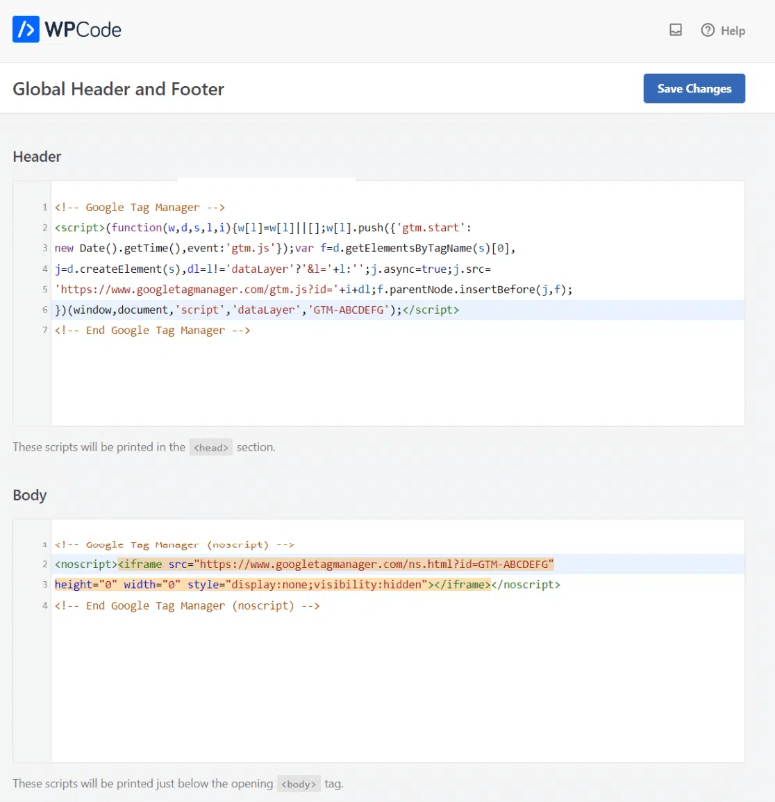
Il primo codice deve essere aggiunto alla casella Header e il secondo alla casella Body.
Una volta salvate le modifiche, puoi iniziare a utilizzare Google Tag Manager. Devi accedere alla tua dashboard GTM per installare nuovi tag per iniziare a tracciare nuovi dati.
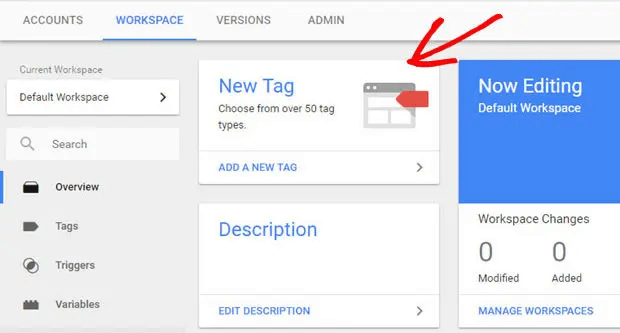
Esiste un Tag Manager per organizzare e ottimizzare i tag. Supporta anche il controllo delle versioni, i modelli di tag sviluppati da terze parti e dalla community e le funzionalità di sicurezza.
Puoi anche usare Tag Manager per aggiungere e aggiornare tag di Google Ads, Google Analytics, Floodlight e di terze parti.
Il modo migliore per imparare GTM è utilizzare i tutorial online. Questo ti aiuterà a familiarizzare con il tuo account GTM in modo da poter sfruttare appieno le sue funzionalità. Imparerai tutto sulle variabili del datalayer, i tipi di tag, i tag di marketing, i trigger, gli ID di monitoraggio, i pixel di Facebook, il codice del contenitore GTM e altro ancora.
Vorrai anche imparare a usare Google Tag Assistant Manager. È un'estensione per risolvere eventuali problemi con i tag di Google Analytics, i tag GTM, Google Ads e altro ancora.
Se sei un principiante o semplicemente non sei esperto di codice, questo può essere davvero complicato e snervante. In qualsiasi momento in cui apporti modifiche al codice del tuo sito, assicurati di fare un backup del tuo sito.
Un piccolo errore potrebbe portare a un sito web non funzionante.
Vuoi anche assicurarti che, quando raccogli dati personali e dei clienti, il tuo sito sia conforme al GDPR.
Vedi altro: 11 migliori plugin WordPress GDPR per creare un sito conforme al GDPR.
Mentre Google Tag Manager ti consente di monitorare nuovi dati, esiste in realtà un modo molto più semplice per fare la stessa cosa.
Puoi evitare di copiare e incollare codice e di capire come usare GTM del tutto. Di seguito, condivideremo il processo che utilizziamo, che è molto più semplice e semplicemente fantastico.
Il MIGLIOR plugin WordPress per Google Tag Manager
Se stai cercando un modo rapido per iniziare a monitorare statistiche avanzate subito, allora MonsterInsights è lo strumento che fa per te.
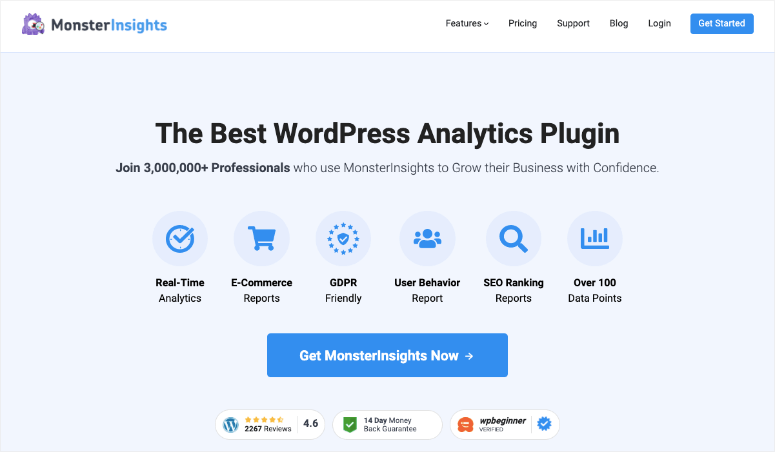
MonsterInsights è il miglior plugin di Google Analytics per WordPress. Rende incredibilmente facile collegare il tuo sito WordPress a Google Analytics. Quindi recupera automaticamente i dati da Google Analytics e li trasforma in report facili da leggere e comprendere.
Con MonsterInsights, puoi impostare il monitoraggio avanzato per ottenere dati come:
- Statistiche e-commerce
- Clic sui link
- Clic sui pulsanti
- Conversioni di moduli
- e altro ancora!
Puoi abilitare queste funzionalità con pochi clic e non avrai mai bisogno di utilizzare un Google Tag Manager aggiuntivo. Tutti questi dati sono accessibili direttamente dalla tua dashboard di WordPress.
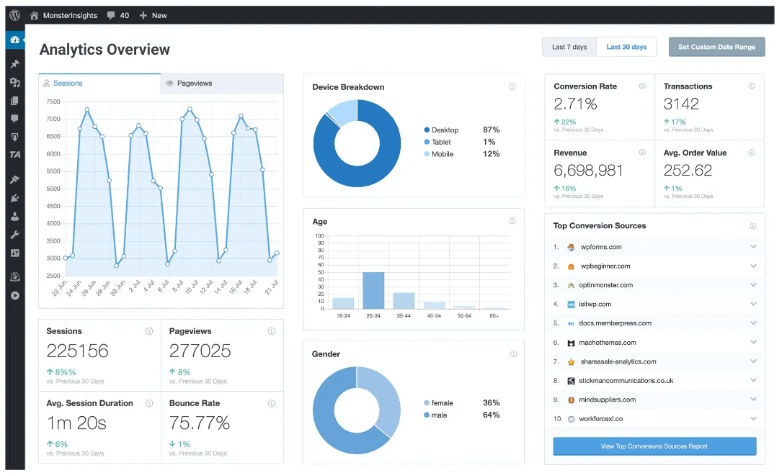
Ecco perché consigliamo di utilizzare MonsterInsights:
- Puoi impostare il monitoraggio avanzato senza toccare una riga di codice
- Non devi passare diverse ore a imparare a usare Google Tag Manager
- Non c'è bisogno di passare attraverso il lungo processo di impostazione di singoli tag sul tuo sito WordPress
- Rimuove qualsiasi rischio di commettere un errore e rovinare il monitoraggio
- Non hai mai bisogno di HTML personalizzato, PHP, Javascript, niente di tutto ciò
Detto questo, ti mostreremo come impostare MonsterInsights sul tuo sito.
Come impostare MonsterInsights
Passaggio 1: Installa MonsterInsights sul tuo sito
Per iniziare, vai sul sito web di MonsterInsights e registrati per un account. Esiste una versione gratuita di MonsterInsights nel repository dei plugin di WordPress.
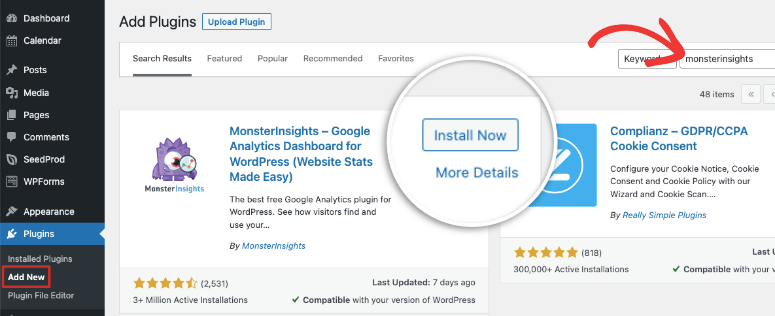
È piuttosto fantastico collegare gratuitamente il tuo sito a Google Analytics, ma se desideri il monitoraggio avanzato, hai bisogno della versione pro.
All'interno del tuo account MonsterInsights, riceverai un file di download del plugin e una chiave di licenza.

Devi caricare questo plugin sul tuo sito WordPress. Non l'hai mai fatto prima? Segui la nostra guida: Come installare un plugin WordPress – 3 metodi (passo dopo passo)
Passaggio 2: Connetti a Google Analytics
Per prima cosa, dovrai avere un account Google Analytics. Se non ne hai uno, puoi iscriverti per un account Google Analytics gratuito. Ci vuole solo un minuto.
Ora, tornando sul tuo sito WordPress, una volta attivato il plugin MonsterInsights, partirà la procedura guidata di configurazione. È molto semplice da seguire e ti consigliamo di utilizzare la procedura guidata in modo da coprire tutte le basi.

Avrai anche la possibilità di inserire la chiave di licenza per connetterti al tuo account Pro.
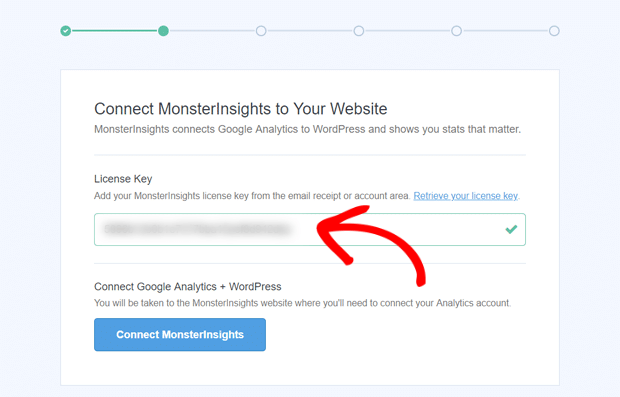
Una volta completata la configurazione dell'account, dovrai semplicemente fare clic sul pulsante Connetti MonsterInsights qui nella procedura guidata. Assicurati di selezionare lo stesso nome dell'account Google che hai utilizzato per creare il tuo account Google Analytics.
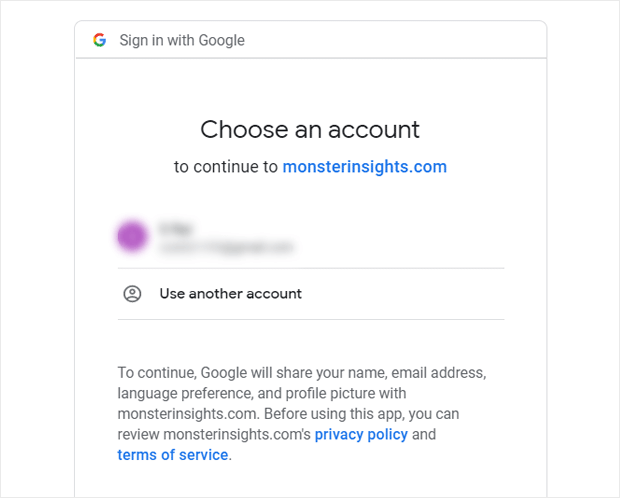
Quindi, concedigli le autorizzazioni necessarie e il resto sarà gestito per te.
Passaggio 3: Configura il monitoraggio avanzato
Ora arriva la parte migliore! Una volta connesso il tuo sito web a MonsterInsights, non dovrai mai lasciare il tuo sito per vedere le prestazioni del tuo sito web.
Nella tua bacheca WordPress, vedrai tutti i tuoi dati e metriche proprio lì. Puoi aprire la scheda Insights nel menu a sinistra per vedere di più.
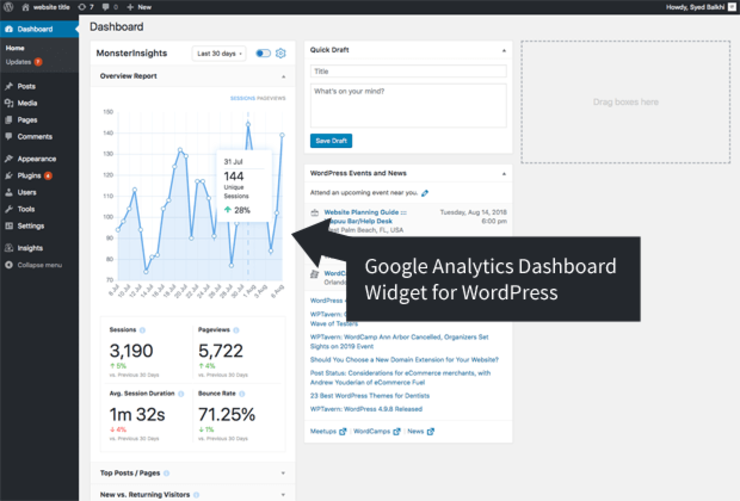
Puoi visualizzare statistiche che includono:
- Sessioni
- Visualizzazioni di pagina
- Frequenza di rimbalzo
- Tasso di conversione
- Fonti di conversione
- Posizione
- Età
- Genere
- Dispositivo
...e molto altro.
Questo ti aiuterà a capire quali pagine stanno attirando più attenzione, se la tua homepage è progettata correttamente o necessita di miglioramenti, quali moduli funzionano meglio, e così via.
Con MonsterInsights, hai il potere di configurare il monitoraggio avanzato con pochi clic. Non c'è bisogno di installare Google Tag Manager, non c'è bisogno di configurazioni complesse, e non c'è nemmeno bisogno di imparare nulla di nuovo!
MonsterInsights è facile da usare per i principianti, quindi i tuoi dati sono presentati in parole semplici e in rapporti chiari. È perfetto per i piccoli blogger e per le grandi aziende.
Ti mostreremo quanto è facile configurare tracker avanzati qui.
1. Monitora i clic sui link e sui pulsanti
Per impostazione predefinita, Google Analytics non monitora i clic sui link e sui pulsanti. Con Google Tag Manager, devi impostare manualmente un codice di monitoraggio per ogni link e pulsante che desideri monitorare.
Non solo è faticoso, ma può anche appesantire il tuo sito web con codice non necessario.
Con MonsterInsights, non c'è bisogno di impostare monitoraggi e codici aggiuntivi.
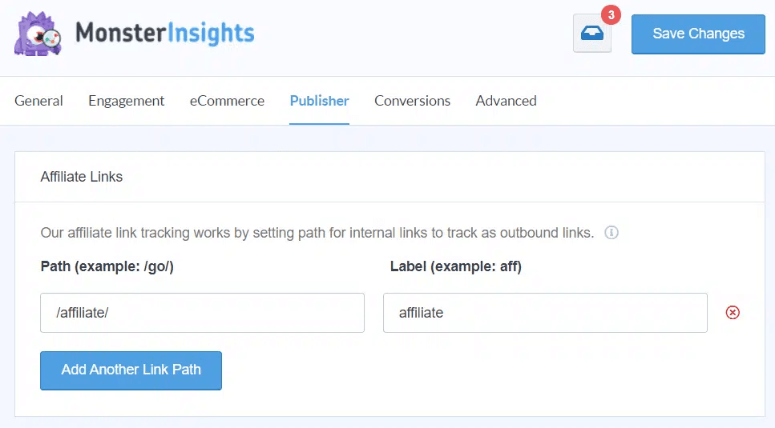
Troverai tantissimi componenti aggiuntivi per monitorare qualsiasi cosa ti serva in Google Analytics.
Puoi persino monitorare link personalizzati. Per saperne di più, consulta questa guida di MonsterInsights: Come monitorare i clic sui link in Google Analytics 4 e WordPress.
2. Monitora l'eCommerce
Per monitorare i dati avanzati di eCommerce, di solito sono necessari un paio di giorni per impostare i complessi requisiti di monitoraggio all'interno di Google Analytics.
Non con MonsterInsights. Viene fornito con un componente aggiuntivo eCommerce che devi semplicemente attivare e il resto è gestito.
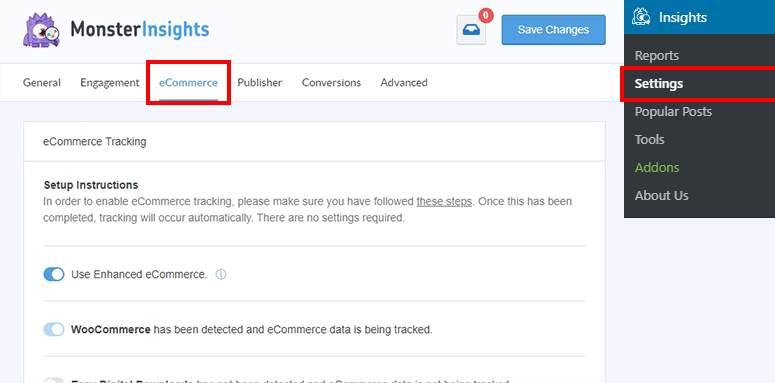
Puoi accedere a questi dati nella scheda eCommerce. Inizierai a vedere dati su entrate, tassi di conversione, prodotti più popolari, origini delle conversioni e molto altro.
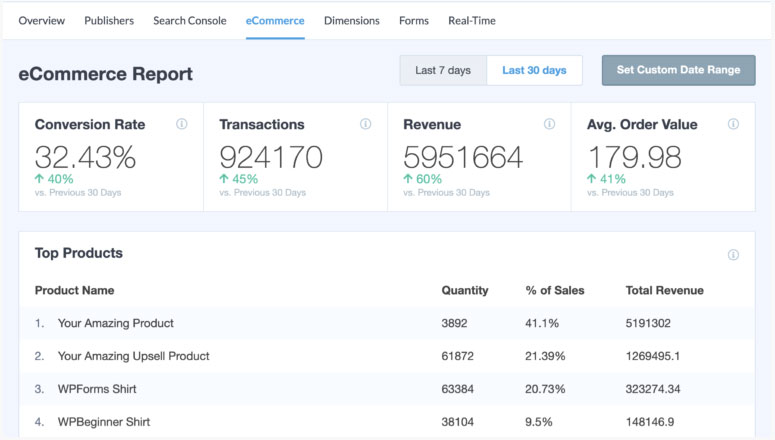
Ciò ti aiuterà a capire come i tuoi utenti si comportano e interagiscono con i tuoi siti web. Sarai in grado di vedere quali prodotti sono popolari, quali prodotti vengono aggiunti e rimossi dal carrello e quanto tempo trascorrono prima di completare una transazione.
- Imposta il monitoraggio dei link di affiliazione per aumentare le tue entrate
- Monitora i download di file sul tuo sito web
- Vedi quali link in uscita ottengono più clic
- Vedi quali prodotti le persone acquistano molto monitorando i pulsanti aggiungi al carrello
- Aggiungi il monitoraggio dei pulsanti di call-to-action (CTA) per aumentare le conversioni
- Scopri se le persone cliccano su un link email o telefonico
Segui la nostra guida: Come impostare il monitoraggio eCommerce di Google Analytics per WooCommerce
3. Monitora i Moduli
Monitorare tutti i moduli del tuo sito web è semplicissimo con MonsterInsights. Attiva semplicemente il componente aggiuntivo per i moduli e il plugin monitorerà automaticamente qualsiasi modulo pubblichi sul tuo sito. Non dovrai impostare il monitoraggio per ogni modulo che crei.
Nella dashboard di MonsterInsights, apri la scheda Moduli e vedrai tutti i tuoi moduli elencati insieme a impressioni, conversioni e tassi di conversione.
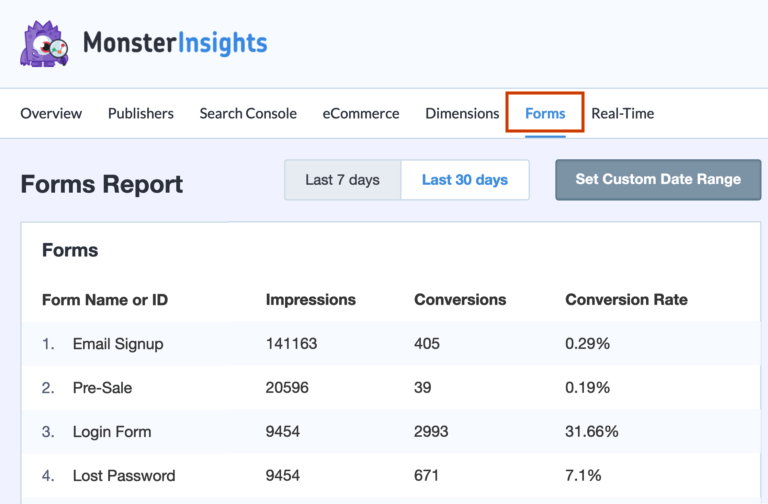
Puoi monitorare moduli di contatto, moduli popup, moduli di accesso e molto altro. Segui la nostra guida: Come impostare il monitoraggio dei moduli WordPress in Google Analytics
4. Monitoraggio dello Scorrimento
Vuoi sapere fino a che punto gli utenti scorrono le tue pagine prima di smettere di leggere? Conoscere questi dettagli ti aiuta ad aumentare le conversioni. Puoi posizionare i CTA nel posto giusto per assicurarti che i tuoi utenti li vedano.
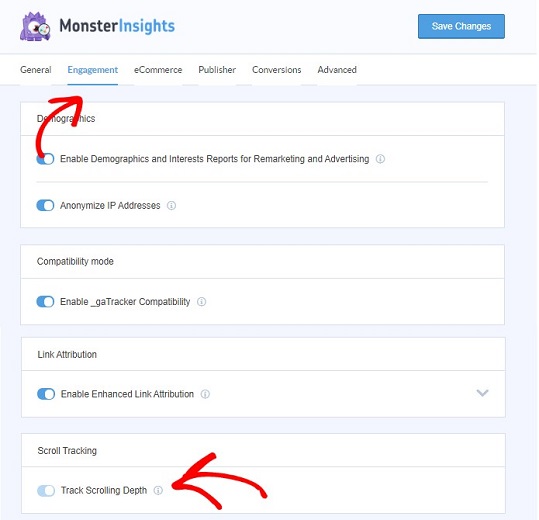
Questo monitoraggio è automaticamente abilitato per te. Puoi scegliere di disattivarlo all'interno della tua dashboard di MonsterInsights.
Vedi la nostra guida: Come abilitare il monitoraggio dello scorrimento in WordPress con Google Analytics
Con questo, siamo sicuri che sai come installare e utilizzare MonsterInsights per monitorare dati avanzati proprio come Google Tag Manager.
Puoi continuare a esplorare altri report e componenti aggiuntivi da solo. È davvero così semplice, non avrai bisogno di un tutorial. Ma se ne hai bisogno, troverai molti tutorial su MonsterInsights sul canale YouTube di MonsterInsights.
Sapendo cosa ha da offrire MonsterInsights, non c'è da meravigliarsi che il plugin abbia oltre 3 milioni di installazioni attive su WordPress.
Dai un'occhiata all'ultima recensione di MonsterInsights qui.
Se stai cercando strumenti simili, dai un'occhiata a questo articolo su 7 potenti alternative a Google Analytics per WordPress.
BONUS: Alternativa al plugin Google Tag Manager
Se stai cercando altre opzioni, ti consigliamo ExactMetrics.
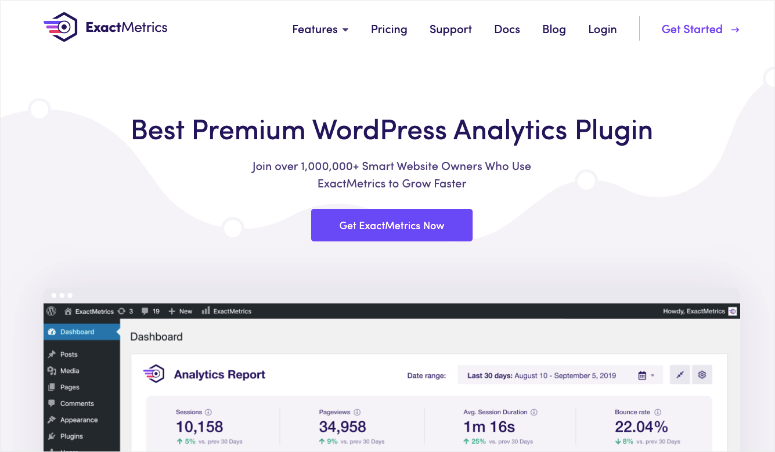
ExactMetrics è un plugin premium di Google Analytics per WordPress ed è un'ottima alternativa a MonsterInsights.
È dotato di potenti funzionalità e di una dashboard intuitiva. Puoi monitorare tutti i tipi di dati avanzati, tra cui:
- funzionalità eCommerce
- Link di affiliazione
- Annunci
- Moduli
- SEO e parole chiave
- Download di file
- Eventi personalizzati
Riceverai anche riepiloghi automatici via email direttamente nella tua casella di posta, in modo da poter rimanere aggiornato sui progressi del tuo sito.
Scopri di più su questo plugin qui: Recensione ExactMetrics.
Potresti anche voler vedere il nostro confronto: ExactMetrics vs MonsterInsights: Qual è migliore?
Esistono anche plugin GTM come Duracelltomi, ma consigliamo MonsterInsights perché semplifica tutto per te e ti fornisce esattamente ciò di cui hai bisogno per monitorare, ottimizzare e far crescere il tuo sito.
Questo è tutto per oggi. Speriamo che questa guida ti sia stata utile.
Prossimamente, abbiamo altre guide utili per te:
- Come configurare Google Analytics 4 in WordPress
- Come tracciare il percorso dell'utente prima che un utente invii un modulo
- Come creare codici UTM per monitorare i tuoi URL in WordPress
Ciò ti aiuterà ad avere più opzioni per monitorare le prestazioni e l'attività del tuo sito.

Commenti Lascia una risposta