Vuoi abilitare il tracciamento dello scorrimento sul tuo sito WordPress?
Puoi scoprire facilmente fino a che punto un utente scorre ogni post. Questo ti permette di conoscere la sezione esatta in cui perde interesse e abbandona il tuo sito.
Con questi dati, puoi modificare quella specifica sezione e renderla abbastanza interessante da coinvolgere il tuo pubblico fino alla fine. Puoi anche capire dove posizionare pulsanti di call-to-action o moduli di iscrizione.
Ora, Google Analytics è un ottimo strumento per aiutarti a scoprire l'attività di scorrimento dei tuoi utenti sul sito. Detto questo, con la configurazione predefinita di Google Analytics, il tracciamento dello scorrimento non è abilitato sul tuo sito.
Ti mostreremo come impostare il tracciamento dello scorrimento con pochi clic. Iniziamo.
Cos'è il Tracciamento dello Scorrimento?
Il tracciamento dello scorrimento è una tecnica che ti consente di misurare fino a che punto gli visitatori scorrono la tua pagina web.
È importante perché ti fornisce informazioni sul coinvolgimento degli utenti e ti aiuta a capire come i visitatori interagiscono con i tuoi contenuti, permettendoti di prendere decisioni informate per migliori esperienze utente e tassi di conversione più elevati.
Ora il tracciamento dello scorrimento funziona impostando tag di eventi che catturano i dati di scorrimento mentre i visitatori si muovono lungo una pagina web. Registra percentuali di scorrimento, direzione di scorrimento e punti di attivazione, fornendo metriche preziose sul comportamento degli utenti.
Tracciamento dello Scorrimento di Google Analytics in WordPress Reso Facile
Il modo più semplice per abilitare il tracciamento dello scorrimento in WordPress è utilizzare un plugin chiamato MonsterInsights. È il plugin di Google Analytics più popolare per WordPress.

Con questo plugin installato sulla tua dashboard, non dovrai mai cambiare scheda per monitorare le prestazioni del tuo sito.
Utilizziamo MonsterInsights sui nostri siti e ciò che amiamo è che tutto può essere gestito e visualizzato direttamente dalla tua dashboard di WordPress. Ti consente persino di monitorare ogni singola interazione dell'utente sul tuo sito, come transazioni eCommerce, clic su link di affiliazione, download di file, tracciamento autore, punteggio SEO e molto altro.
MonsterInsights ti offre anche statistiche in tempo reale direttamente dalla tua dashboard.
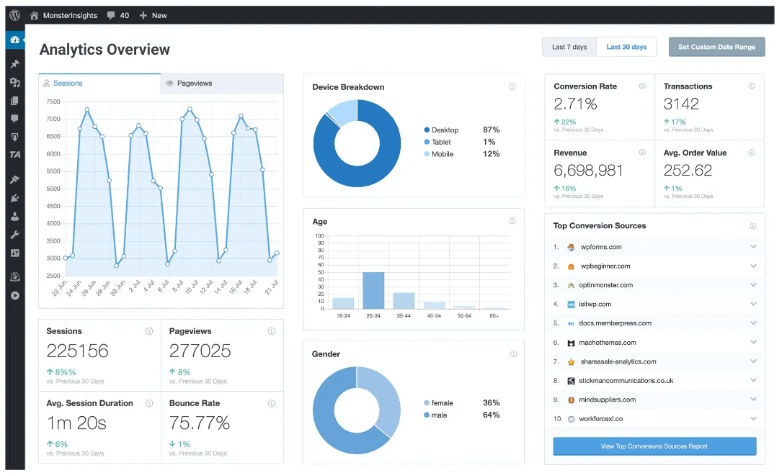
Puoi visualizzare le tue sessioni, le visualizzazioni di pagina e molte altre statistiche avanzate come dispositivo, età, genere e così via. Usiamo questo plugin da anni ormai e abbiamo persino scritto una recensione dettagliata su MonsterInsights. Puoi consultarla per maggiori dettagli sul plugin.
MonsterInsights viene fornito con il tracciamento della profondità di scorrimento predefinito che ti consente di vedere report dettagliati su quanto i tuoi utenti scorrono sul tuo sito. Puoi anche creare codici UTM e tracciare URL sul tuo sito WordPress.
Ora vediamo come abilitare il tracciamento dello scorrimento in WordPress con MonsterInsights.
Passaggio 1: Installa MonsterInsights per il Tracciamento dello Scorrimento
Prima di iniziare, presumiamo che tu abbia un account Google Analytics configurato. In caso contrario, dovrai farlo prima.
Di solito, ciò comporta un po' di programmazione e know-how tecnico. Se sei un principiante, MonsterInsights rende incredibilmente facile collegare il tuo sito web a Google Analytics.
Tutto quello che devi fare è installare MonsterInsights sul tuo sito WordPress. Poi, c'è una semplice procedura guidata che ti permette di selezionare il tuo Account Google e fare clic su un pulsante per collegare il tuo sito. Nessuna programmazione necessaria!
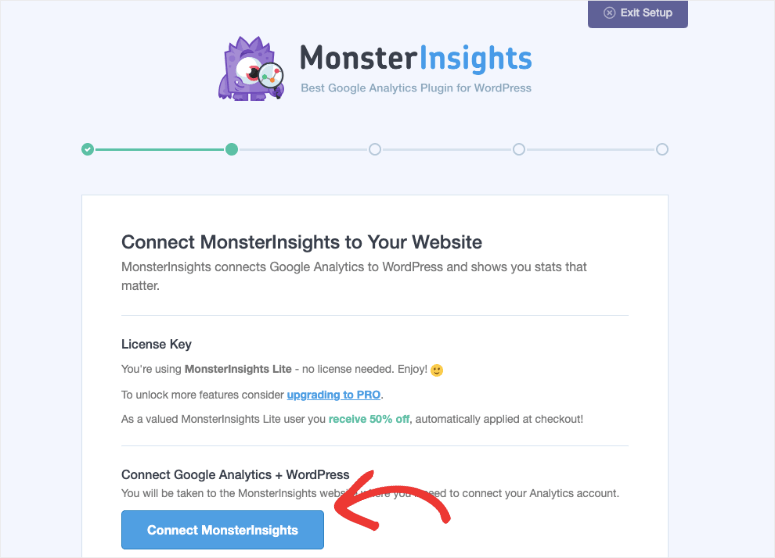
Per passaggi più dettagliati, segui la nostra guida qui per impostare Google Analytics e collegarlo al tuo sito web in meno di 5 minuti.
Una volta collegato il tuo account Google Analytics e MonsterInsights, sei pronto per iniziare a monitorare tutti i tipi di dati direttamente nella tua dashboard di WordPress.
Passaggio 2: Abilita il tracciamento dello scorrimento
Una volta completata con successo tutta l'impostazione, il tracciamento dello scorrimento sarà automaticamente abilitato sul tuo sito web. Seriamente, non c'è nient'altro che devi fare: ecco perché amiamo così tanto questo strumento.
Per assicurarti che il tracciamento dello scorrimento sia abilitato, vai alla scheda Insights » Engagement nella tua amministrazione di WordPress.
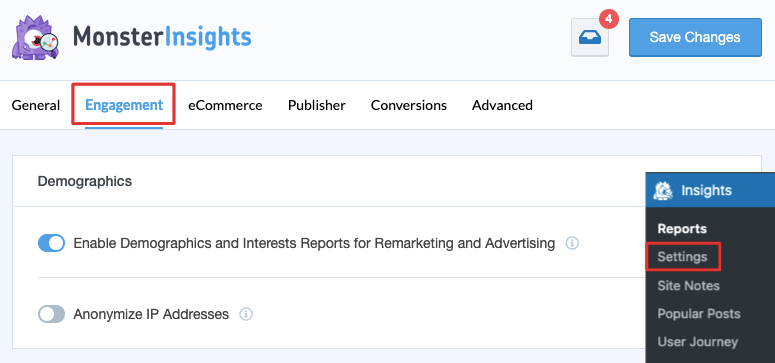
Scorri verso il basso la pagina e vedrai l'opzione di tracciamento dello scorrimento.
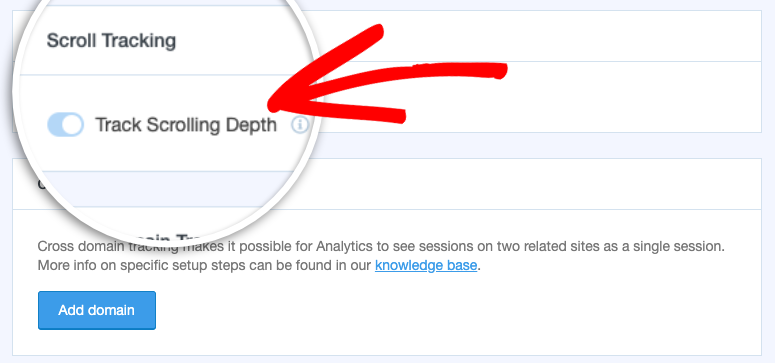
È automaticamente abilitato per impostazione predefinita senza bisogno di un componente aggiuntivo. Mentre i tuoi visitatori scorrono il 25%, 50%, 75% o 100% sul tuo sito, MonsterInsights attiverà eventi su Google Analytics.
Non c'è bisogno di imparare eventi GA4 personalizzati, percorsi di pagina, tipi di tag e tipi di trigger. È tutto fatto per te.
Passaggio 3: Visualizzazione dei report di tracciamento dello scorrimento in WordPress
Questo report è disponibile direttamente sulla tua dashboard di WordPress. Per visualizzarlo, vai su Insights » Reports » Publishers nella tua dashboard di WordPress.
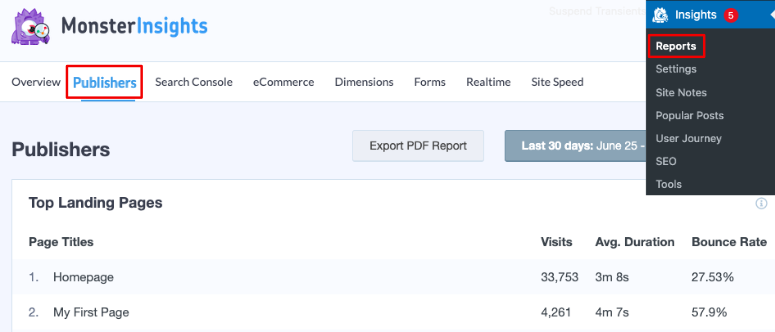
Scorri un po' verso il basso e troverai le sezioni chiamate Interests e Scroll.
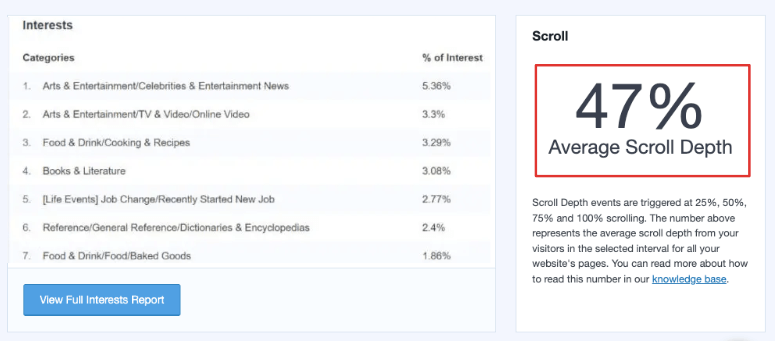
In questo report, sarai in grado di vedere la percentuale media di profondità di scorrimento per l'intero tuo sito web.
Così saprai esattamente come i tuoi visitatori interagiscono con i tuoi contenuti. E ti offre anche la possibilità di ottimizzare i tuoi post per un maggiore coinvolgimento. Puoi anche decidere chiaramente dove posizionare i tuoi annunci e le call-to-action per ottenere più clic.
Se vuoi, puoi visualizzare questi report anche sulla tua dashboard di Google Analytics.
Visualizzazione dei report di tracciamento dello scorrimento sulla dashboard di Google Analytics
Abilitando il tracciamento dello scorrimento con MonsterInsights, puoi controllare i tuoi report direttamente sulla tua dashboard di Google Analytics anche senza accedere alla tua dashboard di WordPress.
Per fare ciò, accedi al tuo account Google Analytics. Ora vai alla scheda Engagement » Events nella tua proprietà GA4.
Vedrai il link Scroll Depth sotto la colonna Event Name come mostrato nello screenshot qui sotto:
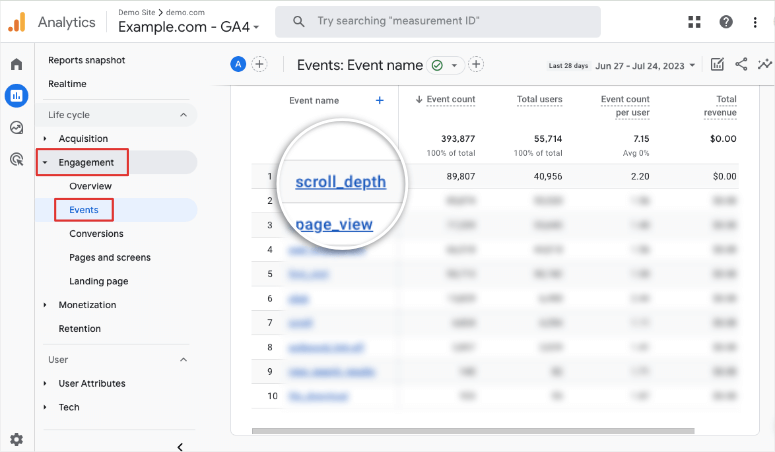
Quando fai clic su quel link, troverai subito un report dettagliato. Qui, puoi utilizzare diversi filtri per ottenere dati più dettagliati.
Quindi, se vuoi controllare gli eventi totali attivati per ogni percentuale di scorrimento elencata, sotto la scheda Parameter Name, otterrai un menu a discesa. Qui, scegli Percentage dai parametri dell'evento.
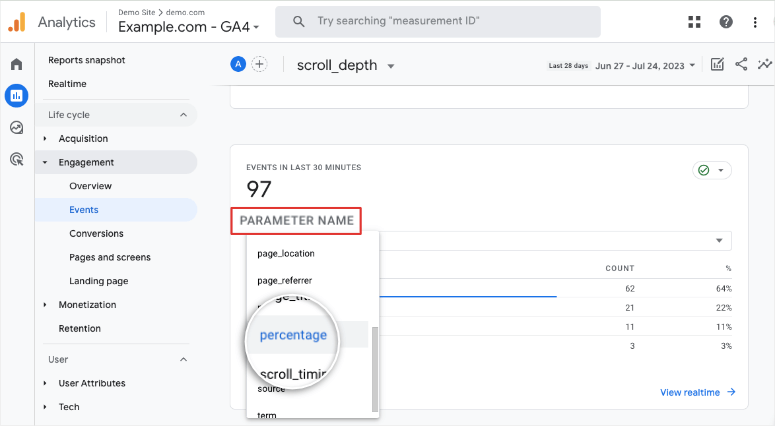
Ora puoi visualizzare gli eventi di profondità di scorrimento per percentuale. In questo modo puoi vedere quante persone hanno scorrevano il 25%, 50%, 75% e quante sono arrivate fino alla fine della pagina.
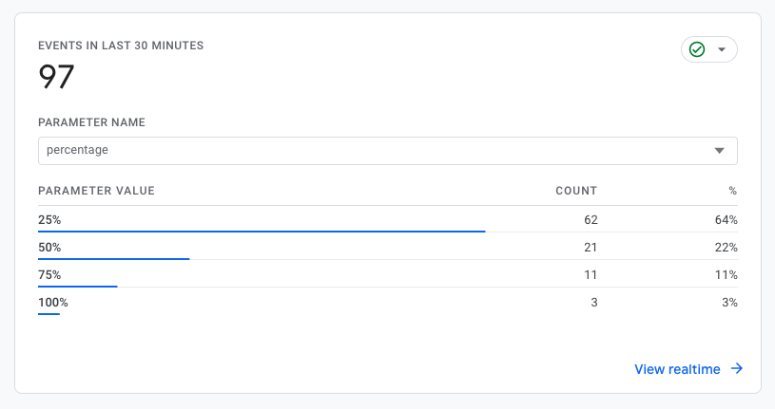
Nell'esempio sopra, possiamo vedere che il 64% scorre solo fino al 25%. Quindi vogliamo inserire le informazioni più importanti nel primo 25% della pagina. Potresti anche concentrarti sul successivo 75% per vedere cosa potresti migliorare per mantenere gli utenti coinvolti.
Se gestisci un negozio eCommerce, allora puoi persino aggiungere uno sconto al 25% per catturare gli utenti prima che abbandonino il tuo sito.
Quindi è tutto. Non è facile abilitare il tracciamento dello scorrimento con MonsterInsights? Il tracciamento dello scorrimento può aiutarti ad ottenere più traffico, ridurre il tasso di rimbalzo e aumentare le conversioni sul tuo sito web.
Successivamente, potresti anche voler controllare come abilitare il tracciamento dei download in WordPress.
FAQ sul tracciamento della profondità di scorrimento
1. Cos'è un trigger di profondità di scorrimento?
I trigger di profondità di scorrimento vengono utilizzati per decidere quando tracciare e registrare quanto lontano una persona ha scorrevano una pagina web. Aiuta a misurare il coinvolgimento degli utenti impostando punti specifici o unità di profondità di scorrimento in cui dovrebbe avvenire il tracciamento. Ad esempio, puoi scegliere di tracciare quando una persona ha scorrevano il 25% della pagina, o il 50%, e così via.
2. Devo abilitare Google Tag Manager per tracciare la profondità di scorrimento?
Non è necessario abilitare Google Tag Manager (GTM) se stai usando MonsterInsights. La soglia di profondità di scorrimento viene tracciata automaticamente per te.
3. Posso tracciare la profondità di scorrimento in Universal Analytics?
Google ha ritirato Universal Analytics nel luglio 2023. Devi impostare Google Analytics 4 per tracciare gli eventi di profondità di scorrimento.
4. Qual è la differenza tra profondità di scorrimento e percentuale di scorrimento?
La profondità di scorrimento si riferisce alla distanza che un utente scorre lungo una pagina web, tipicamente misurata in pixel. Ti dice quanto un utente ha scorrevano dalla parte superiore della pagina fino al punto in cui si trova attualmente. Ad esempio, se un utente ha scorrevano 800 pixel in basso su una pagina web, la sua profondità di scorrimento in quel momento è di 800 pixel.
La percentuale di scorrimento, d'altra parte, rappresenta la proporzione della pagina web che un utente ha scorrevano. Viene misurata come percentuale, indicando quanta parte della pagina è stata visualizzata rispetto all'altezza totale della pagina. Ad esempio, se un utente ha scorrevano a metà di una pagina web, la sua percentuale di scorrimento sarebbe del 50%.
5. Qual è la differenza tra Google Analytics 4 (GA4) e Universal Analytics per il tracciamento dello scorrimento?
GA4 è la versione più recente di Google Analytics e offre funzionalità di misurazione avanzate, rendendo più facile tracciare gli eventi di scorrimento utilizzando il Report Esplorazione e le variabili integrate. Universal Analytics richiedeva tag di configurazione aggiuntivi, script personalizzati e dimensioni personalizzate per tracciare i dati di scorrimento. Vedi il nostro confronto completo Google Analytics 4 vs Universal Analytics.
6. Posso utilizzare i dati di tracciamento dello scorrimento per scopi di marketing digitale?
Assolutamente! I dati di tracciamento dello scorrimento possono fornire preziose informazioni sul coinvolgimento degli utenti, consentendoti di ottimizzare i tuoi contenuti, identificare opportunità di conversione e migliorare i tuoi sforzi di marketing digitale.
7. Come posso utilizzare i dati di tracciamento dello scorrimento per migliorare il coinvolgimento degli utenti sul mio sito web?
Analizzando i dati di tracciamento dello scorrimento, puoi identificare quali parti dei tuoi contenuti attirano maggiormente l'attenzione e quali sezioni potrebbero necessitare di miglioramenti. Queste informazioni possono guidarti nella creazione di contenuti più coinvolgenti e nel miglioramento dell'esperienza utente.
Questo è tutto per ora. Vuoi ottenere più dati e informazioni? Dai un'occhiata ai nostri altri tutorial:
- Come tracciare i link di affiliazione in WordPress
- Come impostare il monitoraggio delle conversioni di WordPress
- Come tracciare i clic sui link e sui pulsanti in WordPress
Queste risorse ti aiuteranno a migliorare le prestazioni e l'esperienza utente del tuo sito web.

Come è possibile disattivare il tracciamento dello scorrimento abilitato automaticamente o impostarlo come evento non interattivo?