Vuoi monitorare i tuoi autori del blog con Google Analytics? Quando hai più autori che scrivono contenuti sul tuo blog, dovrai monitorarli individualmente per scoprire i migliori performer e viceversa.
In questo articolo, ti mostreremo come impostare il monitoraggio degli autori in WordPress con Google Analytics.
Installa MonsterInsights per il monitoraggio degli autori in Google Analytics
Per impostazione predefinita, non ci sono impostazioni in Google Analytics per monitorare i tuoi autori del blog. Dovrai aggiungere impostazioni personalizzate per abilitare il monitoraggio degli autori.
Utilizzare il plugin MonsterInsights è il modo più semplice per abilitare il monitoraggio degli autori sul tuo sito WordPress. MonsterInsights è ilmiglior plugin di Google Analytics per WordPress.
Una volta abilitato il monitoraggio, otterrai fantastici report sulle visualizzazioni di pagina, sul tasso di rimbalzo e sull'autore più popolare del tuo blog. Puoi anche aggiungere altre dimensioni personalizzate per monitorare gli autori in WordPress.
Impostazione del monitoraggio degli autori in WordPress con Google Analytics
La prima cosa da fare è installare e attivare il plugin MonsterInsights Pro. Per maggiori dettagli, consulta la nostra guida passo passo su come installare un plugin in WordPress.
Dopo l'attivazione, vai su Insights » Addons per installare e attivare l'addon Dimensions.
Ora, dovrai collegare Google Analytics con WordPress.
Semplicemente vai sul tuo account MonsterInsights e copia la chiave di licenza. Successivamente, vai su Insights » Settings nel tuo blog WordPress.
Nel campo License Key, incolla la chiave e fai clic sul pulsante Verify Key.
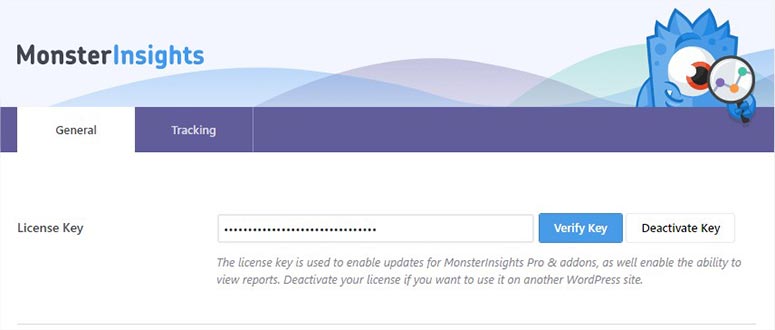
Una volta verificato, fai clic sulla scheda Tracking nella sezione superiore. Da lì, dovrai visitare Custom Dimensions nel menu a sinistra.
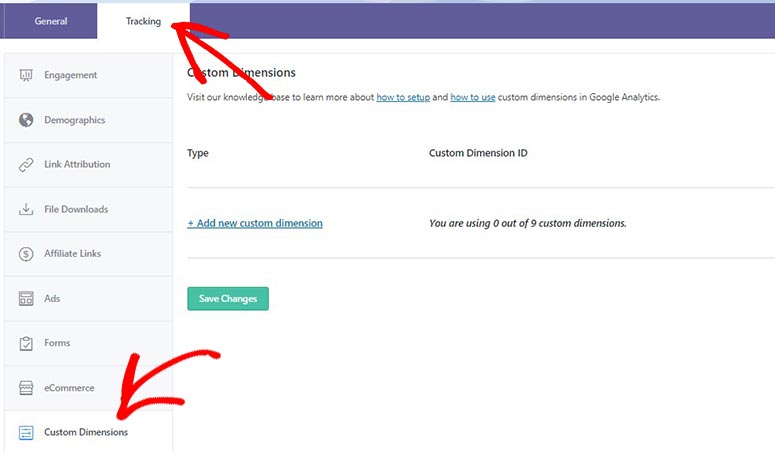
In questa pagina, fai clic sul link Add new custom dimensions e verrà visualizzato un menu a discesa. In questo menu a discesa, dovrai selezionare Author come dimensione personalizzata.
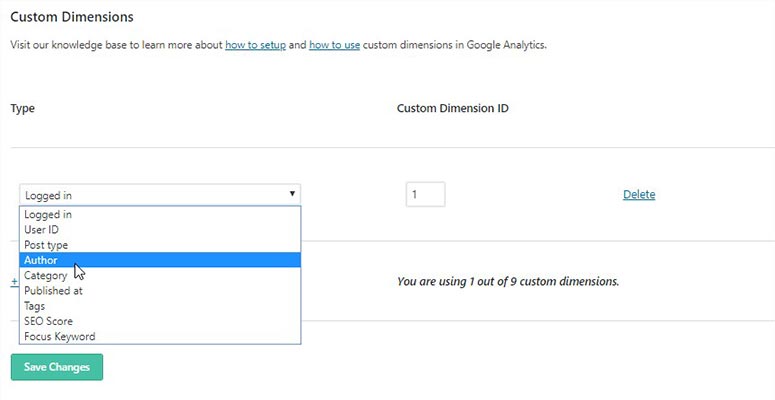
Fai clic sul pulsante Save Changes per salvare queste impostazioni.
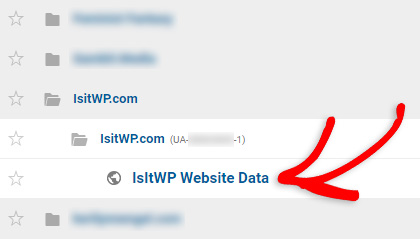
Successivamente, accedi al tuo account Google Analytics e apri il link del tuo blog per aggiungere dimensioni personalizzate per il monitoraggio degli autori.
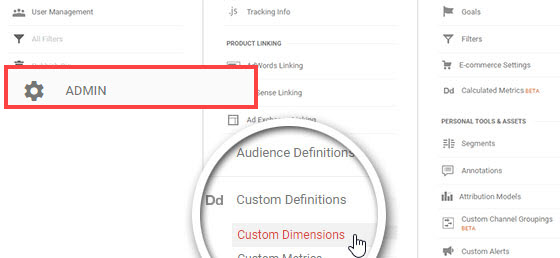
Una volta aperto, dovrai andare alla scheda Admin dal menu di sinistra. Sotto la colonna Custom Definitions, dovrai fare clic su Custom Dimensions.
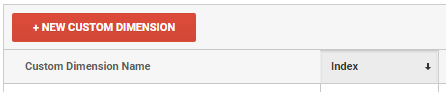
Ora, fai clic sul pulsante New Custom Dimension nella tabella.
Si aprirà il modulo per creare una nuova dimensione personalizzata. Nel campo Name, dovrai aggiungere Author e fare clic sul pulsante Create. Mantieni tutte le altre impostazioni invariate.
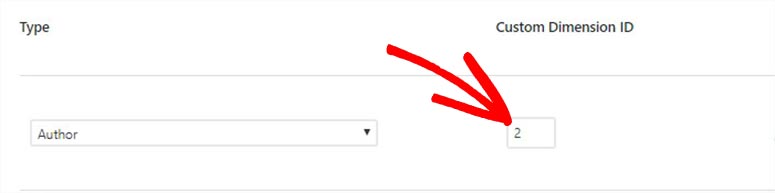
Infine, dovrai far corrispondere il numero di indice di Google Analytics con Custom Dimension ID che è disponibile nelle impostazioni di MonsterInsights del tuo WordPress.
Puoi vedere il numero di indice per Author sotto la colonna Index in Google Analytics. Semplicemente prendi nota di questo numero di indice.

Ora, visita la pagina Insights » Impostazioni nella tua area di amministrazione di WordPress. Nella scheda Tracciamento, dovrai accedere alle Dimensioni personalizzate dal menu a sinistra.
Se l'ID della Dimensione personalizzata è uguale al numero di indice in Google Analytics, non è necessario fare nulla. Se l'ID è diverso, assicurati di inserire lo stesso numero che hai annotato dalla colonna dell'indice di Google Analytics per la dimensione Autore e fai clic sul pulsante 'Salva modifiche'.
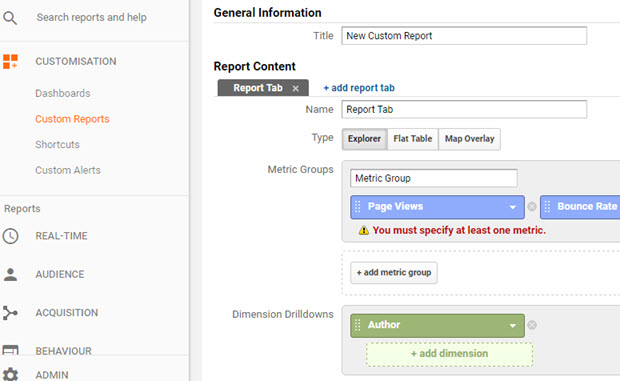
Ora, dovrai aggiungere un report personalizzato nel tuo account Google Analytics per monitorare correttamente gli autori del blog. In Google Analytics, dovrai accedere a Personalizzazione » Report personalizzati dal menu a sinistra. Cerca i campi Contenuto del report e definisci i gruppi di metriche.
Dovrai aggiungere Autore nelle Esplorazioni per dimensione e fare clic sul pulsante Salva.
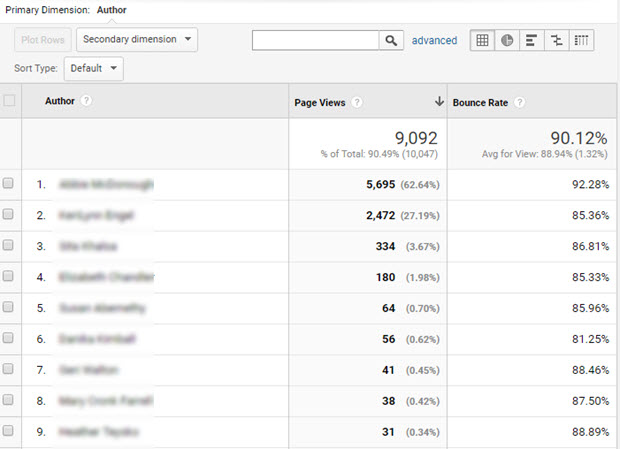
Verrà visualizzato il report sul traffico per la tua dimensione Autore. Puoi monitorare le visualizzazioni di pagina e le frequenze di rimbalzo in base agli autori del blog.
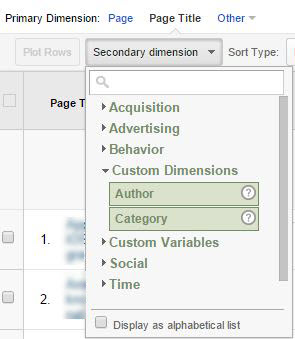
Per visualizzare ulteriori report personalizzati sugli autori, seleziona Autore come dimensione secondaria in Google Analytics.
Innanzitutto, dovrai visitare Comportamento » Contenuti del sito » Tutte le pagine. Da qui scegli una dimensione primaria (ad esempio: Titolo pagina) e vai al menu a discesa Dimensione secondaria sottostante.
Sotto le Dimensioni personalizzate, fai clic sull'opzione Autore per visualizzare i report personalizzati con altre dimensioni primarie.
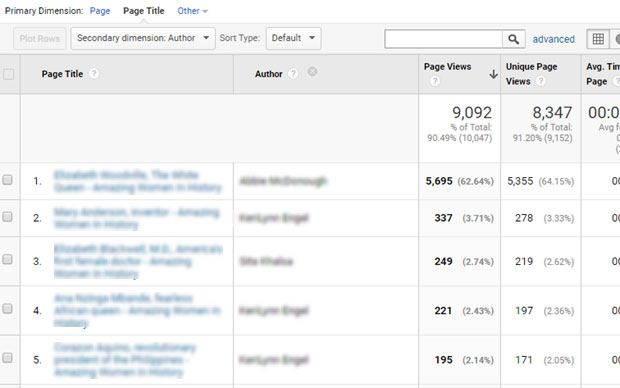
Verrà aggiunta la nuova colonna autore e verrà visualizzato il nome dell'autore accanto a ciascun titolo del blog. In questo modo potrai visualizzare report più personalizzati per gli autori.
In Google Analytics, hai varie opzioni per modificare le impostazioni e visualizzare i report personalizzati secondo necessità. Google Analytics ti consente anche di esportare i tuoi report come fogli di calcolo.
Speriamo che questo articolo ti abbia aiutato a imparare come impostare il tracciamento degli autori in WordPress con Google Analytics.
Se ti è piaciuto questo articolo, potresti anche apprezzare la nostra guida su come impostare il tracciamento dei download in WordPress con Google Analytics.

Commenti Lascia una risposta