Ti stai chiedendo come monitorare link e clic sui pulsanti sul tuo sito WordPress?
Per impostazione predefinita, Google Analytics non ti consente di monitorare link e pulsanti, quindi dovrai modificare i tuoi link con un sacco di codice di monitoraggio eventi, il che è noioso.
Con WordPress, il modo più semplice per monitorare link e pulsanti con Google Analytics è utilizzare un plugin come MonsterInsights, così non dovrai toccare alcun codice.
In questo articolo, ti mostreremo come monitorare i clic sui tuoi link e pulsanti in Google Analytics con facilità, utilizzando MonsterInsights.
Monitoraggio di link e clic sui pulsanti in WordPress
Link e pulsanti sono i principali punti di interazione sul tuo sito. Monitorando link e pulsanti, puoi capire quanto bene i tuoi utenti si convertono sul tuo sito.
Se sei un editore, il monitoraggio di link e pulsanti ti aiuta a identificare quale tipo di contenuto interessa maggiormente al tuo pubblico.
Ad esempio, se un certo link esterno ha ricevuto molti clic, ciò significa che stai inviando molto traffico a un sito esterno. Puoi mantenere quel traffico pubblicando contenuti simili sul tuo sito e collegandoti a quei contenuti invece che a un sito esterno.
Oppure se sei un affiliato di marketing, puoi fare un accordo con il sito a cui stai inviando traffico, il che potrebbe aiutarti a guadagnare qualcosa.
Se stai vendendo un prodotto, il monitoraggio dei pulsanti ti aiuterà a monitorare le conversioni sul tuo sito senza impostare complessi obiettivi o monitoraggio eventi in Analytics.
Leggi di più: Plugin per il marketing di affiliazione per WordPress.
MonsterInsights: Una panoramica
MonsterInsights è uno strumento di analisi potente che ti fornisce un report approfondito sull'attività degli utenti sul tuo sito web. Con questo plugin di Google Analytics, puoi scoprire –
- il numero esatto di visitatori che il tuo sito riceve ogni giorno
- i siti che hanno indirizzato i visitatori
- su cosa cliccano i visitatori sul sito web
Offrendo questi report, il plugin ti aiuta a lavorare su quelle aree del tuo sito web che necessitano di miglioramenti. La cosa migliore di questo plugin è che ti consente di collegare il tuo sito WordPress a Google Analytics.
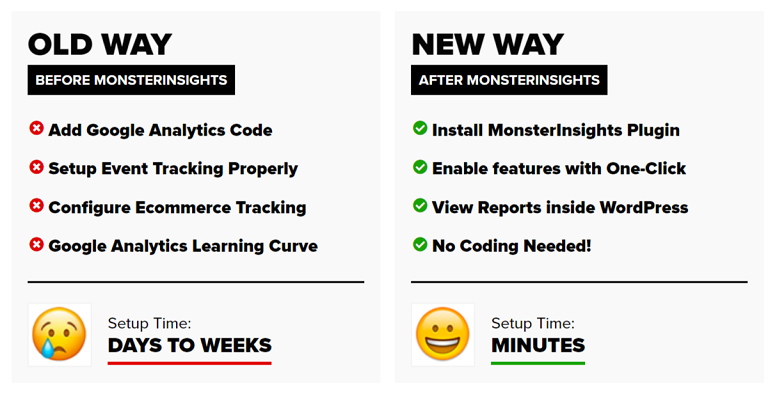
Scopriamo come utilizzare MonsterInsights per monitorare i tuoi link e clic sui pulsanti.
Passaggio 1: Installazione di MonsterInsights su WordPress
Il primo passo è installare e attivare MonsterInsights sul tuo sito WordPress.
Una volta installato il plugin, fai clic sul pulsante Attiva affinché inizi a funzionare. Verrai ora reindirizzato alla pagina della procedura guidata di configurazione, dove potrai configurare le tue impostazioni.
Passaggio 2: Collega il tuo sito a Google Analytics
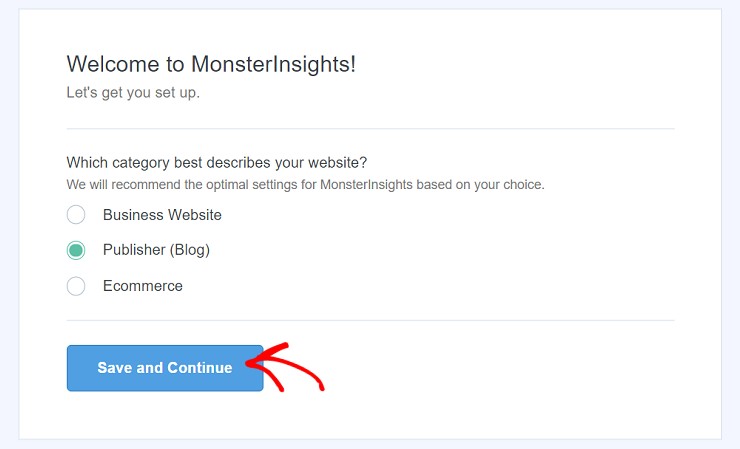
Dopo aver installato e attivato il plugin, vedrai una pagina che ti chiede di scegliere la categoria del tuo sito web. Seleziona la tua opzione e quindi procedi al passaggio successivo facendo clic sul pulsante Salva e continua.
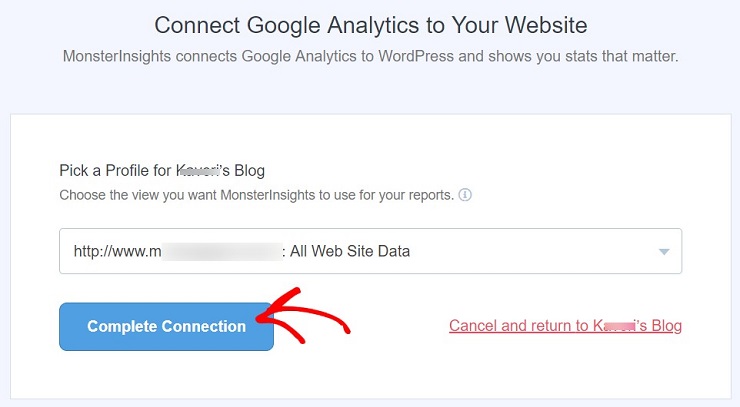
Nel passaggio successivo, MonsterInsights ti chiederà di collegare il tuo sito WordPress al tuo account Google Analytics. Quindi scegli una categoria facendo clic sulla freccia a discesa. Infine, fai clic sul pulsante Completa connessione per completare il processo.
Una volta completata l'installazione, puoi visualizzare un report dettagliato del tuo sito web nella tua bacheca WordPress. Puoi controllare queste informazioni andando su Insights » Reports nella tua bacheca WordPress.
Passaggio 3: Tracciamento di link e clic sui pulsanti con MonsterInsights
È ora di configurare le impostazioni del tuo plugin. Puoi farlo in Insights » Settings. Questo serve a garantire che il tracciamento dei link e dei pulsanti funzioni bene senza alcun problema. Se hai link di affiliazione sul tuo sito web, puoi anche impostare il percorso per tali link.
Ciò ti aiuterà a tracciare i clic sui tuoi link ogni volta che un utente fa clic su di essi. Puoi anche menzionare gli utenti che possono visualizzare i report di tracciamento. Nelle impostazioni consigliate, mantieni abilitate le opzioni di tracciamento eventi e attribuzione link avanzata.
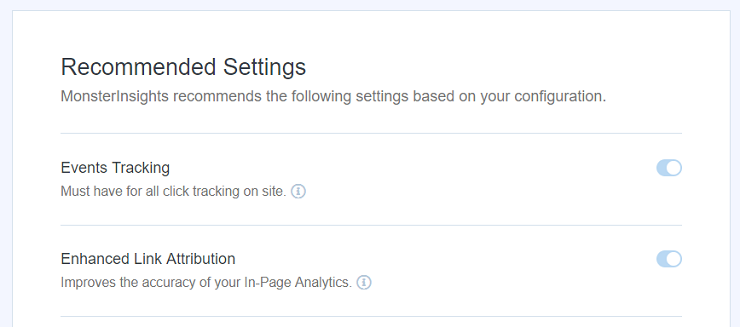
Abilitando l'opzione attribuzione link avanzata, puoi determinare come gli utenti interagiscono con il tuo sito web in termini di pulsanti e link che cliccano sulla tua pagina. Fa la differenza tra link identici sulla stessa pagina. Se hai 2 o più link alla stessa destinazione da una pagina, l'attribuzione link avanzata ti mostrerà quale link riceve più clic.
Scorrendo la pagina, avrai altre opzioni sullo schermo. Puoi utilizzare queste opzioni per tracciare i tuoi link di affiliazione.
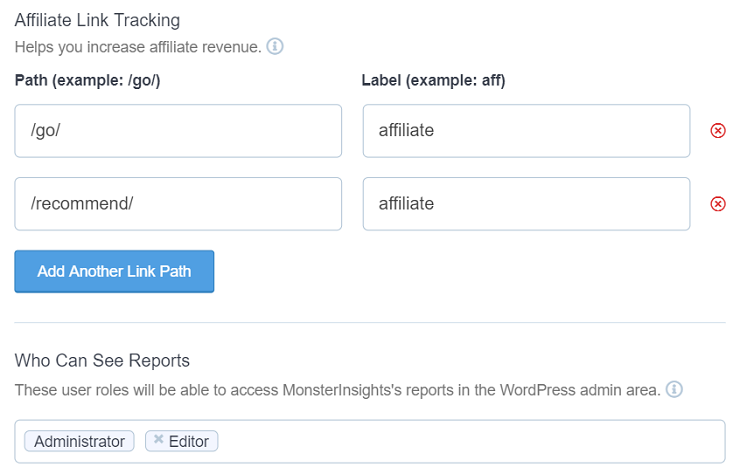
I report per i link di affiliazione possono essere visualizzati in Insights » Reports » Publisher. Ecco una guida dettagliata su come tracciare i link di affiliazione con Google Analytics.
Dopo aver salvato le impostazioni, MonsterInsights è pronto per essere utilizzato. Fai clic sul pulsante Finalizza configurazione ed Esci dalla procedura guidata per completare il processo.
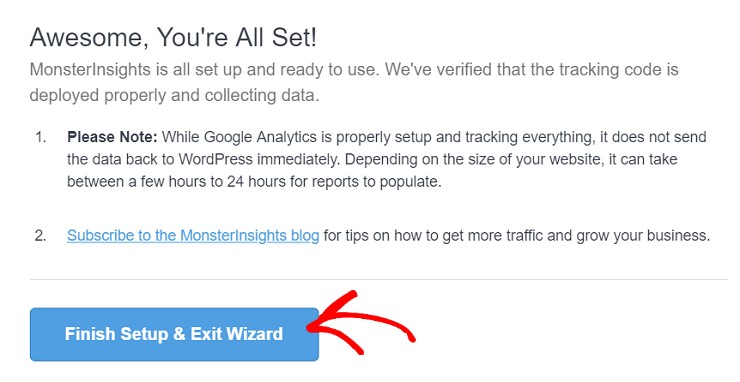
Inizierà a tracciare e raccogliere dati in base alle attività degli utenti sul sito. Una volta avviato, puoi visualizzare i risultati negli eventi di Analytics o direttamente nella tua bacheca WordPress.
MonsterInsights ti consente persino di tracciare l'invio di moduli con Google Analytics. Tutto quello che devi fare è installare e attivare il loro addon Forms.
Passaggio 4: Abilita ulteriori funzionalità di tracciamento dei link
Dopo aver completato la procedura guidata di configurazione, puoi intraprendere alcuni passaggi avanzati per abilitare ulteriori funzionalità di tracciamento. Se desideri report di tracciamento dettagliati come la posizione dell'utente, i gruppi di interesse, ecc., queste impostazioni possono essere utili.
Per abilitare ulteriori funzionalità di tracciamento, vai alla tua bacheca WordPress, fai clic su Insights e fai clic su Settings. Fai clic sulla scheda engagement per visualizzare ulteriori funzionalità di tracciamento.
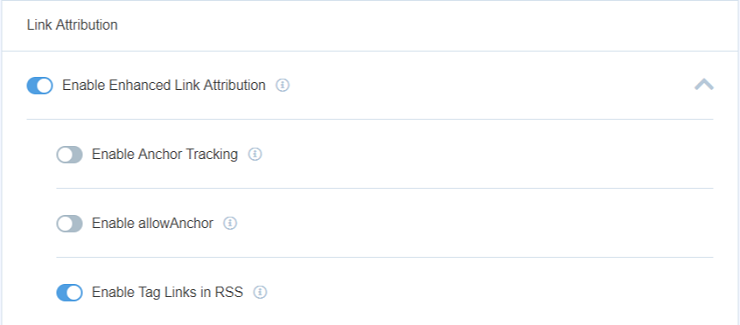
Il tracciamento dell'ancora è utile per un sito web che utilizza un tema a pagina singola e si basa su tag ancora. Vedrai anche un'opzione per abilitare i link dei tag in RSS. L'abilitazione di questa funzionalità è facoltativa.
Passaggio 5: Visualizzazione dei report sui clic con MonsterInsights
Google Analytics ti fornisce un'abbondanza di dati per aiutarti a prendere decisioni informate. Con MonsterInsights, ottieni tutti i dati essenziali all'interno della tua dashboard di WordPress, quindi non devi sempre approfondire sempre di più in Analytics.
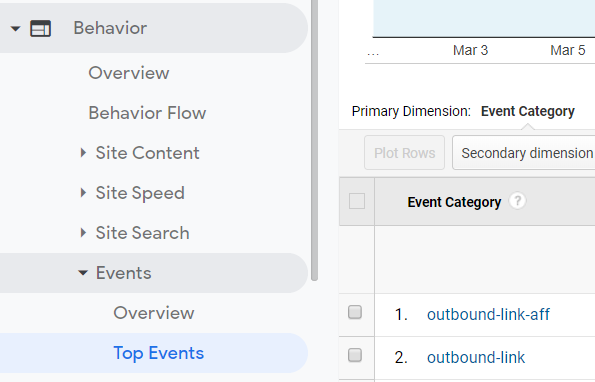
Per controllare i clic sui pulsanti e sui collegamenti tramite Google Analytics, vai su Comportamento » Eventi » Eventi principali.
Ora puoi vedere il report sui clic sui collegamenti in uscita e affiliati in Google Analytics.
Speriamo che questo articolo ti abbia aiutato a imparare come monitorare i collegamenti in uscita in Google Analytics. Potresti anche voler consultare come migliorare le prestazioni del tuo sito web in WordPress.

Commenti Lascia una risposta