Ti stai chiedendo come impostare il monitoraggio dell'eCommerce di Google Analytics per WooCommerce?
Il monitoraggio dell'eCommerce è il modo migliore per monitorare le prestazioni del negozio e ottenere informazioni sul tuo sito WooCommerce. Può aiutarti a identificare i prodotti più popolari, da dove provengono i tuoi clienti, i percorsi di conversione che hanno seguito e altro ancora.
Soprattutto, il monitoraggio dell'eCommerce di Google Analytics può aiutarti a utilizzare i dati per prendere le giuste decisioni aziendali.
In questa guida passo passo, vedremo come impostare il monitoraggio dell'eCommerce di Google Analytics per il tuo negozio WooCommerce.
Importanza dei report di WooCommerce
Le metriche del sito sono ottime per aiutarti a capire meglio la tua attività. Ma se hai un negozio online WooCommerce, le analisi sono più importanti perché si riferiscono direttamente all'attività.
Per questo motivo, devi capire il comportamento dei tuoi utenti e da dove proviene il tuo traffico. Questi dati possono aiutarti a sfruttare diverse opportunità e a far crescere la tua attività.
Inoltre, ecco altri motivi per impostare i report di WooCommerce:
- Monitora i tassi di conversione: Tieni traccia dell'efficacia dei tuoi sforzi di marketing e del design UX monitorando i tassi di conversione da visitatori a clienti.
- Comprendi meglio i clienti: L'analisi dei dati dei clienti ti aiuta a identificare il tuo pubblico di destinazione e ad adattare le tue strategie di marketing di conseguenza.
- Traccia il percorso del cliente: Segui il percorso che i clienti intraprendono sul tuo sito web, dalle visualizzazioni dei prodotti agli acquisti, per identificare le aree di ottimizzazione e miglioramento.
- Informazioni sull'inventario: Tieni traccia dei livelli di scorte, dei prodotti più venduti e degli articoli a lenta movimentazione per ottimizzare la gestione dell'inventario ed evitare esaurimenti scorte o sovra-scorte.
- Valuta le campagne di marketing: Misura il successo delle tue tecniche di marketing monitorando come diversi canali e campagne contribuiscono alle tue vendite.
- Costo di acquisizione del cliente: Calcola il costo di acquisizione di un cliente attraverso vari canali per ottimizzare il tuo budget di marketing.
- Identifica i motivi dell'abbandono: Tieni traccia dei carrelli abbandonati e analizza i motivi alla base per implementare strategie per ridurre i tassi di abbandono del carrello.
- Opportunità di retargeting: Utilizza i dati sui carrelli abbandonati per implementare efficaci campagne di retargeting e recuperare potenziali vendite perse.
- Prestazioni delle pagine: Monitora i tempi di caricamento del sito web e ottimizza il tuo sito per una migliore esperienza utente, il che può influire positivamente sui tassi di conversione.
- Prestazioni da dispositivi mobili: Analizza come il tuo sito si comporta su diversi dispositivi per garantire un'esperienza fluida per gli utenti mobili.
Come puoi vedere, il monitoraggio delle metriche del tuo sito può aiutarti a migliorare in diverse aree della tua attività. Pertanto, è importante impostare le analisi di WooCommerce in modo semplice e comprensibile. Inoltre, hai bisogno di uno strumento che possa semplificare dati complessi, assicurandoti di poter interpretare i dati e comprendere i passaggi che devi intraprendere.
Google Analytics (precedentemente Universal Analytics) può aiutarti in questo. Ma, la realtà è che GA-4 è difficile da usare, specialmente se sei un principiante. Prima di tutto, la sua interfaccia può essere intimidatoria, con numeri e grafici complessi che potrebbero essere difficili da capire.
Dovrai anche andare avanti e indietro tra la dashboard di Google Analytics 4 e la tua dashboard di WordPress, il che può anche essere frustrante.
Ma, anche se può essere difficile da usare, non ci sono molte alternative a Google Analytics che offrano ciò che fa. Di conseguenza, è meglio trovare un modo migliore per integrare Google Analytics nel tuo sito.
Ecco perché MonsterInsights è la soluzione perfetta!

MonsterInsights è il miglior plugin di Google Analytics perché è facile da installare e usare. Infatti, non hai bisogno di esperienza di codifica o di Google Tag Manager per configurarlo. Inoltre, ti permette di vedere tutte le metriche di Google Analytics direttamente nella tua dashboard di WordPress.
Semplifica anche numeri e grafici complessi in dati facili da capire, rendendolo perfetto per i report di WooCommerce.
La parte migliore di MonsterInsights è che puoi usarlo per monitorare le metriche di WooCommerce eCommerce con pochi clic.
Lascia che ti mostriamo come.
Passaggio 1: Configura WooCommerce e Google Analytics
Inutile dire che devi avere il tuo negozio eCommerce pronto prima di configurare i report di WooCommerce.
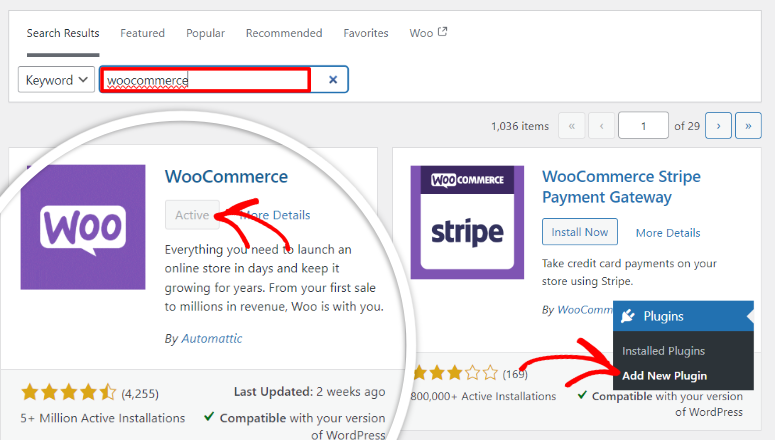
Fortunatamente, il plugin Woo è gratuito e puoi installarlo dal tuo repository WordPress.
Successivamente, devi anche configurare un account Google Analytics. Se hai bisogno di aiuto con questo, consulta questo tutorial su come configurare Google Analytics 4 in WordPress.
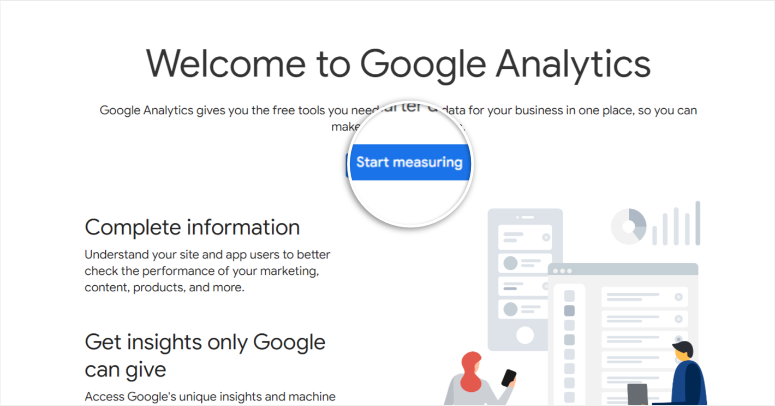
Una volta che hai un account Google Analytics, puoi “Abilitare il monitoraggio avanzato.”
Ma, poiché stiamo usando MonsterInsights, puoi saltare questo passaggio. Questo plugin di analisi farà tutto questo per noi.
Solo per menzionare, le misurazioni avanzate di Google Analytics aiutano a monitorare elementi come scroll delle pagine, ricerca sul sito, link in uscita e altro.
Per impostare le misurazioni avanzate, accedi prima alla sezione Amministrazione nel tuo account Google Analytics 4. Quindi, naviga nella scheda Impostazioni proprietà e seleziona "Flussi di dati". Questo aprirà i dettagli del tuo "Flusso web".
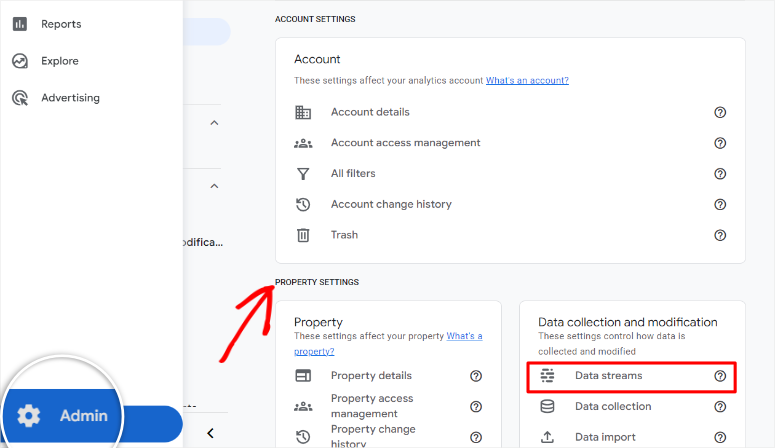
Successivamente, scegli il flusso di dati per il tuo sito e attiva il pulsante per abilitare il Monitoraggio avanzato per il monitoraggio avanzato. Ma, puoi mantenere le impostazioni predefinite di eCommerce così come sono o personalizzarle.
Quindi, per personalizzare queste impostazioni, seleziona l'icona "Ingranaggio impostazioni" sotto Monitoraggio avanzato e scegli gli eventi specifici che desideri monitorare.
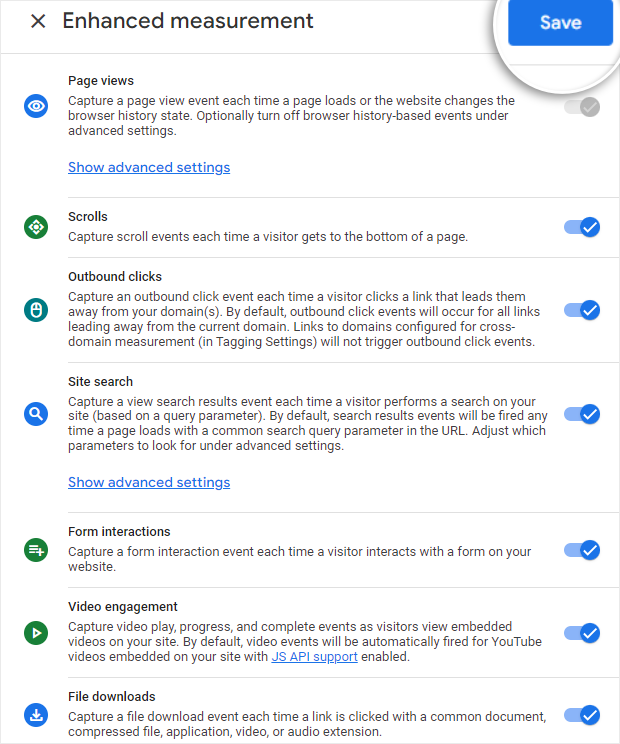
Ora, una volta configurate, salva le tue preferenze per abilitare misurazioni avanzate dell'eCommerce. Questo ti darà una migliore comprensione delle interazioni degli utenti e delle prestazioni del sito.
Per una guida passo passo più dettagliata, consulta questo tutorial su come Abilitare la misurazione avanzata in Google Analytics.
Passaggio 2: Installa e attiva MonsterInsights
Successivamente, installa il plugin MonsterInsights nella tua bacheca di WordPress. Come accennato, MonsterInsights è il plugin di Google Analytics più potente. Ecco perché i suoi creatori sono abbastanza sicuri da offrire una versione gratuita per assicurarti di provarlo prima di decidere di acquistarlo.
Ma, per configurare i report di WooCommerce, hai bisogno del piano MonsterInsights Pro o superiore. Quindi, inizia visitando il suo sito Web ufficiale e acquistando il piano richiesto.
Quindi, nella tua bacheca di MonsterInsights, vai su Account, seleziona la scheda "Download" e scarica il file ZIP del plugin sul tuo PC. Mentre sei su questa scheda Download, copia anche la chiave di licenza; ti servirà più tardi per attivare questo plugin WooCommerce.

Una volta fatto ciò, procedi alla tua bacheca di WordPress e vai su Plugin » Aggiungi nuovo plugin. Quindi, trascina e rilascia MonsterInsights nella scheda di installazione e premi Installa ora.
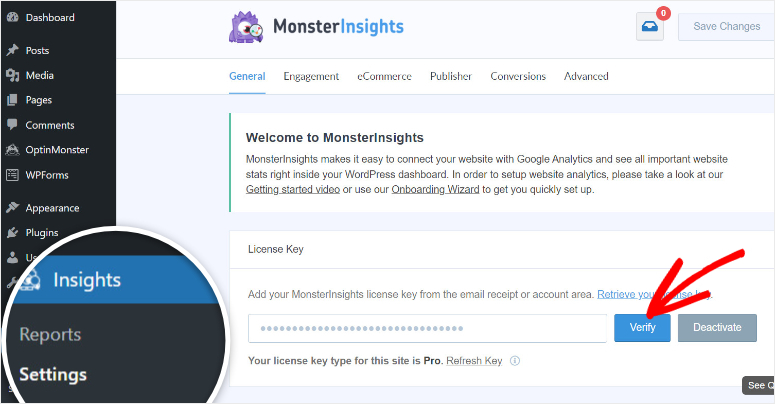
Quindi attiverai il plugin come faresti con qualsiasi altro, e apparirà una nuova opzione di menu chiamata "Insights". Ora, vai su Insights » Impostazioni per attivare la versione pro di Monsterinsights.
In questa pagina, seleziona la scheda "Generale” e individua la barra Chiave di licenza. Quindi, incolla il codice che hai copiato in precedenza in questa barra di testo e premi "Verifica".
Passaggio 3: Connetti Google Analytics con MonsterInsights
Successivamente, mentre sei ancora nella pagina Impostazioni » Generale, scorri fino a trovare "Avvia procedura guidata di configurazione". Questo ti aiuterà a configurare Monsterinsights per garantire che sia facile da usare in futuro.

La procedura guidata di configurazione ti guiderà passo dopo passo e ti aiuterà a configurare facilmente le impostazioni del plugin fin dall'inizio. Tutto quello che devi fare è fornire le informazioni richieste, e il gioco è fatto.
Ricorda di selezionare "ECommerce" quando selezioni la categoria del sito Web poiché stai monitorando un negozio WooCommerce.

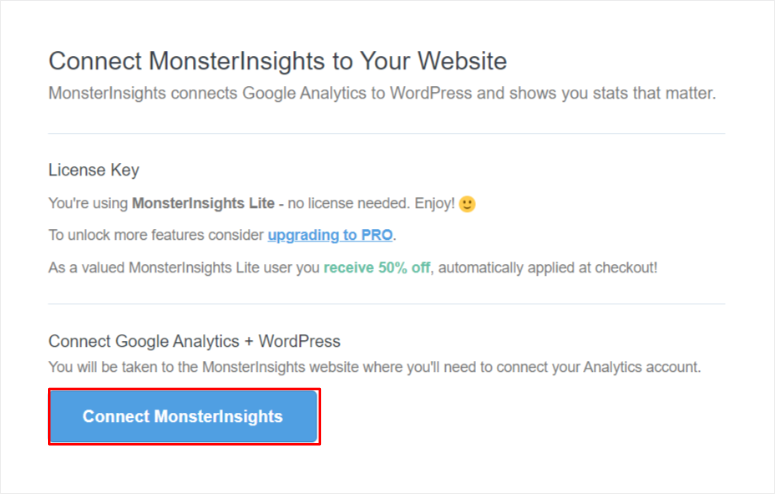
Successivamente, integra Google Analytics con MonsterInsights tramite la procedura guidata di configurazione selezionando "Connetti MonsterInsights".
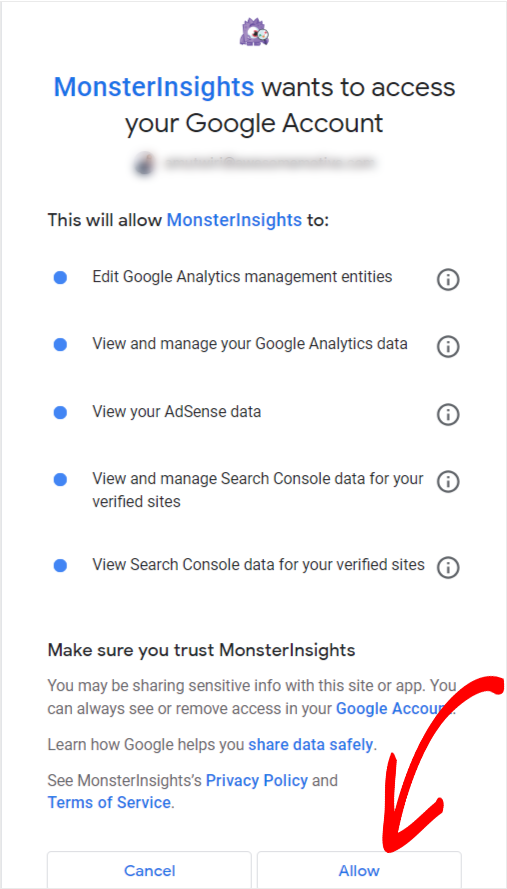
Verrai reindirizzato a un elenco di tutti gli account Google con cui hai effettuato l'accesso sul tuo PC. In questa pagina, seleziona quello che hai utilizzato per registrarti a Google Analytics. Dopodiché, concedi a MonsterInsights le autorizzazioni di Google Analytics premendo il pulsante "Consenti".
Quindi, nell'ultima pagina della procedura guidata di configurazione, utilizza le caselle di controllo fornite per indicare a MonsterInsights quali metriche di analisi desideri monitorare.
Anche se dovrebbe essere già attivo a causa delle informazioni fornite alla procedura guidata di configurazione, assicurati che il monitoraggio dell'eCommerce sia attivo.
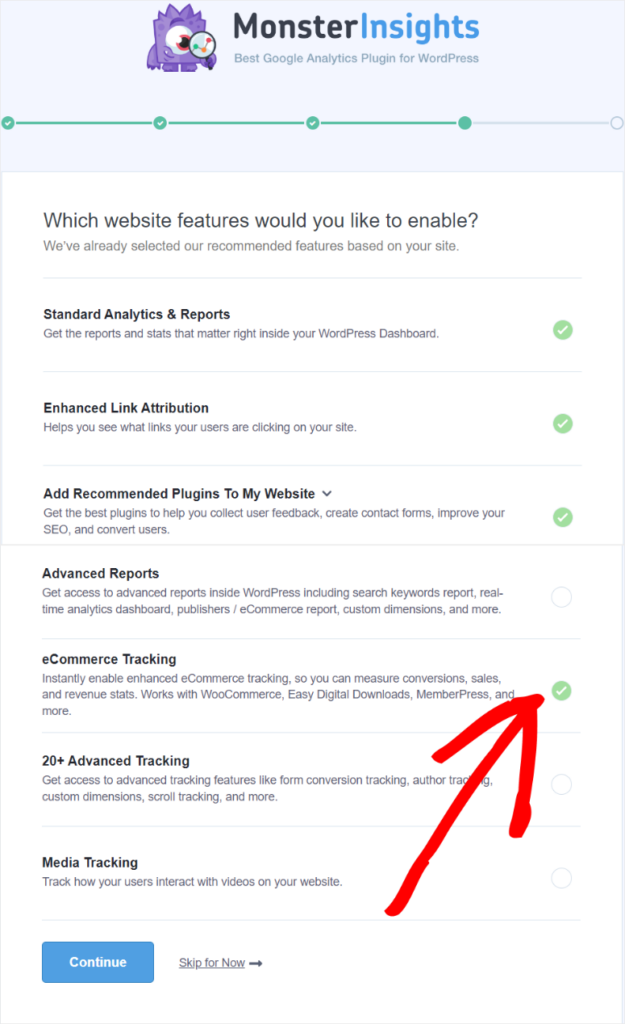
Una volta completato il processo guidato di configurazione, torna a Insights » Impostazioni e procedi alla scheda Generale.
Quindi, nella sezione “Autenticazione Google”, noterai che MonsterInsights ha recuperato il tuo ID Google e l'API del protocollo di misurazione dal tuo account Google Analytics.
Questi codici di monitoraggio ti aiutano a reperire dati da Google Analytics nella tua bacheca di amministrazione di WordPress.
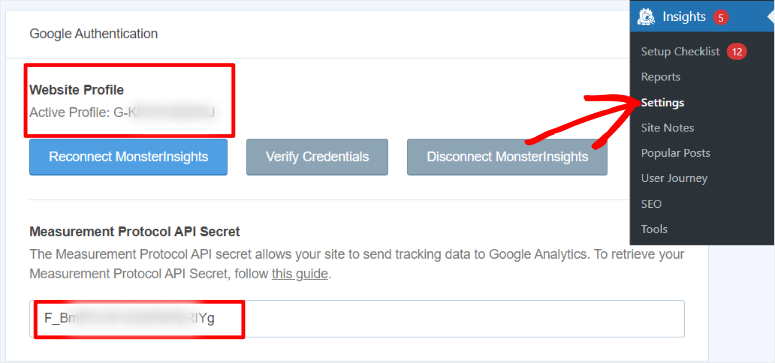
Senza MonsterInsights, dovresti ottenere manualmente l'ID di monitoraggio da Google Analytics 4, il che può richiedere tempo e complicare le cose.
Passaggio 4: Installa il componente aggiuntivo eCommerce di MonsterInsight
Con MonsterInsights connesso a Google Analytics, il passo successivo è installare il componente aggiuntivo eCommerce per facilitare l'integrazione di WooCommerce con Google Analytics.
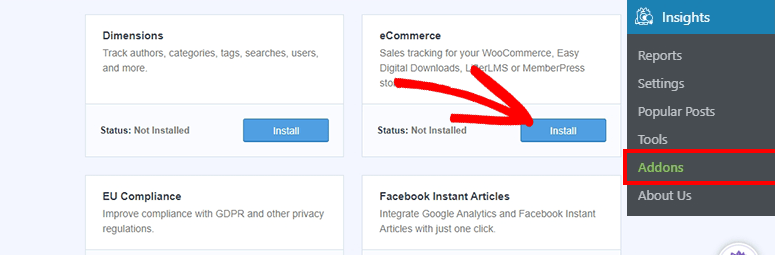
Per fare ciò, vai su Insights » Componenti aggiuntivi nella tua bacheca di WordPress, dove vedrai molti componenti aggiuntivi di MonsterInsights che puoi utilizzare.
Puoi scorrere la pagina finché non trovi il componente aggiuntivo eCommerce, oppure cercare “eCommerce” nella barra di ricerca fornita.
Quando individui il componente aggiuntivo eCommerce, installalo e attivalo in modo da poterlo utilizzare con MonsterInsights.
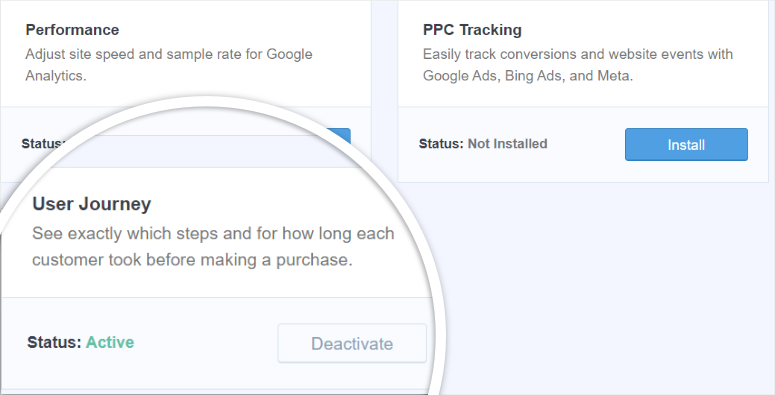
Ma, prima di lasciare questa pagina, puoi anche installare il componente aggiuntivo User Journey.
Tutto quello che devi fare è cercare il componente aggiuntivo “User Journey” e installarlo come hai fatto con il componente aggiuntivo eCommerce.
Questo è un passaggio facoltativo, ma può aiutarti a comprendere meglio i tuoi visitatori tracciando i percorsi che intraprendono per raggiungere il tuo sito ed effettuare un acquisto.
Fatto! Ora puoi monitorare le metriche di WooCommerce Google Analytics con MonsterInsights.
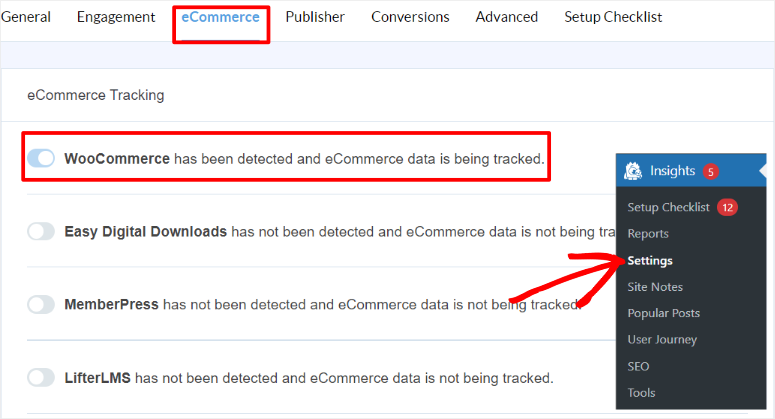
Successivamente, conferma di aver completato correttamente il processo di configurazione. Per fare ciò, vai su Insights » Impostazioni, quindi procedi alla scheda “eCommerce”.
Se hai completato il processo senza errori, MonsterInsights rileverà automaticamente WooCommerce e attiverà l'interruttore: WooCommerce è stato rilevato e i dati eCommerce vengono monitorati.
Passaggio 5: Controlla i report di WooCommerce Google Analytics in WordPress
Ora, vediamo come accedere ai tuoi report eCommerce di WooCommerce in WordPress.
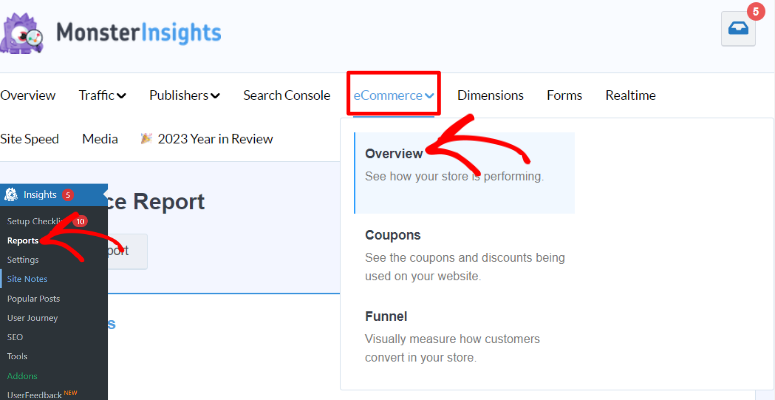
Per fare ciò, vai su Insights » Report.
Qui, vedrai diverse schede di dati a cui puoi accedere, come Traffico, Editori, Console di ricerca, Moduli, Tempo reale e altro.
Ma per questo tutorial su WooCommerce, vai al menu a discesa eCommerce. Quando lo selezioni, dovresti vedere Panoramica, Funnel e Coupon.
Per visualizzare tutte le metriche del sito, seleziona Panoramica.
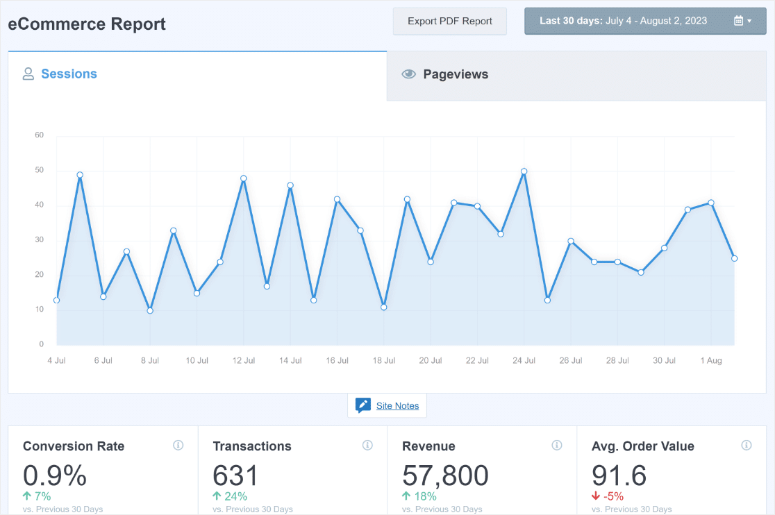
In questa pagina, visualizzi innanzitutto le singole visite per il tuo sito WooCommerce sotto Sessioni. Questo può aiutarti a scoprire il numero totale di visitatori del tuo sito.
Quando selezioni Pageviews, vedrai il numero totale di pagine che i tuoi utenti hanno visualizzato sul tuo sito. Questo può aiutarti a determinare il numero medio di pagine visualizzate dai tuoi visitatori sul tuo sito web WordPress.
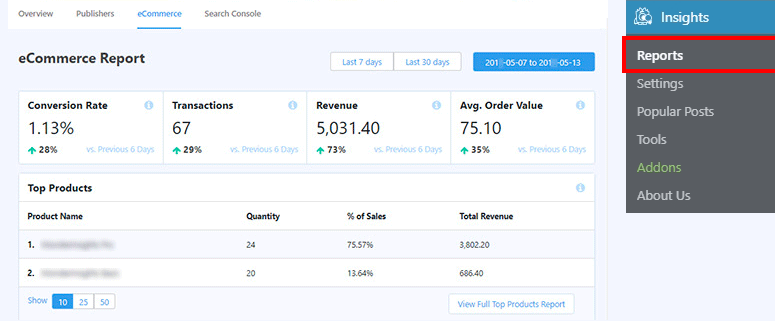
Ma non preoccuparti, non è necessario eseguire alcun tipo di calcolo per ottenere questi numeri. Invece, MonsterInsights visualizza diverse metriche sotto il grafico come Tasso di conversione, Transazioni, Entrate e Valore medio dell'ordine.
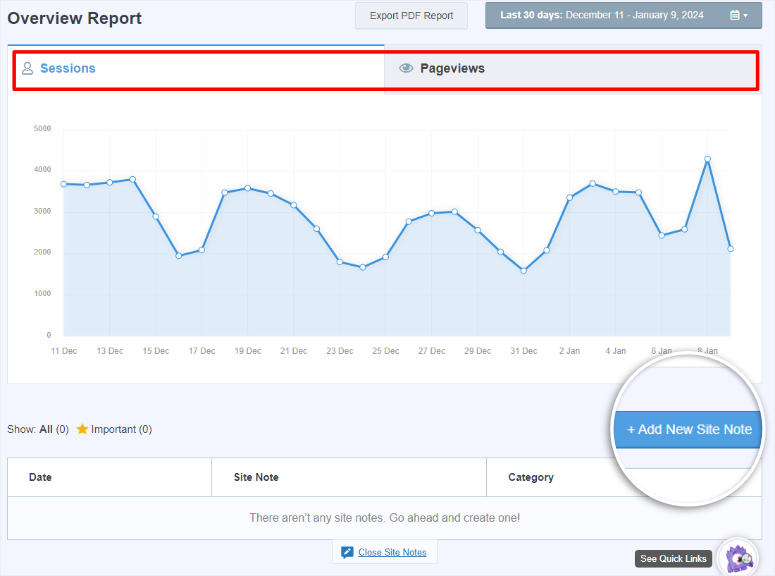
Inoltre, puoi aggiungere "Note del sito" direttamente nella tua bacheca di WordPress.
Ciò garantisce che non avrai bisogno di carta e penna o di uno strumento separato per tenere traccia delle metriche del tuo sito WordPress. Di conseguenza, puoi semplificare il tuo flusso di lavoro e assicurarti di non perdere o dimenticare nulla.
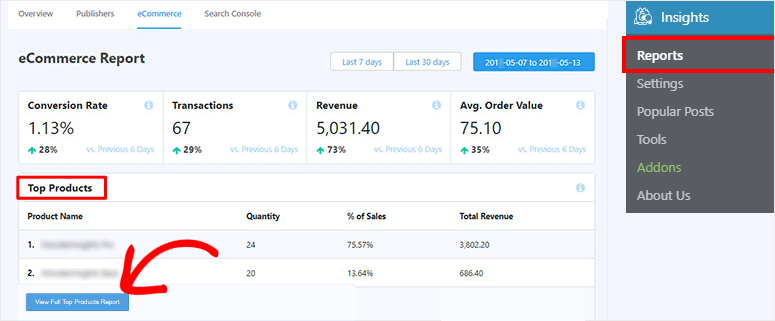
Sotto questa sezione si trova la sezione Prodotti principali, dove puoi vedere i tuoi prodotti classificati in base alle loro prestazioni. Questa sezione ti dirà anche il numero totale di ciascun prodotto venduto, quale percentuale delle tue vendite totali rappresenta e il fatturato totale.
Puoi utilizzare queste informazioni per determinare quale prodotto sta performando bene in modo da poterlo prioritizzare. Può anche aiutarti a capire quale prodotto non sta performando bene in modo da poter cambiare il tuo approccio di marketing o eliminarlo del tutto.
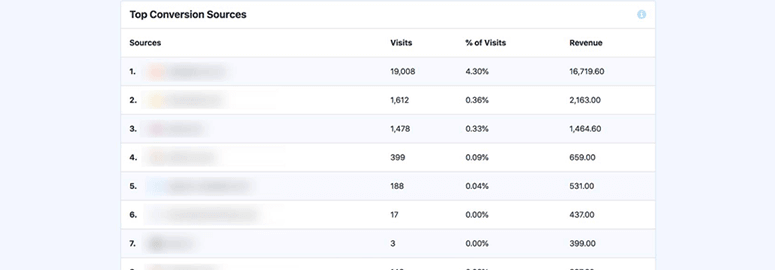
Successivamente nella pagina ci sono le Principali fonti di conversione.
In questa sezione, vedrai le migliori fonti del tuo traffico, il numero di visitatori portati attraverso queste fonti, la percentuale di visite che ciascuna fonte rappresenta e le entrate che ciascuna genera.
Infine, in fondo alla pagina, vengono visualizzate metriche aggiuntive. Questi numeri includono Totale aggiunte al carrello, Totale rimozioni dal carrello, Nuovi clienti e Checkout abbandonati.
Queste metriche possono aiutarti a comprendere il comportamento dei tuoi clienti in modo da poter migliorare le vendite, i tassi di conversione e ridurre i carrelli abbandonati.

Ora, passiamo alla scheda "Funnels".
Come accennato, "Funnels" è accessibile andando su Insights » Reports sotto il menu a discesa eCommerce.
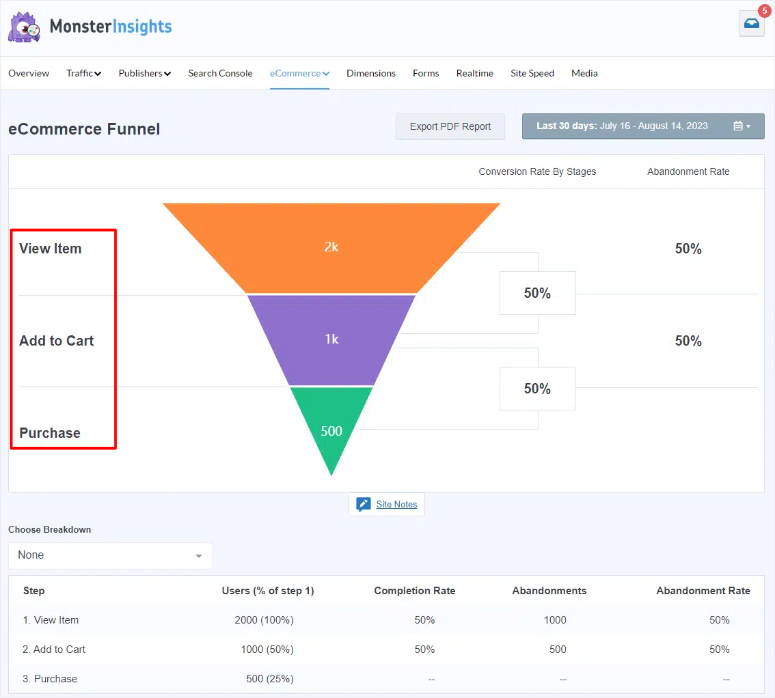
Qui, vedrai una ripartizione visiva di diverse metriche attraverso i funnel. Può aiutarti a identificare quante persone Visualizzano articoli, Aggiungono al carrello ed Effettuano acquisti. Viene fornito anche con percentuali di questi report di WooCommerce, assicurandoti di avere anche numeri accurati con gli aiuti visivi.
Se i grafici non fanno per te, MonsterInsights scompone anche questi numeri in un elenco. Questo ti dà l'opportunità di selezionare il modo più conveniente per visualizzare i tuoi dati.
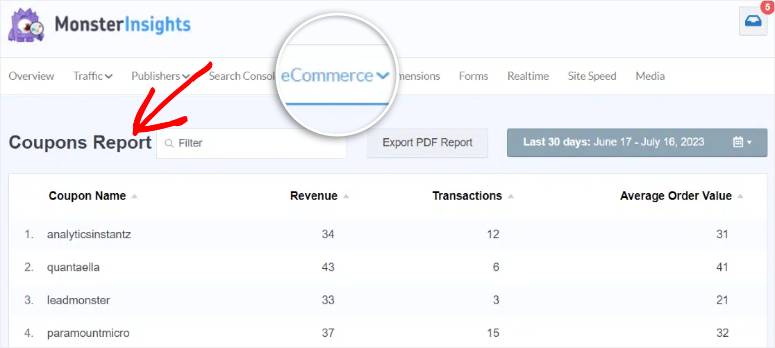
Successivamente, se gestisci un sito WooCommerce, è probabile che tu gestisca anche promozioni.
Quindi, nel menu a discesa eCommerce, vai su "Coupons", dove puoi monitorare il nome del coupon, le entrate, le transazioni e il valore medio dell'ordine. Queste informazioni possono aiutarti ad analizzare se le tue promozioni e i tuoi coupon stanno effettivamente funzionando.
Ma oltre ai dati sull'eCommerce che ottieni, puoi anche accedere ad altri report di metriche con MonsterInsights come:
- Dati dei moduli
- Visualizzazioni di pagina
- Dettagli delle pagine di destinazione
- Report delle campagne
- Origine/Mezzo
- E altro ancora…
Ma come accennato, puoi anche monitorare il percorso dell'utente con MonsterInsights con il componente aggiuntivo "User Journey".
Per fare ciò, vai su Insights » User Journey per accedere a queste informazioni.
Innanzitutto, vedrai menu a discesa che includono Intervalli di date, Campagne, Mezzi e Sorgenti per aiutarti a restringere facilmente il percorso utente desiderato.
Per aggiungere a questo, puoi cercare un utente specifico utilizzando la barra di ricerca fornita. Sotto questo, MonsterInsights analizza le metriche per diversi elementi come ID transazione, acquisto, campagna UTM della data, mezzo UTM, sorgente UTM, totale ordine e passaggi per l'acquisto.
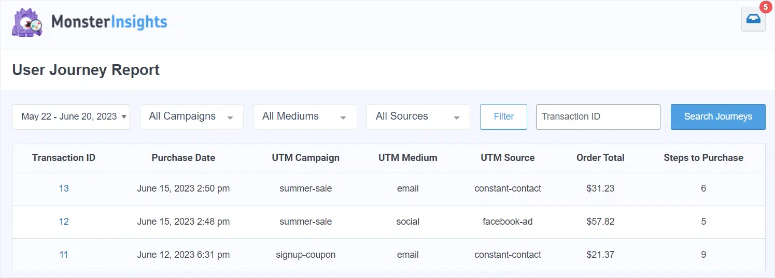
Puoi utilizzare queste informazioni per analizzare correttamente i percorsi che i tuoi clienti utilizzano per raggiungere il tuo sito web WooCommerce, cosa acquistano di più e altro ancora. Questi dati possono aiutarti a ottimizzare ulteriormente il tuo negozio online e far crescere la tua attività.
Inoltre, comprendere meglio il percorso utente del tuo cliente può anche aiutarti a sapere quali frasi hanno usato per trovare il tuo sito da una ricerca su Google. Di conseguenza, puoi utilizzare queste informazioni per migliorare la tua SEO.
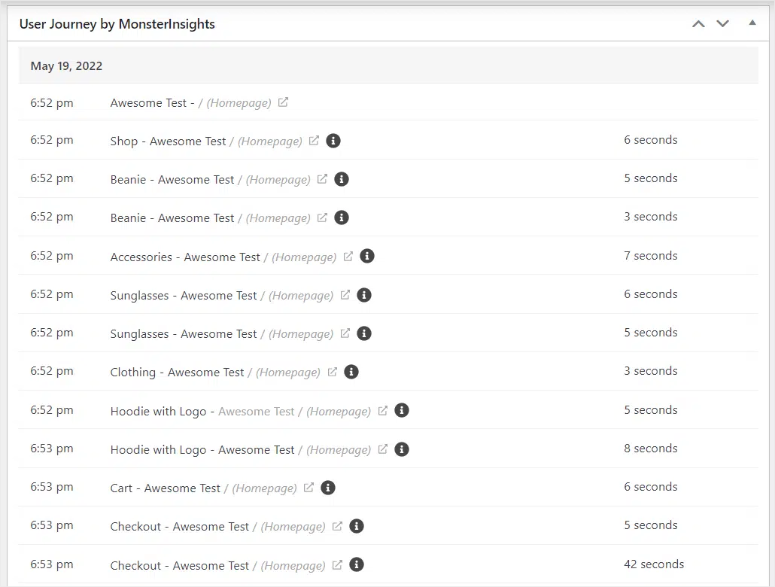
Ma puoi anche controllare le tue metriche e-commerce direttamente in Google Analytics.
Il modo più semplice per accedere alla sezione eCommerce in Google Analytics è andare prima su Insights » Report » eCommerce e poi andare al menu a discesa “Panoramica” nel tuo pannello di WordPress.
Qui, scorri fino a “Prodotti principali” e seleziona il pulsante Visualizza report completo dei prodotti. Verrai reindirizzato alla sezione eCommerce della tua dashboard di Google Analytics.
Fatto! Speriamo che ti sia piaciuto imparare come impostare il monitoraggio eCommerce di Google Analytics per WooCommerce. Se hai altre domande, consulta le nostre FAQ qui sotto.
FAQ: Come impostare il monitoraggio di Google Analytics per WooCommerce
Posso monitorare il percorso utente in WooCommerce?
Certamente! Puoi usare MonsterInsights, il più potente plugin di Google Analytics, per ottenere informazioni su come i visitatori navigano nel tuo sito. Questo plugin per WooCommerce ti permette di monitorare vari elementi, inclusi i dettagli delle transazioni, i passaggi dell'acquisto e altro ancora. Analizzando il percorso utente, puoi ottimizzare il tuo sito web per creare una migliore esperienza cliente e, in definitiva, aumentare le vendite.
Google Analytics e MonsterInsights sono la stessa cosa?
No, Google Analytics e MonsterInsights non sono la stessa cosa, ma lavorano insieme. Google Analytics è un servizio di analisi web che fornisce informazioni approfondite sul traffico del sito web e sul comportamento degli utenti. D'altra parte, MonsterInsights è il miglior plugin per WordPress per semplificare l'integrazione di Google Analytics. Semplifica il processo di monitoraggio degli eventi e presenta i dati di Google Analytics direttamente nella tua dashboard di WordPress, rendendola più facile da usare.
Posso aggiungere il monitoraggio eCommerce a Google Analytics?
Sì, dovrai impostare "Flussi di dati" e Abilitare le misurazioni avanzate per farlo direttamente in Google Analytics. Ma puoi anche usare il componente aggiuntivo eCommerce di MonsterInsights per visualizzare tutte queste metriche senza mai dover lasciare la tua dashboard di WordPress. È anche estremamente facile impostare l'analisi eCommerce in WordPress usando MonsterInsights, poiché non hai bisogno di alcuna esperienza di codifica o di Google Tag Manager.
Posso ottenere un report di monitoraggio dei moduli in Google Analytics?
Assolutamente, puoi monitorare l'invio dei moduli in Google Analytics impostandoli come obiettivo. Ma questo può essere un processo difficile. Il modo migliore per monitorare i dati dei moduli è utilizzare il componente aggiuntivo Moduli di MonsterInsights. Ti aiuta a visualizzare tutti questi dati direttamente nella tua dashboard di WordPress.
Congratulazioni! Ora puoi monitorare i tuoi report WooCommerce nella tua dashboard di WordPress senza dover assumere un esperto. Dai un'occhiata a questo articolo su come impostare un programma fedeltà in WooCommerce se vuoi saperne di più su come ottenere più clienti abituali.
Inoltre, ecco altri articoli che potresti essere interessato a leggere.
- Come avvisare i tuoi clienti di un calo di prezzo in WooCommerce
- Come passare da Shopify a WooCommerce (nel modo giusto!)
- Alternative a WooCommerce: le 8 migliori soluzioni, più semplici
Il primo articolo ti insegna come notificare ai tuoi clienti una riduzione del prezzo nel modo giusto. Il post successivo parla di come spostare il tuo sito da Shopify a WooCommerce. Mentre l'ultimo articolo elenca le migliori alternative a WooCommerce.

Ehi!
Se ho un problema nel tracciare il mio e-commerce con Google Analytics, anche se ho GA installato sul sito, non arrivano dati a Google Analytics, quindi mi chiedo se la versione pro sia in grado di tracciare tutti i dati e-commerce e fornirli a GA?
Grazie
Per il tracciamento dell'e-commerce, dovrai installare la versione pro di MonsterInsights.
questo non è gratuito o almeno non più. Devi aggiornare alla versione a pagamento per ottenere l'add-on eCommerce