Vuoi tracciare e monitorare l'attività degli utenti sul tuo sito web?
Quando la tua attività cresce e aggiungi più autori e membri al tuo sito web, è importante registrare sempre l'attività degli utenti. In questo modo ogni utente è responsabile delle proprie azioni e, in situazioni critiche, sarai in grado di individuare rapidamente la fonte del problema.
Il tracciamento e la conservazione dei log dell'attività degli utenti possono anche aiutare a scoprire eventuali minacce alla sicurezza o attività dannose. In questo modo, puoi agire prima che si verifichi l'attacco e proteggere il tuo sito web dagli hacker.
In questo articolo, ti mostreremo come tracciare facilmente l'attività degli utenti in WordPress in modo da poter monitorare cosa succede sul tuo sito web.
Perché dovresti tracciare e monitorare l'attività degli utenti in WordPress?
Il tracciamento dell'attività degli utenti può essere un passo positivo verso l'identificazione di errori e sviste oneste.
Se il tuo sito web smette di funzionare, puoi fare riferimento al log delle attività per vedere cosa è andato storto e quando è iniziato. Sarai in grado di identificare i problemi più velocemente e potrai agire per correggere il tuo sito web immediatamente.
Questo aiuta anche a costruire una base di conoscenza interna per i membri del tuo team. Con i log dell'attività degli utenti, puoi annotare gli errori più comuni e costruire documentazione sulle best practice da seguire.
Ti chiedi cosa puoi monitorare sul tuo sito web? Ecco alcuni casi d'uso:
- Moderazione dei commenti: Con un blog WordPress attivo, riceverai commenti e avrai bisogno di un moderatore o più moderatori per approvare attivamente i commenti legittimi. Se stai tracciando l'attività dei moderatori, puoi educarli su quali commenti dovrebbero essere approvati e quali commenti non sono in linea con la policy del tuo blog.
- Aggiornamenti del sito web: Se hai un sito web di grandi dimensioni con più sviluppatori e designer che ci lavorano attivamente, devi sapere chi ha eseguito un determinato aggiornamento. In questo modo puoi correggere eventuali errori o aggiornamenti falliti e anche guidare i membri del tuo team al riguardo.
- Installazione di temi/plugin: Ogni sito web WordPress richiede un tema e diversi plugin per funzionare online. Quando installi un tema o un plugin, questo può influire sulle prestazioni del tuo sito web e causare problemi di incompatibilità. Invece di disabilitare tutti i plugin, puoi usare il log per scoprire quale plugin è stato installato prima che iniziasse il problema.
- Link di affiliazione: Gli affiliati sono i generatori di entrate per qualsiasi blog. Dovresti tracciare qualsiasi modifica apportata ai tuoi link di affiliazione per assicurarti di inviare traffico ai siti web giusti.
Nota: Qualche anno fa, Syed Balkhi, il fondatore di WPBeginner, ha scoperto uno sviluppatore freelance che cambiava alcuni dei suoi link di affiliazione. Con l'aiuto del plugin di log dell'attività degli utenti, Syed ha identificato il problema e lo ha risolto rapidamente.
Tracciamento e monitoraggio dell'attività degli utenti in WordPress
Ci sono molti strumenti che ti permettono di sfruttare il tracciamento e il monitoraggio dell'attività degli utenti. Ti consigliamo di utilizzare WP Activity Log, il miglior plugin per la sicurezza di WordPress e la registrazione dell'attività degli utenti sul mercato.
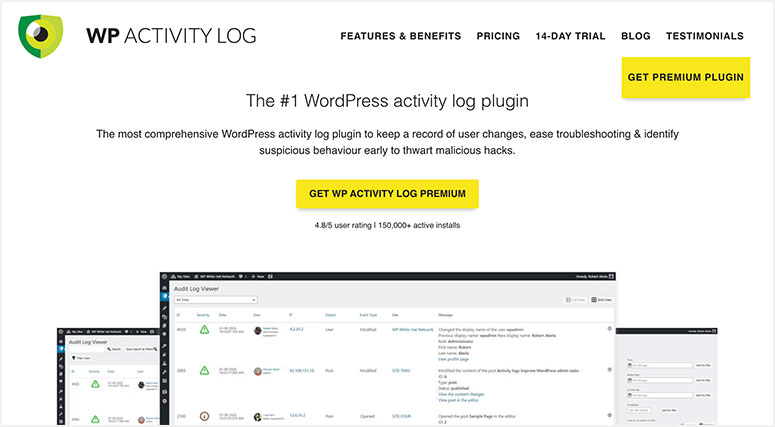
WP Activity Log è un plugin affidabile e lo utilizziamo attivamente su molti dei nostri siti web. Ecco cosa puoi aspettarti dal plugin:
- Traccia l'attività degli utenti di WordPress
- Identifica qualsiasi possibile minaccia/attacco
- Monitora attivamente comportamenti sospetti
- Risolve problemi minori
- Invia notifiche SMS ed email per eventi importanti
- Mantiene un registro completo dell'attività degli utenti per eventi piccoli e grandi
Con tutti questi vantaggi, diamo un'occhiata al tracciamento e al monitoraggio dell'attività degli utenti in WordPress con il plugin WP Activity Log.
Passaggio 1. Installa e attiva il plugin WP Activity Log
La prima cosa da fare è visitare il sito web di WP Activity Log e acquistare il plugin.
Successivamente, riceverai un'email con le istruzioni di configurazione e un link per il download del plugin. Puoi caricare e attivare il plugin sul tuo sito web. Per maggiori dettagli, consulta la nostra guida su come installare un plugin di WordPress.
Dopo l'attivazione, il plugin ti chiederà di inserire una chiave di licenza.
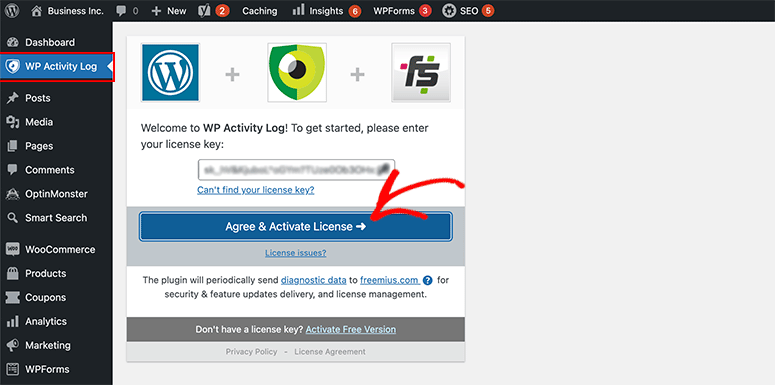
Puoi trovare la tua chiave di licenza nella stessa email con le istruzioni di configurazione.
Una volta incollata qui, fai clic sul pulsante Accetta e attiva licenza e vedrai il messaggio di successo.
Passaggio 2. Monitora il visualizzatore del registro attività in WordPress
Per impostazione predefinita, il visualizzatore del registro attività traccerà tutti i movimenti sul tuo sito web. Ciò include accessi utente, installazioni di plugin e così via.
Dovrai visitare la pagina WP Activity Log » Log Viewer nella dashboard di amministrazione di WordPress per monitorare il registro delle attività degli utenti.
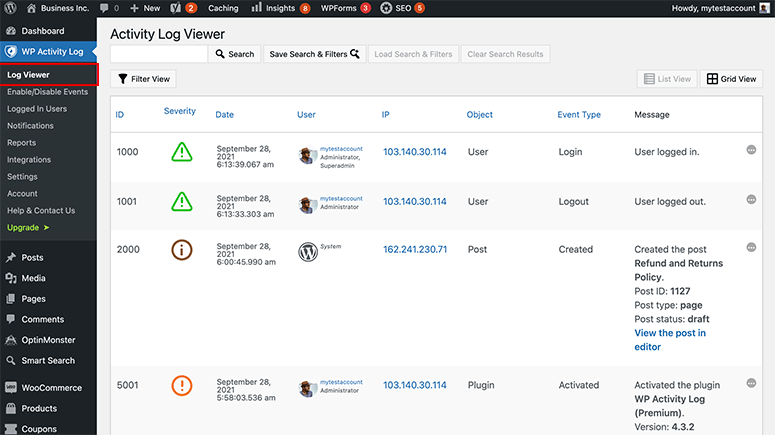
Ti mostra dettagli come:
- Gravità
- Data dell'attività
- Dettagli utente
- Indirizzo IP
- Oggetto
- Tipo di evento
- Messaggio di attività.
Ad esempio, quando un plugin viene installato sul tuo sito, nel registro attività puoi vedere quale utente ha installato il plugin, a che ora, insieme ai dettagli del plugin.
Ora puoi rimanere aggiornato su ciò che accade sul tuo sito in ogni momento.
Passaggio 3. Controlla il tracciamento degli eventi e delle attività in WordPress
Se desideri controllare i registri delle attività degli utenti e tracciare eventi specifici sul tuo sito web, dovrai visitare la pagina WP Activity Log » Enable/Disable Events.
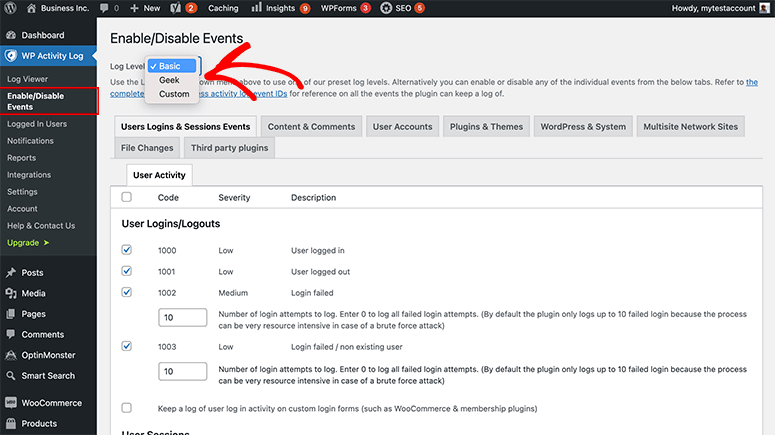
Offre tre tipi di Livelli di registro, inclusi base, geek e personalizzato. Puoi selezionare un livello di registro dal menu a discesa e verranno visualizzati gli eventi sottostanti.
Puoi selezionare la casella per abilitare/disabilitare gli eventi che desideri monitorare sul tuo sito web. In questo modo, puoi controllare quali eventi o attività utente desideri visualizzare nel visualizzatore di log.
Ha diverse schede per:
- Accessi utente ed eventi di sessione
- Contenuti e commenti
- Account utente
- Plugin e temi
- WordPress e sistema
- Siti di rete multisito
- Modifiche ai file
- Plugin di terze parti.
Puoi passare a ciascuna scheda per abilitare o disabilitare eventi e configurare le impostazioni secondo le tue preferenze.
Passaggio 4. Monitora gli utenti connessi sul tuo sito WordPress
Per azioni rapide, potresti dover monitorare gli utenti attivi sul tuo sito web. Visita la pagina WP Activity Log » Utenti connessi dal tuo pannello di amministrazione di WordPress per vedere gli utenti connessi.
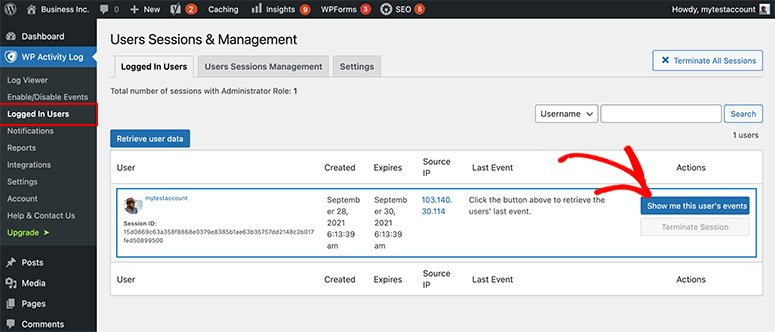
Questa pagina mostrerà tutti gli utenti connessi sul tuo sito web. Se trovi un utente indesiderato, puoi disconnetterlo forzatamente facendo clic sul pulsante Termina sessione.
È utile quando riscontri attività sospette sul tuo sito web. Puoi anche monitorare le attività e gli eventi di un utente specifico da qui per assicurarti che tutto sia in ordine.
Passaggio 5. Scarica i report del registro attività utente
Finora, sai come monitorare l'attività utente in WordPress. Puoi anche controllare qualsiasi azione o evento sul tuo sito web con pochi clic.
La parte migliore del plugin WP Activity Log è che ti consente di scaricare i report del registro. Questo è utile se desideri inviare una copia dell'attività utente a un team di sicurezza o conservarne una copia sul tuo computer.
Per fare ciò, dovrai visitare la pagina WP Activity Log » Report nella tua area di amministrazione di WordPress, dove puoi generare e configurare i report.
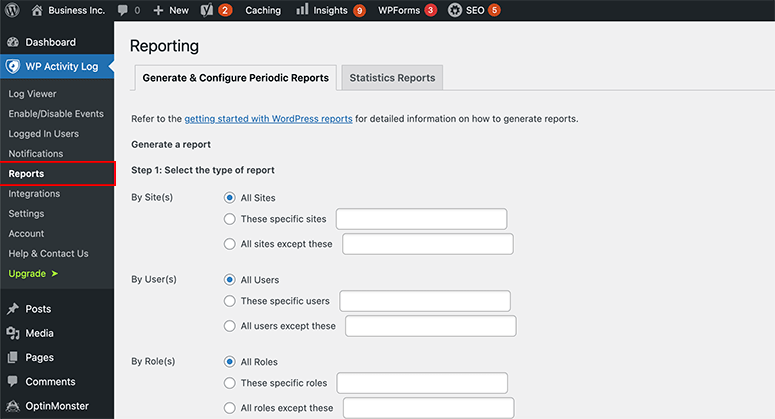
Inizia selezionando il tipo di report che devi scaricare. Puoi generare report per l'intero sito o filtrarli per utenti, ruoli, indirizzi IP, ecc.
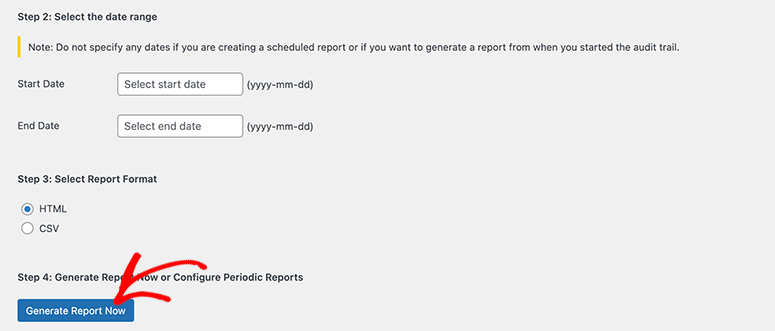
Una volta selezionato il report, dovrai scegliere un intervallo di date e un formato di report. Infine, fai clic sul pulsante Genera report ora per scaricare il report del registro attività.
Puoi anche utilizzare qualsiasi configurazione di report per ricevere automaticamente report giornalieri, settimanali, mensili e trimestrali al tuo indirizzo email.
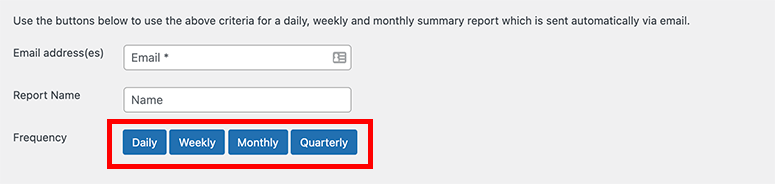
Basta aggiungere l'indirizzo email, il nome del report e scegliere la frequenza con cui desideri ricevere il report del registro attività sulla tua email.
Con questo, ora sai come monitorare l'attività utente sul tuo sito WordPress. Con WP Activity Log, è davvero così semplice.
Questo è tutto ciò che abbiamo per te. Speriamo che questo articolo ti abbia aiutato a imparare il modo più semplice per monitorare l'attività utente in WordPress.
Ora che hai coperto il monitoraggio dei tuoi utenti WordPress, puoi iniziare a monitorare i tuoi visitatori. Abbiamo queste guide utili per te:
- Come tracciare il percorso dell'utente prima che un utente invii un modulo
- Come mostrare notifiche utente in tempo reale su WordPress
- Come impostare il monitoraggio degli utenti in WordPress con Google Analytics
Questi articoli ti aiuteranno ulteriormente a monitorare il tuo pubblico per capire cosa fanno sul tuo sito. Sarai in grado di vedere il loro percorso utente in modo da poter prendere decisioni basate sui dati per far crescere il tuo sito web nella giusta direzione.

Commenti Lascia una risposta