Vuoi configurare il monitoraggio degli utenti in WordPress? Il monitoraggio degli utenti può fornirti informazioni su come i tuoi utenti interagiscono con il tuo sito, migliorare l'esperienza utente e, in generale, generare più traffico e entrate.
Esistono diversi strumenti per monitorare il coinvolgimento degli utenti sul tuo sito WordPress. Tutti questi strumenti sono dotati di funzionalità e opzioni proprie che ti consentono di tenere traccia del percorso dei visitatori.
In questo articolo, ti mostreremo come configurare il monitoraggio degli utenti in WordPress con Google Analytics.
Perché dovresti monitorare gli utenti in WordPress?
Ci possono essere molte ragioni per monitorare gli utenti del tuo sito web in WordPress. Se gestisci un sito di appartenenza, è importante conoscere le tue pagine più popolari tra i tuoi utenti registrati, in modo da poterle migliorare per i nuovi visitatori.
Se gestisci un sito di eCommerce, allora puoi monitorare il traffico e comprendere quali prodotti hanno maggiori probabilità di essere acquistati dagli utenti. In questo modo, puoi massimizzare le tue entrate migliorando le pagine dei prodotti più visitate.
Nel complesso, il monitoraggio degli utenti ti fornisce informazioni sull'interesse e sulle preferenze dei tuoi utenti registrati. In questo modo puoi rendere il tuo sito web più coinvolgente e possibilmente realizzare più vendite e entrate.
Il modo più semplice per configurare il monitoraggio degli utenti sul tuo sito è accoppiare Google Analytics con MonsterInsights.
Mentre Google Analytics offre molte funzionalità di monitoraggio, incluso il monitoraggio degli utenti, abilitarle può essere intimidatorio, soprattutto se non sei uno sviluppatore o un esperto di Analytics.
Tuttavia, con MonsterInsights, tutto ciò che devi fare è fare clic su un pulsante per abilitare il monitoraggio degli utenti. Con il monitoraggio degli utenti, puoi monitorare
- Rileva come i tuoi utenti registrati utilizzano il tuo sito su diversi dispositivi.
- Traccia accuratamente visite e interazioni uniche che ti aiutano a mappare il percorso del singolo acquirente.
- Clic sui link pubblicitari e di affiliazione
- Visualizzazioni di pagina per singoli utenti
- E altro ancora..
Monitoraggio utenti in WordPress con MonsterInsights
Ora che sai perché dovresti configurare il monitoraggio degli utenti in WordPress, procediamo e vediamo come farlo passo dopo passo.
Passaggio 1: Installazione di MonsterInsights in WordPress
La prima cosa da fare è installare e attivare il plugin MonsterInsights. Per maggiori dettagli, dovresti consultare la nostra guida su come installare un plugin WordPress.
Per configurare il monitoraggio degli utenti, avrai bisogno del piano MonsterInsights Pro. Viene fornito con molte opzioni per monitorare automaticamente link in uscita, pagine prodotto, link di affiliazione, annunci e moduli.
Dopo l'installazione, dovrai collegare Google Analytics con MonsterInsights. Per fare ciò, devi accedere al tuo account Google Analytics. Se non hai un account, consulta questa guida completa su come installare Google Analytics in WordPress.
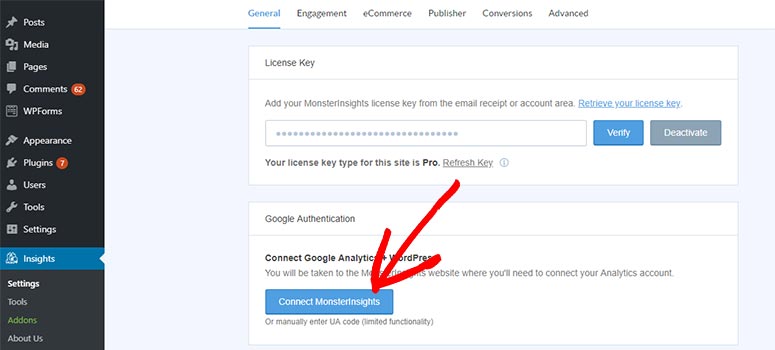
Una volta effettuato l'accesso, devi visitare Insights » Impostazioni nella tua area di amministrazione di WordPress.
Da lì, devi fare clic sul pulsante Connetti MonsterInsights per autenticarlo con il tuo account Google Analytics.
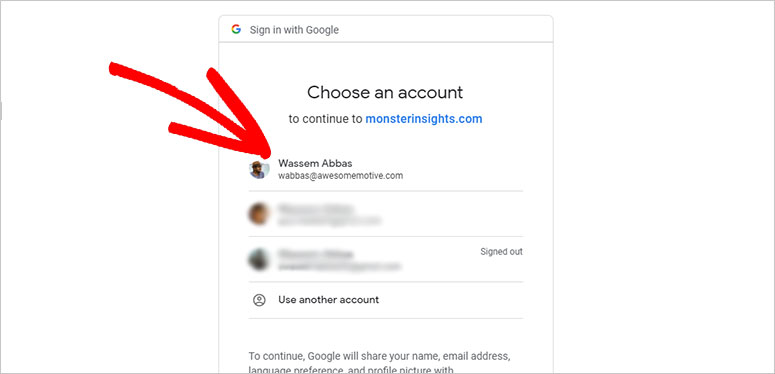
Successivamente, devi selezionare un profilo Google che desideri collegare a MonsterInsights.
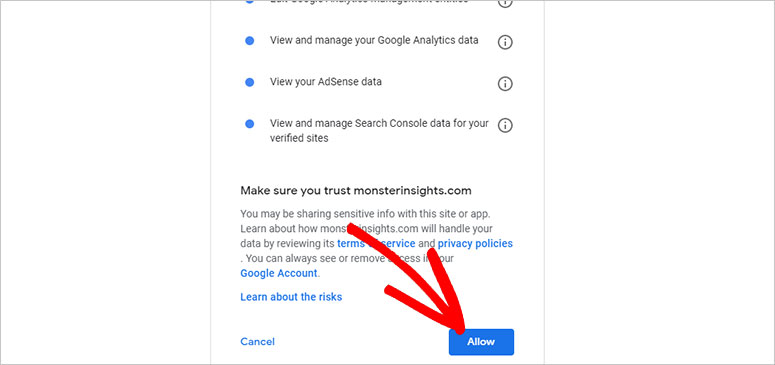
Dopodiché, devi consentire a MonsterInsights di raccogliere dati da Google Analytics. Ci vorranno fino a 24 ore perché i dati analitici vengano visualizzati nella tua bacheca di WordPress.
MonsterInsights aggiunge automaticamente il codice di Google Analytics nel footer del tuo sito WordPress e non è necessario modificare alcun codice.
Passaggio 2: Abilitare il monitoraggio degli utenti in WordPress con MonsterInsights
Una volta connesso con successo, visita Insights » Impostazioni e fai clic sulla scheda Monitoraggio. Da lì, devi fare clic sulla scheda Dati demografici nel menu di sinistra.
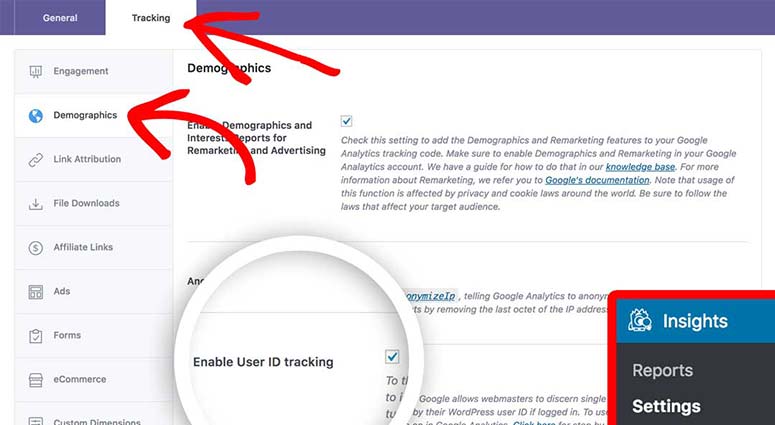
In questa pagina, devi selezionare l'opzione Abilita monitoraggio ID utente.
Passaggio 3: Abilitare il monitoraggio degli utenti in Google Analytics
Per abilitare il report di monitoraggio utenti in Google Analytics, accedi al tuo account e scegli il sito web.
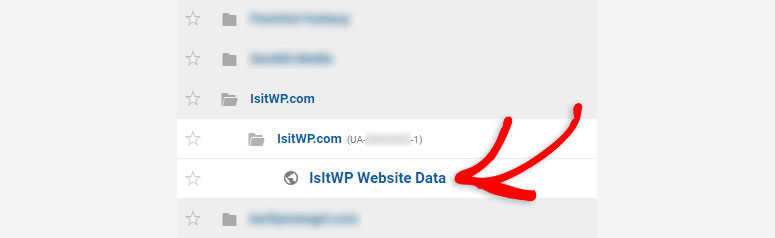
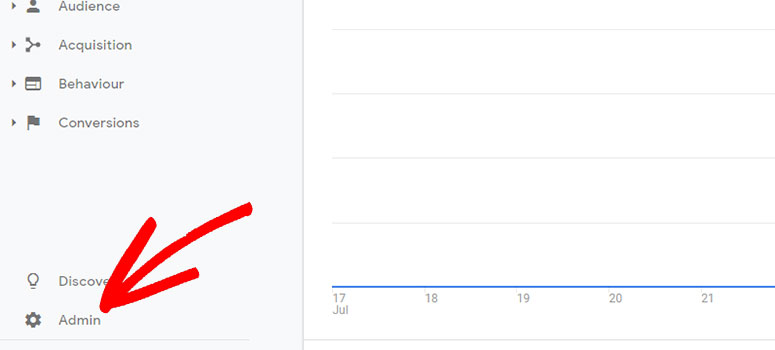
Successivamente, devi visitare le impostazioni Amministrazione.
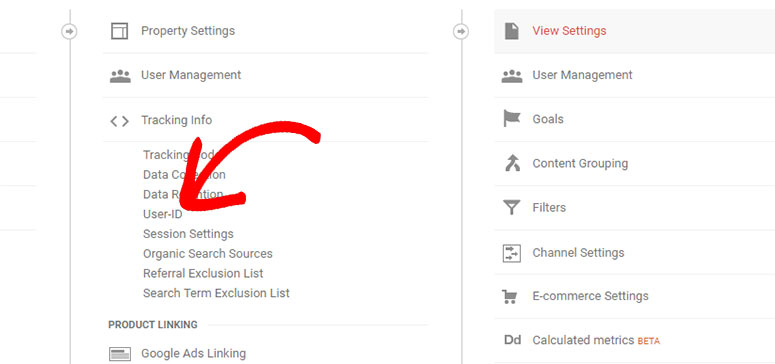
Da lì, devi fare clic sull'opzione Informazioni di monitoraggio per espanderla, quindi fare clic sull'impostazione ID utente sottostante.
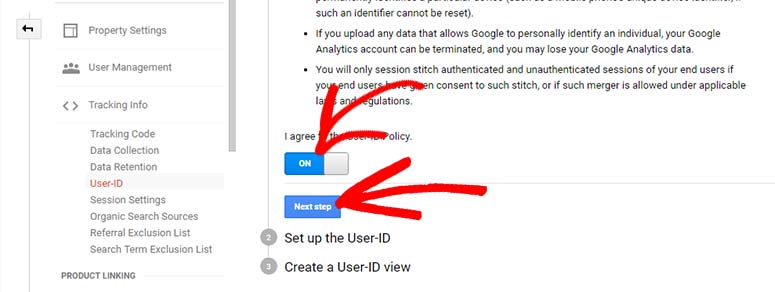
Dopodiché, devi abilitare la funzionalità ID utente attivandola e fare clic sul pulsante Passaggio successivo.
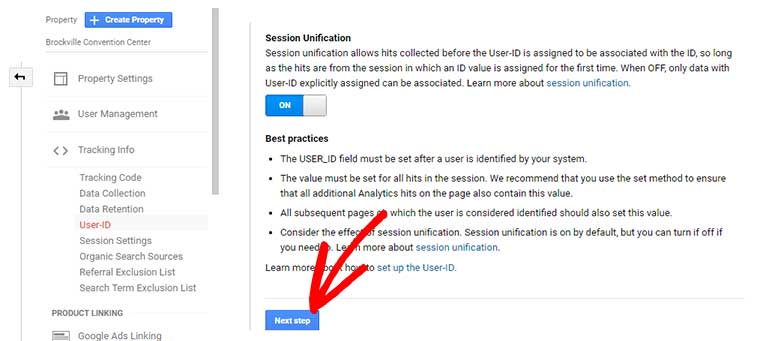
Ora, fai clic di nuovo sul pulsante Passaggio successivo senza modificare nulla.
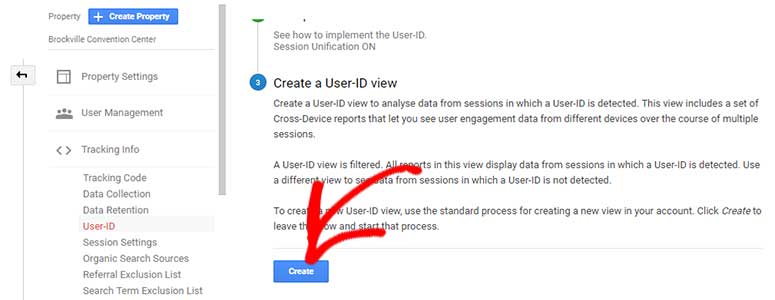
Infine, fai clic sul pulsante Crea per creare l'ID utente.
Nella pagina successiva, devi inserire un nome nel campo Nome vista report. Dovresti inserire USERID come nome per monitorare facilmente gli utenti.
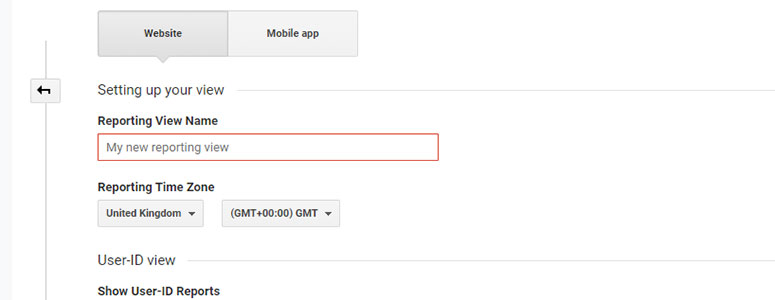
Successivamente, dovresti scorrere fino in fondo e fare clic sul pulsante Crea vista.
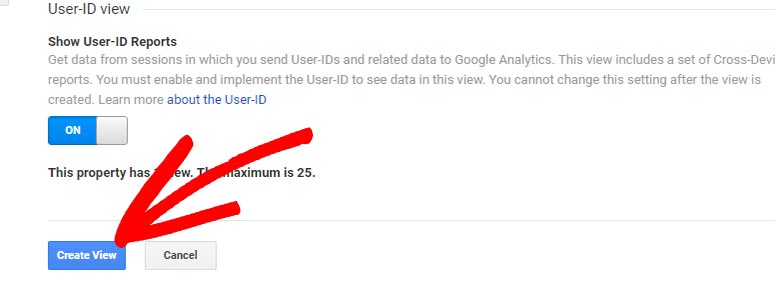
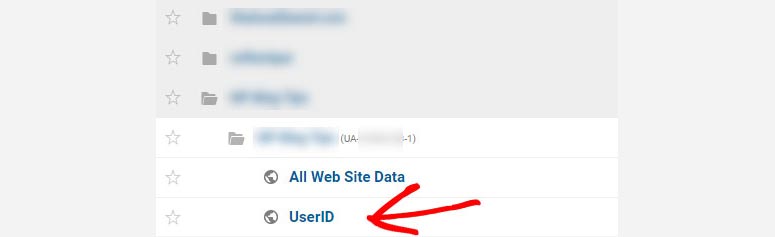
Ciò abiliterà il monitoraggio degli utenti in Google Analytics. Puoi procedere e fare clic sul logo di Google Analytics per continuare.
Dove puoi trovare il report di monitoraggio utenti in Google Analytics?
Ora puoi controllare la vista ID utente con altri dati del sito web.
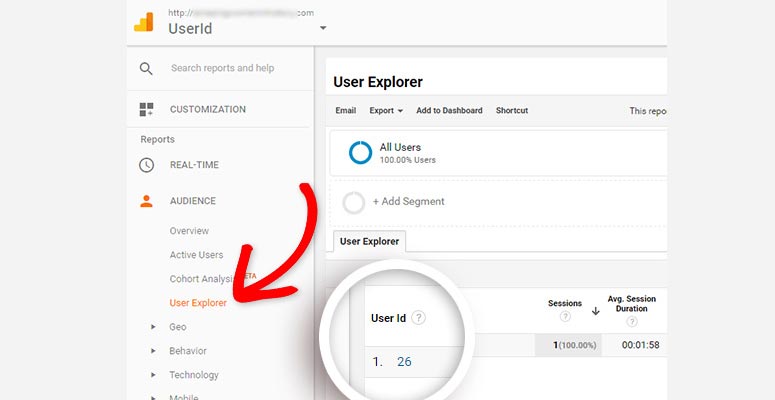
Visita semplicemente Pubblico » Esplora utenti dal lato sinistro per vedere i dati degli utenti. Verranno visualizzati tutti gli utenti con l'ID utente.
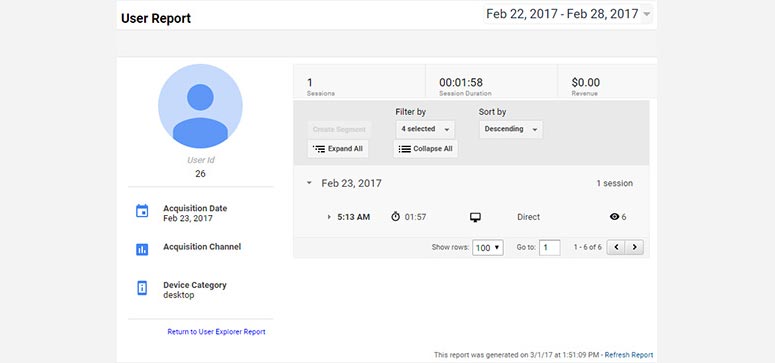
Per vedere maggiori dettagli su un utente specifico, dovresti fare clic sull'ID utente per espanderlo.
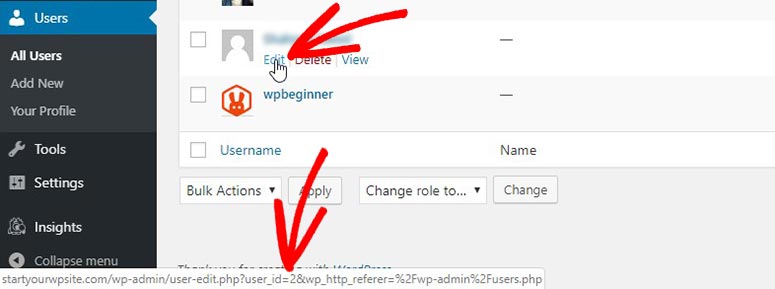
Puoi controllare le informazioni sull'ID utente in WordPress per scoprire quale ID è associato a quale utente. Nella tua area di amministrazione di WordPress, visita Utenti » Tutti gli utenti. Sposta il mouse sul link Modifica sotto un nome utente e verrà visualizzato un link in fondo allo schermo con user_id=.
Questo è tutto.
Controlla anche: I migliori plugin di analisi per WordPress a confronto.
Speriamo che questo articolo ti abbia aiutato a capire come impostare il monitoraggio degli utenti in WordPress. Potresti anche voler consultare la nostra guida su come impostare il monitoraggio degli autori in WordPress con Google Analytics.
Inoltre, puoi consultare la nostra guida su come impostare il monitoraggio dei moduli in WordPress. Questo ti aiuterà ad abilitare facilmente il monitoraggio delle conversioni dei moduli con Google Analytics.

Commenti Lascia una risposta