
Ti stai chiedendo come impostare il monitoraggio dei moduli in WordPress?
I moduli ti aiutano a connetterti con il tuo pubblico, permettendo ai tuoi utenti di contattarti e darti feedback. Agiscono anche come lead magnet, assicurandoti di ottenere più iscritti.
Monitorando i moduli, puoi comprendere meglio il tuo pubblico aiutandoti a migliorare l'engagement e le conversioni.
In questo articolo, esamineremo il modo migliore per effettuare il monitoraggio dei moduli di WordPress utilizzando Google Analytics 4. Ti guideremo passo dopo passo per assicurarti che tu possa farlo anche tu senza l'aiuto di esperti.
Importanza del Monitoraggio dei Moduli
Come accennato, i moduli fungono da strumento di comunicazione facile da usare tra te e i tuoi utenti. Puoi creare moduli di contatto, moduli di testimonianza, moduli di registrazione e altro ancora per richiedere informazioni agli utenti in modo conveniente.
Questo rende i moduli un modo fantastico per saperne di più sul tuo pubblico o raccogliere dati senza essere invadenti o insistenti.
Puoi utilizzare le informazioni che raccogli per aiutarti a migliorare i tuoi servizi per servire meglio il tuo pubblico.
Puoi anche usare i moduli come lead magnet per far crescere il tuo pubblico. A seconda di come li imposti, i moduli possono aiutarti a segmentare il tuo pubblico in modo da poter fornire il messaggio giusto alla casella di posta giusta.
Inoltre, i moduli forniscono anche portali di transazioni sicure dove gli utenti possono pagare direttamente per i tuoi servizi.
D'altra parte, i moduli presentano un modo conveniente per i tuoi utenti di contattarti senza cercare e-mail, dettagli di contatto o utilizzare piattaforme diverse. Possono anche prenotare appuntamenti e iscriversi a eventi direttamente sul tuo sito web WordPress.
Ora, come puoi vedere, ci sono molti modi per utilizzare i moduli in WordPress. Questo li rende una risorsa molto importante da avere sul tuo sito. Di conseguenza, è importante monitorare diversi aspetti di questa risorsa.
Come amministratore, il monitoraggio dei moduli può aiutarti a ottenere informazioni su quanto segue.
- Invii: Puoi vedere quante persone hanno completato e inviato il tuo modulo.
- Più Visti: Attraverso le analisi, puoi ispezionare quali moduli sono stati visti di più. Puoi quindi confrontare questo dato con quanti hanno inviato il modulo per avere un quadro migliore delle conversioni del modulo.
- Moduli Abbandonati: Con GA4, non è necessario fare calcoli. Può aiutarti a vedere rapidamente quante persone hanno abbandonato il modulo.
- Monitora Eventi: Monitora quando gli utenti fanno clic su campi specifici. Questo può aiutare a identificare quali campi stanno attirando maggiore attenzione.
Percorsi di Navigazione: Puoi analizzare la sequenza di azioni dell'utente che portano alle interazioni con i moduli e che le seguono. Questo può aiutarti a comprendere il contesto in cui vengono utilizzati i moduli.
Punti di Abbandono: Identifica i punti esatti in cui gli utenti abbandonano il processo del modulo, consentendo miglioramenti mirati.
Detto questo, diamo un'occhiata ai passaggi da seguire nel monitoraggio dei moduli di WordPress.
Passaggi da seguire per monitorare i moduli in WordPress
Come puoi vedere, puoi ottenere una vasta gamma di dati sui moduli di WordPress. Tuttavia, la configurazione del monitoraggio dei moduli in GA4 può essere complessa.
Puoi configurarlo manualmente in Google Analytics 4 utilizzando Google Tag Manager. Puoi anche aggiungere un codice di monitoraggio nel tuo tema o nel file fuction.php.
Tutti questi metodi richiedono un certo livello di esperienza di codifica che può renderli difficili da usare. Anche se hai l'esperienza e le conoscenze, può richiedere molto tempo, o un piccolo errore può portare alla rottura del tuo sito.
Ecco perché ti consigliamo vivamente di utilizzare MonsterInsights per il monitoraggio dei moduli.

MonsterInsights è il miglior plugin di Google Analytics 4 per WordPress. Puoi collegarlo a Google Analytics senza toccare codice o Google Tag Manager, rendendolo conveniente per principianti e piccole imprese.
Semplifica i dati di Google Analytics in dati di facile comprensione che puoi capire facilmente. Con MonsterInsights, i dati di analisi vengono visualizzati in WordPress, il che significa che non dovrai andare avanti e indietro tra diverse piattaforme.
Puoi personalizzare i dati che desideri con questo plugin di analisi in modo da poter esaminare rapidamente le informazioni più importanti per te. Questo può anche aiutarti a monitorare la tua SEO e le campagne di marketing per vedere se hanno successo.
MonsterInsights non è solo creato per il monitoraggio dei moduli; può anche monitorare:
- Link in uscita
- Link di affiliazione
- File video e multimediali
- Traffico eCommerce
- Download di file
- Visualizzazioni di pagina
- E altro ancora…
Dai un'occhiata alla recensione più recente di MonsterInsights qui per saperne di più su questo plugin di Google Analytics.
Ora che hai capito meglio MonsterInsights, vediamo come puoi usarlo per monitorare i moduli in WordPress.
Passaggio 1: Installa e configura MonsterInsights
Prima di installare MonsterInsights, dovresti già avere un account GA-4 configurato.
Ma non preoccuparti. La creazione di un account Google Analytics è semplice. Infatti, utilizzerai il tuo account Gmail per creare un account e GA4 ti guiderà attraverso il processo.
Tutto quello che devi fare è visitare il sito web di Google Analytics e selezionare Inizia oggi per dare il via alle cose.
Se hai bisogno di aiuto con questo, consulta questo articolo su come configurare Google Analytics 4 in WordPress.

Detto questo, segnaliamo anche che MonsterInsights offre una versione gratuita e premium del plugin.
MonsterInsights Lite ti aiuterà a monitorare le metriche di base sul tuo sito WordPress. Ma se vuoi fare il monitoraggio dei moduli con MonsterInsights, avrai bisogno di un Piano Pro o superiore.
Quindi, per iniziare, vai sul sito ufficiale di MonsterInsights e iscriviti a un piano.
Una volta pagato il pacchetto più adatto alle tue esigenze, vai alla tua dashboard di MonsterInsights e seleziona la scheda "Download".
Qui, scarica il file ZIP del plugin MonsterInsights sul tuo PC. Mentre sei su questa pagina, copia anche la chiave di licenza, poiché ti servirà in seguito per attivare MonsterInsights Pro.

Dopo questo, vai alla dashboard di WordPress e seleziona Plugin » Aggiungi nuovo plugin. Quindi, carica e attiva il file ZIP di MonsterInsights come faresti con qualsiasi altro plugin.
Se incontri difficoltà, consulta questo articolo su come installare i plugin per assistenza.
Ora, con MonsterInsights installato e attivato, vai su Insights » Elenco di controllo impostazioni. Qui troverai un processo dettagliato passo dopo passo per la configurazione di MonsterInsights.
Successivamente, espandi "Passaggio 1 Configura MonsterInsights" e seleziona Avvia procedura guidata. Questa procedura guidata di configurazione ti aiuterà a impostare e personalizzare le funzionalità di MonsterInsights utilizzando pulsanti di attivazione/disattivazione e caselle di controllo.
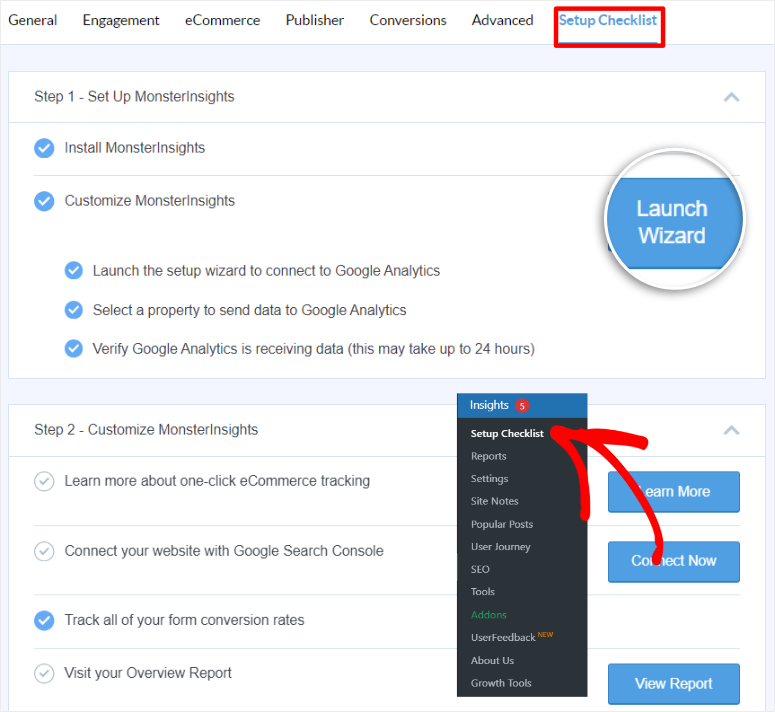
Di conseguenza, configurare MonsterInsights con la procedura guidata è più semplice e garantisce che non dimentichi nulla. Tutto ciò che devi fare è seguire le pagine fornite.
Nella prima pagina della procedura guidata di configurazione, utilizza una casella di controllo per indicare a MonsterInsights se il tuo sito WordPress è un sito aziendale, un blog o un negozio di e-commerce.

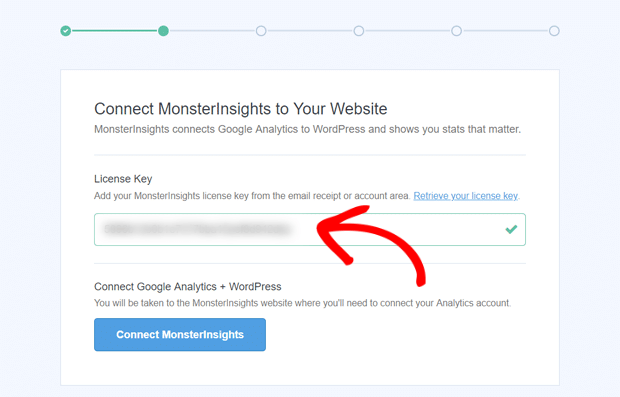
Nella pagina successiva, inserisci la chiave di licenza che hai copiato in precedenza e premi Connetti MonsterInsights per attivare la versione pro del plugin.
Quindi, seleziona "Connetti MonsterInsights" in modo da poter integrare WordPress con Google Analytics utilizzando MonsterInsights.
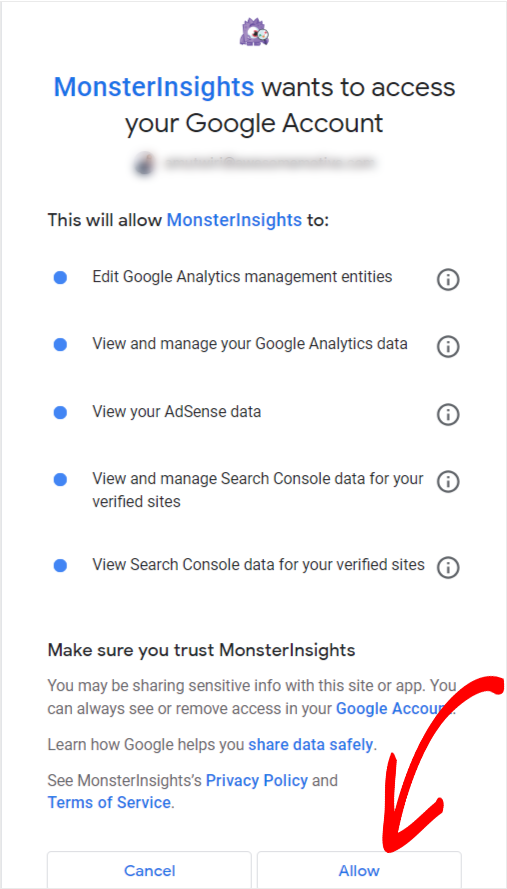
Quindi, accedi utilizzando l'account Gmail che hai utilizzato per registrarti a Google Analytics 4. Procedi quindi a concedere le autorizzazioni a MonsterInsights.
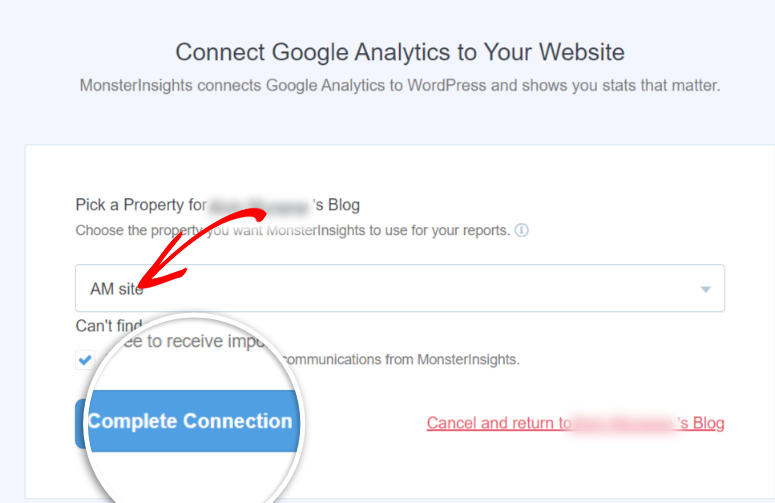
Quindi, scegli la proprietà per la quale desideri visualizzare i report dei moduli e seleziona "Completa connessione".
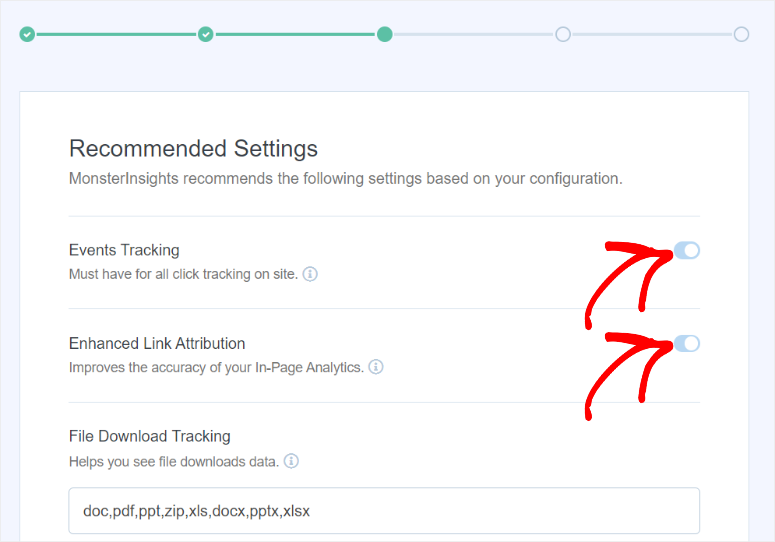
Nella pagina successiva della procedura guidata, utilizza i pulsanti di attivazione/disattivazione per attivare il monitoraggio degli eventi e l'attribuzione avanzata dei link. Sotto questo, puoi aggiungere quali download di file tracciare oltre ai formati di file predefiniti già impostati da questo plugin di metriche.
Questo può essere particolarmente prezioso se hai intenzione di utilizzare i tuoi moduli come lead magnet.
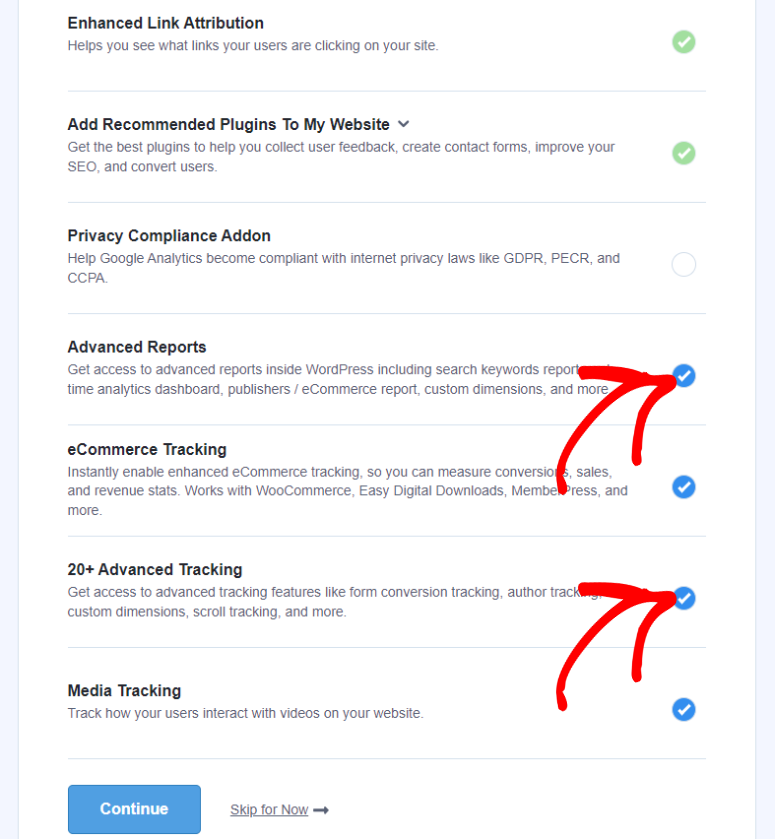
Quindi, nella schermata successiva, utilizza le caselle di controllo per attivare ancora più funzionalità di MonsterInsights. Viene offerta una breve spiegazione per ogni casella di controllo, assicurandoti di capire cosa stai attivando.
In questa schermata, assicurati di attivare "20+ Tracciamenti Avanzati", che è la funzionalità che consente il tracciamento dei moduli tramite GA-4.
Ti consigliamo inoltre di attivare "Report Avanzati" in modo da poter fare cose come parole chiave di ricerca, metriche in tempo reale, report di e-commerce, dimensioni personalizzate e altro ancora.
Ciò ti consentirà di personalizzare meglio i dati dei tuoi moduli.
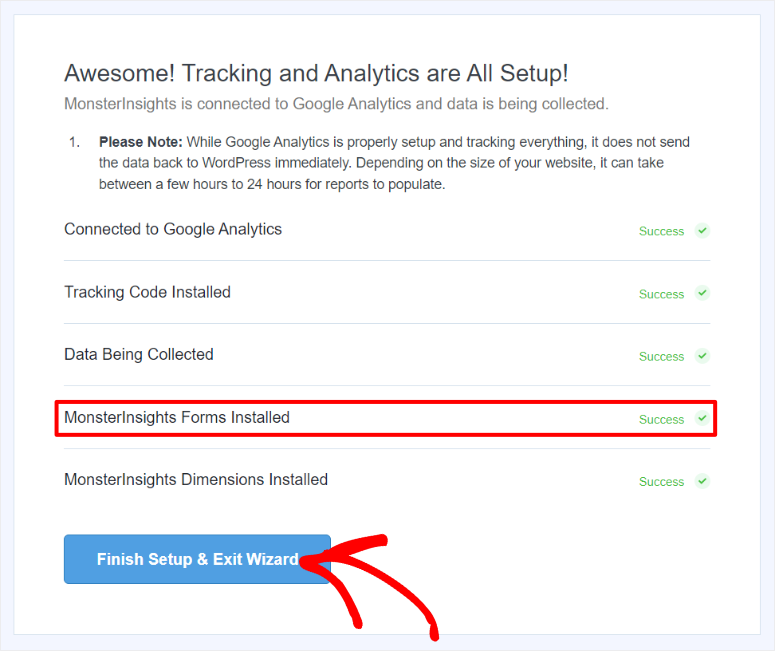
Nell'ultima pagina della procedura guidata di configurazione, MonsterInsights ti dirà quali configurazioni hanno avuto successo e quali no. Se hai attivato "20+ Tracciamenti Avanzati", dovresti vedere "Moduli MonsterInsights Installati" contrassegnato come Successo.
Fatto! Hai configurato correttamente MonsterInsights.
Passaggio 2: Installa e configura WPForms
Ora, prima di poter monitorare le richieste di moduli e altre metriche dei moduli, devi disporre di un plugin per la creazione di moduli affidabile.
Ci sono molti plugin per moduli WordPress là fuori con funzionalità uniche progettate per diversi utenti. Puoi consultare questo articolo su 18 migliori plugin per moduli per WordPress per iniziare.
Ma per assicurarti di trovare il plugin per moduli giusto, assicurati che sia facile da usare, dotato di funzionalità pratiche e semplice da integrare con altri strumenti.
Ecco perché abbiamo selezionato WPForms!

WPForms è il miglior costruttore di moduli drag and drop. La sua interfaccia intuitiva consente a chiunque di creare moduli in pochi minuti senza esperienza di codifica.
WPForms viene fornito con oltre 1.800 modelli di moduli per aiutarti a costruire. Puoi quindi personalizzare ulteriormente ogni modello con il costruttore drag and drop per adattarlo al tuo stile e al tuo marchio.
Puoi usufruire di funzionalità come la logica condizionale, la protezione antispam e gli strumenti per l'abbandono dei moduli, garantendo un'esperienza di creazione di moduli fluida ed efficiente.
WPForms si integra facilmente con strumenti di email marketing, CRM e gateway di pagamento. Questo lo rende ideale sia per principianti che per esperti che desiderano migliorare la funzionalità del sito Web e il coinvolgimento degli utenti.
Soprattutto, si collega facilmente a MonsterInsights per consentire il monitoraggio personalizzato dei moduli utilizzando Google Analytics 4.
La cosa migliore di WPForms è che offre una versione gratuita e una a pagamento, proprio come MonsterInsights. Inoltre, puoi collegare MonsterInsights con entrambe le versioni in modo facile e veloce, senza alcuna esperienza di codifica.
Dai un'occhiata all'ultima recensione di WPForms qui per saperne di più su questo costruttore di moduli.
Quindi, come iniziare con WPForms?
Se desideri WPForms Pro, vai sul suo sito Web ufficiale e seleziona un piano. WPForms offre 4 pacchetti, assicurandoti di ottenerne uno che si adatti al tuo budget.
In caso di problemi, consulta questo tutorial su come configurare WPForms Pro.
Se desideri utilizzare WPForms Lite, vai al tuo repository di plugin WordPress navigando su Plugin » Aggiungi Nuovo Plugin. Quindi, usa la barra di ricerca per cercare "WPForms" nel repository.
Dopo di che, installa e attiva questo plugin gratuito come faresti con qualsiasi altro plugin. Una volta che WPForms è pronto, puoi facilmente iniziare a creare qualsiasi tipo di modulo desideri.

Dai un'occhiata a questo articolo per scoprire come configurare il tuo primo modulo con WPForms.
Una volta pubblicati i tuoi moduli, dovresti essere in grado di visualizzare i tuoi report dopo aver configurato il monitoraggio dei moduli.
Passaggio 3: Configura il monitoraggio dei moduli di MonsterInsights
A questo punto, dovresti avere Google Analytics 4, MonsterInsights e WPForms tutti pronti all'uso.
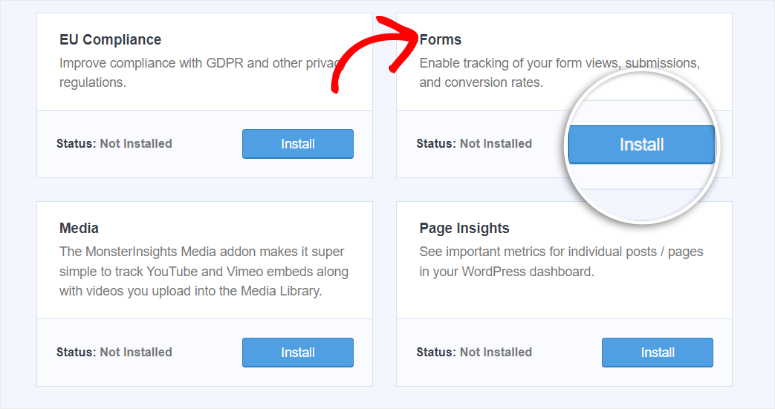
Ma per monitorare i dati dei moduli con Monsterinsights e GA4, devi installare un componente aggiuntivo MonsterInsights aggiuntivo chiamato "Forms".
Come accennato, se hai attivato il "Monitoraggio avanzato 20+" con la procedura guidata di MonsterInsights, dovresti avere già configurato il componente aggiuntivo Moduli di MonsterInsights.
Ma puoi anche installare manualmente questo componente aggiuntivo per i moduli.
Per fare ciò, vai su Insights » Componenti aggiuntivi nella tua dashboard di WordPress e usa la barra di ricerca per trovare "Forms".
Una volta individuato questo componente aggiuntivo, installalo e attivalo. E proprio così, sei pronto per monitorare i dati dei moduli.
Quindi, come controllare i tuoi insight sui moduli nella tua dashboard di WordPress?
Tutto quello che devi fare è andare su Insights » Reports. Qui vedrai schede separate che mostrano diverse analisi del sito come Panoramica, Traffico, Search Console, eCommerce e altro.
Come accennato, vedrai solo i dati che hai selezionato.
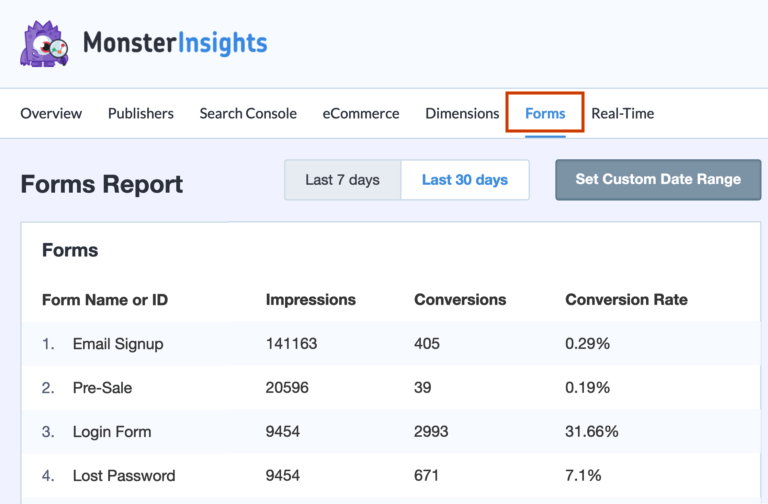
Successivamente, seleziona la scheda “Moduli”, dove puoi accedere a informazioni come Nome o ID del modulo, Impression, Conversioni e Tasso di conversione.
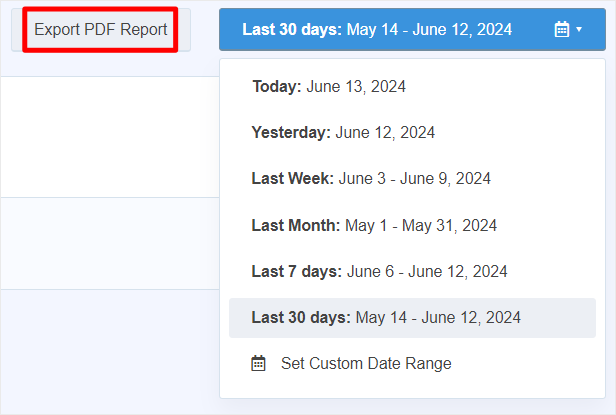
Puoi definire l'intervallo di date per concentrarti su Oggi, Ieri, Settimana scorsa, Mese scorso, Ultimi 7 giorni e Ultimi 30 giorni. Oltre a ciò, puoi impostare un Intervallo di date personalizzato per ottenere informazioni più specifiche.
Se desideri archiviare questi dati localmente in modo da poterli condividere con il tuo team o cliente, puoi selezionare “Esporta report PDF” con un clic.
Ottimo! Ora puoi monitorare i moduli dalla tua bacheca WordPress con MonsterInsights.
Passaggio 4: Imposta il percorso utente
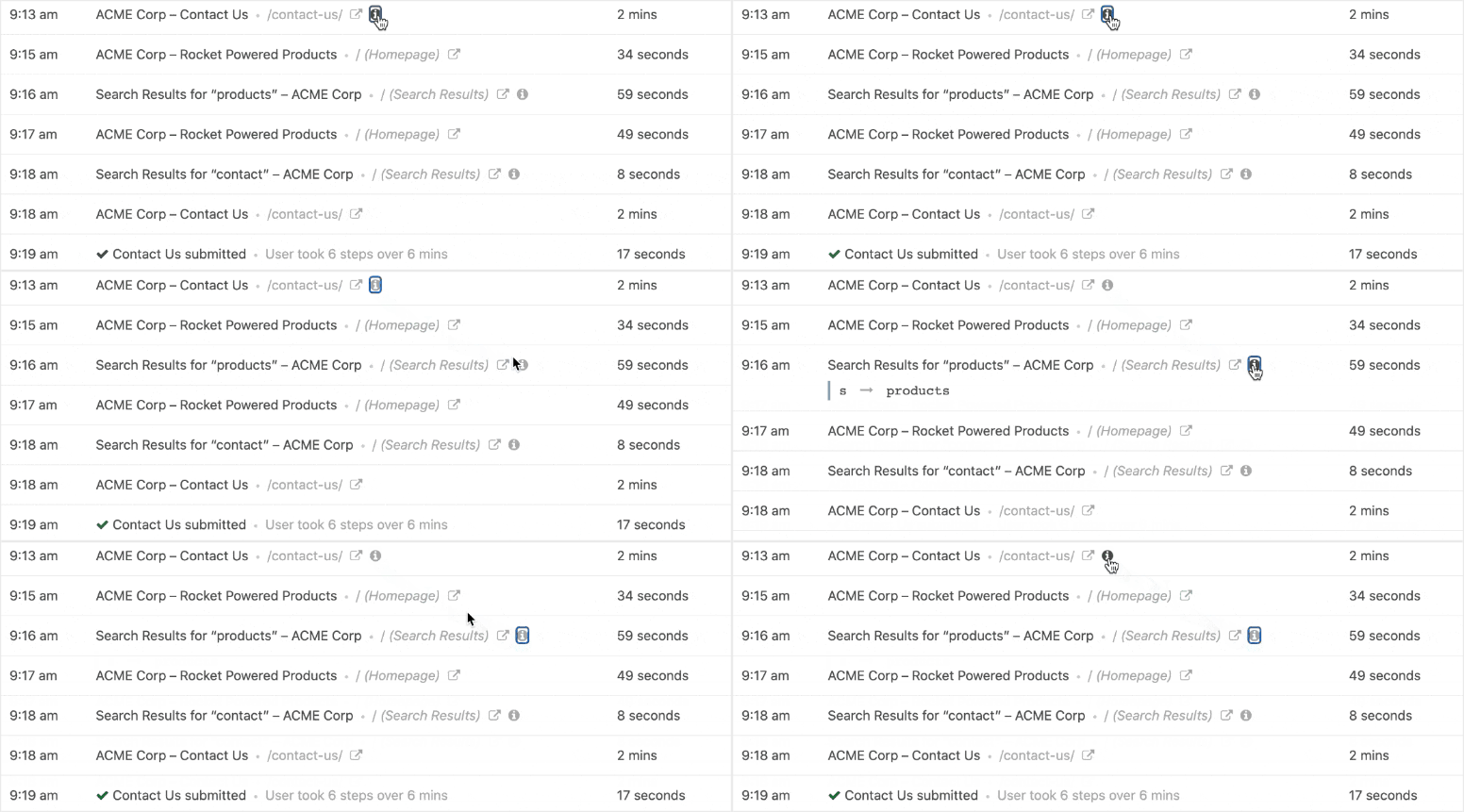
Mentre il monitoraggio dei moduli ti consente di ottenere informazioni sui numeri del tuo sito, i report sul percorso utente ti aiutano a vedere le attività prima e dopo l'invio del modulo per ogni utente.
Ti aiuta a vedere il percorso di navigazione di ogni utente, come ha trovato il tuo modulo e le pagine che ha visitato in seguito.
Puoi vedere rapidamente i campi su cui i tuoi utenti hanno impiegato molto tempo, il che può mostrare con cosa hanno avuto difficoltà durante la compilazione del tuo modulo. Il percorso utente può mostrarti dove l'utente ha abbandonato, il che può anche mostrarti quali campi gli utenti trovano più difficili.
Queste informazioni possono aiutarti a ottimizzare meglio i tuoi moduli per la conversione accorciando il modulo o modificando i campi. Con WPForms, puoi anche ottimizzare il modulo utilizzando la logica condizionale in modo che i tuoi utenti vedano solo i campi attivati dalla loro risposta.
In sintesi, i report sul percorso utente ti aiutano a vedere l'intento dell'utente e a valutare la qualificazione dei lead in modo da poter migliorare le conversioni.
Quindi, come imposti il percorso utente?
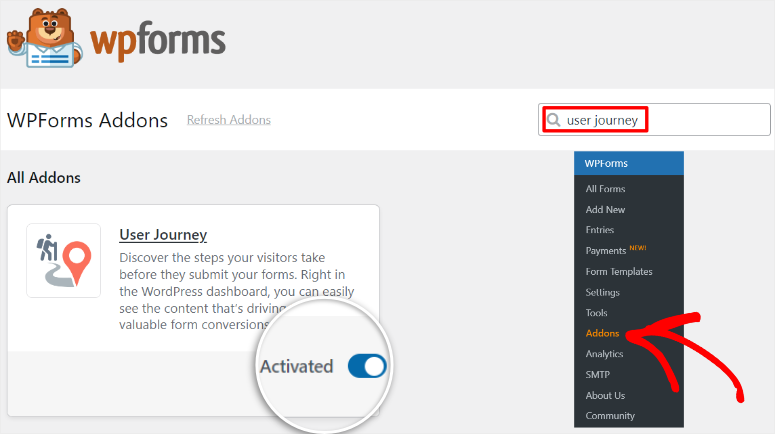
Per iniziare, vai su WPForms » Componenti aggiuntivi nella tua bacheca WordPress e cerca il componente aggiuntivo User Journey, quindi installalo e attivalo.
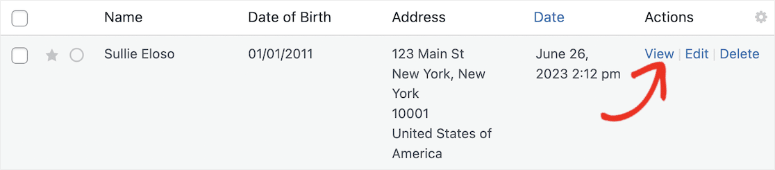
Quindi, per vedere i report sul percorso utente, vai su WPForms » Invii, dove vedrai Nome, Data di nascita, Indirizzo, Data e Azioni di ogni utente. Questo ti darà una rapida panoramica di ogni persona che ha interagito con i tuoi moduli prima di entrare nei dettagli approfonditi del percorso utente.
Successivamente, seleziona “Visualizza”, quindi scorri la nuova pagina fino a individuare la Casella Percorso.
Una volta selezionata la Casella Percorso, vedrai tutto ciò che l'utente ha fatto con un timestamp e anche quanto tempo ci è voluto per eseguire quell'azione.
Con il componente aggiuntivo WPForms User Journey, puoi fare quanto segue:
- Pagine e post sfogliati prima e dopo l'invio del modulo
- La ricerca che hanno effettuato per atterrare sul tuo sito
- Identifica l'URL utilizzato per raggiungere il sito
- I tag UTM per la campagna
- Tempo trascorso sul tuo sito
Passaggio bonus opzionale: monitoraggio avanzato dei moduli in Google Analytics 4
Come accennato, MonsterInsights semplifica i dati di GA-4 in modo che siano facili da capire e seguire. Se desideri controllare dati avanzati o in formato raw, puoi configurarli e visualizzarli in Google Analytics 4.
Ma, se desideri saltare questo passaggio, non preoccuparti; il componente aggiuntivo WPForms User Journey fornisce dati e metriche del modulo simili direttamente nel tuo WordPress. Puoi usarlo senza la paura di perdere dati critici.
Quindi, come imposti il monitoraggio avanzato dei moduli personalizzati nel tuo account GA4?
Per iniziare, accedi alla tua dashboard di Google Analytics e seleziona la scheda Esplora. Qui, scegli l'opzione di report "Vuoto" per creare un nuovo report personalizzato.
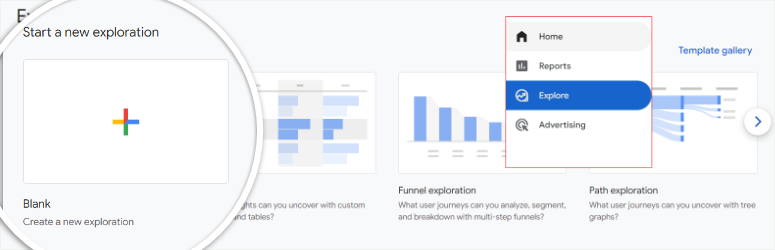
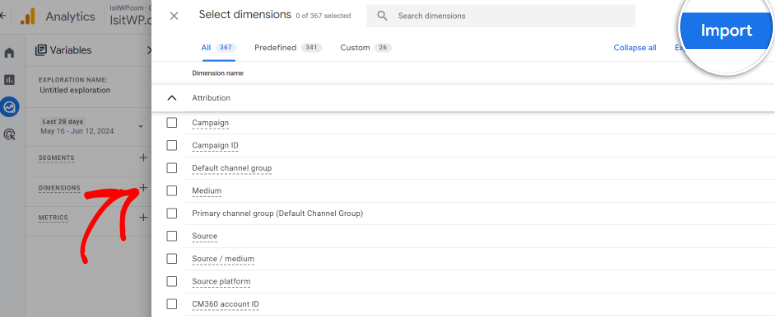
Quindi, fai clic sull'icona Più (+) accanto a Dimensioni e cerca le seguenti dimensioni.
- Origine/mezzo sessione
- Percorso pagina + stringa di query
- Nuovo/stabilito
- Nome evento
- ID modulo
Quando trovi una dimensione, aggiungila selezionando le caselle di controllo accanto a ciascuna di esse. Quindi, una volta selezionate tutte le dimensioni, fai clic sul pulsante "Importa" per aggiungerle al tuo report.
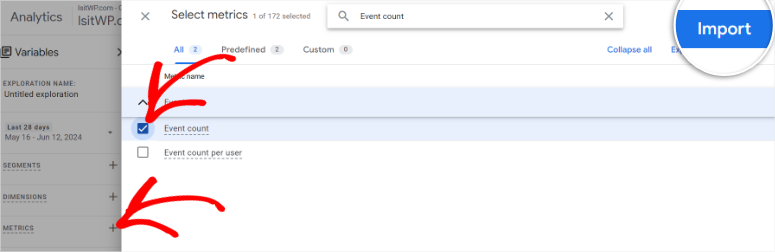
Successivamente, aggiungi le metriche che devi misurare la quantità dei dati selezionando l'icona Più (+) accanto a Metriche.
Per fare ciò, cerca e aggiungi "Conteggio eventi" a Metriche per misurare quante volte l'utente attiva un evento GA4, come l'invio di un modulo.
Ora che hai tutte le dimensioni e metriche necessarie, è il momento di creare il tuo report.
Per fare ciò, trascina e rilascia "ID modulo" e "Origine/mezzo sessione" dalla casella Dimensioni alla casella Righe.
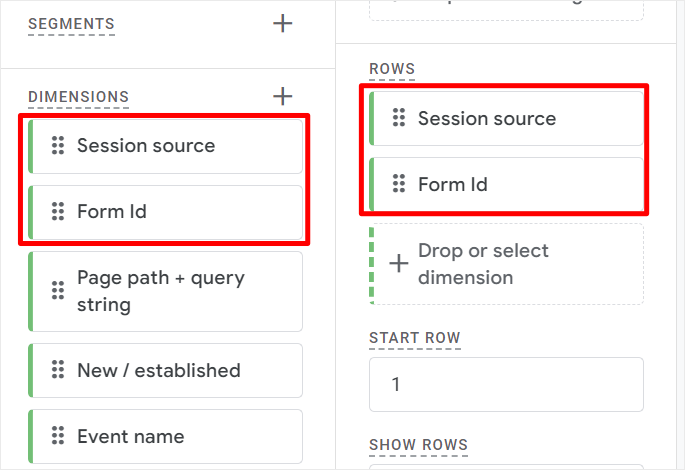
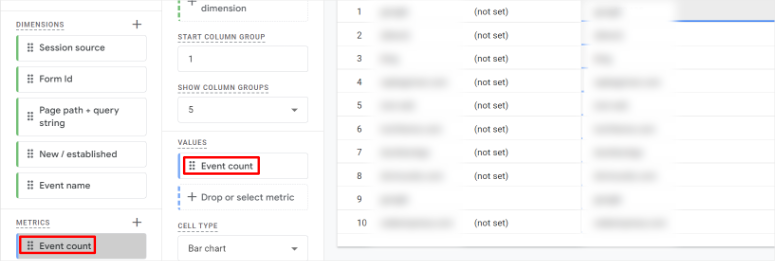
Quindi, trascina e rilascia "Conteggio eventi" da Metriche alla casella Valori.
A questo punto dovresti notare che il tuo report si popola di dati. Ma includerà tutti gli eventi del sito web e gli eventi personalizzati, quindi dobbiamo restringerlo per visualizzare gli invii dei moduli.
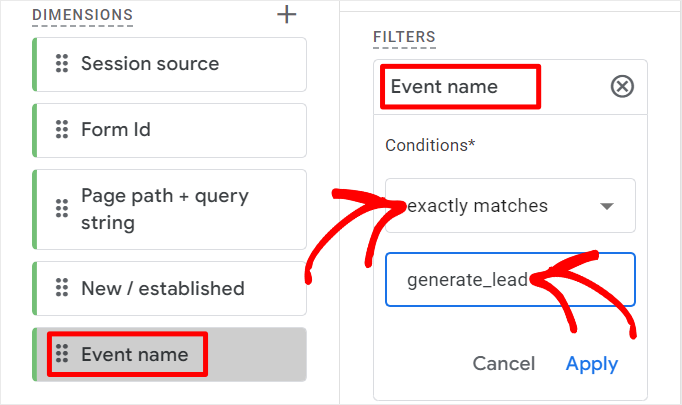
Per fare ciò, aggiungi un filtro trascinando e rilasciando "Nome evento” dalla casella Dimensioni a Filtri.
Quindi, scegli "Corrisponde esattamente" dal menu a discesa Filtri. Digita quindi "generate_lead" nel campo sottostante.
Una volta fatto, fai clic su Applica.
Congratulazioni! Ora puoi impostare il monitoraggio dei moduli utilizzando MonsterInsights e Google Analytics 4. Se hai altre domande, consulta le nostre FAQ qui sotto.
FAQ: Come impostare il monitoraggio dei moduli WordPress in Google Analytics
Come fare il monitoraggio dell'abbandono dei moduli?
Utilizza il componente aggiuntivo WPForms Form Abandonment per monitorare facilmente questa metrica. Questo componente aggiuntivo ti consente di acquisire le voci parziali degli utenti che iniziano a compilare un modulo ma non lo completano. Puoi anche utilizzare MonsterInsights per monitorare automaticamente l'abbandono dei moduli direttamente nella tua dashboard di WordPress. L'altra opzione è utilizzare Google Analytics 4 per creare un report personalizzato.
MonsterInsights è gratuito?
Sì, MonsterInsights offre sia versioni gratuite che a pagamento. La versione gratuita, MonsterInsights Lite, fornisce l'integrazione di base di Google Analytics e le funzionalità di tracciamento essenziali. Ma, per funzionalità di tracciamento avanzate come il tracciamento dei moduli, avrai bisogno del Piano Pro o superiore. I piani a pagamento includono anche funzionalità aggiuntive come il tracciamento avanzato dell'eCommerce, il tracciamento dei link di affiliazione e report dettagliati.
Posso tracciare le sottomissioni dei moduli senza un plugin?
Assolutamente, puoi tracciare le sottomissioni dei moduli senza un plugin aggiungendo manualmente il codice di tracciamento al tuo sito WordPress. Ciò comporta l'utilizzo di Google Tag Manager per impostare trigger e tag per le sottomissioni dei moduli. Dovrai aggiungere codice JavaScript specifico ai tuoi elementi del modulo per catturare gli eventi di sottomissione. Sebbene questo metodo offra flessibilità, richiede conoscenze di codifica e può richiedere molto tempo. Per una soluzione più semplice, l'utilizzo di un plugin come MonsterInsights semplifica il processo e non richiede alcuna competenza di codifica.
WPForms può salvare i dati dei moduli?
Sì, WPForms può salvare i dati dei moduli. Quando gli utenti inviano un modulo creato con WPForms, i dati vengono archiviati nel database di WordPress. Puoi visualizzare e gestire queste voci dalla dashboard di WordPress navigando su WPForms » Voci. Questa funzionalità è disponibile sia nelle versioni gratuite che a pagamento di WPForms. Per aggiungere a ciò, WPForms si integra con vari strumenti di email marketing e CRM. Ciò ti consente di inviare automaticamente i dati del modulo alle tue piattaforme preferite per ulteriori elaborazioni e follow-up.
Questo è tutto! Speriamo che ti sia piaciuta la lettura di questa guida passo passo su come impostare il tracciamento dei moduli in WordPress. Se desideri sapere cosa c'è di nuovo in GA4, consulta questo articolo su Google Analytics 4 vs Universal Analytics: Confronto completo.
Per aggiungere a ciò, ecco articoli aggiuntivi che potrebbero interessarti.
- Come Impostare il Monitoraggio delle Conversioni di WordPress (Passo dopo Passo)
- 7 potenti alternative a Google Analytics per WordPress
- Come tracciare e monitorare l'attività degli utenti in WordPress
Il primo articolo ti insegnerà come impostare il tracciamento delle conversioni in WordPress. Il post successivo elenca le 7 migliori alternative di Google Analytics per WordPress. Mentre l'ultimo articolo ti guida su come tracciare e monitorare l'attività degli utenti in WordPress.

Commenti Lascia una risposta