Stai cercando il modo migliore per monitorare le conversioni nella tua bacheca di WordPress?
In qualità di proprietario di un'attività, ci sono molte metriche che dovresti controllare. Ma la conversione è una delle più importanti.
Il monitoraggio delle conversioni identifica i migliori canali di marketing che portano a un ritorno sull'investimento.
Ciò, a sua volta, può aiutarti a identificare i prodotti che eccellono, permettendoti di sfruttarli. Con queste informazioni, puoi anche individuare i prodotti che necessitano di maggiore attenzione di marketing o determinare se alcuni dovrebbero essere scartati del tutto.
In questo articolo, discuteremo come monitorare vari tipi di conversione direttamente dalla tua bacheca di WordPress.
Gli argomenti sul monitoraggio delle conversioni che esamineremo includono:
- Cos'è il monitoraggio delle conversioni?
- Configura MonsterInsights
- Configura il monitoraggio delle conversioni e-commerce
- Configura il monitoraggio delle conversioni dei moduli
- Configura il monitoraggio dei link di affiliazione
- Configura il monitoraggio delle conversioni di Google Ads
- Configura il monitoraggio delle conversioni pubblicitarie di Meta (Facebook)
- Configura i parametri UTM
- Configura il monitoraggio delle conversioni di Twitter
- Configura OptinMonster per l'ottimizzazione delle conversioni
Usa l'indice dei contenuti sopra per saltare al metodo esatto che desideri utilizzare.
Cos'è il Monitoraggio delle Conversioni?
Pensa al monitoraggio delle conversioni come a un modo per tenere il punteggio del tuo sito web.
In poche parole, è il modo in cui misuri quanto sei efficace nel dire alle persone cosa fare sul tuo sito web.
Questo è importante perché ti aiuta a capire cosa funziona sul tuo sito web e cosa no.
Sapendo quali azioni convertono e quali no, puoi prendere decisioni basate sui dati per migliorare le prestazioni del tuo sito web. Di conseguenza, il monitoraggio delle conversioni può aiutarti a far crescere il tuo negozio online e ad avere clienti più soddisfatti.
Ma alla fine della giornata, la conversione per diverse attività potrebbe significare cose diverse. Ad esempio, potrebbero essere download, vendite, iscrizioni a eventi, visualizzazioni di video, invii di moduli e molto altro.
Tuttavia, la buona notizia è che Google Analytics (ora Google Analytics 4) può aiutarti a monitorare tutte queste metriche. Questo perché Google Analytics è lo strumento di monitoraggio migliore e più completo.
Ma ricorda, la connessione predefinita del sito Google Analytics richiede esperienza di codifica.
Lo svantaggio è che qualsiasi errore di codifica che fai potrebbe causare il crash del tuo sito. Anche dopo aver collegato le due piattaforme tramite codifica, dovrai comunque spostarti avanti e indietro tra Google Analytics e la tua bacheca di WordPress per controllare le tue metriche.
Questo può essere confusionario e richiedere molto tempo.
La soluzione? Aggiungere Google Analytics alla tua bacheca di WordPress tramite MonsterInsights.

MonsterInsights è il plugin più potente che puoi utilizzare per vedere tutte le metriche del tuo sito direttamente nella tua bacheca di WordPress. Converte i complessi dati di Google Analytics in informazioni semplici e facili da seguire che anche un principiante può comprendere rapidamente.
MonsterInsights offre anche:
- Oltre 100 punti dati
- Analisi in tempo reale
- Report eCommerce facili da capire
- Report sul comportamento degli utenti
- Report sul posizionamento SEO
- Tracciamento affiliati e link
- Tracciamento moduli
- Analisi a livello di pagina
- Metriche di coinvolgimento video
- Percorsi utente
La parte migliore? Puoi personalizzare i tuoi report in base alle tue esigenze esatte e utilizzare questo plugin senza esperienza di codifica o supporto tecnico.
Se hai bisogno di maggiori informazioni su questo fantastico plugin di tracciamento, consulta la nostra recensione di MonsterInsights qui.
Configura MonsterInsights
Innanzitutto, prima di parlare di come tracciare diversi elementi di conversione, vediamo come configurare MonsterInsights.
Per fare ciò, dovrai prima andare sul sito ufficiale di MonsterInsights. Qui, ti registrerai e poi selezionerai un piano che meglio si adatta alle tue esigenze.
Per questo tutorial, sceglieremo il piano MonsterInsights Pro perché ha tutte le funzionalità di tracciamento delle conversioni che discuteremo in questo articolo. Ma, ricorda, ci sono altri piani tra cui puoi scegliere, quindi scegli quello che si adatta al tuo budget.
Una volta selezionato e pagato un piano, scarica il file ZIP del plugin sul tuo PC e copia la chiave di licenza; ti servirà più tardi.

Successivamente, vai alla tua bacheca WordPress e carica e attiva il plugin come faresti con qualsiasi altro plugin.
Se hai bisogno di aiuto, consulta questo articolo su come installare un plugin.
Quindi, una volta installato e attivato il plugin, noterai una nuova opzione di menu sulla sinistra chiamata "Insights".
Quindi, vai su Insights » Impostazioni e trova la barra della chiave di licenza nella scheda "Generale". Qui, incolla il codice che hai copiato dalla tua dashboard di MonsterInsights e premi Verifica.
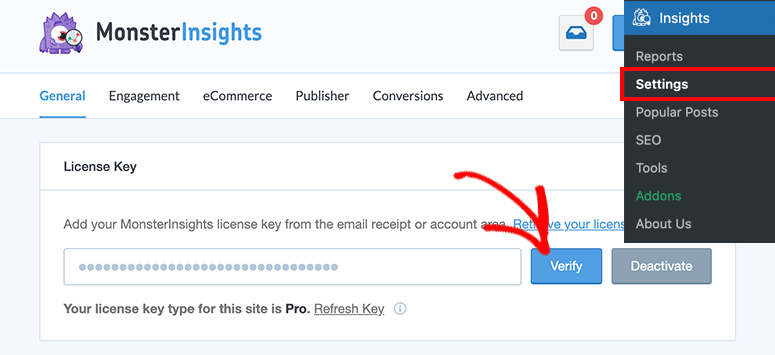
Una volta fatto, scorri la stessa pagina fino a "Avvia procedura guidata di configurazione". Una volta avviata la procedura guidata, segui i passaggi per configurare completamente il plugin.

La procedura guidata di configurazione ti chiederà di collegare il tuo account Google Analytics.
Ma, la cosa fantastica del collegamento di Google Analytics con MonsterInsights è che colleghi anche automaticamente Google Tag Manager al tuo sito WordPress. Questo è un compito che spesso richiede tempo e necessita di esperienza di codifica.
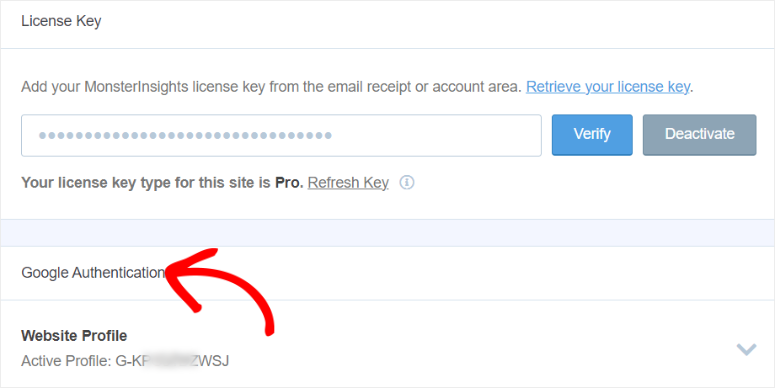
Ora, per verificare se Google Tag Manager è effettivamente connesso al tuo sito, tutto ciò che devi fare è andare su Insights » Impostazioni dopo che il processo della procedura guidata di configurazione è completo. Quindi, nella scheda "Generale", proprio sotto il pulsante della procedura guidata di configurazione, verifica se il codice di autenticazione di Google è già stato aggiunto.
Nello screenshot qui sotto, puoi vedere che abbiamo aggiunto con successo Google Tag Manager durante il processo di configurazione di MonsterInsights.
Congratulazioni! Hai appena configurato MonsterInsights e aggiunto Google Tag Manager al tuo sito WordPress in un colpo solo. Ora sei pronto per configurare il tracciamento delle conversioni.
Se hai bisogno di ulteriore aiuto, ecco un articolo su come installare e configurare MonsterInsights.
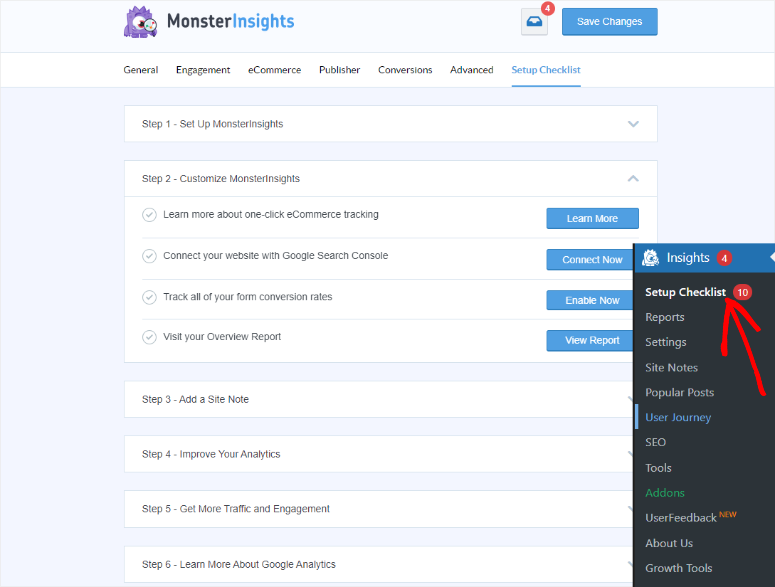
Inoltre, MonsterInsights offre una checklist e risorse aggiuntive per altri processi di installazione nel sottomenu Setup Checklist nella tua bacheca WordPress.
Qui, puoi facilmente configurare o imparare come impostare più elementi di tracciamento.
Ora che hai imparato come configurare MonsterInsights, possiamo discutere come configurare diversi elementi di tracciamento.
Configura il tracciamento delle conversioni eCommerce
Il settore dell'eCommerce è altamente competitivo. Devi sfruttare tutto ciò che puoi per rimanere competitivo.
Un tracciamento delle conversioni adeguato potrebbe offrirti il vantaggio che stai cercando.
Passaggio 1. Abilita la misurazione avanzata in Google Analytics
Innanzitutto, avrai bisogno di un account Google Analytics per poter collegare il tuo sito (proprietà). Se non ne hai uno e non sai come collegare una proprietà, segui questa guida su come configurare un account Google Analytics.
Una volta creato il tuo account Google Analytics e collegato al tuo sito, vai su Tutti gli account e seleziona il sito web che hai appena collegato.

Successivamente, seleziona Admin in basso a sinistra. Si aprirà una nuova pagina in cui vedrai le schede "Impostazioni account" e "Impostazioni proprietà".
Quindi, nella scheda Impostazioni proprietà, seleziona "Flussi di dati" per aprire la pagina Dettagli flusso web.
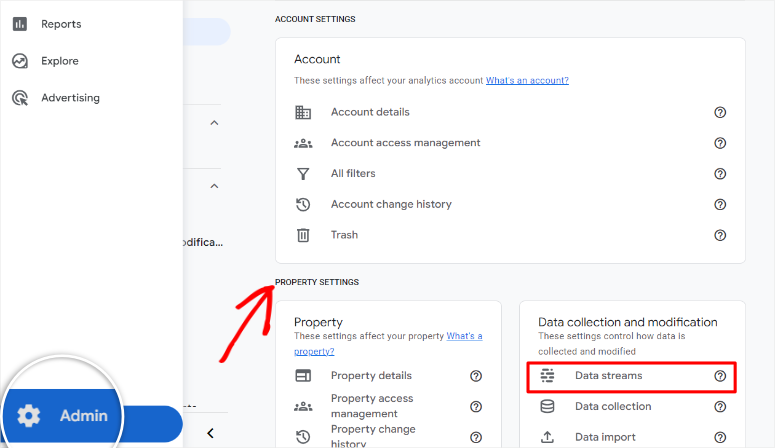
Successivamente, nella pagina Dettagli flusso web, seleziona il flusso di dati che desideri utilizzare dall'elenco delle proprietà. Questo dovrebbe essere il sito che hai collegato a Google Analytics.
Nella pagina successiva, vedrai il Nome flusso, URL flusso, ID flusso e ID misurazione. Subito sotto questi dettagli, vedrai anche la scheda Eventi, dove abiliteremo il tracciamento avanzato.
Successivamente, attiva il pulsante di attivazione Misurazione avanzata. Questo perché, quando è disattivato, riceverai solo metriche standard di visualizzazione della pagina.
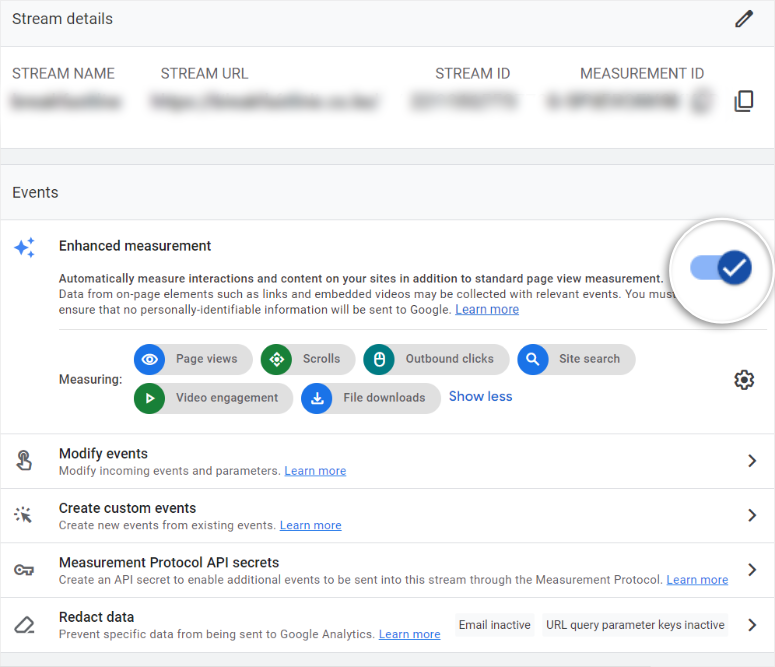
Ricorda, hai la possibilità di lasciare tutti gli elementi di tracciamento così come sono una volta attivato il pulsante di attivazione Misurazione avanzata.
Tuttavia, puoi modificare gli eventi tracciati tramite una casella di controllo. Per fare ciò, seleziona l'icona "Ingranaggio impostazioni" che appare sotto il pulsante di attivazione "Misurazione avanzata".
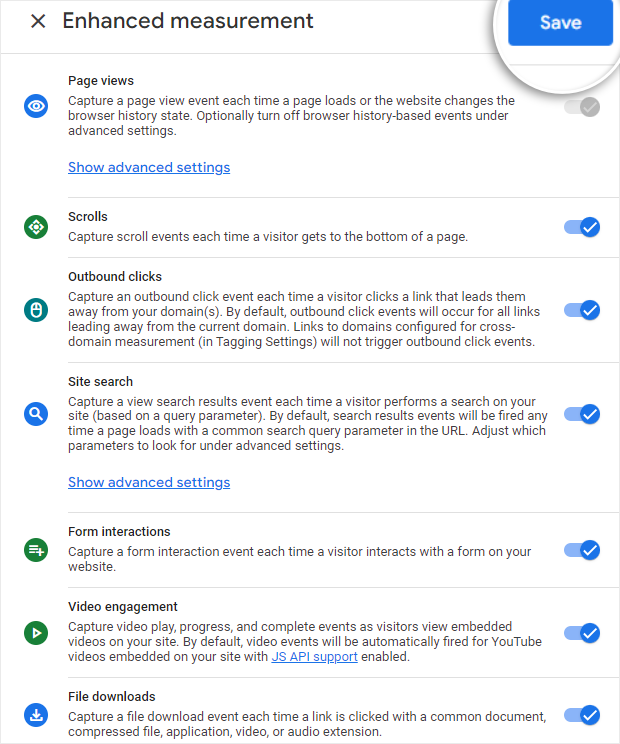
Una volta selezionate le misurazioni avanzate che desideri tracciare, tutto ciò che devi fare è premere "Salva".
Passaggio 2. Installa l'addon eCommerce in MonsterInsights
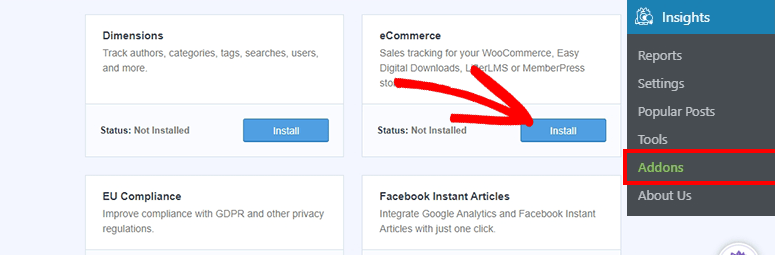
Ora, con Google Analytics, MonsterInsights e Google Tag Manager tutti impostati e pronti, vai alla tua dashboard di WordPress e vai su Insights » Componenti aggiuntivi.
In questa pagina, trova il componente aggiuntivo "eCommerce". Quindi, installalo e attivalo per iniziare.
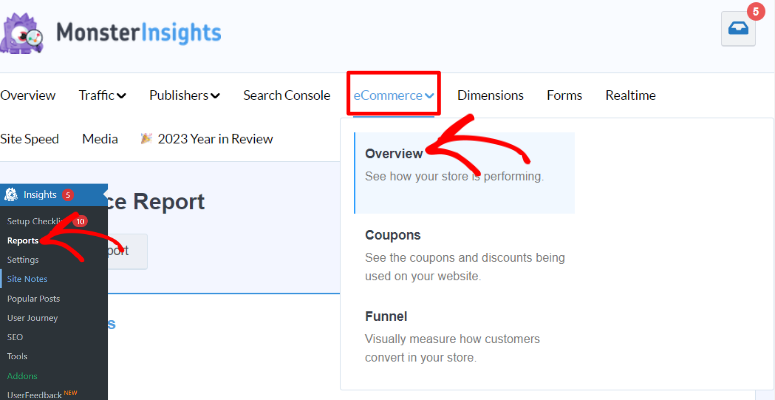
Successivamente, vai alla sottosezione Report e procedi alla scheda "eCommerce". Una volta selezionata, vedrai un menu a discesa composto dalle opzioni Panoramica, Funnel e Coupon.
Qui, selezionerai "Panoramica" per vedere l'intero panorama del tracciamento eCommerce del tuo sito.
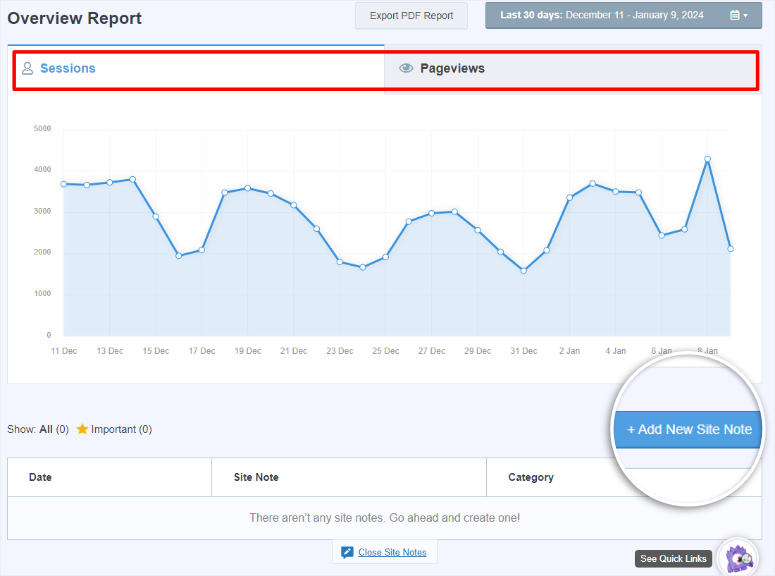
In questa pagina, visualizzerai prima il report di panoramica eCommerce per sessioni e visualizzazioni di pagina in alto. Questo può aiutarti a capire quante persone hanno visitato il tuo sito e quante pagine hanno visualizzato.
Sotto il grafico, puoi aggiungere Note sul sito. Questo può aiutarti a tenere facilmente traccia delle metriche del tuo negozio eCommerce per un periodo di tempo specifico, senza carta e penna o altri strumenti esterni.
Più in basso nella pagina, vedrai il Tasso di Conversione, le Transazioni, le Entrate e il Valore Medio dell'Ordine.
Queste metriche sono molto importanti quando si tratta di monitoraggio delle conversioni eCommerce.
Ad esempio, la percentuale del "Tasso di Conversione" ti dirà, tra tutte le persone che hanno visitato il tuo sito, quante hanno effettivamente effettuato un acquisto.
D'altra parte, il "Valore Medio dell'Ordine" ti dice l'importo stimato speso per ogni acquisto da ciascun cliente. Sapendo quanto spendono i tuoi clienti in media, puoi adeguare i tuoi prezzi, il che può aiutarti a convertire più visitatori.
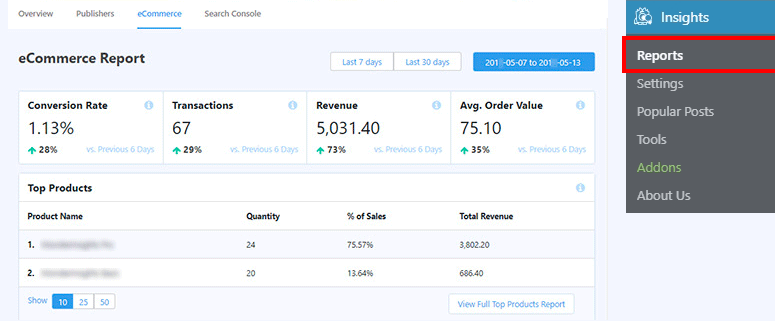
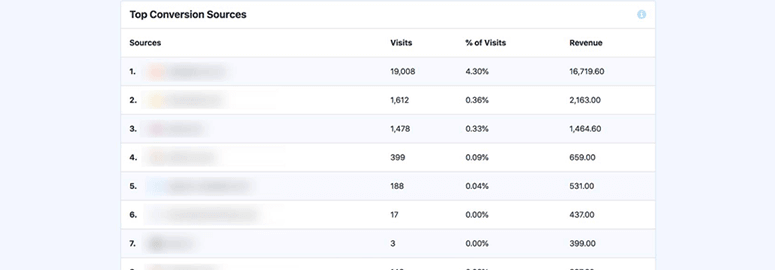
Scorrendo ulteriormente verso il basso vedrai i tuoi Prodotti Principali e le Principali Fonti di Conversione.
Qui vedrai anche metriche specifiche del sito, tra cui Aggiunte totali al carrello, Rimozioni totali dal carrello, Nuovi clienti e Checkout abbandonati.
Ora, come hai visto, il plugin eCommerce fornisce dati semplificati che puoi facilmente comprendere.
Ma, se vuoi controllare meglio, vedere più dettagli sulle metriche o visualizzare i tuoi dati in uno stile diverso, puoi selezionare "Visualizza report completo dei prodotti principali" in fondo alla pagina del report eCommerce.
Questo ti reindirizzerà al tuo account Google Analytics sotto l'opzione di menu eCommerce, nello specifico.
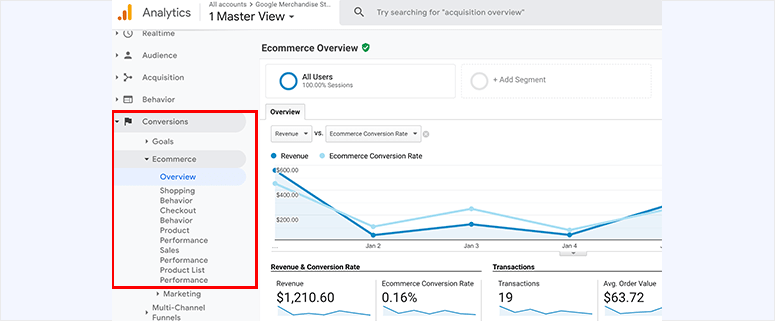
Con questo, puoi ora impostare il monitoraggio eCommerce.
Imposta il monitoraggio delle conversioni dei moduli
Come accennato, il monitoraggio delle conversioni non riguarda solo le vendite. Quindi, alcuni proprietari di attività potrebbero misurare un visitatore che ha completato un modulo come un tipo di conversione.
Ancora una volta, MonsterInsight è la soluzione migliore per il monitoraggio delle conversioni dei moduli.
È compatibile con diversi costruttori di moduli, tra cui WPForms, Contact Form 7, Formidable Forms e molti altri.
Ad esempio, se vuoi usare WPForms per raccogliere informazioni sugli utenti, dovrai prima andare su Plugin » Aggiungi Nuovo. Quindi, nel tuo repository di plugin WordPress, cercherai "WPForms" per ottenere la versione lite del plugin.
Successivamente, installerai e attiverai il plugin come faresti con qualsiasi altro plugin.

Ricorda, WPForms offre una versione premium del plugin con funzionalità straordinarie come geolocalizzazione, flussi di lavoro intelligenti, firme digitali e molto altro. Ma per questo tutorial, useremo la versione gratuita del plugin poiché può comunque aiutarci a completare il monitoraggio delle conversioni dei moduli.
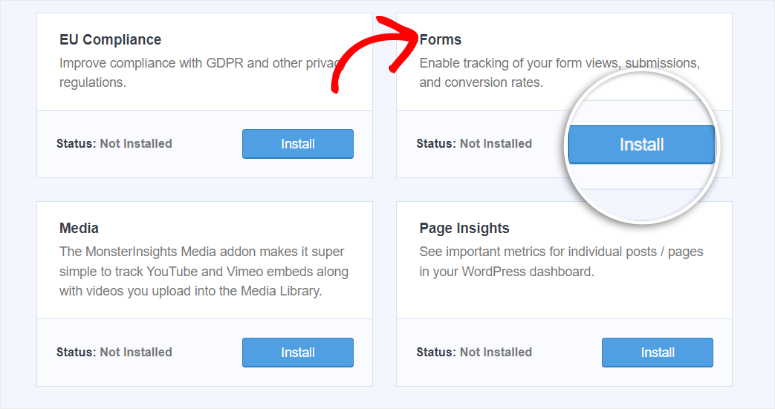
Quindi, una volta installato WPForms, vai su Insights » Addons sotto il menu MonsterInsights nella tua bacheca WordPress. Successivamente, individua e installa l'addon Forms.
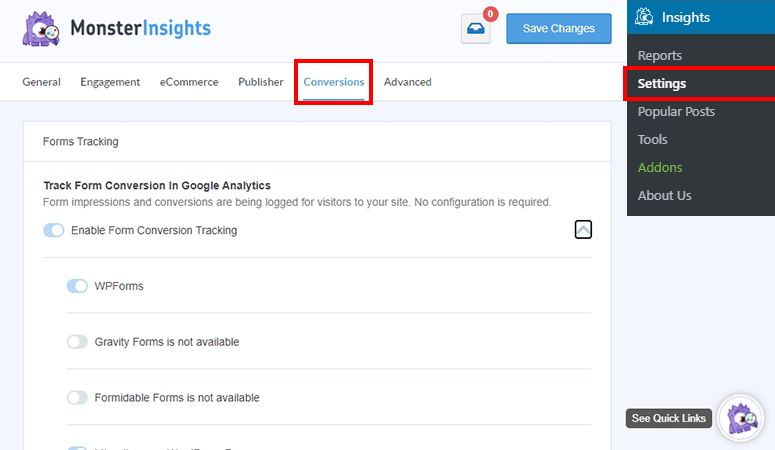
Per confermare che l'addon funzioni correttamente, vai su Insights » Impostazioni. Quindi, sotto la scheda "Conversioni", vedrai Monitoraggio moduli, e sotto di esso, noterai WPForms automaticamente abilitato con un pulsante di attivazione.
Quindi, per vedere effettivamente le metriche dei moduli, andrai al sottomenu “Report” sotto il menu “MonsterInsights” di “Insights”. Quindi, procederai alla scheda Moduli.
Con questo impostato, Pretty Links cambierà il tuo link lungo o brutto in un URL personalizzato, più corto o brandizzato.
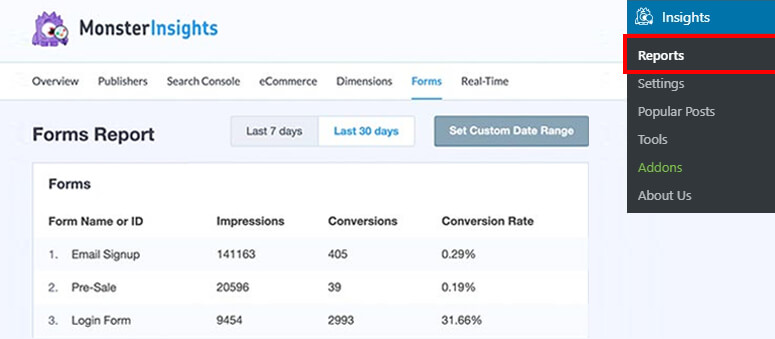
Ecco fatto! Ora puoi monitorare le conversioni dei tuoi moduli con il componente aggiuntivo Moduli di MonsterInsights e Google Analytics.
Imposta il monitoraggio dei link di affiliazione
Passaggio 1: Imposta Pretty Links
Il monitoraggio dei link di affiliazione è un altro elemento di conversione popolare che puoi monitorare utilizzando MonsterInsights.
Il monitoraggio dei link di affiliazione è impegnativo perché il tuo partner pubblicitario potrebbe impiegare molto tempo per confermare i clic sui tuoi link e i tuoi guadagni. Pertanto, trovare un modo rapido per farlo da soli è essenziale.
Per iniziare, installa un plugin per accorciare gli URL come Pretty Links per mascherare i tuoi URL di affiliazione con il nome del tuo marchio o qualcosa di professionale.
Puoi anche installare la versione gratuita di Pretty Links andando nel repository dei plugin nella tua bacheca di WordPress.
Una volta installato e attivato il plugin, vai su Pretty Links » Aggiungi Nuovo per inserire il tuo link di affiliazione.
In questa pagina, per prima cosa darai un nome al tuo Pretty Link. Successivamente, inserirai il tuo link di affiliazione nello spazio fornito accanto a “URL di destinazione”.
Il bello di Pretty Links è che ti permette di personalizzare il tuo link e il percorso come desideri modificando lo slug del link. Per fare ciò, digiterai come vuoi che il tuo link appaia ai tuoi utenti nella barra di testo Pretty Link.
Una volta aggiunto il tuo link di affiliazione e lo slug di Pretty Links, seleziona “Aggiorna” per aggiungere il tuo nuovo link abbreviato.
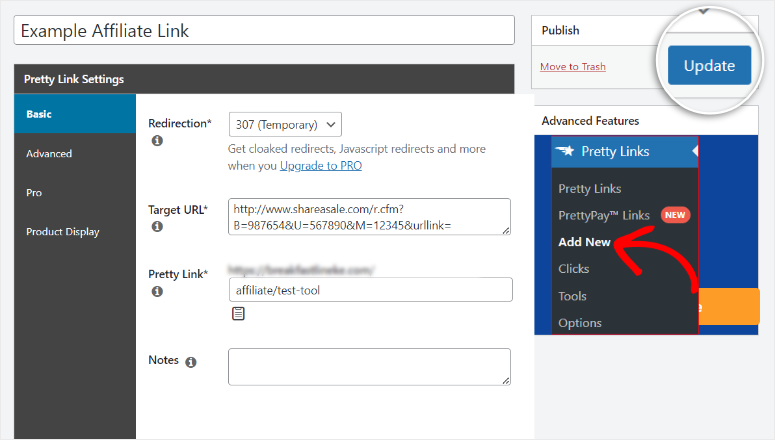
Con questo set, Pretty Links cambierà il tuo link lungo o brutto in un URL personalizzato, più corto o brandizzato.
Trasformerà un URL lungo come: http://www.shareasale.com/r.cfm?B=987654&U=567890&M=12345&urllink=
In qualcosa come: mysite.com/affiliate/test-tool.
Ricorda di impostare un percorso uniforme per tutti i tuoi link di affiliazione.
In questo caso, abbiamo usato /affiliate/ come percorso. Una volta aggiunto il percorso, aggiungi il nome del prodotto. Per questo tutorial, abbiamo usato il nome del prodotto come /test-tool. Y
Questo URL semplificato offre una struttura migliore, portando a più clic e a una migliore conversione.
Passaggio 2: Imposta i link di affiliazione
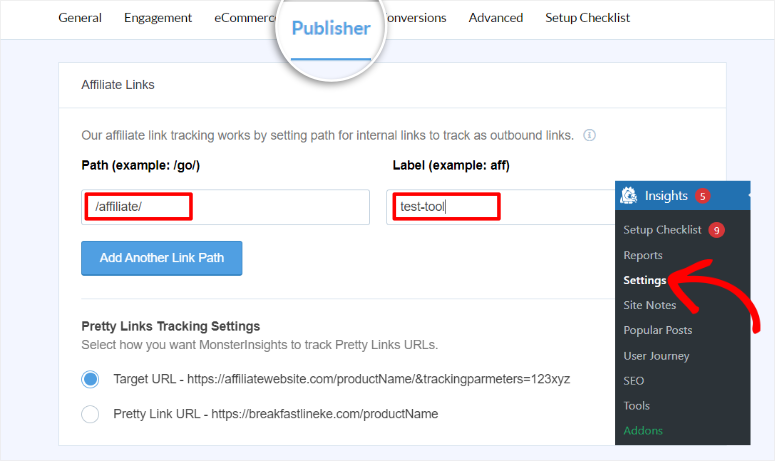
In MonsterInsights, vai su Insights » Impostazioni e vai alla scheda “Publisher”.
Quindi, nella pagina Link di affiliazione, inserisci il percorso dell'URL (per il nostro tutorial, abbiamo usato /affiliate/) e un “Etichetta” (in questo caso, abbiamo usato “test-tool”) per il monitoraggio in Google Analytics.
È importante creare anche un'etichetta che ricorderai, poiché questo è ciò che apparirà in Google Analytics.
Successivamente, Salva Modifiche e MonsterInsights ora monitorerà automaticamente i link di affiliazione per te.
Per visualizzare il tuo report di monitoraggio delle affiliazioni in WordPress, vai su Insights » Report » Publisher e seleziona “Panoramica”.
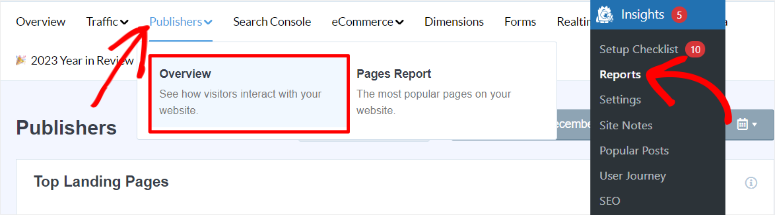
Qui puoi visualizzare elementi di monitoraggio come le pagine di destinazione principali, i link in uscita principali, i link di affiliazione principali e i link di download principali.
Questi dati possono essere ulteriormente segmentati per età, sesso e interessi. Per aggiungere a questo, puoi anche visualizzare la profondità media di scorrimento in questa pagina.
Configura il monitoraggio di Google Ads
Il monitoraggio degli annunci di Google (formalmente Google AdWords) tramite Google Analytics è spesso complicato perché richiede la codifica. Ma con MonsterInsights, puoi aggiungerlo rapidamente con pochi clic.
Passaggio 1: Collega Google Analytics a Google Ads
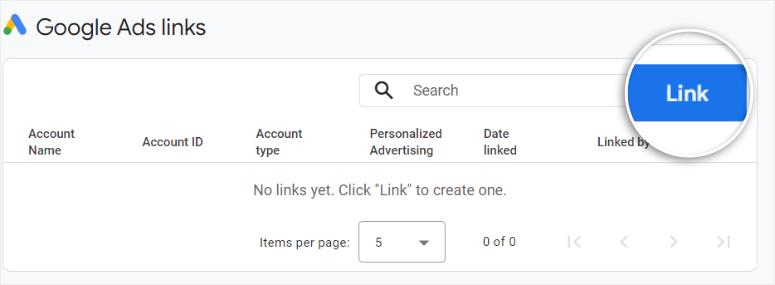
Per impostare il monitoraggio delle conversioni di Google Ads, per prima cosa vai al tuo account Google Analytics e seleziona "Amministratore". Quindi, nella scheda Link prodotti seleziona "Link Google Ads".
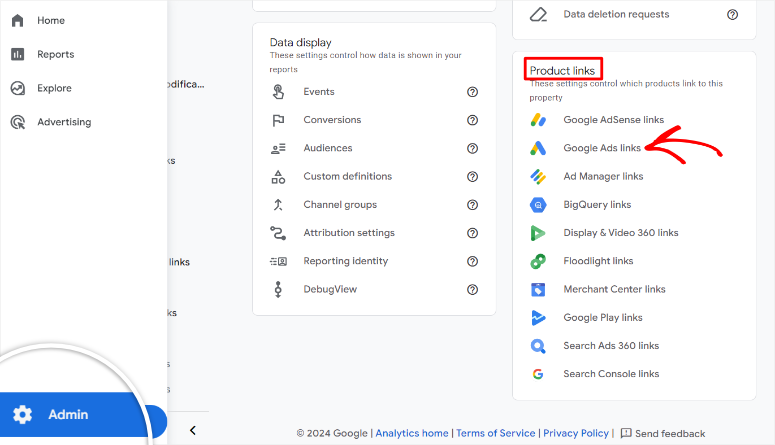
Nella nuova pagina, fai clic su "Collega" per avviare la connessione tra Google Ads e Google Analytics.
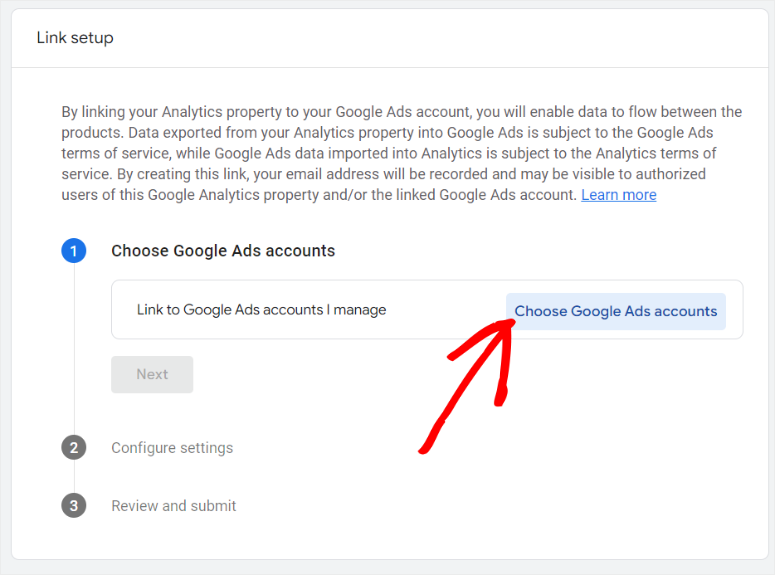
Successivamente, nella pagina Impostazione collegamento, seleziona "Scegli account Google Ads".
Nella pagina successiva, vedrai un elenco di account Google Ads collegati all'e-mail con cui ti sei registrato per Google Analytics.
Ricorda, puoi selezionare fino a 20 account Google Ads da collegare al tuo account Google Analytics.
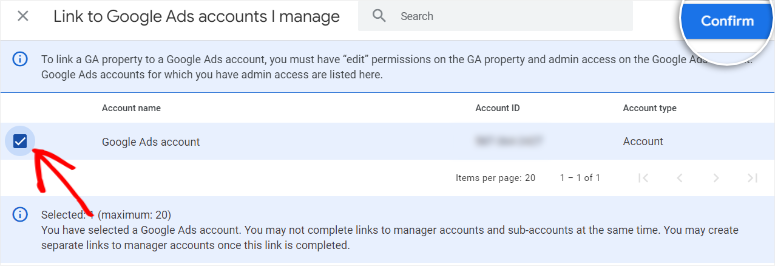
Una volta fatto clic su Conferma, verrai reindirizzato alla pagina "Impostazione collegamento". Quindi, seleziona Avanti per andare su "Configura impostazioni".
Nella pagina Configura impostazioni, "Abilita la pubblicità personalizzata" con un pulsante di attivazione/disattivazione. "Abilita il tagging automatico" e "Consenti l'accesso alle funzionalità di Analytics da Google Ads" con pulsanti di attivazione/disattivazione. Al termine, fai clic su Avanti per procedere.
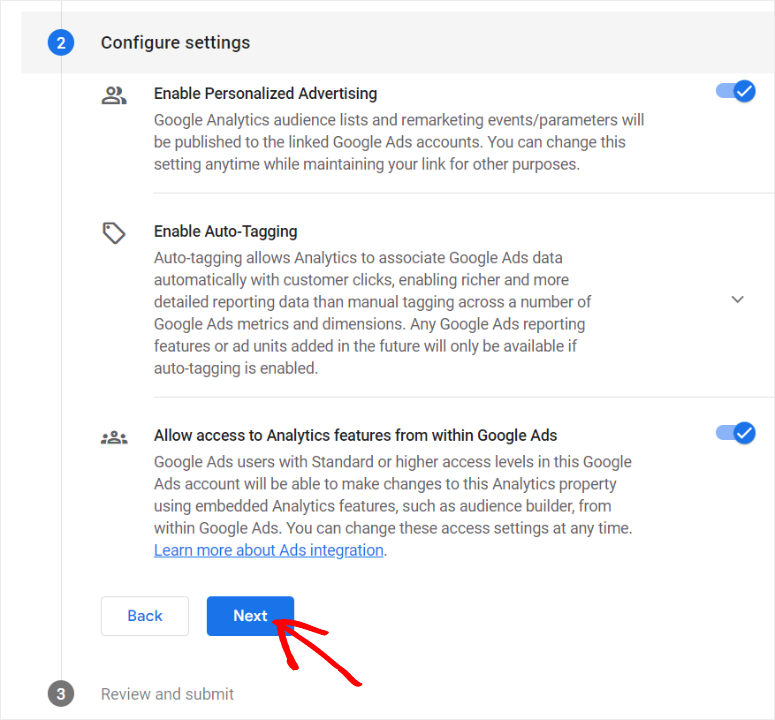
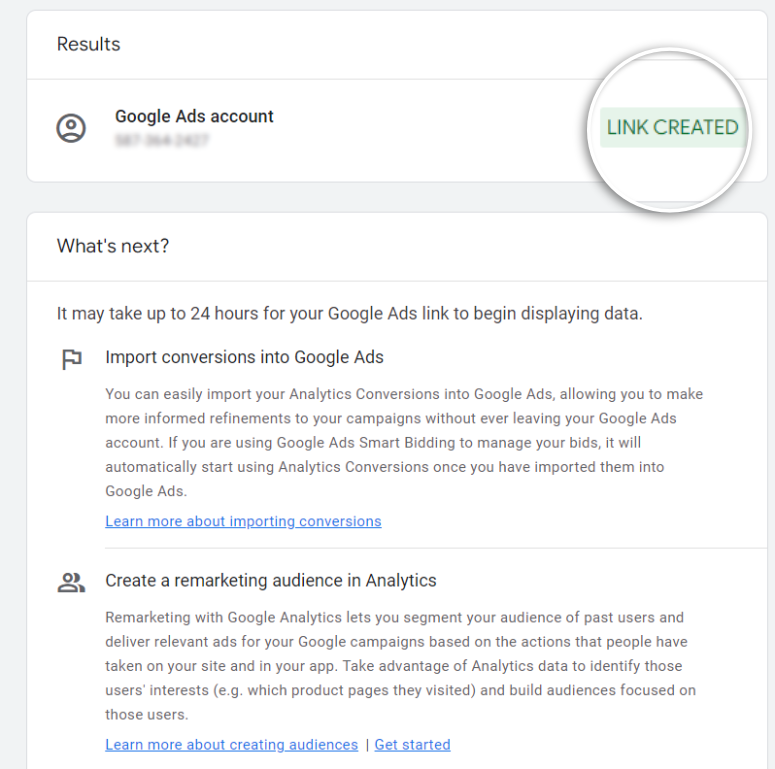
Con questo, dovresti aver collegato il tuo account Google Ads al tuo account Google Analytics.
Tuttavia, Google avverte che potrebbero essere necessarie fino a 24 ore affinché il collegamento di Google Ads visualizzi i dati. Pertanto, è importante essere un po' pazienti a questo punto.
Passaggio 2: Configura il componente aggiuntivo Annunci di MonsterInsights
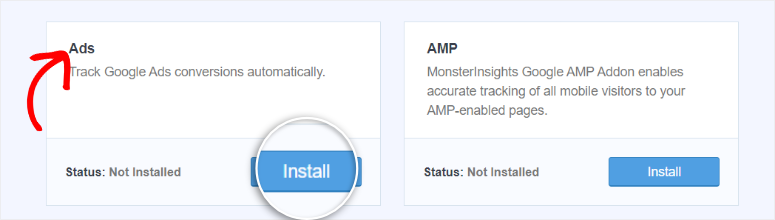
Ora, per monitorare Google Ads utilizzando MonsterInsights, per prima cosa vai alla tua bacheca di WordPress e naviga su Insights » Componenti aggiuntivi.
Qui troverai il componente aggiuntivo "Annunci". Quindi, lo installerai e attiverai il componente aggiuntivo.
Ora, vai al tuo account Google Ads e crea un'azione di conversione.
Passaggio 3: Crea un'azione di conversione
Per aggiungere un'azione di conversione, vai al tuo account ads.google.com e seleziona il pulsante "Crea".
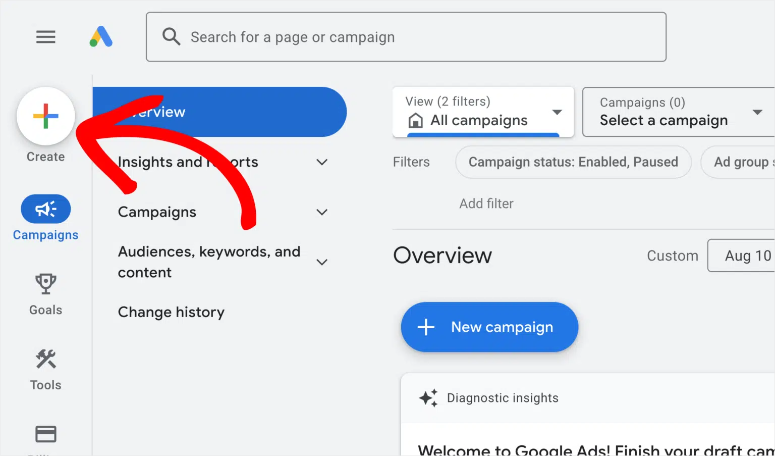
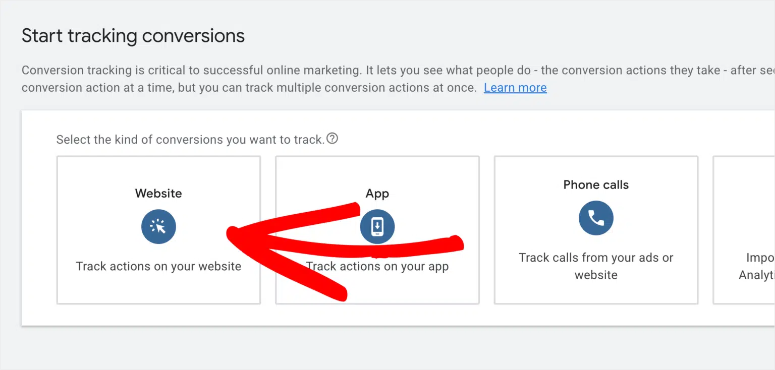
Quindi, seleziona "Azione di conversione". Nella pagina successiva, scegli "Sito web" come azione di monitoraggio che desideri aggiungere.
Successivamente, Google Ads fornirà un campo di testo in cui inserirai l'URL del sito di cui desideri misurare le conversioni. Una volta inserito il tuo link, fai clic su "Scansiona" in modo che Google Ads possa vedere se hai già impostato il monitoraggio delle conversioni delle campagne pubblicitarie.
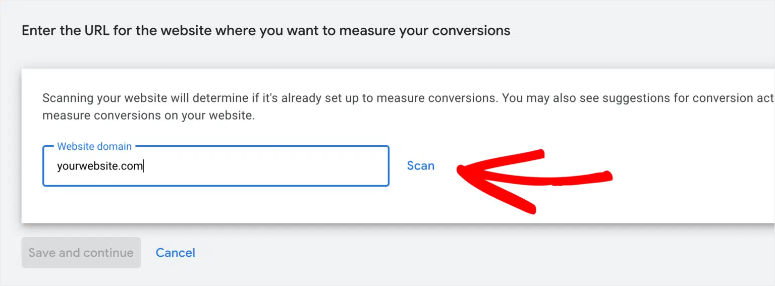
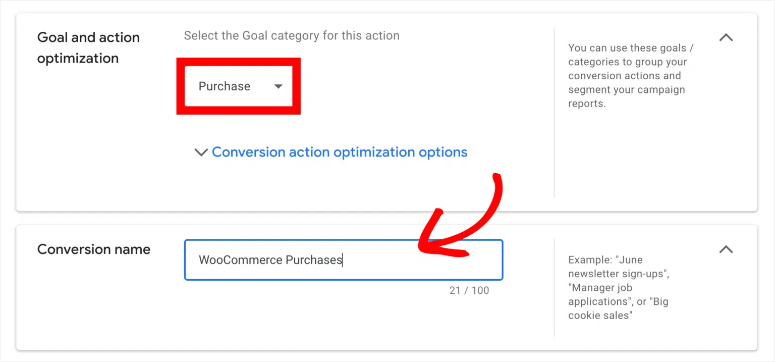
Dopo la scansione del tuo sito web, seleziona "Aggiungi manualmente un'azione di conversione". Dopodiché, imposterai "Ottimizzazione obiettivo e azione" su Acquisto.
Sotto questo, nominerai la conversione con qualcosa che ricorderai. Per questo esempio, l'abbiamo chiamata "Acquisti Woocommerce".
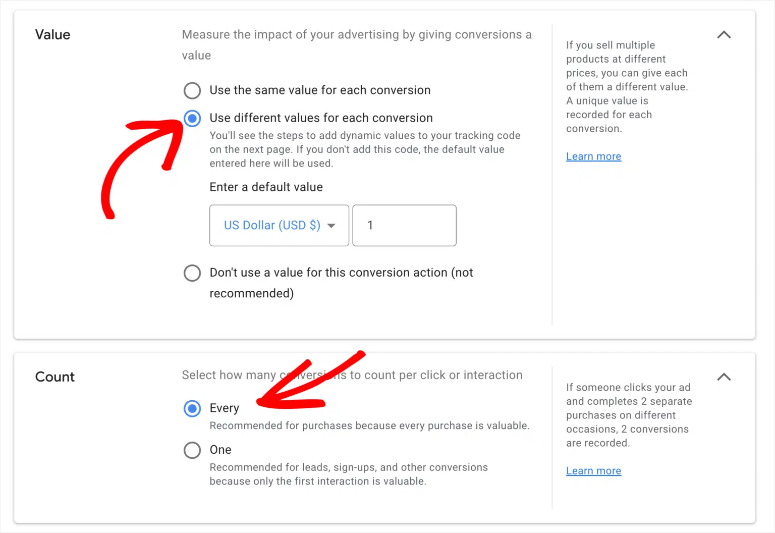
Al termine, imposta Valore su “Usa valori diversi per ogni conversione” e, al di sotto, assicurati che Conteggio sia impostato su “ogni”. Ciò ti consentirà di monitorare ogni acquisto singolarmente.
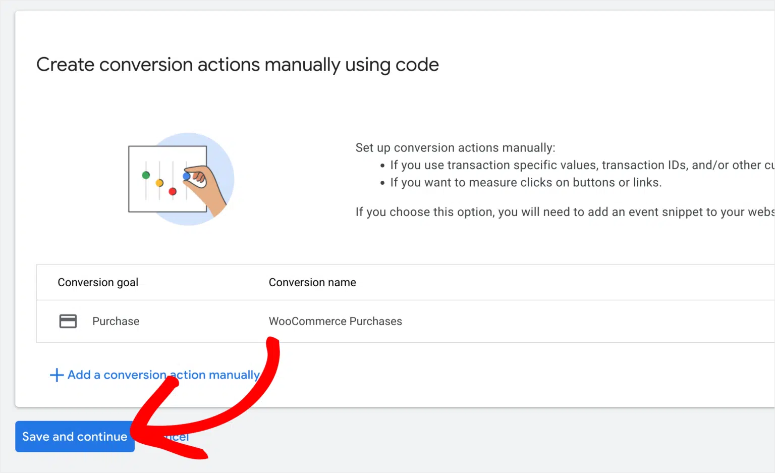
Infine, rivedi l'azione di conversione appena creata e fai clic su “Salva e continua”.
Quindi, nella pagina successiva, vai alla scheda Usa Google Tag Manager e copia sia l'
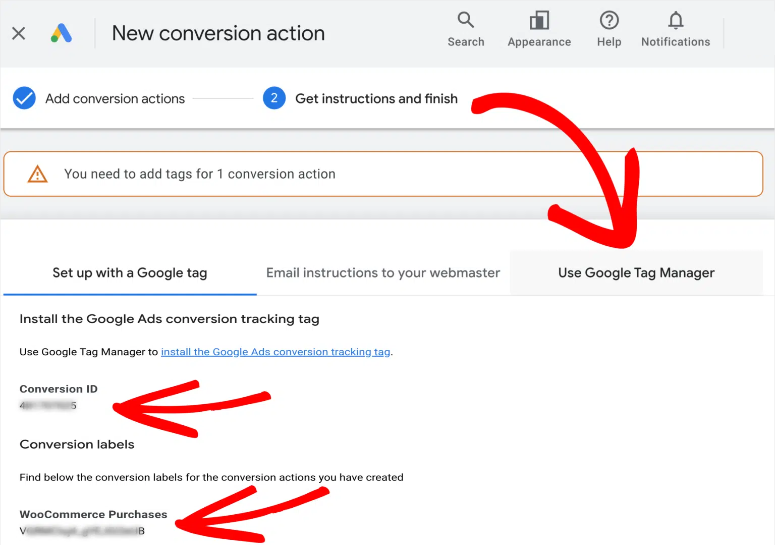
Passaggio 4: Aggiungi ID e etichetta di conversione a MonsterInsights
Ora, con il tuo ID e l'etichetta di conversione copiati, torna alla dashboard di WordPress. Quindi, vai su Insights » Impostazioni e procedi alla scheda “Conversione”.
Successivamente, scorri fino alla sezione “Monitoraggio annunci”.
Qui inserirai l'ID di conversione e l'etichetta di conversione che hai copiato in precedenza. Assicurati di inserirli nel formato corretto (ad es. AW-4384020529). Ricorda che MonsterInsights funziona solo con il formato “AW-”.
Quindi, se hai solo un numero, assicurati di aggiungere “AW-” prima del numero quando inserisci il codice di monitoraggio nella barra di testo dell'ID di conversione.
L'ID di conversione dovrebbe essere sufficiente se stai solo monitorando Google Ads.
Ma, se stai monitorando Easy Digital Downloads, WooCommerce o MemberPress, dovresti inserire l'etichetta di conversione nel campo corrispondente.
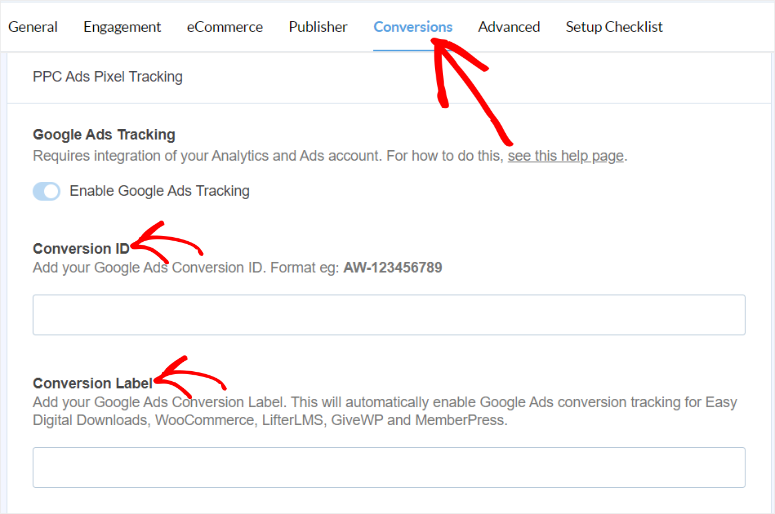
Infine, fai clic su “Salva modifiche” nell'angolo in alto a destra della pagina della scheda Conversioni.
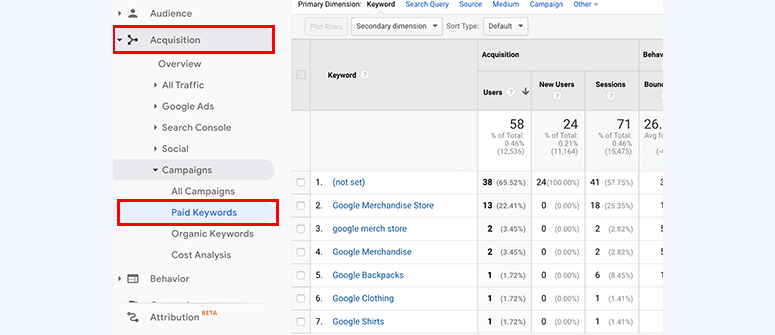
Ora, se desideri visualizzare le metriche di Google Ads direttamente in Google Analytics, vai su Acquisizione » Campagne » Parole chiave a pagamento. Qui puoi visualizzare le tue parole chiave, utenti, nuovi utenti, sessioni, frequenza di rimbalzo e altro.
Congratulazioni! Ora puoi monitorare Google Ads (formalmente Google AdWords) utilizzando MonsterInsights.
Imposta il monitoraggio delle conversioni degli annunci Meta (Facebook)
Se stai eseguendo annunci su Meta (precedentemente noto come Facebook), puoi monitorare senza sforzo le tue conversioni utilizzando MonsterInsights. Questo plugin per WordPress può tenere traccia sia delle visualizzazioni di pagina che degli eventi di acquisto associati ai tuoi annunci Meta.
Passaggio 1: Ottieni il codice Pixel di Meta
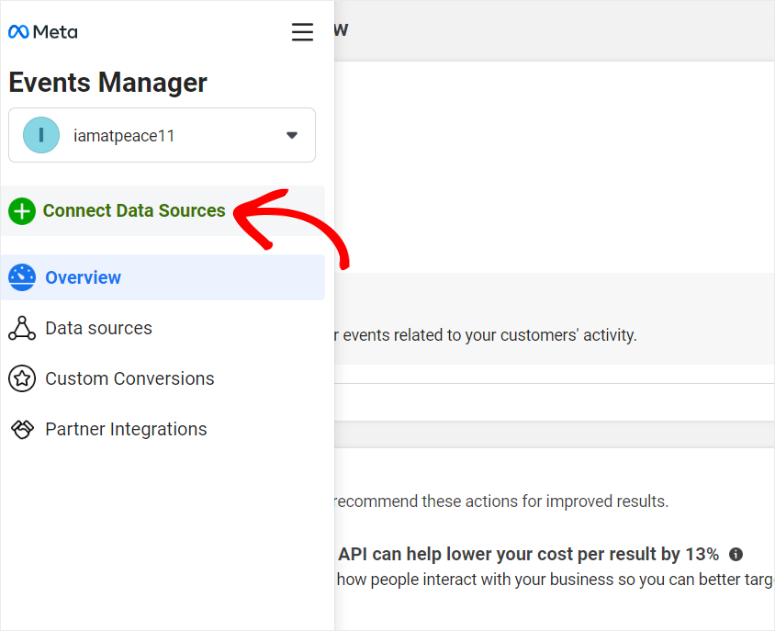
Per iniziare, visita prima Facebook Ads Manager. Quindi vai su Campagne » Gestione eventi nel menu di navigazione.
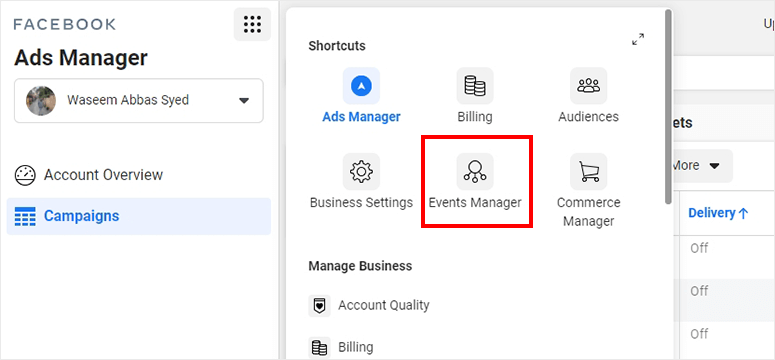
Qui, seleziona Connetti origini dati, dalle opzioni del menu a sinistra.
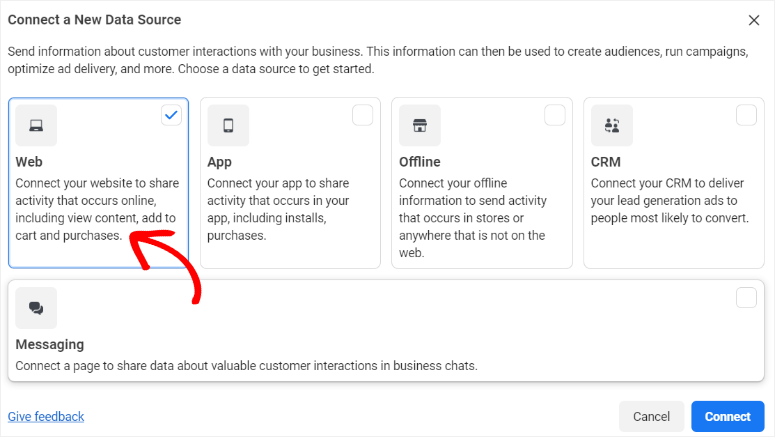
Successivamente, apparirà una finestra popup con opzioni per connettere Web, App, Offline, CRM o Messaggistica utilizzando Facebook Pixel.
Per questo tutorial, ci connetteremo con “Web”.
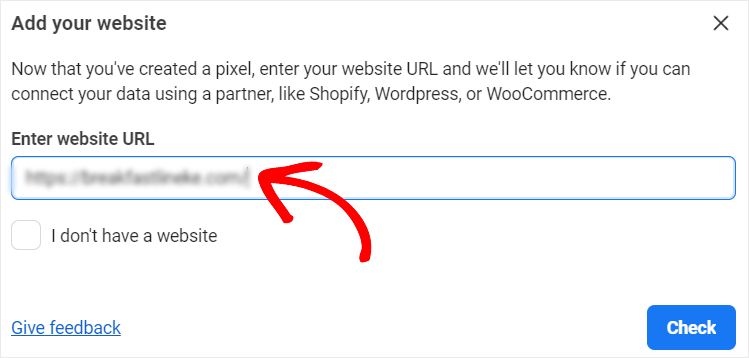
Quindi, assegna un nome al tuo set di dati prima di procedere. Nella pagina successiva, inserisci l'URL del tuo sito e fai clic su “Verifica” in modo che Facebook possa dirti se puoi connettere Pixel con uno dei loro partner.
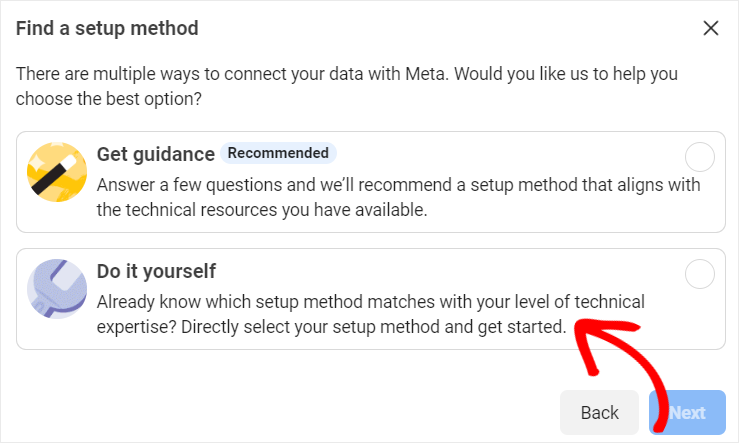
Quindi, Facebook ti chiederà di trovare un metodo di configurazione.
Puoi selezionare Ottieni indicazioni, dove Facebook ti farà delle domande per poterti consigliare un metodo di configurazione, oppure scegliere Fai da te.
Poiché sappiamo già come vogliamo aggiungere il codice Pixel, selezioneremo “Fai da te”.
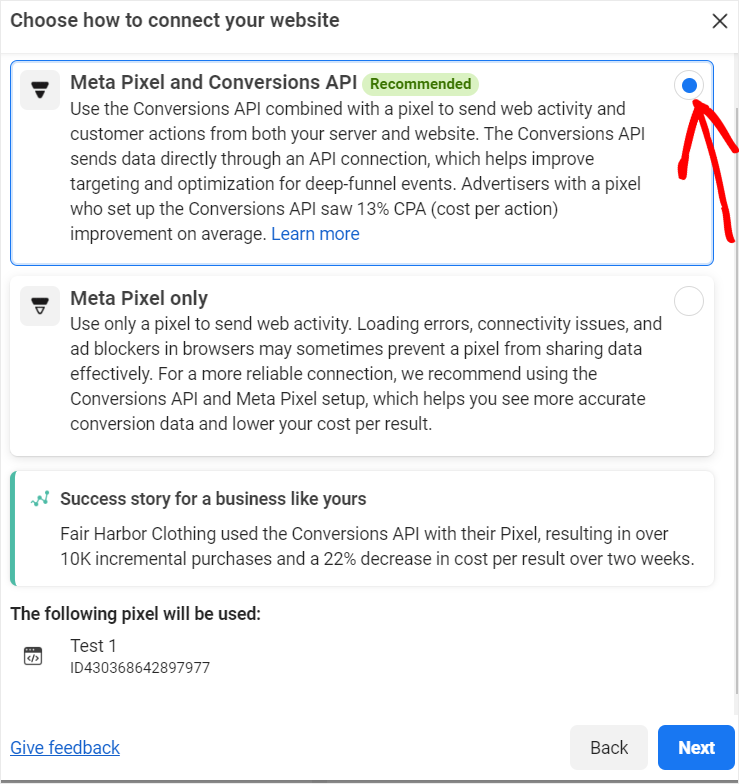
Successivamente, sceglierai come monitorare le tue inserzioni su Facebook.
Puoi aggiungere sia il “Meta Pixel e API delle conversioni” insieme, in modo da poter monitorare le azioni dei clienti e le attività web. Oppure puoi aggiungere solo il “Meta Pixel”, che monitorerà solo l'attività web.
Ma il nostro focus in questo articolo sono le conversioni, quindi, selezioneremo Meta Pixel e API delle conversioni.
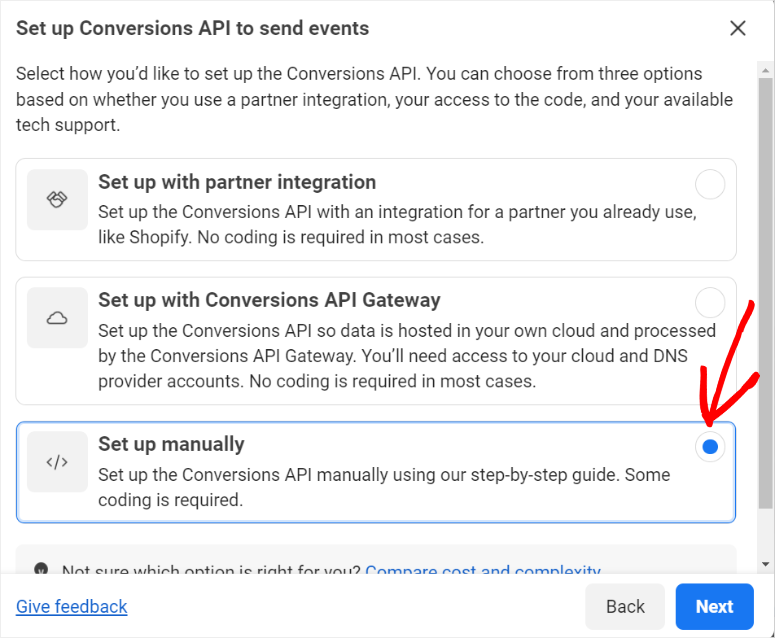
Nella finestra popup successiva, Facebook ti offrirà diverse opzioni per configurare l'API. Puoi scegliere tra “Configura con integrazione partner”, “Configura con gateway API delle conversioni” o “Configura manualmente”.
Ancora una volta, selezioneremo “Configura manualmente”.
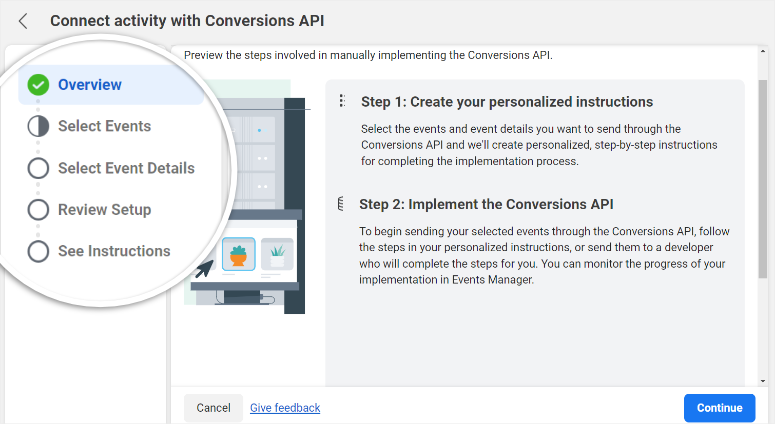
Ora, anche se vogliamo aggiungere il codice manualmente, Facebook vuole comunque assicurarsi che il processo sia il più agevole possibile. Per facilitare questo processo, fornisce una pagina di panoramica della connessione.
Per completare il processo, tutto ciò che devi fare è seguire i passaggi. Per prima cosa selezionerai gli eventi che desideri monitorare, quindi selezionerai i dettagli dell'evento, seguirai con la revisione della configurazione. Infine, Facebook ti fornirà istruzioni per completare la configurazione.
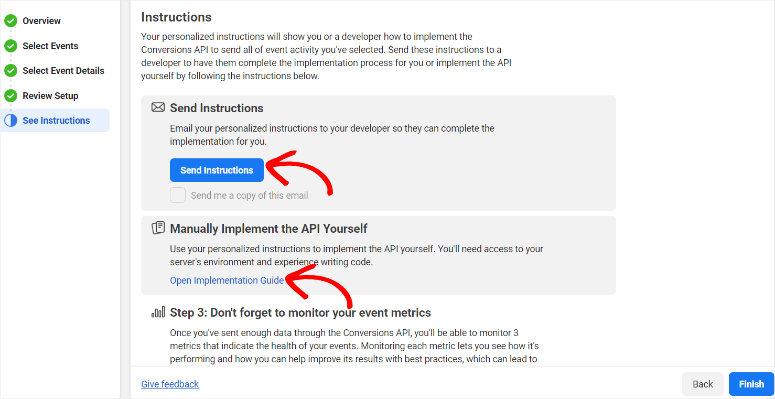
Ora, una volta completati i passaggi precedenti, dovresti sapere che il passaggio successivo richiede esperienza di codifica. Quindi Facebook ti consente di inviare le istruzioni al tuo sviluppatore o di farlo da solo.
Ma, poiché abbiamo un modo rapido per aggiungere il codice senza codifica (controlla il passaggio 2 qui sotto) selezioneremo “Apri guida all'implementazione”.
Nella pagina di implementazione, Facebook offre una guida passo passo che puoi seguire rapidamente. Quindi, seleziona “Inizia” e segui le istruzioni.
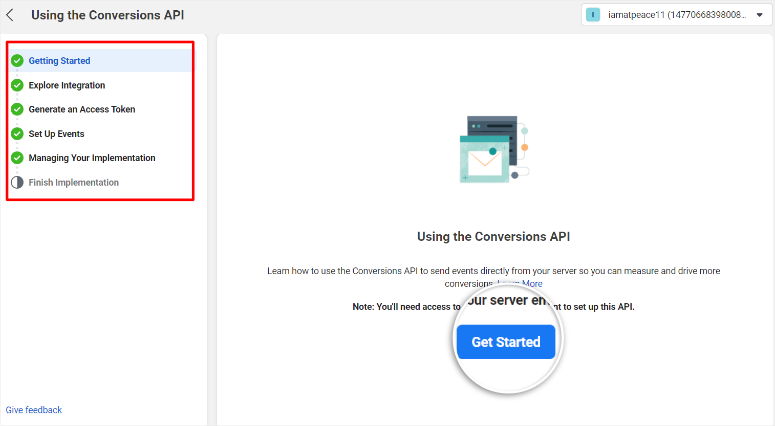
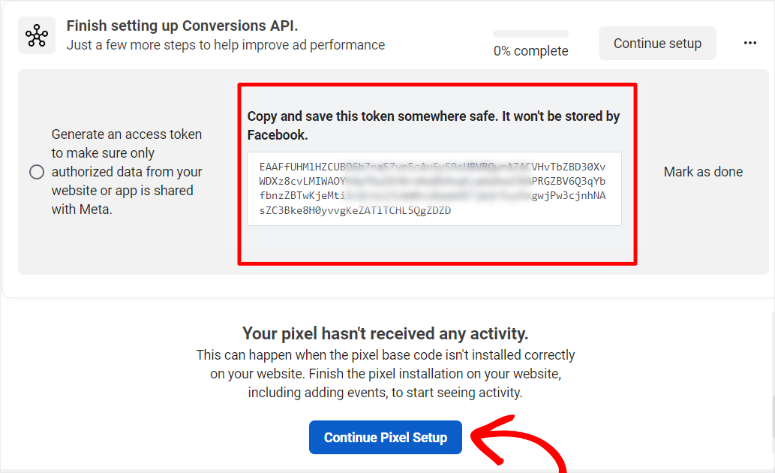
Successivamente, vai in fondo alla pagina dopo aver completato tutte le istruzioni di Facebook. Quindi, per prima cosa, copia e salva il “Token di accesso” fornito.
Dopo aver salvato il Token di accesso in un luogo sicuro, seleziona Continua configurazione Pixel.
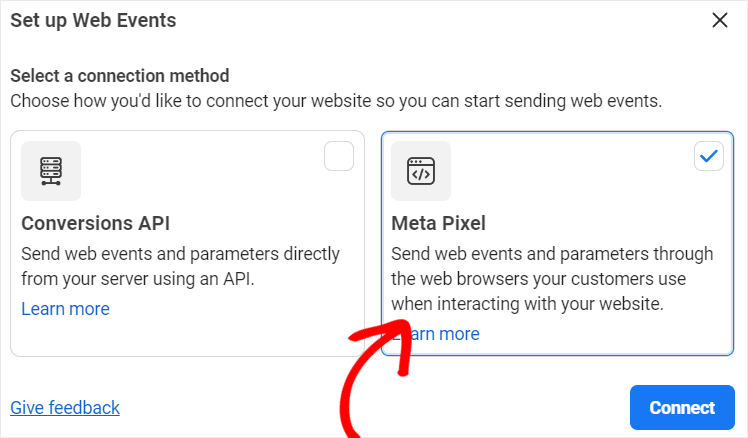
Successivamente, Facebook ti offrirà due opzioni per la configurazione degli Eventi Web. Per questo tutorial, selezioneremo “Meta Pixel”.
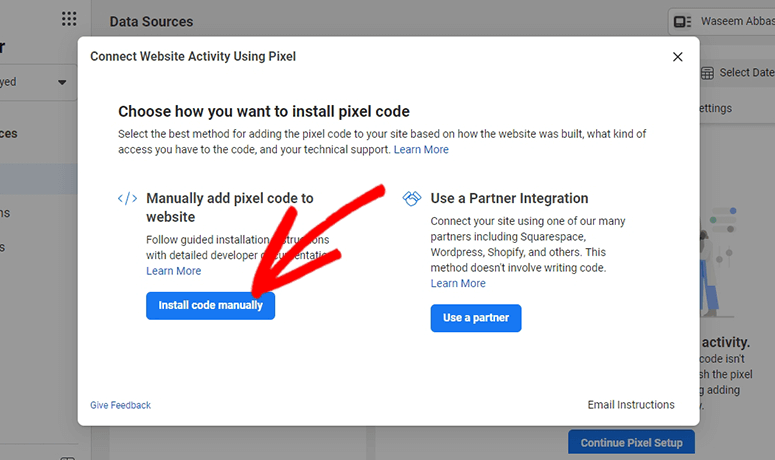
Quindi, nella schermata successiva, selezionerai Installa codice manualmente.
Nella pagina successiva, copierai il codice manualmente e procederai selezionando continua.
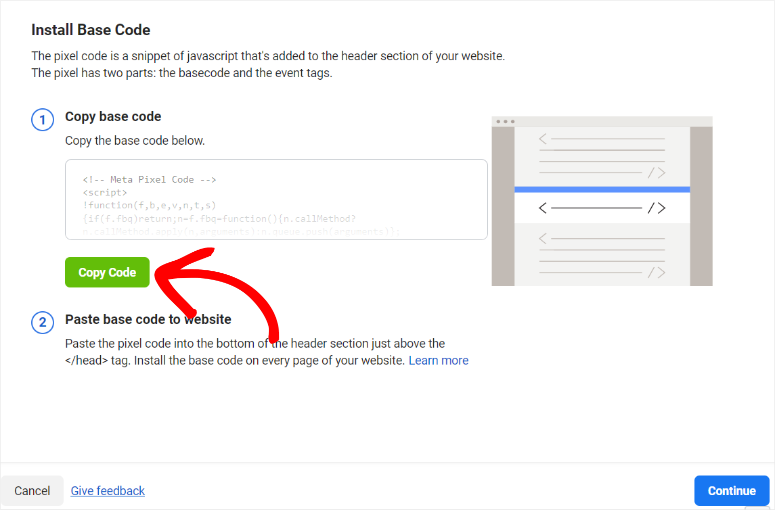
Con il tuo ID Pixel copiato, sei pronto per aggiungerlo al tuo sito WordPress.
Passaggio 2: Aggiungi Meta Pixel a WordPress
Ora, torna al backend di WordPress, dove aggiungerai il codice all'intestazione del tuo sito. Per farlo manualmente, dovrai modificare l'intestazione del tuo tema. Ma, se non hai esperienza di codifica, modificare il codice del tuo sito potrebbe danneggiarlo.
Quindi, useremo WPCode, il miglior plugin per snippet di codice WordPress. Come promesso nel Passaggio 1, questo plugin ti permetterà di inserire il Pixel di Facebook con pochi clic e senza toccare il codice del tuo sito.

Puoi anche usare WPCode Lite andando nel tuo repository di plugin WordPress e installandolo. Questa versione gratuita del plugin può anche aiutarti ad aggiungere il codice Pixel, ma ha funzionalità limitate.
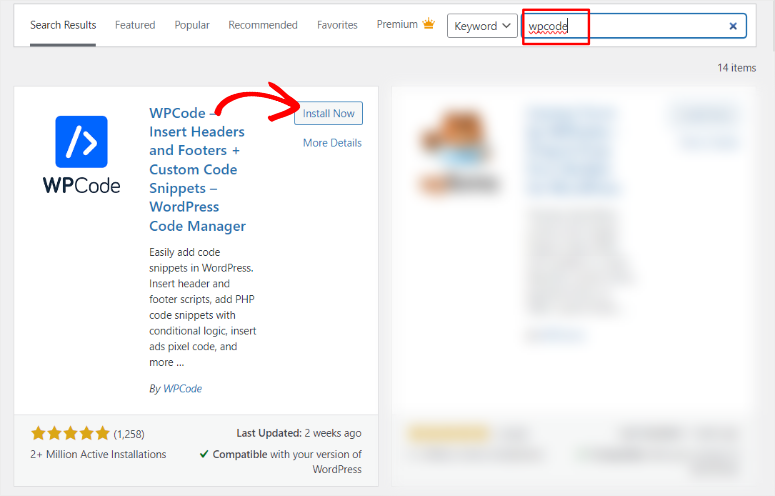
Una volta configurato WPCode, vai su Snippet di codice » + Aggiungi nuovo snippet. Qui, selezionerai “Aggiungi il tuo codice personalizzato” in modo da poter aggiungere il tuo codice Facebook su una tela bianca.

Quindi, nello spazio Anteprima codice, incolla il codice Meta Pixel e fai clic su “Salva snippet”.
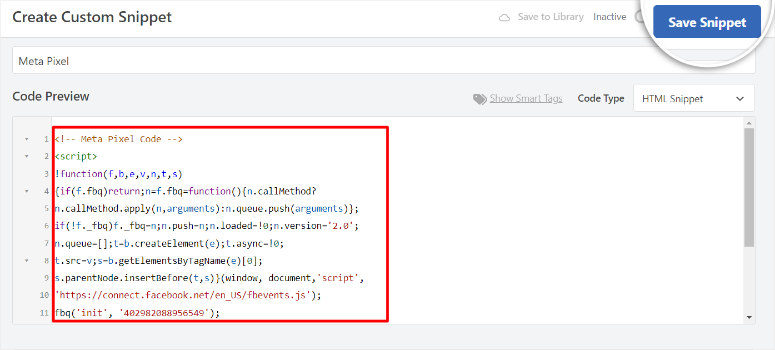
E in un attimo, hai collegato Facebook al tuo sito.
Se vuoi testare la connessione, vai semplicemente su Origini dati nel tuo account Gestione inserzioni di Facebook e seleziona l'
Origine dati
che hai collegato in precedenza. Quindi, vai alla scheda “Test eventi” e scorri fino in fondo. Qui, inserisci il tuo URL nella barra fornita e, infine, fai clic su Apri sito web.
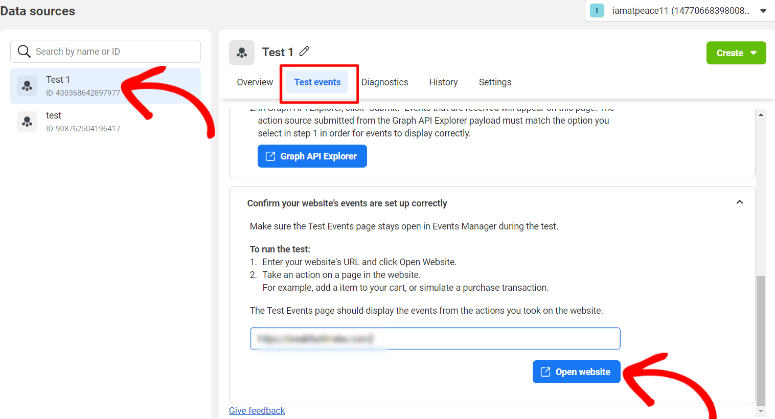
Facebook ti reindirizzerà al tuo sito, dove potrai provare uno degli eventi che hai aggiunto al tuo Pixel, come effettuare un acquisto.
Quindi, come visualizzare i report di monitoraggio delle conversioni di Facebook Ads?
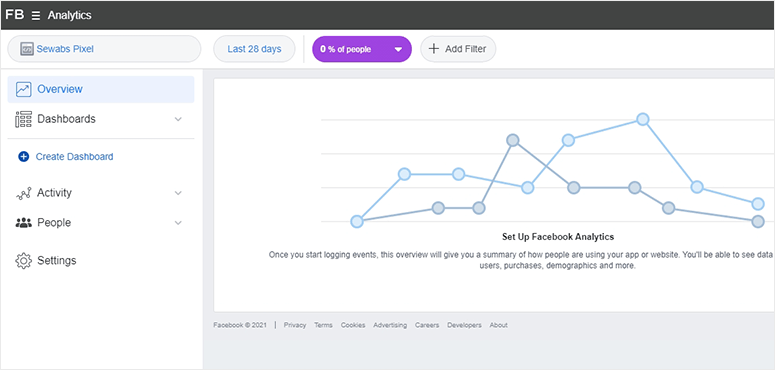
Tutto quello che devi fare è visitare Facebook Analytics e selezionare il Pixel per cui desideri visualizzare le metriche.
Imposta parametro UTM
I parametri UTM sono codici aggiunti alla fine degli URL per monitorare le origini delle campagne con Google Analytics.
La buona notizia è che puoi facilmente monitorare le origini delle campagne in Google Analytics aggiungendo parametri UTM ai tuoi URL utilizzando MonsterInsights.
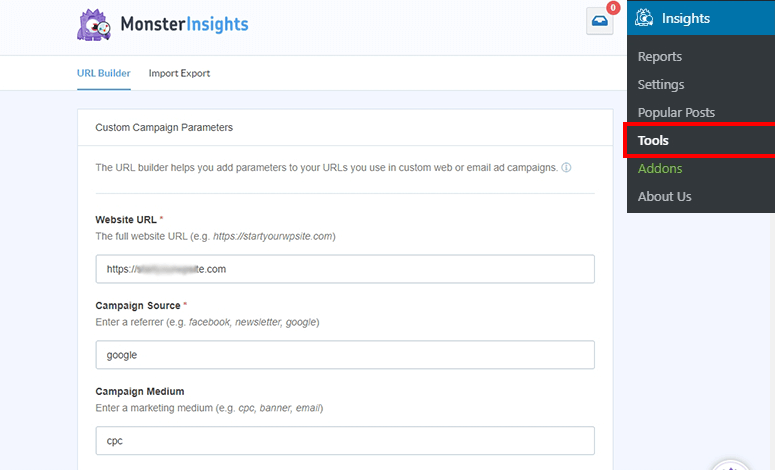
Tutto quello che devi fare è andare nella tua bacheca di WordPress e selezionare Insights » Strumenti dalle opzioni del menu di MonsterInsights. Quindi, nella scheda Generatore di URL, inserisci i tuoi parametri nello spazio fornito.
Una volta fatto questo, puoi condividere l'URL risultante ovunque in modo da poter monitorare le tue fonti di traffico senza sforzo.
Per accedere ai report UTM in Google Analytics, vai su Acquisizione » Campagne » Tutte le campagne.
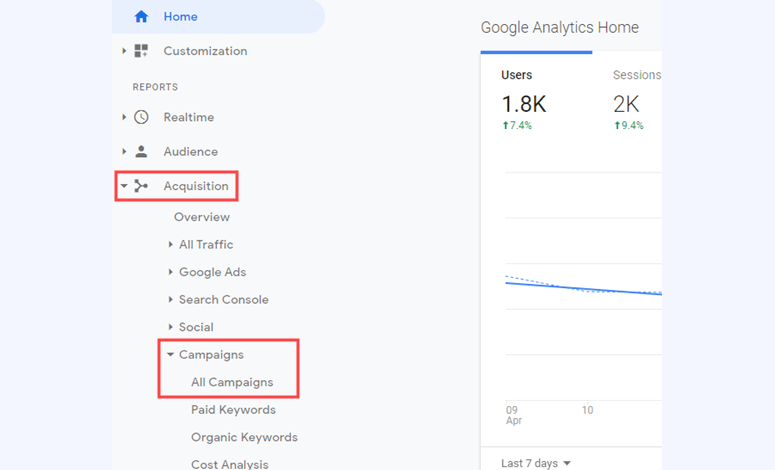
Qui puoi visualizzare tutti i dettagli della tua campagna, inclusi i parametri UTM.
Fatto! Ora puoi impostare e monitorare i parametri UTM.
Imposta il monitoraggio delle conversioni di Twitter
Puoi facilmente promuovere il tuo marchio con annunci sponsorizzati da Twitter (ora X) e monitorarli impostando il monitoraggio delle conversioni in WordPress.
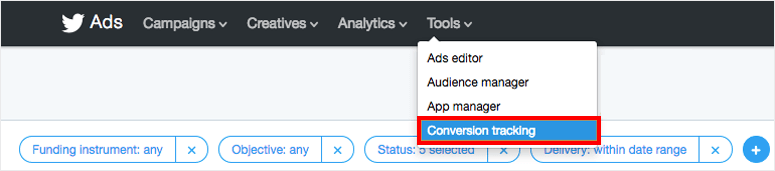
Per fare ciò, prima accedi al tuo account Twitter Ads e vai su Strumenti » Monitoraggio conversioni. Qui, seleziona “Genera tag sito web”.
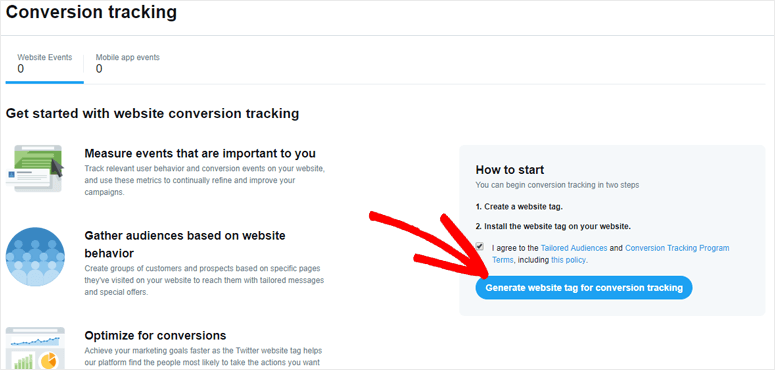
Nella pagina successiva, tutto quello che devi fare è selezionare il pulsante Genera tag sito web per il monitoraggio delle conversioni.
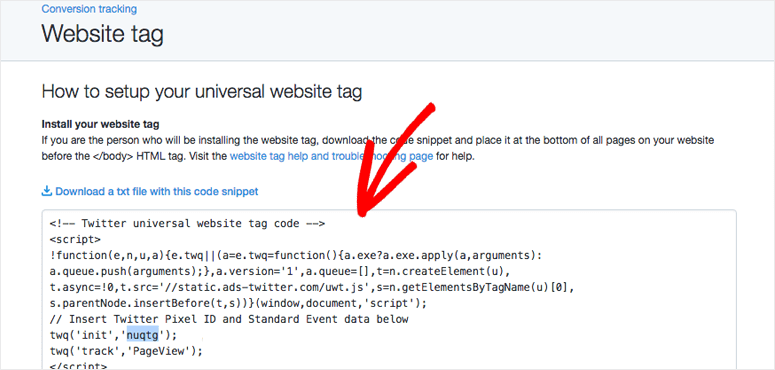
Successivamente, Twitter visualizzerà il Tag sito web universale, che utilizzerai per collegare il sito di social media al tuo sito web. Quindi, tutto quello che devi fare in questa pagina è copiare questo codice.
Successivamente, torna alla tua bacheca di WordPress e utilizza il plugin WPCode (assicurati che sia installato) per incollare il codice.
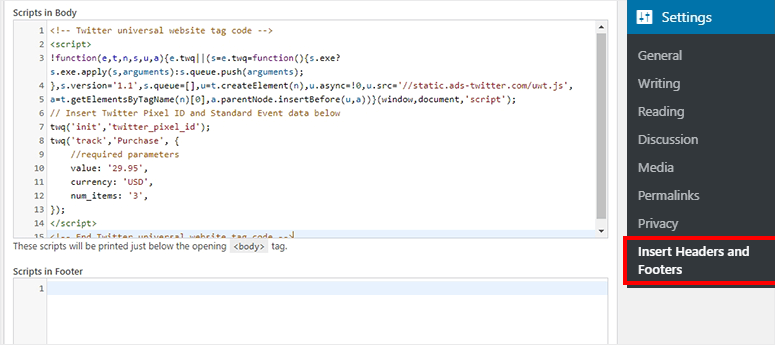
Per fare ciò, vai su Impostazioni » Inserisci intestazioni e piè di pagina nelle opzioni del menu di WPCode. Quindi, in “Script nel corpo”, incolla il codice che hai copiato in precedenza.
Infine Salva le modifiche e sei pronto!
Imposta OptinMonster per l'ottimizzazione delle conversioni
Dopo aver monitorato le conversioni del sito web, migliorare i tuoi tassi di conversione dovrebbe essere il tuo prossimo obiettivo.
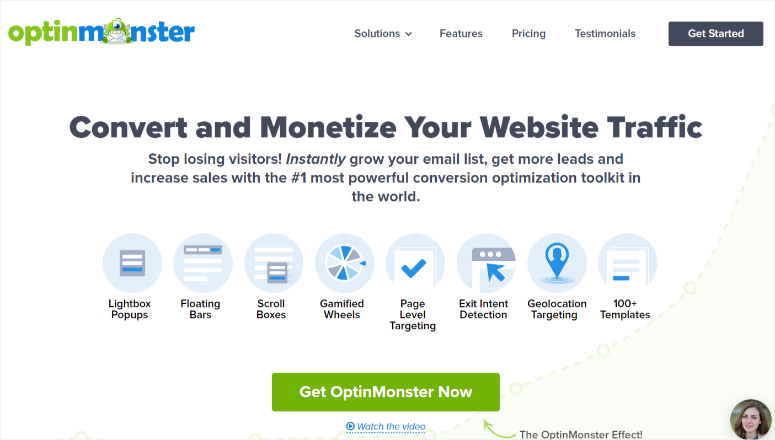
OptinMonster è il miglior strumento di lead generation e conversione. Offre tipi di campagne come Popup, Barra mobile, Schermo intero, Slide-in e altro per catturare l'attenzione dei tuoi lead nel modo giusto.
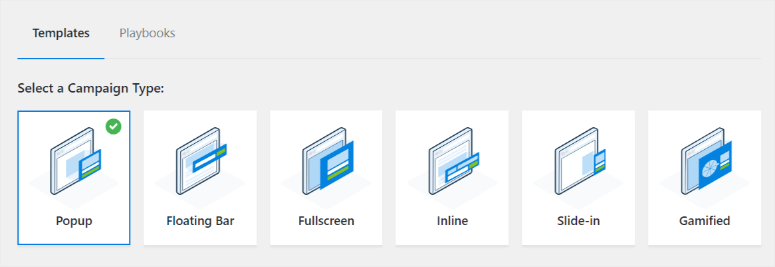
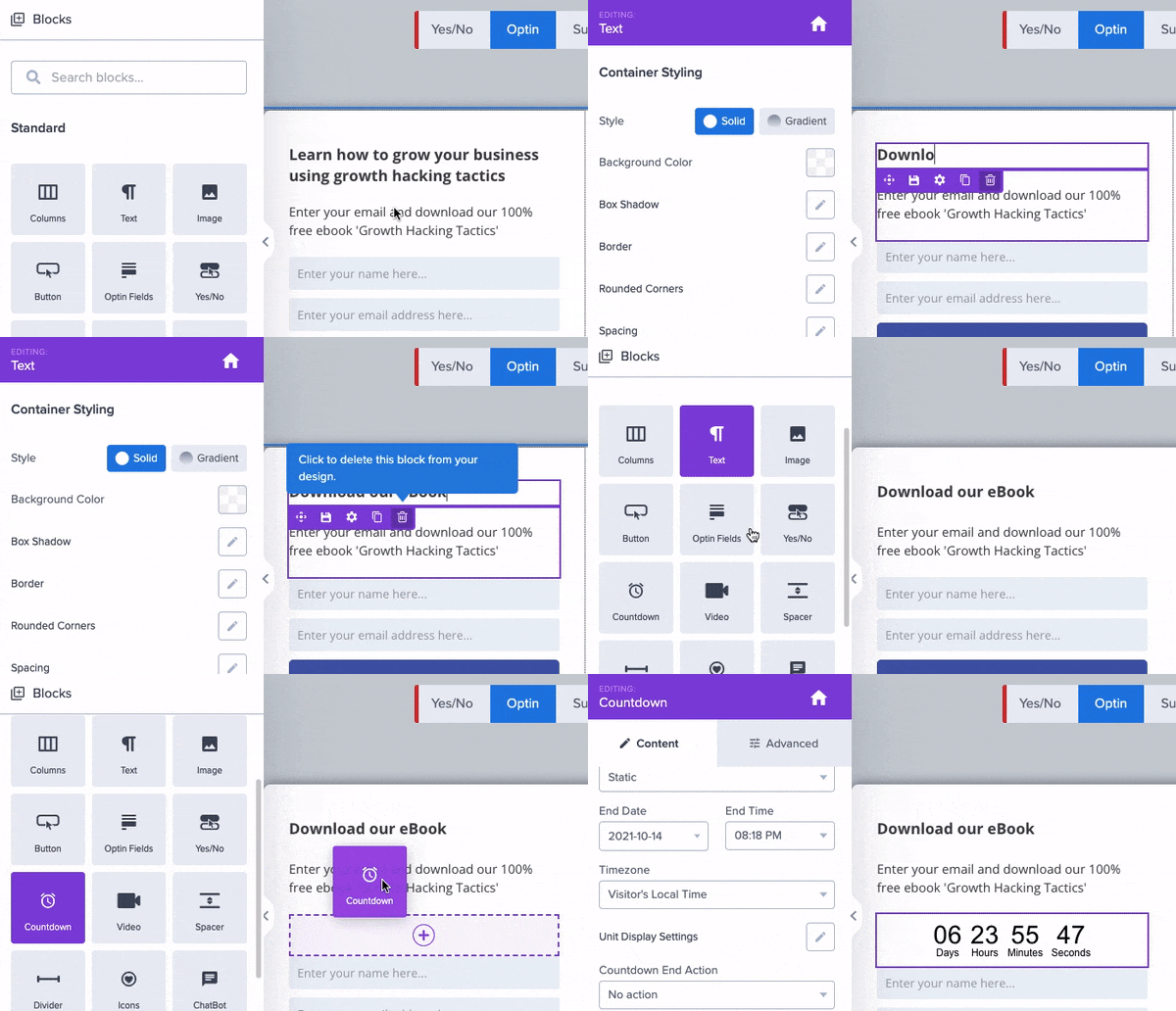
Puoi personalizzare ognuna di queste campagne di marketing con una semplice interfaccia drag and drop in modo che corrispondano al tuo brand e al tuo stile. Inoltre, viene fornito con oltre 400 modelli di diversi tipi di campagne per aiutarti a iniziare.
OptinMonster si integra perfettamente con i servizi di email marketing e le piattaforme eCommerce più diffuse, come Constant Contact, MailChimp, HubSpot, Brevo e molte altre.
Questi strumenti possono aiutarti ad automatizzare e semplificare il tuo flusso di lavoro, rendendo i tuoi sforzi di marketing più efficienti.
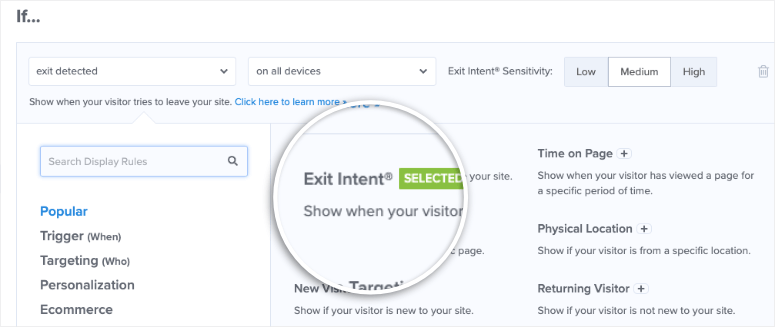
Puoi anche creare messaggi altamente mirati utilizzando le regole di visualizzazione per guidare i clienti verso le decisioni di acquisto. Per aggiungere a questo, puoi offrire sconti o coupon ai visitatori che stanno per abbandonare le tue pagine prodotto utilizzando la tecnologia Exit-intent.
Questo, a sua volta, può aiutarti a far crescere la tua mailing list con persone realmente interessate a ciò che offri.
Se vuoi saperne di più su questo strumento di conversione, dai un'occhiata alla nostra recensione completa di OptinMonster qui.
Ben fatto! Hai appena imparato come impostare diverse metriche di conversione. Se hai altre domande, dai un'occhiata alle nostre FAQ qui sotto.
FAQ: Come impostare il monitoraggio delle conversioni di WordPress
Ho bisogno di MonsterInsights se ho Google Analytics?
No, ma MonsterInsights semplifica tutti i dati di Google Analytics in un formato semplice che puoi facilmente comprendere. Inoltre, con MonsterInsights, puoi visualizzare tutte le tue metriche direttamente nella tua dashboard di WordPress, rendendolo comodo. Per aggiungere a questo, non hai bisogno di alcuna esperienza di codifica per impostare MonsterInsights.
Pretty Links è solo per l'affiliate marketing?
No, Pretty Links è un popolare abbreviatore di URL che puoi utilizzare su qualsiasi link. Viene utilizzato per rendere gli URL più accattivanti o brandizzati in modo che non sembrino spam, aumentando le possibilità che le persone ci clicchino sopra. Per questo motivo, è ampiamente utilizzato nell'affiliate marketing per creare URL puliti e brandizzati.
Esiste uno strumento di metriche migliore di Google Analytics?
Google Analytics è considerato il miglior strumento di analisi. Ma può essere complicato da usare, poiché visualizza così tante metriche, che possono confondere anche esperti con anni di esperienza. Per aiutarti in questo, puoi usare MonsterInsights, il miglior plugin di analisi per semplificare i dati di Google Analytics. Questo plugin ti consente anche di visualizzare tutti i tuoi dati di Google Analytics direttamente in WordPress.
Qual è il modo migliore per migliorare le conversioni?
OptinMonster è lo strumento più potente per aiutarti a migliorare le conversioni. Offre incredibili tipi di campagne, come Welcome Mats, Popups e Slide-ins, che possono aiutarti a catturare l'attenzione dei tuoi utenti senza essere invadente. Puoi anche utilizzare diverse regole di targeting, come la tecnologia Exit-Intent e il geotargeting, in modo da poter catturare i lead giusti al momento giusto.
Speriamo che ti sia piaciuto imparare il monitoraggio delle conversioni. Successivamente, puoi dare un'occhiata a questi 9+ plugin FOMO per aumentare le conversioni su WordPress.
Inoltre, ecco altri articoli che potresti essere interessato a leggere.
- 6 plugin WordPress Spin The Wheel per aumentare le conversioni
- Come ridurre l'abbandono dei moduli e aumentare le conversioni
- Come Ritardare un Popup per Aumentare le Conversioni
Il primo articolo elenca 6 dei migliori plugin spin the wheel per aiutarti ad aumentare le conversioni. Quindi, il secondo post ti guiderà su come ridurre l'abbandono dei moduli. Mentre l'ultimo articolo si concentra su come ritardare i popup per aumentare le conversioni.

Commenti Lascia una risposta