Vuoi rendere facile per le persone acquistare biglietti per eventi direttamente sul tuo sito web?
Vendendo biglietti sul tuo sito, puoi evitare commissioni e costi di servizio imposti da piattaforme di terze parti. Inoltre, avrai il pieno controllo su design, offerte di biglietti, opzioni di pagamento e altro ancora.
In questa guida passo passo, ti mostreremo come vendere facilmente biglietti per eventi su WordPress.
Cosa ti serve per iniziare a vendere biglietti online
Quando vendi qualcosa online, devi offrire ai visitatori una buona esperienza utente. Ciò significa che dovrebbe essere facile trovare e visualizzare i dettagli dell'evento e acquistare i biglietti istantaneamente.
Per assicurarti che l'intero percorso dell'utente si svolga senza intoppi, vorrai utilizzare uno strumento potente che si occupi di tutti gli aspetti coinvolti.
Consigliamo di utilizzare WPForms per creare un modulo di registrazione online in cui i clienti possono selezionare il loro biglietto preferito ed effettuare il checkout utilizzando la loro opzione di pagamento preferita.

WPForms è il miglior costruttore di moduli per WordPress. Puoi creare qualsiasi modulo di cui hai bisogno per il tuo sito per accettare prenotazioni, registrazioni, richiamate, preventivi e altro ancora. Ci sono oltre 1.200 modelli pronti all'uso per vendere prodotti, biglietti e sessioni online.
Inoltre, WPForms rende incredibilmente facile aggiungere opzioni di pagamento online come PayPal e Stripe. Puoi anche impostare notifiche email automatiche per confermare i pagamenti e consegnare i biglietti istantaneamente.
Ti permette persino di creare un modulo di registrazione eventi in modo da poter consentire agli utenti di registrarsi e pagare per i tuoi eventi online con facilità.
WPForms offre un modo facile e semplice per accettare pagamenti sul tuo sito. È uno dei migliori plugin di pagamento WordPress disponibili sul mercato.
In aggiunta, ecco alcuni punti salienti che troverai utili
- Facile da incorporare ovunque sul tuo sito
- Design reattivi ottimizzati per dispositivi mobili
- Gestione facile delle iscrizioni
- Protezione antispam integrata
- Logica condizionale intelligente per cambiare dinamicamente i campi in base alla risposta di un cliente
- Integrazione email con servizi popolari come ConstantContact e Mailchimp
Ti mostreremo quanto è facile usare WPForms per creare e vendere biglietti online per qualsiasi evento.
Come vendere biglietti per eventi su WordPress
Di seguito troverai i 6 semplici passaggi per vendere con successo biglietti per eventi sul tuo sito web.
Passaggio 1: Installa e attiva WPForms
Per seguire questo tutorial, dovrai iscriverti a un account WPForms. Esiste una versione lite di WPForms che ti consente di creare moduli web di base gratuitamente. Se desideri utilizzare le integrazioni di pagamento, dovrai iscriverti a un piano Pro o superiore.
C'è una garanzia di rimborso al 100% senza rischi, quindi puoi provare il costruttore di moduli prima di prendere un impegno.
Quando crei un account WPForms, vedrai una chiave di licenza e un file di plugin scaricabile nel tuo account.

Per prima cosa, dovrai caricare questo plugin sul tuo sito WordPress. Non l'hai mai fatto prima? Segui la nostra guida su come installare un plugin di WordPress.
Quindi, WPForms apparirà nel menu di WordPress. Apri la pagina WPForms » Impostazioni per attivare la tua licenza.

Inserisci qui la tua chiave di licenza e premi il pulsante ‘Verifica Chiave’. Ora puoi iniziare a creare il modulo per i biglietti dell'evento.
Passaggio 2: Crea un modulo d'ordine
Per vendere biglietti, puoi utilizzare il modello di modulo d'ordine predefinito di WPForms. Viene precompilato con i campi di cui avrai bisogno.
Vai alla pagina WPForms » Aggiungi Nuovo. Qui vedrai un elenco di modelli che puoi utilizzare per creare qualsiasi tipo di modulo per il tuo sito.
Per prima cosa, puoi aggiungere un nome per il tuo modulo in alto e quindi cercare il modello Modulo d’ordine/fatturazione e selezionarlo.
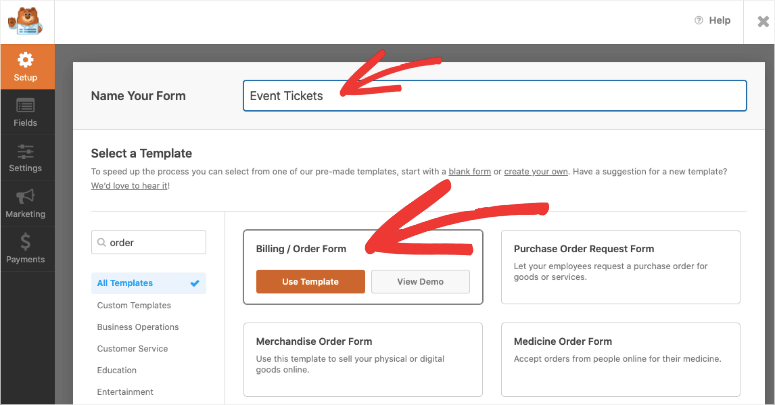
Questo aprirà il generatore di moduli dove vedrai un'anteprima del tuo modulo sulla destra insieme a un menu delle impostazioni sulla sinistra.
Passaggio 3: Personalizza il modulo d'ordine
Il modello di modulo d'ordine è progettato per soddisfare le tue esigenze di vendita di quasi tutto online. Ciò significa che non dovrai apportare troppe modifiche. Detto questo, WPForms ti consente di personalizzare ogni elemento del tuo modulo. Puoi cambiare le etichette dei campi, aggiungere altri campi ed eliminare quelli che non ti servono.
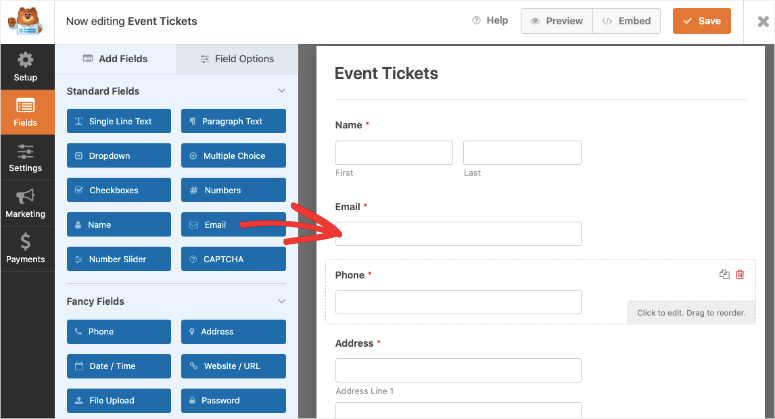
Se hai bisogno di aggiungere altri campi al modulo, selezionalo semplicemente e trascina il campo desiderato dal menu di sinistra nell'anteprima del tuo modulo.
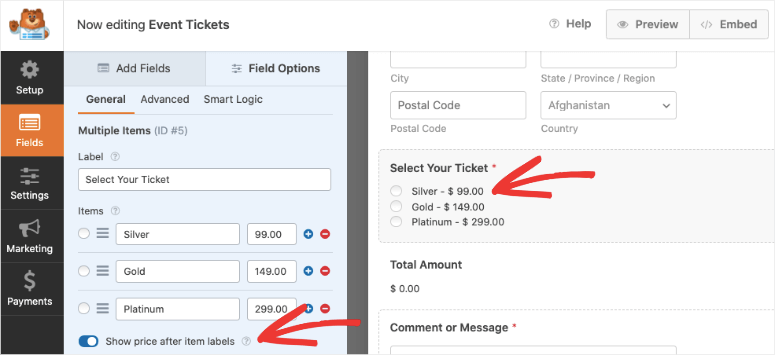
Per personalizzare un campo, selezionalo e vedrai le opzioni per modificarlo sulla sinistra. Il campo principale che dovrai personalizzare qui è il campo ‘Articoli disponibili’. Quando selezioni il campo, otterrai le opzioni per:
- Cambiare l'etichetta del campo
- Cambiare l'etichetta degli articoli
- Aggiungere o eliminare articoli
- Aggiungere prezzi
- Mostrare i prezzi nel modulo accanto a ciascun articolo
Puoi persino includere immagini per rendere il tuo modulo più accattivante visivamente. Tutto quello che devi fare è abilitare l'opzione ‘Usa scelte immagine’ e quindi caricare le immagini dei tuoi prodotti.
WPForms consiglia che le tue immagini vengano ridimensionate a 250x250px o meno affinché l'immagine appaia bene nel modulo.
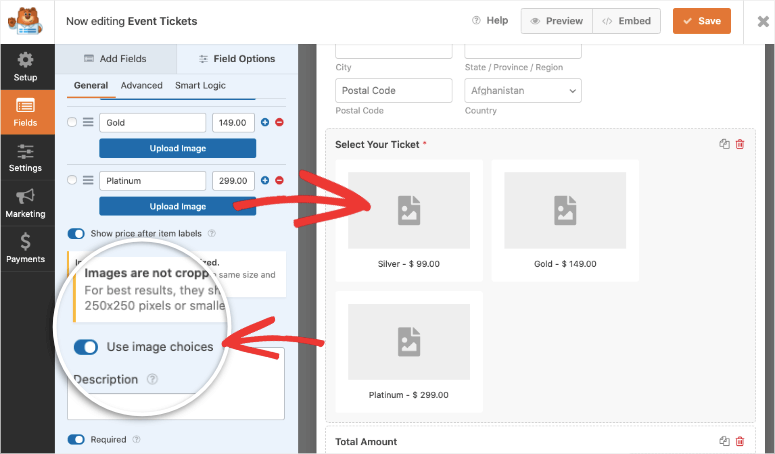
Se desideri modificare il layout dei tuoi prodotti, apri la scheda Avanzate per questo campo e troverai le opzioni per colonne e allineamento.
Ora, se vuoi dare agli utenti la possibilità di selezionare il numero di biglietti che desiderano, ti suggeriamo di utilizzare un campo di articoli a discesa per questo. Dalle opzioni del campo del modulo sulla sinistra, sotto ‘Campi di pagamento’, trascina e rilascia il campo Articoli a discesa.
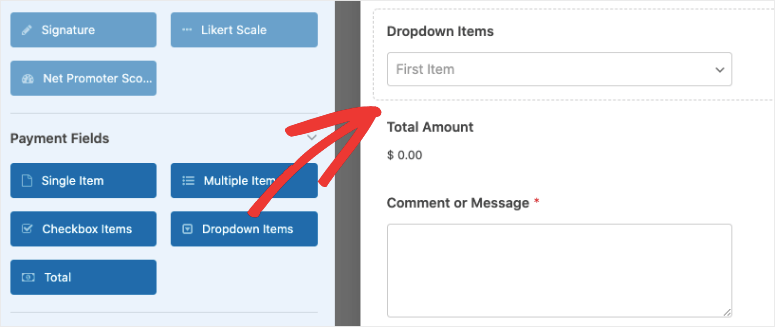
Quando selezioni il campo, puoi cambiare l'etichetta in ‘quanti biglietti ti servono?’ o qualcosa di simile. Quindi aggiungi il numero di biglietti insieme al prezzo per essi.
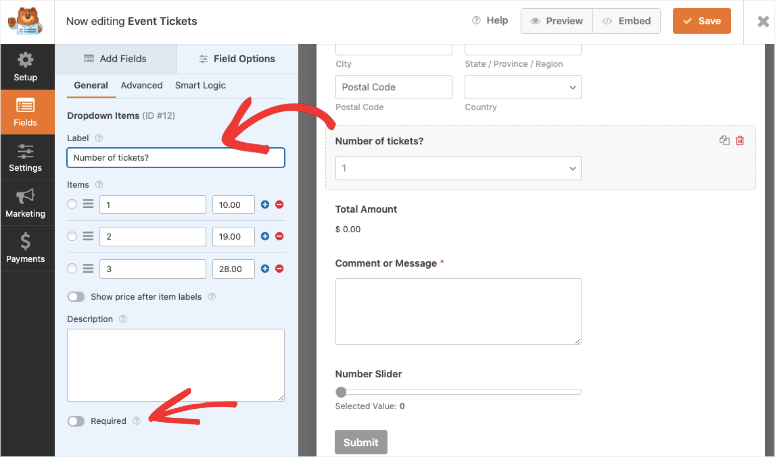
Suggeriamo di rendere il campo degli articoli d'ordine un campo ‘obbligatorio’. Puoi farlo abilitando l'opzione ‘Obbligatorio’ nell'angolo in basso a sinistra.
Ciò garantirà che i clienti selezionino il proprio biglietto prima che sia loro consentito inviare il modulo.
E con questo, il tuo modulo per i biglietti dell'evento è pronto. Puoi salvare i tuoi progressi utilizzando il pulsante Salva in alto.
Ora puoi configurare il gateway di pagamento per riscuotere pagamenti online.
Passaggio 3: Connettiti a un gateway di pagamento
WPForms dispone di integrazioni di pagamento integrate facili da abilitare in pochi clic. Dalla scheda Pagamenti a sinistra, vedrai le opzioni per abilitare PayPal Standard, Stripe o Authorize.Net.
Ti mostreremo come abilitare PayPal, ma i passaggi rimarranno praticamente gli stessi per le altre opzioni di pagamento.
Quando selezioni PayPal, apparirà un popup per installare e attivare il componente aggiuntivo PayPal. Fai clic sul pulsante 'Sì, attiva' e WPForms installerà il componente aggiuntivo per te.
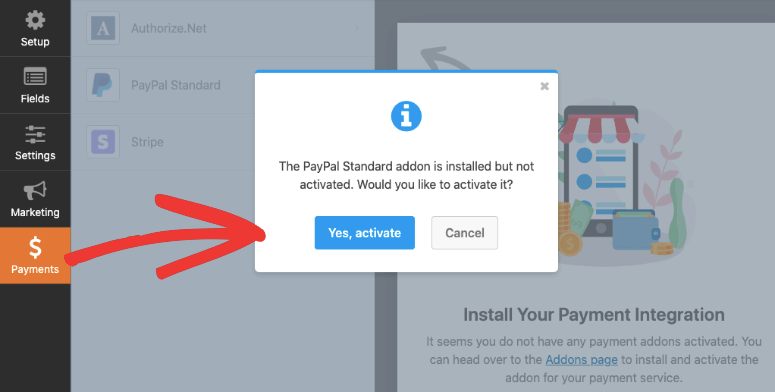
Quindi WPForms ti chiederà di aggiornare la pagina e vedrai l'opzione PayPal attivata. Ora puoi selezionare PayPal e inserire i tuoi dettagli come indirizzo email PayPal, modalità e tipo di pagamento.
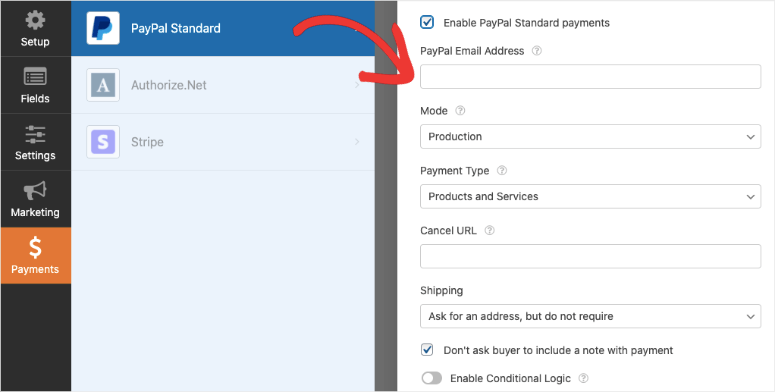
WPForms dispone anche di impostazioni aggiuntive in modo da poter configurare impostazioni come spedizione e note di pagamento.
Se desideri offrire ai clienti la possibilità di pagare con carta di credito, puoi abilitare l'opzione di pagamento Stripe qui.
Al termine, fai clic sul pulsante Salva in alto per memorizzare le impostazioni di pagamento. Ora hai creato con successo un modulo per vendere facilmente i tuoi biglietti per eventi. Successivamente, puoi configurare e-mail automatiche da inviare ai clienti non appena effettuano il loro acquisto.
Passaggio 4: Configura le notifiche automatiche
Dopo che il tuo cliente ha effettuato l'acquisto, vorrai consegnargli istantaneamente i biglietti. Puoi farlo in due modi utilizzando WPForms:
- Attiva un'e-mail automatica
- Visualizza un messaggio di conferma sullo schermo con i dettagli del biglietto
1. Attiva un'e-mail automatica
Nella scheda Impostazioni » Notifiche, puoi configurare le notifiche e-mail. WPForms ha già una notifica amministratore predefinita. Questa attiverà un'e-mail all'indirizzo e-mail dell'amministratore di WordPress non appena viene effettuato un ordine.
Consigliamo di lasciare la notifica predefinita così com'è. Puoi modificare l'e-mail dell'amministratore di WordPress e altri dettagli, se lo desideri, e salvare la notifica.
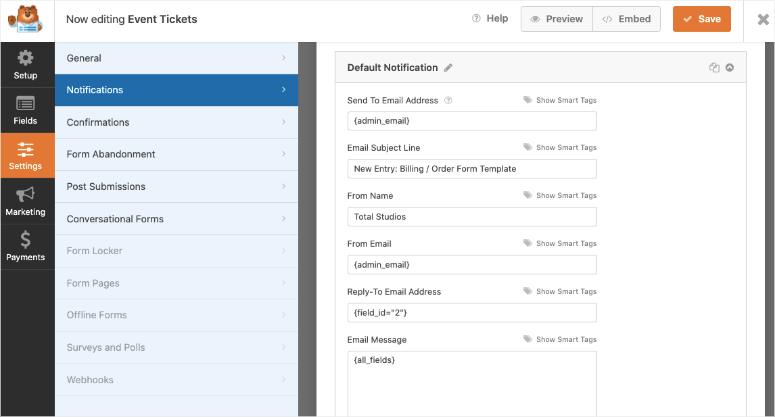
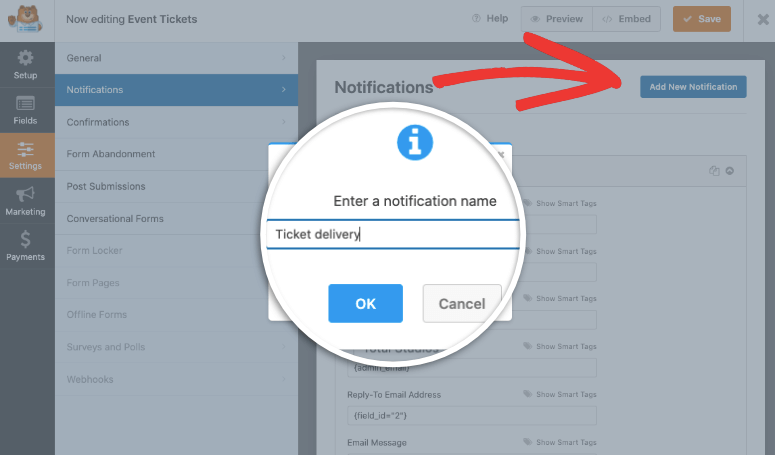
Per configurare l'e-mail di consegna del biglietto, crea una nuova notifica utilizzando il pulsante 'Aggiungi nuova notifica'. Apparirà un popup per aggiungere un nome alla notifica.
Una volta fatto ciò, puoi personalizzare la notifica. Innanzitutto, devi configurare il campo e-mail per rilevare automaticamente l'indirizzo e-mail del cliente dal modulo del biglietto.
Nel campo 'Invia all'indirizzo e-mail', fai clic sul pulsante Mostra tag intelligenti e seleziona l'opzione Email.
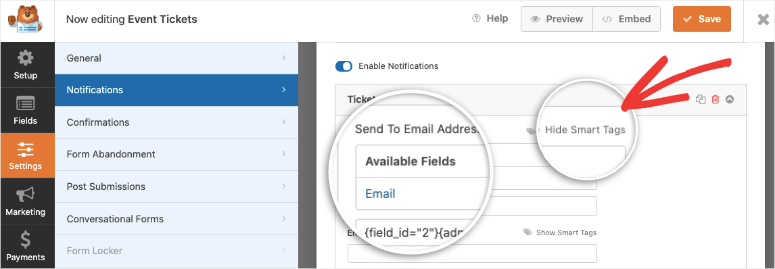
È così semplice. Ora puoi personalizzare la riga dell'oggetto e il nome del mittente.
Successivamente, nel campo Messaggio e-mail, puoi aggiungere un messaggio personalizzato e includere il link per il download del biglietto.
Se desideri includere i dettagli inseriti nel modulo, utilizza il tag intelligente {all_fields}. Il tag riempirà automaticamente i dettagli del modulo nel corpo dell'e-mail.
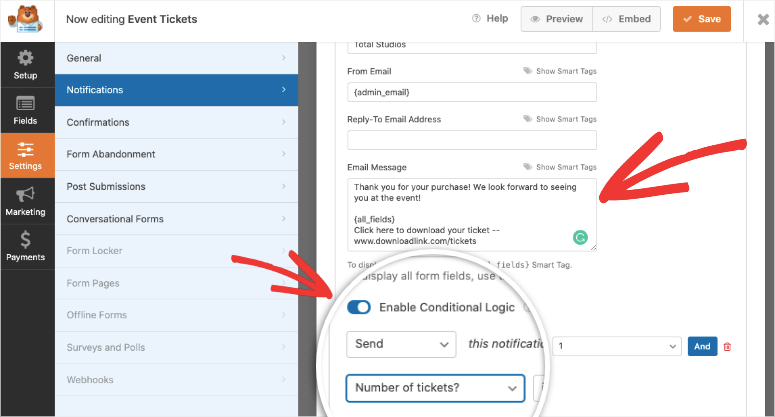
WPForms ti aiuta anche a fornire diversi link per i biglietti in base a ciò che il cliente ha selezionato. Per fare ciò, prima attiva l'opzione abilita logica condizionale. Quindi puoi selezionare il campo del modulo e l'elemento.
La notifica via email verrà recapitata solo se queste condizioni saranno soddisfatte.
In questo modo, puoi creare tutte le notifiche automatiche che desideri per recapitare i tuoi biglietti.
Per maggiori dettagli, consulta la nostra guida su Impostazione delle notifiche corrette del modulo.
Passaggio 5: Sincronizza il tuo account email
WPForms ti consente di sincronizzare il tuo modulo con il tuo provider di servizi email. In questo modo, gli indirizzi email dei tuoi clienti e altri dettagli verranno archiviati automaticamente nel tuo account email.
Quindi puoi inviare loro email di marketing per aggiornarli su promozioni di eventi, date, cancellazioni e altro.
Tieni presente che dovrai ottenere il loro consenso prima di inviare email di marketing. Ti suggeriamo di aggiungere una casella di controllo nel modulo per chiedere loro di iscriversi per ricevere la tua newsletter o aggiornamenti.
Per integrare il modulo con il tuo account di email marketing, apri la scheda Marketing e seleziona il tuo provider di posta elettronica. WPForms ti chiederà di installare e attivare il componente aggiuntivo di email marketing, proprio come hai fatto con PayPal.
Quindi puoi seguire le istruzioni sullo schermo per connettere il tuo account email.

Una volta connesso, puoi segmentare i tuoi lead in base a ciò che ordinano da te, in modo che la tua lista rimanga organizzata.
Puoi persino aggiungere i tuoi clienti a campagne di email automatiche per mantenerli coinvolti nel tuo brand.
Ora sei pronto per pubblicare il modulo d'ordine sul tuo sito WordPress.
Passaggio 5: Aggiungi il modulo eventi al tuo sito
WPForms ti consente di aggiungere il modulo biglietti eventi ovunque sul tuo sito web, come post, pagine o persino nella barra laterale.
All'interno dell'editor a blocchi di WordPress, puoi cercare il blocco WPForms. Aggiungilo al tuo post o pagina e otterrai un menu a discesa per selezionare il modulo che hai creato.

WPForms supporta anche l'editor classico! Quando stai modificando un post o una pagina, puoi utilizzare il pulsante Aggiungi modulo e selezionare il modulo.
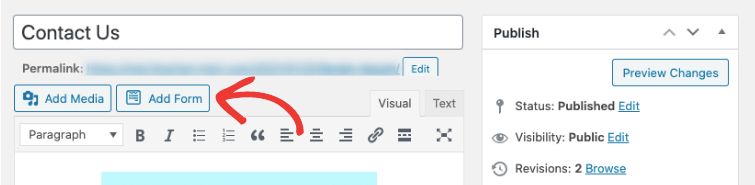
Tutto ciò che devi fare dopo è visualizzare in anteprima e pubblicare il tuo post o pagina. Quindi vedrai il modulo prodotto apparire sul tuo sito web.
Per aggiungere il modulo a un'area pronta per i widget, come un piè di pagina o una barra laterale, vai alla pagina Aspetto » Widget.

Trascina e rilascia il blocco WPForms nella tua barra laterale e seleziona il tuo modulo dal menu a discesa.
Una volta salvato il tuo menu, il modulo biglietti eventi apparirà nella tua barra laterale, offrendo alle persone un modo semplice per acquistare il tuo biglietto mentre navigano sul tuo sito.
Ora che il tuo modulo è attivo sul tuo sito, puoi promuovere il tuo evento per aumentare vendite e ricavi. Ecco la nostra selezione esclusiva di strumenti WordPress per aiutarti a farlo:
- SeedProd – Crea splendide landing page per i tuoi eventi. Il builder ha un widget integrato 'Modulo di contatto' che ti consente di incorporare qualsiasi modulo creato con WPForms con un solo clic. Segui la nostra guida su come creare una pagina di vendita in pochi minuti.
- OptinMonster – Visualizza campagne di conversione mirate come popup, slide-in, barre fluttuanti e altro. Puoi incorporare il tuo modulo biglietti all'interno di popup che appaiono al clic, all'uscita, alla profondità di scorrimento e altro.
- TrustPulse – Mostra l'attività degli utenti sul tuo sito, come vendite e iscrizioni recenti, per creare fiducia nei nuovi visitatori.
Questo è tutto per oggi. Speriamo che questo tutorial ti sia stato utile e, in tal caso, sarai interessato a queste risorse:
- La guida completa alla sicurezza di WordPress (adatta ai principianti)
- Potenti strumenti di acquisizione clienti per una crescita esponenziale
- I migliori strumenti di automazione del marketing per WordPress
Abbiamo incluso una guida alla sicurezza perché dovrai proteggere il tuo sito dagli hacker. Questo è estremamente importante quando si gestiscono informazioni di pagamento e dati personali dei clienti.
Le altre guide ti aiuteranno a semplificare i flussi di lavoro e massimizzare i profitti.

Commenti Lascia una risposta