Vuoi permettere ai visitatori di iscriversi agli eventi o acquistare biglietti sul tuo sito web?
I moduli di registrazione eventi rendono facile per i visitatori fornirti i loro dati per iscriversi a eventi come webinar, workshop e concerti musicali, solo per citarne alcuni. Ma questi moduli possono fare di più. Puoi usarli per espandere la tua lista email, contattare i registrati e monitorare le conversioni in modo da poter migliorare gli eventi futuri.
Da questa guida passo passo, imparerai come creare un modulo di registrazione eventi online in WordPress, nel modo più semplice. Ti mostreremo anche come vendere biglietti per eventi e inviare conferme email automatiche utilizzando lo stesso modulo.
Cosa ti serve per creare un modulo di registrazione eventi online?
Il modo migliore per creare un modulo di registrazione eventi online in WordPress è utilizzare un plugin per la creazione di moduli. Questi plugin rendono facile creare moduli senza dover usare alcun codice.
Vengono forniti con modelli predefiniti che puoi personalizzare con un semplice clic. In questo modo, non dovrai passare giorni a progettare un modulo. Puoi creare il modulo in meno di 5 minuti e iniziare subito a ricevere registrazioni.
Tra i plugin per la creazione di moduli più popolari, consigliamo WPForms, il plugin per moduli WordPress più adatto ai principianti sul mercato.

WPForms ha oltre 1.200 modelli di moduli integrati, quindi troverai un modello per quasi tutti i moduli che desideri creare. Esiste anche un modello dedicato per i moduli di registrazione precompilato con tutti i campi di cui avrai bisogno per le registrazioni degli eventi.
Tutto quello che devi fare è personalizzarlo per adattarlo al tuo brand e c'è un costruttore di moduli drag and drop per questo. Rende facile aggiungere più campi, cambiare il testo e configurare le impostazioni del modulo.
Una volta che il tuo modulo è pronto, puoi visualizzarlo ovunque sul tuo sito WordPress utilizzando il widget WPForms. Nessuno shortcode necessario!
Oltre a questo, il motivo per cui raccomandiamo WPForms è perché viene fornito con funzionalità avanzate che non troverai con altri plugin. Per cominciare, puoi aggiungere biglietti per eventi al tuo modulo e integrarlo con gateway di pagamento in modo che i clienti possano acquistare biglietti istantaneamente.
Inoltre, ogni modulo che crei viene fornito con protezione antispam integrata che blocca automaticamente bot dannosi e inserimenti falsi.
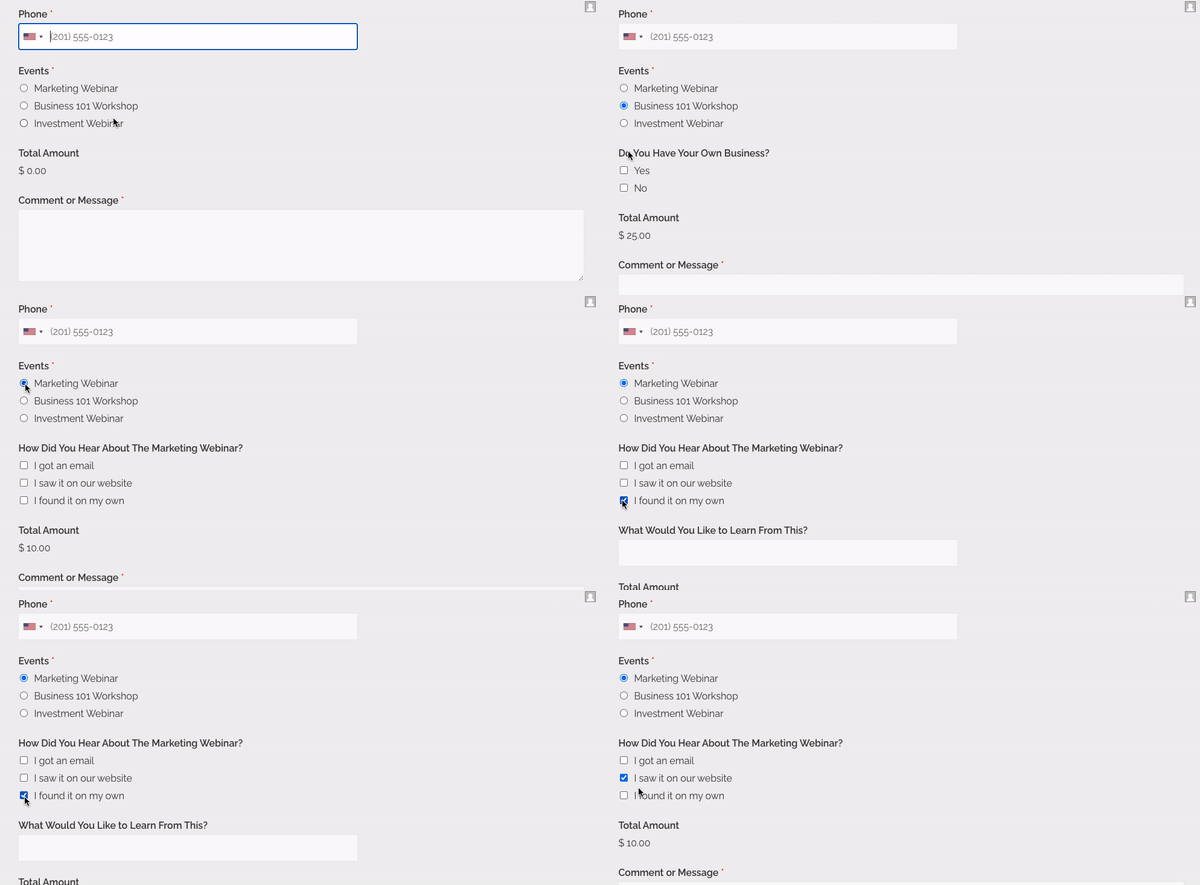
In aggiunta, puoi abilitare la logica condizionale per visualizzare domande di follow-up in base alla risposta dell'utente. In questo modo, gli utenti possono scegliere l'evento per cui desiderano registrarsi e tu puoi visualizzare domande personalizzate solo per quell'evento.
E c'è di più! Puoi persino creare notifiche email automatiche che verranno consegnate al tuo cliente non appena invia il modulo. Questo ti permette di inviare email di benvenuto, conferme di posti o persino biglietti digitali!
In sintesi, WPForms ha funzionalità che vanno oltre le tue aspettative. Puoi creare, personalizzare e monitorare i tuoi moduli direttamente dalla tua dashboard di WordPress. Non avrai mai più bisogno di cercare un altro plugin per la creazione di moduli.
Detto questo, esaminiamo il processo passo dopo passo per creare un modulo di registrazione eventi online in WordPress utilizzando WPForms.
Passaggio 1. Installa e attiva il plugin WPForms
La prima cosa che dovrai fare è visitare il sito web di WPForms e registrarti per un account.
Esiste una versione gratuita, ma per accedere al modello di registrazione online e alle opzioni di pagamento, dovrai sottoscrivere il piano WPForms Pro o Elite.
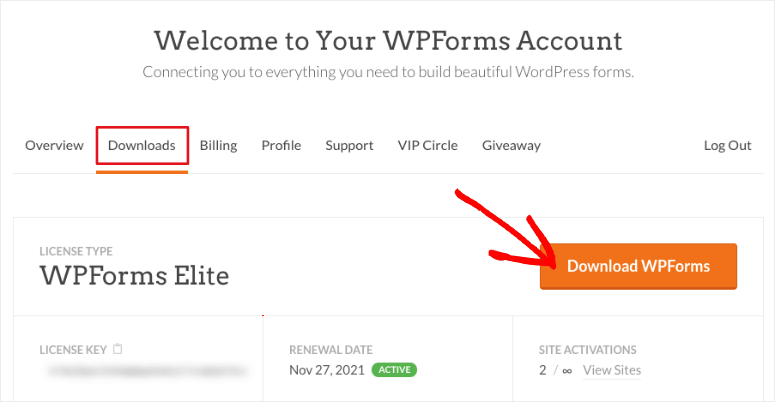
Una volta registrato, all'interno del tuo account WPForms, vai alla scheda Download e fai clic sul pulsante Scarica WPForms.
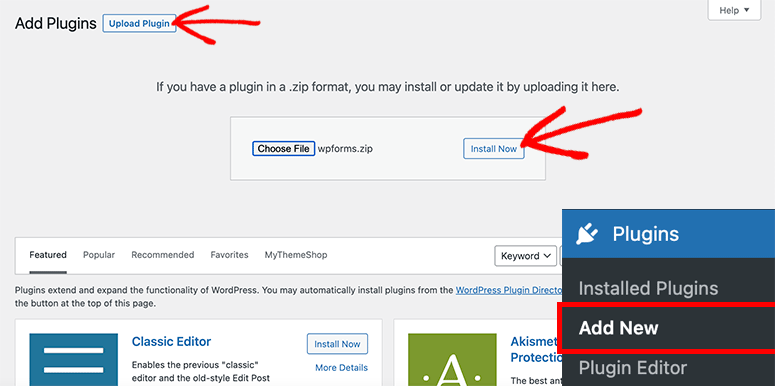
Dopo aver scaricato il plugin, dovrai visitare la pagina Plugin » Aggiungi nuovo nella tua area di amministrazione di WordPress e fare clic sul pulsante Carica plugin.
Scegli il file del plugin WPForms dal tuo computer e fai clic sul pulsante Installa ora.
Per maggiori dettagli, dovresti consultare la nostra guida su come installare un plugin di WordPress.
Passaggio 2. Installa e attiva l'addon Form Templates Pack
Prima di creare il modulo, vorrai installare un addon WPForms per accedere all'elenco completo dei modelli. Vai alla pagina WPForms » Addons. Qui puoi cercare l'addon Form Templates Pack e installarlo e attivarlo.
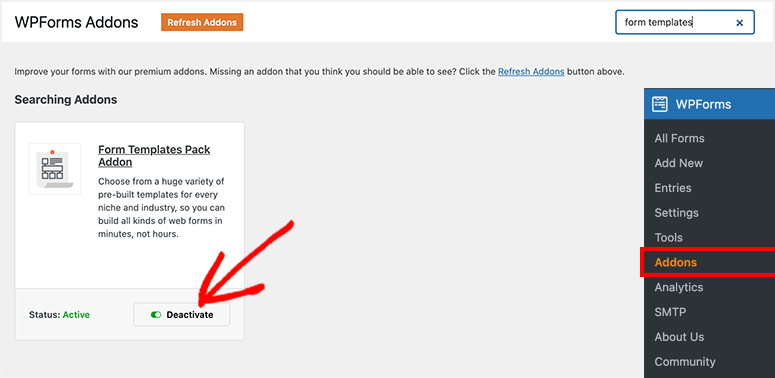
Dopo aver attivato l'addon, puoi procedere e iniziare a creare il tuo modulo di registrazione eventi online in WordPress.
Passaggio 3. Crea un nuovo modulo di registrazione eventi online
Ora che hai tutto pronto, vai alla pagina WPForms » Aggiungi nuovo dalla tua area di amministrazione di WordPress.
Questo avvierà il costruttore di moduli WPForms sul tuo schermo.
Puoi iniziare inserendo il nome del tuo nuovo modulo e cercando il modello di modulo di registrazione eventi online qui sotto.
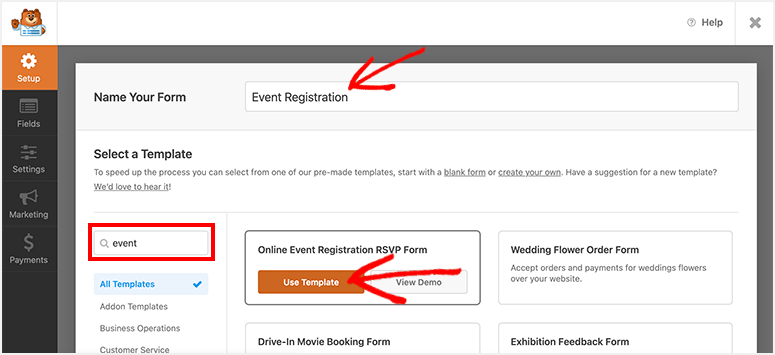
Sposta il mouse sul modello e fai clic sul pulsante Usa modello.
Il modello di modulo verrà ora caricato sul tuo schermo. Troverai i campi personalizzati di WPForms sul lato sinistro e l'anteprima del modulo di registrazione eventi sul lato destro.
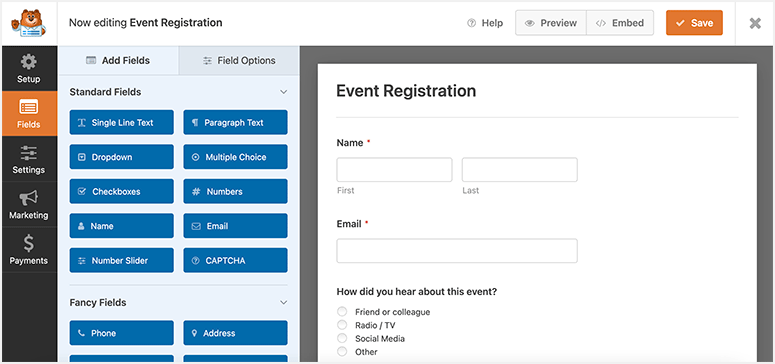
Per impostazione predefinita, il modulo viene fornito con tutti i campi richiesti. Puoi anche aggiungere un nuovo campo trascinandolo dal lato sinistro all'anteprima del modulo sul lato destro.
Ad esempio, se vuoi che gli utenti possano selezionare e acquistare biglietti per eventi, puoi aggiungere un campo Elementi casella di controllo. Questo consente agli utenti di selezionare una qualsiasi opzione dall'elenco.
Se hai intenzione di elencare il prezzo dei biglietti, puoi anche aggiungere il campo Totale. Questo calcolerà e visualizzerà dinamicamente il costo totale in base alla selezione dell'utente.
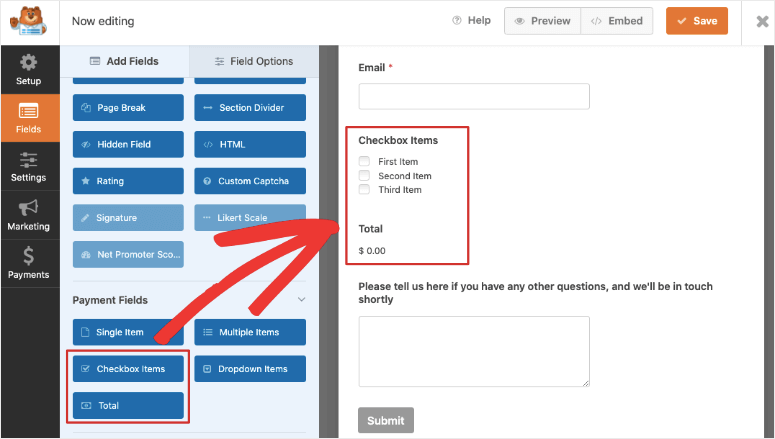
Ora, se vuoi che gli utenti possano selezionare più eventi, allora vorrai aggiungere invece il campo Elementi multipli al tuo modulo.
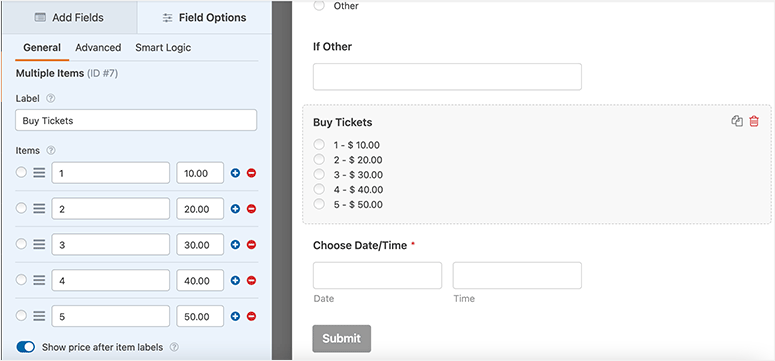
Puoi elencare più eventi e consentire agli utenti di registrarsi per quanti ne desiderano nello stesso modulo.
Ora, quando selezioni questo campo del modulo, nella barra delle attività di modifica a sinistra, vedrai le opzioni per aggiungere il prezzo a ciascun elemento in modo che gli utenti possano vedere il costo prima di scegliere i loro biglietti.
In questo modo, puoi aggiungere e personalizzare tutti i campi del modulo di cui hai bisogno.
Una volta terminata la personalizzazione del tuo modulo, fai clic sul pulsante Salva nell'angolo in alto a destra dello schermo.
Passaggio 4. Gestisci le impostazioni del modulo di registrazione eventi
WPForms ti offre il pieno controllo sulle configurazioni del tuo modulo. Troverai queste opzioni nella scheda Impostazioni nel menu di navigazione a sinistra.
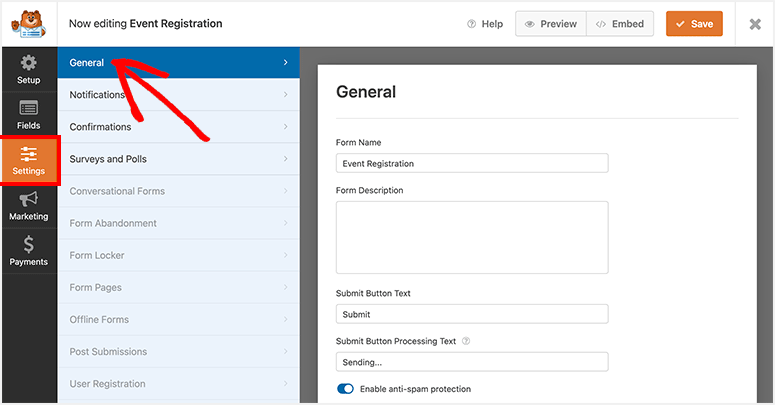
Nelle impostazioni Generali, puoi aggiungere o aggiornare le seguenti opzioni:
- Nome del modulo
- Descrizione del modulo
- Testo del pulsante di invio
- Testo di elaborazione del pulsante di invio
- Abilita anti-spam
- Abilita Google reCAPTCHA
- Disabilita l'archiviazione delle informazioni delle voci in WordPress
- Disabilita l'archiviazione dell'indirizzo IP dell'utente
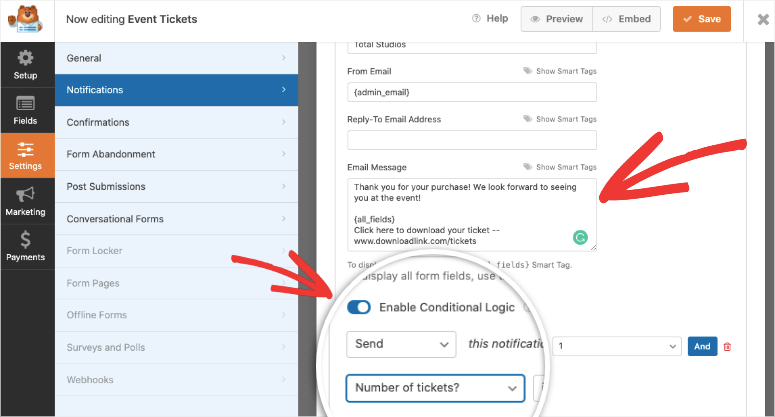
Successivamente, nella scheda delle impostazioni Notifiche, puoi gestire le notifiche via email all'invio del modulo.
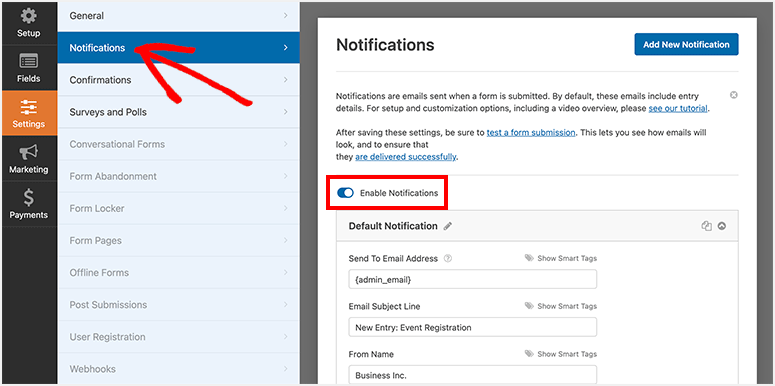
Per impostazione predefinita, riceverai una notifica a ogni invio all'indirizzo email di amministrazione di WordPress. Puoi personalizzare l'oggetto dell'email di notifica, il messaggio, l'indirizzo email e altri dettagli a tuo piacimento.
Ti consente inoltre di creare una nuova notifica per i tuoi partecipanti. Qui puoi creare email per inviare messaggi di conferma del posto, informazioni sull'ordine, dettagli dell'evento, email di benvenuto e così via.
Quando crei una nuova notifica, fai clic sull'opzione Mostra Smart Tag per selezionare il campo email. WPForms rileverà automaticamente l'indirizzo email inserito dall'utente e invierà loro la notifica via email.
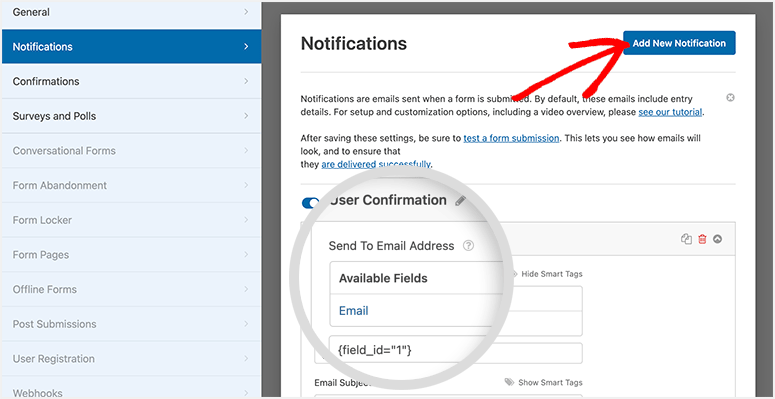
Sotto queste opzioni, ci sono le opzioni per personalizzare la riga dell'oggetto e il corpo dell'email. Avrai anche opzioni per aggiungere la logica condizionale in modo da poter inviare l'email solo se vengono soddisfatte determinate condizioni. Questo ti consente di fornire il biglietto giusto in base all'evento selezionato dall'utente.
Per saperne di più, consulta la nostra guida: Come impostare le notifiche e le conferme corrette del modulo.
Una volta soddisfatto delle impostazioni, fai clic sul pulsante Salva nell'angolo in alto a destra dello schermo.
Passaggio 5. Personalizza le conferme del tuo modulo eventi online
Oltre alle notifiche via email, WPForms ti consente anche di controllare cosa succede dopo che l'utente invia il modulo. Puoi visualizzare un messaggio di conferma o reindirizzarli a una nuova pagina.
Per configurare questo, apri la scheda delle impostazioni Conferme.
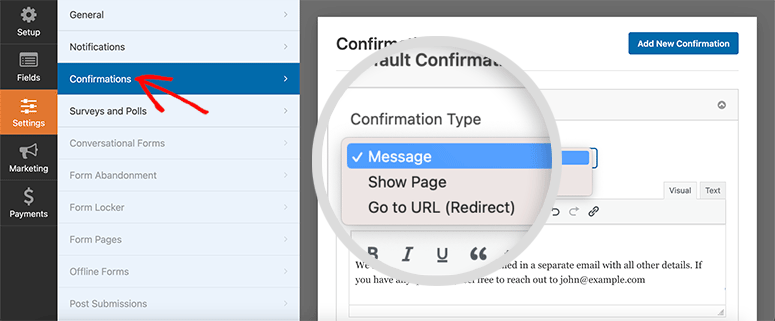
Vedrai 3 opzioni di conferma:
- Messaggio: Se non modifichi alcuna impostazione, i tuoi utenti riceveranno un messaggio di conferma predefinito. Puoi anche personalizzare il messaggio di successo in questa opzione.
- Mostra Pagina: Se desideri che gli utenti vedano una pagina specifica al momento dell'invio del modulo, qui è dove aggiungi il link alla pagina. Puoi creare una pagina di ringraziamento personalizzata o una landing page per coinvolgere ulteriormente gli utenti sul tuo sito web.
- Vai a URL (Reindirizza): Se desideri inviare i tuoi utenti a un sito web diverso, seleziona questa opzione e aggiungi l'URL del sito web.
Una volta aggiunto il tipo di conferma e apportate le modifiche, premi il pulsante Salva per memorizzare queste impostazioni.
Passaggio 6. Connetti al tuo account email
WPForms si integra con tutti i provider di posta elettronica più diffusi come Constant Contact, AWeber e Mailchimp. Puoi collegare il tuo account e far aggiungere immediatamente tutti i tuoi lead alla tua lista di contatti.
Nella scheda Marketing, seleziona il tuo provider di posta elettronica. WPForms ti chiederà di installare e attivare il componente aggiuntivo per l'email marketing.
Quindi puoi seguire le istruzioni sullo schermo per connettere il tuo account email.

Una volta collegato, puoi taggare e segmentare i tuoi lead in modo da poter inviare e-mail personalizzate in base a ciò per cui si sono iscritti.
Ora, se vuoi accettare pagamenti online per la vendita di biglietti, ti mostreremo come farlo nel prossimo passaggio. In caso contrario, puoi saltare al passaggio finale dove pubblicherai il modulo.
Passaggio 7. Aggiungi un metodo di pagamento al tuo modulo di evento online
WPForms ti consente di aggiungere più opzioni di pagamento al tuo modulo di registrazione di eventi online. Quindi, se vuoi che gli utenti paghino online per i biglietti, tutto ciò che devi fare è abilitare un componente aggiuntivo di pagamento e collegare il tuo account.
WPForms supporta queste opzioni di pagamento:
Per integrare una di queste opzioni, nell'editor del modulo, apri la scheda Pagamenti dal menu di sinistra. Scegli un metodo di pagamento, ad esempio, PayPal Standard. WPForms visualizzerà quindi un prompt per attivare il componente aggiuntivo PayPal Standard.
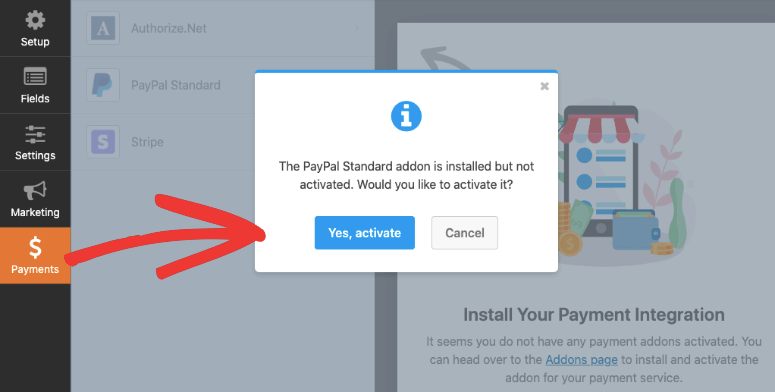
Una volta attivato, vedrai apparire un modulo nella stessa scheda.
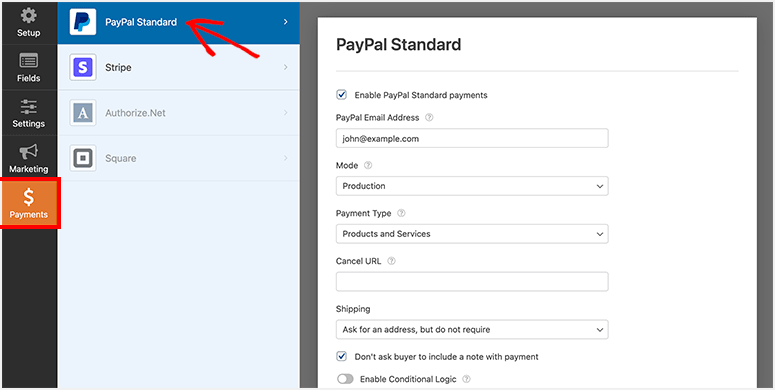
Puoi inserire i dettagli del tuo account PayPal. Quindi scegli la modalità Produzione e seleziona Prodotti e Servizi come tipo di pagamento.
Altre impostazioni includono il tuo indirizzo email PayPal, i dettagli di spedizione e così via. Una volta salvate le impostazioni, la tua integrazione di pagamento è pronta.
Passaggio 8. Pubblica e visualizza il modulo di registrazione dell'evento online in WordPress
Ora il tuo modulo di registrazione dell'evento online è pronto per andare online sul tuo sito WordPress.
WPForms rende facile per i principianti aggiungere moduli in WordPress senza alcuna conoscenza tecnica. Puoi aggiungere il tuo modulo di registrazione dell'evento a pagine, post, barre laterali e altre aree pronte per i widget.
Per questa guida, ti mostreremo come aggiungere il tuo modulo di registrazione dell'evento a una pagina o a un post del blog.
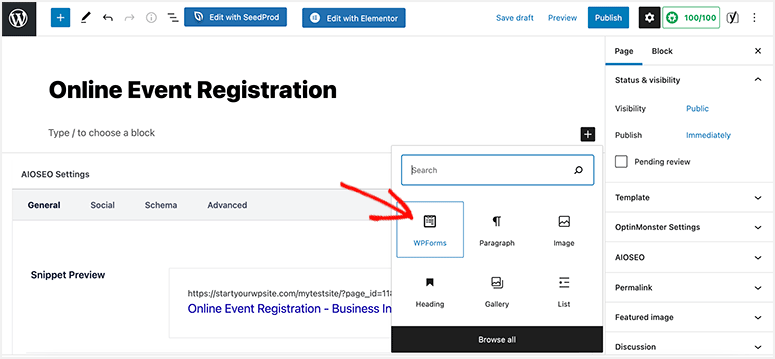
Dovrai creare una nuova pagina/post in WordPress o modificarne una esistente. Quindi fai clic sull'icona più (+) nell'editor a blocchi e seleziona WPForms.
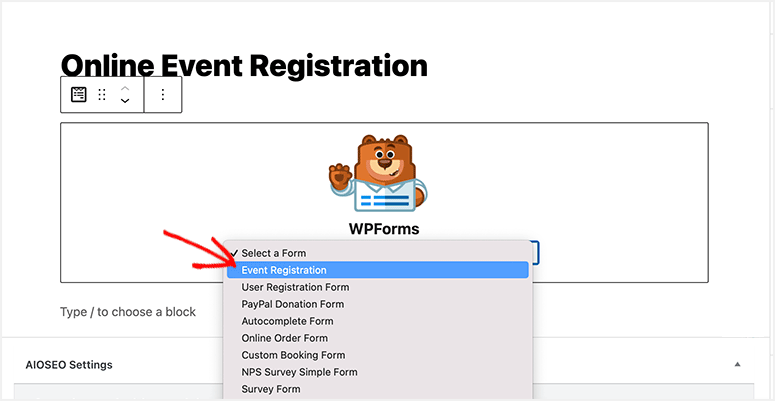
Successivamente, dovrai selezionare il modulo Registrazione evento nel menu a discesa, e ti mostrerà l'anteprima del tuo modulo nell'editor a blocchi.
Puoi aggiungere contenuti specifici dell'evento alla tua pagina e ottimizzare per la SEO per vendere più biglietti online.
Una volta che la pagina è pronta, puoi fare clic sul pulsante Pubblica/Aggiorna. Ora, quando visiti il tuo sito, vedrai il modulo in azione. Ti consigliamo di testarlo per assicurarti di averlo configurato correttamente in modo da poter apportare modifiche se necessario.
Se desideri che i tuoi utenti abbiano la possibilità di aggiungere l'evento al loro calendario, segui questa utile guida di WPForms: Come includere un'opzione Aggiungi al calendario nei tuoi moduli WordPress.
Per ora è tutto. Speriamo che questo articolo ti abbia aiutato a capire come creare un modulo di registrazione eventi online in WordPress.
Potresti anche voler consultare le nostre utili guide:
- Come creare un modulo di indirizzo con completamento automatico in WordPress
- Come ridurre l'abbandono dei moduli e aumentare le conversioni
- Come bloccare lo spam dei moduli di contatto in WordPress (passo dopo passo)
Questi articoli ti aiuteranno ulteriormente ad aggiungere più funzionalità per migliorare l'esperienza utente, aumentare il completamento dei moduli e bloccare le attività di spam per migliorare le tue registrazioni online.

Grazie per aver condiviso informazioni così preziose!