Sei stanco delle voci di spam nel tuo modulo di contatto?
Se il tuo modulo non è protetto, vedrai registrazioni e invii di spam che vendono prodotti e servizi. Oltre ad essere fastidioso, il vero problema è che i lead autentici potrebbero perdersi nel caos.
In questo articolo, ti mostreremo come utilizzare strumenti antispam per fermare lo spam dei moduli di contatto una volta per tutte.
Perché Ricevi Voci di Spam nel Modulo?
Se ti stai chiedendo “Perché io? Perché ricevo spam?” La risposta semplice è che hai lasciato il tuo modulo non protetto.
Lo spam dei moduli di contatto è solitamente generato da bot programmati per scansionare Internet e trovare moduli non protetti.
Quindi lo compilano con un messaggio preimpostato e inviano il modulo. E finisci con un invio casuale del modulo come questo:
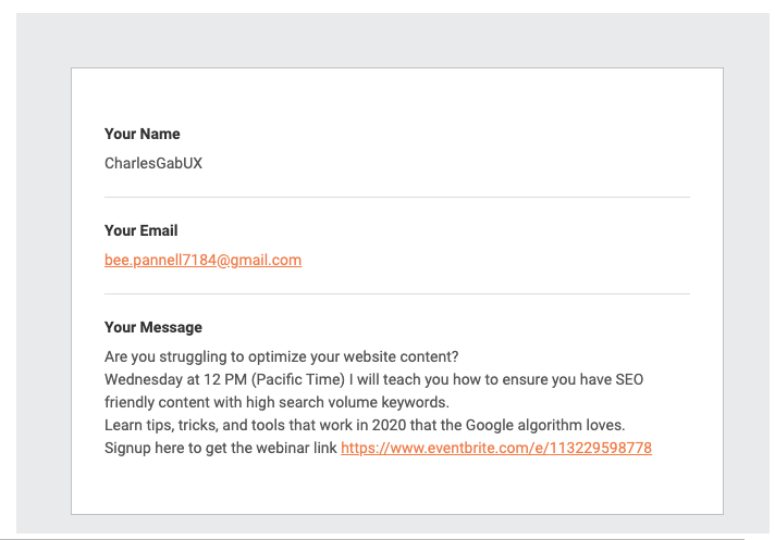
Gli spambot non guardano le dimensioni o la popolarità del tuo sito, quindi questo tipo di spam è un problema anche per siti web piccoli e nuovissimi.
Perché Devi Proteggere il Tuo Modulo di Contatto?
Lo spam dei moduli di contatto è senza dubbio fastidioso, ma c'è un problema più grande con i moduli non sicuri ed è il rischio di essere hackerati.
Queste email che ricevi provengono molto probabilmente da siti di phishing che cercano di rubare i tuoi dati. Possono quindi abusarne per il proprio tornaconto.
Alcuni spambot cercano persino di infiltrarsi nel tuo sito.
Usano una tattica chiamata forza bruta in cui cercano di indovinare il tuo nome utente e la tua password. Se hanno successo, usano il tuo sito per diffondere altro spam e malware ad altre persone, inclusa la tua lista di contatti.
Gli spambot effettuano anche attacchi di iniezione. Come fanno?
Le informazioni inserite nel modulo di contatto vengono memorizzate nel tuo database. Questi bot arrivano e inseriscono codice dannoso nel tuo modulo in modo che, quando viene inviato, infetti il tuo database.
Quindi lo spam dei moduli di contatto non è solo una seccatura, è anche pericoloso!
Prevenire lo Spam dei Moduli di Contatto
Il modo migliore per proteggere il tuo modulo di contatto è innanzitutto scegliere un plugin per moduli affidabile che si occupi della sicurezza del modulo per te.
WPForms è il miglior costruttore di moduli sul mercato e viene fornito con protezione antispam integrata. Blocca quindi lo spam automaticamente e ti consente persino di adottare ulteriori misure preventive per fermare lo spam.

Con WPForms, non avrai bisogno di più strumenti per creare il tuo modulo e poi proteggerlo. Si occupa di tutto per te. Ecco cosa puoi aspettarti con WPForms:
- Crea qualsiasi tipo di modulo utilizzando oltre 1.200 modelli predefiniti
- Facile costruttore drag and drop, ottimo per i principianti
- Viene fornito con honeypot integrato e i più recenti metodi di difesa antispam
- Abilita facilmente reCAPTCHA e protezione CAPTCHA personalizzata
- Ha una versione gratuita e piani a pagamento convenienti
Creare un Modulo di Contatto con WPForms
Per iniziare, vorrai installare e attivare WPForms sul tuo sito. Potrai quindi accedere a WPForms dalla tua bacheca di WordPress.
Vedrai che ci sono oltre 1.200 modelli predefiniti, quindi è facile creare un modulo di contatto in meno di 5 minuti.

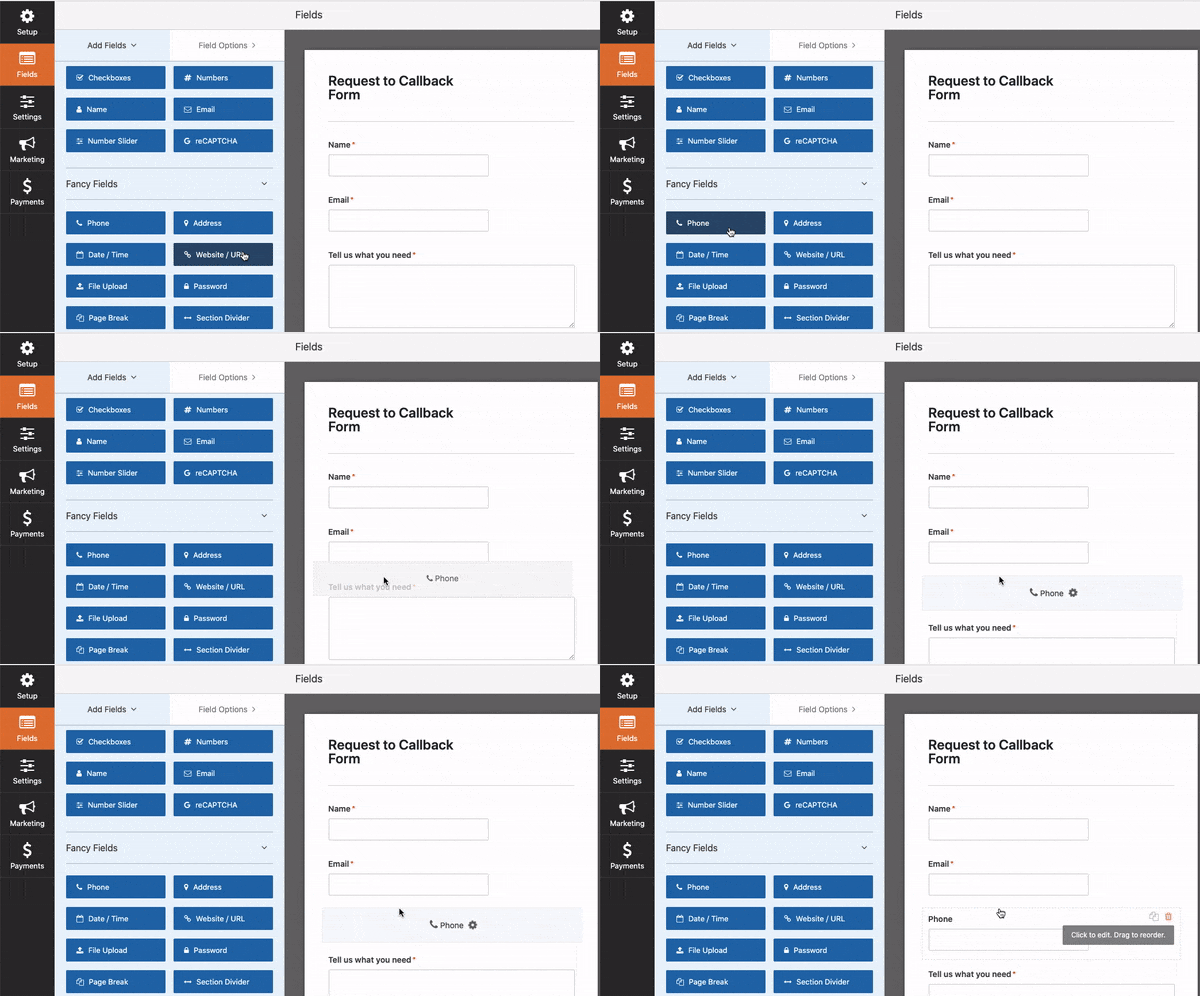
Puoi aggiungere, rimuovere e modificare campi utilizzando il suo costruttore di moduli drag and drop. E quando sei soddisfatto, salva semplicemente il tuo modulo.
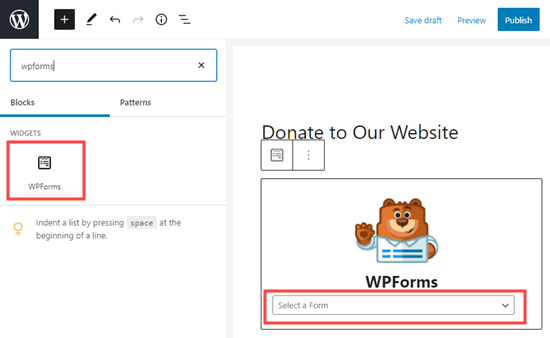
Quindi, puoi incorporare il modulo in qualsiasi pagina, post o barra laterale utilizzando il widget WPForms.
Ora che hai creato il tuo modulo di contatto, diamo un'occhiata a come puoi proteggere il tuo modulo di contatto con WPForms. Ecco un indice di ciò che tratteremo.
- Token Anti-Spam WPForms
- Google reCAPTCHA
- hCaptcha
- Componente aggiuntivo CAPTCHA personalizzato WPForms
- Blocca o consenti indirizzi email specifici sui tuoi moduli
1. Token Anti-Spam di WPForms
WPForms abilita automaticamente la protezione anti-spam su ogni modulo che crei, sia che tu stia usando la versione gratuita o quella premium.
Rileva i bot e impedisce l'invio delle loro voci del modulo. Quindi, fin dall'inizio, non dovrai affrontare voci di spam.
I tuoi visitatori non devono nemmeno superare alcun test per dimostrare di non essere robot. Quindi non c'è alcun inconveniente per te e nemmeno per i tuoi visitatori.
Puoi verificare se la protezione anti-spam predefinita è abilitata navigando nella scheda WPForms » Impostazioni » Generali.
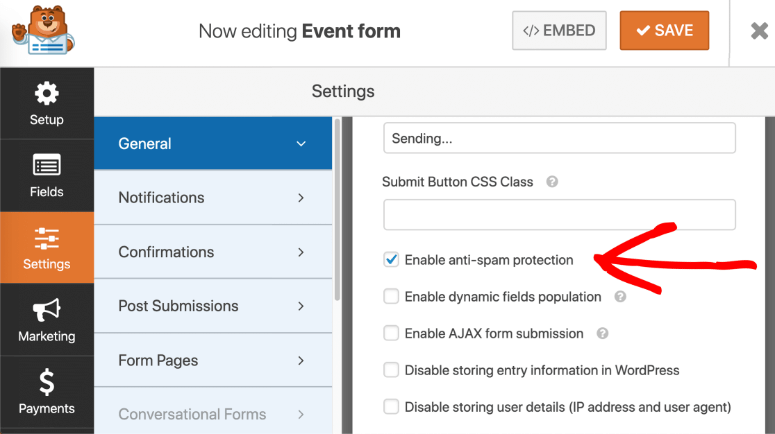
Qui, puoi scorrere fino in fondo alla pagina per vedere se la casella accanto a 'Abilita protezione anti-spam' è selezionata.
Se stai usando una versione precedente di WPForms, potresti vedere l'opzione 'Anti-spam honeypot'. Questa è la vecchia opzione di protezione dallo spam in WPForms.
Puoi selezionare questa casella, o meglio ancora, aggiornare all'ultima versione di WPForms per ottenere la nuova difesa anti-spam.
Se hai appena abilitato la protezione anti-spam, assicurati di salvare il tuo modulo per memorizzare le modifiche.
Ora il tuo modulo di contatto è protetto dagli spambot. Se vuoi fare un passo avanti e rendere il tuo modulo a prova di proiettile, continua a leggere per altri metodi di difesa dallo spam.
2. Google reCAPTCHA
Per aggiungere un ulteriore livello di protezione al tuo modulo, puoi utilizzare il reCAPTCHA di Google. Presenta ai tuoi visitatori enigmi o analizza il loro comportamento sul tuo sito.
Può verificare che un essere umano stia inviando il modulo e bloccare le voci di spam automatizzate.
La cosa fantastica è che è gratuito da usare fino a un milione di utenti. Ora, ci sono 3 versioni di Google reCAPTCHA.
- Checkbox reCAPTCHA v2 – Questo presenta ai visitatori una sfida per selezionare una casella che dice 'Non sono un robot' e inviarla. Il vantaggio qui è che è una forma visibile di sicurezza. Quindi i visitatori potrebbero sentirsi sicuri nel compilare il tuo modulo sapendo che è protetto.
- Invisible reCAPTCHA v2 – Questo rileva il comportamento e l'attività dell'utente sul tuo sito. Non presenta alcuna sfida o enigma.
- reCAPTCHA v3 – Questo utilizza JavaScript per rilevare gli esseri umani. È molto efficace nel bloccare i bot, ma a volte blocca anche gli utenti legittimi. Quindi consigliamo di usarlo se sai come risolvere i problemi.
Puoi abilitare tutte e tre le versioni di Google reCAPTCHA con WPForms. Immergiamoci subito.
Passaggio 1: Scelta del tipo di reCAPTCHA
Per iniziare ad aggiungere reCAPTCHA al tuo modulo di contatto, dovrai prima selezionare quale tipo di CAPTCHA desideri utilizzare.
Vai alla scheda WPForms » Impostazioni dove troverai l'opzione CAPTCHA.
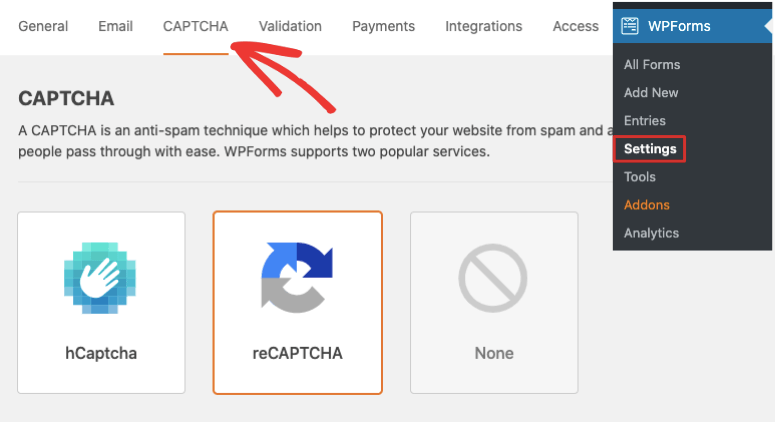
Quando la selezioni, si aprirà una pagina con icone CAPTCHA tra cui scegliere. Innanzitutto, ti mostreremo come usare reCAPTCHA, quindi selezioneremo quella al centro.
Se scorri verso il basso sulla stessa pagina, vedrai le impostazioni di reCAPTCHA. Tieni presente che queste impostazioni si applicano a tutti i moduli che crei con WPForms.
Ora dovresti vedere le 3 diverse opzioni reCAPTCHA che abbiamo menzionato in precedenza:

- Checkbox reCAPTCHA v2
- reCAPTCHA v2 invisibile
- reCAPTCHA v3
Seleziona semplicemente quello che vuoi usare sul tuo sito. Successivamente, vedrai due campi disponibili per inserire la tua chiave del sito e la chiave segreta. Ti mostreremo come creare queste chiavi successivamente.
Passaggio 2: Configurazione di Google reCAPTCHA
Per utilizzare Google reCAPTCHA, dovrai visitare il sito reCAPTCHA di Google per configurarlo.
Qui, fai clic su Console di amministrazione dal menu in alto.
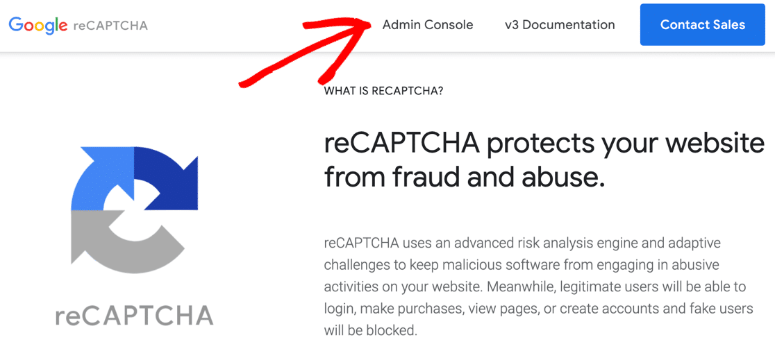
Se non hai effettuato l'accesso al tuo account Google, Google ti chiederà di farlo ora.
Dopodiché, verrai reindirizzato a una nuova pagina per registrare il tuo sito per reCAPTCHA. Innanzitutto, inserisci il nome del tuo sito web nel campo etichetta. Se hai più domini, assicurati di poter riconoscere il nome che inserisci poiché ti servirà in seguito.
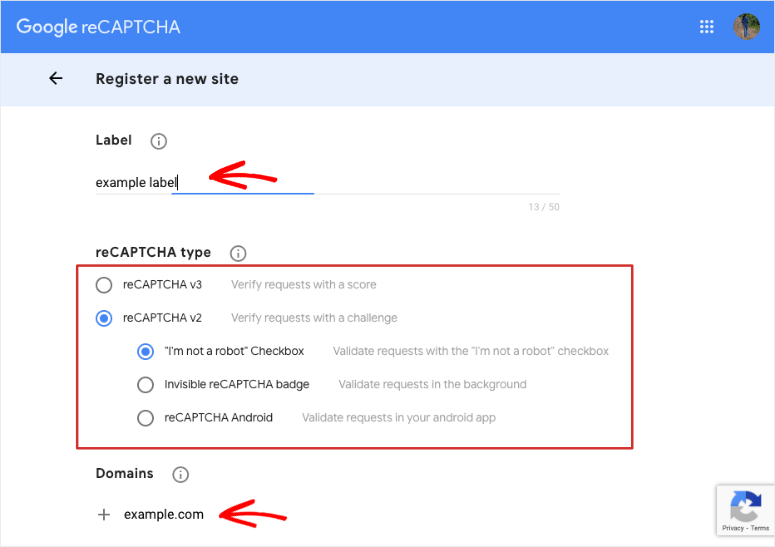
Quindi, scegli tra reCAPTCHA v2 o v3 utilizzando i pulsanti di opzione. Se scegli v3, non c'è nient'altro che devi fare qui.
Se decidi di utilizzare reCAPTCHA v2, avrai altre due opzioni tra cui scegliere. Puoi selezionare la casella di controllo "Non sono un robot" o il badge reCAPTCHA invisibile.
Per questo tutorial, useremo il metodo della casella di controllo sotto reCAPTCHA v2. Anche se i passaggi rimarranno praticamente gli stessi anche per gli altri tipi.
Ora dovrai inserire il dominio ufficiale del tuo sito web come 'isitwp.com'. Non è necessario aggiungere 'https://'
Dopo questo, devi semplicemente accettare i termini di servizio e scegliere se desideri ricevere avvisi su reCAPTCHA.
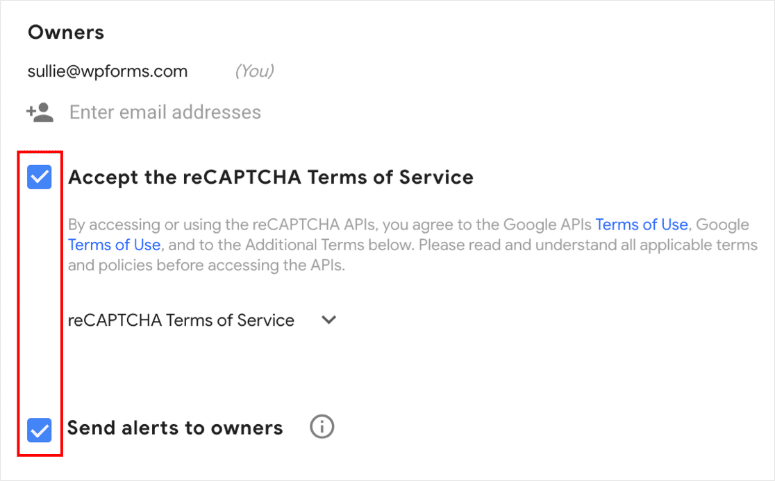
Una volta fatto, puoi inviare il modulo facendo clic sul pulsante 'Invia' in fondo alla pagina.
Passaggio 3: Ottenere le chiavi reCAPTCHA
Dopo aver inviato i tuoi dati, Google genererà automaticamente chiavi di identificazione univoche per collegare il tuo modulo al tuo account reCAPTCHA. Dovresti vedere un messaggio contenente le tue chiavi. Otterrai una chiave del sito e una chiave segreta.
Una cosa da tenere a mente qui è che Google utilizza chiavi diverse per ogni tipo di CAPTCHA. Quindi, se oggi stai usando reCAPTCHA v2 e vuoi passare a v3 in seguito, dovrai generare un nuovo set di chiavi.
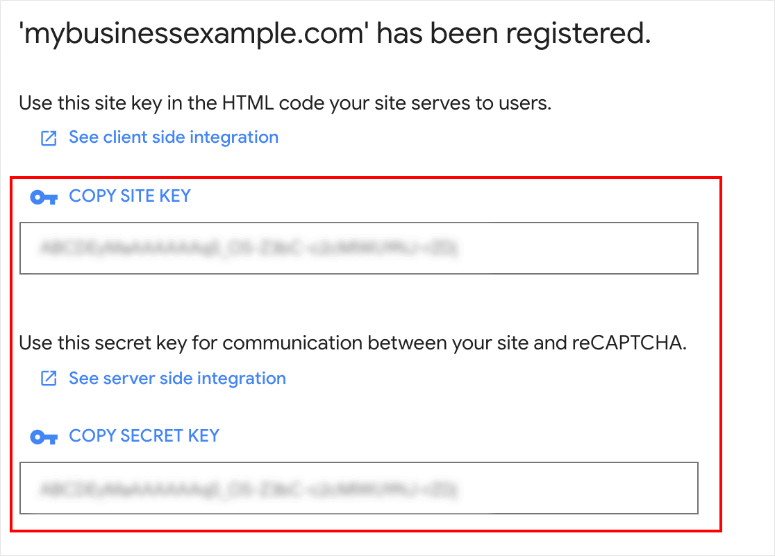
Copia queste chiavi e torna al tuo sito WordPress dove hai aperta la pagina WPForms » Impostazioni » CAPTCHA. Vedrai i campi per inserire queste informazioni. Incolla le chiavi qui.
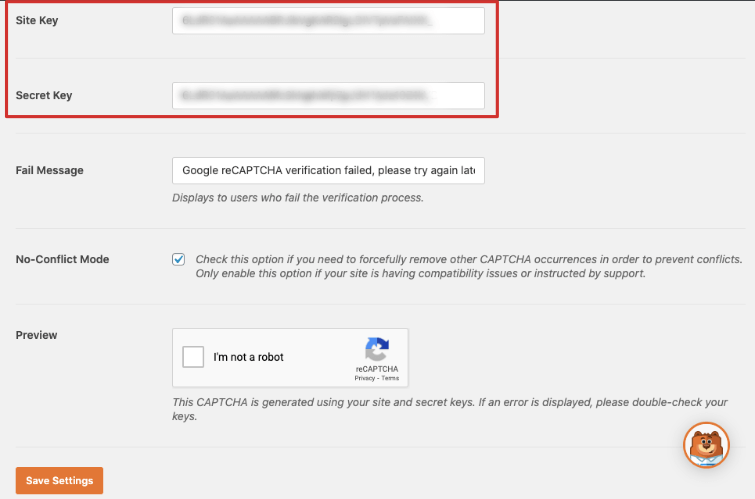
Dopo questo, vedrai altre due opzioni:
- Messaggio di errore – Puoi personalizzare il messaggio che viene visualizzato a un visitatore se non supera il test CAPTCHA o gli viene impedito di inviare un modulo.
- Modalità No-Conflict – Se un altro plugin tenta di caricare la modalità reCAPTCHA, potrebbero verificarsi errori indesiderati sul tuo sito. Selezionando questa casella, WPForms disabiliterà forzatamente i reCAPTCHA provenienti da altri plugin.
Una volta compilato tutto, fai clic sul pulsante Salva Impostazioni per memorizzare le tue impostazioni reCAPTCHA.
Passaggio 4: Aggiungere reCAPTCHA al tuo modulo di contatto
Ora che hai abilitato reCAPTCHA, non ti resta che aggiungerlo al tuo modulo di contatto. Per farlo, apri WPForms » Tutti i moduli e seleziona il tuo modulo di contatto.
Questo aprirà il generatore di moduli dove potrai modificare il modulo. Dal menu a sinistra, sotto Campi standard, fai clic sul campo CAPTCHA.
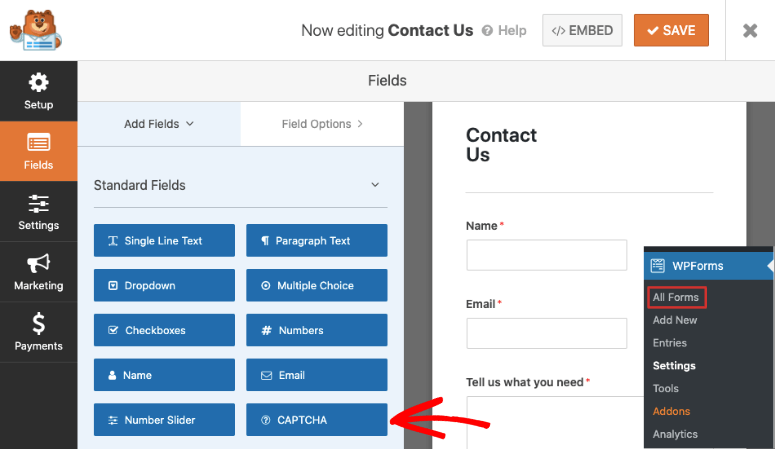
Non è necessario trascinarlo e rilasciarlo nel modulo come altri campi. Facendo clic su di esso, reCAPTCHA verrà abilitato per questo modulo e vedrai un messaggio di conferma come questo:
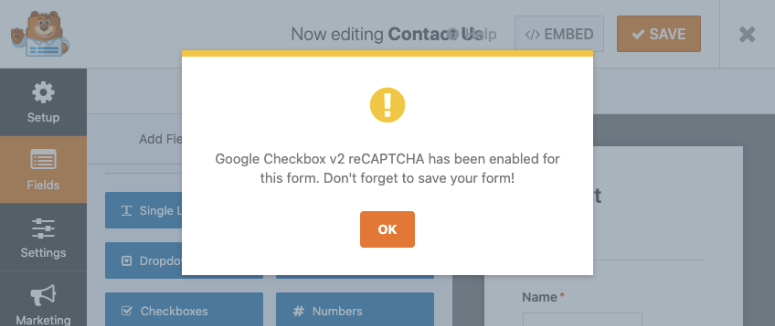
E con questo, hai aggiunto con successo reCAPTCHA al tuo modulo di contatto. Se desideri disattivare questa funzionalità, puoi modificare il modulo e fare clic sullo stesso campo CAPTCHA per disabilitarla.
3. hCaptcha
Se desideri un'alternativa a reCAPTCHA, puoi abilitare hCaptcha che presenterà ai visitatori una sfida.
Se i visitatori non completano la sfida, il modulo non verrà inviato. In questo modo gli spambot verranno fermati sul nascere.
In cosa si differenzia hCaptcha da reCAPTCHA? Ecco alcune delle principali differenze che possono aiutarti a determinare quale sia la scelta migliore:
- hCaptcha è gratuito, ma se desideri un CAPTCHA invisibile, dovrai iscriverti a un piano a pagamento.
- Ogni volta che un visitatore completa una sfida, guadagni una piccola ricompensa. Quindi, se hai un sito molto visitato, potresti generare un bel po' di entrate. Puoi anche donare l'importo in beneficenza.
- Rispetto a Google, hCaptcha non raccoglie tanti dati dal tuo sito. Quindi questa potrebbe essere un'opzione migliore se sei preoccupato per la sicurezza dei dati.
- Esiste una 'Modalità facile' che puoi abilitare per ridurre al minimo il numero di CAPTCHA visualizzati ai tuoi visitatori.
Pronto a usare hCaptcha? Iniziamo.
Passaggio 1: Configurazione di hCatpcha in WPForms
La prima cosa da fare è aprire la pagina WPForms » Impostazioni per abilitare hCaptcha.
In questa pagina, sotto la scheda CAPTCHA, vedrai l'opzione hCaptcha.
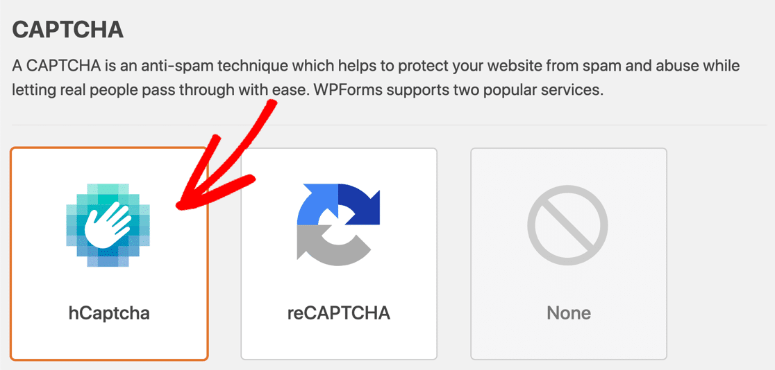
Ora avrai bisogno della tua chiave del sito e della chiave segreta. Per generare queste chiavi, dovrai prima creare un account hCaptcha.
Passaggio 2: Configurazione del tuo account hCaptcha
Per creare il tuo account hCaptcha, tutto ciò che devi fare è visitare il sito web di hCaptcha e iscriverti al piano gratuito.
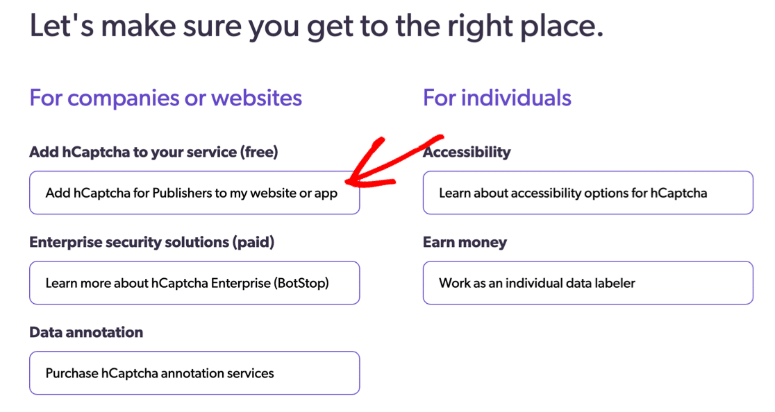
Una volta effettuato l'accesso, puoi aggiungere un nuovo sito dalla dashboard di hCaptcha.
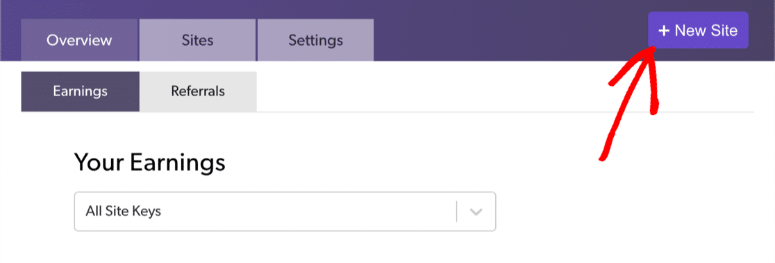
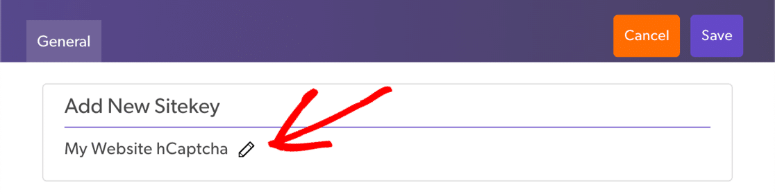
Quando fai clic sul pulsante 'Nuovo sito', puoi inserire il nome del tuo sito e salvare le modifiche. Quindi vedrai un'opzione per Aggiungere una nuova chiave del sito con un'icona a forma di matita.
Se fai clic sull'icona a forma di matita, puoi aggiungere un nome alla tua chiave del sito in modo che sia facile da ricordare in seguito.
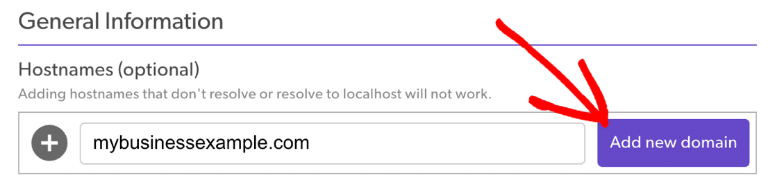
Dopo questo, nella sezione Informazioni generali, dovrai aggiungere il tuo dominio.
Ora vedrai un cursore di difficoltà CAPTCHA che ti permette di scegliere quanto vuoi che sia difficile il puzzle.
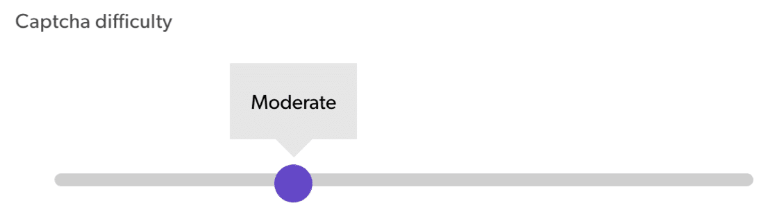
Ecco una rapida panoramica dei diversi livelli di difficoltà:
- Facile – Tenterà prima di convalidare l'utente senza una sfida. Se mostra una sfida, saranno quelle più facili che richiedono pochi secondi per essere risolte.
- Moderata – Questo è il punto ideale che mostra una sfida né troppo facile né troppo difficile da risolvere.
- Difficile – Le sfide richiedono più tempo per essere risolte e più impegno da parte del visitatore.
- Sempre Attivo – Questo rende il tuo modulo estremamente sicuro ma può anche influire negativamente sull'esperienza utente.
Consigliamo di utilizzare la modalità Facile o Moderata, tuttavia, questa è una decisione aziendale che devi prendere autonomamente.
Puoi sempre tornare indietro e regolare il livello di difficoltà qui.
L'ultima opzione in questa pagina riguarda l'interesse del tuo pubblico. Ciò significa che puoi selezionare temi simili al tuo settore o alla tua linea di business.
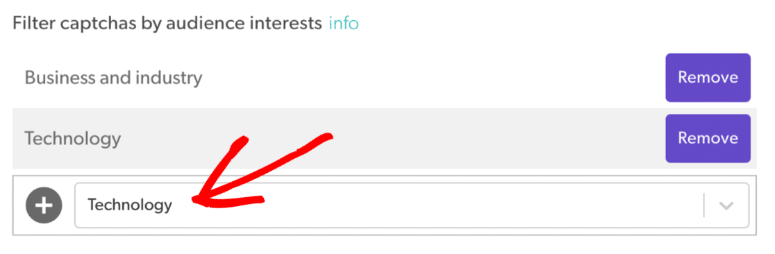
Puoi saltare questa sezione se desideri che vengano generate sfide casuali. Assicurati di scorrere fino in cima e salvare le tue impostazioni.
Passaggio 3: Ottenere le tue chiavi hCaptcha
Quando salvi le tue informazioni, hCaptcha ti reindirizza automaticamente alla scheda Siti dove vedrai un elenco dei tuoi siti.
Fai clic sul pulsante Impostazioni per ottenere la tua site key.
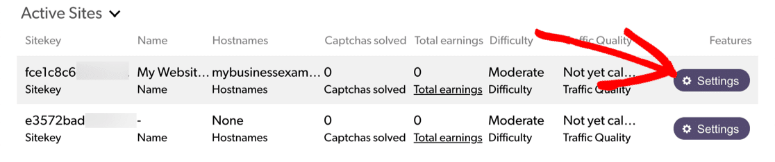
Semplicemente copia la tua site key qui e incollala nel campo in WPForms.
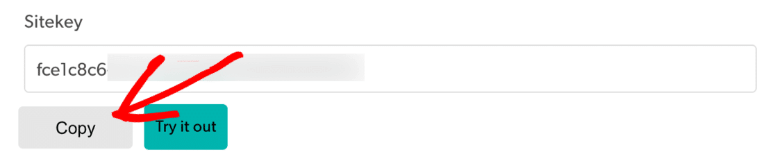
Successivamente, avrai bisogno anche della tua secret key. Dovrai tornare alla pagina precedente e aprire la scheda Impostazioni.
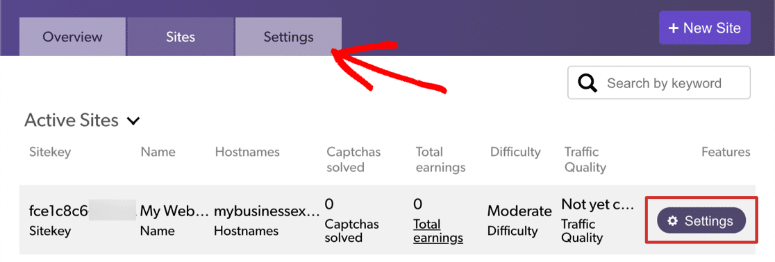
Qui, puoi fare clic sul pulsante Impostazioni per ottenere la tua secret key.
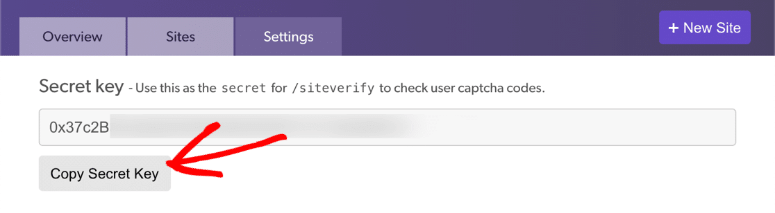
Copia la tua secret key e torna al tuo sito WordPress e incollala nella pagina WPForms » Impostazioni » CAPTCHA.
Ora che siamo tornati alla pagina WPForms, vedrai altre due opzioni:
Messaggio di errore – Puoi personalizzare il messaggio che viene visualizzato a un visitatore se non supera il test CAPTCHA o gli viene impedito di inviare un modulo.
Modalità No-Conflict – Se un altro plugin tenta di caricare la modalità reCAPTCHA, potrebbero verificarsi errori indesiderati sul tuo sito. Se spunti questa casella, WPForms disabiliterà forzatamente i reCAPTCHA provenienti da altri plugin.
Ecco fatto. Una volta compilato tutto, fai clic sul pulsante Salva Impostazioni per memorizzare le tue impostazioni hCaptcha.
Passaggio 4: Aggiungere hCaptcha al tuo modulo di contatto
Ora che hai abilitato hCaptcha, non ti resta che aggiungerlo al tuo modulo di contatto. Per fare ciò, apri WPForms » Tutti i moduli e seleziona il tuo modulo di contatto.
Questo aprirà il generatore di moduli dove potrai modificare il modulo. Dal menu di sinistra, sotto Campi Standard, fai clic sul campo hCaptcha.
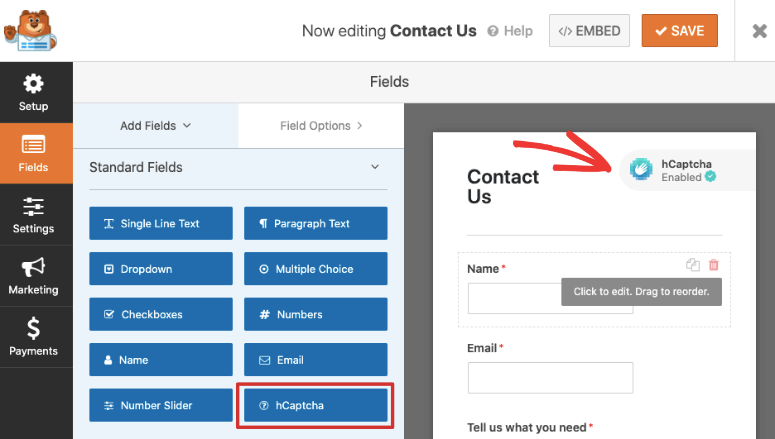
Non è necessario trascinarlo e rilasciarlo nel tuo modulo come altri campi. Facendo clic su di esso, hCaptcha verrà abilitato nel tuo modulo. Vedrai il badge hCaptcha visualizzato sul tuo modulo.
E con questo, hai aggiunto con successo hCaptcha al tuo modulo di contatto. Se mai volessi disattivare questa funzionalità, puoi modificare il modulo e fare clic sullo stesso campo hCaptcha per disabilitarlo.
4. Usa il componente aggiuntivo WPForms Custom CAPTCHA
Comprendiamo che a volte potresti non voler utilizzare un servizio di terze parti a causa di preoccupazioni sulla privacy. O forse non vuoi aggiungere il badge di un altro marchio al tuo modulo.
WPForms ti copre in questo. Ha un componente aggiuntivo CAPTCHA personalizzato che puoi utilizzare per creare il tuo CAPTCHA.
Questo componente aggiuntivo fa parte della versione Pro, quindi dovrai effettuare l'aggiornamento se stai utilizzando la versione WPForms Lite.
Per attivare questo componente aggiuntivo, vai alla pagina WPForms » Addons, trova il componente aggiuntivo Custom Captcha e installalo semplicemente.
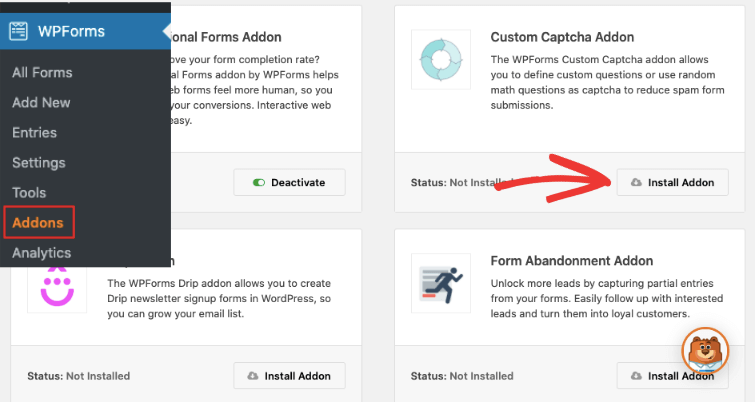
Si attiverà automaticamente. Dopodiché, puoi andare alla pagina WPForms » All Forms e aprire il tuo modulo di contatto.
Sotto Fancy Fields, dovresti vedere l'opzione Captcha. Dovrai trascinare e rilasciare questo nel tuo modulo.
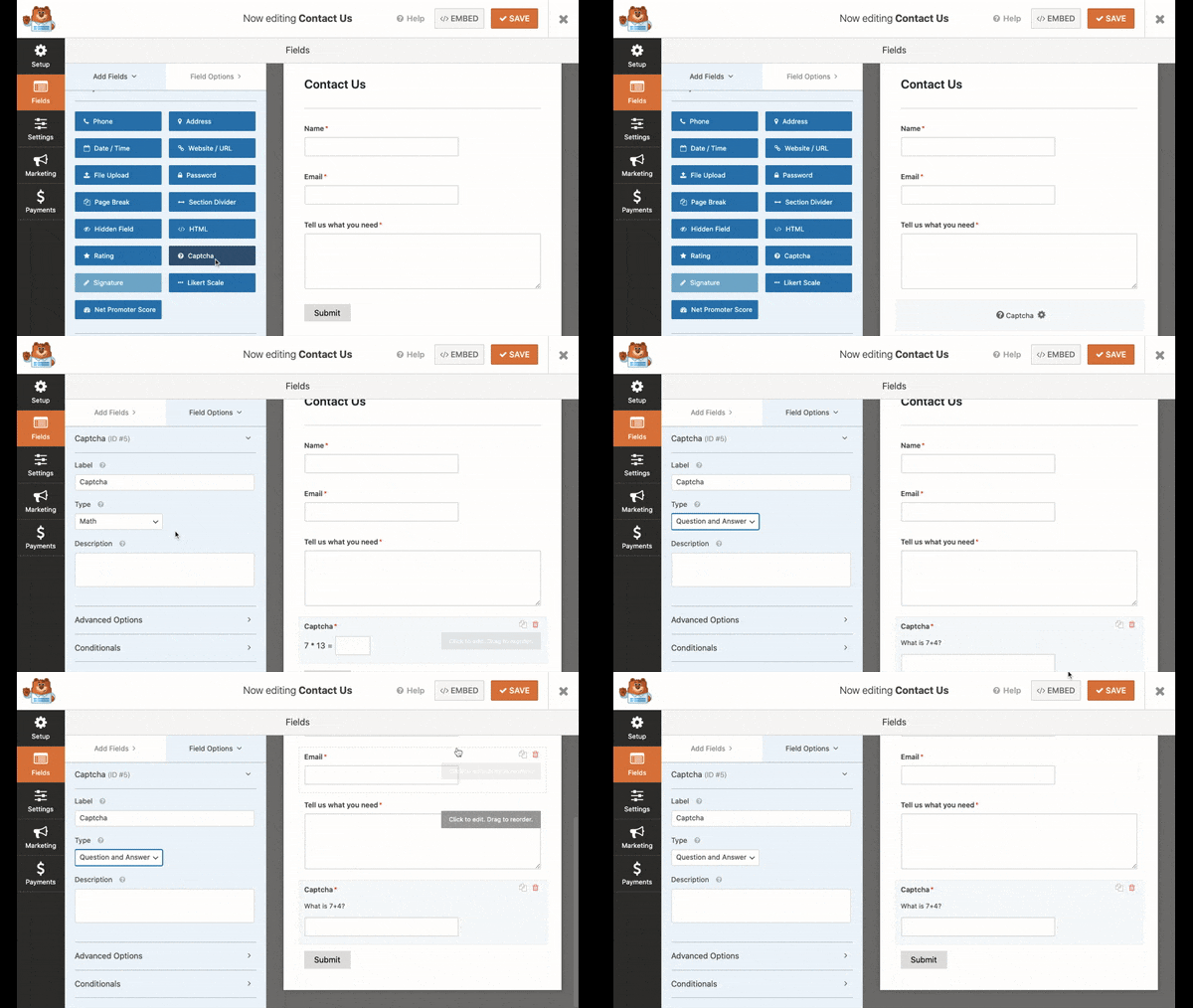
Riteniamo che il posto migliore per aggiungere il campo Captcha sia sopra il pulsante 'Invia'.
Ora, quando selezioni il campo Captcha nell'anteprima del tuo modulo, dovrebbe aprirsi le opzioni del campo Captcha nel menu di sinistra.
Qui, puoi cambiare il tipo di Captcha in 'Domanda e Risposta' o in un problema 'Matematico'. Ti consente persino di personalizzare la domanda che viene posta. E puoi aggiungere domande diverse in modo che sia più difficile prevedere la risposta.
Una volta che sei soddisfatto del modulo di contatto, non dimenticare di salvarlo.
Ed ecco fatto! Questi metodi impediranno ai bot di inviare spam al tuo sito tramite il tuo modulo di contatto.
Ora, ci sono momenti in cui potresti ricevere spam da visitatori umani. Questi potrebbero essere team di vendita e truffatori che compilano manualmente il tuo modulo. Per combattere questo, ti mostreremo come bloccare indirizzi email specifici.
5. Blocca o Consenti indirizzi email specifici sui tuoi moduli
Se i tuoi visitatori ti inviano spam tramite il tuo modulo di contatto, nessuna delle misure sopra menzionate lo impedirà. Sono progettate per rilevare e bloccare i bot.
Quindi WPForms ha una funzionalità integrata per bloccare o consentire indirizzi email in modo da poter impedire manualmente a qualcuno di inviare il tuo modulo.
Per fare ciò, vai su WPForms » All Forms e modifica il tuo modulo di contatto. Nella pagina dell'editor del modulo, vedrai 'Opzioni avanzate' nel menu a sinistra.
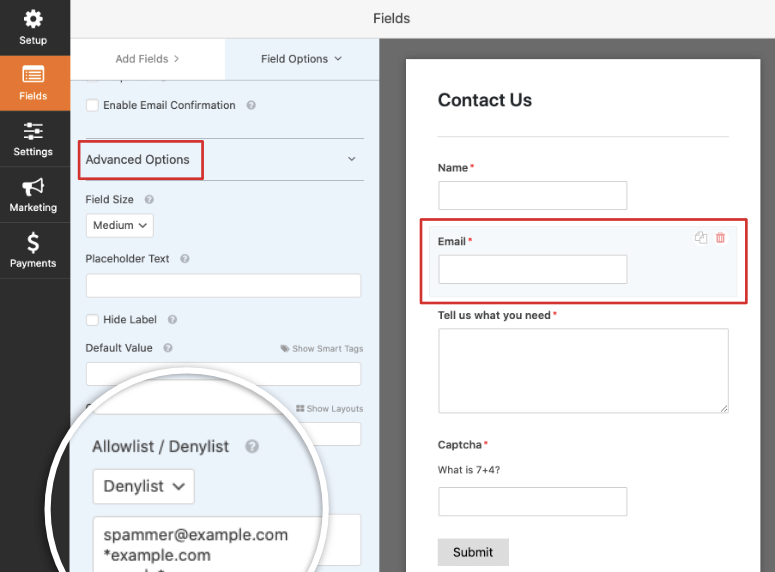
Qui vedrai un menu a discesa che ti consente di scegliere un elenco di consenti o un elenco di blocco. Quando selezioni l'elenco di blocco, si aprirà una casella in cui puoi inserire indirizzi email specifici separati da virgole.
Ora WPForms ha una funzionalità davvero interessante qui. Puoi usare un asterisco * per creare corrispondenze parziali. Quindi, ad esempio, puoi inserire esempi come questi:
- nomes* – blocca gli indirizzi email che iniziano con 'nomes'
- *@example.com – blocca gli indirizzi email da un dominio specifico
- s*@example.com – blocca tutti gli indirizzi email che iniziano con la lettera 's' da un dominio specifico
Una volta impostato il tuo elenco di blocco, salva il tuo modulo per memorizzare le modifiche.
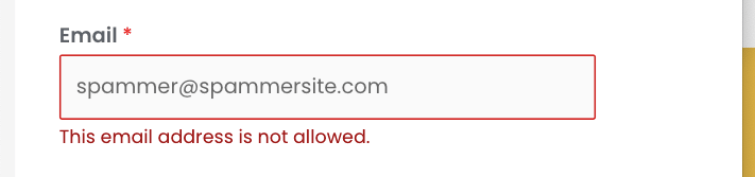
Puoi testare il modulo sul tuo sito inserendo l'indirizzo email che hai appena bloccato. Vedrai una notifica che questa email non è consentita.
Con questo, dovresti avere tutto ciò di cui hai bisogno per fermare lo spam dei moduli di contatto una volta per tutte!
Consigliamo inoltre di adottare alcune misure per aumentare la sicurezza del tuo sito (se non l'hai già fatto):
- Utilizza un plugin di sicurezza affidabile come Sucuri. Imposterà un firewall per bloccare i bot malevoli dall'accedere al tuo sito.
- Installa un certificato SSL sul tuo sito. Puoi utilizzare il plugin Really Simple SSL per configurarlo.
- Leggi la nostra guida completa alla sicurezza che contiene tutti i passaggi necessari per proteggere il tuo sito.
Speriamo che questo articolo ti abbia aiutato a fermare lo spam nei moduli di contatto sul tuo sito. Se ti è piaciuto questo post, potresti anche voler dare un'occhiata a 6+ migliori plugin anti-spam per WordPress e come aggiungere la live chat al tuo sito per offrire ai tuoi visitatori più opzioni per contattarti.

Commenti Lascia una risposta