Vuoi creare un modulo di indirizzo con completamento automatico in WordPress?
Un modulo di indirizzo con completamento automatico è il modo moderno per far risparmiare tempo ai clienti suggerendo automaticamente il loro indirizzo durante la compilazione di un modulo.
Non appena un cliente inizia a digitare il proprio indirizzo nel campo indirizzo, vengono visualizzate le opzioni per selezionare e compilare il proprio indirizzo da Google Locations.
Per impostazione predefinita, WordPress non dispone di un'opzione di indirizzo con completamento automatico. È necessario utilizzare un plugin come WPForms per creare un modulo di contatto e abilitare l'opzione di indirizzo con completamento automatico per il campo indirizzo.
In questo articolo, ti mostreremo come creare un modulo di indirizzo con completamento automatico in WordPress.
Crea un modulo di indirizzo con completamento automatico in WordPress
Di seguito troverai la guida passo passo per aggiungere un modulo di indirizzo con completamento automatico al tuo sito web WordPress.
Passaggio 1. Installa e attiva il plugin WPForms
La prima cosa da fare è installare e attivare il plugin WPForms.
WPForms rende facile per chiunque creare rapidamente e facilmente qualsiasi tipo di modulo per il proprio sito web.
Sia che tu stia acquisendo nuovi lead o accettando pagamenti dai clienti, questo plugin avrà il modulo di cui hai bisogno per crescere. Questo è il motivo per cui è la nostra scelta numero 1 quando si tratta di creare moduli in WordPress. Lo utilizziamo sul nostro sito per creare qualsiasi tipo di modulo di cui abbiamo bisogno, inclusi contatti, login, registrazione e altro.
Il primo passo che devi compiere è iscriverti a WPForms e installare il plugin sul tuo sito. Per maggiori dettagli, dovresti consultare la nostra guida su come installare un plugin di WordPress.
Dopo l'attivazione, è necessario inserire una chiave di licenza per utilizzare tutte le funzionalità del plugin WPForms.
Puoi trovare la chiave di licenza sul tuo account WPForms.

Fai clic sul pulsante Verifica chiave e vedrai un messaggio di successo.
Passaggio 2. Installa e attiva il componente aggiuntivo Geolocation
Successivamente, devi visitare la pagina WPForms » Componenti aggiuntivi. Da lì, puoi installare e attivare il Componente aggiuntivo Geolocation.
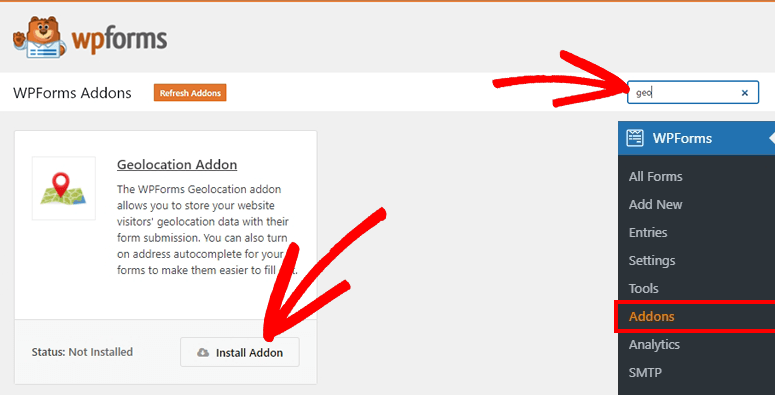
Questo componente aggiuntivo aiuterà ad abilitare l'opzione di indirizzo con completamento automatico sul tuo modulo di contatto.
Passaggio 3. Abilita l'opzione di riempimento automatico dell'indirizzo e aggiungi la chiave API di Google Places
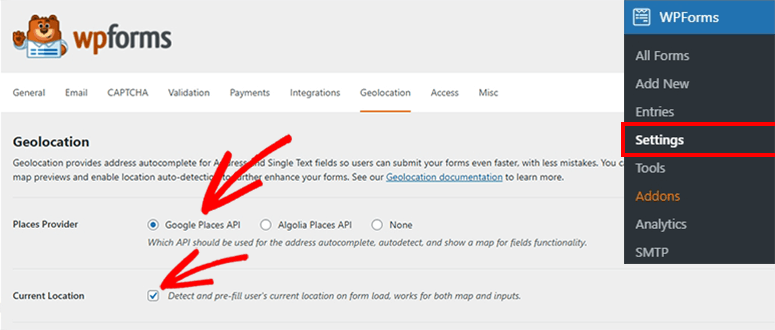
Devi visitare la pagina WPForms » Impostazioni. Da lì, puoi accedere alla scheda Geolocation dal menu di navigazione in alto.
Nella sezione Provider di luoghi, puoi selezionare Google Places API e selezionare l'opzione posizione corrente sottostante.
Successivamente, visita la Google Cloud Platform per ottenere la chiave API per Google Places.
In questa pagina, devi fare clic sull'opzione Abilita API e servizi.
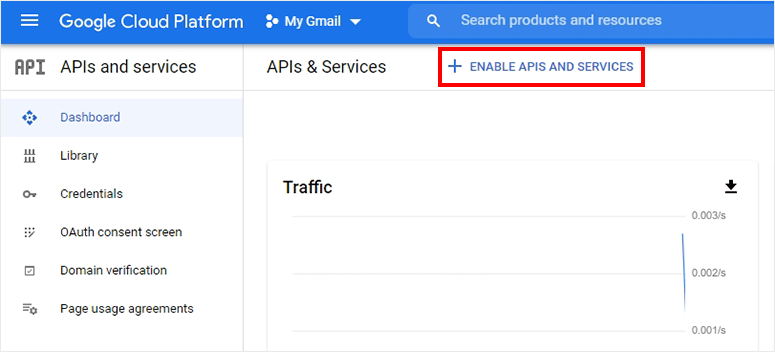
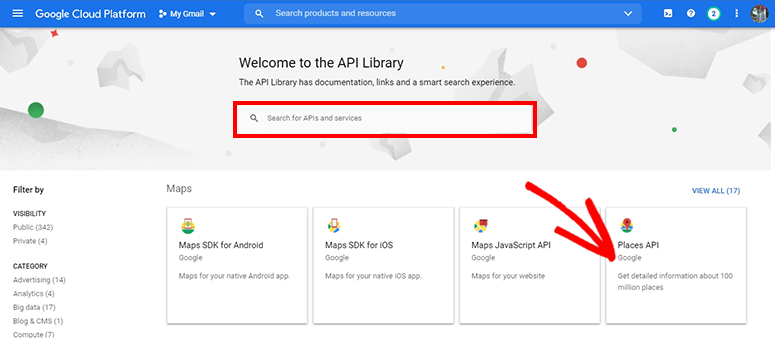
Questo ti mostrerà l'elenco completo delle API e dei servizi di Google. Devi abilitare le seguenti API:
- API Google Places
- API Google Maps JavaScript
- API Geocoding
Se non trovi un'API, puoi digitarne il nome nella casella di ricerca e apparirà di seguito.
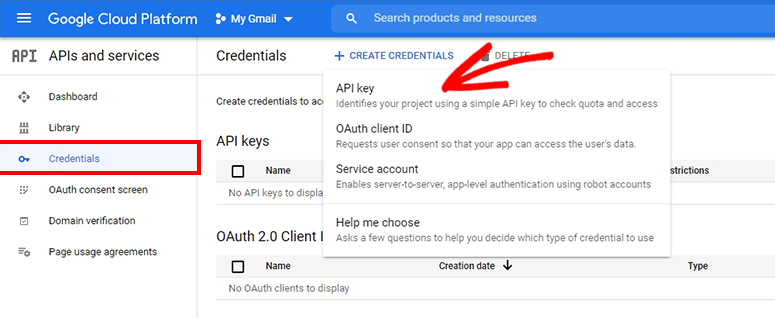
Ora vai su API e Servizi » Credenziali. Da lì, devi fare clic sul link + Crea credenziali e quindi fare clic sull'opzione Chiave API.
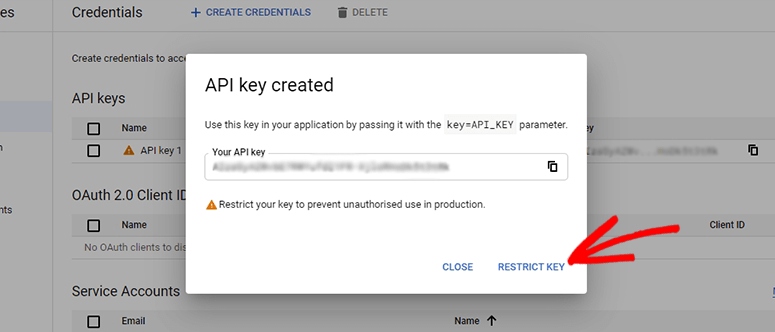
Si aprirà un popup e potrai vedere la chiave API. Fai clic sull'opzione Restringi chiave per controllare l'utilizzo della chiave API.
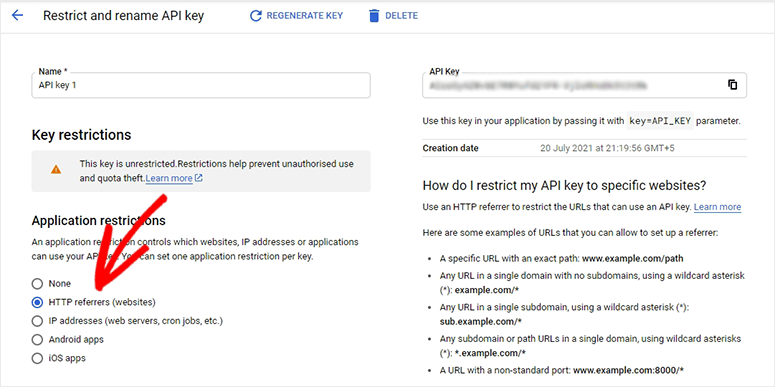
Nella sezione Restrizioni applicazione, devi selezionare Riferimenti HTTP (siti web).
Nella sezione Restrizioni API, seleziona l'opzione Restringi chiave e scegli le 3 API che hai abilitato in precedenza.
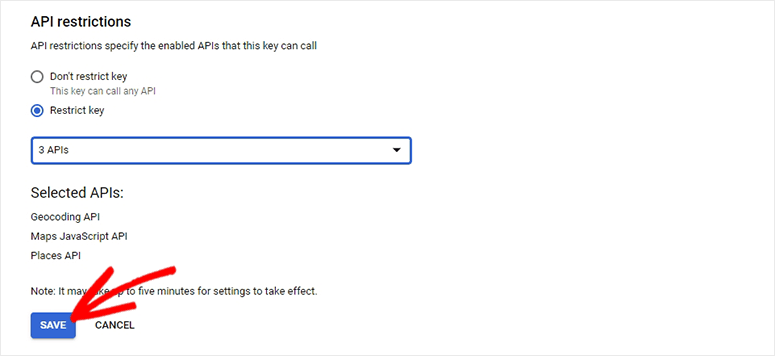
Fai clic sul pulsante Salva per continuare.
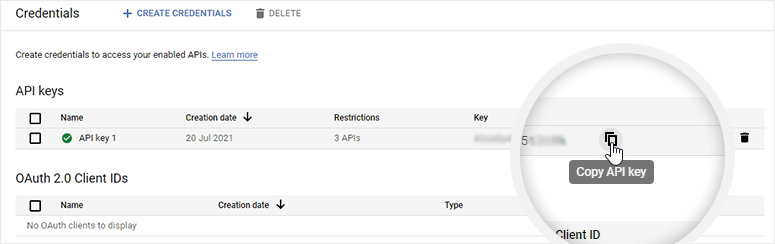
La tua chiave API è pronta. Copia la chiave API da questa pagina.
Ora torna all'area di amministrazione di WordPress e incolla la chiave API nella pagina delle impostazioni di geolocalizzazione.
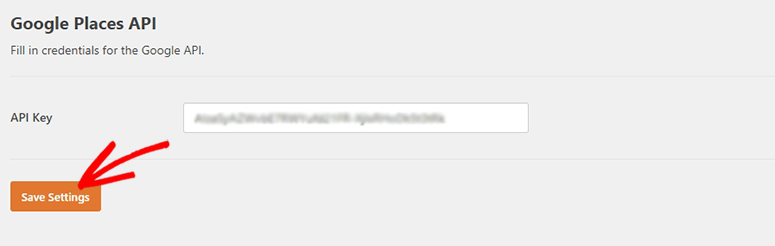
Fai clic sul pulsante Salva impostazioni.
Passaggio 4. Crea un nuovo modulo di contatto
Una volta finalizzate le impostazioni del tuo componente aggiuntivo di geolocalizzazione, devi creare un nuovo modulo di contatto. Puoi anche utilizzare l'opzione "abilita l'indirizzo di completamento automatico" sui moduli creati in precedenza.
Per creare un nuovo modulo, vai su WPForms » Aggiungi nuovo. Si aprirà il costruttore di WPForms sullo schermo e potrai vedere diversi modelli di moduli predefiniti.
Inizia inserendo un nome per il tuo nuovo modulo e fai clic sul modello Modulo di contatto semplice.
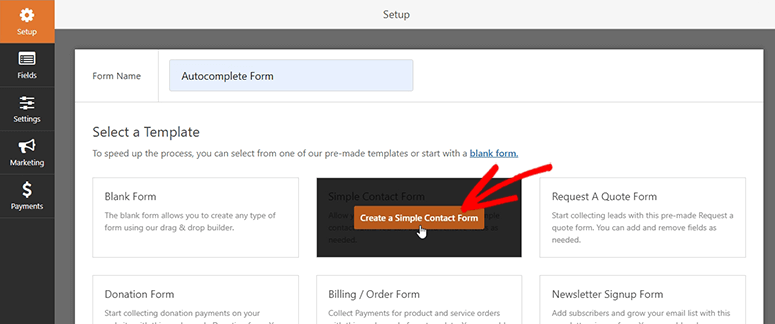
Verrà avviato il modello del modulo di contatto. Puoi vedere i campi sul lato sinistro e l'anteprima del modulo sul lato destro dello schermo.
Nella sezione Campi avanzati, troverai il campo Indirizzo. Trascina e rilascia semplicemente il campo Indirizzo nell'anteprima del modulo sul lato destro.
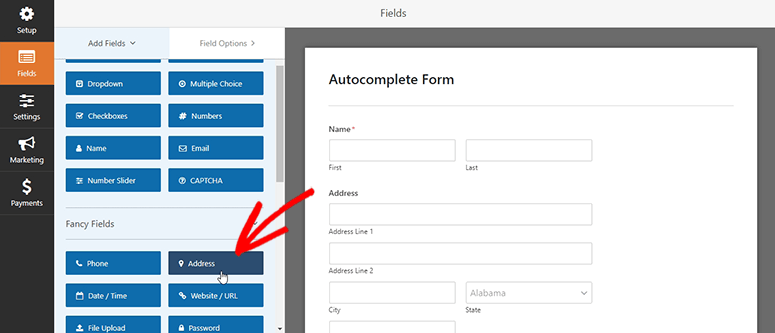
Ora, fai clic su questo campo indirizzo nella sezione di anteprima del modulo e vedrai le opzioni di modifica sul lato sinistro.
Nelle Opzioni avanzate, devi selezionare l'opzione Abilita completamento automatico indirizzo.
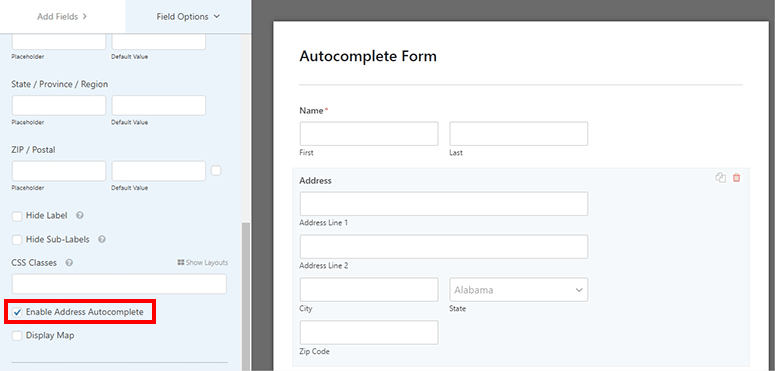
Fai clic sul pulsante Salva dall'angolo in alto a destra dello schermo ed esci dal costruttore di WPForms.
Passaggio 5. Aggiungi il modulo di indirizzo con completamento automatico alla tua pagina WordPress
Ora che il tuo modulo di indirizzo con completamento automatico è pronto, puoi visitare la pagina Pagine » Aggiungi nuova dalla tua area di amministrazione di WordPress.
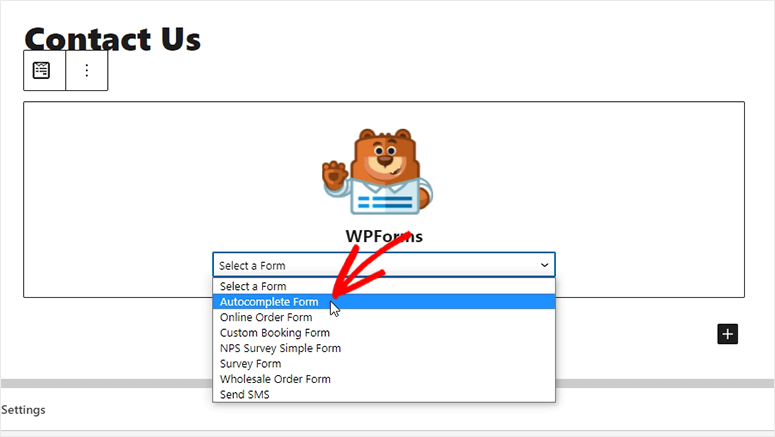
Inizia aggiungendo un titolo alla tua pagina e fai clic sull'icona più. Ora puoi cercare il blocco personalizzato di WPForms e fare clic su di esso.
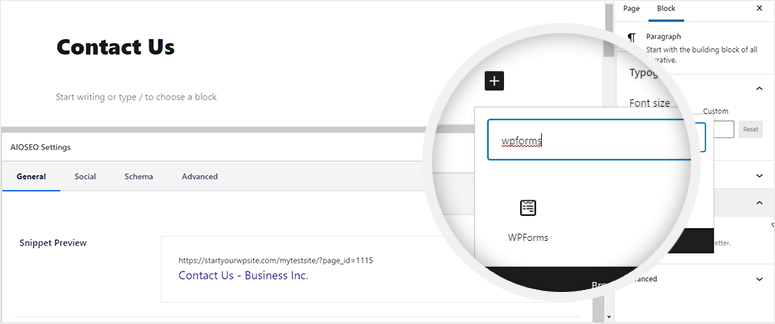
Nel menu a discesa, seleziona il modulo di indirizzo con completamento automatico.
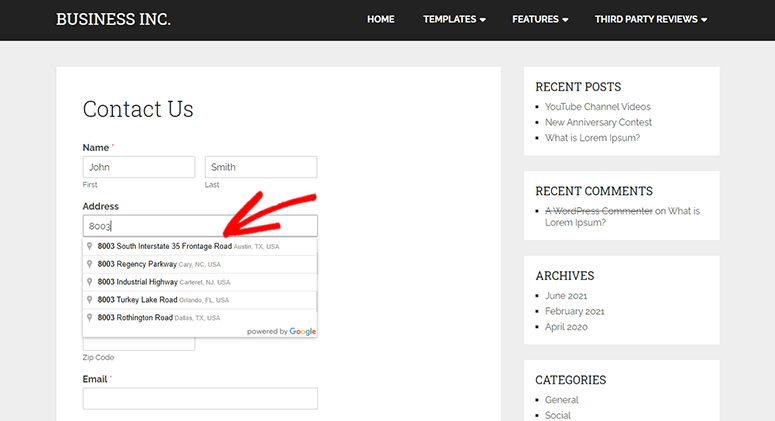
Fai clic sul pulsante Pubblica e visita il tuo sito web per vedere il modulo di contatto con il campo indirizzo con completamento automatico in azione. Ecco un modulo di esempio che abbiamo creato dove puoi vedere mentre digitiamo l'indirizzo, si auto-compilano gli indirizzi disponibili.
E questo è tutto! Ora hai imparato con successo come creare un modulo di indirizzo con completamento automatico in WordPress.
Potresti anche voler consultare la nostra guida su come aggiungere un modulo di prenotazione personalizzato al tuo sito WordPress.
Questo può aiutarti ulteriormente a creare un modulo di prenotazione online e aggiungere il campo indirizzo con completamento automatico per ottenere iscrizioni utente al volo.
Oppure, puoi anche consultare la nostra guida su come creare un modulo di prenotazione per un'agenzia di viaggi in WordPress. Questo post ti aiuterà a creare un modulo di prenotazione di viaggi per raccogliere le informazioni di prenotazione e contatto dei tuoi clienti sul tuo sito.

Grazie per questo! Sai se è possibile aggiungere una funzione di completamento automatico simile per un campo di testo a riga singola con suggerimenti personalizzati?
Ciao John, è possibile abilitare il completamento automatico dell'indirizzo sui campi di testo a riga singola e può essere attivato nella scheda 'Avanzate'. Se vuoi usare suggerimenti personalizzati, dovresti scrivere del codice. Spero che questo aiuti!