Vuoi creare un modulo di prenotazione viaggi per acquisire facilmente lead sul tuo sito?
Un modulo di prenotazione viaggi consente ai clienti di prenotare biglietti, pacchetti turistici e hotel sul tuo sito web. È il modo più semplice e immediato per raccogliere in modo efficiente le informazioni e i requisiti di viaggio dei clienti.
In questo post, ti mostreremo il modo più semplice per creare un modulo di prenotazione per un'agenzia di viaggi in WordPress.
Perché creare un modulo di prenotazione viaggi?
Molti agenti di viaggio creano siti web per fornire informazioni sulle prenotazioni online e servizi di prenotazione ai propri clienti.
Con un modulo di prenotazione professionale, puoi raccogliere tutte le informazioni come dettagli di contatto, indirizzo email, telefono, numero di partecipanti, data e altro ancora.
Alcuni dei vantaggi dell'utilizzo dei moduli di prenotazione viaggi sono:
- Fornire soluzioni personalizzate: A seconda del tipo di evento o tour che offri, puoi personalizzare il tuo modulo di prenotazione come desideri. In questo modo otterrai tutto ciò che devi sapere sulle preferenze dei clienti con un unico modulo.
- Massimizzare le prenotazioni: Poiché un modulo di prenotazione online è disponibile sul tuo sito web 24 ore su 24, 7 giorni su 7, ti offre l'opportunità di ottenere più prenotazioni per i tuoi pacchetti di viaggio.
- Risparmiare tempo e risorse: I clienti possono sfogliare i pacchetti sul tuo sito ed effettuare le loro prenotazioni in pochi clic. Non avrai bisogno di comunicare direttamente con i clienti a meno che non abbiano una richiesta a cui non è già stata risposta sul tuo sito.
- Pagamenti rapidi e affidabili: Insieme ad altre informazioni, puoi aggiungere un'opzione di pagamento online ai tuoi moduli di prenotazione viaggi. In questo modo, le prenotazioni vengono confermate solo dopo che i clienti hanno effettuato con successo i pagamenti.
- Aumentare la soddisfazione del cliente: Questi moduli non solo ti aiutano a migliorare le vendite e la produttività come azienda, ma rendono anche l'esperienza del cliente più fluida.
Puoi utilizzare le informazioni raccolte con i tuoi moduli per creare campagne di email marketing. Questo ti aiuterà a conquistare i clienti e a distinguerti dalla concorrenza.
La parte migliore è che puoi fare tutto questo e raccogliere i benefici online senza utilizzare costose app e programmi complessi.
Detto questo, impariamo come creare un modulo di prenotazione per agenzia di viaggi in WordPress.
Creazione di un modulo di prenotazione per agenzia di viaggi
Troverai diversi plugin per la creazione di moduli sul mercato, ma quando si tratta di creare moduli dall'aspetto professionale, WPForms è la scelta migliore.

WPForms è il costruttore di moduli drag and drop n. 1 per i siti WordPress. Viene fornito con potenti funzionalità che ti consentono di creare qualsiasi tipo di modulo per i tuoi siti web, inclusi i moduli di prenotazione.
Infatti, su IsItWP, abbiamo utilizzato WPForms per creare tutti i tipi di moduli di cui abbiamo bisogno.
Ciò che amiamo è che ci sono oltre 1.200 modelli di moduli predefiniti, quindi non è necessario crearne uno da zero. Puoi scegliere un modello di modulo di prenotazione e personalizzarlo per adattarlo a ciò che la tua agenzia di viaggi ha da offrire.
Il generatore di moduli WPForm è molto facile da usare. Devi solo trascinare e rilasciare i campi del modulo richiesti nell'anteprima del modulo.
Ecco alcuni punti salienti di questo generatore di moduli:
- Modelli di modulo responsive
- Notifiche e conferme del modulo personalizzabili
- Sistema di gestione delle voci integrato
- Integrazione con i più diffusi servizi di email marketing
- Campi modulo per e-commerce
- Opzione di protezione antispam per i moduli
- Metodi di pagamento multipli con provider come PayPal e Stripe
- Logica condizionale e moduli conversazionali
…e altro ancora. WPForms ha così tanto da offrire per creare i moduli perfetti per il tuo sito di viaggi.
Ci sono quindi diversi buoni motivi per cui consigliamo WPForms. Uno degli altri motivi è che puoi continuare a utilizzare WPForms per altre esigenze del tuo sito, come accettare pagamenti, raccogliere lead via email, prevenire lo spam e rendere il tuo sito più interattivo.
Ora che sai quale plugin per la creazione di moduli utilizzare, iniziamo a creare passo dopo passo un modulo di prenotazione per un'agenzia di viaggi.
Passaggio 1: Installa e attiva WPForms
Innanzitutto, dovrai registrarti per un account WPForms. WPForms offre una versione gratuita che include tutte le funzionalità di base necessarie per creare moduli su WordPress.
Per funzionalità più avanzate e integrazioni con gateway di pagamento, puoi passare alla versione premium. In questo tutorial, utilizzeremo la versione pro per esplorare tutte le interessanti funzionalità che questo plugin ha da offrire.
Una volta registrato, puoi accedere alla tua dashboard WPForms. Qui, apri la scheda Download e trova il file di download del plugin insieme alla tua chiave di licenza.

Devi installare il file del plugin sul tuo sito WordPress. Non hai mai installato un plugin prima? Nessun problema! Dai un'occhiata alla nostra guida su come installare un plugin WordPress.
Dopo aver installato e attivato il plugin, vai alla scheda WPForms » Impostazioni nella tua dashboard di WordPress. Dovrai inserire qui la tua chiave di licenza.

Quindi, fai clic sul pulsante Verifica chiave per attivare il tuo account WPForms.
Ora, devi configurare il metodo di pagamento per il tuo modulo di prenotazione viaggi.
Passaggio 2: Integra con il servizio di pagamento
Per accettare pagamenti sul tuo modulo di prenotazione, devi installare un addon per il gateway di pagamento. WPForms ti consente di connetterti con molti servizi di pagamento tramite gli addon.
Potrai installare gli addon dalla scheda WPForms » Addon nel tuo pannello di amministrazione. Qui vedrai gli addon per Stripe, PayPal e altro.
Per questo tutorial, installeremo l'addon Stripe per accettare pagamenti con carta. Ma puoi utilizzare uno qualsiasi di questi servizi di pagamento a seconda della tua scelta.
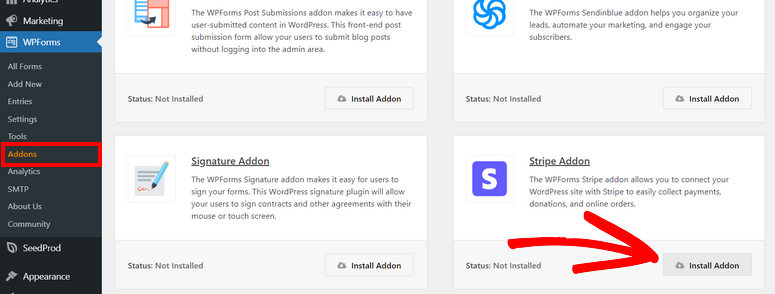
Dopo aver installato l'addon, vai alla pagina WPForms » Impostazioni e fai clic sulla scheda Pagamenti. Qui puoi collegare il tuo account Stripe o configurare altre opzioni di pagamento.
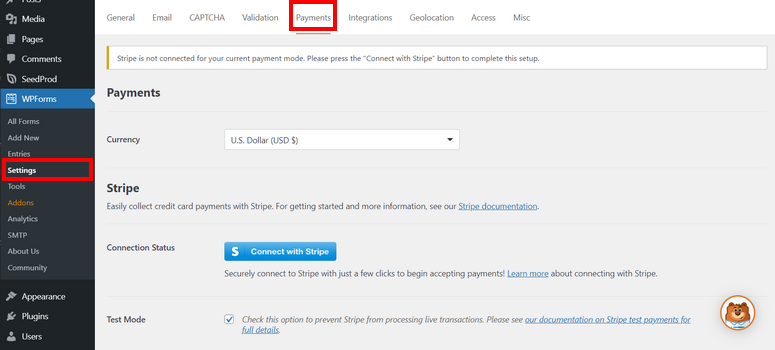
Ci sono anche opzioni per utilizzare la Modalità Test per verificare lo stato della connessione con Stripe e il tuo sito WordPress. In questo modo puoi assicurarti che tutto funzioni correttamente senza accettare accidentalmente pagamenti dai clienti.
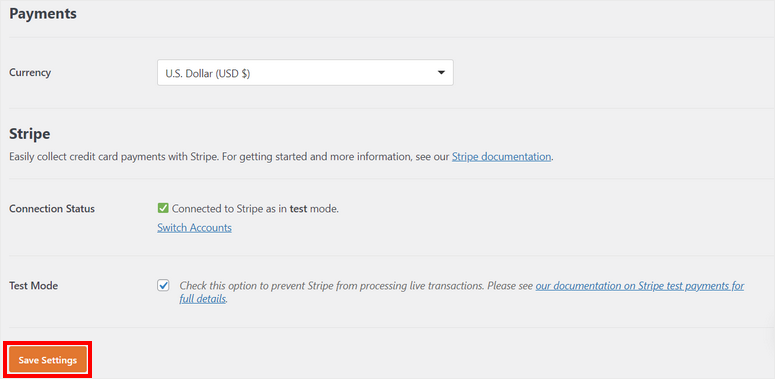
Non dimenticare di fare clic sul pulsante Salva Impostazioni in fondo alla pagina.
Ora sei pronto per creare il tuo modulo di prenotazione viaggi in WordPress.
Passaggio 3: Crea un modulo di prenotazione viaggi
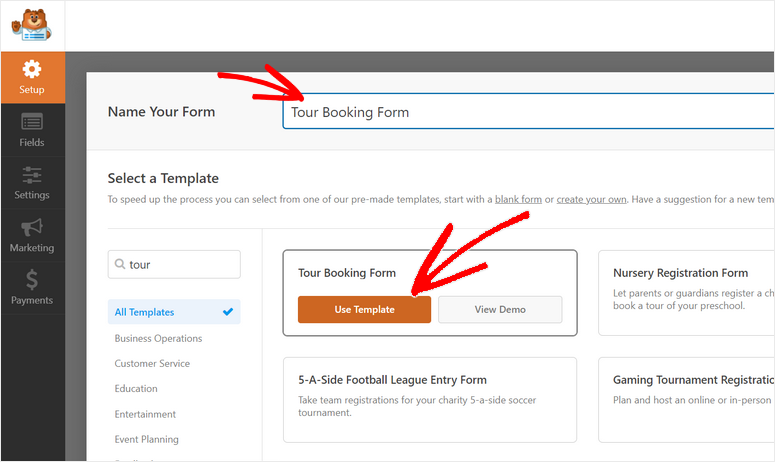
Per creare un nuovo modulo, vai alla scheda WPForm » Aggiungi Nuovo nella dashboard di WordPress. Vedrai la libreria dei modelli nella finestra successiva.
Qui puoi cercare un modello di modulo di prenotazione viaggi a tua scelta o iniziare da zero.
Per questo tutorial utilizziamo il modello Modulo di prenotazione tour. Include tutti i campi del modulo per raccogliere i dettagli di contatto e di viaggio dai clienti.
Puoi visualizzare in anteprima qualsiasi modello per vedere quali campi sono inclusi. Quando trovi un modello di modulo adatto, inserisci un nome e fai clic sul pulsante Usa modello.
Questo avvia il costruttore drag and drop in modo da poter personalizzare il modello come desideri. Qui troverai tutte le opzioni di personalizzazione del modulo nel pannello del menu di sinistra e l'anteprima del modulo sul lato destro del costruttore del modulo.
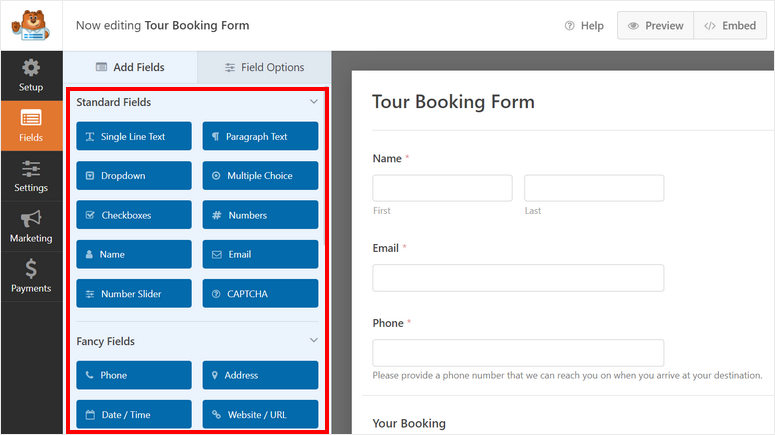
Tieni presente che i modelli di WPForms sono progettati per essere pronti all'uso, quindi dovrai apportare solo modifiche minime qui. Vedrai già aggiunti tutti i campi necessari per raccogliere informazioni di contatto e richieste di prenotazione.
Per aggiungere un nuovo campo al tuo modulo di prenotazione viaggi, trascina semplicemente il campo del modulo dal menu di sinistra e rilascialo nell'anteprima del modulo.
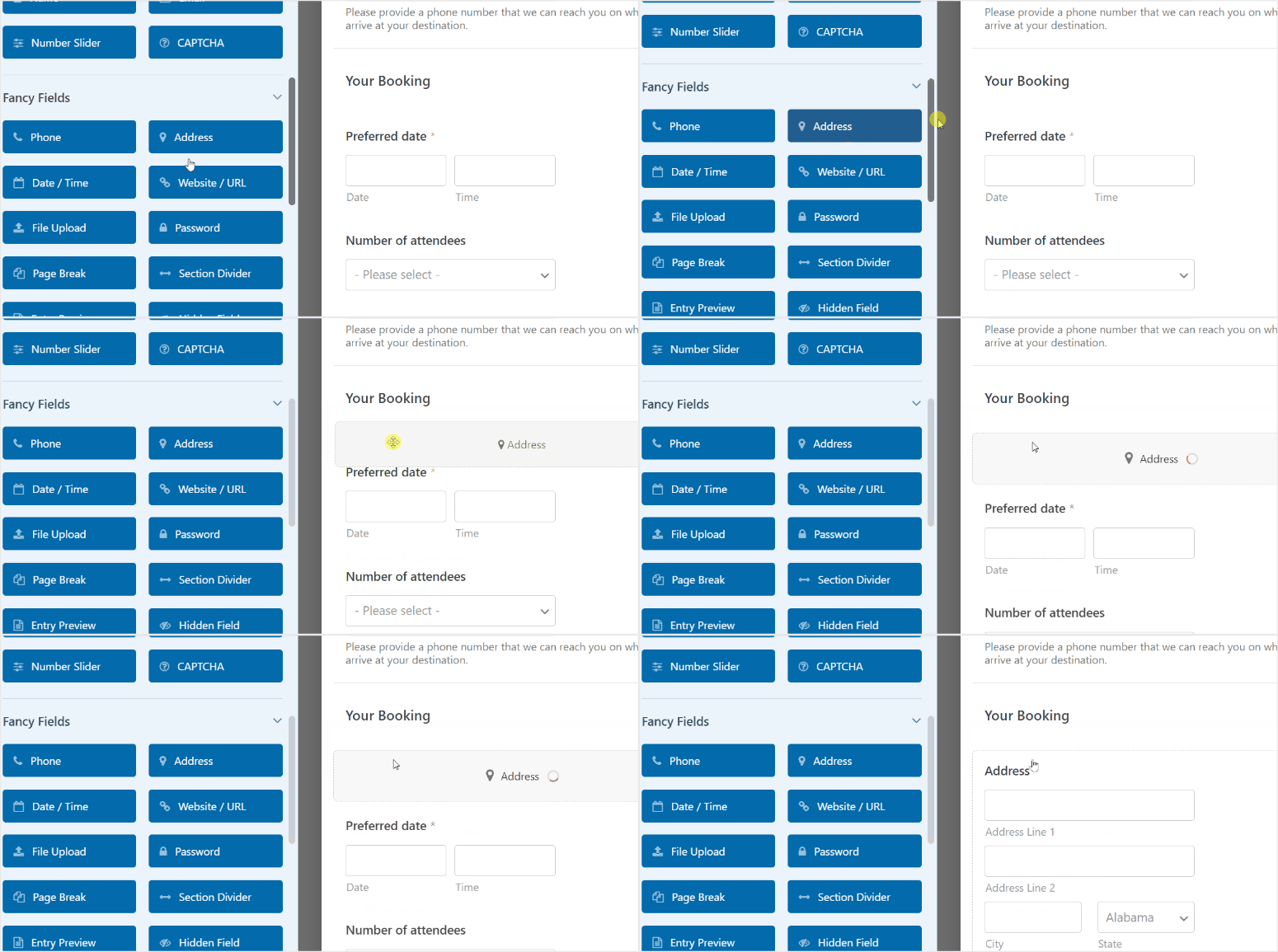
Puoi raccogliere numeri di telefono, indirizzi, e-mail, commenti dei clienti e molto altro. Puoi persino consentire loro di caricare documenti di viaggio come una copia del passaporto, del visto e della carta d'identità.
Successivamente, potresti voler personalizzare i campi del modulo esistenti. Per fare ciò, fai semplicemente clic sul campo del modulo e vedrai le opzioni di personalizzazione aprirsi a sinistra.
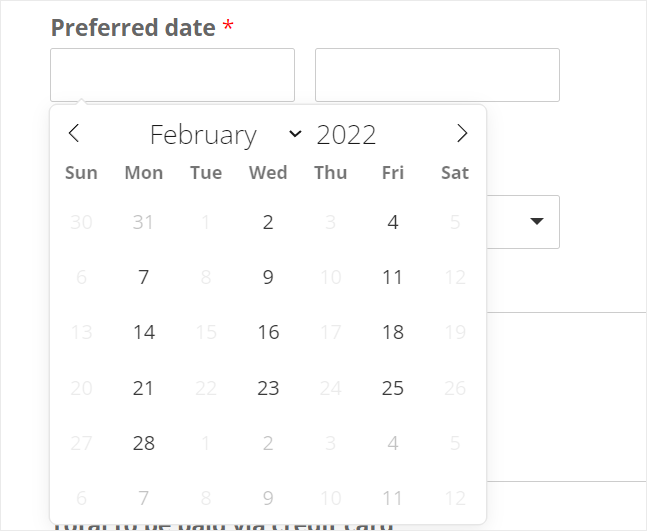
Ad esempio, quando selezioni il campo Data preferita, vedrai tutte le impostazioni per scegliere il formato della data, limitare i giorni e disabilitare le date passate. C'è anche l'opzione per scegliere il metodo per selezionare la data sul tuo modulo di prenotazione.
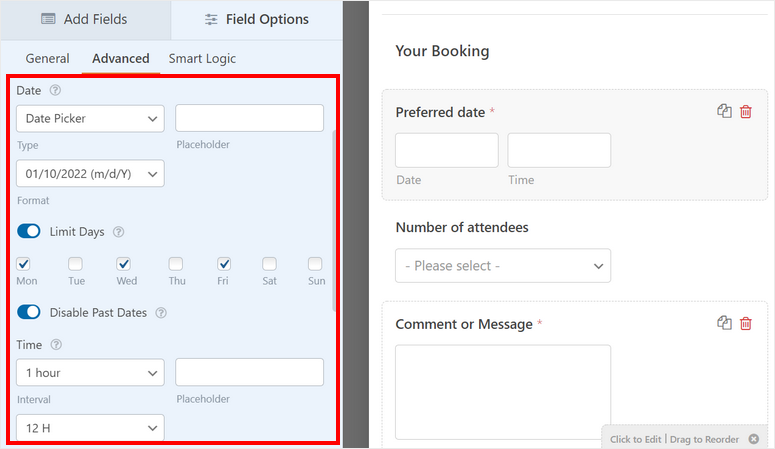
Ecco come apparirà il selettore di date ai tuoi clienti che navigano sul tuo sito web.
Successivamente, puoi anche modificare i piani tariffari per le spese di viaggio a seconda del numero di partecipanti. Nelle opzioni del campo Numero di partecipanti, puoi aggiungere il numero di persone e i prezzi per ogni variazione.
Per mostrare i prezzi sul modulo di prenotazione, assicurati di abilitare Mostra prezzo dopo le etichette degli articoli qui.
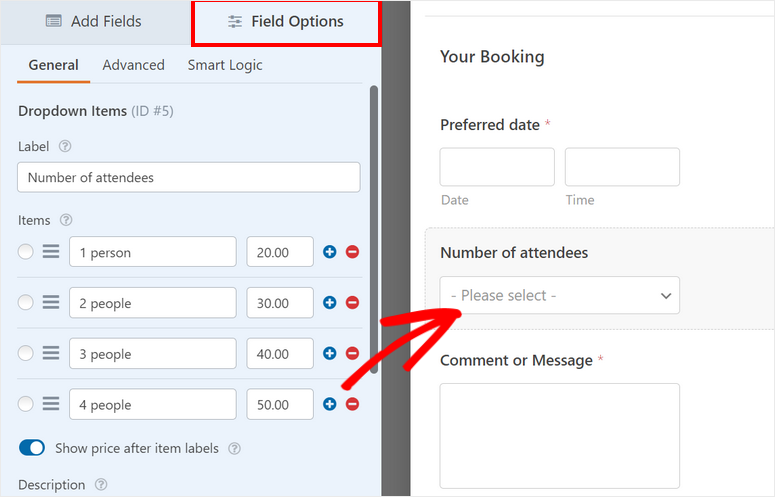
Ora i clienti possono scegliere pacchetti a seconda che vogliano un piano di viaggio individuale, di coppia o di gruppo. In questo modo, puoi personalizzare ogni campo del modulo per modificarne l'etichetta e le impostazioni.
Una caratteristica interessante di WPForms che dobbiamo menzionare è che puoi aggiungere menu a discesa, caselle di controllo e scelta multipla. Quindi, nel caso in cui tu voglia dare ai clienti delle opzioni, ad esempio per acquistare un'assicurazione di viaggio per il loro viaggio, puoi semplicemente trascinare e rilasciare una casella di controllo e personalizzare l'etichetta.
Una volta terminate le personalizzazioni dei campi del modulo, fai clic sul pulsante Salva.
Ora, impostiamo l'opzione di pagamento per il tuo modulo online.
Passaggio 4: Aggiungi Metodo di Pagamento
Nel passaggio precedente, abbiamo installato l'addon Stripe per accettare pagamenti con carta di credito. Quindi, dovremo aggiungere il campo modulo Stripe Carta di Credito dalla sezione Campi di Pagamento.
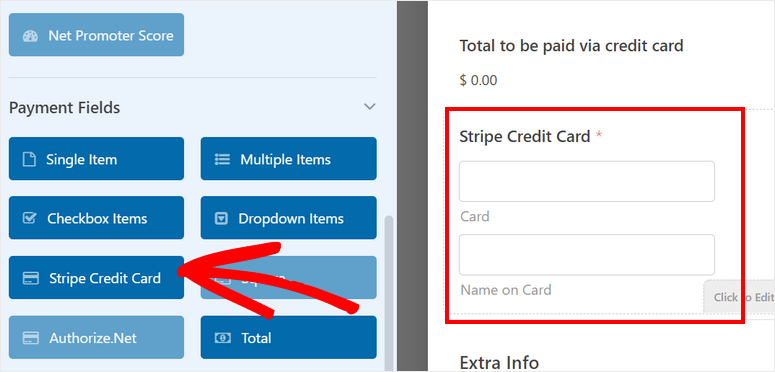
Quindi, vai alla scheda Pagamenti nel menu a sinistra e scegli il tuo metodo di pagamento.
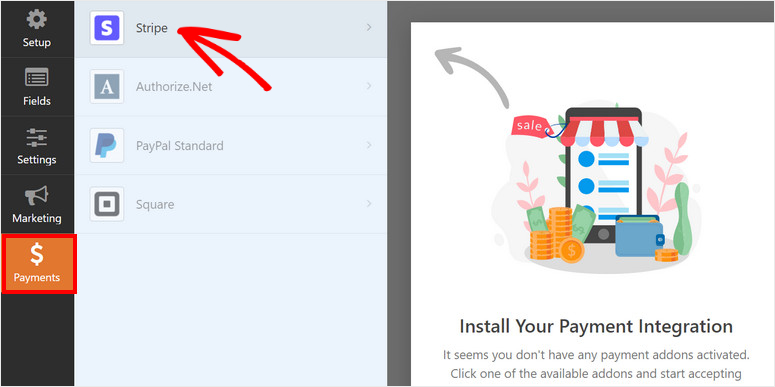
Nella pagina Stripe, seleziona la casella Abilita pagamenti Stripe.
Qui, puoi modificare la descrizione del pagamento e scegliere l'indirizzo email a cui desideri inviare la ricevuta di pagamento. Successivamente, seleziona il campo Email dal menu a discesa per inviare la ricevuta all'indirizzo email del cliente.
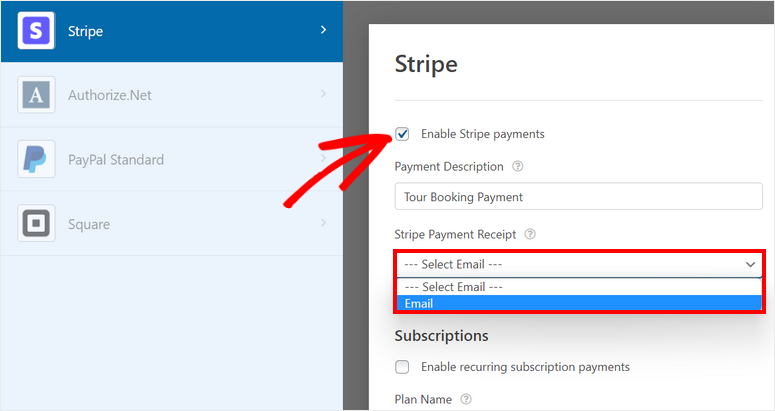
Assicurati di salvare le impostazioni al termine.
Successivamente, ti mostreremo come configurare le impostazioni del modulo per il tuo modulo di prenotazione.
Passaggio 5: Configura le Impostazioni del Modulo di Prenotazione Viaggio
Nella scheda Impostazioni » Generali, puoi modificare il nome del modulo, la descrizione, il testo del pulsante di invio e altro ancora.
Per impostazione predefinita, ogni modulo creato con WPForms dispone della protezione antispam abilitata. Tuttavia, se hai altre misure di sicurezza in atto, c'è un'opzione per disabilitarla qui. Ti consigliamo di lasciarla attiva.
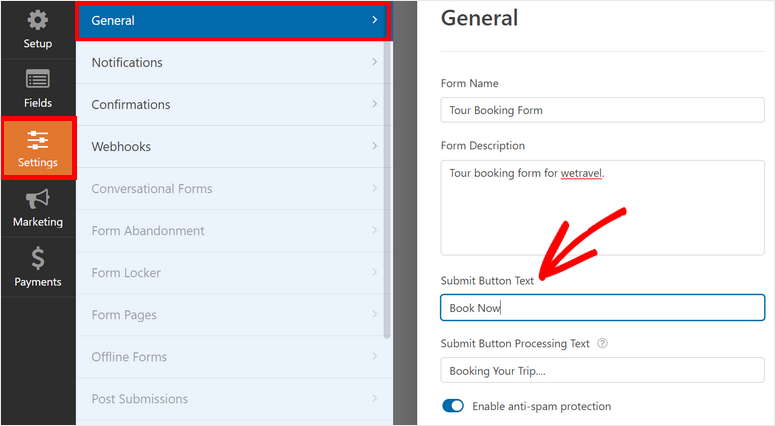
Dopo aver salvato le impostazioni, dovrai configurare le notifiche e le conferme del modulo.
Passaggio 6: Imposta Notifiche e Conferme
Con WPForms, puoi controllare cosa succede dopo che un cliente prenota un tour utilizzando il tuo modulo di prenotazione viaggio. Ti consente di inviare notifiche email e conferme a:
- Notifica a te stesso e ai membri del tuo team riguardo alle nuove prenotazioni
- Invia ai clienti i dettagli della loro prenotazione e conferma la loro prenotazione
- Visualizza un messaggio di ringraziamento dopo una prenotazione riuscita
- Reindirizza i clienti a una pagina diversa dopo l'invio del modulo
Ciò contribuirà a semplificare il tuo flusso di lavoro e ad automatizzare molte attività di follow-up.
Per impostare le notifiche email, apri la scheda Impostazioni » Notifica nel costruttore del modulo. Per impostazione predefinita, WPForms invia una notifica all'amministratore all'indirizzo email dell'amministratore di WordPress.
Puoi cambiarlo e aggiungere altri indirizzi email dei membri del tuo team. Assicurati di separare più indirizzi email con virgole.
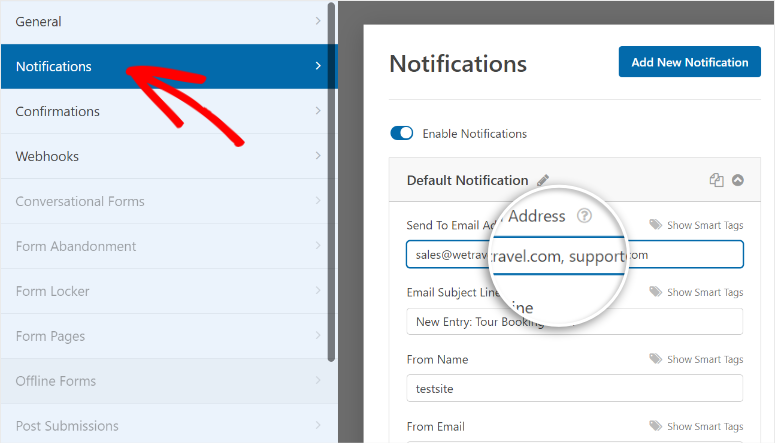
Inoltre, puoi inviare ai clienti una notifica per confermare i loro dettagli di contatto e di prenotazione. Per aggiungere questa funzionalità, fai clic sul pulsante Aggiungi Nuova Notifica nell'angolo in alto a destra delle impostazioni.
Nel campo Invia a Indirizzo Email, puoi selezionare il campo modulo Email utilizzando l'opzione Mostra Smart Tag. In questo modo, l'indirizzo email viene inviato all'indirizzo email inserito dai clienti nel modulo.
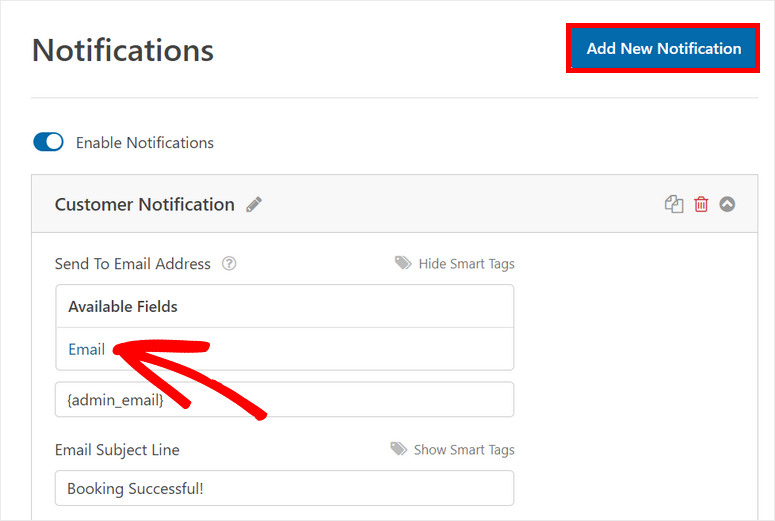
Quindi, puoi personalizzare l'oggetto, il nome del modulo e il corpo dell'e-mail per adattarli allo stile della tua agenzia di viaggi. Per aggiungere una copia dei dettagli della prenotazione nella notifica e-mail, utilizza il tag smart {all_fields}.
Puoi persino abilitare le opzioni di pagamento completato di Stripe per inviare le notifiche e-mail solo dopo che il pagamento effettuato dal cliente è andato a buon fine.
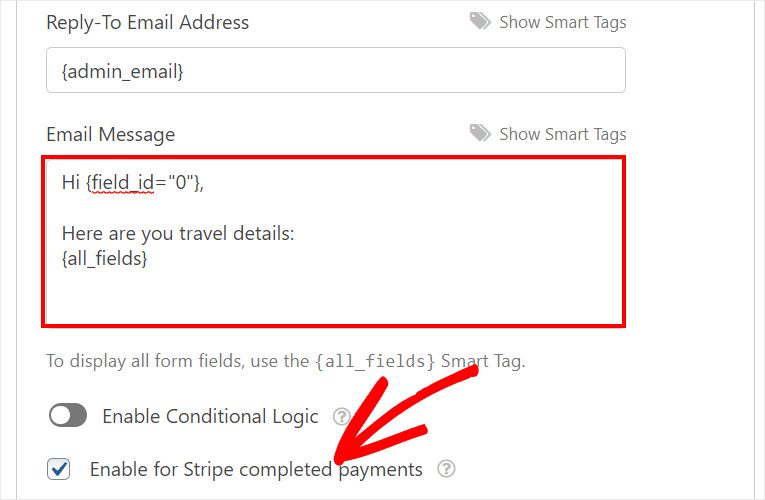
Vedrai anche un'opzione per abilitare la logica condizionale. Questo ti permette di inviare l'e-mail solo se vengono soddisfatte determinate condizioni. Con questa opzione, puoi creare notifiche separate o e-mail di conferma che verranno inviate ai clienti che prenotano viaggi diversi.
Successivamente, devi aggiungere il messaggio di conferma per il tuo modulo di prenotazione viaggi. Per fare ciò, vai alla scheda Impostazioni » Notifica e vedrai le impostazioni di conferma.
WPForms ti consente di scegliere tra 3 opzioni per l'azione di conferma dopo una prenotazione andata a buon fine:
- Mostra un messaggio personalizzato
- Reindirizza a una pagina diversa del tuo sito
- Reindirizza a un sito web o pagina esterna
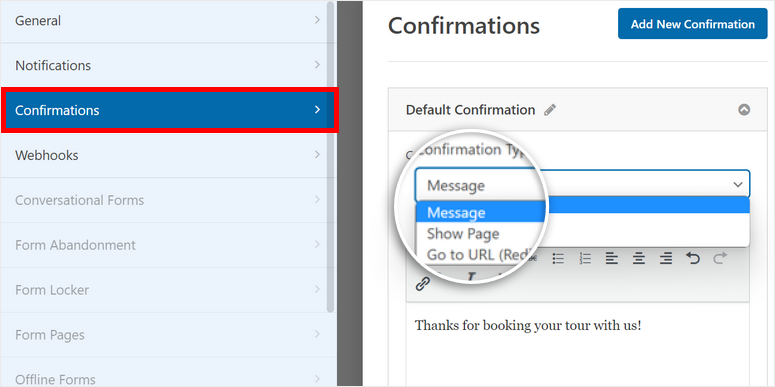
Se desideri visualizzare un messaggio di conferma sul front-end, puoi inserire un messaggio personalizzato nell'editor.
Per maggiori dettagli, consulta la nostra guida su come impostare le notifiche e le conferme corrette.
Una volta terminate le impostazioni, fai clic sul pulsante Salva.
Passaggio 7: Connettiti con il Provider di Email Marketing
WPForms ti consente di collegare il tuo account di email marketing direttamente al modulo di prenotazione. Questo ti permetterà di aggiungere automaticamente nuovi contatti e informazioni sui clienti alle tue liste e-mail in Constant Contact, Mailchimp, SendinBlue e altri popolari provider di servizi e-mail.
Puoi anche impostare e-mail di risposta automatica e campagne drip per accogliere i nuovi clienti e interagire con loro a lungo termine. Pertanto, sincronizzando il tuo account e-mail con il tuo modulo di prenotazione online, l'intero processo di prenotazione sarà molto più semplice.
Per configurare questo, nella scheda Marketing, seleziona il servizio di email marketing di tua scelta. Quindi, puoi seguire le istruzioni sullo schermo per sincronizzare il tuo modulo di prenotazione con il tuo account e-mail.

Dovrai accedere al tuo account e-mail e, a seconda del tuo provider, potresti dover inserire una chiave API che puoi trovare all'interno del tuo account e-mail.
È semplicissimo. Ora, tutto ciò che devi fare è pubblicare il modulo di prenotazione viaggi in modo che i clienti possano iniziare a prenotare sul tuo sito.
Passaggio 8: Inserisci il Modulo di Prenotazione Viaggi sul Tuo Sito
WPForms ti consente di inserire il modulo di prenotazione viaggi in qualsiasi pagina, post o area widget del tuo sito WordPress. Troverai blocchi e widget pronti all'uso per WordPress, quindi non dovrai incorporare complessi snippet di codice o persino shortcode.
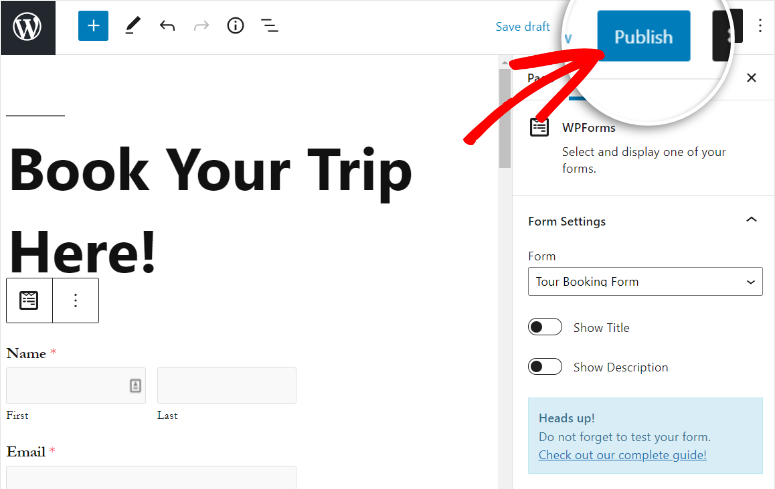
Se stai utilizzando l'editor a blocchi di WordPress, cerca il blocco WPForms e aggiungilo alla tua pagina o post.
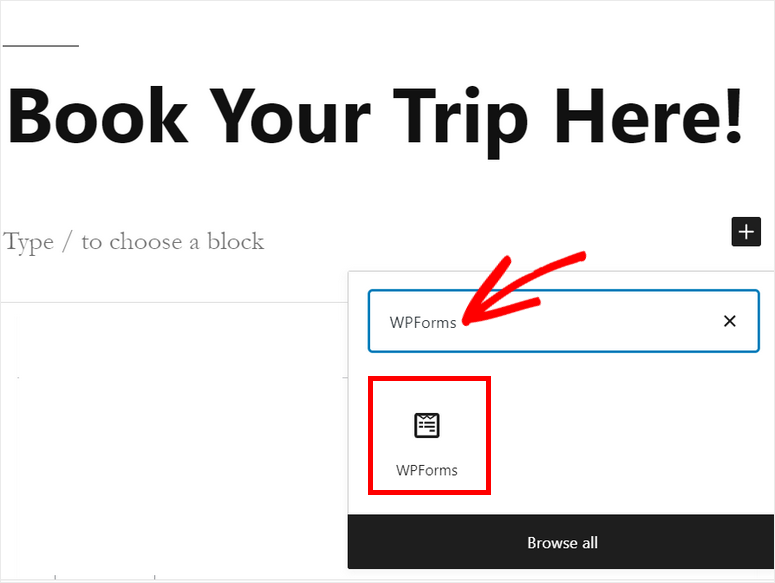
Quindi, puoi selezionare il modulo di prenotazione viaggi che hai creato dal menu a discesa.
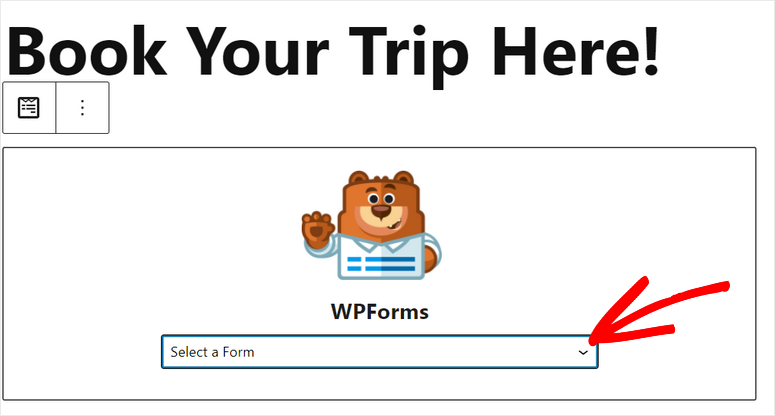
Vedrai l'anteprima del modulo nell'editor di testo dopo aver aggiunto il modulo di prenotazione. Ci sono anche opzioni per mostrare il titolo e la descrizione del modulo.
Puoi visualizzare in anteprima la tua pagina per vedere come appare e poi premere il pulsante Pubblica per renderla attiva sul tuo sito.
Se utilizzi l'editor classico di WordPress, c'è anche un'opzione semplice. Nell'editor dei post, troverai un pulsante Aggiungi modulo. Fai semplicemente clic su di esso e seleziona il modulo di prenotazione per aggiungerlo a qualsiasi pagina o post.

Puoi persino aggiungere i tuoi moduli di prenotazione nelle aree pronte per i widget come piè di pagina o barra laterale. Vai alla scheda Aspetto » Widget e trascina il widget WPForms nella barra laterale o nel menu piè di pagina sulla destra.
Quindi, puoi selezionare il modulo che desideri utilizzando il menu a discesa. Tutto ciò che resta da fare è salvare le impostazioni.

Fatto! Ce l'hai fatta!
Ora hai un modulo di prenotazione online dall'aspetto professionale per il sito della tua agenzia di viaggi. Ora, i tuoi visitatori potranno prenotare facilmente i loro tour sul tuo sito.
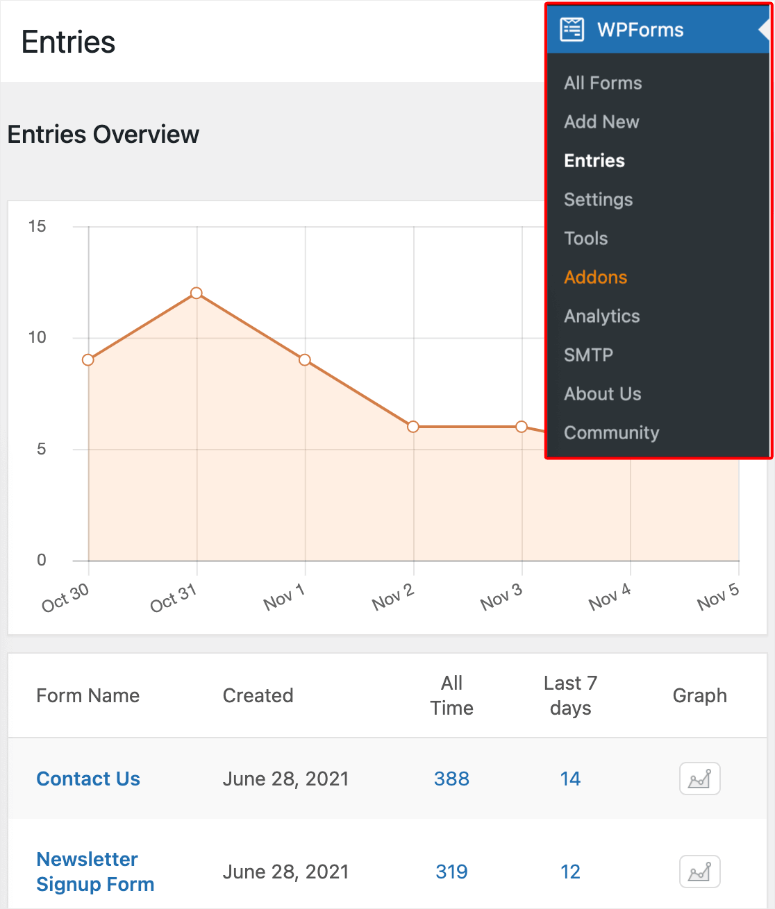
Vuoi visualizzare le tue prenotazioni insieme? Vai alla pagina WPForms » Voci. Puoi visualizzare le statistiche per tutti i tuoi moduli e quindi selezionare il modulo di prenotazione per visualizzare i dettagli di ciascun cliente.
Infine, se stai utilizzando un page builder come SeedProd o Elementor, WPForms funziona perfettamente con essi. Puoi personalizzare lo sfondo, i caratteri e aggiungere colori per abbinarli al resto del tuo sito web.
Con SeedProd, puoi creare pagine di prenotazione personalizzate e persino aggiungere handle dei social media, timer per il conto alla rovescia ed elementi di e-commerce come pulsanti 'aggiungi al carrello' e 'checkout'.
Ora che sai come usare WPForms, puoi creare tutti i tipi di moduli WordPress che includono:
- Moduli di richiesta
- Moduli di candidatura
- Moduli di prenotazione
- Moduli di richiesta preventivo
- Moduli di registrazione eventi
- Sondaggi e quiz
- Moduli di iscrizione
- Moduli d'ordine prodotti
- e molto altro ancora…
E questo è tutto per oggi! Speriamo che questo articolo ti abbia aiutato a imparare facilmente come creare un modulo di prenotazione per la tua agenzia di viaggi.
Successivamente, puoi consultare queste risorse per aumentare le conversioni sul tuo modulo di prenotazione di viaggi:
- Come configurare il monitoraggio dei moduli di WordPress in Google Analytics
- Come ridurre l'abbandono dei moduli e aumentare le conversioni
- 8 Migliori Strumenti di Acquisizione Email e Moduli per WordPress
Questi post ti aiuteranno a monitorare le tue richieste di moduli e a ridurre l'abbandono dei moduli sul tuo sito web. L'ultimo ti aiuterà a generare più lead e ad espandere la tua lista email.

È possibile che il visitatore abbia una dashboard che visualizza tutti i moduli che ha compilato?
Effettivamente, questa sarebbe una versione frontend dell'elenco "Tutte le voci" che è limitata alla visualizzazione delle richieste di quell'utente.