Vuoi inviare notifiche automatiche quando qualcuno compila un modulo?
Automatizzando le notifiche dei moduli, puoi ricevere email inviate a te o al tuo team per essere avvisato non appena un utente invia un modulo. Puoi anche inviare email all'utente per confermare di aver ricevuto la sua richiesta.
In questo tutorial, ti mostreremo come impostare facilmente notifiche e conferme per i moduli di WordPress. Dovrai impostarlo solo una volta e ti aiuteremo a farlo in pochissimo tempo.
Perché impostare notifiche e conferme per i moduli?
Con le notifiche via email, puoi tenere aggiornati te stesso e il tuo team su ogni invio di modulo.
Inoltre, puoi mostrare un messaggio di successo o impostare email di conferma automatiche per i tuoi clienti. Questo ti aiuta a migliorare l'esperienza utente del tuo sito web.
Detto questo, hai bisogno di uno strumento facile ed efficace per impostare correttamente le notifiche e le conferme dei moduli di WordPress.
Consigliamo di utilizzare WPForms, il miglior plugin per la creazione di moduli di WordPress.

WPForms è un costruttore di moduli drag-and-drop che consente a chiunque di creare moduli in pochi clic. Offre oltre 1.200 modelli predefiniti per creare facilmente qualsiasi tipo di modulo. Questi moduli sono reattivi, quindi funzionano bene su tutti i dispositivi come cellulari, tablet e desktop.
Quando si tratta di notifiche dei moduli, ecco perché WPForms è la scelta giusta:
- Invia notifiche automatiche agli indirizzi email preferiti
- Rileva automaticamente l'indirizzo email del cliente e invia email personalizzate
- Personalizza il messaggio di conferma da visualizzare dopo che l'utente ha inviato un modulo
- Applica regole condizionali per attivare le notifiche
Inoltre, offre integrazioni email senza interruzioni con popolari provider di servizi email come Constant Contact e Mailchimp. Con questo, puoi impostare email di risposta automatica da inviare in base a ciò per cui l'utente si è iscritto, come una newsletter o un webinar.
Inoltre, il plugin ti dà il controllo su cosa succede quando un utente invia un modulo. Potresti visualizzare un messaggio personalizzato o reindirizzarli a una nuova pagina.
Aggiunto a tutto questo, con la logica condizionale, puoi impostare regole diverse in base a ciò che un utente ha selezionato o inserito nel modulo.
Con WPForms, avrai tutto ciò che ti serve per creare moduli accattivanti e impostare notifiche automatiche.
Impostazione di notifiche e conferme per i moduli utilizzando WPForms
Di seguito, imparerai come impostare notifiche e conferme per i moduli in 6 semplici passaggi. Iniziamo!
Passaggio 1: Installa e attiva il plugin WPForms
Per iniziare, devi registrarti per un account WPForms.
Esiste una versione gratuita del plugin nel repository di WordPress. Tuttavia, la versione pro offre le migliori funzionalità per creare moduli straordinari per il tuo sito web.
Dopo la registrazione, puoi trovare il plugin e una chiave di licenza nel tuo account WPForms.

Devi scaricare il plugin e installarlo sul tuo sito WordPress. Non hai mai installato un plugin di WordPress prima? Nessun problema, consulta la nostra guida su come installare un plugin di WordPress.
Una volta installato e attivato il plugin, devi aggiungere la chiave di licenza. Per fare ciò, vai alla pagina WPForms » Impostazioni e inserisci la chiave di licenza.

Una volta verificata la chiave, vedrai un messaggio di successo. Ora sei pronto per creare qualsiasi modulo desideri per il tuo sito.
Passaggio 2: Aggiungi un nuovo modulo
Per aggiungere un nuovo modulo, vai alla pagina WPForms » Aggiungi Nuovo dalla tua dashboard di amministrazione. Successivamente, devi inserire un nome per il tuo nuovo modulo e selezionare un modello di modulo per iniziare.
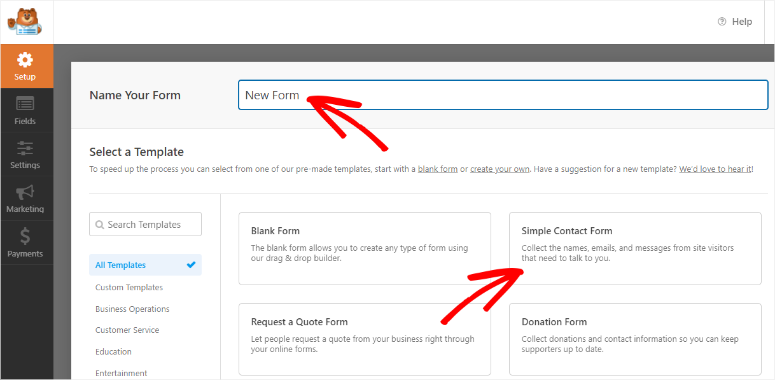
Quindi, puoi vedere il costruttore di moduli con i campi del modulo sul lato sinistro e l'anteprima del modulo sul lato destro dello schermo.
I modelli di WPForms sono progettati per soddisfare i tuoi obiettivi di marketing, quindi non dovrai apportare troppe modifiche. Detto questo, hai il pieno controllo sulla personalizzazione del tuo modulo e il generatore di moduli è incredibilmente facile da usare.
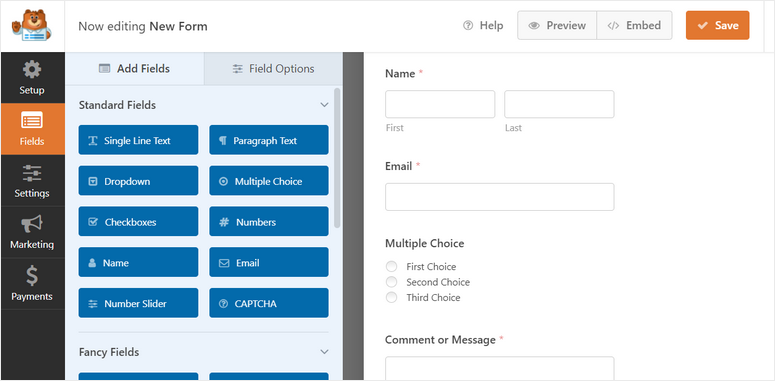
Se desideri aggiungere nuovi campi, trascina e rilascia semplicemente i campi dal menu di sinistra nell'anteprima del modulo.
Puoi aggiungere:
- Caselle di controllo
- Menu a discesa
- Scelta multipla
- Numero di telefono
- Captcha
- Slider numerici
...e molto altro! Se stai usando la versione premium, puoi consentire agli utenti di caricare documenti come un curriculum. Puoi persino consentire loro di selezionare prodotti e accettare pagamenti direttamente tramite il tuo modulo.
Per personalizzare un campo, selezionalo e vedrai le opzioni a sinistra per modificare il nome del campo, la descrizione e altro.
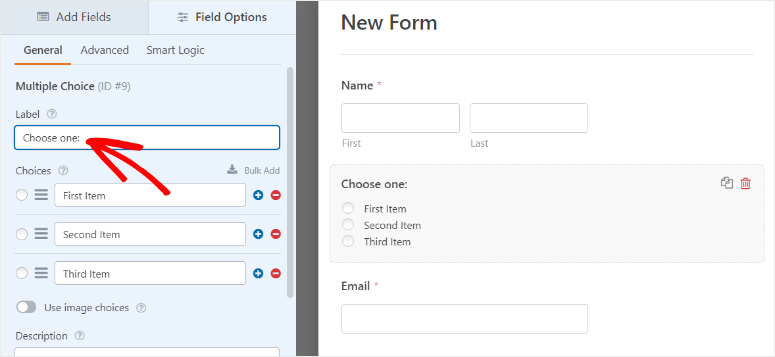
Una volta terminata la creazione del tuo modulo, premi il pulsante Salva in alto per memorizzare le modifiche.
Ora che il tuo modulo è pronto, puoi configurare le notifiche automatiche del modulo WordPress.
Passaggio 3: Configura e gestisci le notifiche del modulo
WPForms invia una notifica email predefinita all'email dell'amministratore di WordPress quando un utente compila un modulo. Sarai quindi automaticamente avvisato, tuttavia, WPForms ha opzioni avanzate per creare notifiche automatiche che vale sicuramente la pena esplorare.
Innanzitutto, puoi aggiungere indirizzi email preferiti e personalizzare l'email. Quindi, ad esempio, se qualcuno compila un modulo di contatto o di richiesta di preventivo, vorrai notificare la persona che si occupa dei nuovi lead.
Ma se l'utente seleziona un prodotto ed effettua un pagamento tramite il tuo modulo, puoi notificare invece il tuo team di prodotto.
Oltre alle notifiche interne, WPForms ti consente anche di inviare notifiche email automatiche alla persona dopo che ha inviato il modulo. Se si è iscritta a una newsletter, puoi darle il benvenuto e iniziare il suo percorso, o se ha acquistato qualcosa, puoi inviarle un messaggio di ringraziamento e confermare il suo ordine.
Ti mostreremo come configurare entrambe queste email di notifica per il tuo team e per i visitatori del tuo sito web.
1. Notifiche email per te e i membri del tuo team
Nel generatore di moduli, vai alla scheda Impostazioni » Notifiche e potrai vedere le impostazioni di notifica predefinite.
Qui, puoi aggiungere indirizzi email personalizzati separati da virgole. In questo modo puoi notificare te stesso e i membri del tuo team ogni volta che c'è una sottomissione del modulo.
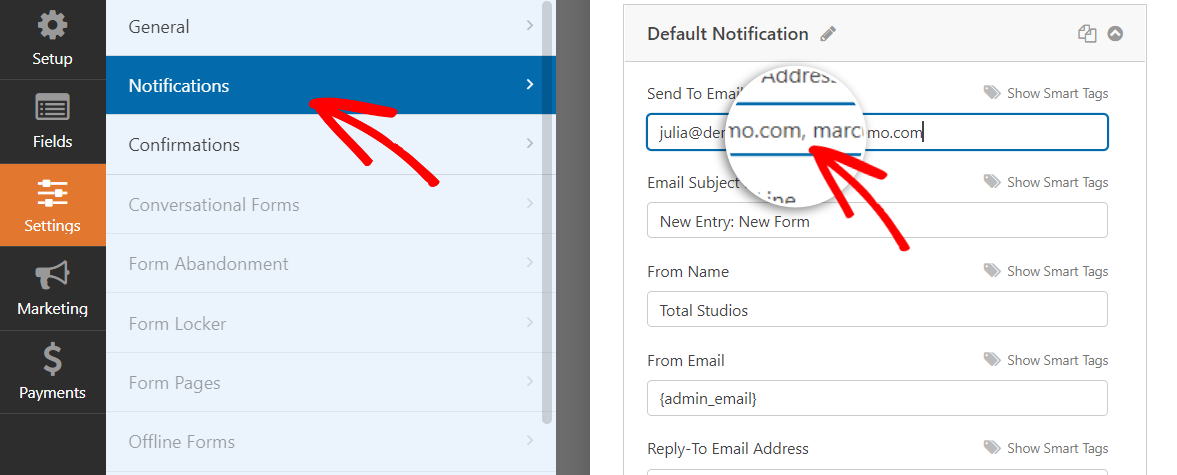
Oltre a ciò, puoi modificare le impostazioni come il nome del mittente, l'oggetto e il corpo dell'email.
Scorrendo verso il basso, vedrai l'opzione Abilita logica condizionale. Questo ti consente di impostare regole in modo che le notifiche email vengano inviate solo quando i criteri sono soddisfatti.
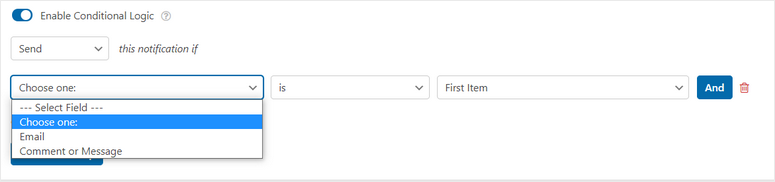
Quindi, ad esempio, puoi scegliere di essere avvisato solo se la persona aggiunge un commento o un messaggio. In questo modo, se devi rispondere al suo messaggio o richiesta speciale, lo saprai immediatamente.
Una volta aggiunte le impostazioni personalizzate, puoi salvare la notifica. In questo modo, puoi creare più notifiche utilizzando il pulsante 'Aggiungi nuova notifica'. In questo modo puoi notificare persone diverse nel tuo team in base alla risposta di un utente al tuo modulo.
2. Email di risposta automatica personalizzate per i clienti
Successivamente, puoi impostare le email di conferma che vengono inviate ai clienti immediatamente dopo che hanno premuto il pulsante di invio.
Usa il pulsante Aggiungi Nuova Notifica per creare una notifica separata per i visitatori. Nel campo Invia all'indirizzo email, fai clic sull'opzione Mostra Smart Tag.
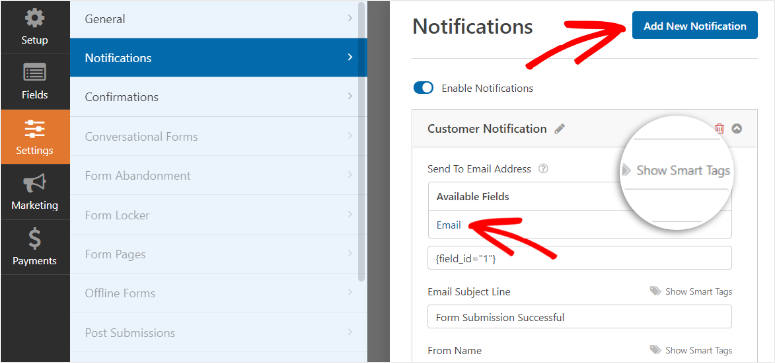
Quindi, devi selezionare Email dai campi disponibili. Questo rileverà automaticamente l'indirizzo email inserito dal visitatore.
Se desideri inviare la stessa notifica a te stesso, puoi aggiungere il tag {admin_email} o il tuo ID email preferito separato da virgole.
Successivamente, puoi aggiungere una riga dell'oggetto e un messaggio email in base alle tue esigenze. Se desideri includere i dettagli che hanno inserito nel modulo, usa lo smart tag {all_fields}. Questo recupererà automaticamente tutti i campi dal modulo e li aggiungerà al messaggio email.
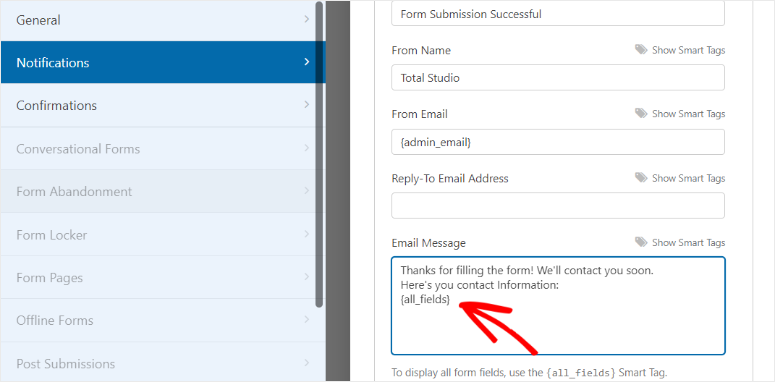
Anche qui, puoi abilitare la logica condizionale per attivare le notifiche solo se viene soddisfatta una regola.
Infine, assicurati di fare clic sul pulsante Salva per salvare le modifiche.
Ora hai imparato come impostare le notifiche dei moduli di WordPress con WPForms. Successivamente, ti mostreremo come personalizzare le tue notifiche email.
Passaggio 4: Personalizzazione delle notifiche email
WPForms ti consente di personalizzare le tue notifiche per adattarle ai colori del tuo marchio e al tema del tuo sito web.
Per aggiungere il tuo aspetto personalizzato, vai su WPForms » Impostazioni e apri la scheda Email. Qui, puoi vedere le impostazioni che verranno applicate a tutte le notifiche email per il tuo sito.
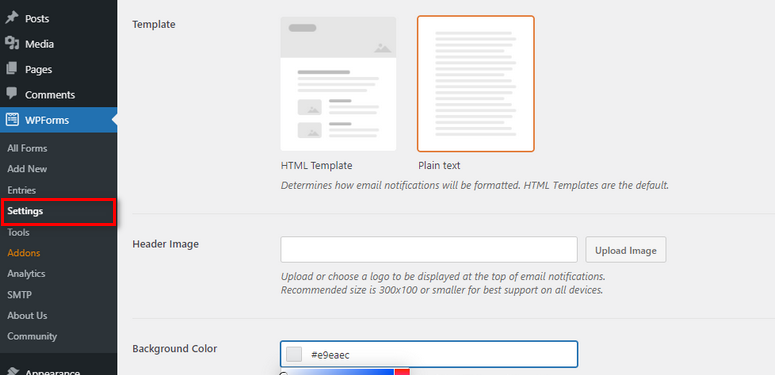
Per personalizzare le tue notifiche email, puoi utilizzare le seguenti impostazioni:
- Modello: Per impostazione predefinita, tutte le notifiche email vengono inviate in formato HTML. Puoi utilizzare questa opzione per cambiare il modello email in Testo Semplice.
- Immagine di intestazione: Questa opzione ti consente di aggiungere un'immagine di intestazione o un logo alle notifiche del tuo modulo. Puoi fare clic sul pulsante Carica immagine per aggiungere un'immagine alle tue email.
- Colore di sfondo: Con questa opzione, puoi cambiare il colore di sfondo delle tue notifiche email. Fai clic su questo campo e vedrai il selettore di colori dove puoi selezionare un colore di sfondo.
Per salvare tutte le tue modifiche, fai clic sul pulsante Salva impostazioni alla fine.
Passaggio 5: Imposta le conferme all'invio del modulo
Le conferme sono diverse dalle notifiche via email. Le notifiche dei moduli di WordPress vengono inviate agli indirizzi email, mentre i messaggi di conferma vengono visualizzati agli utenti sul tuo sito web.
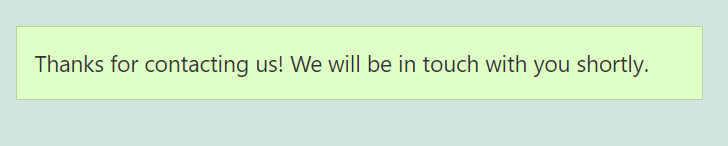
Per configurare le conferme, apri la scheda Impostazioni » Conferme nell'editor del modulo. Ora puoi vedere l'opzione Tipo di conferma.
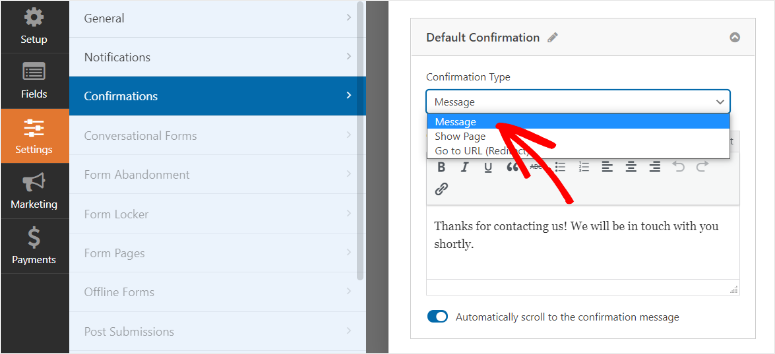
Ora puoi scegliere tra i 3 tipi di Conferme:
- Messaggio: Questa è l'opzione predefinita. Ti consente di aggiungere un messaggio di successo che conferma l'invio del modulo.
- Mostra pagina: Questa opzione consente di reindirizzare gli utenti a una pagina personalizzata dopo aver fatto clic sul pulsante di invio.
- Vai all'URL (Reindirizzamento): Questo ti permette di aggiungere qualsiasi URL e reindirizzare gli utenti su un sito diverso.
Dopo aver aggiunto un messaggio di conferma e selezionato un tipo di conferma, fai clic sul pulsante Salva.
Passaggio 6: Aggiungi il Modulo al Tuo Sito WordPress
Infine, puoi aggiungere il modulo a qualsiasi pagina o articolo del tuo sito. Nell'editor a blocchi, puoi cercare il blocco "WPForms".
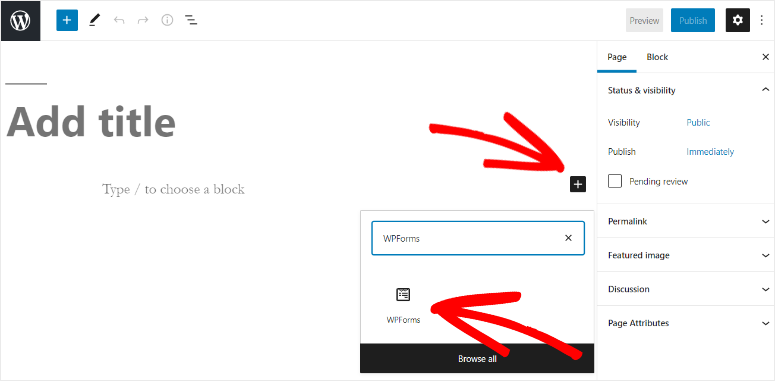
Quindi, sarai in grado di vedere l'opzione Seleziona un Modulo. Fai clic sull'opzione a discesa e seleziona il modulo che hai appena creato.
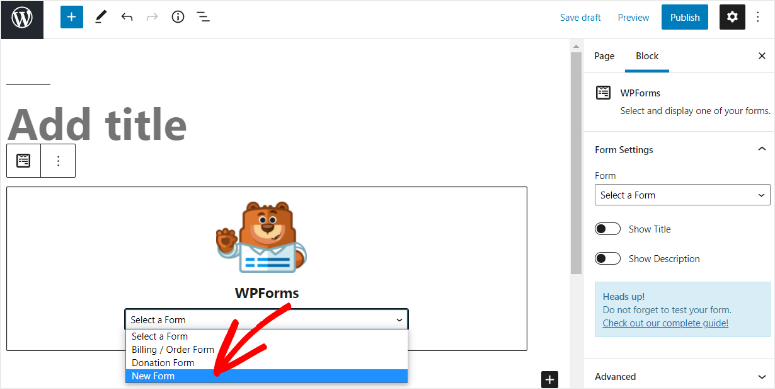
Ora, puoi pubblicare la pagina o l'articolo sul tuo sito WordPress.
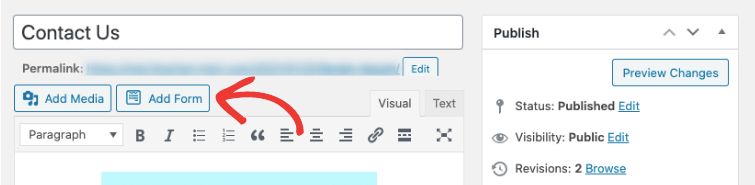
Se stai usando l'editor Classico, c'è un pulsante "Aggiungi Modulo" che puoi usare per selezionare il tuo modulo:
Infine, puoi anche aggiungere il modulo a qualsiasi area del tuo sito pronta per i widget, come una barra laterale o un piè di pagina. Vai alla scheda Aspetto » Widget.
Trascina semplicemente la scheda WPForms nel menu della barra laterale o del piè di pagina.

Quindi puoi selezionare il tuo modulo e verrà aggiunto al tuo sito in un istante.
E questo è tutto! Hai configurato correttamente notifiche e conferme automatiche dei moduli WordPress sul tuo sito WordPress.
Puoi procedere e usare WPForms per creare tutti i tipi di moduli per il tuo sito come:
- Iscrizioni alla newsletter
- Sondaggi e questionari
- Recensioni e testimonianze
- Registrazioni a webinar
- Moduli di contatto e richiamata
- Richiedi un preventivo
- Ordini di prodotti
WPForms è il miglior plugin per la creazione di moduli che ti permette di migliorare l'esperienza utente, raccogliere lead e far crescere rapidamente il tuo sito web!
Speriamo che questo tutorial ti abbia aiutato a imparare come impostare le notifiche e le conferme email corrette.
Per i tuoi prossimi passi, troverai utili queste risorse:
- Come creare un modulo di indirizzo con completamento automatico in WordPress
- Come aggiungere Google reCAPTCHA al tuo modulo di contatto
- 8 Migliori Strumenti di Acquisizione Email e Moduli per WordPress
Questi post ti aiuteranno ad aggiungere funzionalità utili come il campo indirizzo con autocompletamento e Google reCAPTCHA ai tuoi moduli. E l'ultimo è pieno dei migliori strumenti di acquisizione email per far esplodere la tua lista di iscritti.

Commenti Lascia una risposta