
Preoccupato che gli spambot si infiltrino nel tuo sito web?
Il nostro team, esperto in sicurezza e sviluppo di siti web WordPress, è qui per aiutarti ad aggiungere facilmente Google reCAPTCHA ai tuoi moduli di contatto.
Google reCAPTCHA è un potente strumento di sicurezza che protegge il tuo sito verificando gli utenti umani, garantendo che solo i visitatori reali interagiscano con i tuoi contenuti.
Questo ulteriore livello di protezione è vitale per mantenere l'integrità del tuo sito web e la fiducia degli utenti.
In questa guida, forniremo un processo chiaro e passo dopo passo per integrare Google reCAPTCHA nei tuoi moduli online, attingendo alla nostra esperienza e a una ricerca approfondita sulle migliori pratiche.
Prima di addentrarci nel "come fare", spiegheremo perché reCAPTCHA è essenziale per la sicurezza del tuo sito web.
Affidati alle nostre autorevoli intuizioni per aiutarti a implementare questa soluzione in modo efficace, mantenendo il tuo sito sicuro e facile da usare. Preparati a rafforzare il tuo sito web con fiducia!
Cos'è reCAPTCHA e Come Funziona?
Google reCAPTCHA è un servizio gratuito di Google che consente agli host web di distinguere tra interazioni umane e automatizzate con un sito web. È un test facile da risolvere per gli umani ma difficile per i bot, il che lo rende il modo perfetto per distinguere tra coinvolgimento reale e artificiale.
Aggiungere reCAPTCHA ai tuoi moduli significa che puoi bloccare il software automatizzato dall'infiltrarsi nel tuo sito, consentendo al contempo l'accesso agli utenti umani.
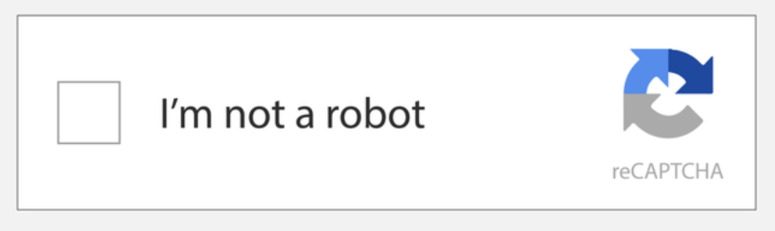
Diciamo che aggiungi Google reCAPTCHA al tuo ultimo modulo di contatto, per esempio. Quando un utente compila le proprie informazioni, vedrà una casella che richiede loro di verificare di non essere un bot:
Una volta selezionato, dovrai superare un piccolo test che assomiglia a questo:
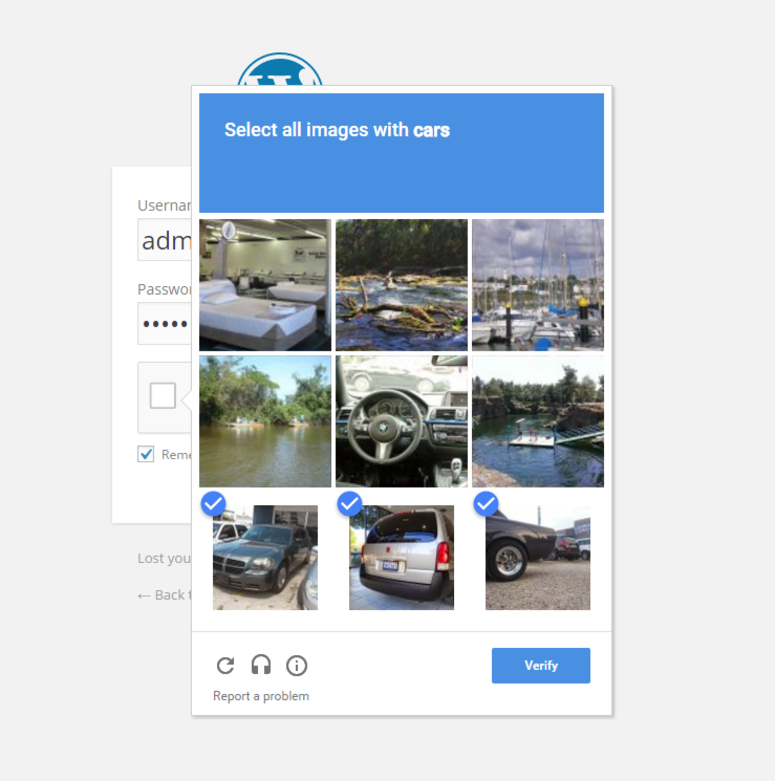
Poiché questi test sono progettati per impedire ai bot di interferire con il tuo sito, li mantengono sicuri e garantiscono che solo persone reali interagiscano con i tuoi moduli.
Ci sono molti motivi per cui potresti voler usare reCAPTCHA sui moduli del tuo sito. Ecco i primi 3:
1. Prevenire lo Spam
Forse il motivo più ovvio per cui reCAPTCHA è utile per i tuoi moduli di contatto è che aiuta a prevenire lo spam. Lo scopo di reCAPTCHA è garantire che l'utente sia umano e non un bot che cerca di infiltrarsi nel tuo sito web. Altrimenti, è probabile che il tuo sito riceva spam e altri messaggi fastidiosi dai bot che interrompono i tuoi processi.
2. Migliorare la Sicurezza del Sito Web
Le persone vogliono interagire con siti web che sanno essere sicuri. Se non si sentono in una connessione sicura, andranno altrove, danneggiando le tue conversioni e rallentando il movimento nel tuo imbuto di vendita. Per far sentire i tuoi clienti al sicuro mentre interagiscono con i tuoi moduli, Google reCAPTCHA offre loro la rassicurazione che le loro informazioni non cadranno nelle mani sbagliate.
3. Aumentare la Credibilità del Marchio
È difficile costruire un pubblico, generare lead o effettuare vendite se i clienti non sono sicuri della validità della tua attività. Aggiungere reCAPTCHA ai tuoi moduli online è un modo semplice per aumentare la credibilità del marchio e dimostrare agli utenti che la tua attività è sicura con cui interagire.
Ora che conosciamo alcuni dei vantaggi dell'utilizzo di reCAPTCHA sul tuo sito web, impariamo come farlo.
Come aggiungere Google reCAPTCHA al tuo modulo di contatto con WPForms
Per questo tutorial, aggiungeremo reCAPTCHA ai tuoi moduli utilizzando WPForms.
WPForms è il miglior plugin per moduli di contatto per WordPress. Rende facile la creazione di moduli ottimizzati per il tuo sito web per raccogliere dati degli utenti e migliorare l'interazione.
Se abbinato a Google reCAPTCHA, è il modo perfetto per raccogliere informazioni sui clienti e migliorare la sicurezza del sito.
Passaggio 1: Seleziona il tipo di reCAPTCHA che desideri utilizzare
Innanzitutto, dovrai installare e attivare il plugin WPForms sul tuo sito WordPress. Se hai bisogno di aiuto, consulta la nostra guida su come installare un plugin WordPress.
Dal tuo pannello di controllo WordPress, vai su WPForms » Impostazioni e fai clic sulla scheda CAPTCHA:
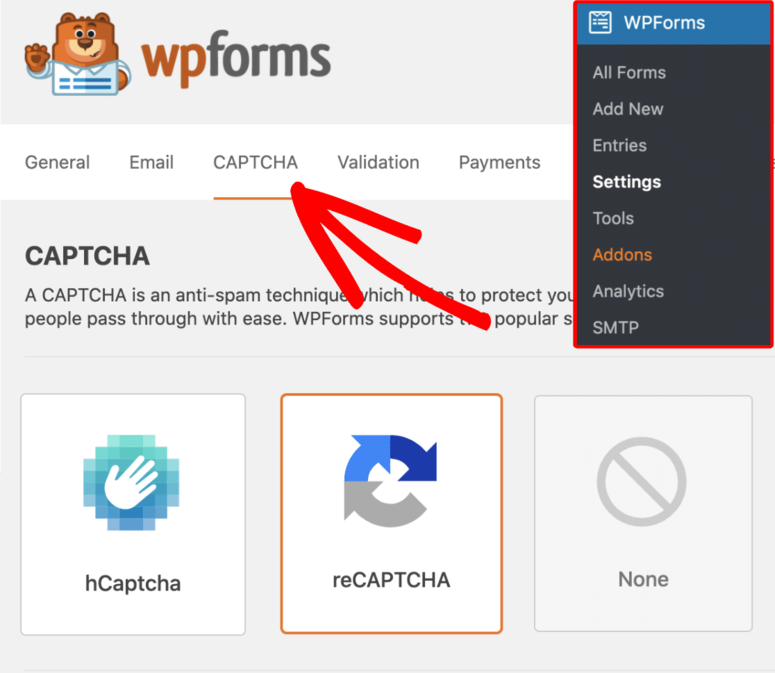
Quindi, seleziona il tipo di reCAPTCHA che desideri utilizzare. Ci sono 3 opzioni:
- reCAPTCHA v2 con casella di controllo Gli utenti devono selezionare una casella per confermare di essere umani.
- reCAPTCHA v2 invisibile: Gli utenti non vedranno un campo aggiuntivo nel tuo modulo. Non c'è una casella di controllo e un badge appare nell'angolo in basso a destra che porta ai termini di servizio e alla politica sulla privacy di Google.
- reCAPTCHA v3: Google monitora il comportamento degli utenti sul tuo sito per individuare attività sospette. Quindi, reCAPTCHA assegna loro un punteggio. Se il punteggio reCAPTCHA degli utenti non soddisfa i tuoi requisiti, non possono inviare un modulo al tuo sito.
Per questo tutorial, sceglieremo l'opzione reCAPTCHA 2 invisibile:

A questo punto, dobbiamo configurare reCAPTCHA con Google.
Passaggio 2: Configura reCAPTCHA in Google
Ora, devi configurare reCAPTCHA nel tuo account Google per generare le chiavi necessarie. Per fare ciò, vai alla pagina di destinazione di reCAPTCHA di Google.
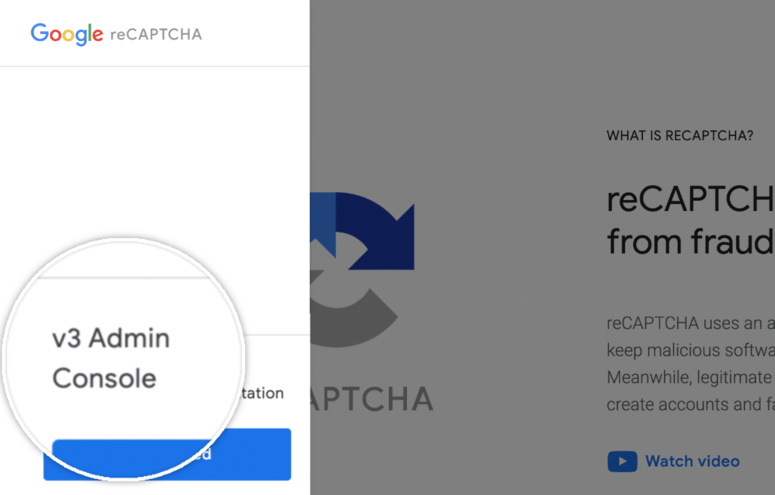
Una volta aperta la pagina di destinazione di reCAPTCHA, fai clic sul pulsante Console di amministrazione v3 nel menu a sinistra per iniziare:
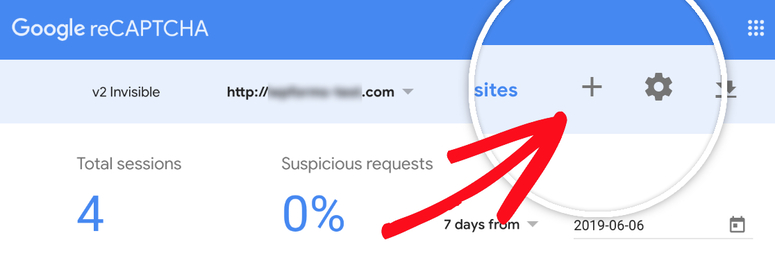
Dovrai accedere al tuo account. Fai clic sull'icona del segno più per aggiungere un nuovo sito:
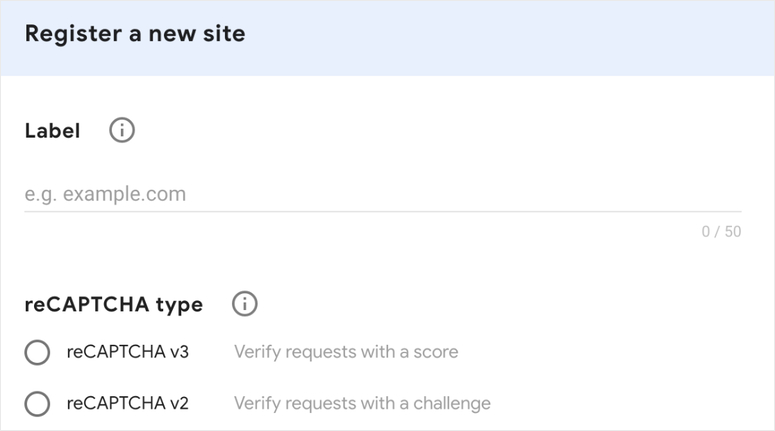
Inserisci le tue informazioni, inclusa l'etichetta e il tipo di reCAPTCHA:
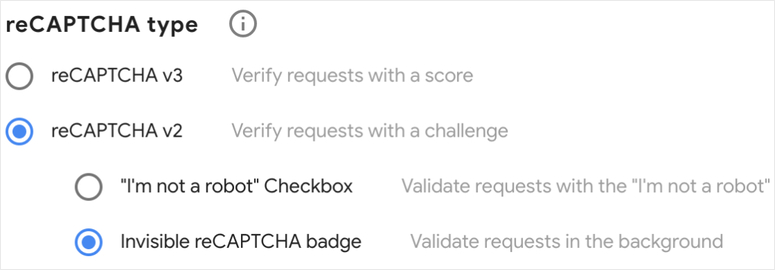
Vedrai due opzioni diverse in base al tipo di reCAPTCHA che scegli:
Dopo aver inserito l'URL del tuo sito e accettato i Termini di servizio, sei pronto per fare clic su Invia:
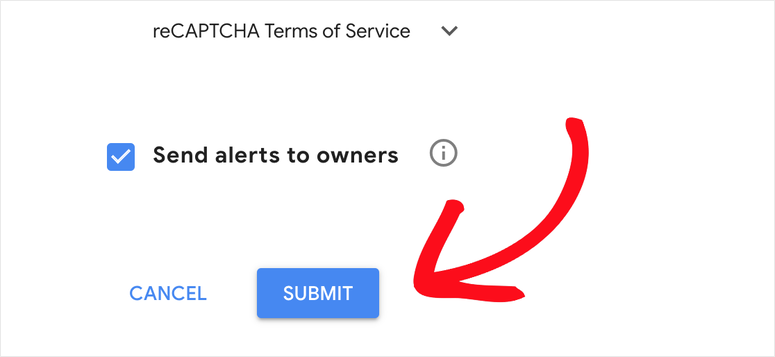
Riceverai le chiavi che utilizzerai per aggiungerle al tuo sito web:
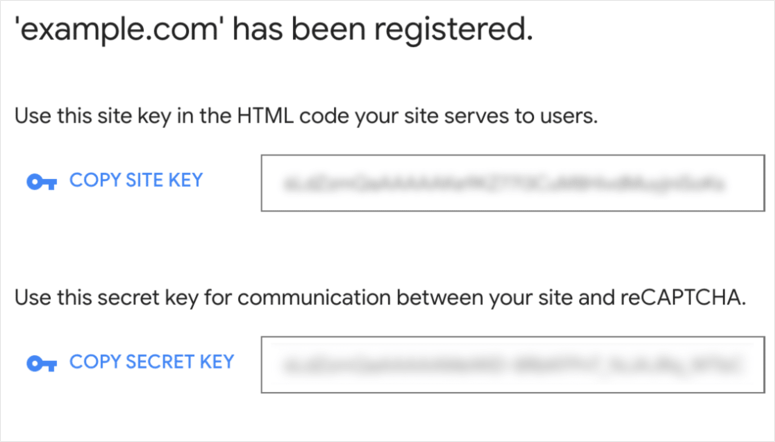
Dopo aver copiato la Chiave del sito e la Chiave segreta, torna alla tua bacheca WordPress per incollarle nei rispettivi campi:
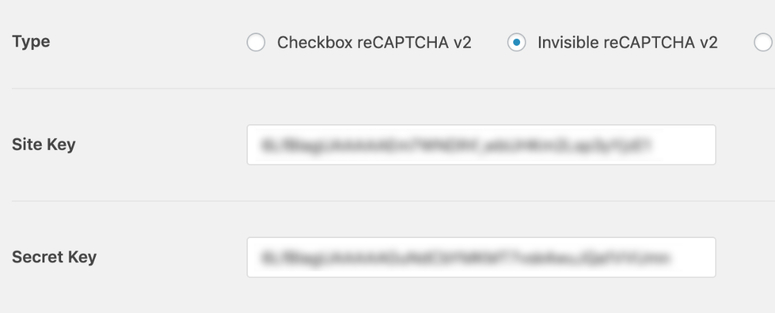
Da qui, puoi regolare altre impostazioni, tra cui:
- Messaggio di errore: Verrà visualizzato un errore agli utenti che non superano il test di verifica di reCAPTCHA.
- Soglia del punteggio (solo per reCAPTCHA v3): Questo è il punteggio che vuoi che gli utenti non superino la verifica di reCAPTCHA v3. I punteggi possono variare da 0.0 (probabilmente un bot) a 1.0 (probabilmente un umano).
- Modalità No-Conflict: Rimuove qualsiasi codice reCAPTCHA che non viene caricato da WPForms.

Fai clic su Salva impostazioni.
Passaggio 3: Aggiungi reCAPTCHA al tuo modulo
Ora che hai le tue chiavi reCAPTCHA, puoi aggiungerle a uno qualsiasi dei tuoi moduli online.
Crea un nuovo modulo in WPForms a cui vuoi aggiungere le tue chiavi. Nell'editor del modulo, vai alla sezione Campi standard e fai clic sul campo reCAPTCHA:
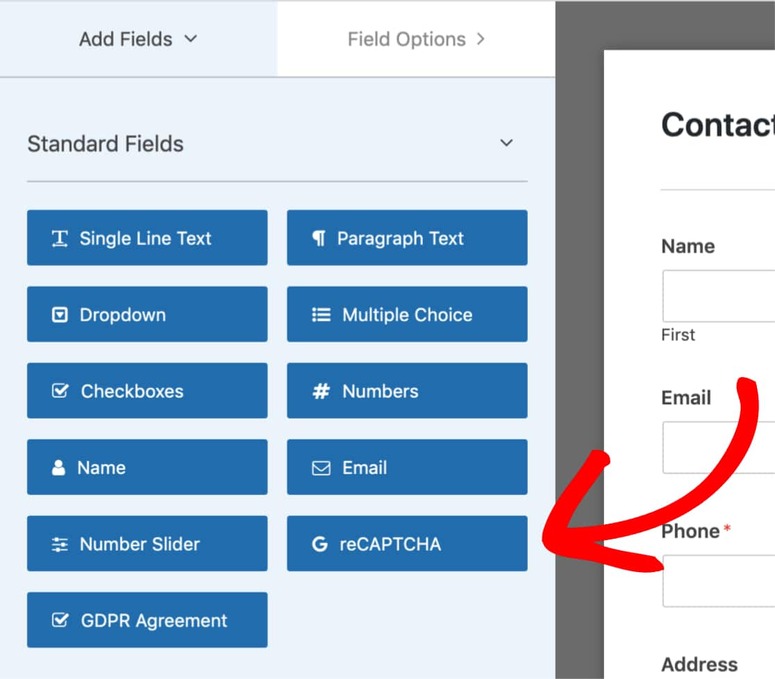
Per assicurarti che il tuo reCAPTCHA sia abilitato, cerca il badge nell'angolo in alto a destra dell'editor del modulo:
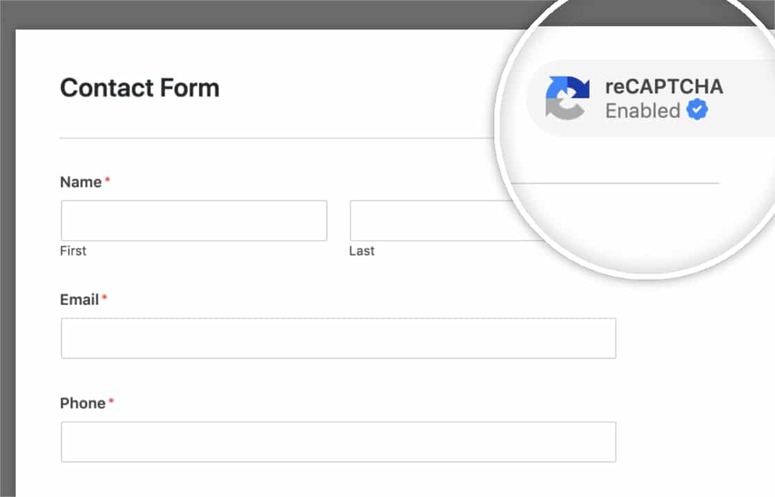
E questo è tutto! Hai aggiunto correttamente Google reCAPTCHA ai tuoi moduli online. Se hai altre domande, consulta le nostre FAQ qui sotto.
FAQ: Come aggiungere Google reCAPTCHA al tuo modulo di contatto
Perché CAPTCHA mi blocca?
Ciò può accadere se ti trovi su una rete Wi-Fi pubblica che è stata utilizzata per attività sospette o se hai abilitato una VPN o un servizio proxy. Questo perché, a volte, CAPTCHA può essere attivato anche se stai utilizzando una VPN o un server proxy associato a comportamenti sospetti. Potresti anche essere segnalato se ti muovi troppo velocemente. I CAPTCHA sono progettati per verificare se sei un utente umano, quindi se stai compilando moduli o facendo clic su pulsanti molto velocemente, potrebbe segnalarti per la verifica.
reCAPTCHA è gratuito?
Sì! reCAPTCHA è gratuito. È un servizio fornito da Google che aiuta a proteggere i siti web da spam e abusi.
Perché il mio CAPTCHA non viene visualizzato?
Se utilizzi blocchi pubblicitari o estensioni del browser che interferiscono con JavaScript, il CAPTCHA potrebbe non caricarsi correttamente. Svuotare la cache del browser o provare un browser diverso potrebbe anche aiutare a risolvere il problema. Puoi anche verificare se hai aggiunto correttamente il codice CAPTCHA sul tuo sito web. A volte, problemi con l'integrazione del codice possono impedire la visualizzazione del CAPTCHA.
Posso usare CAPTCHA su Android?
Sì, puoi usare CAPTCHA nelle applicazioni Android. Google fornisce servizi reCAPTCHA compatibili con lo sviluppo Android. La tua interazione con la sfida sarà leggermente diversa, ma dovrebbe comunque funzionare allo stesso modo.
Speriamo che questo tutorial ti sia piaciuto. In tal caso, sentiti libero di consultare il nostro articolo sui migliori plugin per moduli di WordPress.
Inoltre, ecco articoli che potrebbero interessarti.
- 7 migliori plugin e strumenti CAPTCHA per WordPress (confrontati)
- Come fermare lo spam dei moduli di contatto in WordPress
- La guida completa alla sicurezza di WordPress (adatta ai principianti)
Il primo articolo confronta i 7 migliori plugin CAPTCHA per WordPress. Il post successivo ti insegna come fermare lo spam dei moduli di contatto in WordPress. Mentre l'ultima risorsa è una guida completa alla sicurezza di WordPress.

Commenti Lascia una risposta