Ottenere un feedback onesto dai visitatori del tuo sito web non è un compito facile. Sì, strumenti come Google Analytics ti forniscono numeri e dati, ma non possono dirti cosa provano veramente i tuoi utenti.
È esattamente qui che entrano in gioco i sondaggi sul feedback degli utenti !
Con gli strumenti per sondaggi sul feedback dei clienti, puoi esplorare le esperienze reali dei clienti. Puoi effettivamente sondare la soddisfazione del cliente. Inoltre, i sondaggi di WordPress aprono le porte alla comprensione di ciò che il tuo pubblico pensa della tua attività.
Rivelano anche intuizioni che nemmeno i dati dettagliati di Google Analytics possono catturare.
Noi di IsItWP ci impegniamo a rendere i siti web personali. Questo vale sia per i nostri siti che per i progetti dei clienti.
Per fare ciò nel modo giusto, abbiamo testato un gruppo di plugin per il feedback di WordPress. Non solo demo veloci, li abbiamo effettivamente installati su siti reali.
Abbiamo impostato diversi tipi di moduli, raccolto risposte reali e verificato come i dati venivano salvati e visualizzati.
Inoltre, abbiamo esaminato la facilità d'uso di ciascun plugin. Dalla prima configurazione alla personalizzazione del modulo e alla verifica dei risultati. Tutto doveva avere senso senza dover scavare nella documentazione.
Oltre a ciò, abbiamo prestato attenzione alla velocità. Non volevamo nulla che rallentasse il sito o interferisse con il nostro tema.
Abbiamo anche testato quanto bene i plugin funzionassero con page builder popolari come Elementor e Gutenberg. E, naturalmente, dovevano anche essere ottimizzati per i dispositivi mobili.
Ecco perché siamo entusiasti di parlare del plugin UserFeedback in questa recensione oggi.
Da quello che abbiamo visto, questo plugin di feedback guida i miglioramenti e aumenta la soddisfazione degli utenti. Soddisfa tutti i requisiti che desideravamo ed è ora il nostro plugin di sondaggio di riferimento.
Nella nostra recensione, condivideremo il nostro percorso ed evidenzieremo le funzionalità che rendono UserFeedback Plugin un punto di svolta. Inoltre, scoprirai come può trasformare la tua strategia di coinvolgimento degli utenti.
Panoramica: UserFeedback
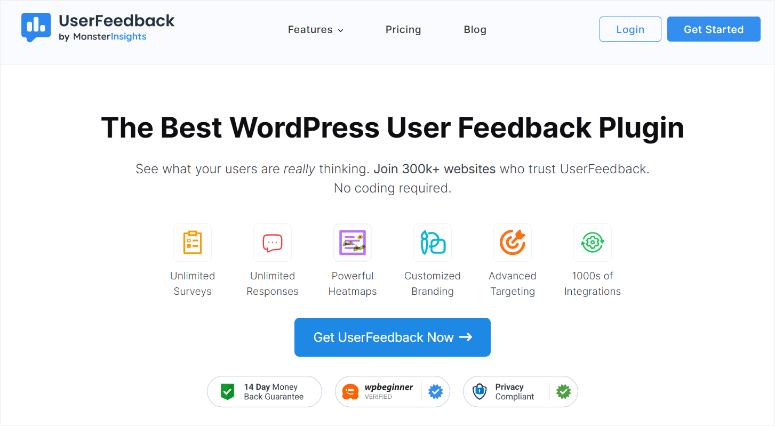
UserFeedback è progettato per colmare il divario che le analisi tradizionali spesso trascurano. Ovvero, comprendere i pensieri e i comportamenti autentici dei visitatori del tuo sito web.
Questo plugin di feedback può aiutarti a raccogliere informazioni dirette offrendo sondaggi personalizzabili sull'esperienza utente che affrontano sia la soddisfazione dell'utente che le prestazioni aziendali.
Con oltre 20 modelli di sondaggio predefiniti, UserFeedback semplifica la personalizzazione dei questionari per soddisfare diverse esigenze.
Di conseguenza, puoi utilizzarlo su un sito eCommerce WordPress che cerca di raccogliere feedback sulle pagine dei prodotti, condurre sondaggi sulla soddisfazione degli utenti sul tuo sito web aziendale e persino sapere se i tuoi utenti apprezzano i tuoi blog.
Questo plugin di sondaggio eccelle nel migliorare il coinvolgimento degli utenti. Ti consente di randomizzare le domande per mantenere le cose fresche e impostare tempistiche di visualizzazione specifiche per catturare efficacemente l'attenzione.
Inoltre, puoi indirizzare i sondaggi in modo che appaiano su pagine o dispositivi specifici, assicurando che i tuoi moduli di feedback siano visti dalle persone giuste al momento giusto.
Raccogliendo il feedback dei clienti direttamente, UserFeedback supporta il processo decisionale basato sui dati. Inoltre, si collega a Google Analytics 4 tramite MonsterInsights, il che ti aiuta a ottenere ancora più informazioni.
Iniziare con UserFeedback è semplice, anche se sei nuovo ai plugin.
E se non sei pronto a investire subito, troverai una versione gratuita con 5 utili template nel repository di WordPress.
Ti permette di farti un'idea di come funzionano i sondaggi, anche se stai solo iniziando a raccogliere feedback.
Recensione UserFeedback: Tutto quello che devi sapere
Ora che hai capito di più su questo strumento WordPress per sondaggi, entriamo nella recensione di UserFeedback. Abbiamo suddiviso questo articolo in diverse sezioni per facilitarne la lettura.
Se desideri saltare a una sezione, fai semplicemente clic su uno dei collegamenti sottostanti.
- Installazione e configurazione
- Personalizzazione
- Facilità d'uso
- Funzionalità
- Supporto e Documentazione
- Prezzi
- Pro e Contro
- FAQ
- Verdetto Finale
Detto questo, passiamo alla recensione. Ti mostreremo come sondare la soddisfazione dei clienti.
Installazione e configurazione
Ora, quando recensiamo i plugin di WordPress, una delle nostre prime priorità è verificare se è facile da installare e configurare.
La buona notizia è che iniziare con UserFeedback è semplice, anche per i principianti.
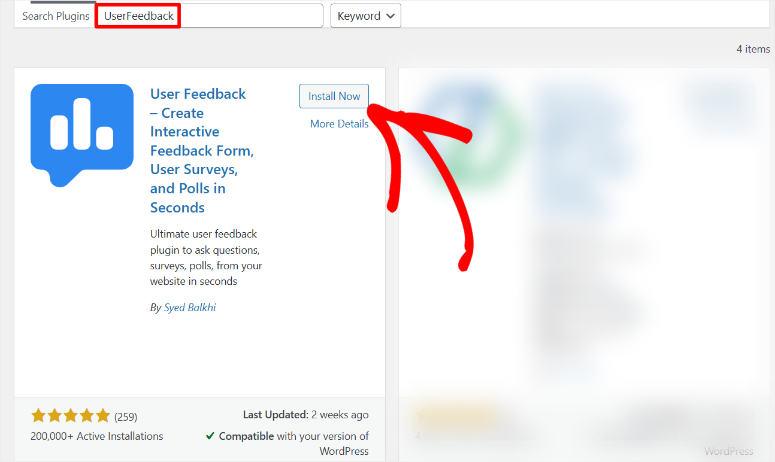
Come accennato, puoi iniziare con UserFeedback gratuitamente. Questo plugin gratuito per sondaggi offre 5 template per aiutarti a iniziare rapidamente.
Per ottenere UserFeedback Lite, tutto ciò che devi fare è navigare nel tuo repository WordPress e cercarlo. Dopodiché, installalo e attivalo come faresti con qualsiasi altro plugin. E il gioco è fatto!
Ma vogliamo usare la versione pro di UserFeedback in modo da poterti mostrare tutto ciò che può fare.
Ora, quando sei pronto per sbloccare di più, UserFeedback offre tre piani premium. Questo assicura che, indipendentemente dal tuo budget o dalle tue esigenze, ci sia un'opzione su misura per te.
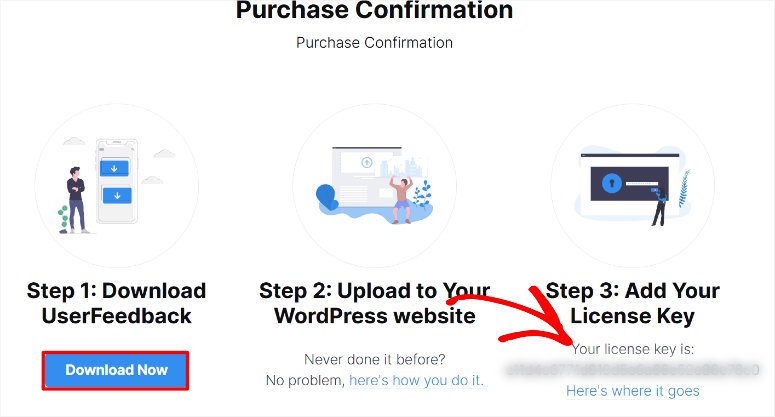
Innanzitutto, dovrai creare un account. Per farlo, vai alla pagina dei prezzi di UserFeedback e seleziona un piano. Dopo aver acquistato un piano, il plugin ti reindirizzerà al tuo account UserFeedback per una panoramica ordinata, dove tutto è presentato in modo chiaro, quindi non sono necessari passaggi aggiuntivi.
A differenza di molti plugin di WordPress, non è necessario aprire più pagine per trovare il pulsante di download e la tua chiave. Si trova nella prima schermata del tuo account UserFeedback.
Quindi, seleziona "Scarica ora" e copia anche la chiave di licenza. Questa chiave è importante per attivare la versione pro in seguito.
Una volta fatto, vai alla tua bacheca di WordPress e naviga su Tutti i plugin » Aggiungi nuovo plugin per iniziare l'installazione.
Ancora una volta, questo è molto semplice e installerai il plugin come faresti con qualsiasi altro. Se riscontri problemi, consulta questo articolo su come installare i plugin.
Dopo l'installazione, verrai automaticamente reindirizzato a una procedura guidata di configurazione intuitiva. Questo rende la configurazione di UserFeedback facile e ti permette di iniziare immediatamente senza ulteriori navigazioni.
La procedura guidata è progettata anche per aiutarti a creare il tuo primo modulo di sondaggio sul feedback dei clienti e a configurare senza sforzo il plugin per la tua attività.
Con la procedura guidata di configurazione, puoi selezionare le domande con caselle di controllo o creare domande da zero. Inoltre, la finestra di anteprima interattiva è una caratteristica eccezionale. Ti permette di sperimentare il sondaggio come fanno gli utenti.
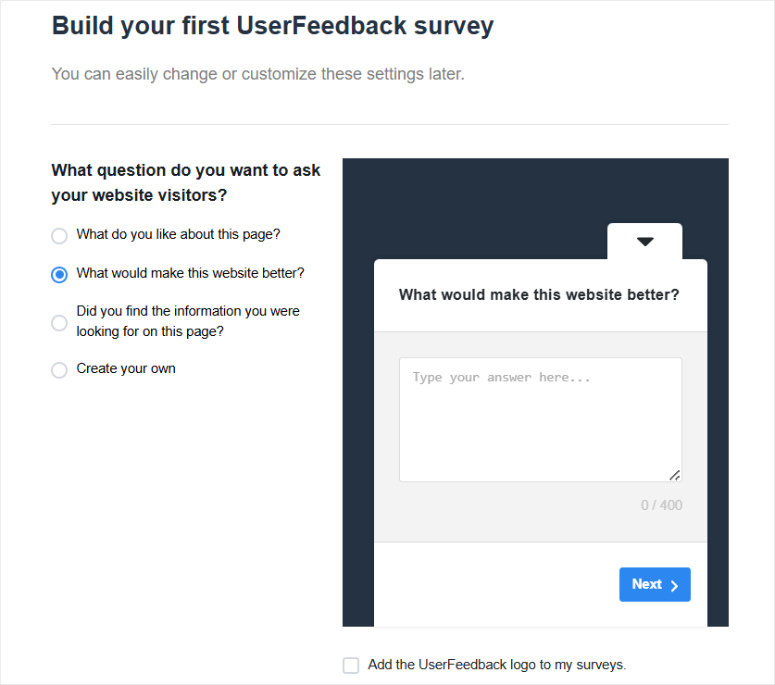
La configurazione include anche notifiche via email e funzioni aggiuntive dei plugin che vengono abilitate con semplici selezioni di caselle di controllo.
Se preferisci, il pulsante “Esci dalla procedura guidata” ti permette di saltare il processo di configurazione guidata. Ma noi abbiamo utilizzato la procedura guidata per questa dimostrazione e ti consigliamo vivamente di fare lo stesso.
Questo perché rende la configurazione davvero facile.
UserFeedback installerà automaticamente tutti gli addon, i plugin e le funzionalità che desideri nell'ultima pagina della procedura guidata di configurazione.
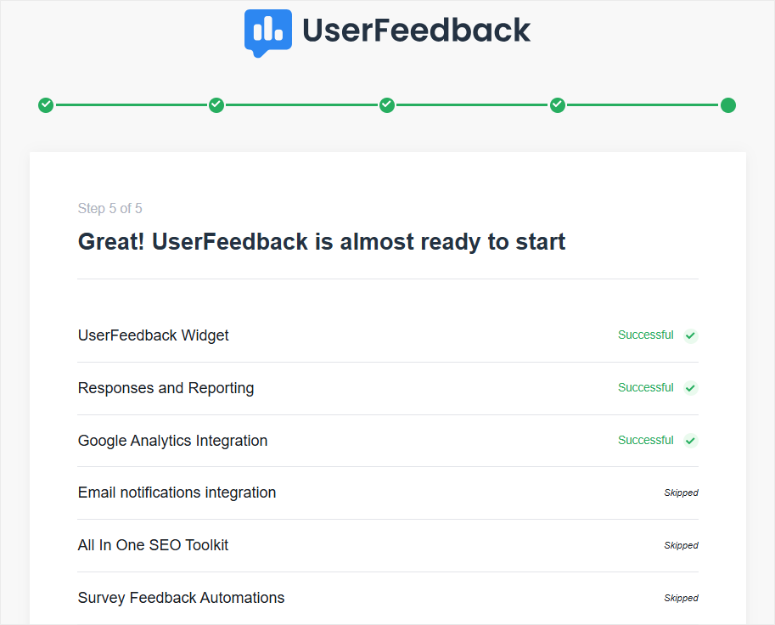
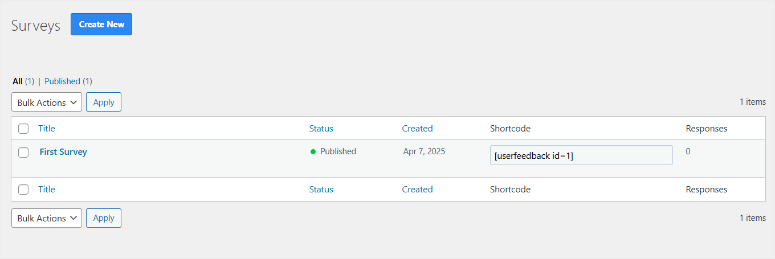
Dopodiché, ti reindirizzerà alla pagina Sondaggi, dove il tuo primo sondaggio è già stato inserito e pubblicato.
Infine, ti mostriamo come attivare la versione pro.
Per fare ciò, vai su UserFeedback » Impostazioni e accedi alla scheda "Generale". Qui, incolla la Chiave di licenza copiata nella barra di testo fornita e premi "Verifica".

Una volta configurata la tua versione pro, puoi andare alla pagina degli addon e attivare manualmente quelli che desideri. Puoi saltare questo passaggio se hai già installato gli addon di cui hai bisogno con la procedura guidata di configurazione.
Attivare gli addon in anticipo ti assicura di poter utilizzare le funzionalità premium senza dover tornare alla pagina delle impostazioni.
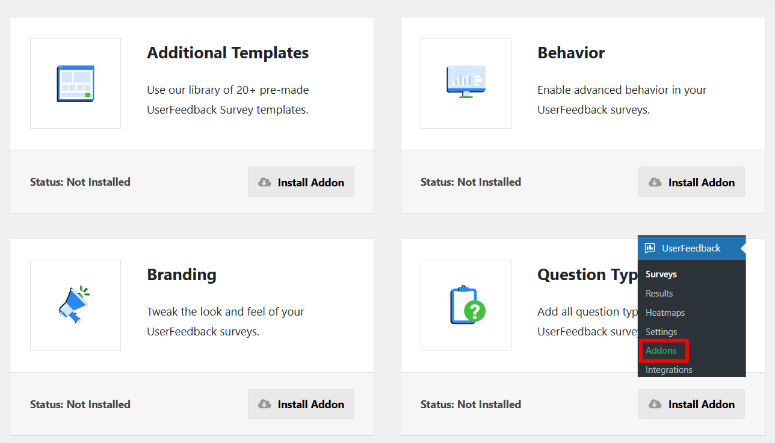
E proprio così, sei pronto per iniziare a raccogliere feedback dai clienti e migliorare la soddisfazione dei clienti attraverso i tuoi sondaggi.
Ora diamo un'occhiata alle opzioni di personalizzazione di UserFeedback.
Personalizzazione
Poiché il feedback dei clienti è solitamente molto specifico per il sito, abbiamo anche voluto testare le funzionalità di personalizzazione di UserFeedback.
La personalizzazione con UserFeedback va oltre la procedura guidata di configurazione iniziale. Di conseguenza, ti offre la flessibilità di adattare il plugin per soddisfare le tue esigenze specifiche, il tuo team e i tuoi utenti.
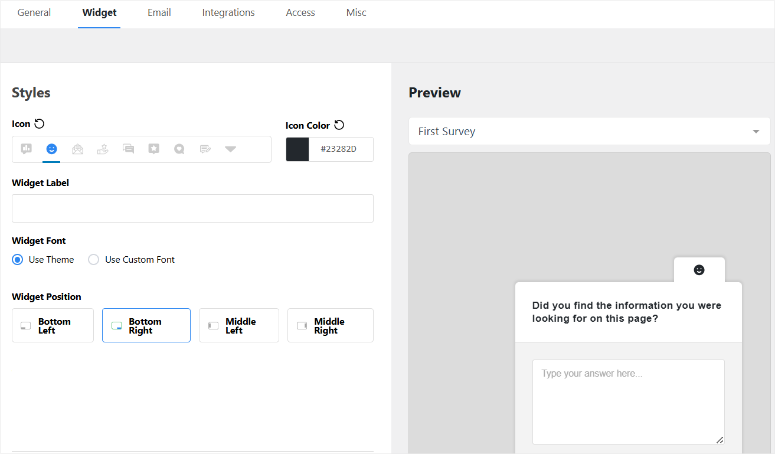
Inizierai con la personalizzazione nella scheda "Impostazioni", in particolare nella sezione Widget.
Qui hai la possibilità di personalizzare l'icona del sondaggio. Ci piace come puoi scegliere tra varie icone come il logo UserFeedback, una faccina sorridente o un simbolo di email.
Inoltre, puoi dare sfogo alla tua creatività con l'aspetto del tuo sondaggio utilizzando un grafico a colori dettagliato per scegliere la combinazione di colori perfetta. Non dimenticare di aggiungere un'etichetta per il widget e scegliere tra le opzioni di tema e font personalizzato per garantire che il tuo sondaggio corrisponda allo stile del tuo sito.
Il posizionamento è fondamentale per i sondaggi sull'esperienza utente e UserFeedback rende facile impostare la posizione del tuo widget.
Ad esempio, hai opzioni per posizionare il sondaggio in basso a sinistra, in basso a destra, al centro a sinistra o al centro a destra. Oltre a ciò, mentre apporti queste modifiche, la finestra di anteprima fornisce modifiche in tempo reale, in modo da vedere immediatamente l'effetto delle tue selezioni.
Nella stessa pagina, puoi migliorare la navigazione dell'utente impostando i pulsanti del piè di pagina. Questi pulsanti aiutano a semplificare l'interazione con i tuoi sondaggi, garantendo un'esperienza utente fluida.
Passando alla scheda Accesso, puoi personalizzare chi ha il controllo sulla gestione dei sondaggi.
Il menu a discesa ti consente di decidere chi può creare e modificare sondaggi, visualizzare i risultati, eliminare sondaggi e risposte. Questa funzionalità garantisce che tu mantenga la supervisione dei dati del sondaggio delegando attività all'interno del tuo team.
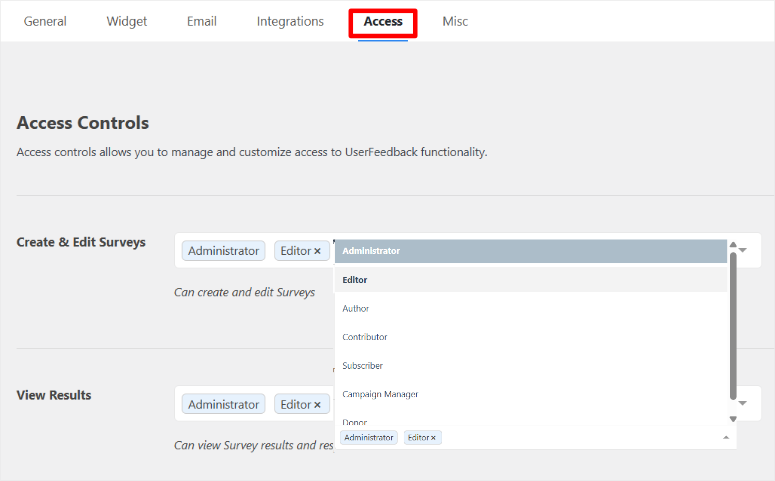
Come puoi vedere, con queste opzioni di personalizzazione, UserFeedback consente una personalizzazione e funzionalità approfondite. Questo assicura che i tuoi sondaggi non siano solo efficaci, ma anche finemente calibrati sulle esigenze del tuo pubblico.
Vediamo ora quanto è facile usare UserFeedback. Ti mostreremo come utilizzare questo strumento per misurare la soddisfazione dei clienti tramite sondaggi.
Facilità d'uso
Innanzitutto, se ricordi, UserFeedback ti aiuta a creare il tuo primo modulo di sondaggio con la procedura guidata di configurazione. Puoi usarlo come modello per crearne di nuovi.
Ma per mostrarti quanto è facile usare questo plugin di feedback, creeremo un modulo di sondaggio passo dopo passo.
Per iniziare, vai su UserFeedback » Sondaggi e seleziona il pulsante “Aggiungi nuovo”. Questo ti porterà alla pagina dei modelli dove puoi scegliere tra oltre 20 modelli.
Abbiamo trovato la barra di avanzamento in alto particolarmente utile per guidarti attraverso i passaggi. Ti permette di monitorare i tuoi progressi mentre crei il tuo sondaggio.
Per questo sondaggio UserFeedback, selezioneremo il modello “Feedback sul sito web”. Essendo un sito web di risorse WordPress, questo è il modello migliore per noi per raccogliere feedback sui nostri blog, strumenti e servizi.
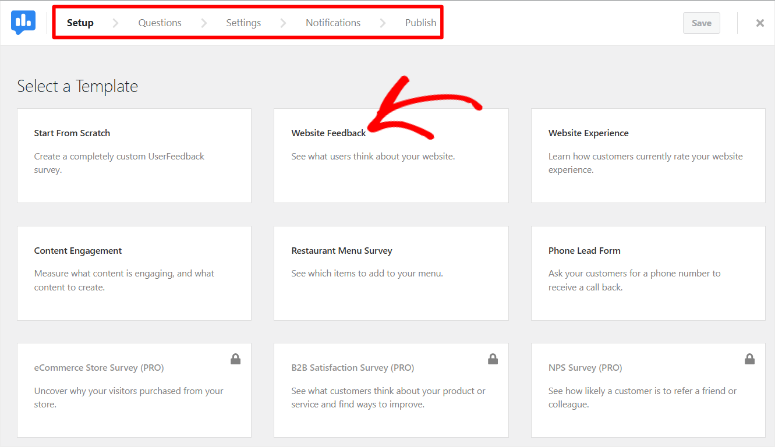
Ma ricorda, i passaggi per creare un modulo di sondaggio sono gli stessi per ogni modello che scegli. Quindi seleziona quello che si allinea alle tue esigenze.
Una volta selezionato un modello, verrai reindirizzato al costruttore di sondaggi. Qui, dai un nome al tuo sondaggio in cima al modulo nella pagina successiva. La scheda delle domande interattive è la tua prossima tappa.
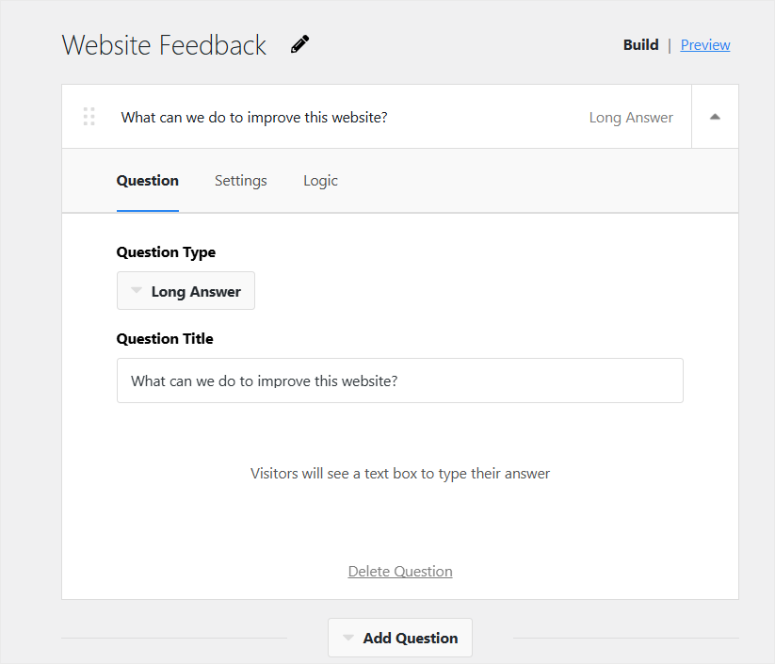
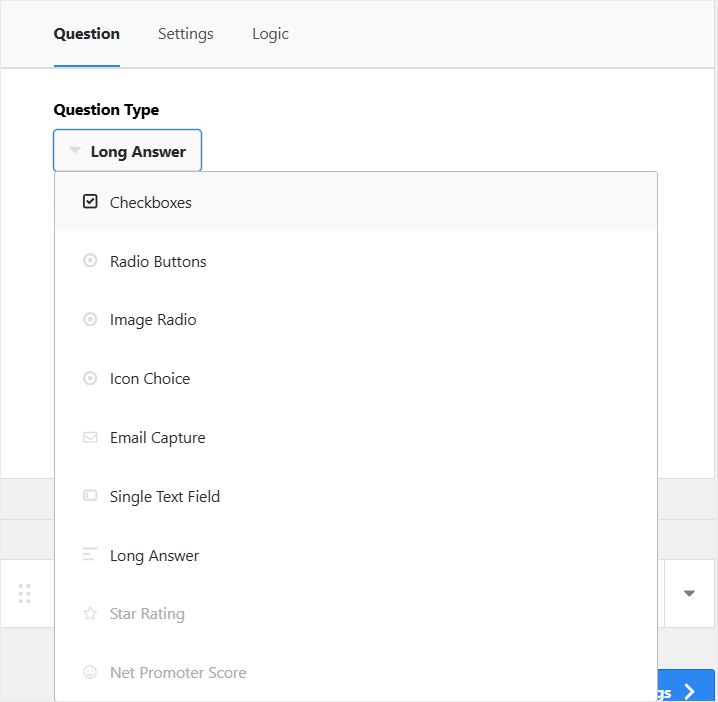
UserFeedback offre più di 10 tipi di domande, come Risposta lunga, Caselle di controllo, Radio con immagine e altro ancora. Quindi, puoi creare domande di sondaggio uniche e aggiungere tutte le risposte di cui hai bisogno.
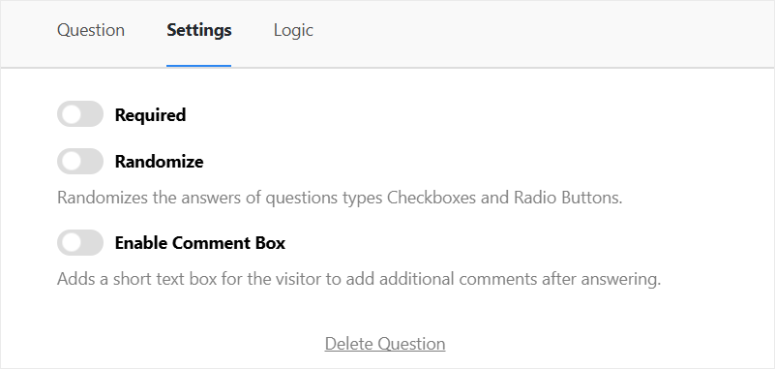
Oltre a ciò, puoi regolare le impostazioni per ogni domanda utilizzando i pulsanti di attivazione. Ad esempio, puoi rendere le domande obbligatorie o randomizzarle per un'esperienza utente unica.
Oltre a ciò, puoi abilitare le caselle di commento. Questo mostra una sezione di commenti dopo ogni risposta, consentendo agli utenti di condividere di più.
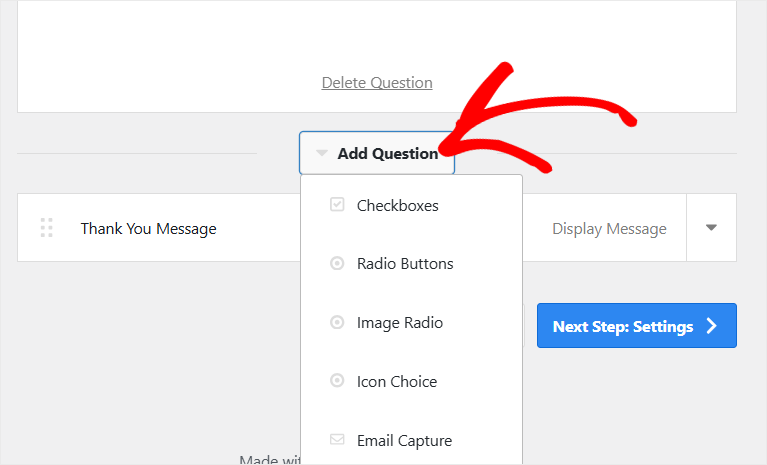
Una volta impostata la prima domanda, premi semplicemente il pulsante “Aggiungi domanda” in fondo alla scheda della domanda per includerne quante ne desideri.
Dopo questo, seleziona il Tipo di domanda che desideri dal menu a discesa.
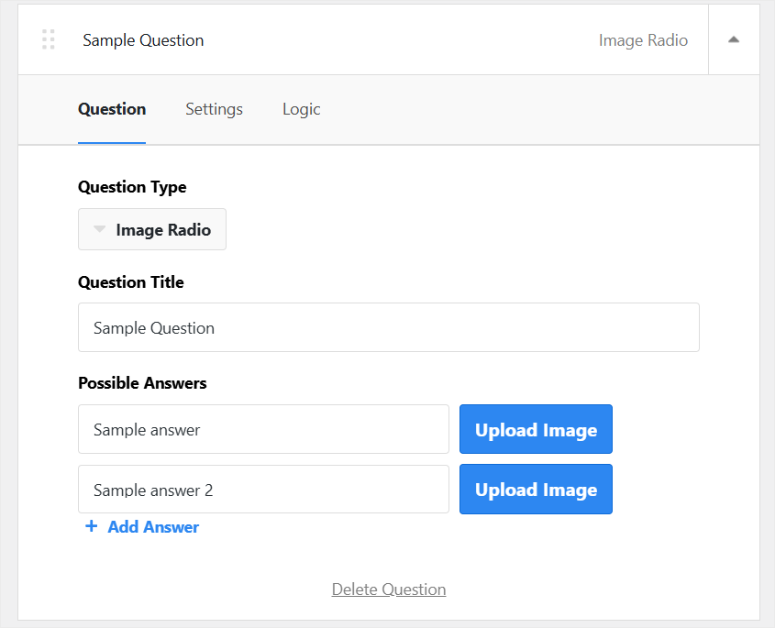
Ricorda che ogni domanda ha caratteristiche uniche e opzioni di personalizzazione per aiutarti a creare un modulo di sondaggio veramente interattivo. Quindi, la scheda della domanda per la prossima domanda che scegli potrebbe apparire leggermente diversa.
Ma ancora una volta, aggiungerai le tue domande e risposte, e le personalizzerai nella scheda Impostazioni.
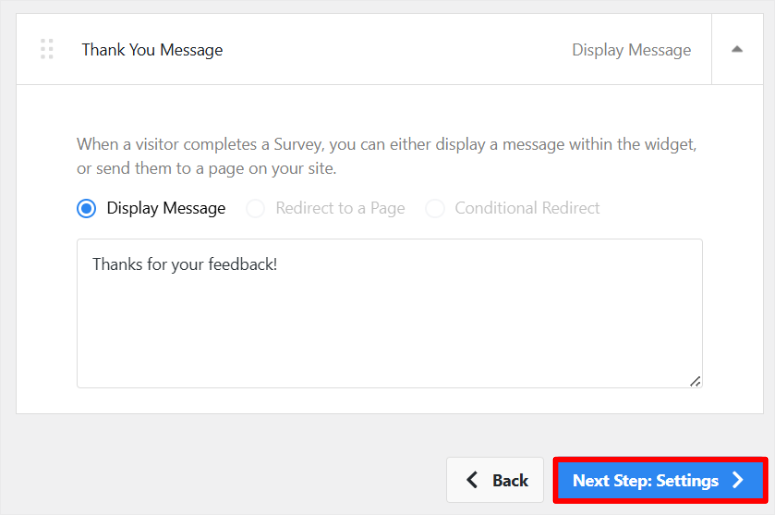
Dopo aver impostato le domande e le risposte del tuo sondaggio, seleziona la scheda “Messaggio di ringraziamento”.
Questo ti dà la perfetta opportunità di lasciare un semplice messaggio quando gli utenti inviano il loro sondaggio. Puoi usare questo messaggio per ringraziarli dell'invio del sondaggio.
In alternativa, UserFeedback ti consente di reindirizzarli a un'altra pagina o di impostare un reindirizzamento condizionale con caselle di controllo, rendendo questa configurazione semplice.
Ricorda sempre di utilizzare il pulsante di anteprima per testare il tuo sondaggio prima della pubblicazione. Infine, per concludere la creazione del sondaggio, vai al pulsante Passaggi successivi: Impostazioni.
È qui che puoi configurare MonsterInsights per integrare Google Analytics 4. Come accennato, ciò ti consente di ottenere informazioni più approfondite su ciò che pensano i tuoi utenti.
Quindi, sulla stessa pagina, puoi personalizzare come e a chi viene mostrato il sondaggio.
A seconda dei componenti aggiuntivi che hai configurato, puoi utilizzare le caselle di controllo per indirizzare utenti specifici.
Ad esempio, puoi personalizzare su quali dispositivi appare il sondaggio. Ad esempio, ciò ti consente di disattivare il sondaggio sui dispositivi mobili se è troppo lungo. Ciò garantisce che tu fornisca sempre agli utenti la migliore esperienza sul tuo sito.
Oltre a ciò, puoi anche configurare il sondaggio solo su pagine specifiche. Qui hai la possibilità di visualizzare il modulo del sondaggio su tutte le pagine o solo quando vengono soddisfatte le condizioni che imposti.
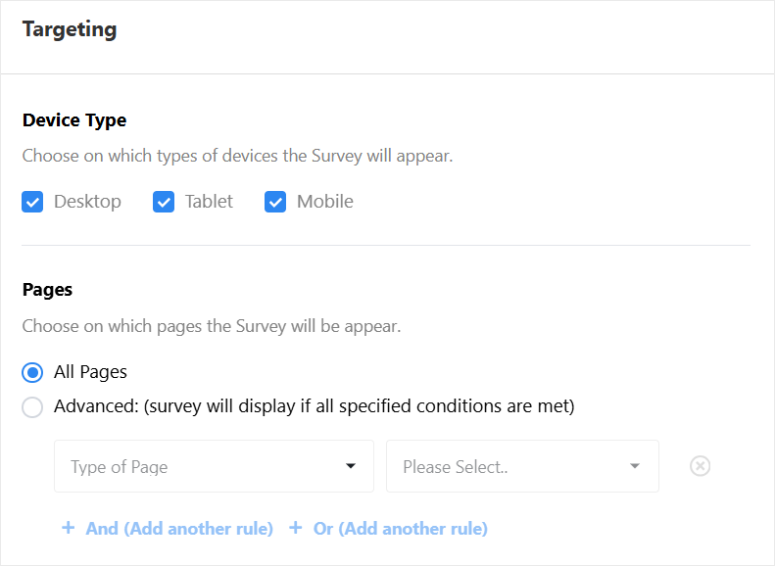
Con UserFeedback, puoi selezionare condizioni di targeting come ruolo utente, stato utente, tipo di post, URL della pagina è, e molti altri.
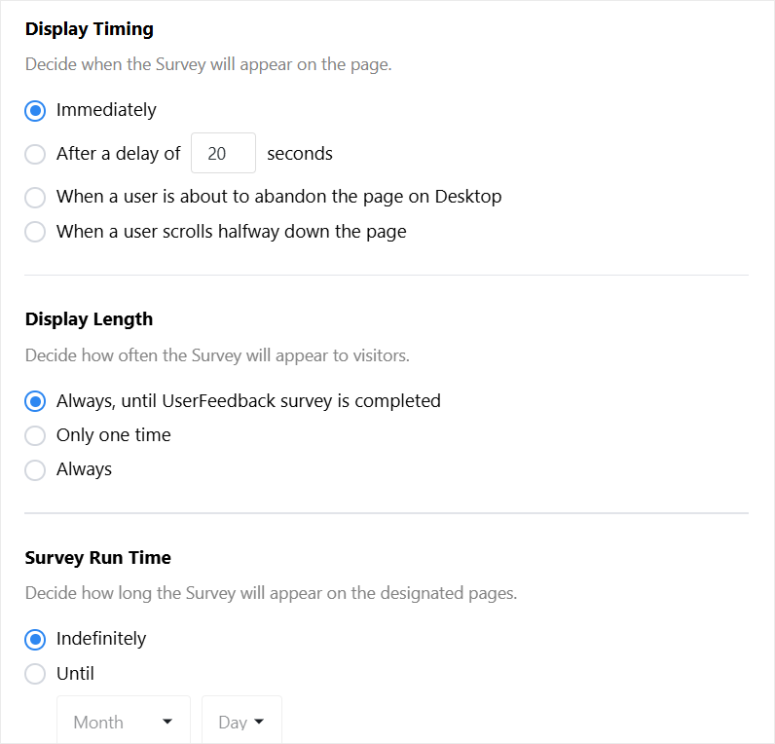
Oltre a ciò, puoi utilizzare le caselle di controllo per configurare Tempo di visualizzazione. Ciò ti consente di visualizzare il sondaggio WordPress immediatamente o dopo un ritardo che imposti in secondi.
Ma puoi anche configurarlo appena prima che un utente abbandoni la pagina sul desktop, o quando un utente scorre a metà pagina.
Ci piace che tu possa specificare anche la durata della visualizzazione. Con questa funzionalità, puoi visualizzarlo fino al completamento del sondaggio, solo una volta o sempre.
Successivamente, diamo un'occhiata alla notifica del sondaggio.
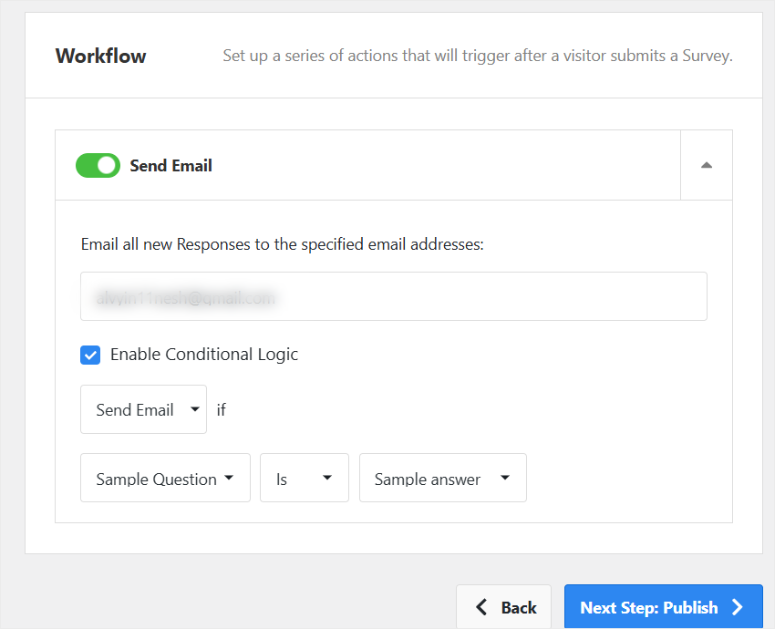
Per configurare ciò, vai su Notifiche per gestire se desideri ricevere un'e-mail con un pulsante di attivazione/disattivazione. Ciò garantisce che tu sia informato ogni volta che un utente invia il proprio feedback.
Puoi anche "Abilitare la logica condizionale" per le notifiche con un pulsante di attivazione/disattivazione. In questo modo, ricevi una notifica solo se un utente interagisce con determinate domande o risposte.
Di conseguenza, puoi sapere esattamente quando ricevi risposte ai sondaggi ad alta priorità in modo da poter agire su di esse.
Prima di pubblicare, una schermata di riepilogo finale mostrerà tutte le impostazioni, le domande e le risposte che hai configurato sul modulo del sondaggio.
Qui, controlla se tutto è a posto. Quindi premi Pubblica e il tuo sondaggio sarà online!
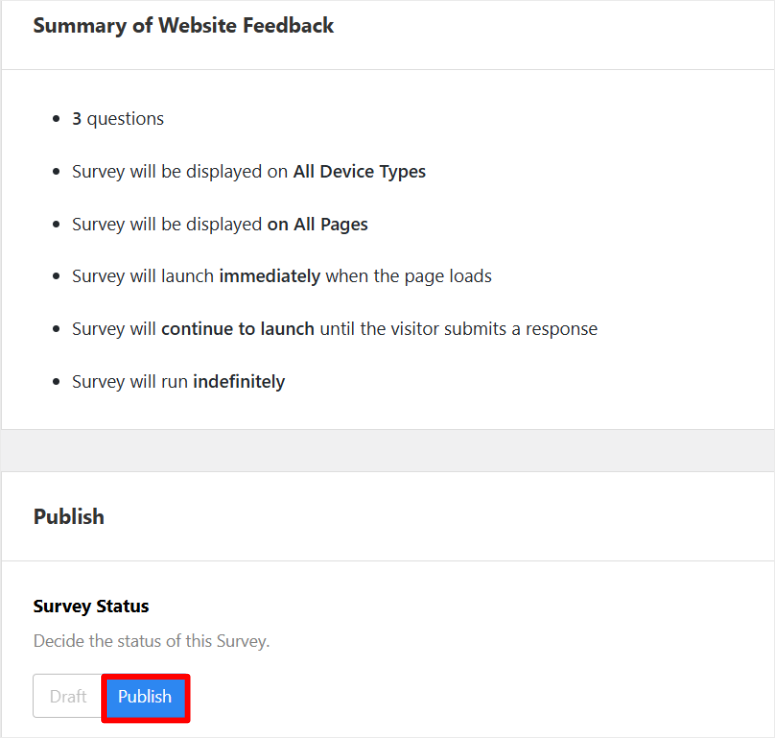
Ora, anche con le opzioni di pubblicazione offerte, puoi comunque aggiungere il tuo modulo di sondaggio con uno shortcode.
Tutto ciò che devi fare è copiare lo shortcode sotto UserFeedback » Sondaggi nella tua dashboard di WordPress.
Quindi, apri qualsiasi pagina o post, e utilizzando un blocco shortcode, puoi incorporare il sondaggio con uno shortcode ovunque.
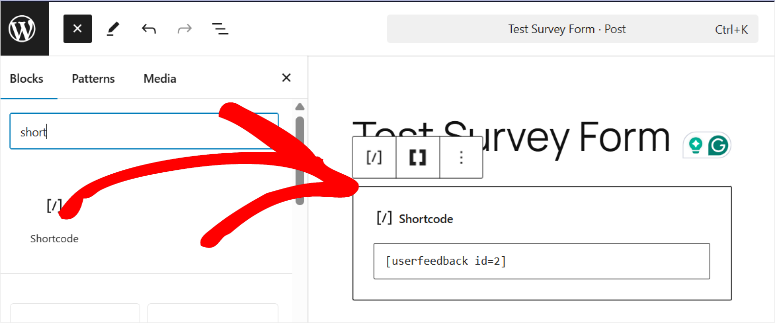
Questo è tutto! Vedi quanto è facile usare UserFeedback?
Ora diamo un'occhiata alle sue funzionalità.
Funzionalità
UserFeedback ha molte fantastiche funzionalità che rendono la raccolta di feedback facile ed efficace.
È ricco di strumenti per aiutarti a ottenere le informazioni di cui hai bisogno mantenendo i tuoi utenti coinvolti. Vediamo cosa rende UserFeedback una scelta così valida.
Personalizzazione e Branding
UserFeedback ti consente di creare sondaggi sull'esperienza utente che riflettano senza sforzo l'identità unica del tuo brand.
Integrando i tuoi loghi, font accuratamente selezionati e la tua palette di colori distintiva, i tuoi sondaggi non solo si distinguono visivamente, ma mantengono anche un aspetto coeso che risuona con il tuo pubblico.
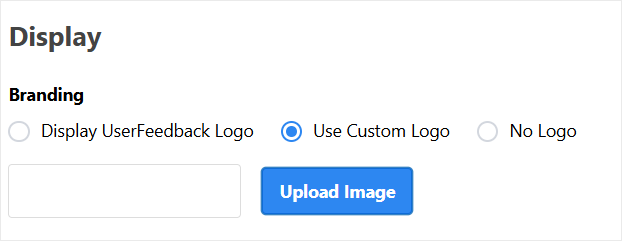
Questo approccio di design coerente rafforza l'immagine del tuo brand.
Ciò rende i tuoi sondaggi più memorabili e aumenta la probabilità di ricevere feedback dettagliati e di qualità che ti aiutano a perfezionare la tua esperienza utente.
Heatmap
Con la robusta funzionalità di heatmap di UserFeedback, puoi visualizzare esattamente dove gli utenti cliccano e fino a che punto scorrono.
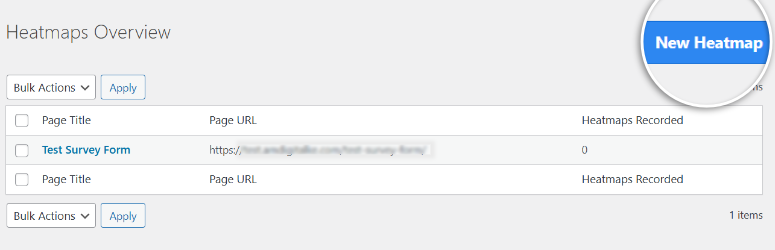
Ciò fornisce preziose informazioni sul comportamento degli utenti e sul coinvolgimento dei contenuti.
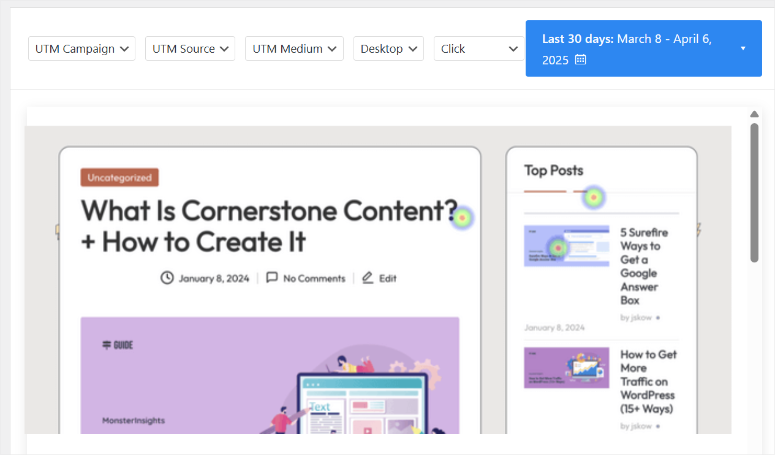
Oltre a ciò, questo strumento ti consente di identificare quali aree dei tuoi sondaggi catturano l'attenzione e quali potrebbero necessitare di miglioramenti.
Valutazioni a Stelle
A complemento di queste informazioni, il sistema integrato di valutazione a stelle offre un modo rapido e intuitivo per misurare la soddisfazione dell'utente.
Ciò ti consente di valutare il feedback a colpo d'occhio e prendere decisioni basate sui dati per migliorare le prestazioni complessive.
Feedback in Tempo Reale e Sondaggi NPS
UserFeedback ti permette di ottenere feedback istantaneamente, così puoi imparare rapidamente ciò di cui i tuoi visitatori hanno bisogno.
Inoltre, puoi utilizzare i sondaggi NPS per misurare quanto sono fedeli i tuoi clienti. Questo ti aiuta a scoprire quanto è probabile che raccomandino il tuo prodotto o servizio.
Integrazione e Automazione
Collega UserFeedback con molti altri strumenti utilizzando Uncanny Automator.
Ciò ti consente di automatizzare attività come l'invio di email di follow-up o l'aggiornamento dei profili CRM. Di conseguenza, i flussi di lavoro automatizzati fanno risparmiare tempo e rendono le cose più efficienti.
Ora, anche se abbiamo parlato delle funzionalità elencate di seguito in altre sezioni di questa recensione di UserFeedback, vogliamo ribadirle rapidamente in modo che tu possa visualizzare tutte le funzionalità in un'unica soluzione.
- Personalizzazione e Domande Illimitate: Con UserFeedback, puoi porre tutte le domande che desideri. Non c'è limite nemmeno al numero di risposte che puoi ottenere. Questo è ottimo quando desideri approfondimenti dettagliati su ciò che pensano i tuoi utenti. Puoi personalizzare ogni sondaggio per ottenere esattamente le informazioni di cui hai bisogno.
- Analisi e Report Avanzati: Puoi collegare UserFeedback con MonsterInsights e GA4 per approfondimenti più dettagliati. E anche se non lo fai, le analisi integrate sono comunque molto utili. Puoi vedere i risultati su grafici e tabelle e persino esportare i tuoi dati in CSV o Excel per un'analisi più dettagliata.
- Targeting Comportamentale e Tempistica: Puoi scegliere quando e dove appaiono i tuoi sondaggi in base a ciò che fanno gli utenti, come lo scorrimento, il tempo trascorso su una pagina o se tentano di abbandonare una pagina. Questo aiuta a garantire che i tuoi sondaggi raggiungano le persone giuste al momento giusto.
- Logica condizionale e riepiloghi AI: Usa la logica condizionale per guidare gli utenti attraverso le domande in base alle loro risposte. Questo mantiene il sondaggio pertinente e aumenta il coinvolgimento. Inoltre, l'IA può aiutarti a riassumere il feedback istantaneamente. Ciò garantisce che tu prenda decisioni intelligenti senza passare molto tempo ad analizzare i dati.
- Configurazione senza codice: Iniziare con UserFeedback è super facile. Non hai bisogno di uno sviluppatore o di competenze speciali. La procedura guidata di configurazione e i modelli pronti all'uso ti consentono di creare sondaggi in pochi clic. Ciò significa che chiunque può iniziare rapidamente a raccogliere feedback sul proprio sito WordPress.
Supporto e Documentazione
UserFeedback offre un eccellente supporto e documentazione per aiutarti a ottenere il massimo dal loro plugin.
Innanzitutto, la homepage del plugin è ricca di istruzioni chiare e immagini utili, come screenshot e GIF che ti mostrano passo dopo passo come utilizzare il plugin.
Quindi, in cima alla pagina, troverai il link "Docs", che ti porterà a una sezione di documentazione ben organizzata.
La documentazione è ordinatamente disposta in schede per argomento. Ti dice anche quanti articoli ci sono in ogni categoria, in modo da poter vedere rapidamente quanto materiale di lettura è disponibile.
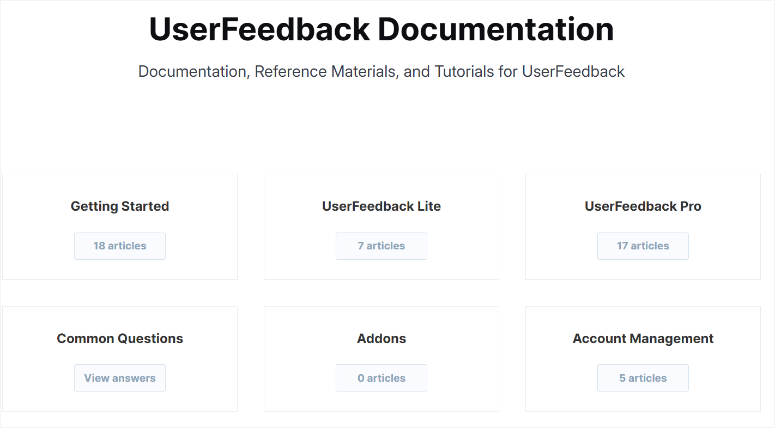
La parte migliore è che gli articoli stessi sono scritti in modo semplice, rendendoli facili da seguire.
Oltre alla documentazione, c'è anche un blog pieno di articoli interessanti. Questi post possono approfondire la tua comprensione del plugin e migliorare il modo in cui utilizzi i sondaggi per raccogliere feedback dai clienti.
Quando si tratta di supporto, UserFeedback ti offre due opzioni principali.
- Ticket di supporto
- Modulo di contatto
Se hai un piano con UserFeedback, puoi inviare un ticket di supporto.
Come cliente registrato, il modulo è persino precompilato con le tue informazioni, rendendo rapido e semplice ottenere aiuto. Inoltre, un utile menu a discesa smista la tua richiesta al dipartimento giusto per una risposta più veloce.
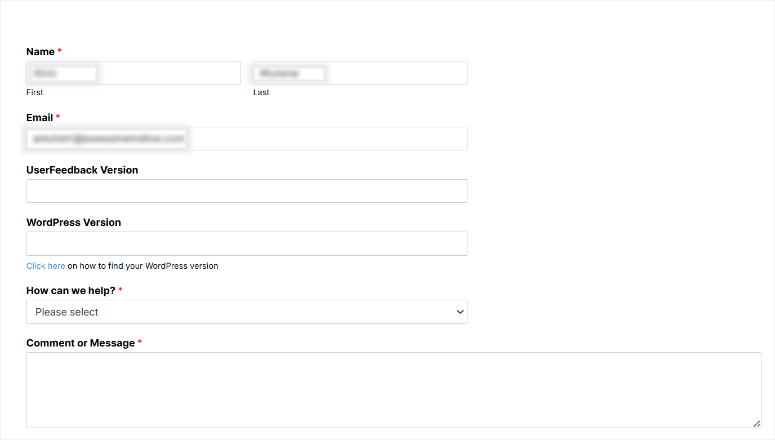
Se non sei un cliente, utilizzerai il modulo di contatto. È facile da usare come il modulo ticket e ha un aspetto simile.
La differenza principale è che il modulo di contatto non viene fornito con campi precompilati poiché non dispongono delle tue informazioni. Dovrai inserire più dettagli.
Prezzi
Scegliere lo strumento di feedback giusto è fondamentale e UserFeedback offre piani tariffari flessibili per soddisfare diverse esigenze e budget.
Analizziamo cosa offre ogni piano in modo che tu possa trovare la soluzione migliore per le tue esigenze.
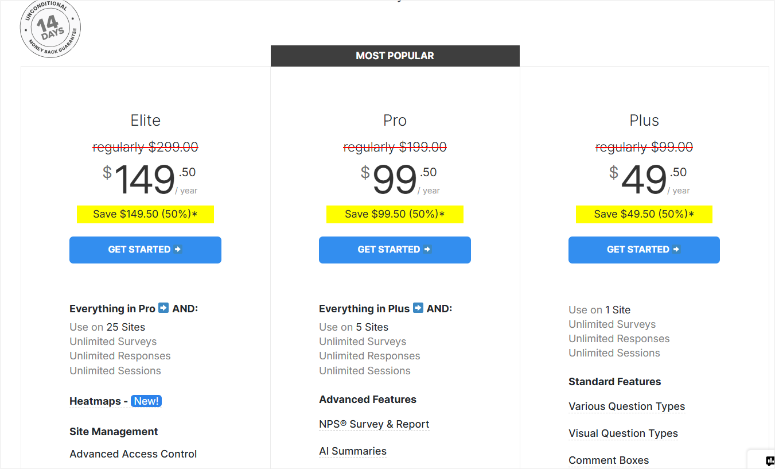
- Versione gratuita: Inizia con la Versione gratuita, che fornisce funzionalità di base e modelli limitati. È perfetta per i principianti che vogliono esplorare cosa può fare UserFeedback senza costi iniziali. Questa versione ti consente di farti un'idea della raccolta efficiente del feedback dei clienti.
- Piano Plus: Il Piano Plus, a $49,50 all'anno, è ideale per un singolo sito. Offre sondaggi illimitati e analisi dettagliate, fornendo approfondimenti sui risultati dei tuoi sondaggi sulla soddisfazione degli utenti. Questo piano è ottimo per le piccole imprese pronte a immergersi in una raccolta dati più completa.
- Piano Pro: Per coloro che gestiscono più siti, il Piano Pro costa $99,50 all'anno per un massimo di cinque siti. Oltre ai sondaggi illimitati, ottieni opzioni di pianificazione che ti danno la possibilità di programmare i sondaggi per ottenere il massimo tasso di risposta. È la soluzione perfetta per le medie imprese che mirano a migliorare i sondaggi di feedback dei clienti.
- Piano Elite: Il Piano Elite, al prezzo di $149,50 all'anno, supporta fino a 25 siti. Questo piano è pensato per grandi organizzazioni o agenzie che necessitano di strumenti di gestione avanzati. Con questa opzione, garantisci un'ampia copertura con funzionalità robuste, rendendo più facile raccogliere feedback dei clienti su larga scala.
Ora, se il prodotto non ti piace, UserFeedback offre una garanzia di rimborso di 14 giorni senza fare domande.
Questo ti offre una rete di sicurezza e tranquillità quando acquisti il plugin per sondaggi senza timore di perdere denaro.
Pro e Contro
Pro:
- Ampia Personalizzazione: Offre una vasta gamma di opzioni per personalizzare i sondaggi, inclusi tipi di domande e aspetto, consentendo un allineamento preciso con le esigenze degli utenti.
- Interfaccia Intuitiva: Il design user-friendly rende la creazione e la distribuzione dei sondaggi semplici, anche per i principianti.
- Supporto Solido: Supportato da una documentazione completa e da un team di supporto reattivo, garantendo che qualsiasi domanda o problema venga risolto rapidamente.
- Ottima Integrazione con Strumenti WordPress: Si collega facilmente ad altri plugin WordPress, espandendo la sua funzionalità ed efficienza nell'ambiente WordPress.
- Facilità d'Uso: Creare e modificare domande e risposte è semplice, migliorando il processo di creazione dei sondaggi.
- Distribuzione Flessibile: I sondaggi possono essere aggiunti a parti specifiche del tuo sito e programmati con precisione per la visualizzazione, migliorando l'efficacia della raccolta di feedback.
Contro:
- Funzionalità Avanzate nei Piani Premium: Molte funzionalità avanzate richiedono una versione a pagamento, il che può limitare l'accessibilità per i siti più piccoli con budget limitati.
FAQ: Recensione UserFeedback
Come si integra UserFeedback con Google Analytics?
L'integrazione di UserFeedback con Google Analytics è resa semplice utilizzando MonsterInsights. Questo ti consente di monitorare le interazioni dei sondaggi insieme alle metriche di performance del tuo sito. MonsterInsights semplifica il processo, fornendo una visione completa del comportamento degli utenti e del feedback in un unico posto, rendendo le decisioni basate sui dati più accessibili.
Quali sono le migliori domande per i sondaggi sulla soddisfazione del cliente?
Creare sondaggi efficaci sulla soddisfazione del cliente implica l'uso di un mix di tipi di domande. Dovresti aggiungere scale Likert per misurare i livelli di soddisfazione, domande aperte per approfondimenti qualitativi e domande a scelta multipla per dati quantitativi. Oltre a ciò, elementi visivi come domande basate su immagini o valutazioni a stelle possono migliorare il coinvolgimento. L'uso della logica condizionale per personalizzare le domande in base alle risposte precedenti garantisce la cattura di feedback preziosi e pertinenti.
UserFeedback è gratuito?
Sì, UserFeedback offre una versione gratuita con funzionalità di base e cinque modelli. È perfetta per i principianti che esplorano l'implementazione di sondaggi senza impegno finanziario. Sebbene limitata rispetto ai piani a pagamento, consente agli utenti di comprendere le funzionalità principali della creazione e dell'utilizzo di sondaggi, rendendola un'ottima opzione introduttiva.
Quando dovrei aggiungere un sondaggio clienti al mio sito?
L'aggiunta di sondaggi clienti dovrebbe coincidere con momenti di alto coinvolgimento, come il post-acquisto, dopo la registrazione o a seguito di un'interazione estesa sul sito. Considera l'utilizzo di trigger come l'intento di uscita, la profondità di scorrimento o il tempo trascorso su una pagina per ottimizzare quando appaiono i sondaggi. Questa strategia di tempismo garantisce la cattura di autentiche intuizioni degli utenti.
Un sondaggio è un buon modo per ottenere feedback?
Sì, i sondaggi sono un modo efficiente e mirato per raccogliere feedback specifici dai tuoi utenti. Dovresti personalizzare le tue domande in base alle esigenze del pubblico e combinare diversi tipi di domande. I sondaggi possono fornire informazioni dirette sulla soddisfazione degli utenti ed evidenziare aree di miglioramento. Alla fine, offrono dati strutturati che aiutano nel processo decisionale strategico.
Come posso garantire alti tassi di risposta ai miei sondaggi?
Per aumentare i tassi di risposta ai sondaggi, progetta sondaggi pertinenti che si allineino alle esperienze degli utenti. Inoltre, offrire incentivi come sconti può incoraggiare la partecipazione. Assicurati che i sondaggi siano facili da completare su tutti i dispositivi e utilizza un linguaggio amichevole e un branding accattivante. Questo approccio aumenta il coinvolgimento e i tassi di completamento.
Come analizzare il feedback dei clienti?
Analizzare il feedback dei clienti è fondamentale per migliorare i tuoi prodotti e l'esperienza utente. Inizia raccogliendo feedback tramite sondaggi o commenti diretti degli utenti. Organizza questi dati per identificare temi o problemi comuni. Utilizzando il plugin UserFeedback, puoi esportare facilmente le risposte in CSV o Excel per un'analisi dettagliata. Cerca modelli o commenti frequenti, poiché questi possono evidenziare aree che necessitano di miglioramenti o opportunità di crescita.
Verdetto finale: UserFeedback vale davvero la pena?
Dopo la nostra ricerca per questa recensione del plugin UserFeedback, possiamo affermare con sicurezza che è un'ottima scelta per catturare le intuizioni degli utenti.
UserFeedback è ottimo per aumentare il coinvolgimento degli utenti con le sue intelligenti opzioni di tempistica e targeting dei sondaggi.
Cattura risposte accurate e significative che riflettono i veri sentimenti degli utenti allineando i sondaggi alle azioni e ai comportamenti degli utenti.
Sia che tu stia gestendo un blog o un grande sito di eCommerce, UserFeedback si adatta per soddisfare diverse dimensioni aziendali e budget attraverso i suoi flessibili piani di prezzo.
Nel complesso, UserFeedback offre un valore incredibile attraverso i suoi sondaggi sulla soddisfazione degli utenti, rendendolo lo strumento WordPress perfetto per migliorare la raccolta di feedback dei clienti e promuovere la crescita aziendale.
Congratulazioni! Ora hai una migliore comprensione del plugin UserFeedback con questa recensione. Se stai cercando altri modi per migliorare l'esperienza utente, ecco un elenco dei Migliori Plugin FAQ per WordPress.
Oltre a ciò, ecco altri articoli che potresti essere interessato a leggere.
- Come configurare il monitoraggio dei moduli di WordPress in Google Analytics
- 9+ migliori plugin WordPress per contenuti generati dagli utenti
- I 10 migliori plugin per l'accesso e la registrazione degli utenti per WordPress
Questi post ti aiuteranno a saperne di più sui tuoi utenti e a interagire meglio con loro.

Commenti Lascia una risposta