Stai cercando di creare un tema WordPress personalizzato?
Un tema è la struttura per il layout e il design di un sito. Tradizionalmente, avresti bisogno di una buona conoscenza di diverse lingue di programmazione o di assumere uno sviluppatore. In questo caso, devi sacrificare il tuo tempo, denaro... o entrambi!
Ma oggi, puoi progettare il tuo sito WordPress senza imparare a programmare o assumere un esperto. Su IsItWP, gestiamo un sito web WordPress. Come esperti WordPress esperti, abbiamo utilizzato tonnellate di strumenti per migliorare il design e la funzionalità del nostro sito web.
Gli strumenti per sviluppatori di temi WordPress sono in cima a questa lista.
Ci concentriamo su strumenti facili da usare che anche i principianti possono utilizzare. Poiché la progettazione web riguarda la personalizzazione e l'esperienza utente, cerchiamo anche temi con ottime opzioni di personalizzazione.
In questo articolo, ti mostreremo come progettare un tema WordPress personalizzato senza codice. Ti mostreremo come creare un tema di cui puoi essere orgoglioso e distinguerti tra milioni di siti WordPress su Internet.
Perché un tema WordPress personalizzato?
Una delle domande più frequenti che riceviamo è: perché creare un tema personalizzato?
Prima di tutto, un tema personalizzato è unico. Ciò significa che i tuoi utenti non vedranno un sito WordPress identico. Inoltre, puoi usarlo su più proprietà, creando coerenza e identità del marchio. Questo è importante se vuoi far crescere il tuo marchio e assicurarti che sia facilmente identificabile.
Oltre a ciò, la creazione di un tema personalizzato può farti risparmiare tempo e denaro. Se assumi uno sviluppatore, potresti dovergli restituire il tema per migliorarlo, il che può richiedere molto tempo. Alcuni sviluppatori hanno un limite al numero di modifiche che apportano. Di conseguenza, potresti finire per non ottenere esattamente ciò che stai cercando.
Imparare a programmare richiede tempo e distoglie l'attenzione dal tuo core business. Alla fine, potresti aver acquisito una nuova abilità ma a scapito della tua attività.
Ecco altri motivi per considerare un tema WordPress personalizzato.
- Visualizzazioni flessibili: Hai il pieno controllo sugli elementi di design. Di conseguenza, puoi creare un sito visivamente unico senza le limitazioni di design comuni nei temi predefiniti.
- Meno bloat: A differenza dei temi multipiattaforma che spesso sono carichi di funzionalità che potresti non utilizzare, i temi personalizzati sono costruiti solo con gli elementi essenziali, migliorando velocità ed efficienza.
- Migliore esperienza utente: Un tema più snello e ottimizzato migliora i tempi di caricamento e l'esperienza utente generale. Questo può anche avere un impatto positivo sui tuoi ranking SEO.
- Funzionalità su misura: I temi personalizzati ti consentono di integrare funzionalità specifiche o personalizzate uniche per la tua attività senza dover fare eccessivo affidamento su plugin di terze parti.
- Più facile da scalare: Man mano che la tua attività cresce, un tema personalizzato può essere adattato con nuove funzionalità, layout o integrazioni per accogliere quella crescita.
- Vulnerabilità ridotte: Poiché controlli il codice sorgente, i temi personalizzati possono evitare i potenziali rischi di sicurezza associati ai temi distribuiti ampiamente.
- Misure di sicurezza su misura: Con meno plugin e dipendenze di terze parti, ci sono meno vie per potenziali attacchi, consentendoti di implementare protocolli di sicurezza mirati.
Dai un'occhiata a questo articolo su come creare un sito WordPress per saperne di più.
Con così tanti vantaggi, non sorprende che alcuni siti web di prim'ordine utilizzino un tema WordPress personalizzato. Se vuoi confermare se un sito è in esecuzione su WordPress, usa il nostro Strumento gratuito per il rilevamento di WordPress.
Puoi usare questi siti come esempi e trarre idee sulla direzione del tuo tema personalizzato.
Come puoi vedere, creare un tema WordPress personalizzato offre molti vantaggi. Tuttavia, c'è ancora la paura che sia difficile da fare. Ti consigliamo di utilizzare un piano di hosting WordPress di prim'ordine per semplificare il processo di creazione e garantire la scalabilità. In questo modo, avrai una base solida per il tuo sito e non limiterai la tua creatività.
Dai un'occhiata a Bluehost WordPress hosting per iniziare. I loro piani di hosting WordPress partono da $1,99 con un coupon IsItWP, rendendolo più conveniente per i principianti.
Oltre a ciò, oggi puoi creare il tuo tema WordPress personalizzato con i drag and drop builder. Ci sono molti costruttori di temi visivi là fuori, ma ci concentreremo su SeedProd poiché è uno strumento che usiamo anche noi.
Lascia che ti mostriamo perché.
Crea un tema personalizzato con SeedProd

SeedProd è il miglior costruttore di siti e temi drag and drop. Può aiutarti a costruire qualsiasi tipo di tema, pagina o persino un sito completo senza toccare una riga di codice. Inoltre, viene fornito con oltre 300 modelli di temi che possono aiutarti a creare un tema personalizzato riutilizzabile o un intero sito.
Inoltre, poiché l'interfaccia di SeedProd assomiglia all'interfaccia di WordPress, non sperimenterai una curva di apprendimento, rendendolo più facile.
Ecco altri motivi per utilizzare SeedProd Theme Builder.
- Anteprima in tempo reale: Vedi le modifiche istantaneamente mentre le apporti, rendendo più facile visualizzare il tuo design mentre prende forma e modificarlo immediatamente.
- Integrazioni di email marketing: SeedProd si integra con le piattaforme di email marketing più diffuse, come Mailchimp, ActiveCampaign e Constant Contact. Ciò ti consente di acquisire lead e far crescere la tua lista di email.
- Blocchi ed elementi personalizzati: Vari blocchi di progettazione ti consentono di aggiungere facilmente elementi interattivi senza fare affidamento su plugin aggiuntivi.
- Ottimizzazione mobile integrata: SeedProd garantisce che i temi siano reattivi per impostazione predefinita, adattando i layout per un aspetto ottimale su tutti i dispositivi, inclusi tablet e smartphone.
- Modifica mobile: Puoi anche perfezionare i tuoi layout mobili all'interno dell'editor, fornendo il controllo completo sull'aspetto del tuo sito su schermi più piccoli.
- Codice leggero: I temi SeedProd sono ottimizzati per le prestazioni, il che significa tempi di caricamento più rapidi e una migliore esperienza utente.
- Funzionalità pronte per la SEO: I temi SeedProd sono strutturati secondo le migliori pratiche SEO, rendendo più facile per i motori di ricerca scansionare e indicizzare efficacemente i tuoi contenuti.
- Pagine ottimizzate per le conversioni: SeedProd include funzionalità come moduli di iscrizione, timer per il conto alla rovescia e persino blocchi WooCommerce. Ciò aiuta a migliorare le conversioni nelle pagine di vendita e promozionali.
- Modelli globali: Puoi creare modelli di intestazione, piè di pagina e barra laterale che si applicano globalmente, garantendo coerenza in tutto il tuo sito e riducendo il lavoro ripetitivo.
- Sezioni Riusabili e Blocchi Salvati: Salva qualsiasi sezione personalizzata che crei per utilizzarla in tutto il tuo sito, semplificando il design e velocizzando il flusso di lavoro.
- Modalità "Coming Soon" e Manutenzione: SeedProd rende facile l'impostazione di pagine "Coming Soon" e "Manutenzione". Questo può essere utile quando si crea o si ridisegna il proprio tema senza esporlo ai visitatori.
Poiché SeedProd fornisce funzionalità di design, marketing e ottimizzazione, non avrai bisogno di molti plugin di terze parti. Questo aiuta a ridurre il bloat dei plugin, minimizza potenziali conflitti e migliora le prestazioni del tuo sito.
Ora che comprendi meglio SeedProd Theme Builder, ti mostreremo come usarlo per creare un tema personalizzato.
Passaggio 1: Installa e configura SeedProd
Dovremmo prima sottolineare che SeedProd offre un piano gratuito.
Ma SeedProd Lite è principalmente orientato alla creazione di landing page piuttosto che a un tema personalizzato completo. Offre potenti funzionalità per la creazione di singole pagine come "coming soon" e landing page.
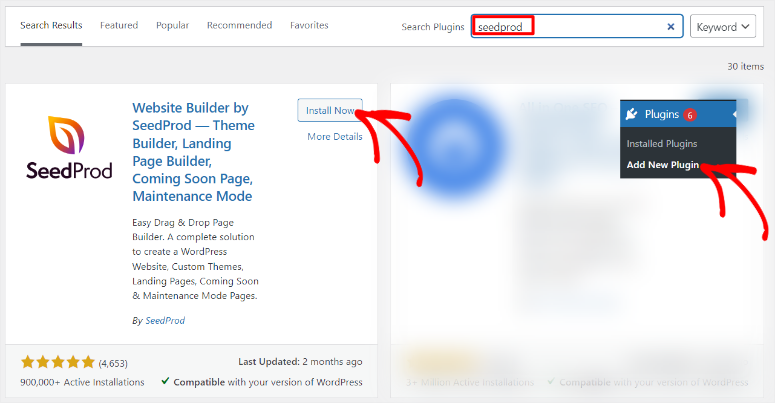
Per ottenere SeedProd gratuitamente, vai al tuo repository di plugin nella dashboard di WordPress e usa la barra di ricerca per trovare "SeedProd". Dopo questo, installalo e attivalo come qualsiasi altro plugin.
Hai bisogno almeno di un Piano Plus se vuoi usare SeedProd Theme Builder.
Per iniziare con la versione premium di SeedProd, vai sul sito ufficiale e acquista un piano. Dopo questo, accedi al tuo account SeedProd e vai su Download.
Qui, scarica il file ZIP del plugin e salvalo sul tuo PC. Mentre sei su questa pagina, copia anche la "License Key" poiché ti servirà in seguito per attivare la versione premium di SeedProd.

Successivamente, vai alla tua dashboard di WordPress e vai su Tutti i Plugin » Aggiungi Nuovo Plugin dove selezionerai "Carica Plugin". Quindi, trascina e rilascia il file ZIP che hai scaricato e premi Installa. Una volta fatto, "Attivalo" come faresti con qualsiasi altro plugin, rivelando una nuova opzione di menu nella tua dashboard di WordPress chiamata "SeedProd".
Se riscontri problemi, consulta questo articolo su come installare un plugin.
Dopo questo, seleziona SeedProd » Impostazioni, dove troverai l'area di testo "License Key". Qui, incolla il codice che hai copiato in precedenza e seleziona "Verifica Chiave".

E proprio così, sei pronto per usare SeedProd Theme Builder.
Passaggio 2: Crea un tema personalizzato
Una volta installato e attivato SeedProd, è ora di creare il tuo primo tema personalizzato. La buona notizia è che SeedProd ti offre 2 opzioni; puoi creare un tema personalizzato da zero o utilizzare i modelli.
Mentre la creazione di un tema personalizzato da zero richiede più tempo e necessita di una certa esperienza, può aiutarti a creare un design veramente unico. D'altra parte, l'utilizzo di un modello ti dà un controllo leggermente inferiore, ma è più facile e veloce.
Ti mostreremo come utilizzare entrambi i metodi per creare un tema personalizzato per WordPress.
Progetta un tema personalizzato con un modello
SeedProd viene fornito con oltre 300 modelli di tema per aiutarti nella progettazione. Questi modelli sono completamente dotati di sezioni del tema, che puoi personalizzare ulteriormente con il costruttore drag and drop.
Per iniziare, vai su SeedProd » Theme Builder.
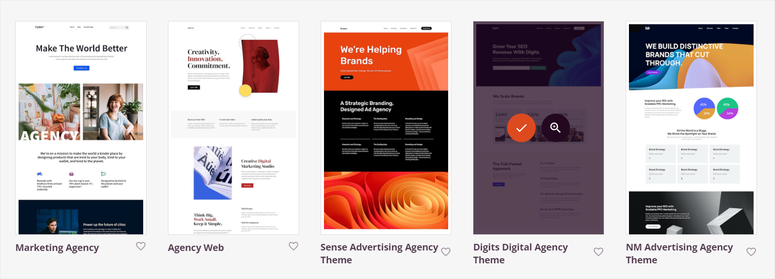
Quindi, in questa pagina, seleziona "Theme Template Kits" per aprire i modelli di tema.
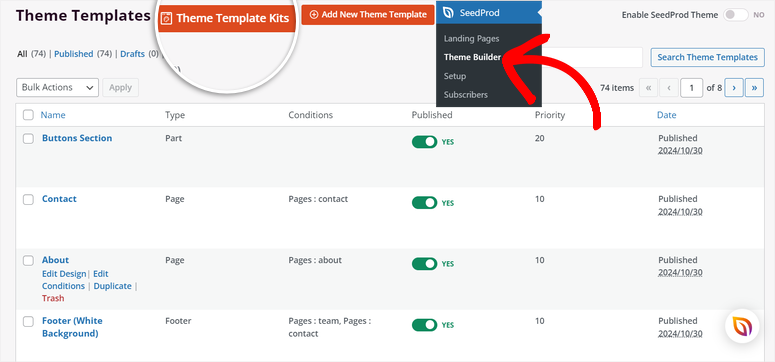
Ciò che ci piace della pagina dei modelli di SeedProd è la sua facile navigazione. Hai funzionalità di filtro e ordinamento, che ti consentono di restringere i modelli. Oltre a ciò, hai un'opzione di ricerca per trovare il modello esatto che stai cercando.
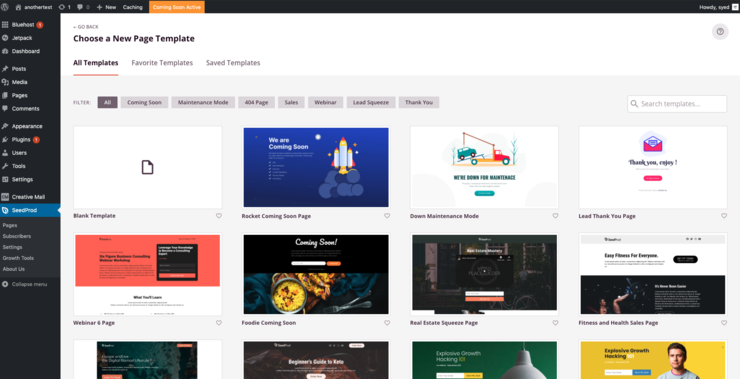
Questo costruttore di temi va oltre permettendoti di visualizzare in anteprima i kit di siti prima di utilizzarli. Innanzitutto, ognuno viene fornito con un'immagine del layout del tema. Se vuoi visualizzare meglio il modello, passaci sopra il mouse e premi l'icona della "lente d'ingrandimento". Questo aprirà il modello di tema in una nuova scheda dove potrai esaminarlo meglio per vedere se soddisfa le tue esigenze.
Ora, se vuoi usare un modello, passaci sopra il mouse ancora una volta e premi l'icona del "segno di spunta".
Una volta fatto, il modello caricherà tutte le sezioni del tema nella pagina del modello.
Ricorda, le sezioni del tema che ottieni qui dipendono dal modello scelto. Ad esempio, abbiamo utilizzato un modello di sito di marketing, che ci ha fornito sezioni del tema come Pulsanti, Contatti, Chi siamo, Piè di pagina e altro.
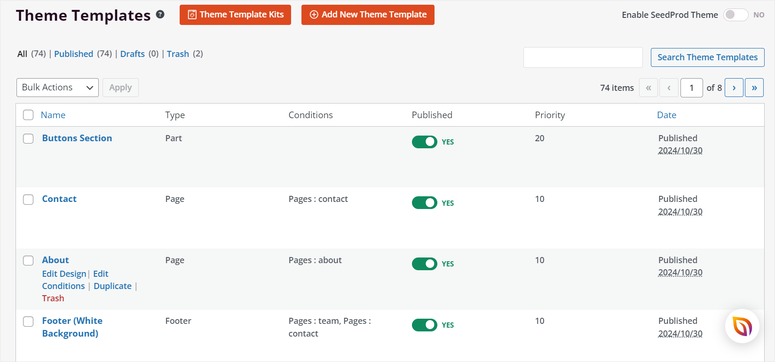
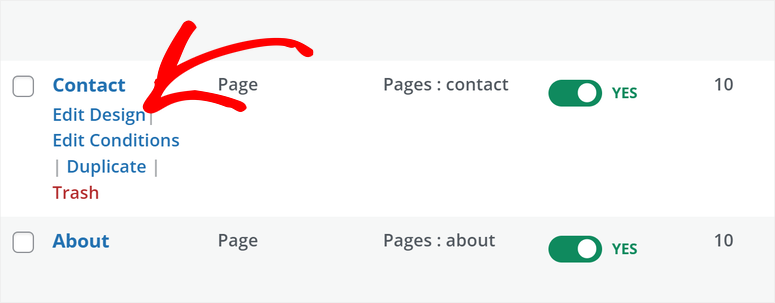
Quando passi il mouse sopra una di queste sezioni, vedrai opzioni per personalizzarla come Modifica design, Modifica condizioni, Duplica o Elimina.
Personalizziamo prima l'aspetto delle sezioni selezionando Modifica design.
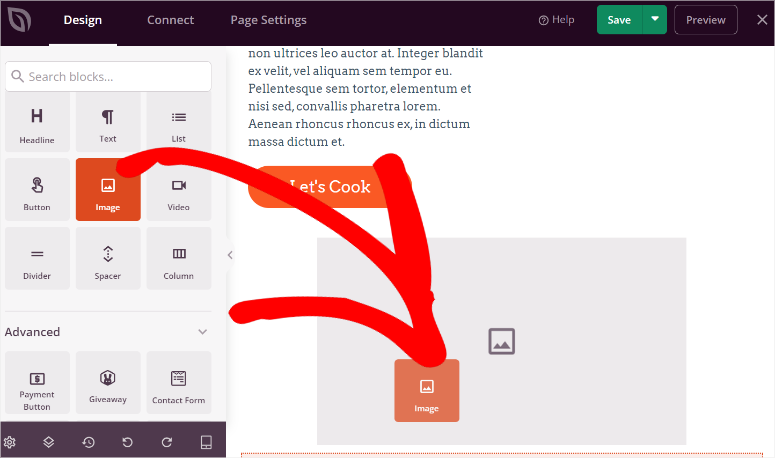
Questo aprirà il costruttore di temi drag and drop. Hai l'area Blocchi e Sezioni sulla sinistra. Qui, hai tutti gli elementi del tema che puoi aggiungere e personalizzare nella tua sezione.
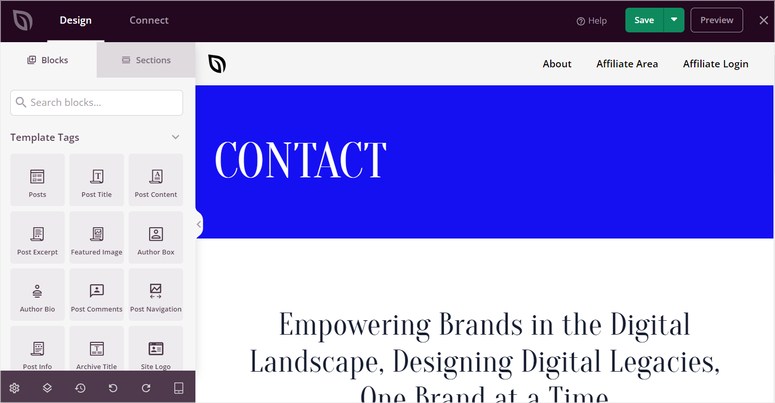
Quindi, sulla destra, vedrai la finestra di anteprima, che ti mostra come apparirà la sezione sul tuo sito live. Ora, tutto quello che devi fare è trascinare e rilasciare gli elementi dalla sinistra alla finestra di anteprima sulla destra.
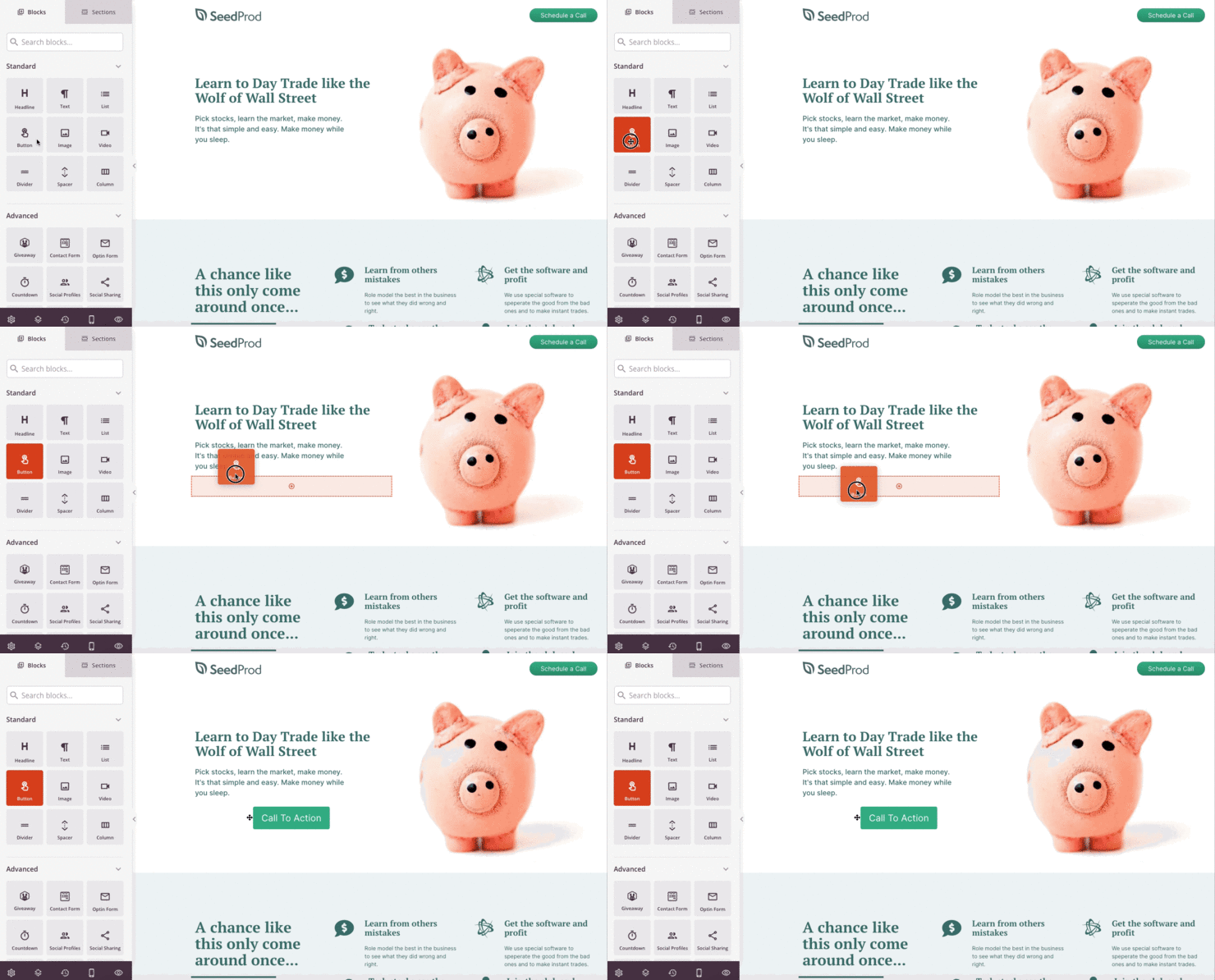
Inoltre, puoi modificare ulteriormente gli elementi una volta che li hai trascinati nella finestra di anteprima. Seleziona semplicemente l'elemento nella finestra di anteprima per aprire le sue opzioni di personalizzazione sulla sinistra.
Ad esempio, se selezioni l'Intestazione, hai la possibilità di modificare il titolo, aggiungere collegamenti, selezionare un carattere, stilizzare il carattere e altro ancora. Puoi anche personalizzare l'allineamento, la dimensione del carattere e così via.
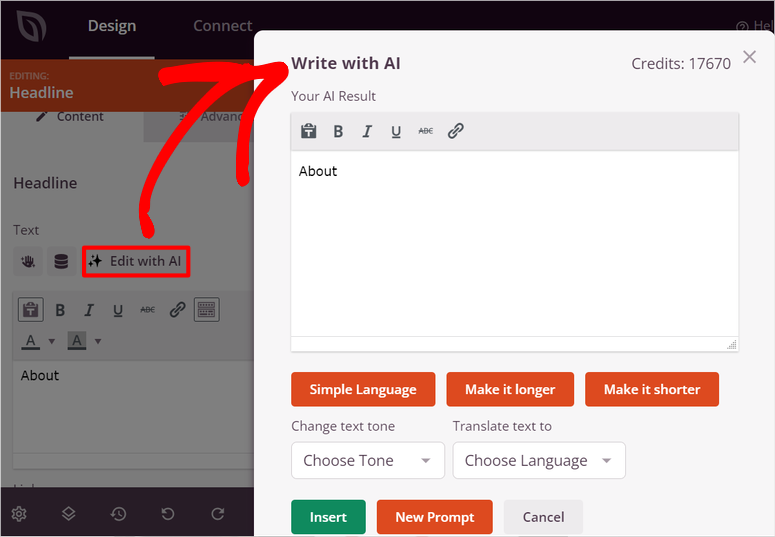
Ora, la realtà è che non siamo tutti creatori di contenuti, che è una parte importante della progettazione di siti web. Per aiutarti in questo, la nuova funzionalità di SeedProd ti consente di creare contenuti e immagini generati dall'IA.
Per creare contenuti AI, tutto ciò che devi fare è aprire la casella di testo di qualsiasi sezione. Quindi seleziona "Modifica con AI".
Puoi scegliere il tono e la lingua e decidere di renderlo più lungo o più corto. Dopodiché, puoi modificare manualmente il contenuto per adattarlo al tuo marchio.
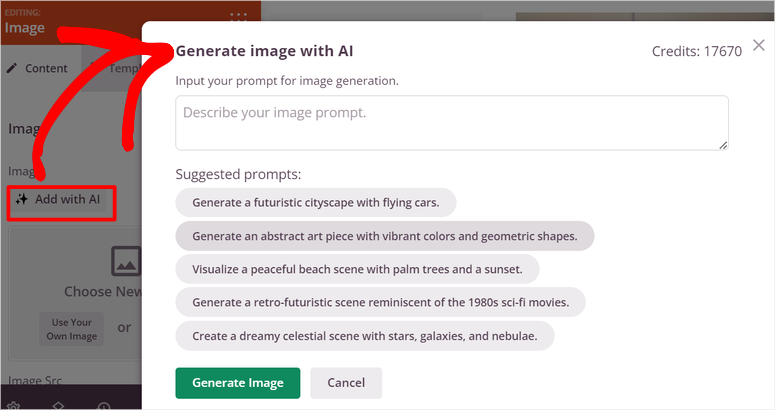
Se desideri utilizzare immagini AI, apri semplicemente un elemento immagine e seleziona Aggiungi con AI. Qui, descrivi l'immagine che desideri o utilizza i suggerimenti offerti.
Dai un'occhiata a questo articolo su come creare immagini AI per WordPress per saperne di più.
Ricorda che il modello di kit del sito contiene diverse sezioni. Devi personalizzare ogni sezione per adattarla al tuo marchio e al tuo pubblico. Tenendo presente questo, ti mostreremo come personalizzare diverse parti del tema.
Ad esempio, ti mostreremo come personalizzare l'
Per personalizzare la sezione del tema dell'intestazione in SeedProd, torna su SeedProd » Theme Builder.
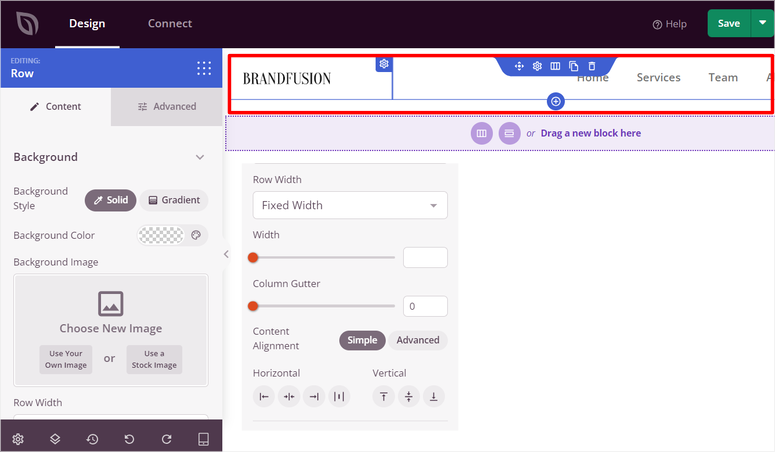
Quindi, passa il mouse sopra la sezione Header e seleziona Edit Design per accedere al builder drag-and-drop. All'interno di questa interfaccia, puoi modificare il layout dell'intestazione rimuovendo eventuali colonne non necessarie. Puoi personalizzare l'intestazione per avere una, due, tre colonne o più nel layout.
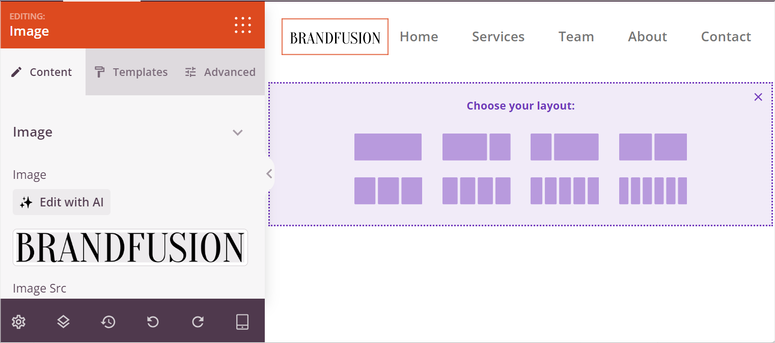
Per includere il tuo logo, seleziona semplicemente il blocco Immagine e scegli il tuo logo dalla libreria multimediale. Puoi quindi regolarne le dimensioni e il posizionamento per adattarli al tuo stile.
Puoi anche personalizzare il colore di sfondo selezionando l'area dell'intestazione per rivelare le opzioni e le impostazioni del colore, come uno sfondo a tinta unita o sfumato. Oppure aggiungi animazioni a diverse sezioni per attirare l'attenzione dell'utente.
Una volta terminato, ripeti semplicemente il processo per creare il layout e il design per ogni sezione del tema.
Progetta un tema personalizzato da zero
Come accennato, la creazione di un tema personalizzato da zero richiede un po' più di tempo ma offre maggiori opzioni di personalizzazione. Ciò che ci piace davvero della creazione di un tema da zero con SeedProd è che puoi creare una sezione del modello e combinarla con il tuo tema personalizzato. Ciò ti consente di aggiungere nuove pagine o sezioni del tema non aggiunte in precedenza nel modello del tema.
Quindi, come si crea un tema da zero con SeedProd?
Innanzitutto, vai su SeedProd » Theme Builder per accedere all'opzione per creare da zero. Successivamente, seleziona "+ Aggiungi nuovo modello di tema" per aprire una finestra popup.
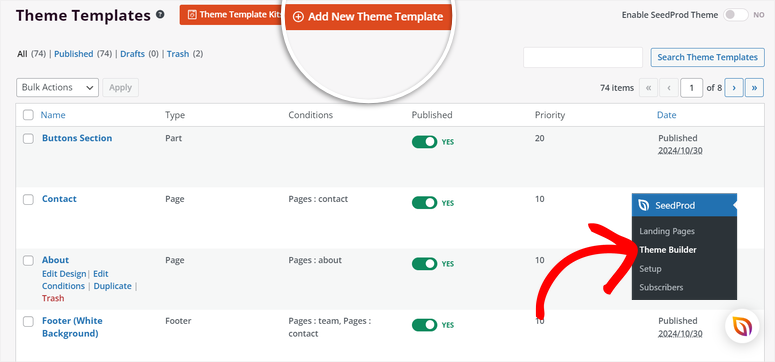
Poiché stiamo creando un intero tema, dovremo progettare diverse sezioni del sito.
Quindi, per prima cosa, dai un nome al modello di tema nella finestra popup e seleziona un'opzione dal menu a discesa "Tipo". Hai opzioni come Header, Footer, Page, Post, Global Part, Author Page e altro.
Quindi, assegna un punteggio di Priorità alla sezione del tema. Questo punteggio indica a SeedProd quali sezioni del tema, pagine o elementi dovrebbero ricevere la massima attenzione durante la progettazione, il test e la promozione.
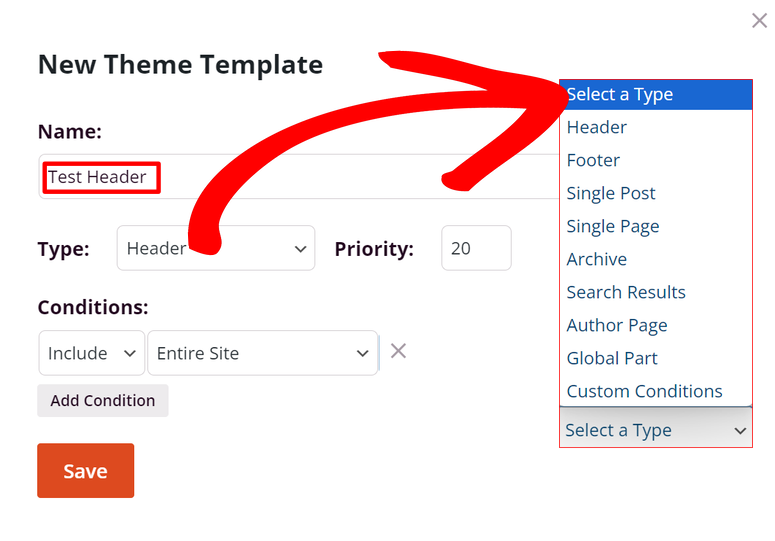
Una volta terminato, a seconda del tipo di tema selezionato, dovrebbe apparire una sezione "Condizioni" nella finestra popup. Qui puoi impostare dove dovrebbe apparire il tipo di tema.
Ad esempio, per questo tutorial, abbiamo selezionato "Intestazione" sotto Tipo. In questo modo possiamo aggiungere Condizioni per includere l'intestazione in tutto il sito, nella pagina iniziale, nella pagina del blog, nei post, ecc.
Dopo questo, premi Salva per aprire il builder drag and drop.
Qui, progetta la sezione del tema a tuo piacimento con il builder visuale, nello stesso modo in cui hai fatto usando un template.
Quindi, salvalo e torna alla pagina Theme Builder. Seleziona di nuovo "+ Add New Theme Template" e ripeti questo processo per ogni sezione. Fallo finché non avrai completato l'intero tema, creando un sito completo nel processo.
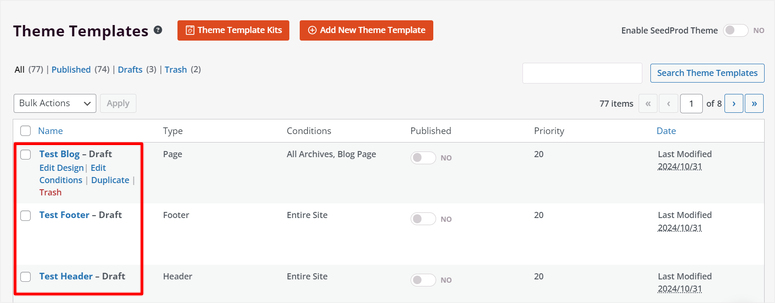
E proprio così, puoi creare un tema da zero usando SeedProd.
Passaggio 3: Pubblica il tema personalizzato
SeedProd rende molto semplice pubblicare il tuo tema personalizzato. Poiché i modelli includono alcune pagine e sezioni del tema che potresti non utilizzare sul tuo sito, puoi attivarli o disattivarli o impostare condizioni per includerli o escluderli.
Per fare ciò, vai alla pagina Theme Builder dove troverai tutte le sezioni del tema personalizzato che hai appena creato.
Innanzitutto, imposteremo le Condizioni per decidere le posizioni di visualizzazione di ogni sezione del tema, proprio come abbiamo fatto quando abbiamo creato una sezione del tema da zero. Ad esempio, puoi decidere di mostrare l'intestazione solo sulla homepage o su tutte le pagine.
Le condizioni offrono flessibilità nel tuo design. Ad esempio, potresti volere un'intestazione diversa per il tuo blog rispetto alle pagine di eCommerce, o potresti voler utilizzare un piè di pagina unico per le landing page.
Qui, passa il mouse sopra una qualsiasi delle sezioni del tema e seleziona "Edit Conditions".
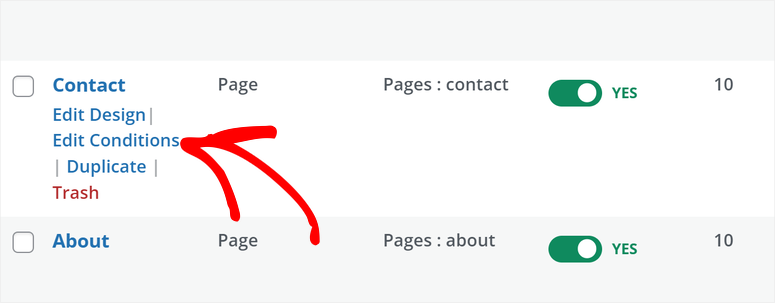
Questo aprirà una finestra popup dove puoi impostare le condizioni. Qui, vai su "Conditions" e usa il primo menu a discesa per Include o Exclude la sezione. Quindi dal menu a discesa, seleziona Header, Footer, Single Page, Search Results, o ovunque tu voglia che appaia la sezione del tema.
Con Seedprod, puoi aggiungere più condizioni selezionando Add Conditions. Questo aprirà un'altra riga dove puoi aggiungere altre istruzioni su dove apparirà la pagina. Ad esempio, potresti impostare un'intestazione che appaia su tutte le pagine tranne che per categorie o tipi di contenuto specifici.
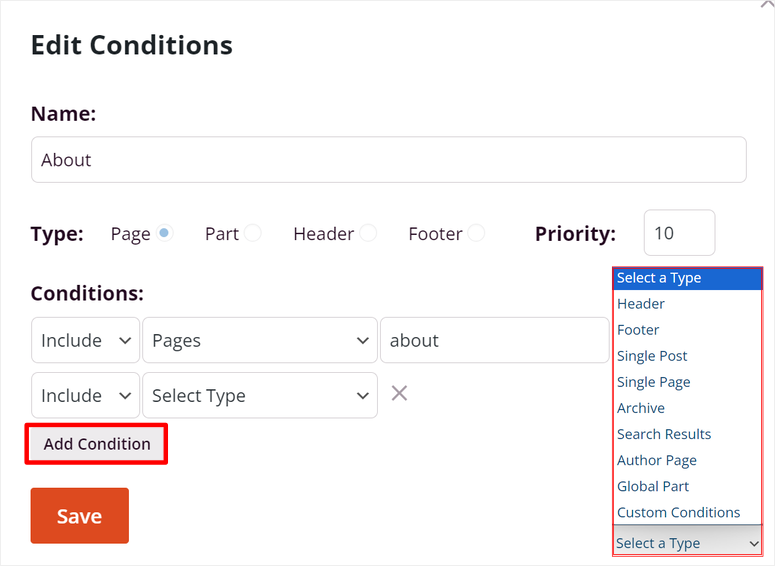
Alla fine, ogni sezione del modello può avere condizioni diverse, migliorando l'esperienza utente.
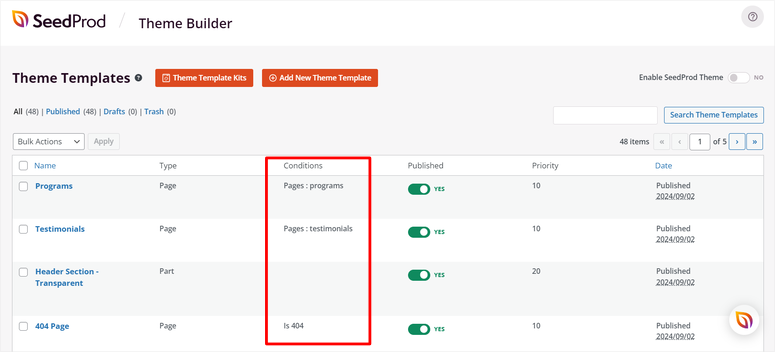
Una volta impostate le condizioni per ogni sezione del tema, puoi utilizzare i pulsanti di attivazione/disattivazione nella colonna Published per disattivare o attivare la sezione.
Infine, per pubblicare il tema, tutto ciò che devi fare è usare il pulsante di attivazione/disattivazione in cima a questa pagina per Enable SeedProd Theme.
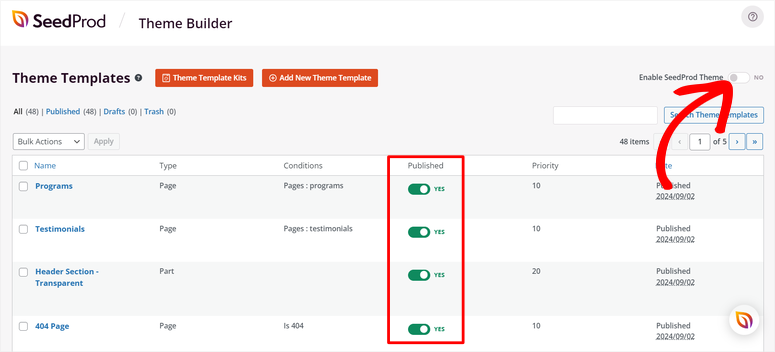
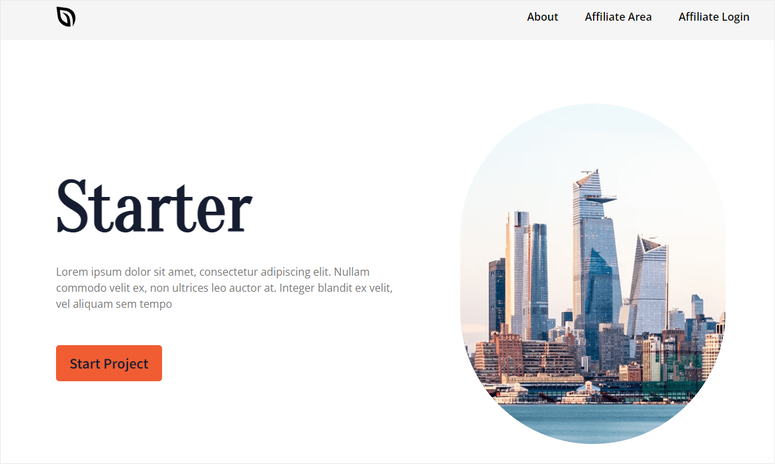
E il gioco è fatto! Il tuo tema WordPress personalizzato è ora attivo.
Passaggio 4: Riutilizza il tema personalizzato
Ora con SeedProd, puoi usare questo tema personalizzato nelle tue proprietà WordPress. Per fare ciò, vai su SeedProd » Import / Export.
Qui, seleziona Export Theme Files per salvarli sul tuo PC come file archivio ZIP. Quindi per usarlo su un altro sito, tutto ciò che devi fare è installare SeedProd sul tuo nuovo sito e importare il file archivio del tema personalizzato.
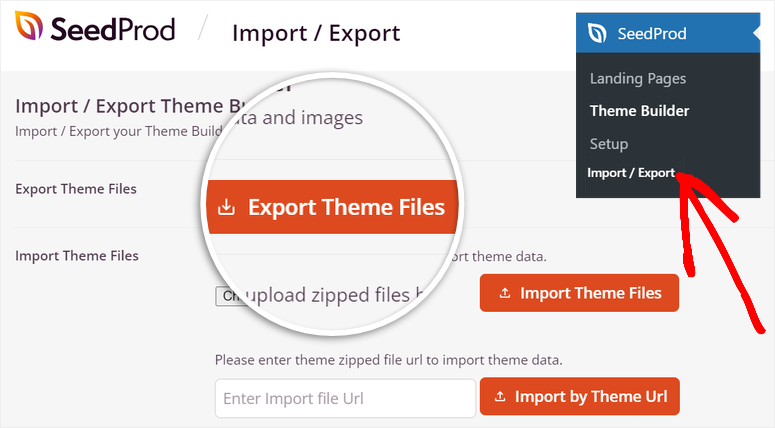
Il bello è che questo file conterrà tutti i dati del theme builder, contenuti e immagini. Quindi, non è necessario creare il tema per il tuo nuovo sito WordPress da zero.
Congratulazioni! Ora puoi creare un tema personalizzato con SeedProd. Se hai altre domande, consulta le domande frequenti qui sotto.
FAQ: Come creare facilmente un tema WordPress personalizzato senza codice
Posso usare Theme Builder su SeedProd Lite?
No, Theme Builder non è disponibile in SeedProd Lite. Per accedere a Theme Builder e creare temi personalizzati, dovrai eseguire l'aggiornamento al Piano Plus o superiore. La versione gratuita di SeedProd offre fantastiche funzionalità come i modelli di landing page. Ma per la suite completa di creazione di temi, avrai bisogno delle versioni premium.
Posso usare il mio tema personalizzato su più siti?
Sì, puoi usare il tuo tema SeedProd personalizzato su più siti esportandolo dal sito originale e importandolo in ogni nuovo sito. Vai alle impostazioni di Import/Export di SeedProd per scaricare il tema come file archivio ZIP, quindi caricalo sui tuoi altri siti WordPress con SeedProd installato e attivato.
SeedProd è compatibile con altri temi?
Assolutamente! SeedProd è progettato per funzionare insieme ad altri temi e plugin di WordPress. Pertanto, puoi aggiungere pagine SeedProd o persino Theme Builder per migliorare il design del tuo sito. Mentre Theme Builder di SeedProd sostituisce il tema attivo del tuo sito quando è abilitato, puoi comunque utilizzare temi WordPress standard su altre parti del tuo sito, se lo desideri.
Posso salvare il mio tema SeedProd per un uso futuro?
Sì, puoi salvare il tuo tema SeedProd per un uso futuro esportandolo come file ZIP. Questa opzione si trova nelle impostazioni di Import/Export sotto SeedProd. Ti consente di archiviare una copia completa del tuo tema per reimportarla facilmente sullo stesso sito o utilizzarla su altri siti WordPress.
Speriamo che ti sia piaciuto imparare come creare un tema per WordPress. Per imparare come personalizzare ulteriormente il tuo tema, ecco un articolo su Come Creare un Layout WordPress Personalizzato.
Oltre a ciò, ecco altri articoli che potresti essere interessato a leggere.
- Come creare una squeeze page in WordPress che converte
- 8+ Migliori Page Builder e Theme Builder per WordPress
- Come mettere il tuo sito WordPress in modalità di manutenzione
Il primo articolo ti mostra come creare una squeeze page per migliorare le conversioni. Il post successivo elenca i migliori temi e page builder per WordPress. Mentre l'ultimo tutorial ti mostra come mettere il tuo sito in modalità manutenzione.

Commenti Lascia una risposta