Sapevi che ora puoi utilizzare immagini generate dall'IA in WordPress?
Gli strumenti di IA si sono evoluti rapidamente negli ultimi anni. Siamo a un punto in cui puoi creare immagini bellissime e persino animarle con pochi clic.
In passato, i creatori di contenuti dovevano acquistare immagini stock, che venivano spesso sovrautilizzate da molti altri siti. Oppure scattare le proprie foto per unicità, il che può essere costoso e richiedere tempo.
Fortunatamente, l'uso di immagini IA risolve questi problemi. In questo articolo, esamineremo diversi modi in cui puoi utilizzare immagini IA in WordPress.
Importanza delle immagini IA per il tuo sito web
Come accennato, l'IA si è evoluta rapidamente negli ultimi anni. Molti creatori di contenuti temono questo cambiamento poiché si crede che tali strumenti porteranno via molti posti di lavoro. Sebbene questa nozione possa essere vera in superficie, la soluzione è trovare modi per lavorare con la nuova tecnologia IA.
Uno dei modi migliori per sfruttare questa situazione è capitalizzare sulla creazione di immagini IA per il tuo sito WordPress.
Innanzitutto, è incredibilmente veloce generare immagini IA. La maggior parte degli strumenti utilizza moduli text-to-image, il che significa che devi solo digitare la descrizione dell'immagine che desideri creare.
Inoltre, è altrettanto facile modificare le immagini poiché utilizzerai lo stesso processo text-to-image. Non è necessario imparare strumenti complessi come Photoshop per ritagliare sezioni, modificare colori e così via.
Ciò che è davvero impressionante riguardo alle immagini WordPress generate dall'IA è quanto siano convenienti. La maggior parte degli strumenti offre crediti gratuiti per iniziare.
Successivamente, puoi acquistare un piano che rientri nel tuo budget e nelle tue esigenze. Alcuni strumenti di immagini IA offrono persino piani pay-as-you-go, quindi acquisti crediti solo quando necessario.
Ecco altri motivi per utilizzare immagini generate dall'IA sul tuo sito.
- Creatività: Offre visual unici e creativi che potrebbero non essere facilmente realizzabili con metodi tradizionali.
- Nessun problema di copyright: Evita potenziali problemi legali relativi alla violazione del copyright delle immagini.
- Adattabilità: Può essere aggiornato e modificato rapidamente per adattarsi a contenuti o tendenze di design in evoluzione.
- Vantaggi SEO: Le immagini originali possono aiutare a migliorare il posizionamento sui motori di ricerca poiché possono farti apparire come un esperto nel settore.
- Migliora l'engagement: Puoi essere creativo quanto vuoi e l'IA ti aiuterà a creare immagini vivaci e belle per catturare l'attenzione degli utenti.
- Personalizzazione: Fornisce immagini su misura che si adattano a requisiti e temi specifici.
- Coerenza: Garantisce uno stile e una qualità coerenti in tutte le immagini del sito.
- Scalabilità: Produce facilmente molte immagini, ideali per siti web ricchi di contenuti.
Come aggiungere immagini IA in WordPress
Ora che comprendi meglio l'importanza delle immagini generate dall'IA per la tua attività, vediamo come utilizzarle.
Ti guideremo attraverso 3 semplici modi per aggiungere immagini IA a WordPress. Ma abbiamo anche incluso metodi bonus aggiuntivi per garantire che tu selezioni quello più conveniente per te.
- Aggiungi immagini AI con SeedProd
- Aggiungi immagini AI con Divi Builder
- Genera immagini AI con OpenAI
Detto questo, iniziamo.
Aggiungi immagini AI con SeedProd

SeedProd è il miglior costruttore di siti web WordPress drag and drop. Può aiutarti a creare temi personalizzati e layout di pagina. Inoltre, può aiutarti a creare singole landing page e ad aggiungere facilmente elementi di conversione per migliorare le vendite. La parte migliore è che puoi fare tutto questo senza esperienza di codifica.
SeedProd ora va oltre aiutandoti a generare immagini AI direttamente nella tua bacheca di WordPress. Puoi modificarle e migliorarle senza esperienza di progettazione, rendendolo un'ottima scelta per principianti e piccole imprese.
Ma con SeedProd, puoi usare l'IA su molto più che semplici immagini.
Puoi anche usarla per creare contenuti, migliorare i contenuti di pagina esistenti, tradurre i tuoi contenuti in oltre 50 lingue e aiutarti a trovare nuove idee per i contenuti.
Ma, in questo tutorial, esamineremo solo come usare SeedProd per aiutarti ad aggiungere immagini AI al tuo sito.
Se vuoi saperne di più su tutto ciò che questo page builder offre, non preoccuparti. Ci pensiamo noi.
Dai un'occhiata a questo articolo per la recensione più recente di SeedProd.
Ora, affinché SeedProd ti aiuti con le immagini generate dall'IA, utilizza DALL·E. Questo è uno dei migliori e primi moduli AI text-to-image. Inoltre, utilizza Deep language e Natural Language, assicurando che possa generare immagini anche con prompt semplici, rendendolo ottimo per i principianti.
Per completare il tutto, è stato creato da OpenAI, lo stesso team dietro ChatGPT, quindi puoi essere sicuro che sia facile da usare e pratico.
Quindi, vediamo come SeedProd può aiutarti a generare immagini AI.
Passaggio 1: Installa e configura SeedProd
SeedProd offre sia una versione gratuita che una versione pro. Purtroppo, puoi accedere alle funzionalità AI solo nel piano pro. Inoltre, dovrai anche acquistare il piano pacchetto AI per accedere ai crediti per generare le immagini.
Per iniziare, vai sul sito ufficiale di SeedProd e acquista un piano. Non preoccuparti, SeedProd offre 4 piani, assicurandoti di trovarne uno nel tuo budget. Dopo aver effettuato l'accesso al tuo account SeedProd, acquista anche il piano pacchetto AI per accedere ai crediti.
Quindi, vai alla scheda Download e salva il file Zip di SeedProd sul tuo PC. In questa pagina, copia anche la Chiave di Licenza; ti servirà più tardi per attivare il piano pro.
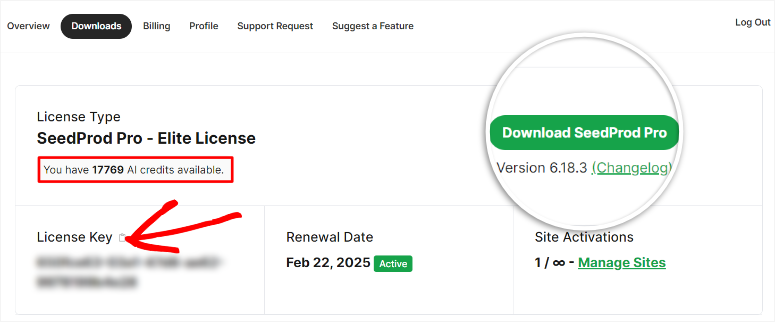
Dopo questo, vai alla tua bacheca di WordPress e vai su Plugin » Aggiungi Nuovo Plugin. Qui, carica il file ZIP di SeedProd che hai appena copiato nella tua bacheca di WordPress e attivalo.
SeedProd ti reindirizzerà quindi alla pagina di attivazione, dove incollerai la Chiave di Licenza. Infine, fai clic su "Verifica Chiave", e il gioco è fatto; sei pronto per usare SeedProd.

Passaggio 2: Crea un tema o una landing page
Una cosa che amiamo di SeedProd è che può aiutarti rapidamente a creare temi e pagine WordPress con il suo semplice costruttore drag and drop. La parte migliore è che puoi aggiungere immagini AI a entrambe le opzioni.
Per questo tutorial passo passo, aggiungeremo le immagini AI a una landing page.
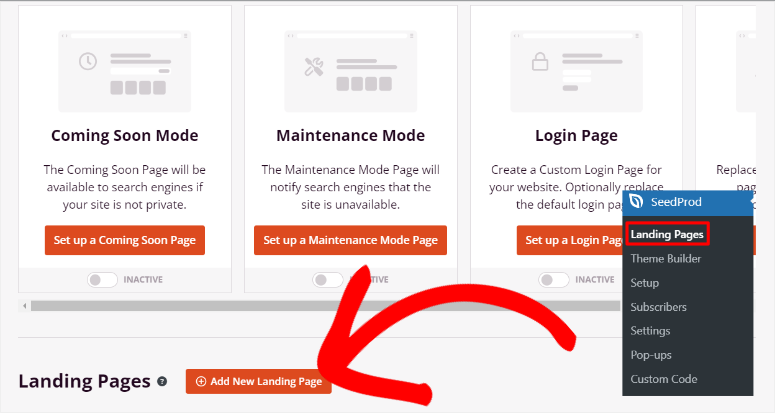
Per iniziare, vai su SeedProd » Landing Pages. Qui vedrai opzioni rapide per creare pagine come Modalità "Coming Soon", Modalità "Manutenzione", Pagina di accesso e Pagina 404. Ma, per ottenere tutte le opzioni di creazione della pagina, seleziona "+ Aggiungi nuova landing page" sotto queste opzioni.
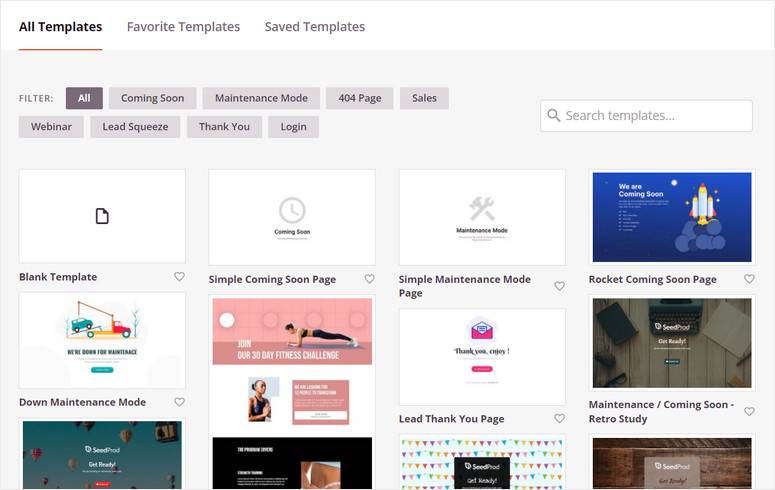
Nella pagina successiva, seleziona uno dei modelli tra le oltre 300 opzioni disponibili. Per facilitarti la ricerca di ciò di cui hai bisogno, SeedProd ha un filtro e un'opzione di ricerca.
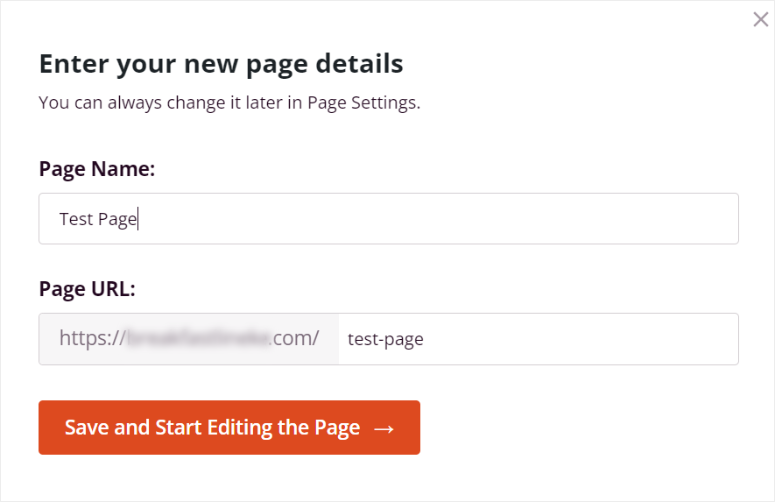
Dopo aver selezionato il modello desiderato, SeedProd aprirà un popup per inserire i dettagli della pagina. In questa finestra, inserisci un Nome pagina e un URL pagina. Assicurati che l'URL sia univoco per il tuo sito per evitare conflitti.
Dopodiché, SeedProd aprirà il suo page builder drag and drop, dove potrai utilizzare le funzionalità AI.
Passaggio 3: Aggiungi immagini AI alla tua pagina
Una volta nella pagina del builder drag and drop di SeedProd, noterai la sezione Blocchi sulla sinistra, che contiene oltre 90 blocchi per aiutarti ad aggiungere elementi.
I blocchi sono divisi in Standard, Avanzati, WooCommerce, Easy Digital Downloads e Widget. Questo ti aiuta a individuare rapidamente un blocco, risparmiando tempo ed energia. In questa sezione troverai anche blocchi personalizzati che hai creato per riutilizzare rapidamente i tuoi blocchi.
Sulla destra c'è una finestra di anteprima che ti mostra come apparirà la pagina quando sarà online. Trascina e rilascia diversi blocchi e sezioni in quest'area per modificare la tua pagina.
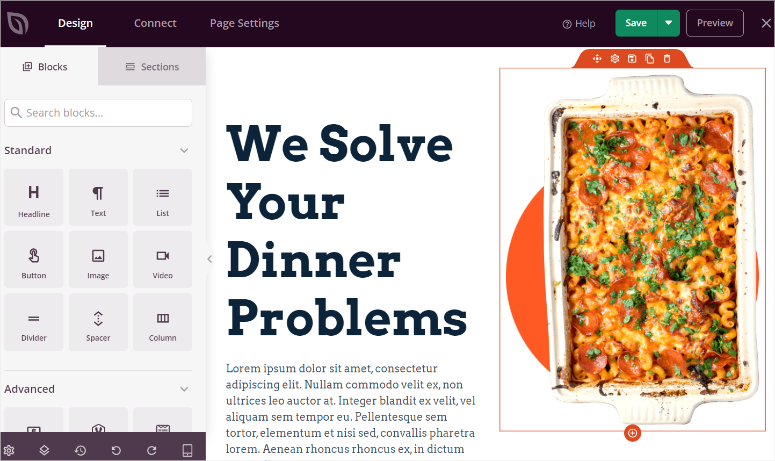
Ora che comprendi meglio l'interfaccia di SeedProd, ci sono 2 modi per inserire immagini AI nella pagina. Innanzitutto, puoi selezionare qualsiasi immagine segnaposto sulla pagina, aprire le sue impostazioni a sinistra e selezionare Modifica con AI.
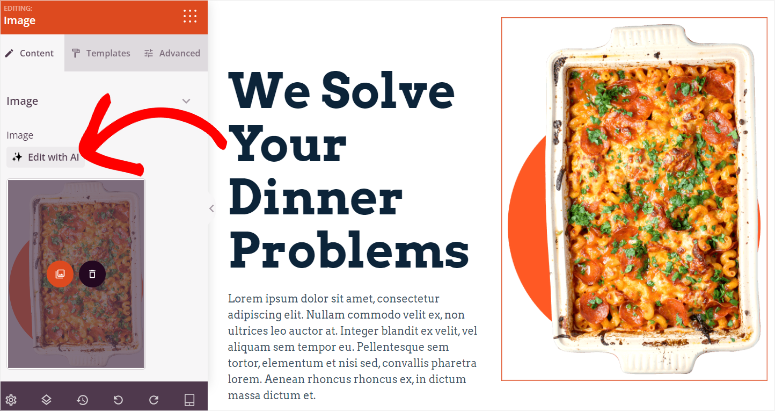
Ma per questo tutorial, vogliamo creare l'immagine AI da zero.
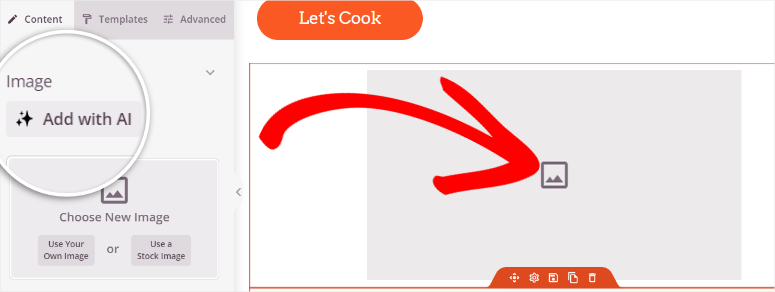
Per fare ciò, individua il blocco Immagine sulla sinistra e trascinalo dove desideri che appaia sulla pagina.
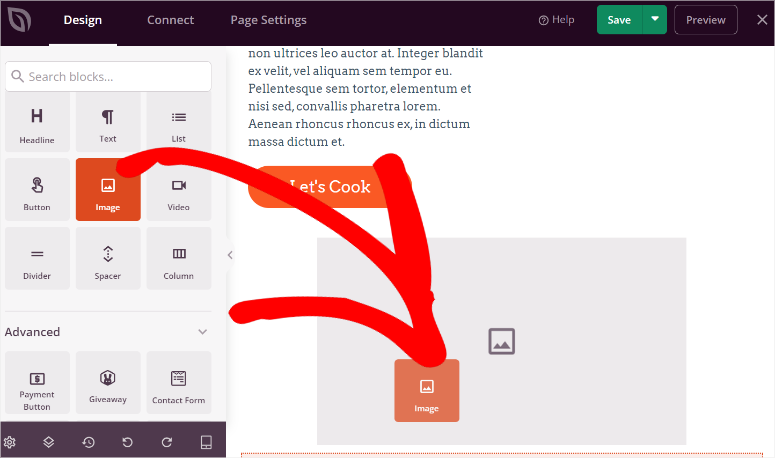
Dopodiché vedrai le opzioni Usa la tua immagine, dove le carichi dal tuo PC, e Usa immagini stock. Sopra questa sezione, seleziona "Aggiungi con AI" per aprire il pannello dei prompt delle immagini.
Nell'angolo in alto a destra del pannello dei prompt delle immagini, SeedProd mostra il numero di crediti rimasti in modo da poter monitorare la tua spesa e controllare quante immagini desideri creare.
Ricevi anche prompt suggeriti per creare rapidamente le tue immagini AI senza digitare nulla.
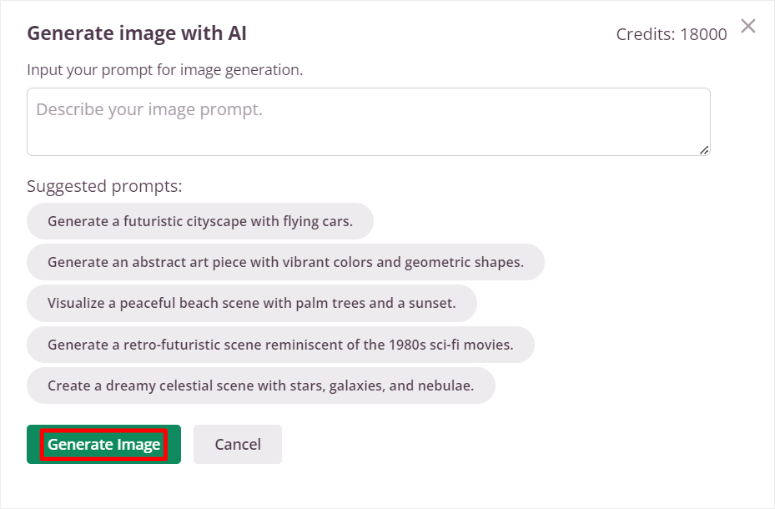
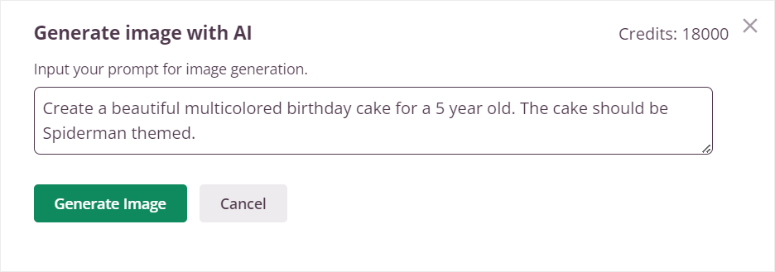
Qui, digita una descrizione nella casella del prompt. Ricorda che più dettagli aggiungi al tuo prompt, migliore sarà l'immagine di output che corrisponderà alla tua visione.
Dopodiché, premi "Genera immagine" e dai a SeedProd qualche secondo per crearla.
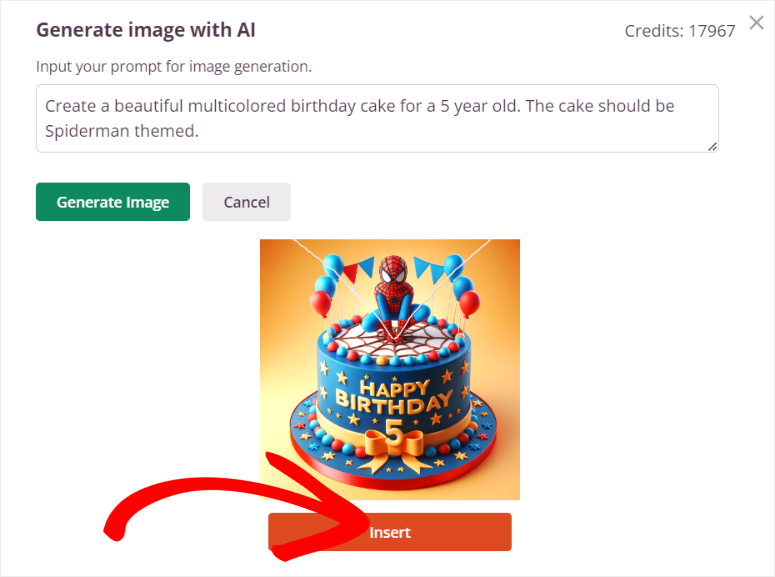
Successivamente, SeedProd visualizzerà un'immagine di anteprima in modo da poter prima vedere se è ciò che stai cercando. In caso contrario, modifica il prompt nella casella di testo fornita e premi "Genera immagine" per avviare nuovamente il processo.
Ma se l'immagine corrisponde alla tua visione, seleziona "Inserisci" per aggiungerla alla tua pagina. E il gioco è fatto; hai appena creato un'immagine AI in WordPress usando SeedProd.
Passaggio 4: Modifica immagine AI con SeedProd
Ora, se vuoi modificare l'immagine, devi prima selezionarla nella finestra di anteprima. Puoi riposizionare l'immagine, salvarla come blocco, duplicarla o eliminarla.
Successivamente, modifica l'immagine AI effettiva selezionando Modifica con AI.
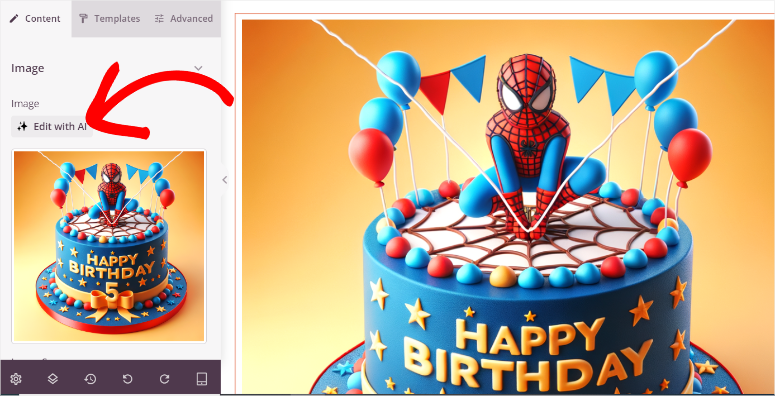
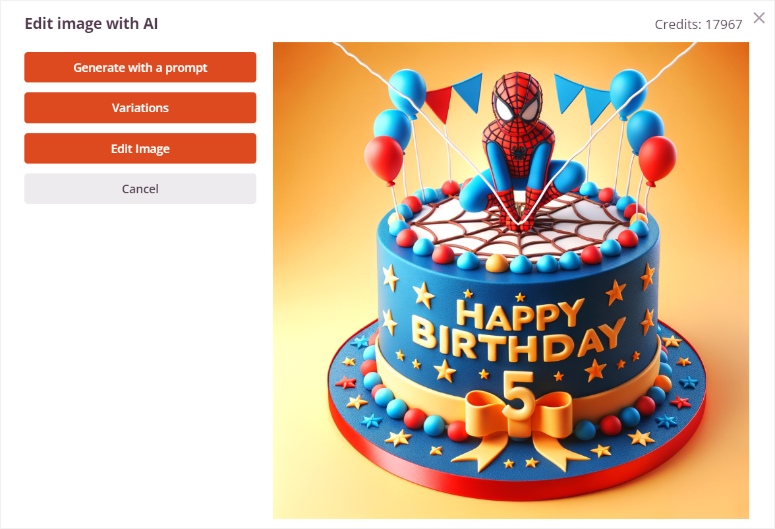
Questo aprirà opzioni che includono Genera con un Prompt, che ti consente di creare una nuova immagine AI. Quindi, sotto questo, ottieni opzioni che includono Variazioni, Modifica immagine e Annulla.
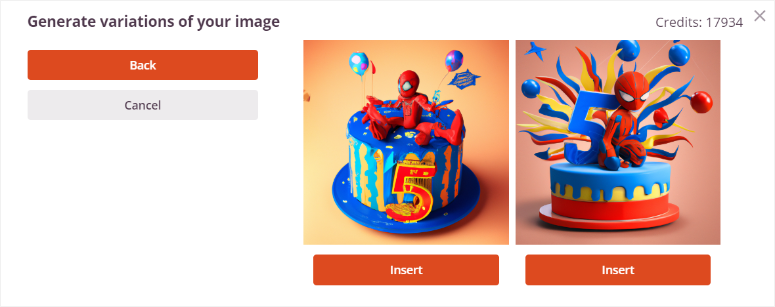
Seleziona Variazioni » Genera Variazione e SeedProd genererà 2 versioni dell'immagine. Queste due opzioni mantengono lo stesso tema e l'idea dell'immagine ma cambiano la prospettiva e gli angoli. Può essere un ottimo modo per garantire la coerenza delle immagini nella pagina.
Successivamente, puoi selezionare Modifica immagine. Qui, usa il mouse per cancellare un'area nell'immagine che desideri modificare. Quindi, digita la descrizione completa dell'immagine più le modifiche che desideri nell'area cancellata.
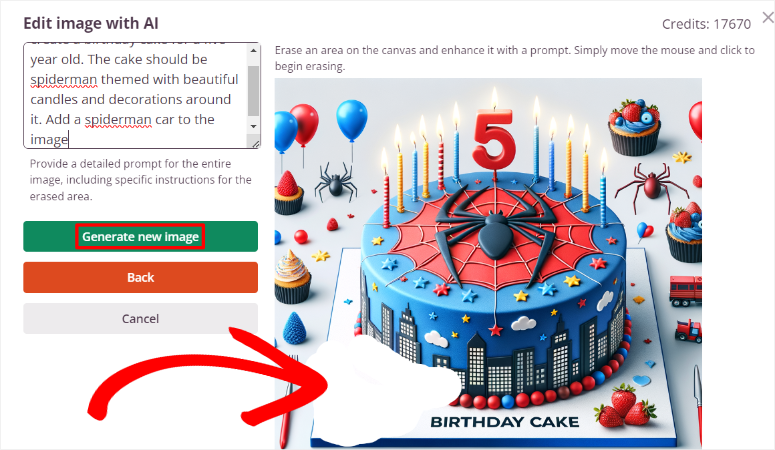
Infine, premi Genera Nuova Immagine e SeedProd ti offrirà 2 opzioni tra cui scegliere come prima. Una volta che sei soddisfatto della tua immagine AI, premi "Inserisci" per aggiungerla alla tua pagina.
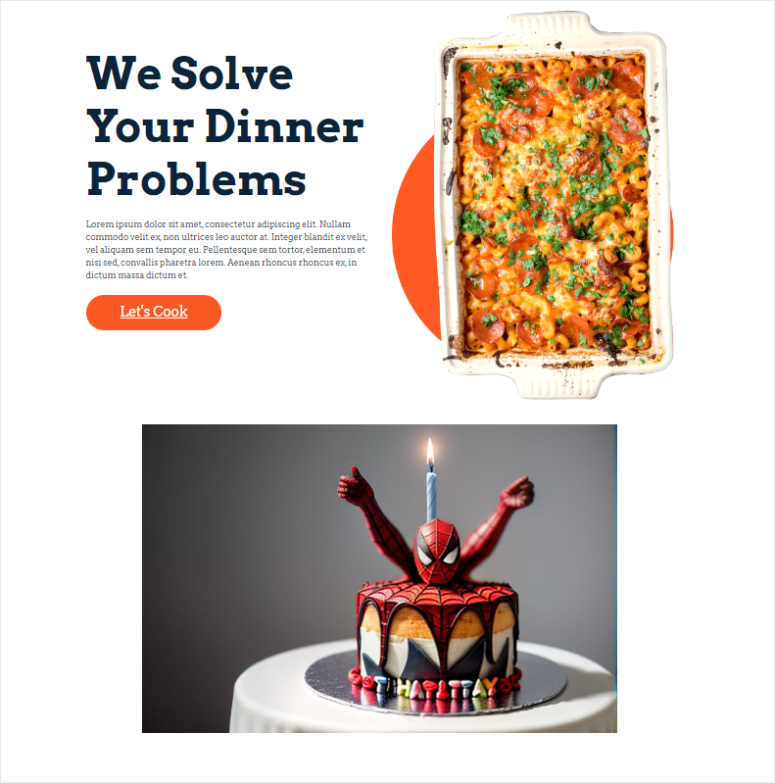
Ecco fatto! Ora puoi aggiungere un'immagine AI al tuo sito web WordPress con SeedProd.
Aggiungi immagini AI con Divi Builder

Divi Builder, un prodotto di Elegant Themes, è uno dei migliori costruttori di siti web drag and drop oggi disponibili. Viene fornito con oltre 370 layout di siti web completi per aiutarti a iniziare con la creazione del sito. L'obiettivo principale di questo costruttore visivo di siti è rendere il processo il più semplice possibile per te.
Di conseguenza, sono state tra le prime aziende a integrare funzionalità AI creando Divi AI per lavorare con il loro costruttore drag and drop. Questa funzionalità può aiutarti a generare e migliorare testo e immagini del sito con l'AI, accelerando e migliorando il tuo processo di creazione del sito.
Dai un'occhiata alla recensione più recente di Divi Themes e Divi Builder qui.
Quindi, come puoi usare Divi AI per creare immagini AI in WordPress?
Passaggio 1: Installa e configura Divi Builder
Divi offre 2 piani che possono darti accesso a Divi AI. Puoi acquistare il piano Divi Pro, che include Divi Themes, Divi Cloud, Divi Builder, Divi AI e altro ancora. Oppure puoi semplicemente acquistare Divi Builder e ottenere Divi AI come addon.
Per questo tutorial, useremo Divi Pro in modo da poter esplorare tutto ciò che Divi Ai può fare.
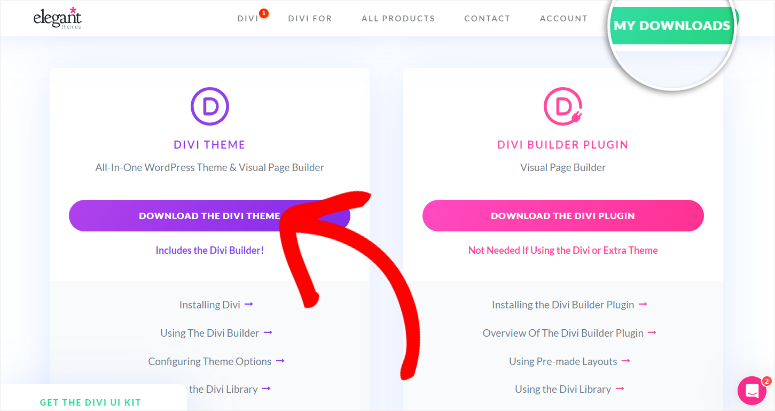
Per iniziare, vai sul sito ufficiale di Divi e acquista il tuo piano. Dopo di che, accedi al tuo account Divi e vai all'Area Membri. Qui, naviga su Account » I miei download. Quindi, scarica Divi Theme sul tuo PC.
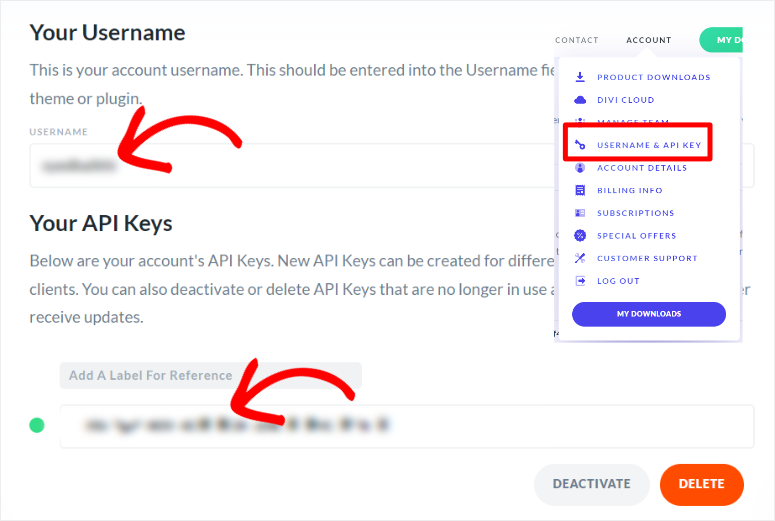
Dopo di che, naviga su Account » Nome utente e chiave API per copiare il Nome utente e la Chiave API per attivare il tema e il builder nella tua bacheca WordPress.
Quindi, torna alla tua bacheca WordPress e naviga su Asparizione » Temi, e seleziona "Aggiungi Nuovo Tema". Quindi caricherai e attiverai il file ZIP del Tema DIVI nella tua bacheca WordPress.
Dopo di che, vai su Divi » Bacheca e incolla il Nome utente e la Chiave API per attivarla.
Ecco fatto. Ora puoi usare Divi Themes e Divi Builder.
Passaggio 2: Aggiungi un'immagine AI a una pagina o a un post
Una volta che Divi è pronto per l'uso, apri una pagina o un post esistente. Puoi anche creare una nuova pagina o un nuovo post sulla tua bacheca di WordPress per aiutarti ad aggiungere l'immagine generata con l'IA. Quindi, nell'editor a blocchi nativo di WordPress, seleziona Usa Divi Builder per passare all'editor visivo.
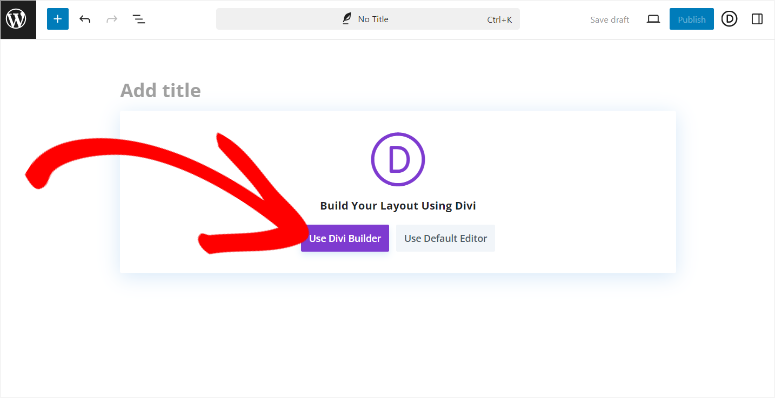
Dopo di che, seleziona se vuoi Iniziare da zero, Scegliere un layout predefinito o Costruire con l'IA. Per semplicità, sceglieremo Scegliere un layout predefinito.
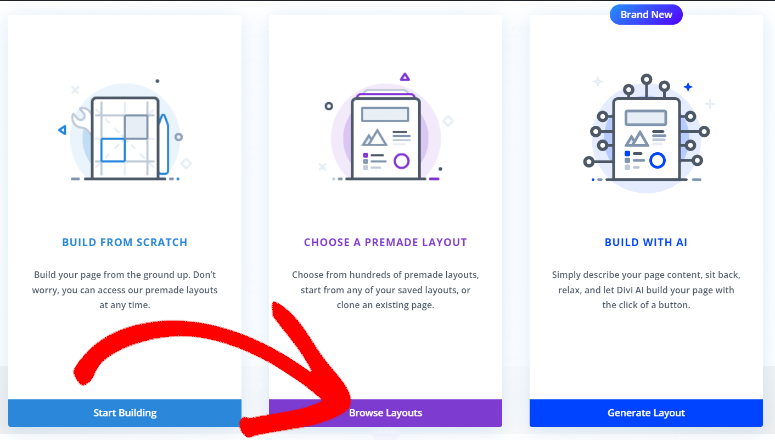
Successivamente, seleziona uno dei 370 pacchetti di layout forniti da Divi e caricalo sulla tua bacheca di WordPress. Dopodiché, puoi sostituire l'immagine segnaposto con un'immagine AI o crearne una da zero.
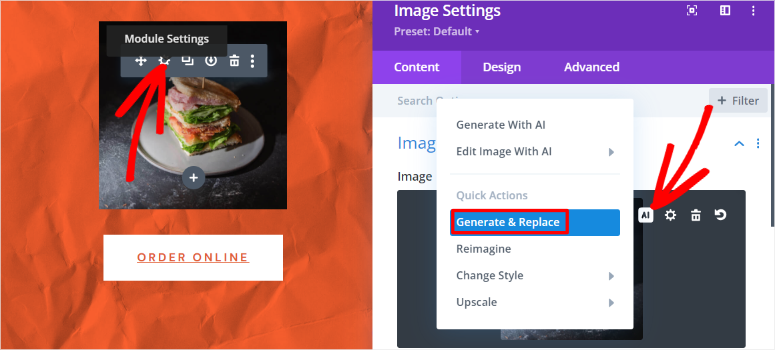
Per sostituire l'immagine segnaposto, seleziona semplicemente il modulo immagine e premi l'"icona dell'ingranaggio" per aprire le impostazioni. Quindi, nella nuova finestra, seleziona l'icona AI per aprire ulteriori opzioni.
Infine, seleziona "Genera e sostituisci" per creare 4 nuove immagini che puoi usare per sostituire quella segnaposto.
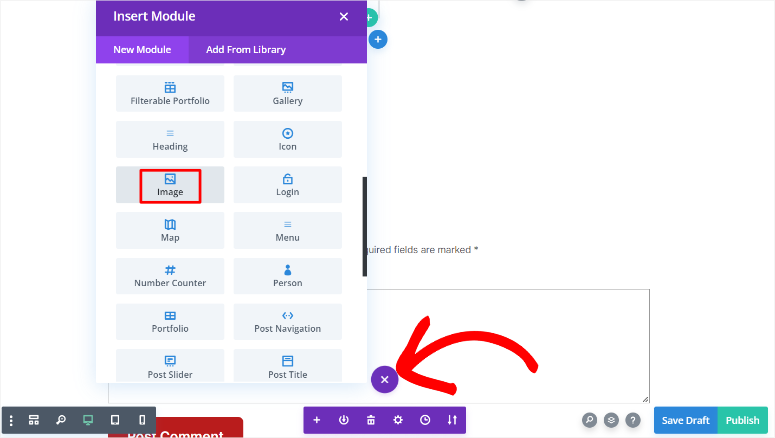
Ma per creare una nuova immagine AI, seleziona il segno Più (+) per aprire la finestra del modulo.
Quindi, trova il modulo Immagine e trascinalo nella posizione della pagina in cui desideri che appaia.
Nel modulo immagine, seleziona l'icona AI per visualizzare le impostazioni. Quindi, seleziona "Genera con AI" per aprire una finestra popup.
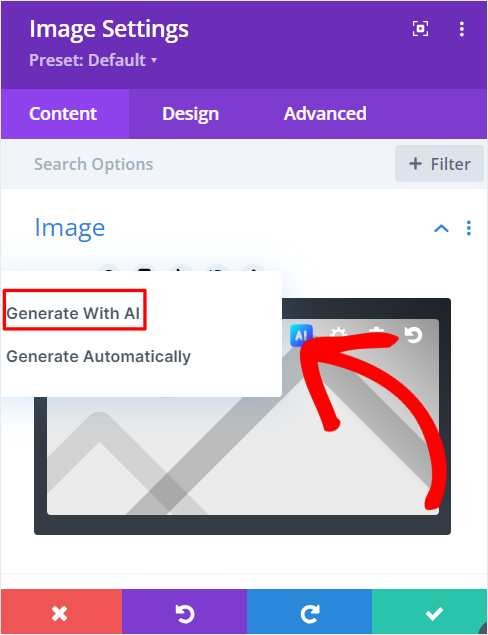
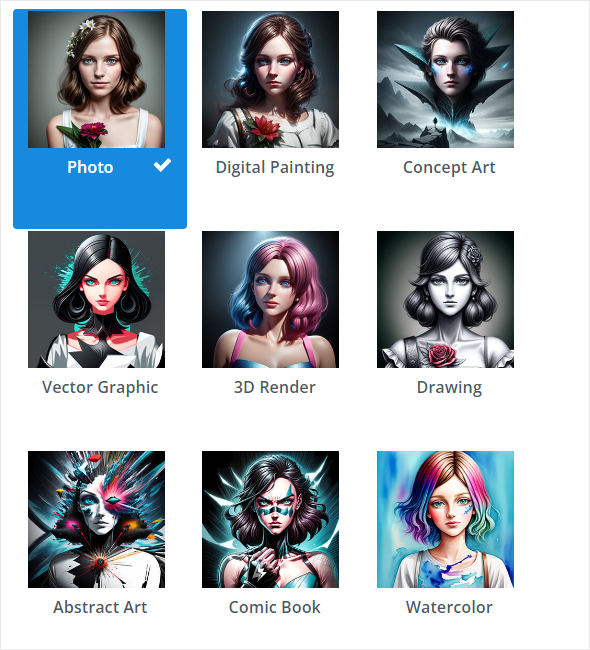
In questa finestra, per prima cosa, seleziona lo Stile immagine per la tua immagine AI. Hai opzioni come Foto, Pittura digitale, Concept Art, Disegno e altro. Il bello di creare immagini AI con Divi è che puoi cambiare lo stile dell'immagine in seguito.
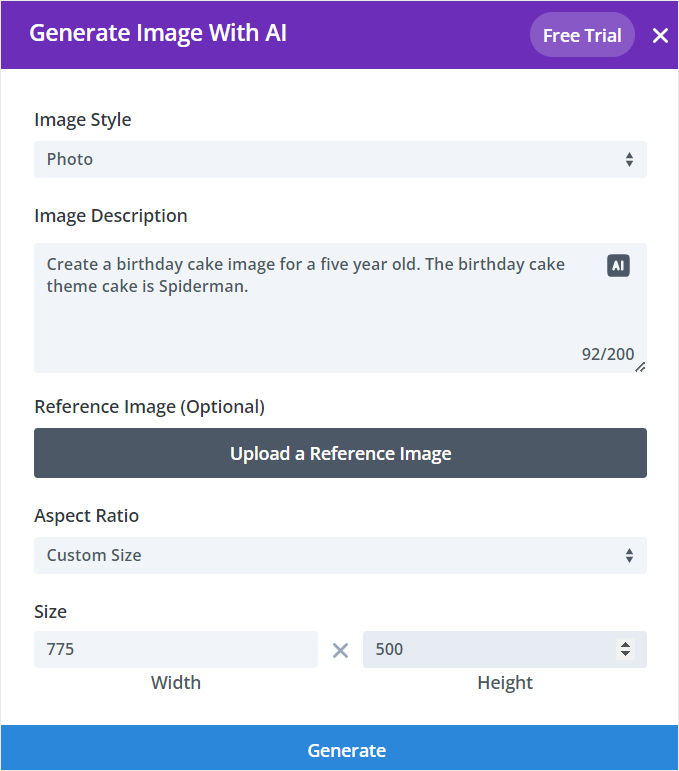
Sotto questo, digita la descrizione dell'immagine che vuoi creare in dettaglio. Come abbiamo detto sopra, cerca di essere il più dettagliato possibile per garantire che la foto corrisponda a ciò che stai cercando.
Puoi caricare un'immagine di riferimento per aiutare Divi a creare un'immagine ancora più accurata. Questo può essere molto utile se hai già creato un'immagine AI in precedenza e desideri creare coerenza tra le immagini del tuo sito.
Successivamente, seleziona Rapporto d'aspetto e scegli una delle opzioni che includono Quadrato, Orizzontale e Verticale. Oppure, puoi aggiungere dimensioni personalizzate nella casella fornita per ottenere un'immagine che si adatti alle specifiche esatte del tuo sito.
Infine, premi "Genera" e lascia che Divi crei la tua immagine AI.
Divi AI genererà quindi 4 immagini AI tra cui scegliere. Se non ti piace nessuna di esse, seleziona "Generane altre quattro" in modo che Divi possa creare altre opzioni per te. Se ne trovi una che ti piace, premi "Usa questa immagine" e verrà aggiunta alla tua pagina.
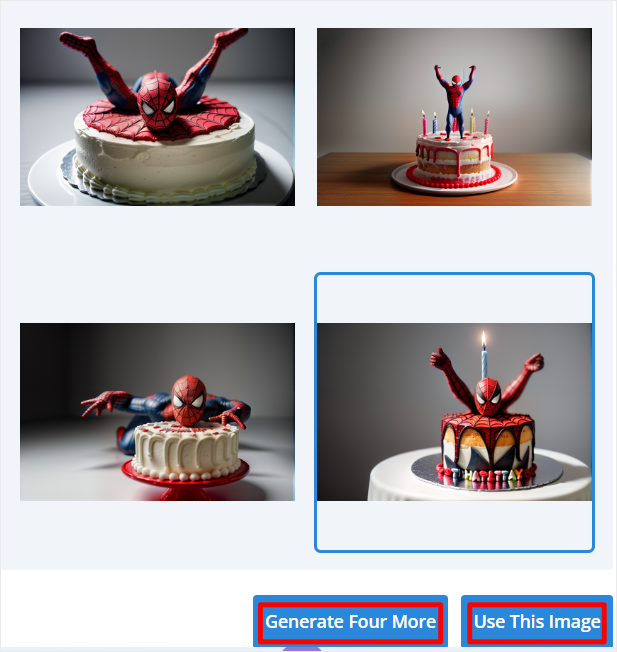
Ben fatto! Ora puoi aggiungere un'immagine AI con Divi. Vediamo come puoi personalizzarla.
Passaggio 3: Personalizza la tua immagine Divi AI
Ora, nella tua pagina di anteprima Divi, passa il mouse sopra il modulo immagine che hai appena creato e seleziona l'icona dell'ingranaggio per aprire la casella delle impostazioni. Ricorda, puoi anche trascinare la finestra delle impostazioni per ingrandirla e darti più spazio di lavoro.
Quindi, passa il mouse sopra l'immagine nella finestra popup e seleziona l'icona AI per aprire le impostazioni dell'immagine AI.
Dopo questo, seleziona Modifica immagine con IA » Modifica dal menu IA per aprire un nuovo popup di impostazioni.
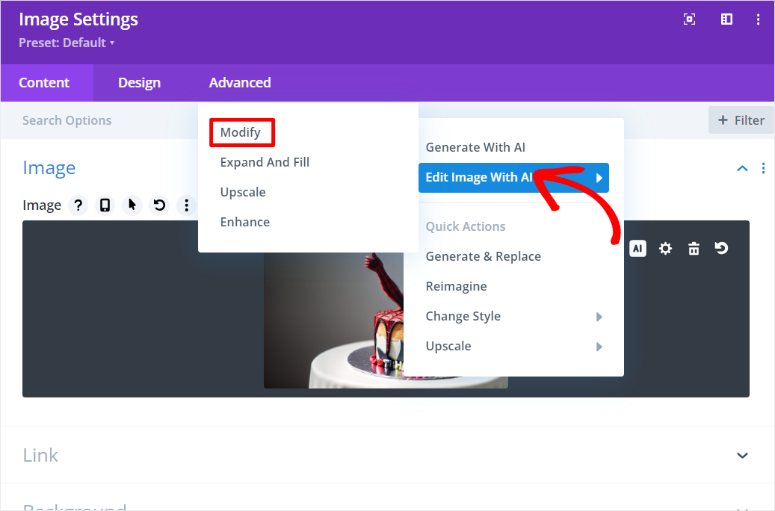
Nel popup successivo, troverai anche le altre opzioni di modifica IA, a cui puoi passare rapidamente selezionando la loro scheda.
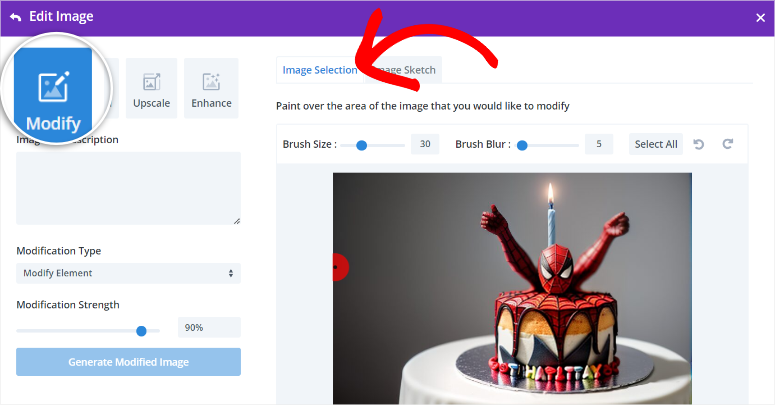
Ora, sotto “Modifica”, vai alla scheda Selezione immagine, dove puoi dipingere sull’area dell’immagine che desideri modificare con il mouse. Quindi, digita le modifiche che desideri apportare sull’area dipinta nella casella Descrizione riempimento immagine.
Quindi, seleziona “Genera immagine modificata” per apportare le modifiche.
Divi ti consente di essere più specifico sui tipi di modifiche dell’immagine che desideri apportare. Per aiutarti in questo, puoi regolare la Dimensione pennello e la Sfocatura pennello. Puoi anche definire il Tipo di modifica selezionando Modifica elemento o Aggiungi elemento.
Inoltre, puoi modificare la Forza di modifica per impostare quanto pesantemente desideri che l’immagine venga modificata.
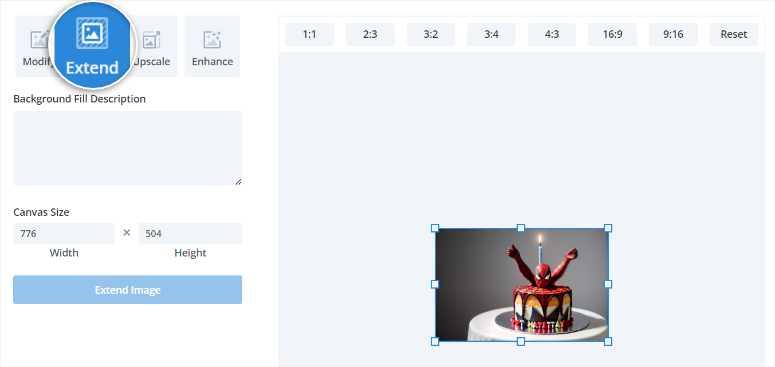
Dopo questo, passa alla scheda “Estendi”, dove puoi modificare rapidamente le dimensioni dell’immagine. Ottieni anche una casella Descrizione riempimento sfondo e Dimensioni tela per aiutarti ad estendere la tua immagine.
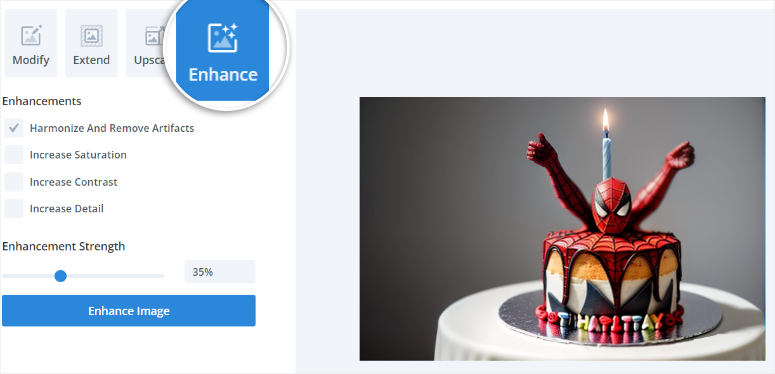
Quindi, modifica la Scala immagine e le Dimensioni immagine nella scheda Scala. Infine, vai alla scheda “Migliora” per migliorare la tua immagine utilizzando le caselle di controllo. Puoi:
- Aumenta dettaglio
- Armonizza e rimuovi artefatti
- Aumenta saturazione
- Aumenta contrasto
Qui, puoi selezionare tutte le caselle se lo desideri. Inoltre, ottieni una “Forza miglioramento”, che indica quanto l’immagine rigenerata sarà diversa dall’originale.
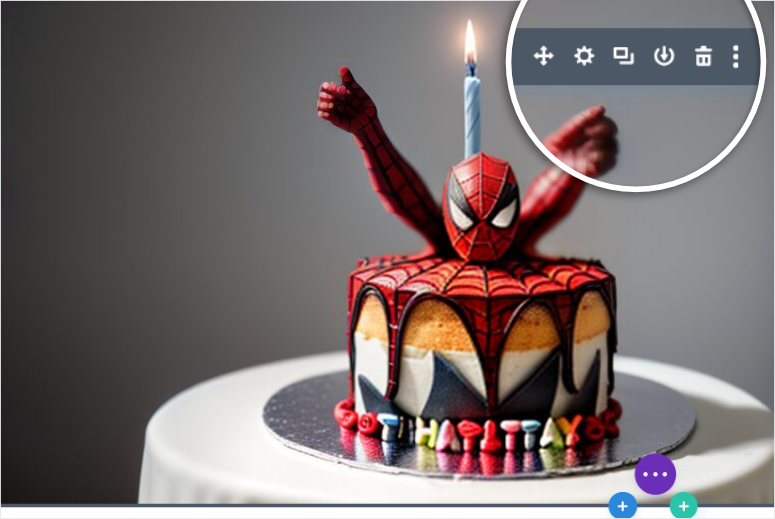
Una volta soddisfatto della tua immagine, puoi salvarla come modulo per utilizzarla nelle tue proprietà Divi o duplicarla per utilizzarla più volte sulla stessa pagina. Puoi anche riposizionarla in un’area diversa della tua pagina con un’opzione di trascinamento.
Ben fatto. Ora puoi usare Divi per creare immagini AI in WordPress.
Genera immagini AI con OpenAI
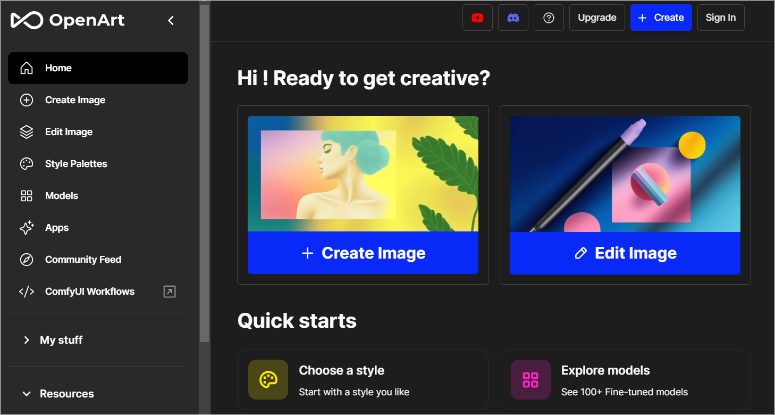
Ora, puoi decidere di aggiungere manualmente le tue immagini AI a WordPress, e l’opzione migliore è utilizzare le piattaforme OpenAI OpenArt e ChartGPT. Ma ricorda, con questi metodi, dovrai caricare tu stesso le immagini sul tuo sito WordPress.
Questo può diventare rapidamente opprimente e confuso. Ma, il vantaggio è che può essere più conveniente poiché non è necessario acquistare un page builder come SeedProd e Divi Builder.
È anche importante sottolineare che con queste piattaforme OpenAI, genererai le tue immagini AI attraverso la loro integrazione con DALL·E, un altro strumento OpenAI. In passato, con DALL·E 2, ti iscrivevi al sito stesso e generavi le immagini da lì.
Ma con l’evoluzione di DALL·E 2 a DALL·E 3, OpenAI cerca di renderlo più user-friendly facendoti generare sia contenuti testuali che scritti da un’unica piattaforma, cioè ChatGPT 4. Ma se vuoi usare la sua piattaforma di generazione di immagini, usa OpenArt.
Inoltre, poiché la stessa azienda produce DALL·E, ChatGPT e OpenArt, l’integrazione è fluida e facile da usare.
Dovrai, tuttavia, acquistare crediti AI per generare le immagini. ChatGPT 4 offre 50 crediti con cui puoi iniziare per provarlo. Mentre OpenArt offre 20 crediti AI. Ti guideremo su come utilizzare entrambe le piattaforme OpenAI di seguito.
Passaggio 1: Genera immagini AI su OpenAI
Crea un’immagine in ChatGPT 4
Per prima cosa, vai alla piattaforma ChatGPT 4 e registrati. Questo strumento di OpenAI rende molto semplice registrarsi come utente, poiché puoi utilizzare un nome utente e una password, un account Google, un account Microsoft o il tuo ID Apple.
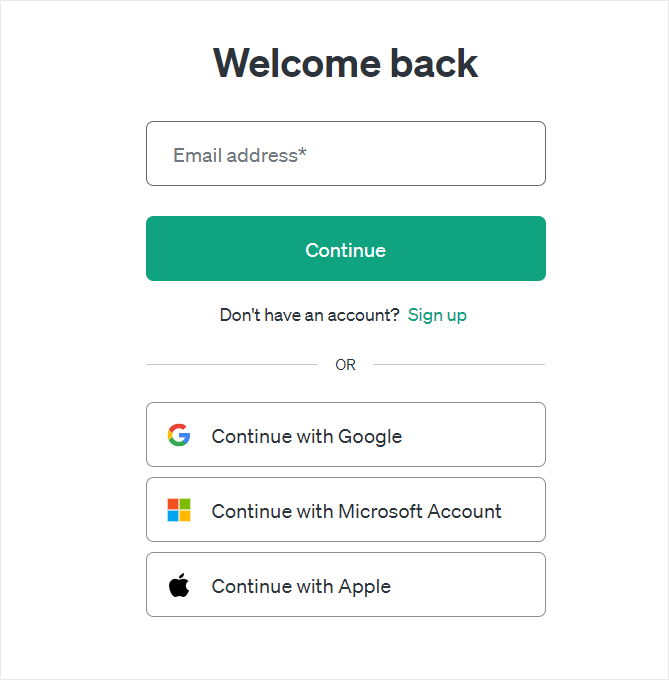
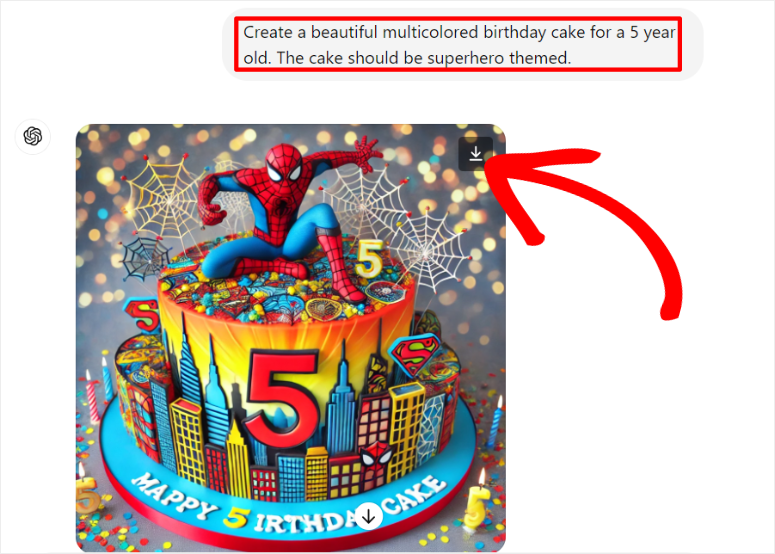
Una volta effettuato l'accesso al tuo account ChatGPT 4, tutto ciò che devi fare è descrivere che tipo di immagine desideri creare e fornire quanti più dettagli possibile. Ricorda di menzionare qualcosa come "Crea un'immagine di..." per dare allo strumento IA un comando diretto sulla creazione di un'immagine scaricabile nella sua risposta.
Una volta creata l'immagine, puoi salvarla sul tuo PC utilizzando il pulsante di download sull'immagine.
Crea un'immagine in OpenArt
Ora, il processo di creazione di immagini IA in OpenArt è molto simile a ChartGPT 4. La differenza principale è che non avrai bisogno di dirgli di creare specificamente un'immagine. Inoltre, hai a disposizione molte funzionalità per immagini IA.
Basterà digitare il tuo prompt e OpenArt si occuperà del resto.
Per prima cosa, vai al sito web di OpenArt e registrati o accedi. Anche in questo caso, è un processo molto semplice, poiché puoi utilizzare le stesse opzioni del caso di ChatGPT 4.
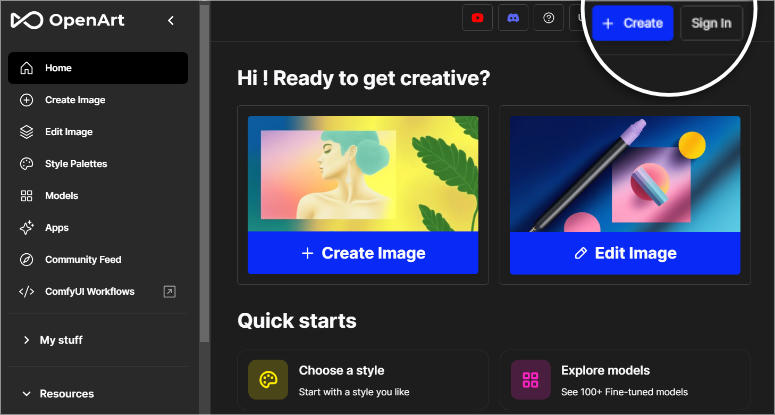
Una volta nel tuo account OpenArt, seleziona "+Crea immagine" per aprire la casella del prompt sulla sinistra.
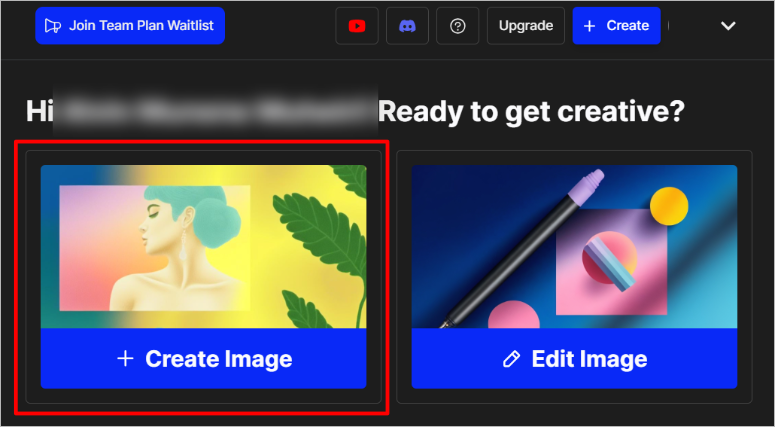
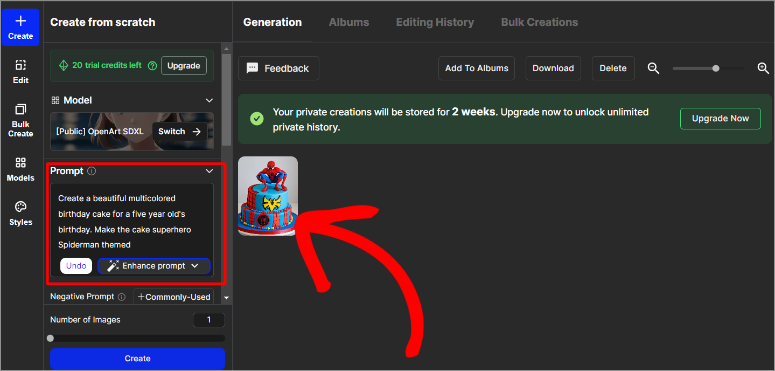
Successivamente, digita la descrizione dell'immagine che lo strumento IA dovrà generare. Con OpenArt, puoi selezionare Migliora prompt e ChatGPT migliorerà il tuo prompt di testo. Quando sei soddisfatto del prompt, premi "Crea".
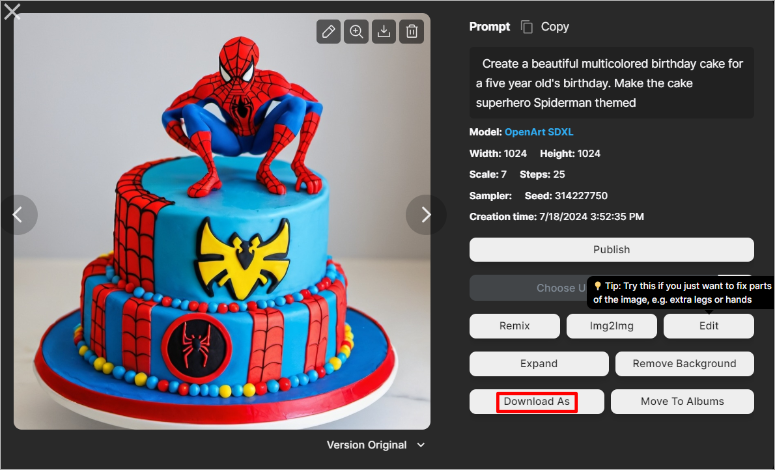
L'immagine apparirà nella finestra a destra. Dopodiché, selezionala per espanderla e modificarla.
Qui puoi modificare l'immagine, rimuovere lo sfondo, spostarla negli album e altro ancora. Una volta soddisfatto dell'immagine, scaricala nel formato migliore per il tuo sito.
A questo punto, sei pronto per aggiungerla al tuo sito.
Passaggio 2: Carica l'immagine OpenAI su WordPress
Successivamente, vai alla tua bacheca di WordPress e caricala nella tua libreria di WordPress come faresti con qualsiasi altra immagine.
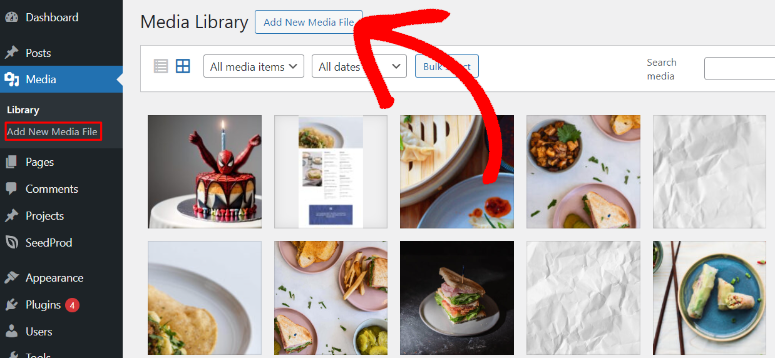
Per fare ciò, seleziona Media » Aggiungi nuovo file multimediale. Quindi, trascina e rilascia la tua immagine IA dal tuo archivio locale nell'area di caricamento. Ecco fatto. Ora puoi utilizzare questa immagine su uno qualsiasi dei tuoi post o pagine.
Puoi anche caricare l'immagine direttamente su qualsiasi post o pagina. Tutto ciò che devi fare è aprire una pagina o un post esistente. Quindi, usa la barra di ricerca dell'editor visivo per trovare il blocco Immagine. Una volta fatto ciò, trascina e rilascia la tua immagine IA nell'area di caricamento del blocco e aggiorna la pagina.
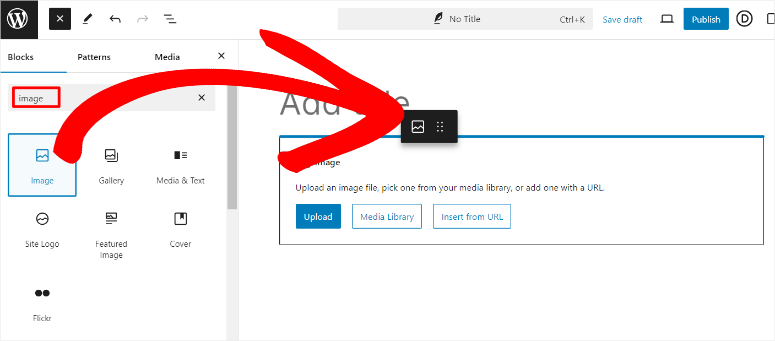
Ben fatto! Ora puoi creare manualmente un'immagine IA con OpenArt e ChatGPT 4 tramite la loro integrazione con DALL·E e aggiungerla al tuo sito WordPress.
Suggerimento bonus:
Ora, come accennato, con questo metodo, dovrai caricare manualmente le immagini IA sul tuo sito WordPress dopo averle generate con le piattaforme OpenAI.
Ma puoi usare Uncanny Automator per generare automaticamente le immagini direttamente sul tuo sito WordPress.
Uncanny Automator è il miglior plugin di automazione per WordPress. Può aiutarti automatizzando la pianificazione dei contenuti, la gestione degli ordini, l'interazione con i clienti, l'iscrizione ai corsi e altro ancora. Soprattutto, si integra con i moduli OpenAI, garantendo una generazione di testo in immagini rapida ed efficace.
La parte migliore è che puoi usare Uncanny Automator e WPForms per consentire agli utenti di generare le proprie immagini AI dal front-end del tuo sito, aumentando l'engagement.
Una volta installato e configurato Uncanny Automator, tutto ciò che devi fare è configurare le impostazioni dell'API OpenAI con le tue credenziali.
Dopo aver installato WPForms, crea un modulo con campi per la descrizione e le dimensioni dell'immagine.
Quindi, crea una nuova ricetta con Uncanny Automator e scegli l'evento trigger come "Invio modulo" con WPForms. Ricorda, questo Uncanny Automator supporta solo un trigger per ricetta.
Quindi, aggiungi un'azione per generare un'immagine utilizzando DALL·E, dove specifichi un prompt basato su testo. Uncanny Automator elaborerà questo prompt con gli algoritmi di DALL·E per creare e archiviare immagini vivide e originali direttamente nella tua libreria multimediale di WordPress.
Con questa configurazione, sia tu che i tuoi utenti potete generare immagini AI utilizzando il modulo WPForms sul front-end del vostro sito.
Strumenti bonus per la generazione di immagini AI
Anche se gli strumenti AI sopra menzionati possono aiutarti a creare immagini AI in WordPress, ci sono ancora molti strumenti là fuori che puoi utilizzare. Diamo una rapida occhiata ai nostri migliori strumenti alternativi per aiutarti a generare immagini AI per il tuo sito.
- AI Power: AI Power è un ottimo plugin per la generazione di immagini AI che ti consente di creare immagini direttamente all'interno di WordPress. Per iniziare, installa e attiva il plugin AI Power dal repository dei plugin di WordPress. Una volta attivato, naviga nella scheda AI Power nella tua dashboard di WordPress e seleziona "Genera immagini". Segui le istruzioni per creare immagini di alta qualità su misura per i tuoi contenuti. Questo strumento semplifica anche il processo, rendendo facile migliorare i tuoi post con grafica visivamente accattivante senza bisogno di ampie competenze di progettazione.
- MidJourney: MidJourney è una piattaforma AI all'avanguardia che crea immagini uniche e fantasiose da prompt di testo. Per utilizzare MidJourney, registrati sul loro sito web e unisciti alla loro community su Discord. Puoi generare immagini fornendo descrizioni creative nei loro canali Discord, e MidJourney trasformerà le tue parole in immagini straordinarie. Queste immagini possono quindi essere facilmente caricate sul tuo sito WordPress, aggiungendo un tocco personalizzato e coinvolgente ai tuoi contenuti.
- Assistente AI per la Scrittura di Contenuti: Questo plugin assistente AI per la scrittura di contenuti eccelle anche nella creazione di splendide immagini AI. Questa funzionalità, basata su DALL·E, consente agli utenti di generare immagini personalizzate direttamente in WordPress. Con una vasta gamma di opzioni di personalizzazione, puoi creare immagini che si adattano perfettamente al tema e allo stile del tuo sito web, rendendo i tuoi post più coinvolgenti e visivamente accattivanti. Il plugin offre anche la generazione di contenuti di alta qualità, la creazione di contenuti pianificati e vari stili e toni di scrittura.
Congratulazioni! Ora puoi creare facilmente immagini AI per il tuo sito web WordPress. Se hai altre domande, consulta le nostre FAQ qui sotto.
FAQ: Come Creare Immagini AI per il Tuo WordPress
Come posso creare un ottimo prompt per un generatore di immagini AI?
Per creare un ottimo prompt per immagini AI, sii specifico e descrittivo. Includi dettagli come il soggetto, lo stile, i colori e qualsiasi elemento particolare che desideri nell'immagine. Ad esempio, invece di dire "una spiaggia", potresti dire "una spiaggia tropicale al tramonto con palme e un'amaca". Più precisa è la tua descrizione, migliore sarà l'immagine che l'IA potrà generare, corrispondendo alla tua visione.
OpenArt è la stessa cosa di ChatGPT 4?
No, OpenArt e ChatGPT 4 non sono la stessa cosa, sebbene siano piattaforme della stessa azienda, OpenAI. Da un lato, OpenArt è uno strumento AI specificamente progettato per la generazione di immagini e si concentra sui contenuti visivi. Dall'altro lato, ChatGPT 4 è un'IA basata sul testo che genera testo simile a quello umano basato su prompt.
Che Tipi di Immagini Posso creare con l'IA?
Con l'IA, puoi creare una vasta gamma di immagini, tra cui foto realistiche, interpretazioni artistiche, illustrazioni, arte astratta e altro ancora. Possono generare di tutto, da semplici icone a scene complesse. Di conseguenza, soddisfano diverse esigenze come materiali di marketing, grafiche per siti web, post sui social media e opere d'arte personalizzate.
I page builder possono creare immagini AI?
Sì, alcuni page builder possono creare immagini AI. Ad esempio, SeedProd e Divi Builder hanno integrato funzionalità AI che consentono agli utenti di generare e personalizzare immagini direttamente all'interno della tua dashboard WordPress. Questo rende facile migliorare le pagine web con elementi visivi unici generati dall'IA, senza la necessità di strumenti di creazione di immagini separati.
Speriamo che ti sia piaciuta la lettura su come creare le tue immagini AI per WordPress. Ora, dopo aver creato le tue immagini AI, diventano di tua proprietà intellettuale. Scopri come proteggerle leggendo questo articolo su 10 migliori plugin per la protezione dei contenuti WordPress.
Per aggiungere a questo, ecco altri articoli che potrebbero interessarti.
- Come rafforzare il tuo sito WordPress per tenere lontani gli hacker
- Le 10 migliori gallerie per WordPress Recensite e Confrontate
- Come incorporare il feed di Instagram in WordPress (5 semplici passaggi)
Il primo articolo ti insegna come rafforzare il tuo sito WordPress per tenere fuori gli hacker. Successivamente, troverai un post che elenca i migliori plugin per gallerie WordPress. Infine, leggi come incorporare un feed di Instagram in WordPress.

Questa è un'ottima raccolta di strumenti AI per le immagini per WordPress. Ho anche sperimentato con immagini generate dall'IA, ma una cosa che ho notato è che il testo AI e i watermark nascosti possono infiltrarsi nei contenuti, specialmente quando si utilizzano strumenti come Claude. È qui che claudewatermarks.com torna utile: è uno strumento gratuito che rileva e rimuove quei watermark Unicode nascosti e artefatti AI. Mi ha salvato la vita nel mantenere il mio sito pulito e professionale. Vale sicuramente la pena aggiungerlo al tuo flusso di lavoro se stai utilizzando contenuti generati dall'IA!
Questa è un'ottima raccolta di strumenti per immagini AI per WordPress. Per chiunque cerchi di andare oltre le immagini statiche, ho testato uno studio di terze parti che genera video nativi 1440p/2K con audio sincronizzato direttamente da prompt di testo. Supporta il controllo del primo/ultimo fotogramma e una funzione Omni Reference per la coerenza dello stile, che si inserisce perfettamente nel flusso di lavoro qui descritto. È un bel passo avanti per aggiungere media dinamici e originali al tuo sito senza problemi di copyright. Dacci un'occhiata su MiniMaxH3.app se vuoi esplorare la generazione di video insieme a questi metodi di immagine.