Stai cercando un modo semplice per aggiungere un feed di Instagram al tuo sito WordPress?
Un feed di Instagram ti aiuta a mostrare i tuoi contenuti sui social media direttamente sul tuo sito WordPress. I visitatori possono visualizzare e interagire con i tuoi contenuti Instagram senza dover lasciare il tuo sito.
In questo tutorial passo passo, ti mostreremo come collegare il tuo sito a Instagram per visualizzare i tuoi contenuti. Questo è un processo automatizzato e non richiede alcuna conoscenza di codifica. Iniziamo.
Cosa ti serve per creare un feed di Instagram in WordPress
Puoi aggiungere manualmente un feed di Instagram al tuo sito utilizzando il codice, tuttavia, questo metodo è lungo e complicato.
Una soluzione migliore è utilizzare un plugin per WordPress che ti consente di collegare il tuo sito web a Instagram. Il miglior plugin per questo è Smash Balloon.
Smash Balloon è un potente plugin per feed social e viene fornito con un plugin specificamente progettato per Instagram. Non richiede alcuna esperienza di codifica, rendendolo facile da usare.
Smash Balloon ti consente di collegare il tuo sito web a Instagram in un paio di clic. Quindi puoi personalizzare il tuo feed in modi che raggiungano il tuo pubblico in modo specifico. Vediamo come:
- Feed multipli: Aggiungi vari feed di Instagram sulla stessa pagina o su pagine diverse del tuo sito.
- Utilizzo degli hashtag: Collega il tuo feed agli hashtag su Instagram in modo che il tuo feed venga aggiornato automaticamente ogni volta che qualcuno pubblica utilizzando tali hashtag.
- Tag: Imposta il tuo feed in modo che ogni volta che qualcuno ti tagga su Instagram, venga aggiunto al tuo feed.
- Feed completo: Aggiungi semplicemente la tua intera timeline di Instagram al feed del tuo sito.
Oltre a queste potenti opzioni personalizzabili per il feed di Instagram, Smash Balloon offre ancora molte funzionalità per migliorare l'esperienza del tuo pubblico.
- Cache dati intelligente: Garantisce che le immagini non vengano caricate direttamente da Instagram ma utilizzino un sistema di cache. Ciò significa che i file multimediali verranno caricati più velocemente, offrendo un'esperienza migliore.
- Backup del feed: Anche se Instagram è inattivo o presenta problemi, il sistema di cache dati intelligente offerto da Smash Balloon garantisce che il tuo feed venga comunque visualizzato.
- Ottimizzazione delle immagini: Tutte le immagini verranno caricate con una dimensione di file ideale per la dimensione dello schermo. Di conseguenza, vengono sprecate meno risorse, offrendo all'utente la migliore esperienza.
- Focus SEO: Le didascalie del feed sono indicizzabili dai motori di ricerca, il che significa che il tuo feed è posizionabile, rendendolo un ottimo strumento SEO. Inoltre, poiché il tuo sito viene costantemente aggiornato con nuovi contenuti, anche la tua SEO ne trae ulteriore beneficio.
Per questo tutorial, utilizzeremo il plugin Instagram Feed di Smash Balloon.
Detto questo, Smash Balloon è davvero potente e supporta altre piattaforme di social media tra cui YouTube, Twitter e Facebook.
Ora che sai quale plugin per i feed dei social media utilizzare, passiamo direttamente al tutorial.
Come Creare un Feed di Instagram per il Tuo Sito WordPress
Passaggio 1: Installa e Attiva Smash Balloon
Smash Balloon’s Instagram Feed ha una versione gratuita e una premium. La versione gratuita è un plugin potente di per sé; puoi usarla finché non decidi di passare alla versione a pagamento.
Per accedere alla versione gratuita, vai al tuo Repository dei Plugin di WordPress per scaricarlo e installarlo. Configuralo come faresti con qualsiasi altro plugin. Se hai bisogno di aiuto, segui la nostra guida su Come Installare un Plugin di WordPress – 4 Metodi (Passo dopo Passo).
Per questo tutorial, utilizzeremo la versione pro in modo da poterti mostrare quanto è potente questo plugin.
Sul sito web di Instagram Feed, registrati per un account e poi procedi su ‘Il mio account’.
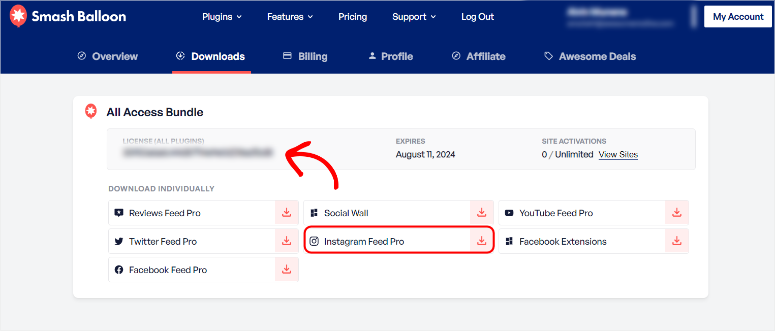
Qui, scarica il file del plugin ‘Instagram Feed Pro’ e copia la chiave di licenza.
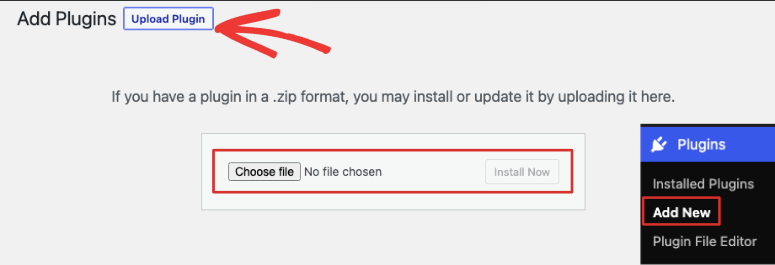
Vai alla tua bacheca di WordPress, quindi alla pagina Plugin » Aggiungi Nuovo. Qui puoi caricare il file del plugin.
Una volta che Instagram Feed Pro è pronto per l'uso, apparirà una nuova voce chiamata Instagram Feed nel menu laterale sinistro della tua bacheca di WordPress.
Vai su Instagram Feed » Impostazioni e inserisci la chiave di licenza che hai copiato in precedenza.
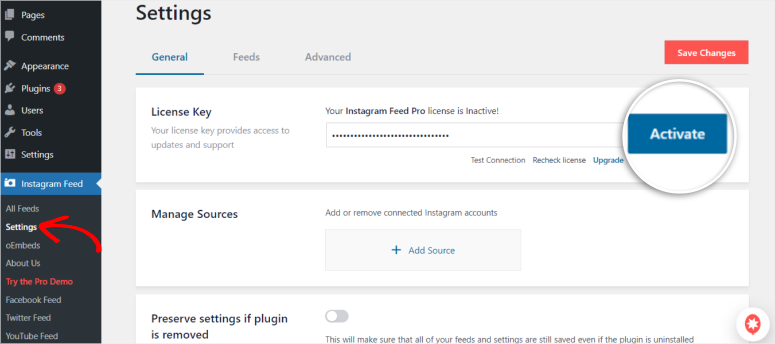
Attiva la licenza e con ciò, dovresti essere pronto per utilizzare Instagram Feed Pro.
Passaggio 2: Collega il Tuo Account Instagram
Con il plugin installato e attivato, il passo successivo è collegare il tuo account Instagram. Per fare ciò, vai su Instagram Feed » Tutti i Feed. Qui, fai clic sul pulsante Aggiungi Nuovo.
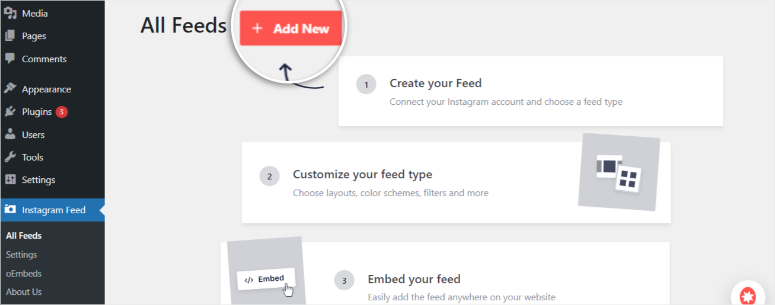
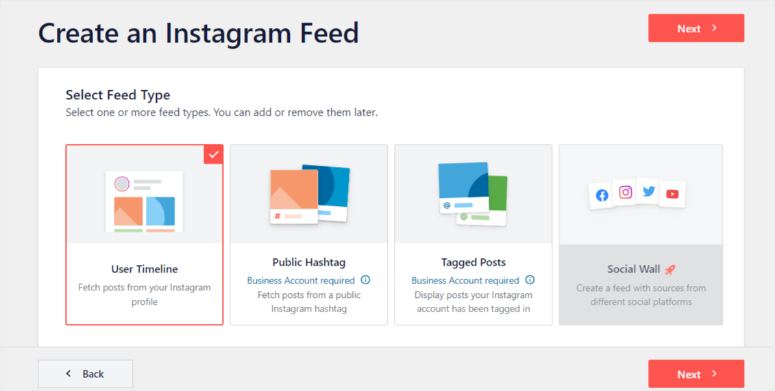
Successivamente, Seleziona Tipo di Feed. Vedrai le seguenti opzioni disponibili:
- Recupera post dal tuo profilo Instagram
- Recupera post da un hashtag pubblico di Instagram
- Mostra i post in cui è stato taggato il tuo account Instagram
Interessante, Smash Balloon non ti limita a selezionare un solo tipo di feed di Instagram; puoi sceglierli tutti contemporaneamente. Tuttavia, per questo tutorial selezioneremo ‘Recupera post dal tuo profilo Instagram’.
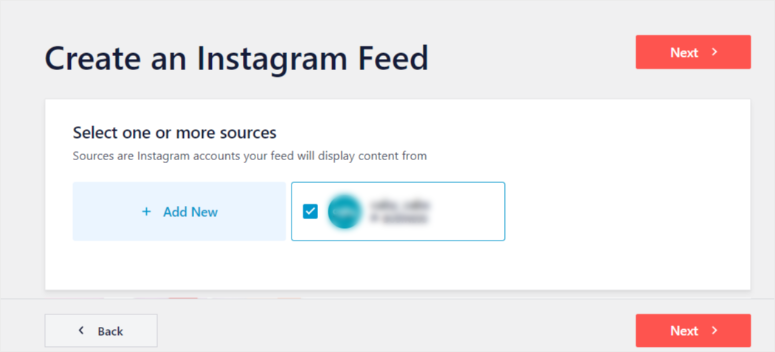
Nella pagina successiva, ti verrà richiesto di aggiungere una Fonte del Feed. Questa è fondamentalmente da dove il tuo feed recupererà i contenuti.
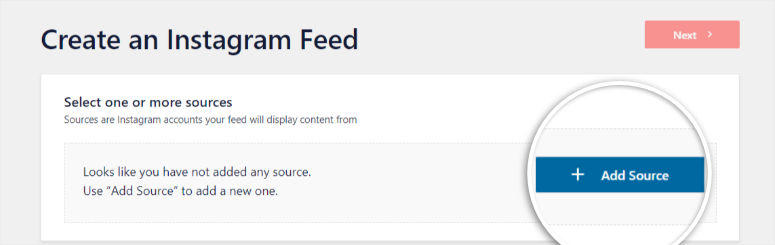
Dopo la pagina Aggiungi Fonte, puoi collegare un account personale o un account aziendale. Per questo tutorial selezioneremo il profilo aziendale, che offre più funzionalità.
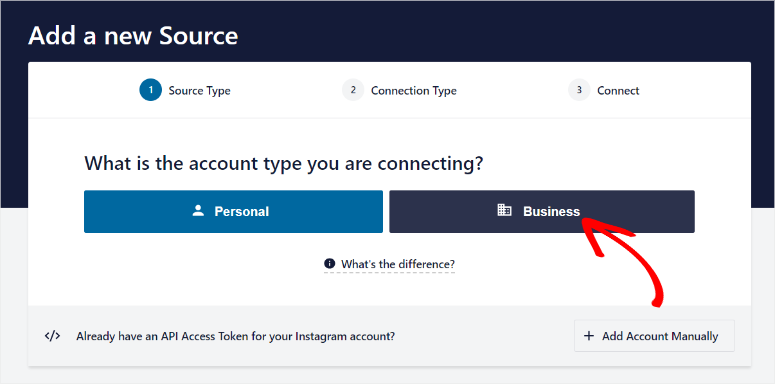
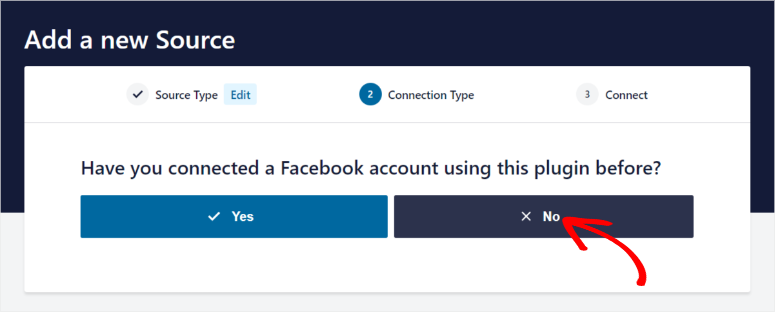
Apparirà un'altra finestra, che ti chiederà se hai mai collegato Smash Balloon con Facebook in precedenza. Supponendo che sia la prima volta che utilizzi questo plugin per i feed, dovresti scegliere ‘No.’
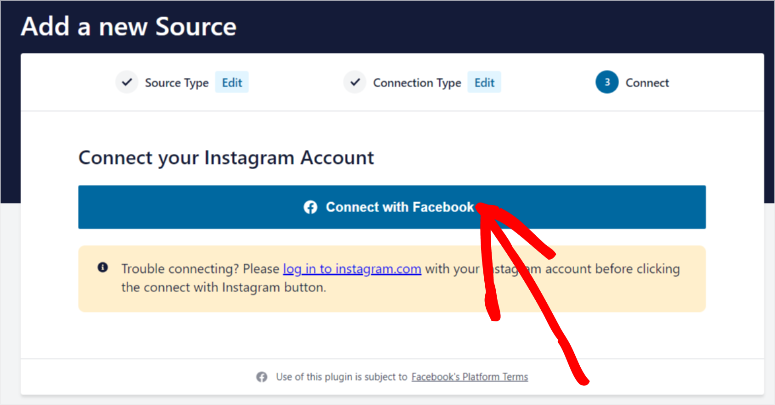
Successivamente, ti verrà chiesto di connetterti tramite la tua pagina Facebook. Poiché Meta possiede Facebook e Instagram, connettersi tramite Facebook è il modo migliore per dare accesso a Smash Balloon.
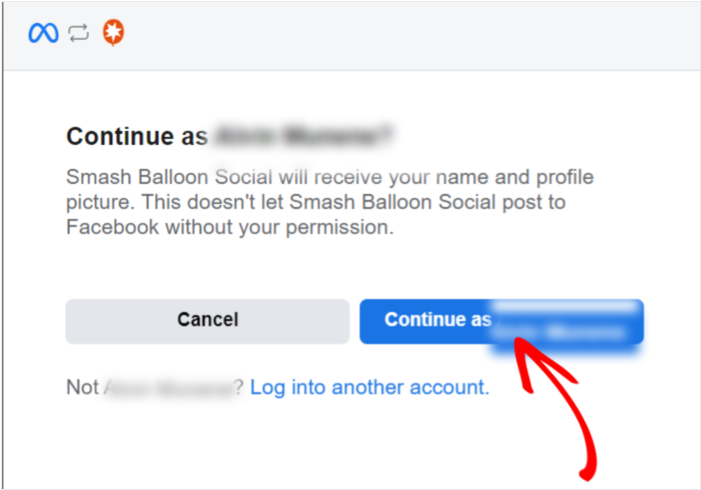
Apparirà quindi una finestra popup, che ti chiederà di continuare con il profilo Facebook effettuato. Assicurati di accedere all'account collegato alle pagine Instagram e Facebook corrette che desideri utilizzare.
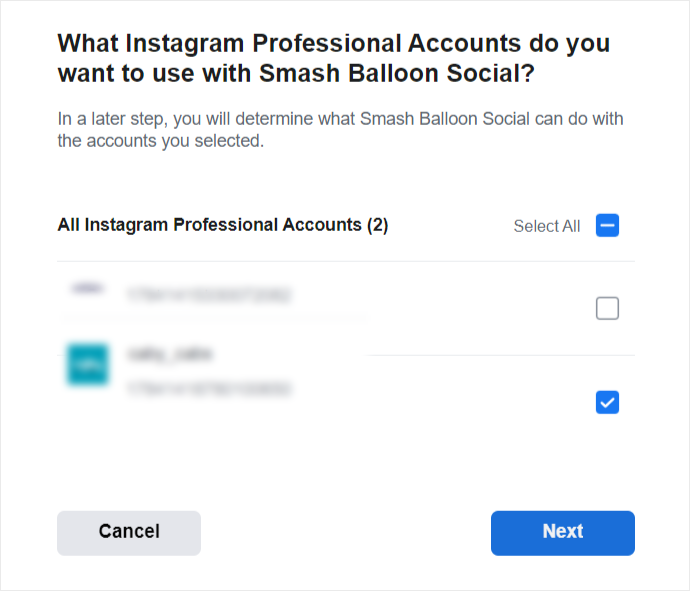
Verrà visualizzata una finestra popup, questa volta dovrai selezionare le pagine Instagram che desideri collegare a Smash Balloon. Seleziona la casella accanto ai profili che desideri utilizzare.
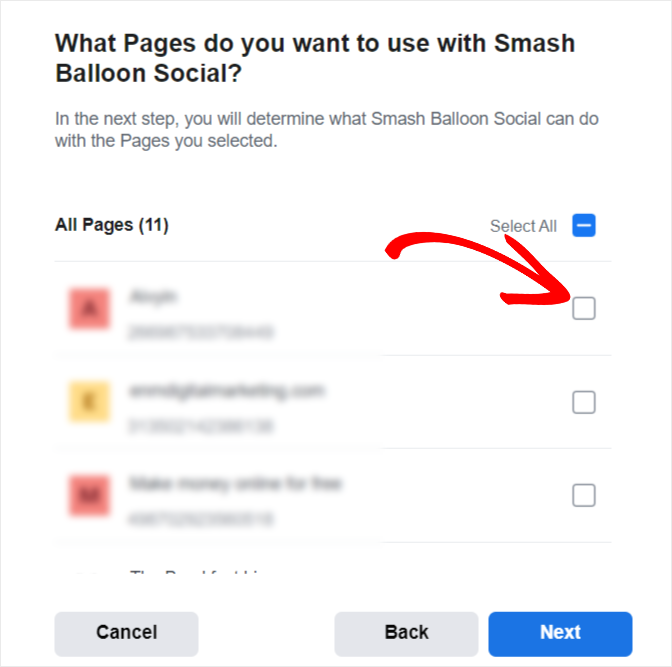
Nella finestra popup successiva, collega la pagina Facebook associata al profilo Instagram selezionando la casella accanto ad essa.
Nella finestra successiva, concedi a Smash Balloon le autorizzazioni necessarie. L'azienda non condividerà le tue informazioni con nessuno. Fornire l'accesso ai dati del plugin garantisce che il tuo feed visualizzi tutto ciò che dovrebbe senza problemi.
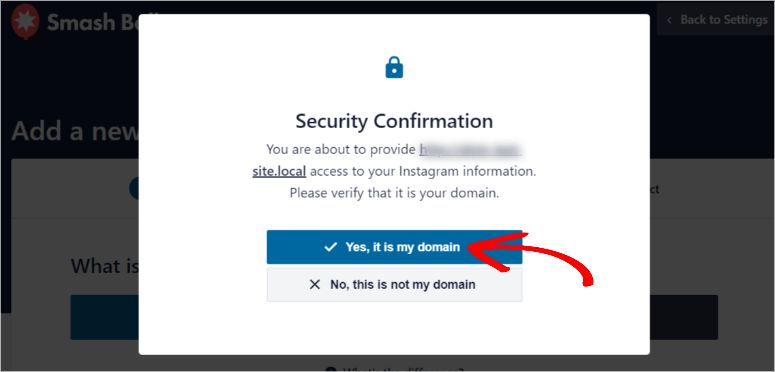
Per completare la connessione, verifica che il dominio che desideri collegare a Smash Balloon sia tuo. Questo serve solo a confermare che stai dando accesso a Smash Balloon.
Infine, verrà visualizzata una finestra popup con un elenco di profili Instagram che hai collegato a Smash Balloon. Seleziona la casella accanto alla pagina e procedi selezionando il pulsante Aggiungi.
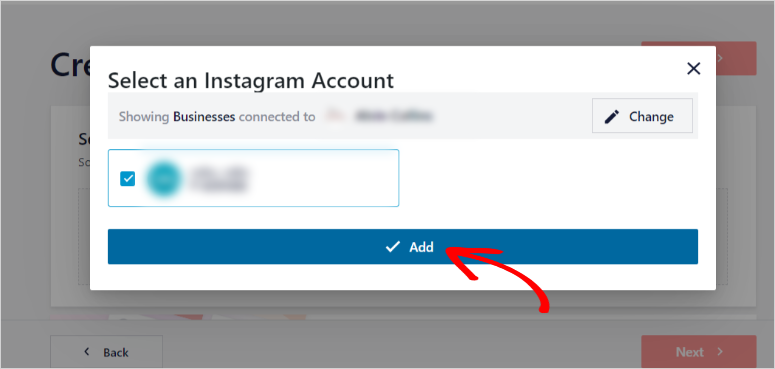
E proprio così, hai collegato completamente Instagram Feed Pro di Smash Balloon al tuo sito WordPress.
Passaggio 3: Crea un Feed Instagram
Con Smash Balloon connesso, creiamo un nuovo feed. Nel menu di WordPress, vai su Instagram Feed » Tutti i Feed. Seleziona la sorgente che hai appena aggiunto e procedi alla pagina successiva.
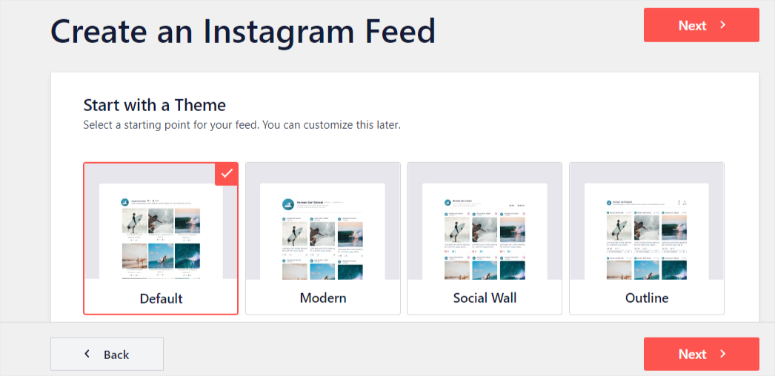
In questa pagina, scegli il tema del Feed. Ricorda, questo è solo la base e un punto di partenza su cui costruire; puoi sempre cambiare il tema in seguito.
Tra i temi del feed, seleziona una delle opzioni Predefinito, Moderno, Social Wall, Contorno o Sovrapposto. Mantenendo le cose semplici, opteremo per il tema Predefinito.
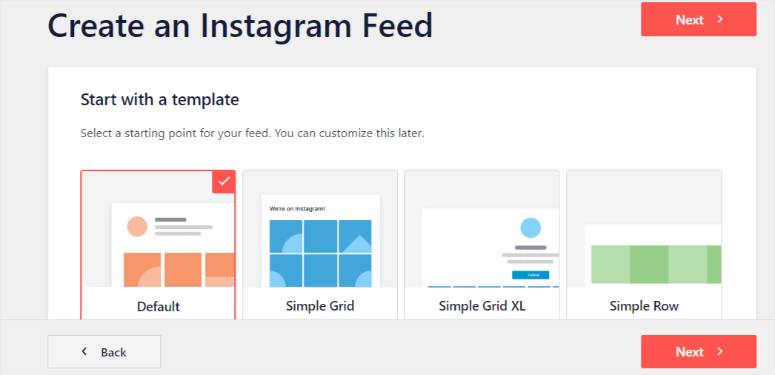
Dopo aver scelto il tema, seleziona il modello che desideri utilizzare. Hai molte opzioni tra cui scegliere. Da Griglia Semplice, Griglia Semplice XL, Riga Semplice, Carosello Semplice, Post Singolo e altro.
Ricorda, con Smash Balloon, puoi sempre cambiare il modello anche in seguito, se ritieni che un'altra opzione offra alla tua audience un'esperienza migliore.
Con tutte le configurazioni di base impostate, verrai reindirizzato all'editor del feed live, dove potrai personalizzare il feed.
Passaggio 4: Personalizza il tuo Feed Instagram
L'editor del feed live offre opzioni di personalizzazione e impostazioni a sinistra e uno schermo di anteprima live a destra. Ci concentreremo sul menu Personalizza per questo tutorial. Selezionalo e vedrai un elenco di opzioni di personalizzazione sotto di esso.
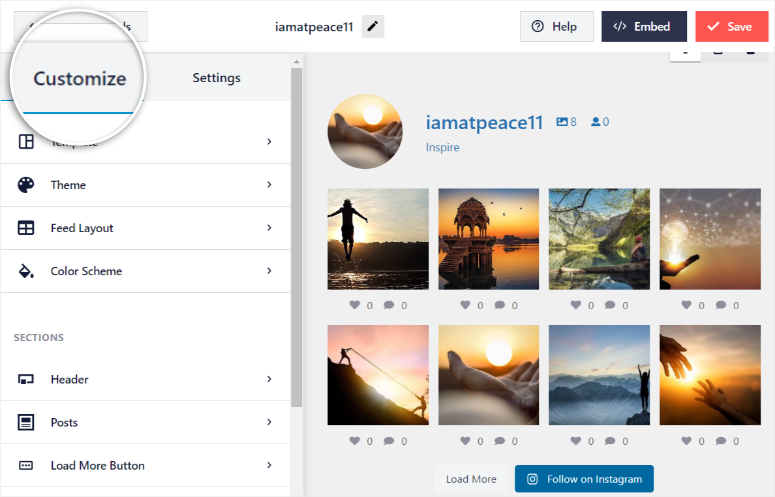
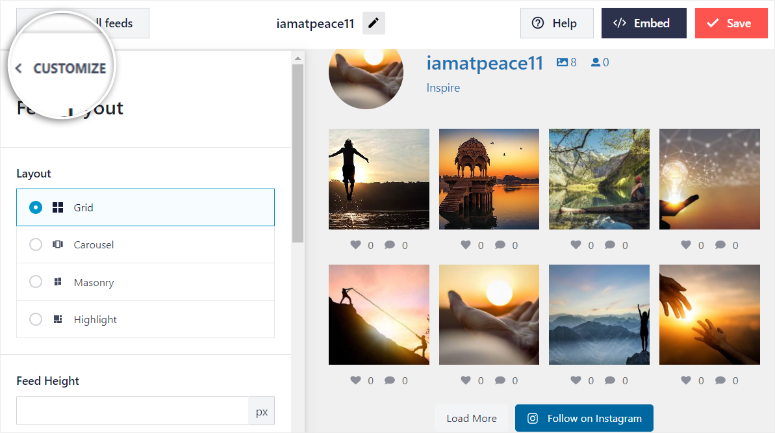
Ogni volta che fai clic su un menu dell'editor del feed live e completi il processo di personalizzazione, vedrai Personalizza con una piccola freccia accanto. Selezionalo per tornare al menu Personalizza.
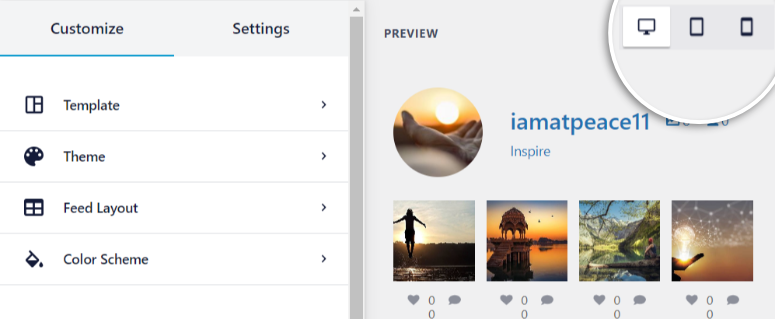
Per utilizzare correttamente l'editor del feed live, trova le tre icone nell'angolo in alto a destra: un desktop, un tablet e un cellulare. Qui, puoi vedere come apparirà il feed di Instagram per diverse dimensioni dello schermo in modo da poter offrire alla tua audience la migliore esperienza.
Ricorda, abbiamo già personalizzato il tema e il modello nei passaggi precedenti. Come accennato, puoi modificarli anche qui se lo desideri.
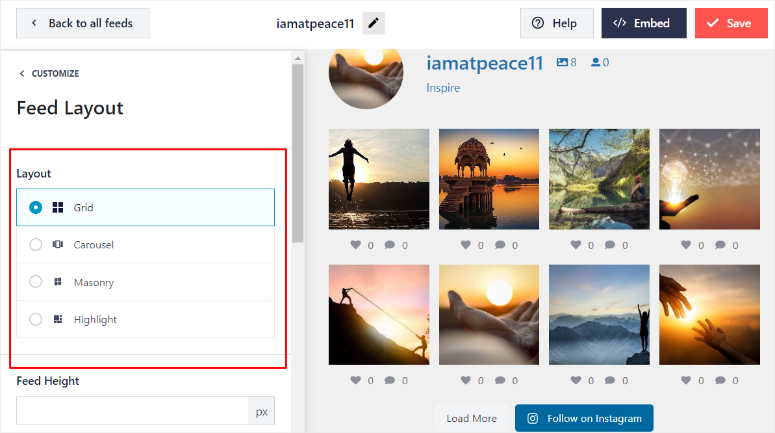
Fatto questo, iniziamo a personalizzare il Layout del Feed. Puoi scegliere tra Griglia, Carosello, Muratura e Highlights.
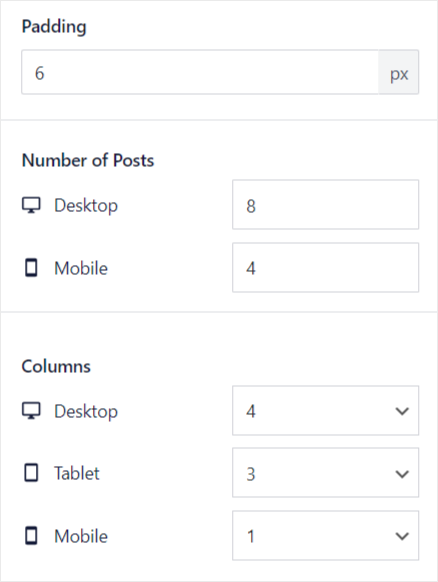
Scorri il sottomenu Layout del Feed per regolare l'Altezza del Feed, il Padding, il Numero di Post su diverse dimensioni dello schermo e, infine, il numero di colonne per diverse dimensioni dello schermo. Una volta soddisfatto del layout, torna indietro.
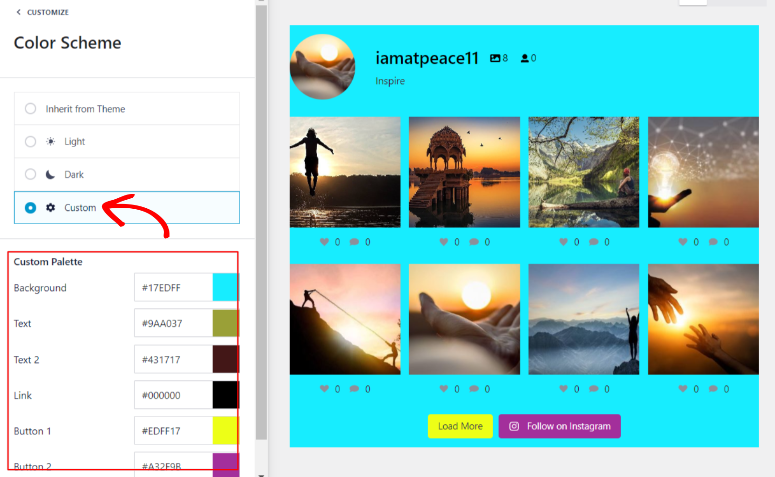
Successivamente, personalizziamo lo Schema Colori. Per impostazione predefinita, il tuo feed erediterà i colori del tuo tema. Puoi decidere di optare per una modalità chiara o scura.
Se desideri personalizzare ulteriormente lo schema colori, seleziona Personalizzato e utilizza la Tavolozza Personalizzata per scegliere i colori desiderati. Puoi cambiare i colori dello sfondo, dei testi, dei link e dei pulsanti.
Torna al menu principale quando sei soddisfatto dello schema colori.
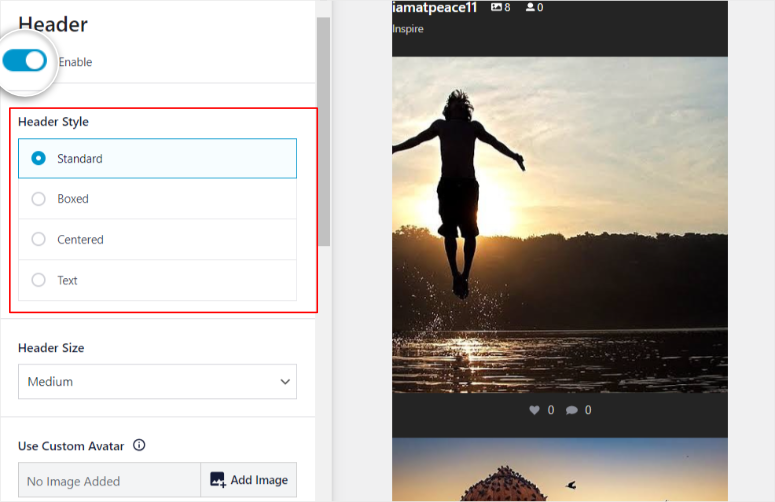
Ora, modifichiamo le Sezioni iniziando dall'Intestazione. Per prima cosa, abilita l'intestazione se desideri visualizzarla nel tuo feed.
Successivamente, scegli uno Stile Intestazione tra le opzioni fornite. Seleziona Standard, Boxed, Centered o Text. Ogni stile di intestazione può essere modificato leggermente in modo diverso scorrendo ulteriormente il menu Intestazione.
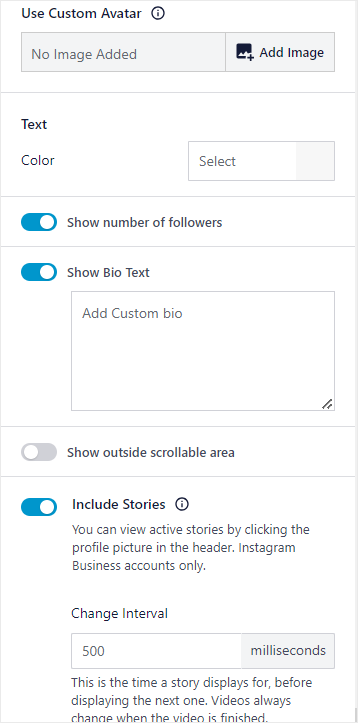
Puoi anche modificare la 'Dimensione Intestazione'. Quindi, decidi se desideri caricare un nuovo Avatar da visualizzare al posto di quello predefinito del tuo account Instagram.
Successivamente, scegli un colore del testo e decidi se desideri mostrare ai tuoi utenti quanti follower di Instagram hai.
Puoi quindi scegliere di avere una bio. Ma, per darti maggiore libertà di personalizzazione, Smash Balloon ti offre la possibilità di scrivere una bio personalizzata.
Mentre sei ancora nel menu Intestazione, decidi se desideri mostrare l'area scorrevole all'esterno del feed. Infine, determina se desideri includere le storie di Instagram nel feed e per quanto tempo dovrebbero essere visualizzate prima di passare alla successiva Insta Story.
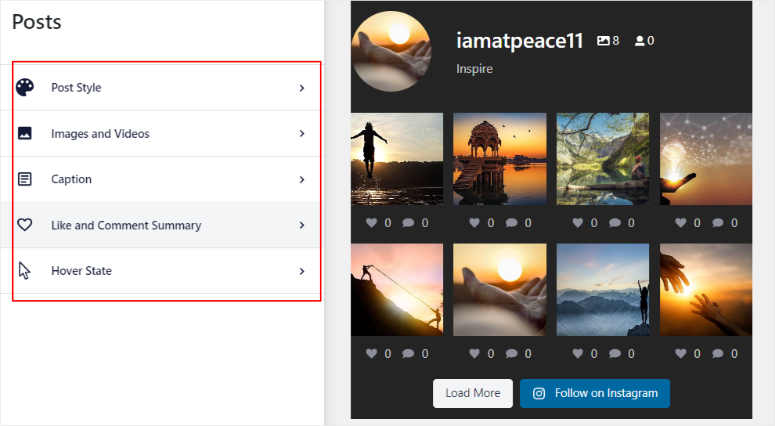
Fatto, puoi tornare al menu di personalizzazione principale. Successivamente, per personalizzare i Post, puoi modificare:
- Stile del post su standard o boxed
- Risoluzione delle immagini e dei video
- Lunghezza della didascalia, dimensione e colore del testo
- Dimensione e colore del riepilogo Mi piace e Commenti
- Stato al passaggio del mouse, testo di sfondo e informazioni da visualizzare
Una volta completato, torna al menu principale Personalizza.
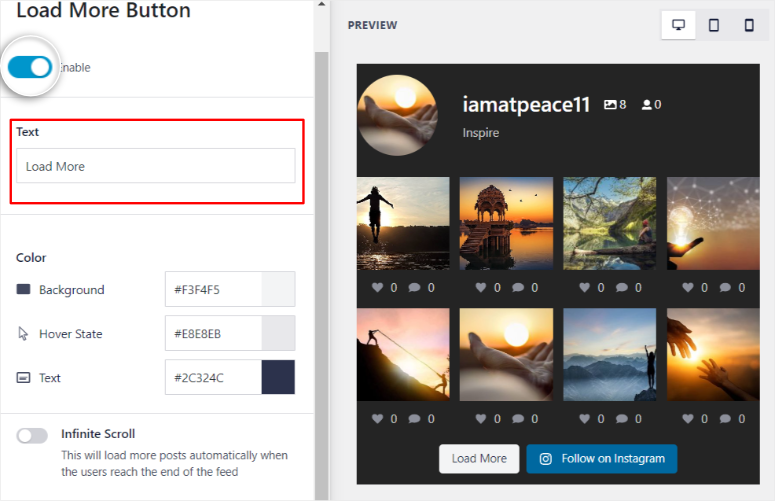
Smash Balloon ti consente anche di scegliere se desideri visualizzare il pulsante Carica Altro. Non deve necessariamente recitare 'Carica Altro'. Puoi cambiarlo in qualsiasi cosa tu voglia.
Quindi, personalizza i colori dello Sfondo, dello Stato al passaggio del mouse e del Testo. Puoi anche decidere di abilitare lo 'Scorrimento Infinito' in modo che gli utenti possano visualizzare quanti post di Instagram desiderano nel tuo feed.
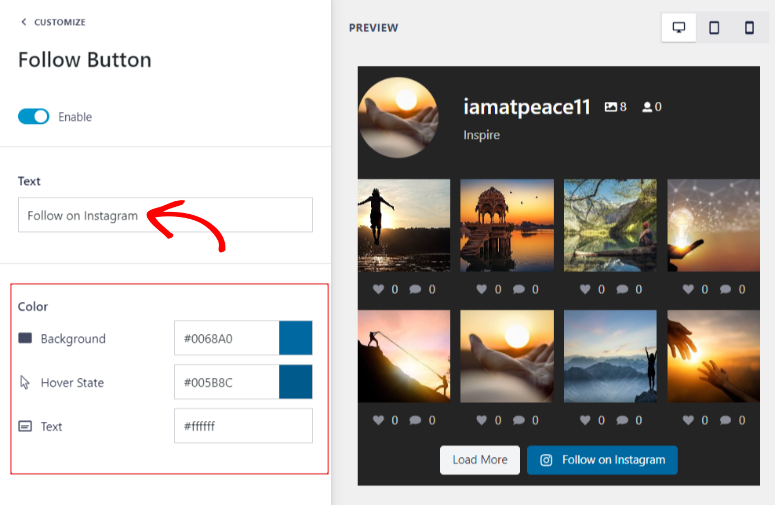
Hai bisogno di cambiare il 'Pulsante Segui'? C'è un'opzione per personalizzare prima il testo, lo sfondo, lo stato al passaggio del mouse e i colori del testo.
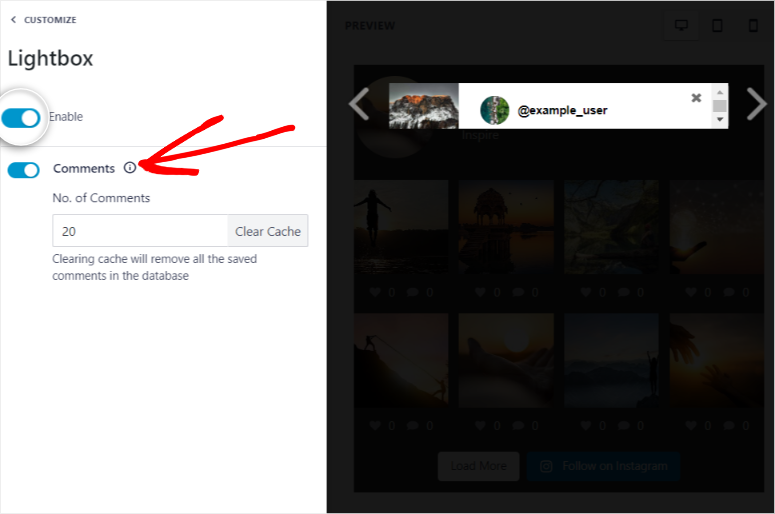
Infine, abilita Lightbox e 'Commenti', in modo che il tuo feed possa visualizzare i commenti dalla pagina di Instagram.
E con tutte queste opzioni personalizzate, il tuo feed è interamente personalizzato e pronto per essere aggiunto al tuo sito.
Passaggio 5: Mostra il tuo feed di Instagram
Smash Balloon ti consente di visualizzare il tuo feed in diversi modi.
- Aggiungi a una pagina
- Aggiungi a un widget
- Aggiungi il feed tramite shortcode
Per aggiungere il feed a una pagina, fai clic sul pulsante Incorpora nell'angolo in alto a destra dell'editor del tuo feed live.
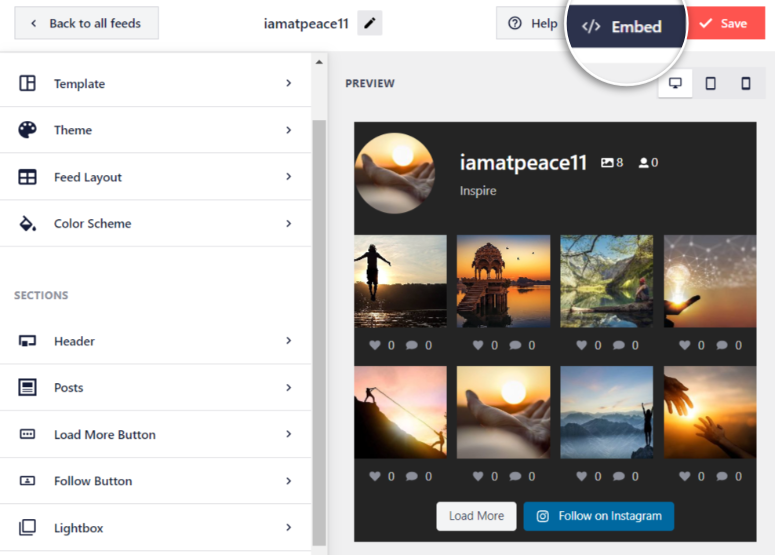
Vedrai l'opzione per aggiungere il feed a una pagina nella finestra popup successiva.
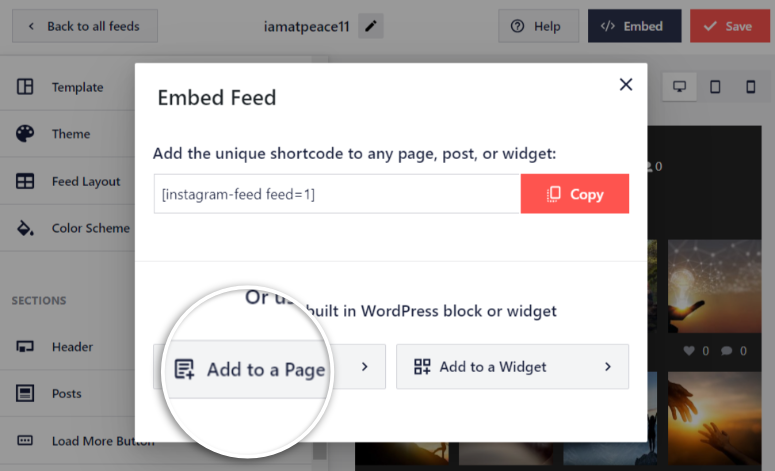
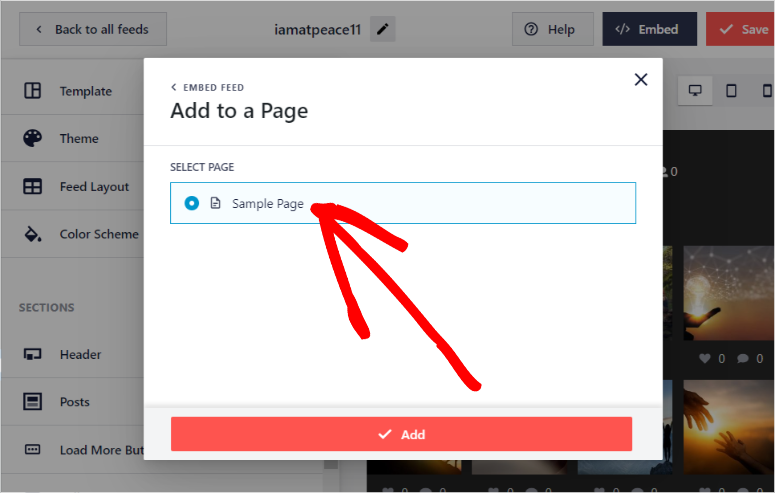
Successivamente, vedrai un elenco di tutte le pagine del tuo sito, seleziona la pagina a cui desideri aggiungere il feed. La pagina si aprirà in una nuova scheda in modo da poter aggiungere il tuo feed.
In alternativa, puoi aggiungere il feed in qualsiasi momento a una pagina o a un post esistente o nuovo. All'interno dell'editor a blocchi, usa l'icona Più per cercare il blocco 'Feed di Instagram' e aggiungerlo alla tua pagina. Vedrai apparire un'anteprima del tuo feed.
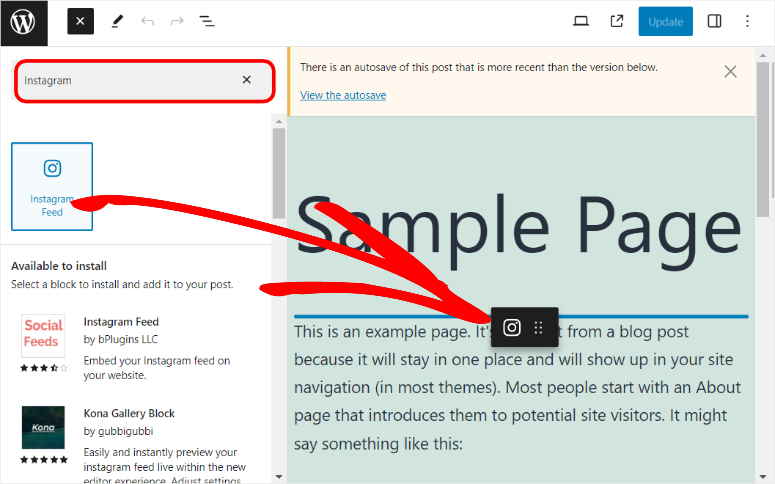
Aggiorna la pagina e il tuo feed dovrebbe apparire anche sulla pagina live.
Successivamente, aggiungeremo il feed tramite un widget. Ancora una volta, trova il pulsante Incorpora nell'angolo in alto a destra dell'editor del feed live e seleziona 'Aggiungi a un widget'.
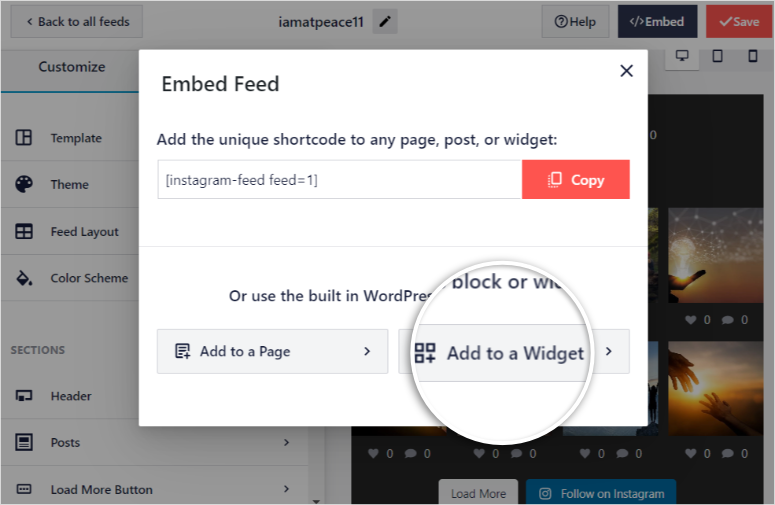
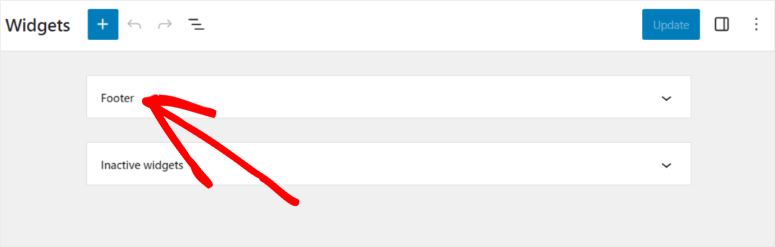
Dopo essere stato reindirizzato alla pagina dei widget, decidi se desideri aggiungere il feed al piè di pagina o ad altri tipi di widget.
Per questo tutorial, vogliamo aggiungere il feed al piè di pagina. Seleziona il widget del piè di pagina per espanderlo in modo da poter visualizzare le sue proprietà.
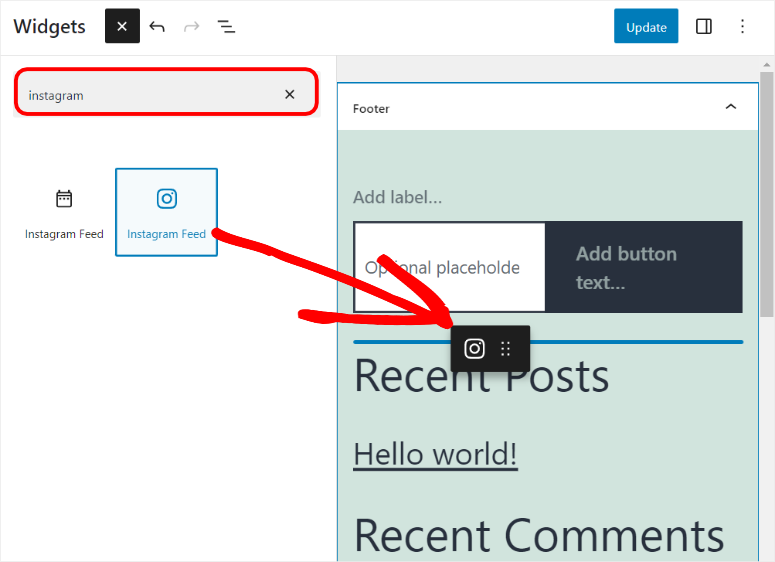
Successivamente, usa l'icona Più e cerca 'Feed di Instagram'. Trascina e rilascia il blocco Feed di Instagram nella posizione del piè di pagina in cui desideri visualizzare il feed. Premi Aggiorna per aggiungerlo al tuo feed sulla pagina live.
Infine, aggiungiamo il feed tramite uno shortcode. Con uno shortcode, puoi aggiungere il feed in QUALSIASI pagina, post o posizione pronta per i widget.
Lo shortcode è particolarmente utile quando hai più feed tra cui scegliere o vuoi aggiungere molti feed alla stessa pagina o allo stesso post.
Puoi individuare lo shortcode del feed in due modi.
Innanzitutto, puoi andare su Instagram Feed » Tutti i feed. Vedrai tutti i tuoi feed elencati; copia lo shortcode accanto al nome del feed.
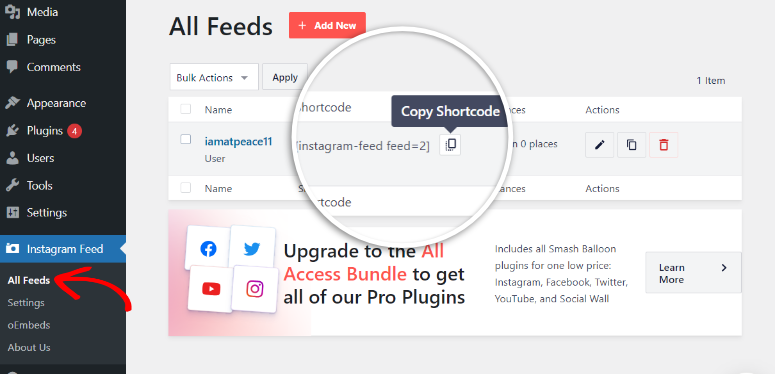
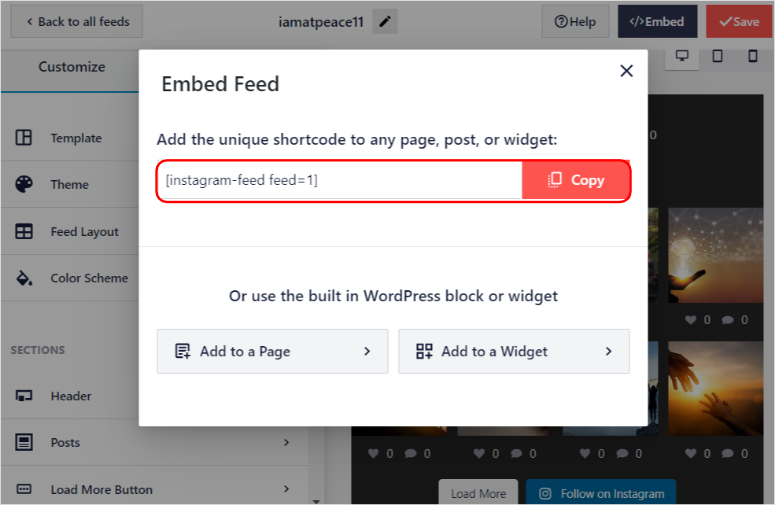
L'altro metodo per ottenere lo shortcode è andare su Instagram Feed » Tutti i feed e aprire il feed nell'editor del feed live.
Nell'angolo in alto a destra, trova il pulsante Incorpora. Nella finestra popup che appare, vedrai lo shortcode in cima alla finestra; copialo.
Ora, con il tuo shortcode a portata di mano, apri qualsiasi pagina, post o posizione pronta per i widget. Per questo tutorial, apriremo una pagina.
Usando l'icona Più, cerca 'Shortcode' e aggiungi il blocco alla tua pagina.
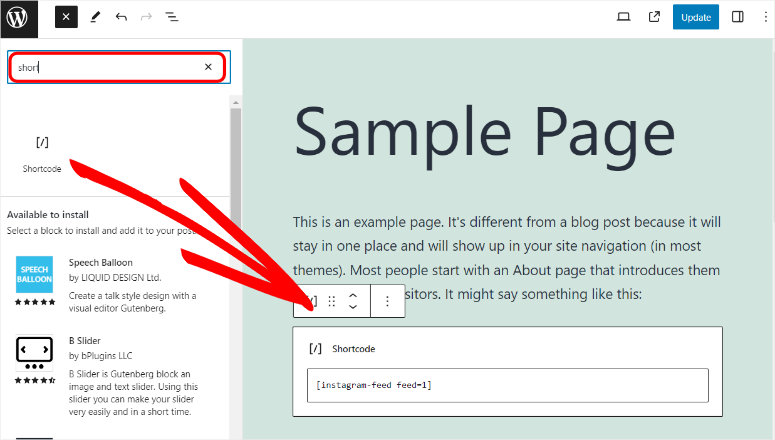
Infine, incolla lo shortcode e aggiorna la pagina; il sito live dovrebbe ora visualizzare il feed.
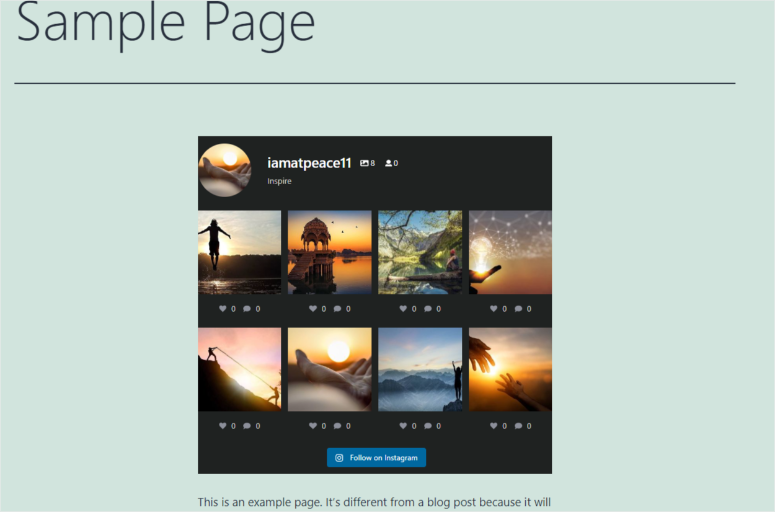
Ben fatto! Ora hai aggiunto un feed di Instagram altamente personalizzato al tuo sito WordPress.
Ora che sai come usare Smash Balloon per aggiungere un Feed di Instagram, non fermarti qui. C'è molto altro che puoi fare con questo plugin!
Cos'altro può fare Smash Balloon?
Come puoi vedere, aggiungere un feed di Instagram non è solo facile con Smash Balloon, ma incredibilmente personalizzabile e senza alcuna esperienza di codifica. Smash Balloon ti aiuta a sfruttare appieno il potenziale di coinvolgimento e dei contenuti generati dagli utenti di Instagram.
Inoltre, puoi creare feed multipli sulla stessa pagina o su pagine diverse, connetterti a hashtag specifici, includere post taggati o persino visualizzare senza problemi l'intera timeline di Instagram sul tuo sito.
Puoi anche aggiungere feed di Facebook, YouTube e Twitter. Ecco un'anteprima di come appare la personalizzazione di un feed YouTube:
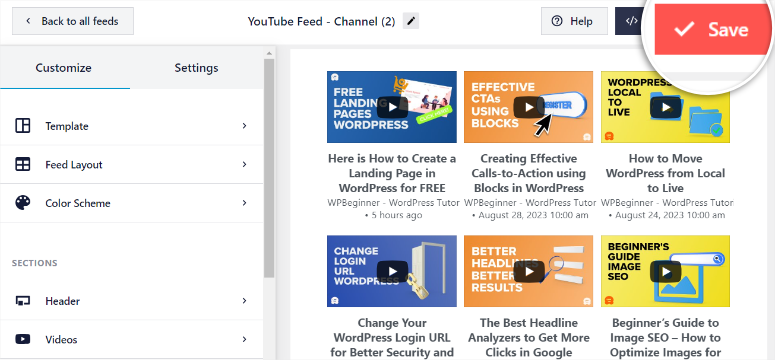
Smash Balloon offre anche una funzionalità super potente chiamata Social Wall. Questa ti permette di combinare feed da più piattaforme in un unico posto. Gli utenti possono interagire con i tuoi contenuti da YouTube, Twitter, Instagram e Facebook in modo da rimanere aggiornati su tutte le tue piattaforme.

Speriamo che questo tutorial ti sia stato utile. Potresti anche voler imparare come condividere automaticamente i post di WordPress su Facebook e Twitter. Il nostro obiettivo è darti la possibilità di utilizzare veramente le tue pagine social media con il tuo sito. Per questo motivo, dai un'occhiata anche a questi articoli:
- Come incorporare un feed YouTube in WordPress per aumentare l'engagement
- Come mostrare un feed di Facebook in WordPress (5 semplici passaggi)
- Come aggiungere notifiche di riprova sociale in WordPress
I primi due articoli ti aiuteranno a usare Smash Balloon per aggiungere feed YouTube e Facebook. L'ultimo articolo ti mostrerà come mostrare la prova sociale ai potenziali clienti.

Commenti Lascia una risposta