Stai cercando un modo affidabile per aggiungere un feed di Facebook al tuo sito WordPress?
Aggiungere un feed personalizzato di Facebook rende il tuo sito più coinvolgente e interattivo. Allo stesso tempo, fornisci anche una prova sociale di una presenza online attiva, aiutandoti a trasformare i tuoi lettori nei tuoi fan.
Il modo più semplice per aggiungere un feed di Facebook a WordPress è utilizzare un plugin. Si occupa degli aspetti tecnici e ti consente di configurare tutto con pochi clic.
In questo tutorial, ti mostreremo come creare un feed personalizzato di Facebook in WordPress in soli 5 semplici passaggi.
Innanzitutto, assicuriamoci che tu abbia davvero bisogno di un feed di Facebook sul tuo sito.
Motivi per cui hai bisogno di un feed di Facebook sul tuo sito WordPress
Con oltre 2,9 miliardi di visitatori mensili, Facebook ha utenti globali interessati a molte cose. Come proprietario di un sito, puoi sfruttare questi numeri e far crescere il tuo pubblico.
Collegare il tuo Facebook al tuo sito offre molti vantaggi, tra cui:
- Aumenta la scoperta dei contenuti e mantieni aggiornato il contenuto del sito web
- Costruisci una community
- Migliora l'autorità del tuo dominio
- Fai cross-marketing tra i social media e il tuo sito web
- Utilizza le risorse in modo economicamente vantaggioso
- Tieni aggiornato il tuo pubblico con le ultime informazioni sul tuo marchio
- Aumenta il coinvolgimento tramite commenti, condivisioni e mi piace
Ora, WordPress non offre un'opzione predefinita per aggiungere un feed di Facebook al tuo sito.
Invece, dovrai trovare un plugin affidabile che ti aiuti in questo.
Il miglior plugin per aiutarti ad aggiungere il tuo feed di Facebook al tuo sito web è Smash Balloon, e ti diremo perché.
Perché scegliere Smash Balloon?
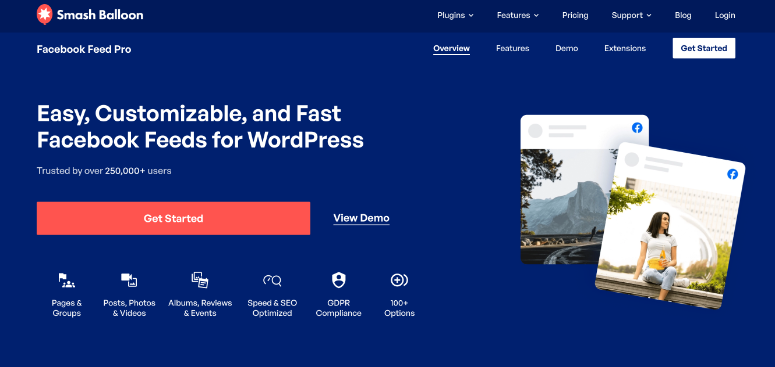
Smash Balloon è il modo migliore per aggiungere un feed personalizzato di Facebook al tuo sito WordPress grazie alla sua facilità e flessibilità d'uso.
È una configurazione una tantum, e poi il plugin funzionerà da solo, recuperando nuovi contenuti dal tuo feed di Facebook e mostrandoli sul tuo sito.
Puoi personalizzare completamente il tuo feed per mostrare i post che desideri. Smash Balloon ti consente di farlo scegliendo tipi di contenuto specifici, come video o eventi, filtrando per hashtag e utilizzando parole chiave per escludere determinati post.
Puoi anche configurare più feed per visualizzare diversi tipi di post di Facebook su pagine specifiche. Ogni feed che crei può avere un design e un posizionamento diversi.
Quindi, se hai un catalogo prodotti, puoi visualizzare post relativi ai prodotti su quella pagina. Oppure puoi impostare il feed di Facebook del tuo sito per visualizzare solo eventi se gestisci un attività locale. In questo modo, puoi utilizzare i social media e il tuo sito web per promuovere meglio la tua attività offline.
Ecco solo alcuni motivi per cui questo plugin è la nostra scelta n. 1 per i feed di Facebook:
- Facile integrazione con Facebook
- Configurazione "imposta e dimentica"
- Feed completamente personalizzabile
- 4 layout diversi tra cui scegliere
- Mostra/nascondi post specifici
- Velocità e ottimizzazione SEO
Ora ti mostreremo come configurare Smash Balloon sul tuo sito WordPress.
Aggiungere un feed di Facebook in WordPress
In questo tutorial, ti mostreremo come installare il plugin Smash Balloon e configurare le impostazioni importanti per aiutarti a mostrare un bellissimo feed di Facebook aggiunto al tuo sito.
Passaggio 1: Installa Smash Balloon
Inizia visitando il sito web di Smash Balloon per iscriverti a un account. Successivamente, avrai accesso al tuo account Smash Balloon, dove potrai scaricare il plugin e copiare la tua chiave di licenza.
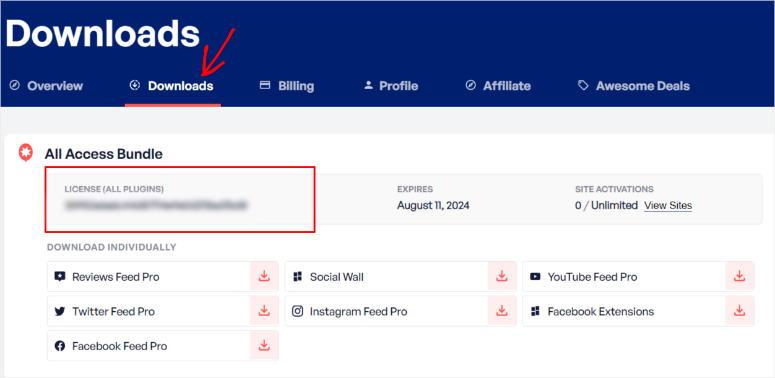
Dovrai installare e attivare il plugin Facebook Feed Pro all'interno della tua bacheca di WordPress. Non sai come fare? Segui la nostra guida su Come installare un plugin di WordPress.
Una volta attivato, nel menu di WordPress a sinistra, vai alla pagina Facebook Feed» Impostazioni. Qui puoi incollare la tua chiave di licenza e attivare il plugin pro.
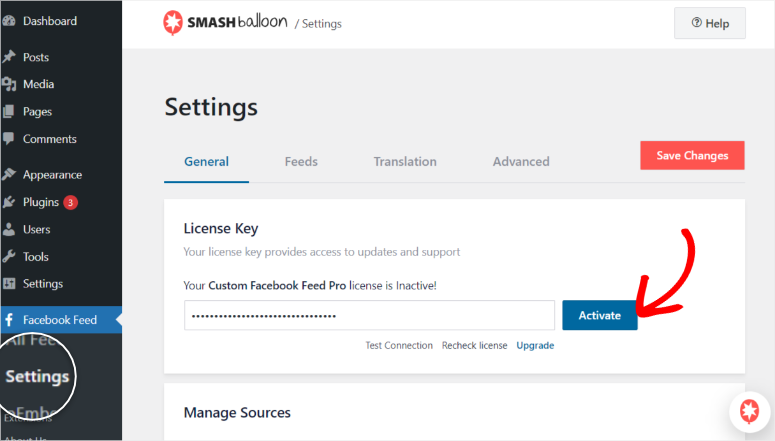
Ora dovresti aver configurato Smash Balloon Pro. Successivamente, collegheremo il tuo sito WordPress alla tua pagina o gruppo Facebook.
Passaggio 2: Collega il tuo gruppo o pagina Facebook
Smash Balloon ti consente di collegare il tuo sito a un gruppo o pagina Facebook, a seconda di quale preferisci.
Un gruppo Facebook può aiutare il tuo pubblico ad avere discussioni più mirate in privato, costruendo coinvolgimento, mentre una pagina Facebook può aiutare a costruire il tuo marchio e la tua autorità di nicchia.
Per completare il tutto, puoi incorporare sia il tuo gruppo che la tua pagina sul tuo sito contemporaneamente, ottenendo il meglio da entrambi i mondi.
Per questo tutorial, collegheremo un feed di pagina Facebook, ma tieni presente che i passaggi rimarranno praticamente gli stessi per un gruppo Facebook.
Vai alla pagina Facebook Feed» Tutti i feed nella tua bacheca di WordPress per collegare il tuo primo feed.
Vedrai un pulsante Aggiungi nuovo che ti consente di avviare il processo.
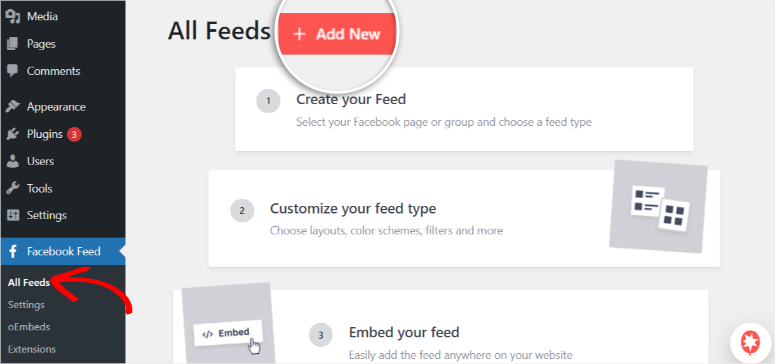
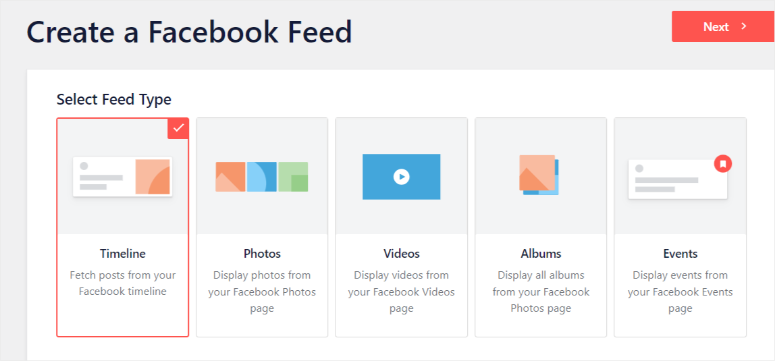
Smash Balloon ti consente di aggiungere l'intero feed di Facebook o solo tipi specifici di contenuti.
Questi tipi di contenuto possono variare da post, video, eventi e immagini a seconda del tipo di reazione che desideri dal tuo pubblico.
Per il nostro esempio, utilizzeremo l'impostazione predefinita, che consente a Smash Balloon di recuperare l'intera cronologia di Facebook.
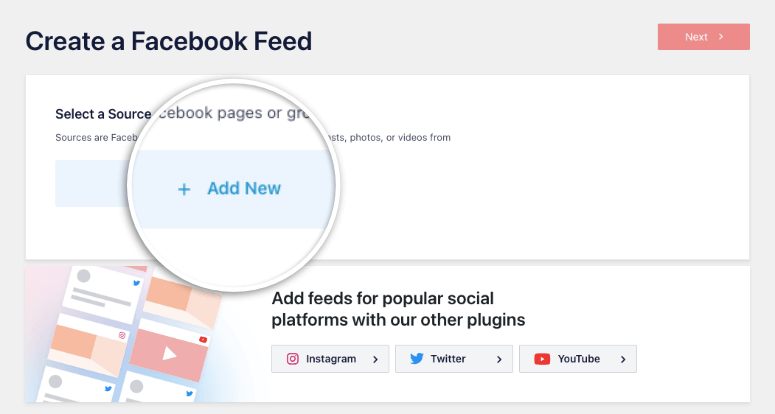
Nella pagina successiva, scegli la sorgente del feed di Facebook selezionando 'Aggiungi nuovo'.
Ora dovresti vedere un pulsante blu che dice 'Connetti a Facebook'.
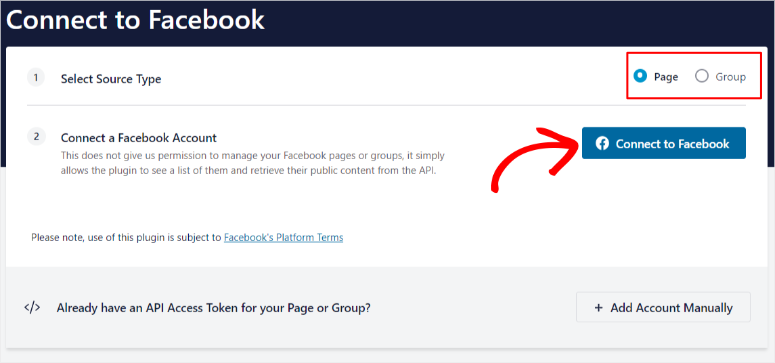
Si aprirà una nuova pagina in cui troverai un altro pulsante Aggiungi nuovo. Questo è anche il luogo in cui puoi connetterti a più pagine in seguito e avviare più feed.
Questo ti porterà a Facebook, dove potrai accedere rapidamente al tuo account.
Una volta effettuato l'accesso, vedrai un popup che mostra tutte le pagine associate al tuo profilo. Seleziona quella che desideri visualizzare nel feed.
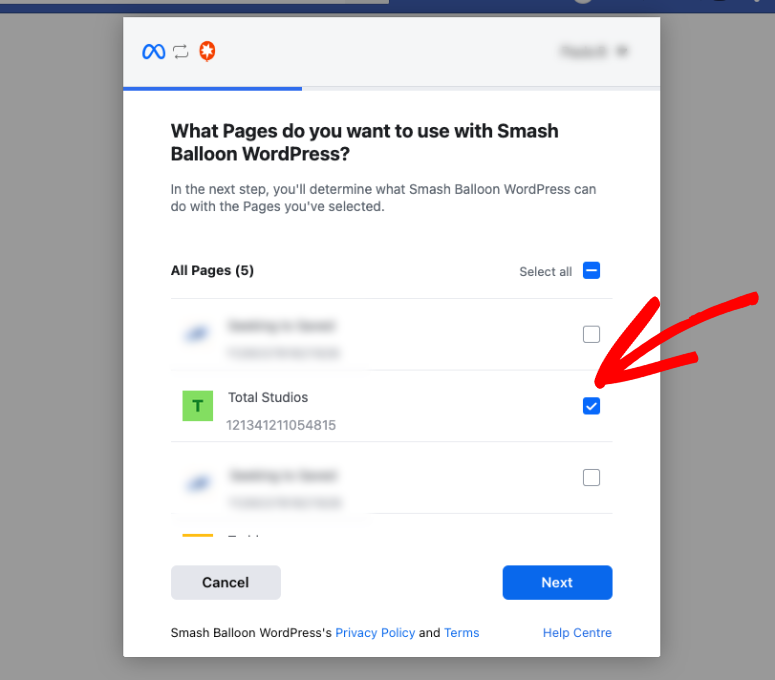
Per assicurarti di avere il controllo completo su tutti i contenuti accessibili da Smash Balloon, puoi attivare o disattivare ciò a cui il plugin può accedere nella finestra successiva.
Ti suggeriamo di impostare tutte queste impostazioni su 'Sì', in modo che i contenuti di Facebook visualizzati sul tuo sito non vengano influenzati. Una volta concesse le autorizzazioni, vedrai un messaggio di successo che indica che hai collegato il tuo account.
E fatto! Hai collegato con successo Smash Balloon al tuo feed di Facebook. La pagina dovrebbe ricaricarsi automaticamente e portarti alla tua Bacheca di WordPress.
Passaggio 3: Personalizza il tuo Tema e Layout
Ora che la tua pagina Facebook è collegata, personalizziamo il feed per adattarlo alle tue preferenze.
Smash Balloon ti reindirizzerà automaticamente a un popup dove potrai selezionare la pagina che hai appena collegato e aggiungerla alla tua bacheca di Smash Balloon. La vedrai apparire così:
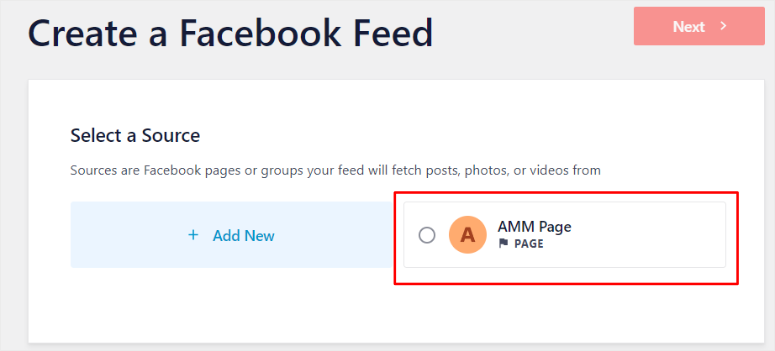
Scegli la pagina e vai al passaggio successivo.
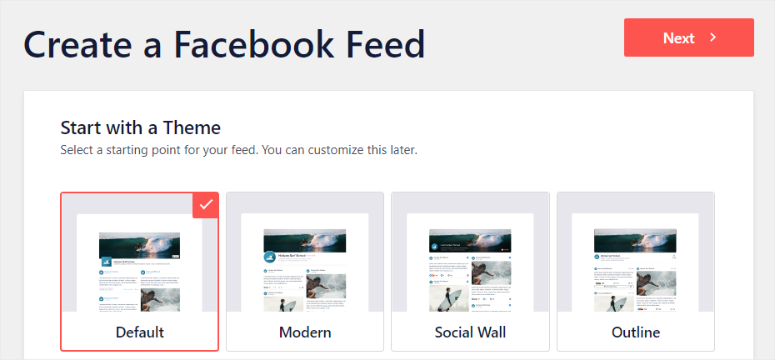
Ora puoi selezionare il tema del feed. Puoi lasciarlo come predefinito o cambiarlo in Moderno, Social Wall, Outline e Overlap. Utilizzeremo il tema predefinito.
Nel passaggio successivo, scegli il tipo di modello. Puoi visualizzare il tuo feed in una griglia masonry, widget, schede o caroselli. Puoi anche visualizzare solo l'ultimo post di Facebook.
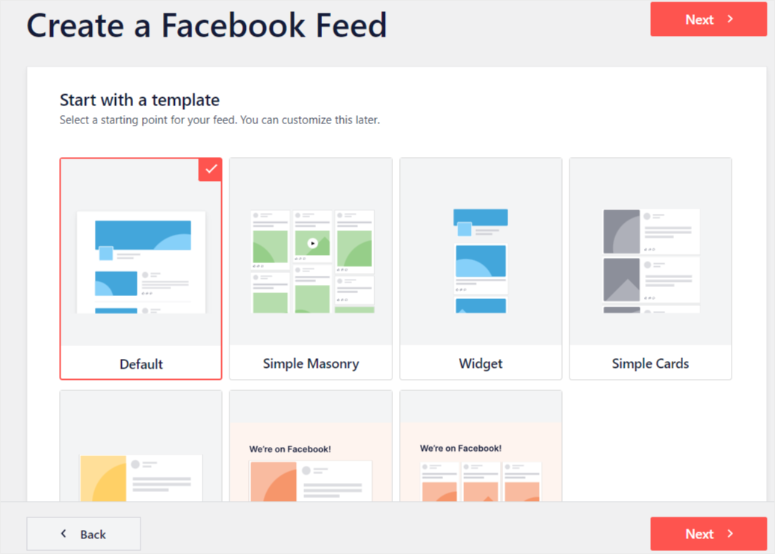
Una volta effettuata la selezione, la pagina dovrebbe ricaricarsi e indirizzarti alla tua pagina Tutti i feed.
Passaggio 4: Personalizza il tuo feed di Facebook
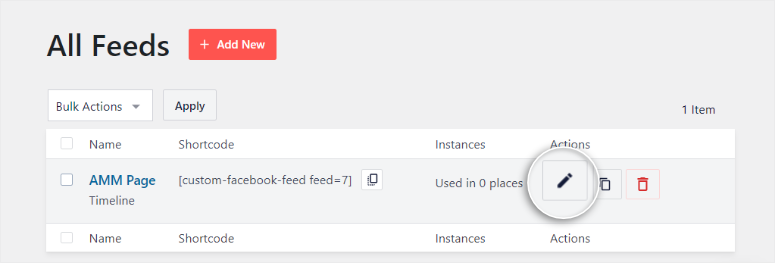
Ora puoi procedere e modificare il feed. Fallo scegliendo l'icona a forma di matita 'Modifica' all'estrema destra del nome del feed.
Dopo aver aperto l'editor del feed, dovresti vedere i menu Personalizza e Impostazioni a sinistra e una finestra di anteprima di come appariranno a destra.
In questo tutorial, ci concentreremo sul menu Personalizza poiché contiene tutti gli elementi essenziali di cui avrai bisogno.
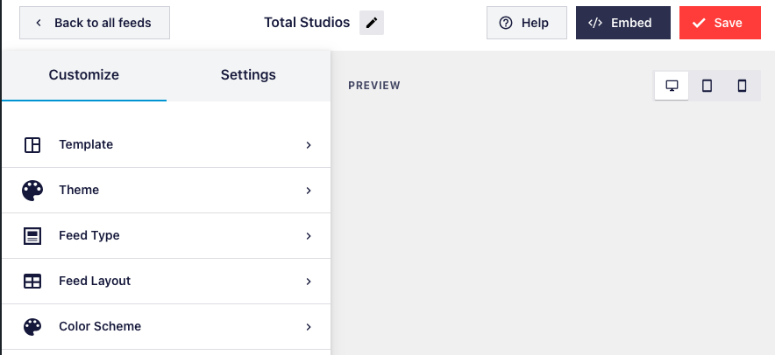
La finestra di anteprima a destra ti mostrerà come apparirà il feed quando incorporato nel tuo sito. Usala per verificare errori e problemi di formattazione mentre progetti il feed di Facebook del tuo sito.
Anche se potresti aver scelto un modello, un tipo di feed e un tema nei passaggi precedenti, questa finestra ti consente di modificarli.
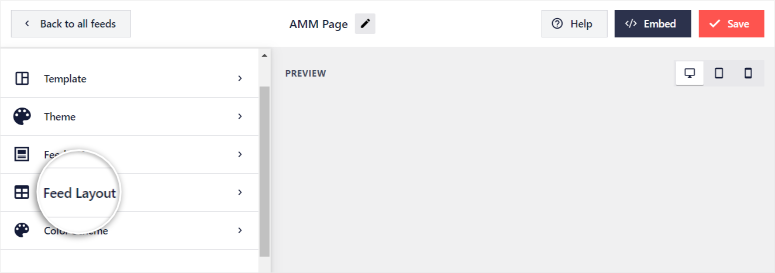
Iniziamo impostando come apparirà il feed personalizzato di Facebook andando su 'Layout del feed' nella barra delle attività di sinistra.
Puoi modificare se desideri che il feed appaia in formato elenco, masonry o carosello. Scegli l'altezza del post in modo che si adatti bene al tuo sito.
Poiché tablet, telefoni e desktop hanno schermi di dimensioni diverse, seleziona il numero di colonne e post per la migliore esperienza utente a seconda del dispositivo del tuo visitatore.
Lo schermo di anteprima nell'angolo in alto a destra ha icone per schermi di cellulare, tablet e desktop nell'angolo in alto a destra. Usa questa funzione per verificare come apparirà il feed in diverse dimensioni dello schermo.
Sperimenta per vedere quale rapporto tra post e colonne funziona meglio per ogni dimensione dello schermo prima di prendere una decisione finale.
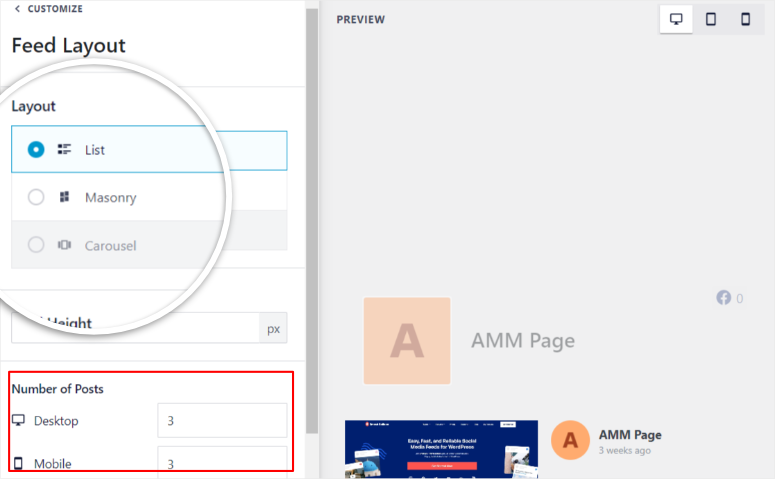
Anche se ti consigliamo di personalizzare il numero di post, per impostazione predefinita Smash Balloon consente meno post su schermi più piccoli per offrire al tuo pubblico una buona esperienza anche se non li imposti tu stesso.
Una volta deciso il layout del feed, torna al menu principale a sinistra.
Ora cambiamo lo schema di colori.
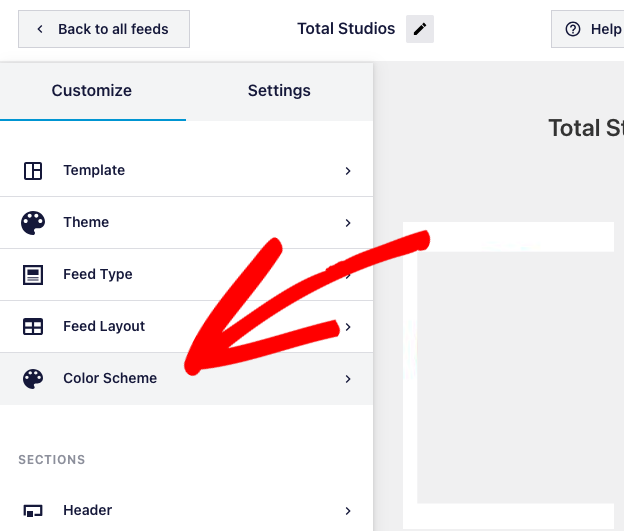
Per impostazione predefinita, Smash Balloon utilizza i colori del tuo tema in modo che il feed si integri perfettamente con il resto del tuo sito. Ma puoi personalizzarlo qui come preferisci. Puoi anche optare per il design più convenzionale di uno schema di colori scuro o chiaro.
Tuttavia, se scegli una palette di colori personalizzata, puoi selezionare uno sfondo, un testo e colori dei link diversi per adattarli meglio al design del tuo sito web.
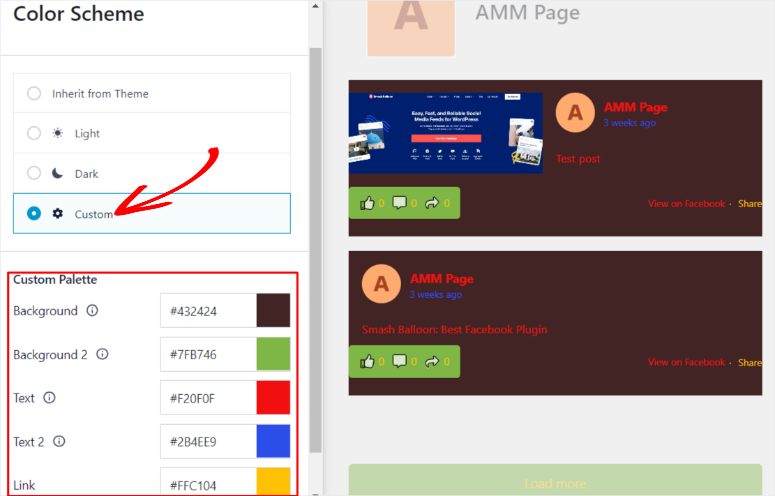
Una volta deciso lo schema di colori, torna al menu personalizza.
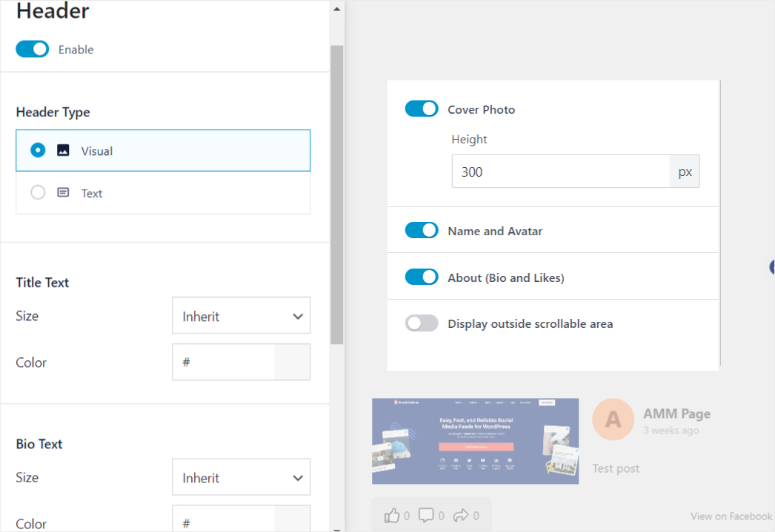
Per modificare il titolo del tuo feed e gli elementi correlati, scorri verso il basso il menu Personalizza e trova la sottosezione ‘Intestazione’.
Qui, scegli se desideri che l'intestazione sia in formato testuale o visivo, la dimensione e il colore del testo del titolo, la dimensione e il colore del testo della biografia e le dimensioni della foto di copertina.
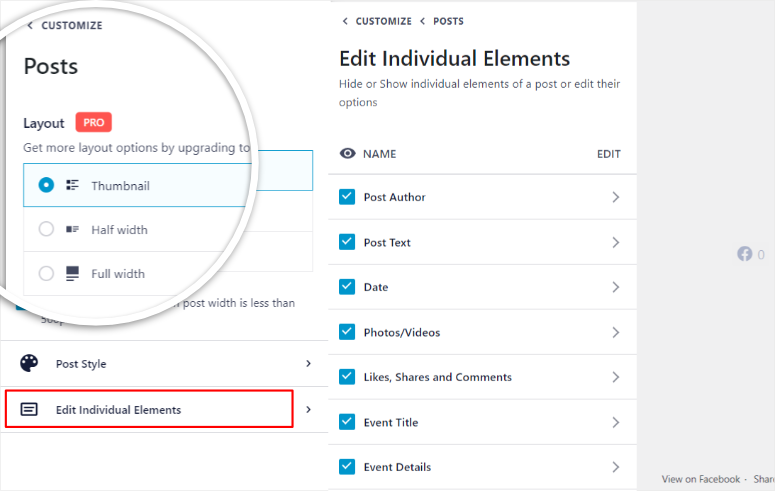
Per modificare il layout dei post, torna al menu Personalizza e seleziona la scheda Post. Qui, puoi cambiare il layout in Miniatura, Mezza larghezza e Larghezza intera.
Quindi, sotto Stile post, seleziona se desideri che i post siano ‘Normali’ o ‘In box’. Puoi anche personalizzare il colore e lo spessore della linea di separazione.
Inoltre, Smash Balloon ti consente di selezionare o deselezionare gli ‘Elementi singoli del post’ che desideri visualizzare.
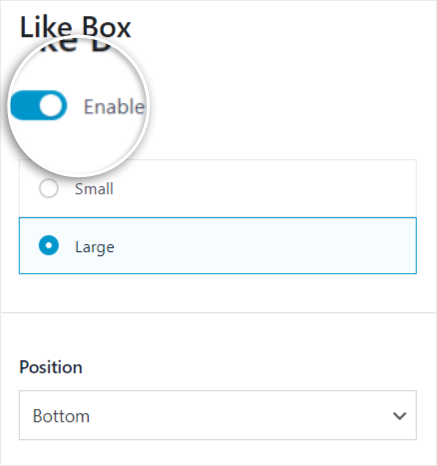
Una fantastica funzionalità di Smash Balloon è che puoi permettere agli utenti di interagire con i tuoi contenuti dei social media direttamente dal tuo sito web. Per aggiungere un pulsante ‘Mi piace’, scorri verso il basso il menu Personalizza e vai su Box Mi piace.
Innanzitutto, abilita il pulsante Mi piace in modo che possa apparire nel tuo feed. Quindi, puoi personalizzarne le dimensioni e la posizione.
Successivamente, puoi decidere la larghezza del tuo feed. Tuttavia, se la lasci predefinita, si adeguerà automaticamente in base alle dimensioni dello schermo.
Per dare maggiore peso alla call to action, puoi mostrare agli utenti del tuo sito web i loro amici di Facebook che seguono anche la tua pagina.
Ora c'è una funzionalità davvero interessante di Smash Balloon che vogliamo mostrarti. Puoi spostare il pulsante Mi piace fuori dal menu scorrevole qui. Ciò che fa è mostrare al tuo pubblico il pulsante ‘Mi piace’ indipendentemente da dove sta scorrendo sulla pagina.
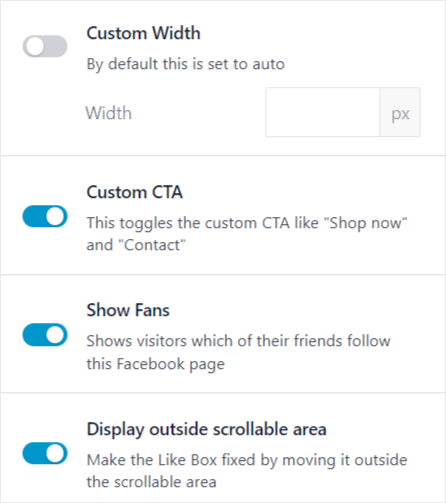
In questo modo, avrai maggiori possibilità che clicchino sul pulsante Mi piace.
Una volta terminato, torna al menu Personalizza.
L'ultima cosa che vogliamo mostrarti qui è il pulsante Carica altro. Questo visualizzerà più contenuti del feed quando cliccato da un lettore. Puoi attivare o disattivare questa opzione.
Uno dei motivi principali per disabilitare il pulsante ‘Carica altro’ è migliorare l'esperienza utente riducendo il sovraccarico di contenuti e consentendo ai lettori di concentrarsi sui contenuti che li hanno portati sulla pagina. D'altra parte, attivare questo pulsante può aumentare l'interazione del sito e mantenere un lettore sulla pagina più a lungo, migliorando le tue metriche SEO.
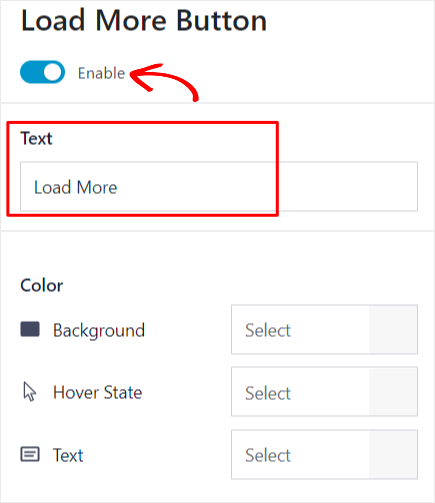
Puoi personalizzare il testo Carica altro come preferisci. Puoi persino cambiarlo in una lingua della tua regione di destinazione per comunicare meglio con il tuo pubblico. Oppure sii più avventuroso e scrivi qualcosa di accattivante.
L'obiettivo finale è invogliare le persone a vedere altri contenuti del tuo feed.
Una volta personalizzato tutto a tuo piacimento, non dimenticare di Salvare il tuo feed.
Passaggio 5: Pubblica il Feed di Facebook
Ora che hai impostato l'aspetto del tuo feed personalizzato, è ora di visualizzarlo sul tuo sito web.
Come per tutto il resto con Smash Balloon, non è necessaria alcuna esperienza di codifica per pubblicare un feed.
Ci sono 3 modi per aggiungere il tuo feed personalizzato al tuo sito web WordPress. Puoi usare un blocco, un widget o uno shortcode. Ogni metodo è facile e diretto, ma ideale per situazioni diverse.
- Blocco feed personalizzato: Questo metodo rende facile personalizzare il posizionamento visivamente. Con questo metodo, puoi vedere facilmente come apparirà il feed sul tuo sito.
- Widget feed personalizzato: Puoi ottimizzare completamente lo spazio della barra laterale, garantendo coerenza con il tuo feed in tutto il sito.
- Shortcode feed personalizzato: Consente un posizionamento flessibile ovunque sul tuo sito senza errori.
Sentiti libero di scegliere il metodo che meglio si adatta alle tue esigenze al momento.
Per aggiungere il feed utilizzando un blocco, apri una pagina o un post nel tuo menu di WordPress. Per questo tutorial, useremo una pagina.
Nella pagina, individua dove desideri che appaia il feed e fai clic sull'icona Più per aggiungere un nuovo blocco. Nella barra di ricerca del blocco, digita 'Custom Facebook Feed', quindi aggiungi il blocco feed alla pagina.
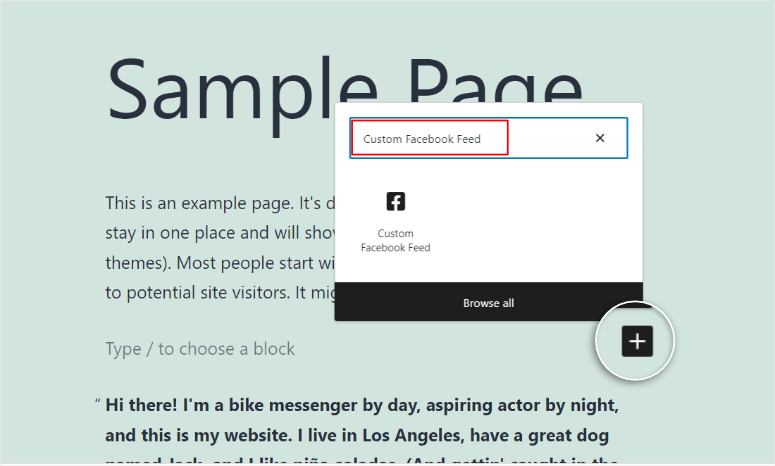
Se hai aggiunto un solo feed, verrà visualizzato per impostazione predefinita. Per gli account con più feed, Smash Balloon ne sceglierà uno per impostazione predefinita oppure dovrai aggiungere lo shortcode specifico del feed.
Per ottenere lo shortcode, vai su Tutti i feed, vedrai lo shortcode visualizzato accanto al nome del feed.
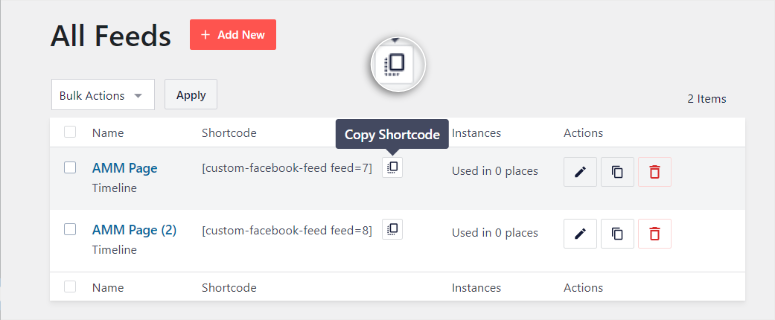
Copia lo shortcode e torna alla pagina e al blocco che hai creato per il feed. Sulla destra, vai su Impostazioni, vedrai una casella di testo chiamata 'Impostazioni shortcode'. Incolla lo shortcode qui e Applica impostazioni al blocco feed che hai creato in precedenza.
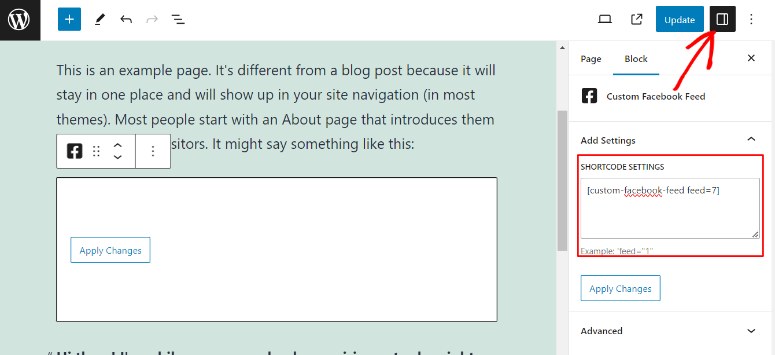
Il tuo sito web dovrebbe ora visualizzare automaticamente questo feed specifico.
Per aggiungere un feed di Facebook tramite un widget, vai su Aspetto » Widget nella tua dashboard di WordPress.
Qui, devi aggiungere un nuovo blocco tramite l'icona più. Quindi nella barra di ricerca, cerca il widget 'Custom Facebook Feed'.
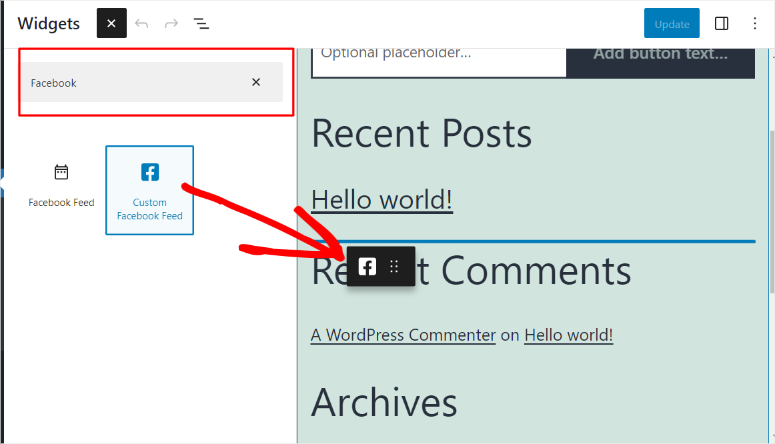
Successivamente, trascinalo nella posizione esatta in cui desideri che appaia il feed di Facebook.
Se hai più feed, dovrai aggiungere lo shortcode specifico nella casella di testo sulla destra, come nel processo precedente.
Una volta fatto, premi il pulsante Applica modifiche.
Infine, per includere il feed utilizzando uno shortcode, inizia copiando lo Shortcode dal menu Tutti i feed di Smash Balloon come nel passaggio precedente.
Seleziona qualsiasi pagina o post in cui desideri aggiungere un feed. Aggiungi un nuovo blocco tramite l'icona Più e cerca 'Shortcodes'.
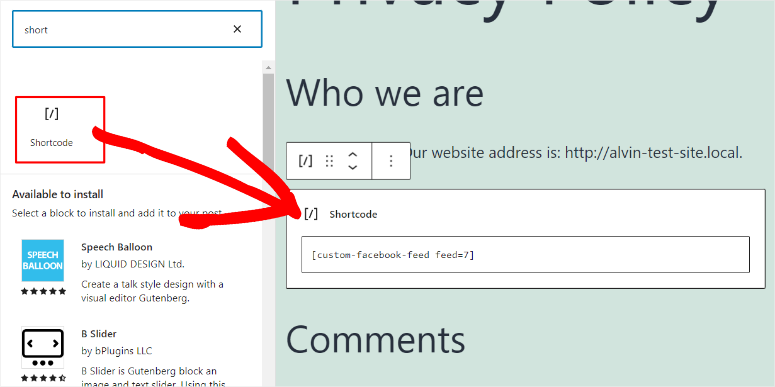
Trascina e rilascia l'icona Shortcode ovunque nella pagina o nel post in cui desideri che appaia il feed.
Tutto quello che devi fare è incollare lo shortcode e dovrebbe essere visualizzato automaticamente.
Ecco fatto!
Hai configurato un feed di Facebook sul tuo sito WordPress. Ora funzionerà automaticamente, recuperando nuovi post dalla tua pagina e visualizzandoli sul tuo sito.
Cosa fare dopo? Fai di più con Smash Balloon
Smash Balloon è un potente plugin per i feed dei social media. Può davvero aumentare l'engagement e il tuo seguito.
Una caratteristica eccezionale di Smash Balloon è che puoi collegare feed di YouTube, Instagram e Twitter direttamente al tuo sito.
Puoi persino combinare piattaforme per creare un muro social definitivo.

Se ospiti livestream su YouTube, puoi sincronizzarli facilmente con il tuo sito WordPress. In questo modo, i visitatori del tuo sito potranno anche guardare il tuo live stream. Ti interessa configurarlo? Vai al nostro tutorial su Come collegare il tuo live stream di YouTube al tuo sito.
In sintesi, Smash Balloon funziona come un magnete per i contenuti dei social media. Estrarrà contenuti freschi dai tuoi feed e li aggiungerà al tuo sito. Pensalo come un ponte tra i contenuti del sito e i contenuti dei social media.
Speriamo che questo tutorial ti sia stato utile. Potresti anche essere interessato a imparare Come aggiungere notifiche di social proof in WordPress. Abbiamo anche questi tutorial per aiutarti a configurare più collegamenti tra i social media e il tuo sito WordPress:
- Come incorporare un feed YouTube in WordPress per aumentare l'engagement
- Come incorporare il feed di Instagram in WordPress (con pulsante di condivisione)
- Come condividere automaticamente i post di WordPress su Facebook e Twitter
I primi 2 tutorial ti aiuteranno a ottenere di più da Smash Balloon, mentre l'ultimo ti mostra come generare automaticamente contenuti per i social media quando pubblichi un blog sul tuo sito.

Commenti Lascia una risposta