
Stai cercando di incorporare un feed di YouTube nel tuo sito WordPress?
Uno dei modi migliori per aumentare l'engagement e le visualizzazioni sul tuo sito è incorporare un feed di YouTube. Questo può anche aiutarti a ottenere più visualizzazioni e iscritti su YouTube. Quindi è un vantaggio per entrambe le piattaforme
In questo tutorial, ti mostreremo il modo migliore per incorporare un feed di YouTube nel tuo sito WordPress.
Perché dovresti incorporare un feed di YouTube in WordPress
È interessante notare che ogni minuto vengono caricate su YouTube oltre 500 ore di contenuti. Inoltre, YouTube è diventato il secondo motore di ricerca più grande dopo Google. Ciò significa che Google ha una delle più grandi basi di creatori e utenti di qualsiasi piattaforma di social media.
Per sfruttare questo, molti blogger e aziende creano sia articoli che video di YouTube per ampliare la loro portata.
Tuttavia, spesso c'è una disconnessione con questo approccio poiché il pubblico di YouTube e quello del sito sono separati. Incorporare YouTube nel tuo sito è un modo rapido per sfruttare contemporaneamente i vantaggi dei contenuti di YouTube e del sito web.
Inoltre, ecco altri motivi per cui dovresti considerare di aggiungere un feed di YouTube al tuo sito:
- Vantaggi SEO: La quantità di tempo che una persona trascorre sul tuo sito e la varietà di contenuti che hai su di esso giocano un ruolo importante nella SEO. Un feed di YouTube assicura che i tuoi lettori rimangano più a lungo sul tuo sito, guardando video mentre hanno diversi tipi di contenuti da consultare.
- Esperienza Utente: Gli utenti che hanno scelte di contenuto e la possibilità di decidere quale tipo di media vogliono consumare spesso portano a visitatori del sito soddisfatti.
- Contenuti Visivi: Offrire contenuti visivi rende un sito moderno e pratico. I siti con pochi contenuti visivi possono sembrare spam. Le immagini sono fantastiche, ma i video portano il tuo sito al livello successivo.
- Canale di Comunicazione Facile: I contenuti video sono un ottimo modo per offrire contenuti personalizzati in modo facile e veloce. I tutorial video, ad esempio, forniscono un processo visivo passo dopo passo, rendendolo una soluzione più pratica rispetto ai contenuti scritti.
Ora puoi aggiungere manualmente ogni video di YouTube al tuo sito. Questo può richiedere molto tempo. Inoltre, avrai bisogno di una conoscenza di base della programmazione. Se non sei in grado di personalizzare l'aspetto e lo stile dei tuoi video con il codice, il tuo sito potrebbe apparire poco professionale.
C'è un modo più semplice ed è usare un plugin per WordPress! Ti consigliamo di usare Smash Balloon e ti diremo perché.
Perché usare Smash Balloon per creare un feed di YouTube
Smash Balloon è il miglior plugin per i feed dei social media di WordPress. Ti consente di incorporare feed di social media popolari sul tuo sito WordPress in pochi minuti.
Ha un plugin dedicato per YouTube chiamato Smash Balloon YouTube Feed.
Questo plugin è così facile da configurare e usare. Inoltre, automatizza l'intero processo di incorporamento dei video.
Non hai bisogno di esperienza di programmazione o di capire come posizionare diversi elementi della pagina. Ci sono layout e stili predefiniti che puoi applicare al tuo feed.
Puoi anche personalizzare il colore, le dimensioni, la posizione, le proprietà e la collocazione del feed per adattarlo al design del tuo sito. C'è anche un'anteprima live per vedere come apparirà il tuo feed di YouTube.
La parte migliore è che Smash Balloon richiede solo una configurazione una tantum. Una volta configurate le impostazioni e i filtri, il plugin funzionerà da solo. Controllerà automaticamente il tuo canale YouTube per i nuovi video e li visualizzerà nel feed del tuo sito web. Questo ti farà risparmiare un sacco di tempo e fatica nell'incorporare manualmente ogni nuovo video che pubblichi.
Oltre a questo, ecco dove Smash Balloon eccelle:
- Dashboard facile da usare
- Feed completamente responsive e ottimizzati per dispositivi mobili
- Filtra per canale, playlist e altro
- Compatibile con tutti i temi WordPress più diffusi
- Supporta live stream
- Azioni personalizzate alla fine del video
- Ottimizzato per velocità e prestazioni
Ora che puoi vedere perché abbiamo scelto Smash Balloon, passiamo direttamente al tutorial passo-passo su come configurare Smash Balloon e come incorporare il feed di YouTube sul tuo sito WordPress.
Passaggio 1: Installa e configura YouTube Feed Pro
Per iniziare, dovrai iscriverti al plugin YouTube Feed Pro di Smash Balloon.
Se vuoi provare prima la versione gratuita, vai alla dashboard di WordPress. Vai alla pagina Plugin » Aggiungi Nuovo e cerca Feeds for YouTube. Quindi installalo e attivalo sul tuo sito.
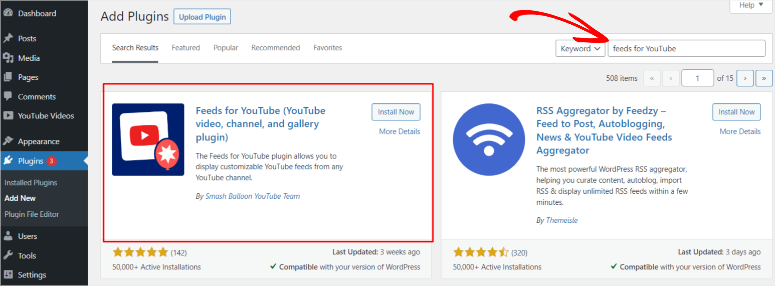
Per questo tutorial, tuttavia, utilizzeremo la versione pro in modo da poterti mostrare tutte le fantastiche funzionalità di questo plugin.
Per ottenere il plugin pro, vai sul sito web YouTube Feed Pro di Smash Balloon. Qui puoi scegliere un piano e iscriverti per un account.
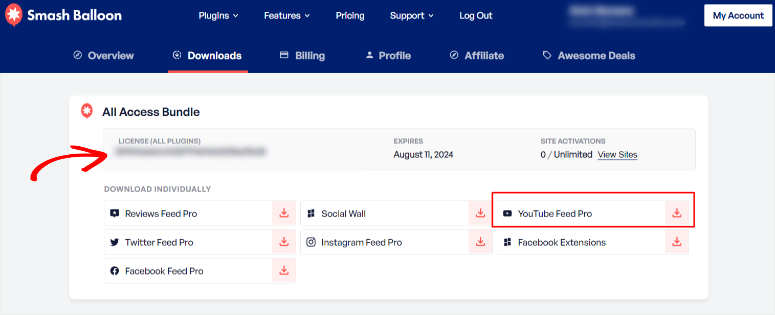
Una volta fatto, puoi accedere al tuo account e vedrai una scheda Download. Qui puoi scaricare il file del plugin sul tuo computer locale e copiare la chiave di licenza.
Ora, vai su Plugin » Aggiungi Nuovo nella tua dashboard di WordPress. Vedrai un pulsante Carica Plugin dove puoi selezionare il file del plugin dal tuo computer e caricarlo.
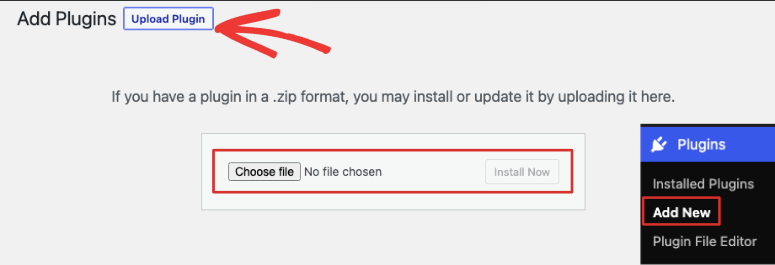
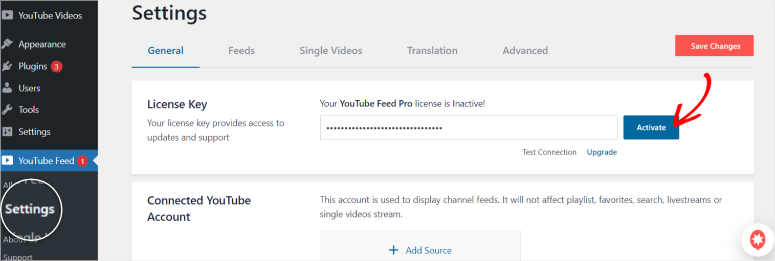
Una volta installato correttamente, vedrai apparire 'YouTube Feed' nel menu di WordPress sulla sinistra.
Dovresti avere subito l'opzione per aggiungere la tua chiave di licenza. Puoi anche accedere alla stessa pagina sotto YouTube Feed » Impostazioni. Incolla semplicemente la chiave che avevi copiato in precedenza e attiva la licenza.
Passaggio 2: Connetti al tuo account YouTube
Per incorporare il feed di YouTube, la prima cosa che dovrai fare è connetterti a un account YouTube. Per farlo, vai su Tutti i Feed » Aggiungi Nuovo.
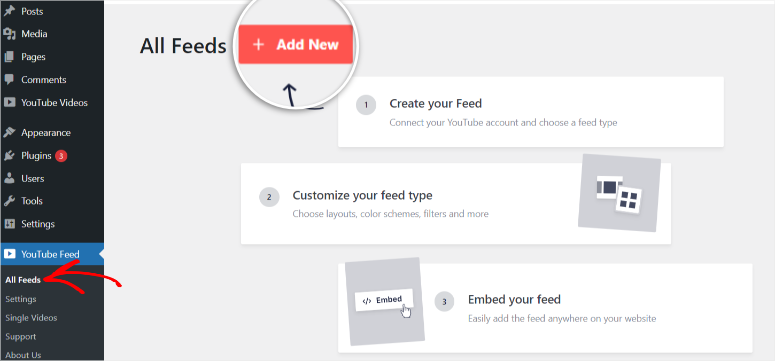
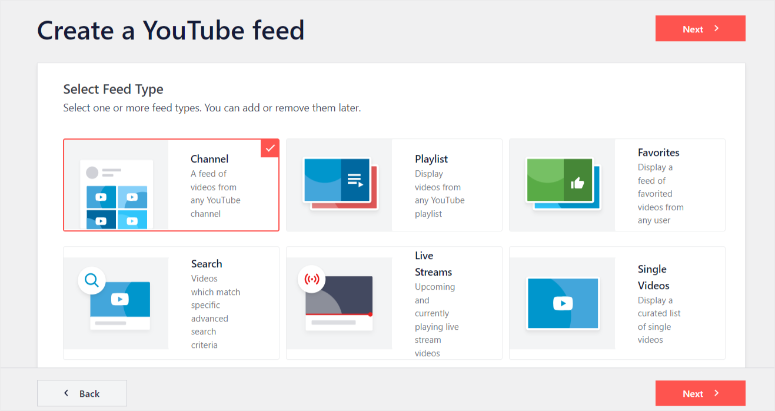
Il plugin ti chiederà di selezionare il tipo di feed nella pagina successiva. In questa pagina, puoi scegliere di visualizzare;
- Un intero canale YouTube
- Una playlist da YouTube
- Video preferiti di qualsiasi utente
- Un risultato di ricerca
- Live stream
- Un elenco di singoli video scelti da te
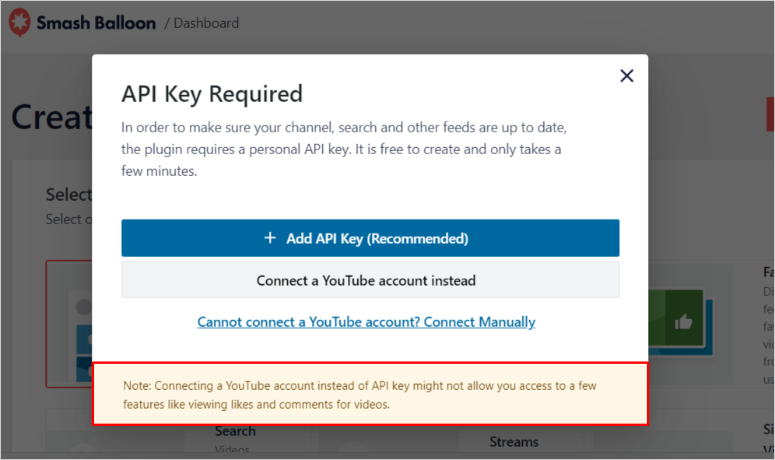
Una volta selezionato il tipo di feed che desideri, apparirà una finestra popup che ti chiederà di connettere il tuo account YouTube in uno dei due modi.
Puoi scegliere tra Aggiungere una chiave API, che ti darà più opzioni di personalizzazione, o Collegare un account YouTube Invece.
Entrambe le opzioni seguono un processo davvero semplice che non richiede alcuna codifica!
Connettiti con una chiave API
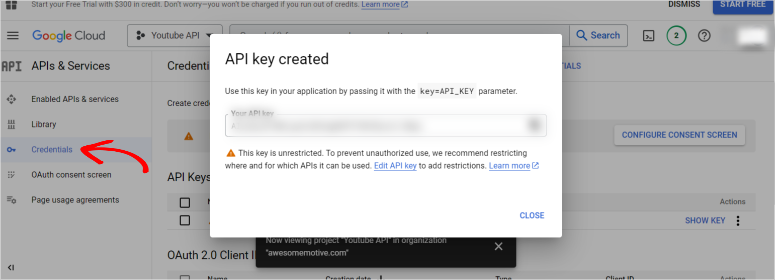
Se non hai già una chiave API, avrai bisogno di un account Google Cloud Console. Questo ti permetterà di creare una chiave API di Google per il tuo feed YouTube. Smash Balloon ha un tutorial facile passo dopo passo che puoi seguire qui: Come impostare e utilizzare una chiave API di YouTube.
Una volta impostata la tua API di Google, vai su Credenziali e copia la chiave API.
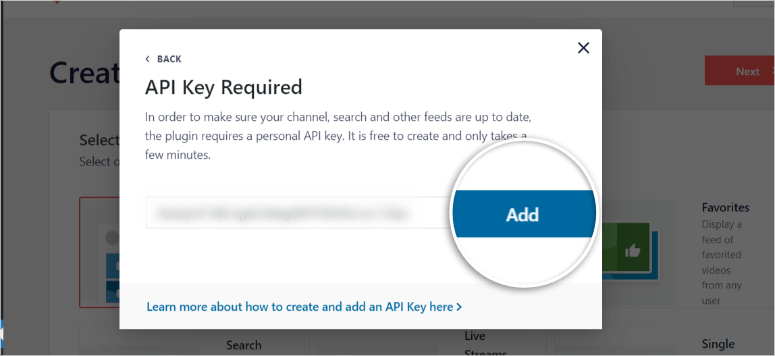
Quindi, torna alla pagina di Smash Balloon, puoi fare clic sul pulsante Aggiungi chiave API e vedrai apparire un popup. Qui, puoi incollare la chiave che hai appena creato.
Collega un account YouTube
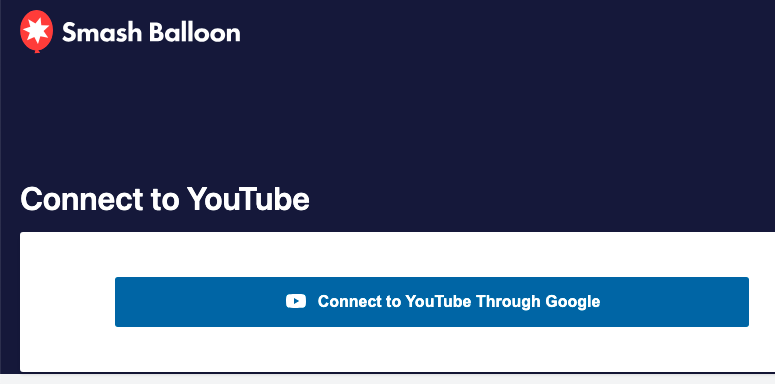
Quando selezioni la seconda opzione 'Collega un account YouTube Invece', verrai reindirizzato a una nuova pagina dove potrai accedere al tuo account Google collegato a YouTube.
Quindi, vedrai un popup che ti chiederà di concedere a Smash Balloon il permesso di accesso.
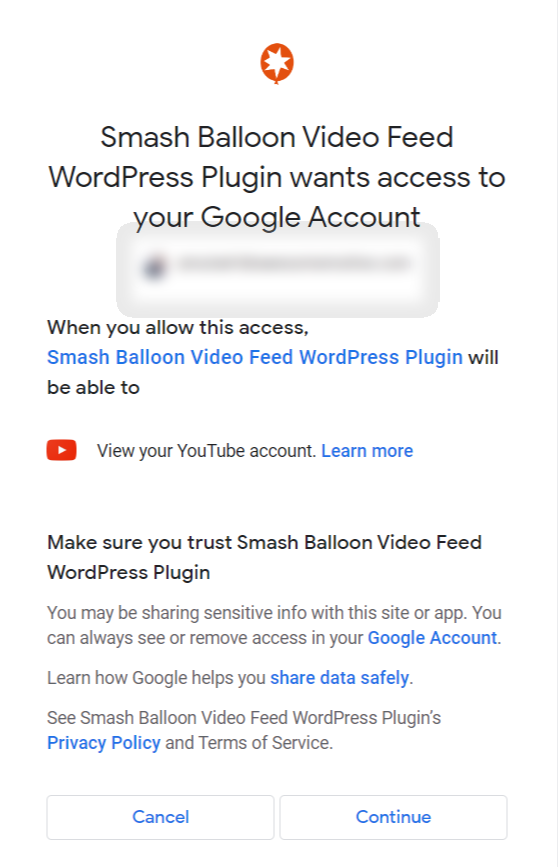
Seleziona il pulsante Continua e, proprio così, hai collegato il tuo account Google a Smash Balloon.
Ora puoi creare e personalizzare il tuo Feed YouTube.
Passaggio 3: Aggiungi una sorgente YouTube
Una volta collegato il tuo account Google, vedrai una nuova pagina intitolata 'Aggiungi sorgente'. È qui che puoi aggiungere l'ID del canale o il nome utente affinché il plugin possa recuperare i contenuti.
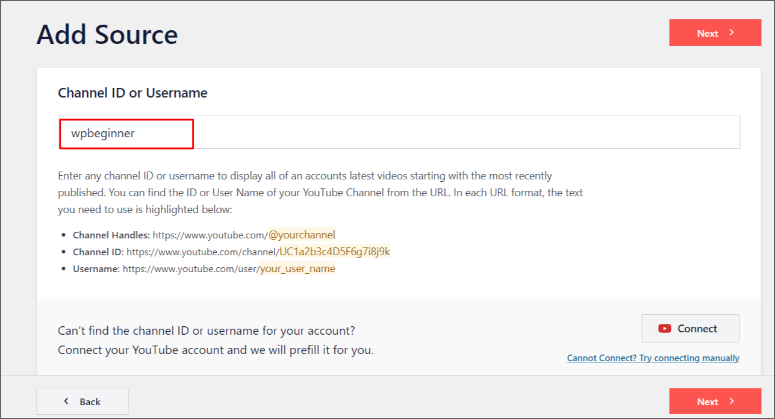
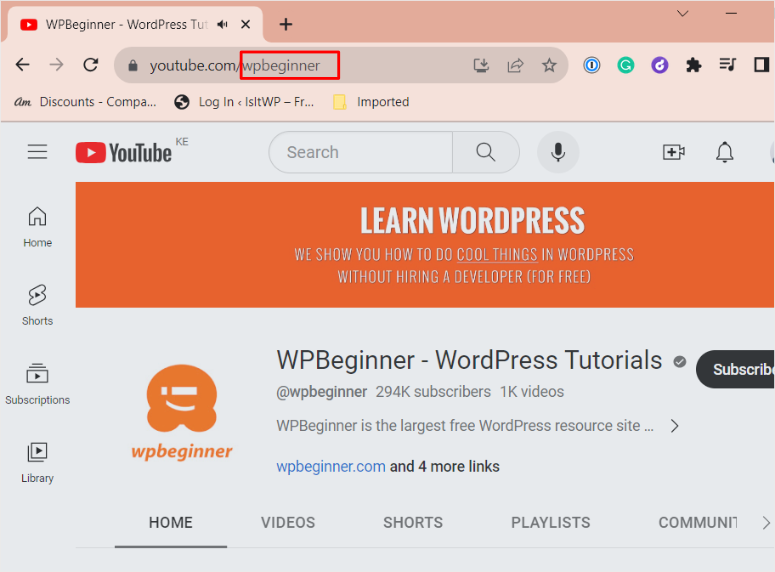
Se non sei sicuro di dove trovare questo ID o nome utente, puoi visitare il canale YouTube su qualsiasi browser. Nell'URL, vedrai il nome del canale o l'ID subito dopo www.youtube.com/
La struttura dell'URL di un canale YouTube è www.YouTube.com/{nome utente o ID canale}. Devi solo copiare il {nome utente o ID canale}.
Una volta aggiunto a Smash Balloon, il plugin saprà da quale canale vuoi ottenere i contenuti. Ora sei pronto per personalizzare il design e le impostazioni del feed.
Passaggio 4: Personalizza il Feed YouTube
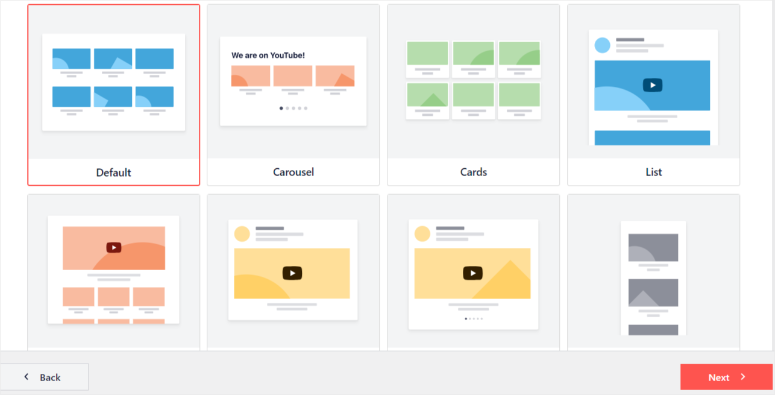
Nella pagina successiva, seleziona un modello per aiutarti a creare un feed YouTube. Smash Balloon ti offre le seguenti opzioni:
- Predefinito
- Carosello
- Schede
- Elenco
- Galleria
- Video più recente
- Carosello Showcase
- Widget
Per mantenere le cose semplici per questo tutorial, selezioneremo Predefinito.
Smash Balloon ti reindirizzerà quindi all'editor del feed live. Sulla sinistra, vedrai le schede Impostazioni e Personalizza. Seleziona Personalizza per iniziare.
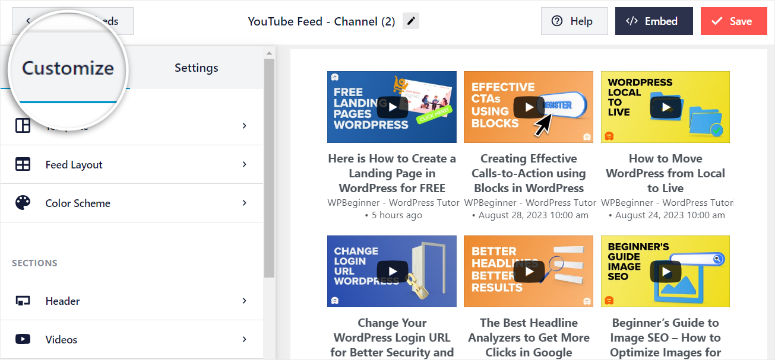
Nella scheda 'Personalizza', apparirà prima un menu a discesa con opzioni per personalizzare funzionalità generali come Modello, Layout del feed e Schema colori. Sotto di essi, puoi modificare sezioni più specifiche come Intestazione, Video, Pulsante Carica altro e Pulsante Iscriviti.
Prendi nota del pulsante Personalizza con una piccola freccia indietro che appare ogni volta che selezioni un sottomenu nell'editor del feed live; lo userai per tornare al menu principale dopo aver completato la personalizzazione di una funzionalità.
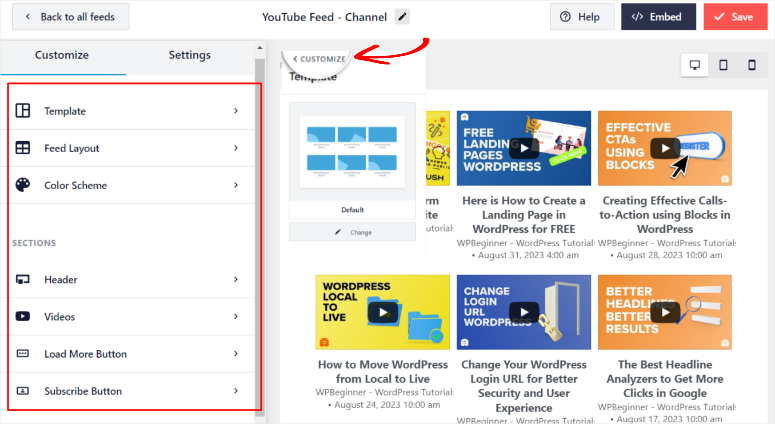
Andiamo direttamente a Layout del feed dato che avevamo già selezionato il modello desiderato nel passaggio precedente. Ricorda, puoi anche cambiare il modello nell'editor del feed live se cambi idea. Il processo è completamente personalizzabile.
Puoi scegliere tra i seguenti:
- Griglia: Questo disporrà i video in righe e colonne
- Galleria: Visualizzerà un video principale con altre miniature video sotto di esso
- Elenco: I tuoi video appariranno in un'unica colonna; ottimo per sfruttare la barra laterale di una pagina
- Carosello: Visualizzerà i video come una presentazione.
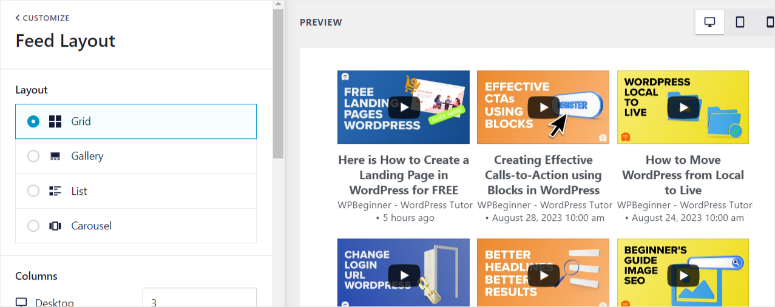
Successivamente, sempre nel sottomenu Layout del feed, seleziona il numero di colonne e righe da visualizzare sui dispositivi desktop e mobili. Per impostazione predefinita, Smash Balloon visualizzerà meno colonne e righe sugli schermi più piccoli per offrire all'utente un'esperienza migliore.
Quindi, decidi quanti video verranno visualizzati inizialmente e lo spazio tra i video.
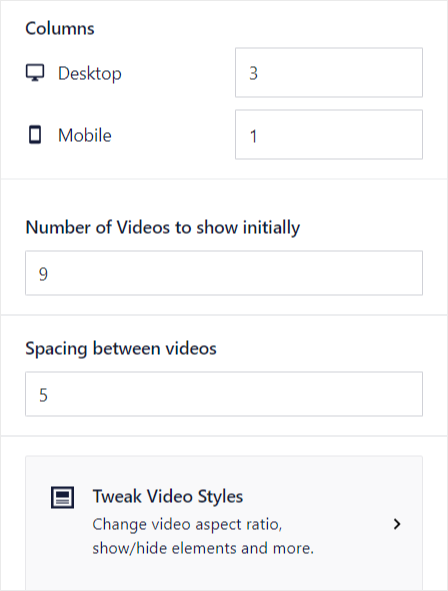
Una volta soddisfatto del design del layout, premi il pulsante Personalizza per tornare al menu principale.
Ora, con i video disposti come desideri, è il momento di personalizzare il colore del tuo feed.
Vai al sottomenu Schema colori e decidi se vuoi usare la modalità scura o chiara o personalizzare i colori.
L'opzione personalizza ti consente di cambiare il colore del testo, dello sfondo, dei collegamenti e dei pulsanti. Per impostazione predefinita, Smash Balloon erediterà i colori dal tema.
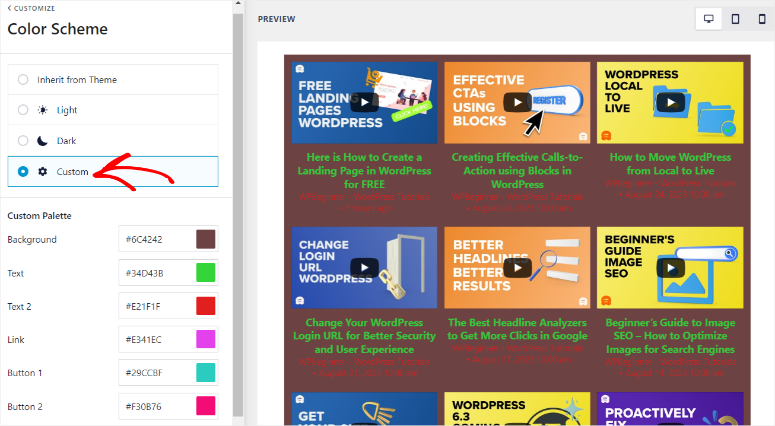
Torna a modificare le sezioni dopo aver finito per modificare l'Intestazione.
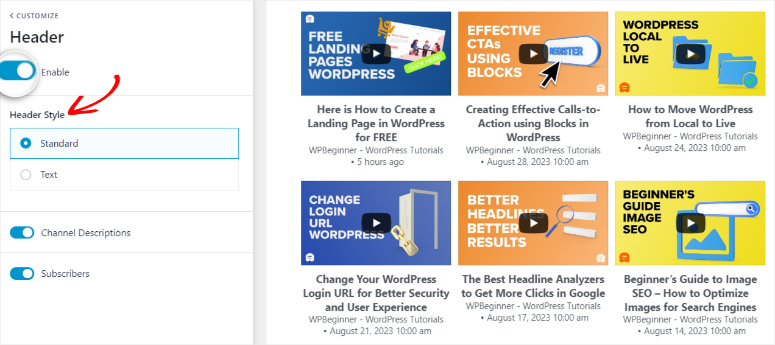
Innanzitutto, dovrai abilitare l'intestazione in modo che possa essere visualizzata come parte del tuo feed.
Decidi se vuoi usare l'intestazione standard, che puoi anche abilitare per il feed per visualizzare la descrizione del canale e gli iscritti. Oppure l'intestazione di testo, che puoi personalizzare il testo di visualizzazione, le dimensioni e il colore.
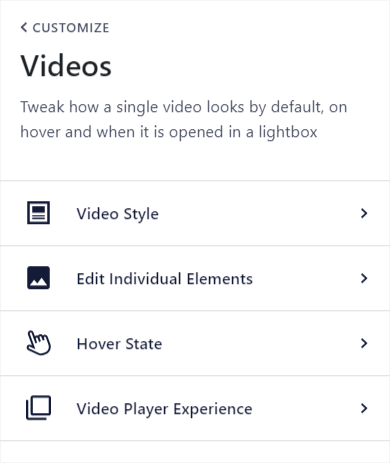
Successivamente, vai al menu Video. Qui, puoi modificare lo Stile video, gli Elementi individuali, lo Stato al passaggio del mouse e l'Esperienza del lettore video. Utilizzando la schermata di anteprima dell'editor live, puoi giocare con queste opzioni e vedere quale offre la migliore esperienza.
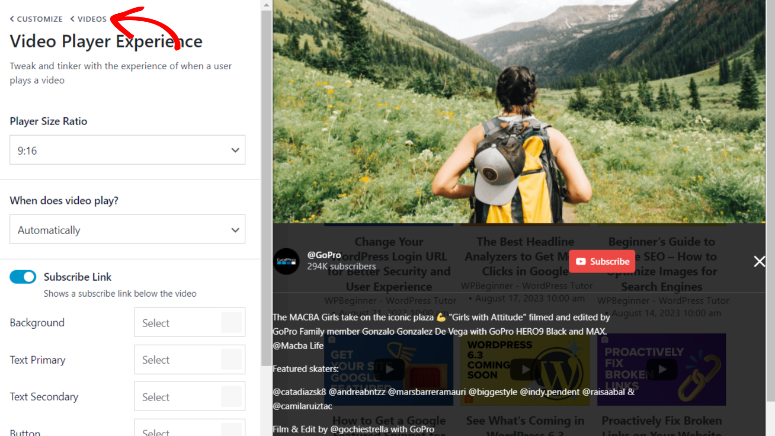
Ad esempio, se vai su Video » Esperienza di riproduzione video, puoi cambiare il rapporto delle dimensioni del lettore; se vuoi che il video venga riprodotto automaticamente, aggiungi un pulsante di iscrizione e includi anche una call to action.
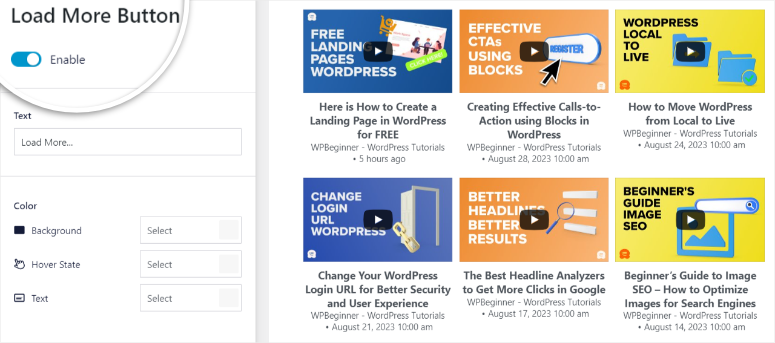
Successivamente, se vuoi aggiungere il pulsante Carica altro, prima abilitalo. Quando i tuoi utenti fanno clic sul pulsante 'Carica altro', verranno visualizzati altri contenuti del feed. Puoi anche modificare il testo di Carica altro come desideri. Puoi anche personalizzare il suo colore, sfondo e stato al passaggio del mouse.
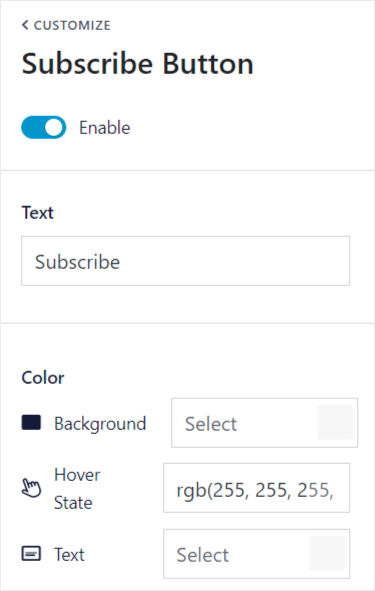
Ricorda, puoi aggiungere anche un pulsante Iscriviti. Puoi anche modificare il testo, lo stato al passaggio del mouse dello sfondo e il colore del testo.
Infine, Salva il tuo feed YouTube personalizzato utilizzando il pulsante nell'angolo in alto a destra del tuo editor di feed live.
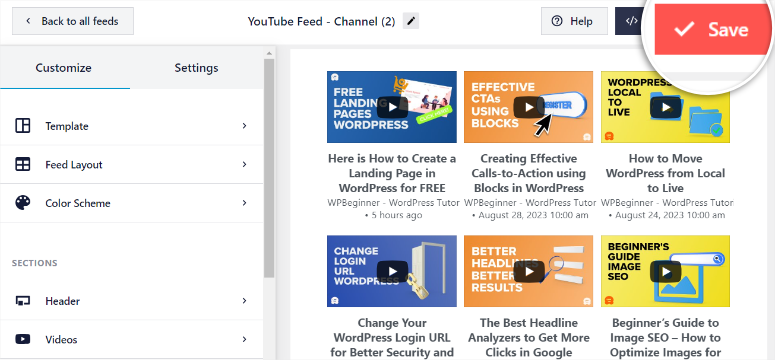
Il feed è pronto per essere aggiunto al tuo sito.
Passaggio 5: Incorpora un canale YouTube nel tuo sito
Smash Balloon semplifica l'aggiunta del feed a qualsiasi pagina, post o area predisposta per i widget. La scelta è tua. Puoi utilizzare il blocco o il widget Smash Balloon già pronto. Puoi anche utilizzare gli shortcode per incorporare il feed.
Per aggiungere il feed a una pagina o a un post, modifichiamo una pagina esistente nell'editor a blocchi di WordPress.
Seleziona l'icona Plus per aggiungere un nuovo blocco e cerca "Feeds for YouTube".
Trascina e rilascia il blocco Feeds for YouTube sulla tua pagina dove desideri che appaia.
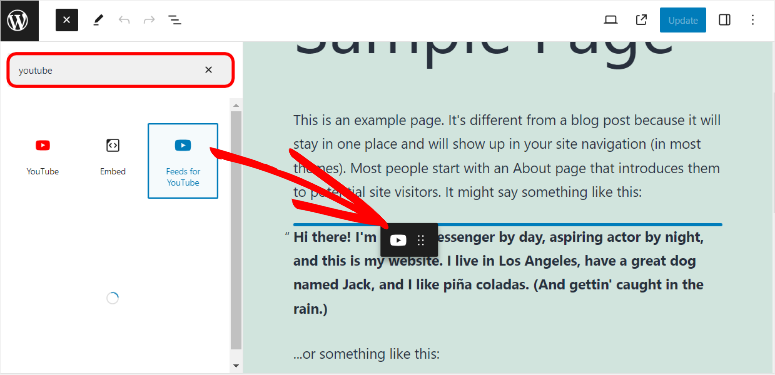
Dovresti vedere il feed apparire istantaneamente. Puoi visualizzare in anteprima e pubblicare la pagina per renderla live sul tuo sito.
Per incorporare un feed YouTube in un widget o in una barra laterale, vai alla pagina Aspetto » Widget.
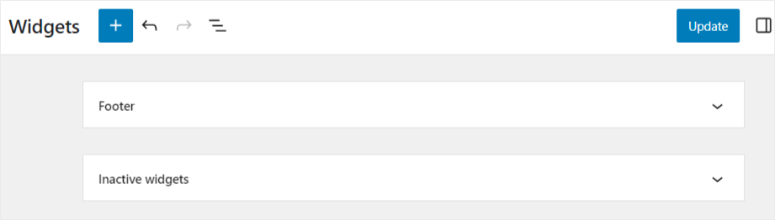
Utilizzando l'icona Plus per aggiungere un nuovo blocco, cerca "Feeds for YouTube".
Successivamente, trascina questo blocco nel piè di pagina o nella barra laterale dove desideri che appaia il feed.
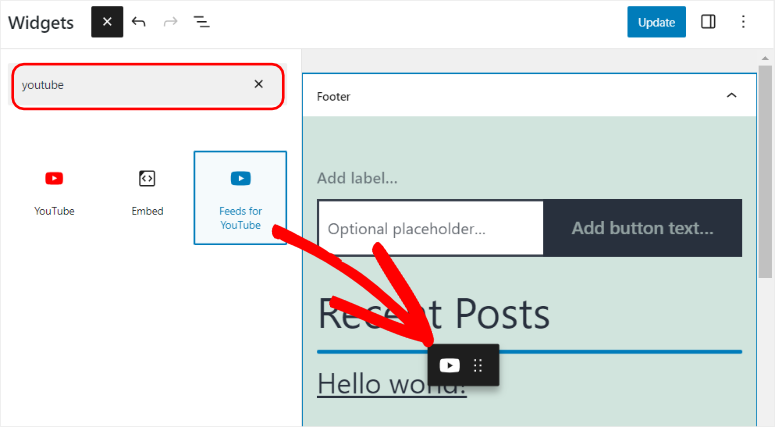
Assicurati di salvare e aggiornare questa pagina. Ecco fatto! Hai imparato come aggiungere un feed YouTube automatizzato al tuo sito WordPress.
Ora Smash Balloon può fare di più che aggiungere semplicemente un feed YouTube. Diamo un'occhiata.
Cos'altro può fare Smash Balloon?
Smash Balloon è un plugin molto potente per WordPress che puoi utilizzare per connettere il tuo sito anche a Facebook, Instagram e Twitter.
Puoi scegliere tra singoli plugin per configurare i feed di Facebook, Instagram e Twitter. Puoi anche scegliere di iscriverti al piano bundle che ti dà accesso a tutti i feed.
Dai un'occhiata ai nostri altri tutorial per configurare questo:
- Come aggiungere Tweet in WordPress per aumentare l'engagement sociale
- Come incorporare il feed di Instagram in WordPress (5 semplici passaggi)
- Come mostrare un feed di Facebook in WordPress (5 semplici passaggi)
C'è anche un'opzione per creare un potente social wall che mostra tutti i tuoi profili di social media in un unico posto.

In questo modo, un utente non dovrà mai lasciare il tuo sito per vedere cosa stai facendo su YouTube, Facebook, Instagram e Twitter. Potrà vederlo tutto in una volta direttamente sul tuo sito web.
Successivamente, rispondiamo ad alcune domande comuni sull'aggiunta di un feed YouTube al tuo sito WordPress.
FAQ: Come incorporare un feed YouTube in WordPress
Come incorporo un feed YouTube sul mio sito web?
Puoi incorporare un feed YouTube utilizzando il plugin Smash Balloon per WordPress. È facile da configurare e utilizza un processo automatizzato, quindi ti fa risparmiare tempo e fatica.
Come faccio a riprodurre automaticamente un video incorporato di YouTube in WordPress?
Con il plugin Smash Balloon, c'è un'opzione per far riprodurre il video automaticamente o al clic. Puoi passare da un'opzione all'altra con un semplice clic del mouse, senza bisogno di codifica.
Perché il mio video YouTube incorporato non funziona in WordPress?
Se stai cercando di incorporare direttamente un URL di YouTube sul tuo sito, potresti riscontrare problemi come il mancato caricamento del video. Ti consigliamo di utilizzare un plugin come Smash Balloon che gestirà tutte le cose tecniche per te mentre i tuoi video vengono riprodotti senza problemi.
I video di YouTube rallenteranno il mio sito web?
Può rallentare il tuo sito se incorpori video di grandi dimensioni nel tuo sito in modo errato. Se stai usando Smash Balloon, è dotato di una funzione di lazy loading. Il tuo sito non si avvierà automaticamente e caricherà un video solo quando un utente interagisce con il tuo feed YouTube, quindi è progettato per essere ultra-veloce.
Questo è tutto per oggi. Successivamente, potresti anche voler vedere 7 incredibili strumenti di automazione dei social media per ridurre istantaneamente il tuo carico di lavoro.

Commenti Lascia una risposta