
Vuoi che le persone possano visualizzare la tua live stream di YouTube direttamente sul tuo sito web?
Aggiungere una live stream al tuo sito è un ottimo modo per aumentare l'engagement sia sul tuo sito web che sul tuo canale YouTube.
Tuttavia, incorporare una live stream sul tuo sito può essere difficile, specialmente se non sei esperto di tecnologia.
In questo post, ti mostreremo un modo semplice per incorporare una live stream di YouTube su un sito web in meno di 5 minuti senza richiedere alcuna codifica.
Iniziamo!
Il modo più semplice per aggiungere uno streaming live di YouTube al tuo sito web
Chiunque può incorporare manualmente video di YouTube utilizzando uno snippet di codice. Ma quando lo fai, probabilmente dovrai affrontare molte restrizioni come:
- Nessuna opzione di personalizzazione per controllare l'aspetto
- Necessità di conoscenze di codifica per apportare anche piccole modifiche
- Piccoli errori di codifica possono compromettere il tuo sito
- Nessun team di supporto per aiutarti a correggere gli errori
Fortunatamente, non devi più fare affidamento sul metodo di incorporamento manuale. Invece, puoi usare Feeds for YouTube di Smash Balloon.
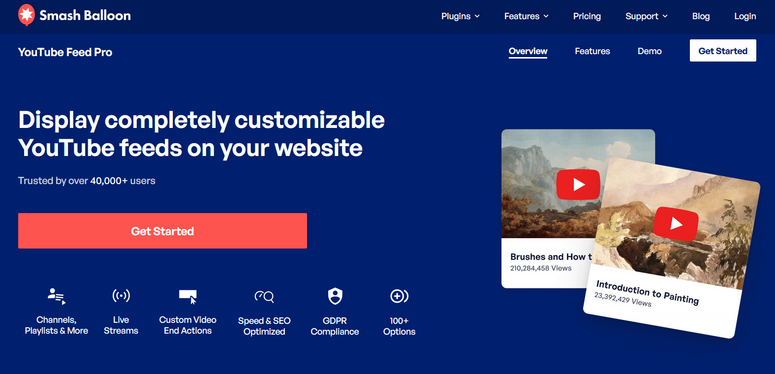
Feeds for YouTube ti consente di impostare feed video automatizzati sul tuo sito. Puoi estrarre video dal tuo canale YouTube, incorporare un singolo video e persino riprodurre live stream direttamente dal tuo sito web.
Smash Balloon lo ha reso facile come puntare e cliccare o selezionare e deselezionare caselle per mostrare il tuo live stream di YouTube in un lettore video personalizzato. È "user-friendly" (adatto ai principianti), quindi chiunque può usare questo strumento.
E ecco cosa spicca davvero di Feeds for YouTube:
- Progettato pensando alla velocità, in modo che non rallenti il tuo sito
- Filtra i video per playlist, preferiti, ricerca e altro
- Lettore YouTube completamente personalizzabile
- Aggiungi pulsanti "iscriviti" e "carica altro"
- Team di supporto clienti dedicato
Per saperne di più su questo plugin, consulta la nostra dettagliata recensione di Smash Balloon.
Pronto a collegare il tuo live stream di YouTube al tuo sito web? Iniziamo!
Collegare il Live Stream di YouTube al tuo Sito
Per configurare il live stream sul tuo sito e seguire questo tutorial, dovrai registrarti a Feeds for YouTube di Smash Balloon.
Una volta creato un account, puoi iniziare.
Passaggio 1: Installazione del Plugin Feeds for YouTube
Quando ti registri, Smash Balloon ti permetterà di scaricare il plugin Feeds for YouTube che dovrai installare sul tuo sito WordPress. Per ulteriore aiuto, segui la nostra guida su come installare un plugin WordPress.
Una volta installato, puoi attivare il plugin e quindi accedere alla dashboard di Feeds for YouTube dal tuo menu di amministrazione di WordPress.
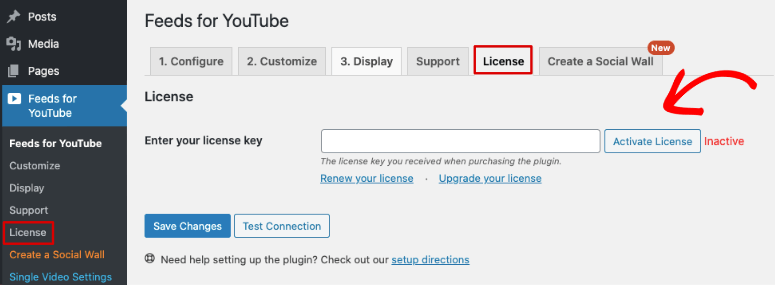
Innanzitutto, vai alla pagina Feeds For YouTube » Licenza per inserire la tua chiave di licenza.
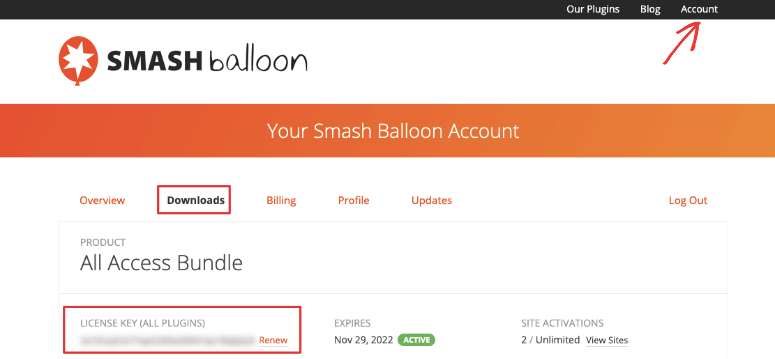
Puoi trovare questa chiave sul sito web di Smash Balloon nella sezione Account » Download.
Una volta che la tua licenza è attiva, puoi configurare il tuo live stream di YouTube.
Passaggio 2: Connessione del Canale YouTube
Per mostrare un live stream sul tuo sito web, dovrai prima connetterti al tuo canale YouTube.
Per questo, passa alla scheda Configura.
Qui puoi aggiungere una chiave API. Non è obbligatorio usare una chiave API, ma ci vogliono solo pochi minuti per crearne una. E questo sbloccherà alcune fantastiche funzionalità di Smash Balloon che richiedono una chiave API per funzionare.
Per istruzioni dettagliate, segui questa guida su come creare e utilizzare una chiave API.
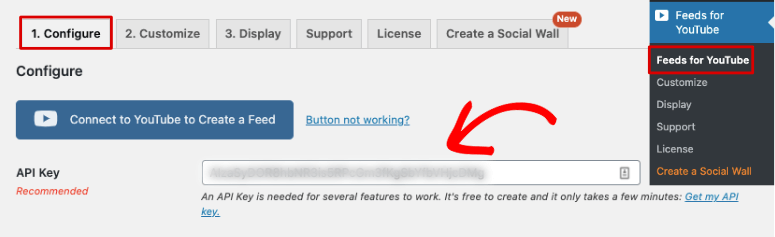
Ora puoi collegare il tuo canale YouTube facendo clic sul grande pulsante blu che dice ‘Connetti a YouTube per creare un feed’.
Quindi, segui semplicemente le istruzioni sullo schermo per accedere al tuo account YouTube e collegarlo.
Passaggio 3: Configurazione dello streaming live di YouTube
Dopo aver collegato il tuo account YouTube, nella stessa pagina Configura, scorri verso il basso per vedere le opzioni ‘Tipo di feed’. Qui puoi selezionare ‘Streaming live’ e inserire il tuo ID canale.
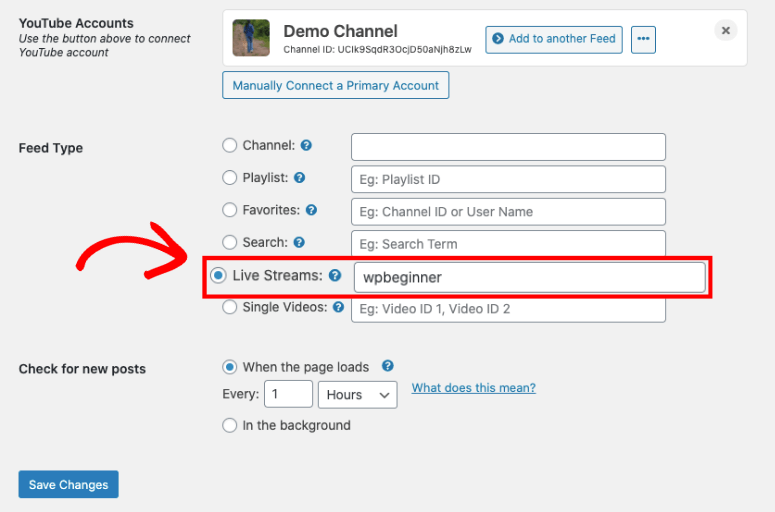
Puoi trovare il tuo ID canale nell'URL del tuo canale YouTube. È la stringa di numeri o il nome utente dopo ‘/channel/’, in questo modo:
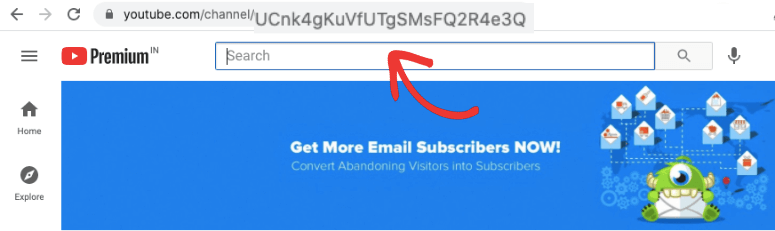
Copia e incolla semplicemente nel campo dello streaming live nella pagina Configura. E salva le modifiche facendo clic sul pulsante ‘Salva modifiche’.
Ora hai collegato correttamente il tuo canale YouTube al tuo sito e lo hai configurato per visualizzare il tuo streaming live.
Passaggio 4: Personalizzazione del tuo feed di streaming live di YouTube
Smash Balloon crea un feed di YouTube che ha un bell'aspetto per impostazione predefinita. Ma ti consente anche di personalizzare tutto sul tuo feed di YouTube.
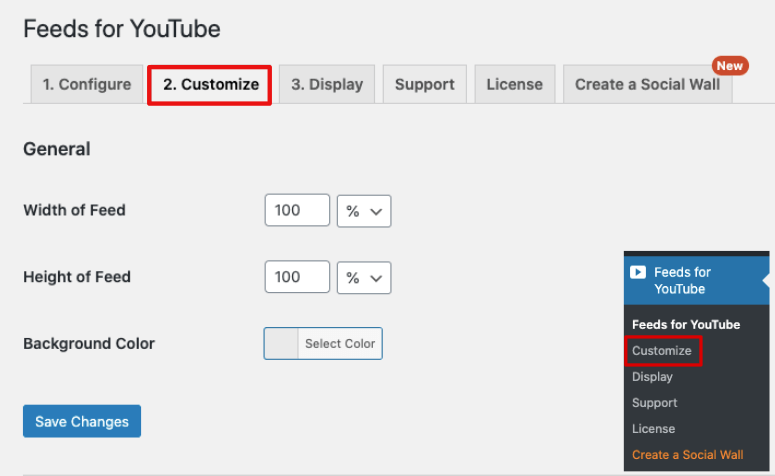
Per apportare le tue modifiche, passa alla scheda ‘Personalizza’. Qui puoi regolare l'altezza, la larghezza e il colore di sfondo del feed.
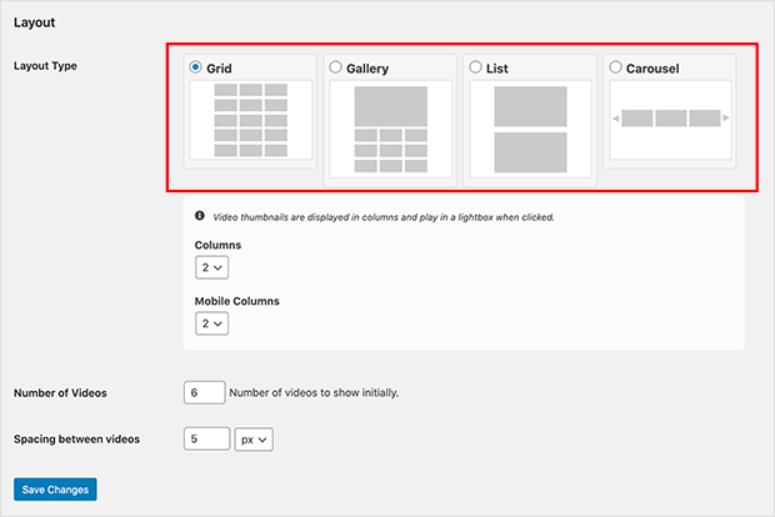
Quindi vedrai le opzioni per scegliere un layout come griglia, galleria, elenco e carosello. Puoi utilizzare queste opzioni se desideri visualizzare più di un video di YouTube nel tuo feed.
Dopo questo, puoi scorrere verso il basso per ottenere altre opzioni per mostrare o nascondere determinati dettagli del tuo video. In questo modo controlli ciò che i visitatori del tuo sito vedono, come il titolo e la descrizione dello streaming live.
E Feeds for YouTube ha un'ottima funzionalità qui che ti consente di visualizzare un conto alla rovescia per il tuo streaming live, in modo che i visitatori sappiano quando andrai in diretta. Questo crea entusiasmo e può aumentare l'engagement sul tuo sito.
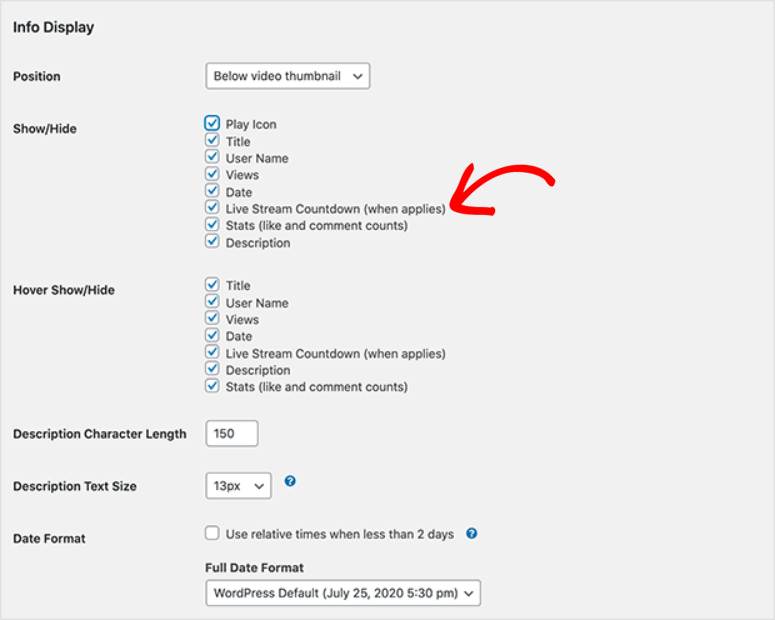
Quando hai finito di personalizzare il feed, non dimenticare di salvare le modifiche.
Passaggio 5: Aggiunta dello streaming live di YouTube su WordPress
Feeds for YouTube offre opzioni flessibili per mostrare il tuo streaming live sul tuo sito. Puoi incorporare il player in un post, una pagina o una barra laterale.
1. Aggiungi lo streaming live di YouTube a una pagina o a un post di WordPress
Ti mostreremo come aggiungere lo streaming live a una nuova pagina su WordPress, ma i passaggi rimarranno gli stessi anche per un post.
Per fare ciò, vai alla scheda Pagine » Aggiungi nuova. Questo aprirà una nuova pagina nell'editor a blocchi.
Puoi fare clic sull'icona Più (+) per scegliere un nuovo blocco di WordPress. Cerca ‘YouTube’ e vedrai apparire il blocco Feeds for YouTube.
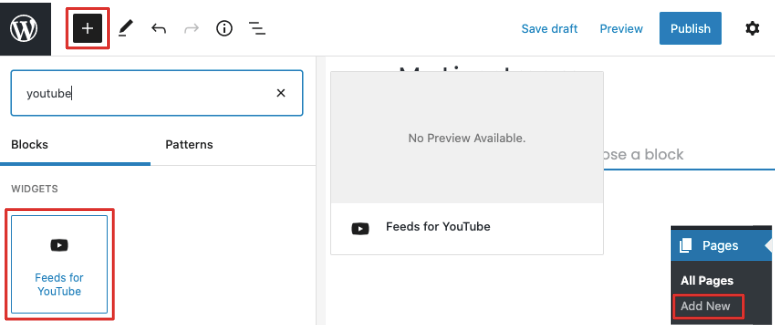
Quando fai clic su di esso, il feed verrà aggiunto automaticamente alla tua pagina. Tutto ciò che resta da fare è Anteprima e Pubblica la pagina per renderla live.
2. Aggiungi lo streaming live di YouTube alla barra laterale di WordPress
Feeds for YouTube è dotato di un widget pronto all'uso che puoi aggiungere alla tua barra laterale. Naviga su Aspetto » Widget e cerca il widget YouTube Feed.

Puoi quindi trascinarlo nell'area della tua barra laterale. Assicurati di fare clic sul pulsante Salva per memorizzare le modifiche. E il gioco è fatto. Hai aggiunto con successo uno streaming live di YouTube al tuo sito.
Affinché il tuo live stream funzioni sul tuo sito web, YouTube richiede di attivare l'opzione 'consenti incorporamento' per ogni video di live stream. Se non è abilitata, potresti vedere che il tuo feed è vuoto o presenta un messaggio di errore.
Quindi, per l'ultimo passaggio di questo tutorial, ti mostreremo come abilitare l'impostazione di autorizzazione 'consenti incorporamento' nel tuo account YouTube.
Passaggio 6: Consenti l'incorporamento dello streaming live di YouTube
Per abilitare l'opzione 'consenti incorporamento' per il tuo video di live stream, visita prima questo link: https://studio.youtube.com/channel/.
Ora dovresti aver effettuato l'accesso all'account studio del tuo canale YouTube.
Qui, seleziona il tuo live stream e questo aprirà i dettagli del video. Scorri verso il basso in questa pagina e fai clic sull'opzione 'Mostra altro'.
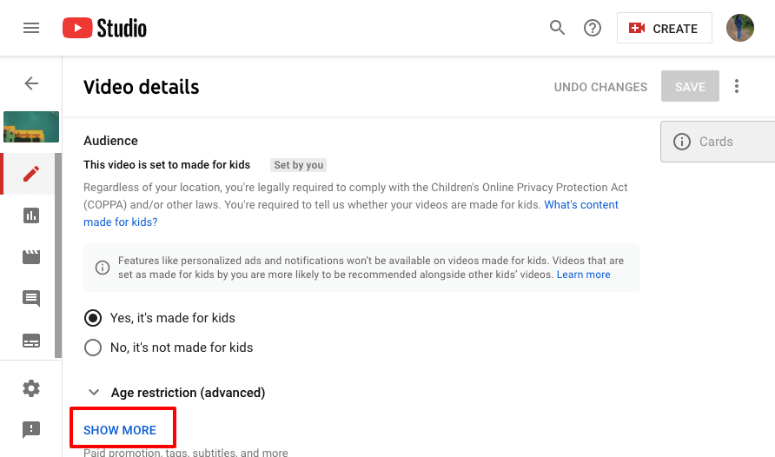
Scorri ulteriormente ora e assicurati che la casella 'Consenti incorporamento' sia selezionata. Se hai apportato modifiche, assicurati di Salvare le impostazioni.
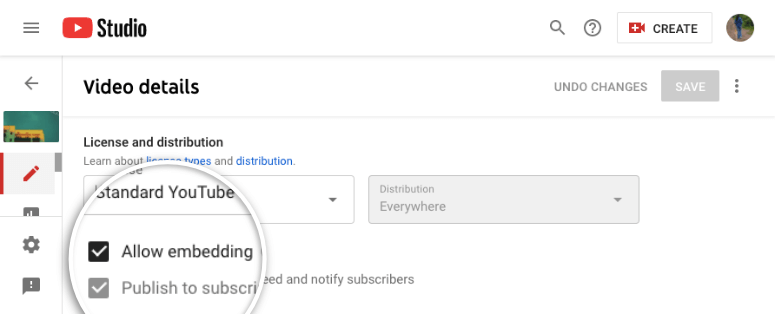
Ora, quando andrai in diretta su YouTube, il tuo video verrà trasmesso sul tuo sito web. Puoi mantenere i tuoi visitatori coinvolti e attirare più traffico. E allo stesso tempo, puoi aumentare l'engagement su YouTube e far crescere il tuo canale.
Speriamo che tu abbia trovato utile questo tutorial su come incorporare live di YouTube su un sito web. Se ti è piaciuto questo post, potresti anche voler vedere:
- Come mostrare video recenti da un canale YouTube in WordPress
- Come mostrare un feed di Facebook in WordPress
- Come creare un feed Twitter personalizzato con WordPress
Questi post ti aiuteranno a sfruttare i social media sul tuo sito web per ottenere più iscritti e aumentare l'engagement su tutte le piattaforme.

Commenti Lascia una risposta