
Stai cercando un modo migliore per aggiungere tweet al tuo sito WordPress?
Aggiungere tweet al tuo sito WordPress ti offre l'opportunità perfetta per aggiornare e informare il tuo pubblico in modo affidabile, rapido e semplice.
D'altra parte, aggiungere tweet al tuo sito può aiutare ad aumentare l'interazione sui social media reindirizzando il traffico del tuo sito alla tua pagina Twitter.
Come puoi vedere, aggiungendo tweet al tuo sito, ti ritrovi in una situazione vantaggiosa per tutti, in cui sia i tuoi social che il tuo sito web ne beneficiano.
In questo articolo, esamineremo i modi migliori per aggiungere tweet al tuo sito WordPress per aumentare l'interazione.
Tweet incorporati manuali o automatici, quale è meglio?
Twitter, ora X, è una delle più grandi piattaforme di social media che abbiamo oggi. I suoi tweet in stile snippet offrono un modo rapido per condividere informazioni.
Con quasi 500 milioni di utenti attivi mensilmente e l'uso degli hashtag, il suo stile di post simile a notizie significa che le informazioni possono raggiungere molte persone rapidamente.
Ecco perché la maggior parte delle figure pubbliche utilizza Twitter per condividere le proprie notizie o opinioni.
Come azienda, puoi utilizzare questa piattaforma di social media allo stesso modo per aiutarti a ottenere maggiore interazione, più traffico, aumentare gli iscritti e informare il tuo pubblico.
Ma devi assicurarti di farlo nel modo più fluido possibile. Devi aggiungere i tweet in un modo che non tolga tutta l'attenzione dal contenuto del tuo sito, ma che sia anche abbastanza visibile da risaltare.
Detto questo, WordPress e Twitter offrono due modi predefiniti per incorporare manualmente i tweet sul tuo sito.
Il primo è incorporare il tweet tramite il blocco Twitter predefinito.
Su una pagina o un post, cerca il blocco predefinito "Twitter". Quindi, trascinalo e rilascialo nel punto della pagina in cui desideri che il tweet venga visualizzato.
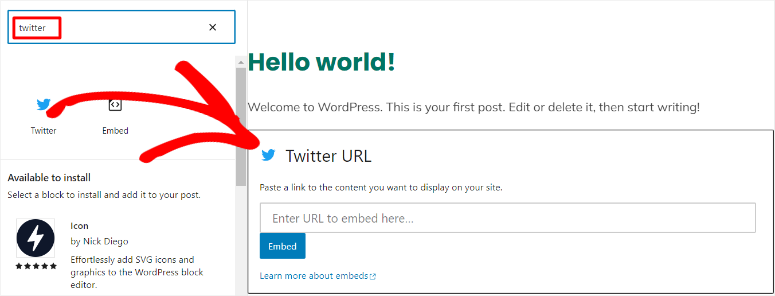
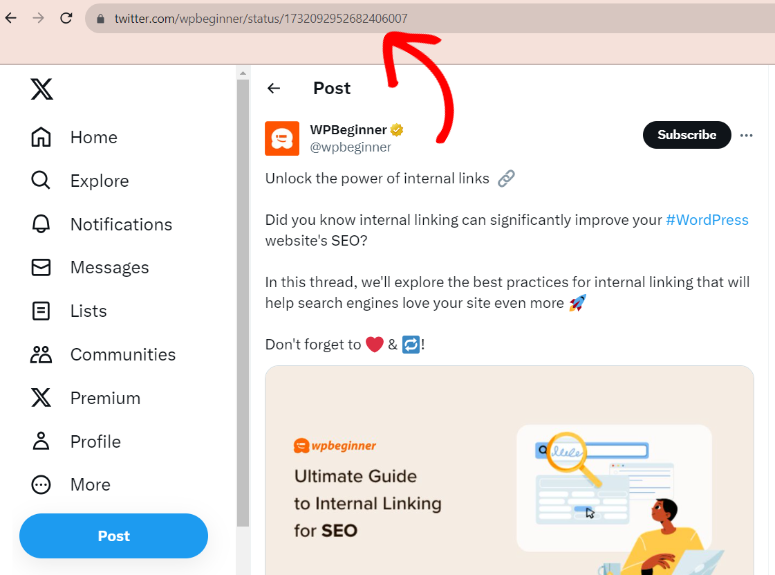
Una volta spostato dove vuoi che il tweet appaia sulla pagina, vai su Twitter e copia l'URL del tweet che desideri incorporare.
Per fare ciò, apri il tweet sulla sua pagina dedicata in modo che sia facile copiare l'URL. Con l'URL copiato, torna alla tua bacheca di WordPress.
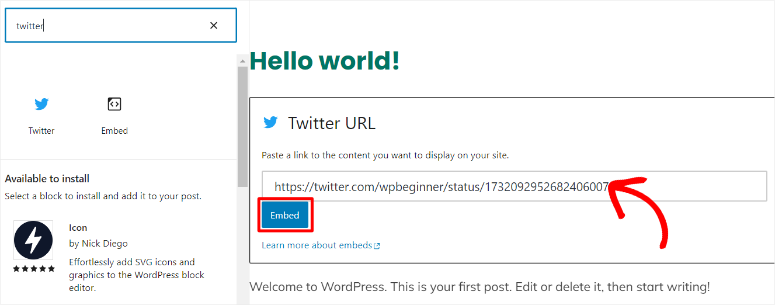
Nella tua bacheca di WordPress, incolla l'URL nella barra di testo del blocco Twitter. Quando premi "Incorpora", il tweet dovrebbe essere visualizzato automaticamente.
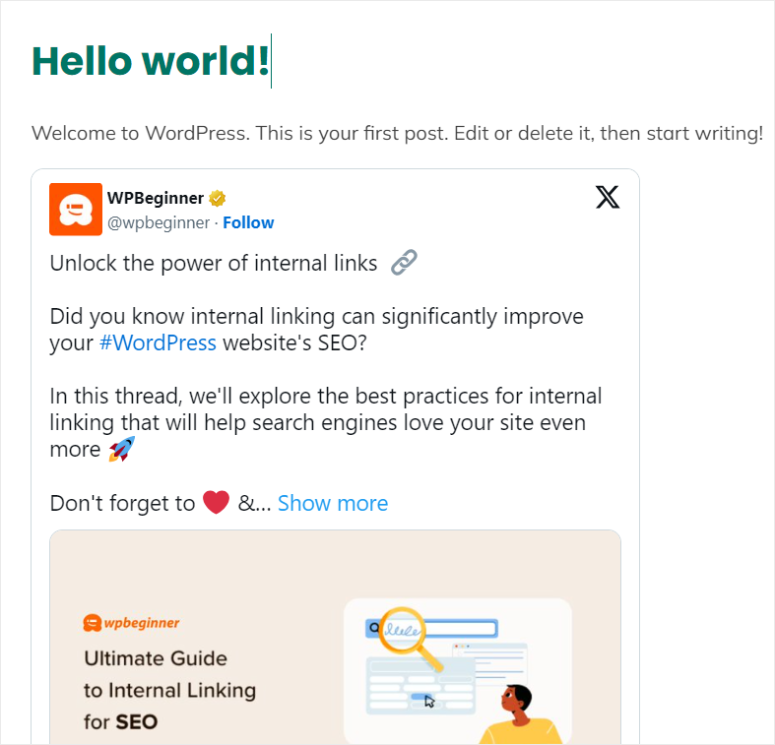
Fatto! Hai appena aggiunto un tweet al tuo sito con il blocco Twitter predefinito in WordPress.
Apparirà come nello screenshot qui sotto una volta pubblicato il post Twitter incorporato.
L'altro metodo consiste nell'utilizzare un blocco HTML.
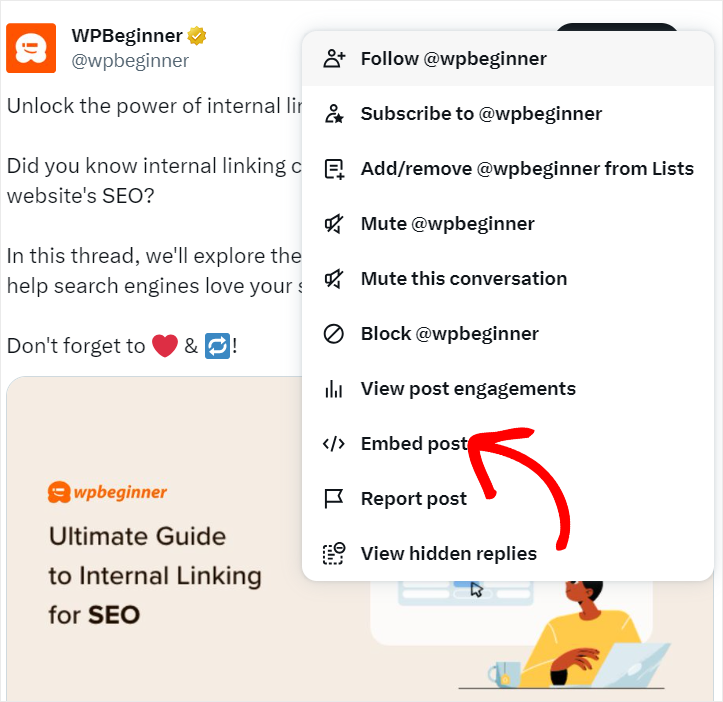
Su Twitter, seleziona i tre puntini nell'angolo in alto a destra del tweet che desideri aggiungere al tuo sito. Quindi, nel menu a discesa, seleziona Incorpora Post. Questo ti reindirizzerà a una nuova pagina.
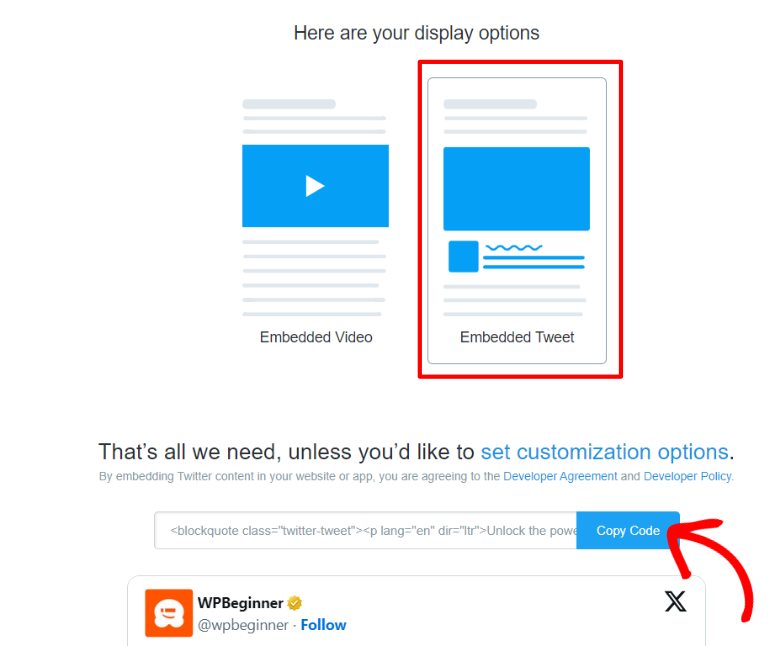
Successivamente, decidi se desideri che il tweet venga visualizzato come "Video incorporato" o "Tweet incorporato". Per questo tutorial, useremo "Tweet incorporato". Quindi, copia il codice di incorporamento e torna alla tua bacheca di WordPress.
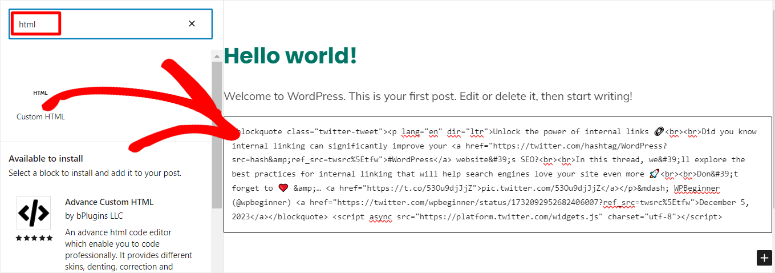
Nella tua bacheca di WordPress, cerca il blocco HTML. Quindi, trascinalo e rilascialo nella posizione della pagina in cui desideri visualizzare il tweet, nello stesso modo in cui hai fatto con il metodo precedente.
Infine, incolla il codice di incorporamento che hai copiato da Twitter nel tuo blocco HTML su WordPress.
Ancora una volta, il tweet dovrebbe apparire automaticamente come nel precedente processo di incorporamento manuale dei tweet.
Potresti aver notato che con gli incorporamenti manuali di Twitter, puoi aggiungere solo un post alla volta. Non puoi personalizzare questi tweet, il che potrebbe farli sembrare fuori posto sul tuo sito.
Ecco ulteriori problemi che potresti incontrare con gli incorporamenti manuali dei tweet.
- Responsività: Incorporare manualmente i tweet può renderli non reattivi. Garantire una buona esperienza utente su vari dispositivi richiede strumenti aggiuntivi per la personalizzazione.
- Tempi di caricamento: Poiché l'incorporamento manuale dei tweet richiede di aggiungere un tweet alla volta, il tuo sito potrebbe finire per essere sovraccarico di troppi tweet incorporati. Ciò può rallentare le prestazioni complessive del tuo sito.
- Limitazioni di personalizzazione: Il blocco Twitter predefinito o l'incorporamento HTML di base non offrono molte funzionalità di personalizzazione a meno che non si utilizzino strumenti aggiuntivi.
- Dipendenza da Twitter: Se i server di Twitter sono inattivi o hanno problemi, ciò può influire sulla visualizzazione dei tweet sul tuo sito.
- Impatto SEO limitato: I motori di ricerca non possono indicizzare completamente o ritardare l'indicizzazione del contenuto dei tweet incorporati utilizzando questi metodi predefiniti. Questi metodi trasformano il contenuto in script, che Google di solito trova difficili da interpretare.
- Monitoraggio e analisi: Incorporare direttamente i tweet limita la tua capacità di monitorare il coinvolgimento e le interazioni degli utenti sul tuo sito.
- Coerenza e branding: L'utilizzo delle opzioni di incorporamento predefinite non fornisce un branding coerente con il resto del tuo sito poiché puoi utilizzare solo il tema di Twitter.
- Preoccupazioni sulla privacy: Poiché i tweet incorporati manualmente comportano la comunicazione del tuo sito con i server di Twitter, la sicurezza del sito può essere facilmente compromessa.
- Problemi di compatibilità: I plugin e i temi di WordPress spesso entrano in conflitto con gli incorporamenti manuali di Twitter, riducendo la qualità dell'esperienza utente.
Come puoi vedere, anche se Twitter offre modi manuali per aggiungere tweet al tuo sito, potresti riscontrare problemi con questi processi.
Quindi, come puoi ottenere tutti i vantaggi dell'aggiunta di tweet al tuo sito senza le limitazioni sopra menzionate? Come puoi ottenerlo senza esperienza di codifica? Soprattutto, come puoi farlo in modo conveniente?
Smash Balloon offre la soluzione perfetta!
Aggiungere Tweet con Smash Balloon

Smash Balloon ti aiuta a creare feed Twitter altamente personalizzati, abbinando il tuo marchio e il design del sito fino allo stile del carattere del sito web, se lo desideri.
Questo plugin personalizzato per i feed di Twitter è anche incredibilmente facile da configurare, il che lo rende ottimo per i principianti. Anche senza esperienza di codifica, ti ci vorranno meno di 5 minuti per configurare completamente un feed Twitter con Smash Balloon.
Inoltre, Smash Balloon è una raccolta di plugin che collegano i social media e i siti WordPress.
Sotto questo ombrello di plugin, Smash Balloon offre Twitter Feed come soluzione perfetta per incorporare automaticamente i tweet sul tuo sito senza alcun intervento manuale dopo la configurazione iniziale.
Ecco altri motivi per cui Smash Balloon è il modo migliore per creare un Feed di Twitter:
- Non è necessario accedere al tuo account Twitter per configurare un feed
- Puoi aggiungere facilmente qualsiasi account Twitter al feed del tuo sito
- Puoi aggiungere un feed tramite hashtag, risultato di ricerca, menzioni o parole specifiche
- Aiuta a incorporare feed di Twitter nello stesso sito o pagina
- Smash Balloon è responsive e mobile-friendly
- Permette ai visitatori del tuo sito di mettere "mi piace", ritwittare e seguire tweet sul tuo sito
- Aggiorna automaticamente il tuo feed, mostrando i tweet più recenti
Ma non sono solo le caratteristiche distintive a rendere Smash Balloon il modo migliore per aggiungere contenuti Twitter al tuo sito; è la tecnologia dietro il plugin.
Poiché Smash Balloon incorpora direttamente i tweet senza script o iFrame, questi possono essere indicizzati dai motori di ricerca. Questo può aiutare a migliorare il tuo posizionamento e la tua SEO.
Attraverso il caching intelligente, Smash Balloon aiuta a ridurre i tempi di caricamento, assicurando che non influenzi la velocità del tuo sito. Aiuta anche a mantenere la velocità del tuo sito riducendo il numero di richieste esterne a Twitter quando qualcuno carica il tuo feed.
Utilizzando la tecnologia lightbox, Smash Balloon consente ai visitatori del tuo sito di visualizzare immagini e video in popup, offrendo loro una migliore esperienza sul sito. Questo può far sì che i visitatori del tuo sito rimangano più a lungo sul tuo sito. Un tasso di rimbalzo più basso è un buon indicatore SEO, che ti aiuta con il posizionamento.
Inoltre, più a lungo rimangono sul tuo sito, più aumentano l'engagement, il che è ottimo anche per la SEO e la creazione di lead. Questo può anche aiutarti ad aumentare i tuoi follower su Twitter.
La parte migliore di Smash Balloon è che non hai bisogno di alcuna esperienza di codifica per configurarlo o utilizzare le sue funzionalità altamente personalizzabili.
Soprattutto, una volta configurato Smash Balloon e personalizzato come desideri, funzionerà automaticamente. Non dovrai più modificarlo a meno che tu non voglia cambiarne la personalizzazione.
Vediamo ora come configurare e utilizzare Smash Balloon Custom Twitter Feed passo dopo passo.
Passaggio 1: Installa e attiva Smash Balloon
Innanzitutto, dovresti sapere che Smash Balloon Custom Twitter Feed ha una versione gratuita e una premium.
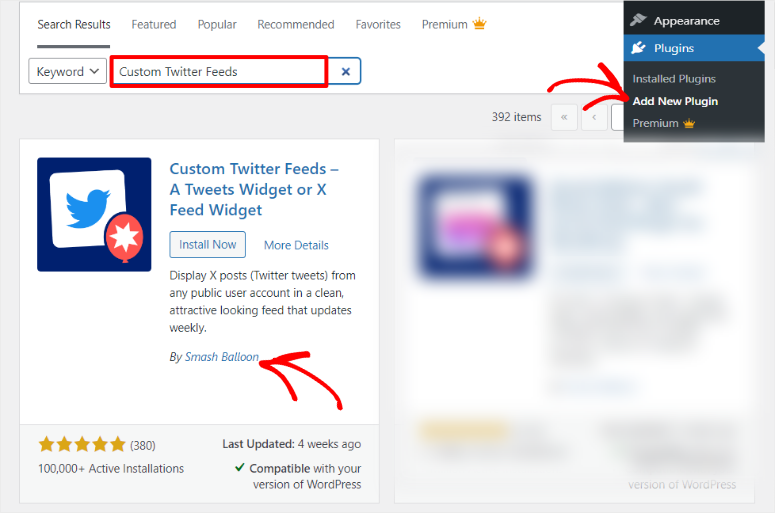
Se vuoi provare questo plugin per social media gratuitamente, vai al repository dei plugin nella tua bacheca di WordPress. Per fare ciò, vai su Plugin » Aggiungi Nuovo Plugin, quindi, nella barra di ricerca dei plugin, digita "Custom Twitter Feeds".
Una volta trovato il plugin, scaricalo e attivalo.
È importante assicurarsi che provenga da Smash Balloon poiché ci sono molti plugin simili che non ti daranno le prestazioni che stai cercando.
Ma per questo tutorial, vogliamo esplorare tutte le funzionalità del plugin, quindi useremo Custom Twitter Feed Pro.
Per ottenere la versione pro, vai sul sito web ufficiale del plugin, registrati e acquista un piano.
Successivamente, nella tua bacheca di Smash Balloon, vai su I miei account. Qui, scarica il file ZIP di Custom Twitter Feed Pro sul tuo PC.
Ma prima di tornare alla tua bacheca di WordPress, copia anche la chiave di licenza poiché ti servirà per attivare il plugin nel passaggio successivo.
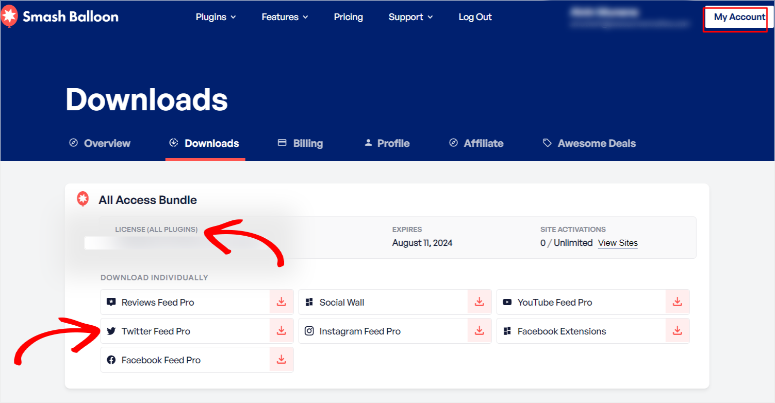
Ora, vai alla tua bacheca di WordPress e vai su Plugin » Aggiungi Nuovo Plugin. Qui caricherai il file Custom Twitter Feed Pro che hai scaricato in precedenza. Una volta installato, attivalo.
Successivamente, dovrai attivare la versione premium per avere accesso a tutte le sue funzionalità. Per fare ciò, vai al menu Twitter Feed e seleziona Impostazioni.
Quindi, sotto Impostazioni, vai alla scheda “Generale”. Qui avrai anche le opzioni per integrare Twitter, importare o esportare feed e, in cima, attivare il plugin.
Nella barra della chiave di licenza, inserisci la chiave di attivazione che hai copiato in precedenza e Attiva.
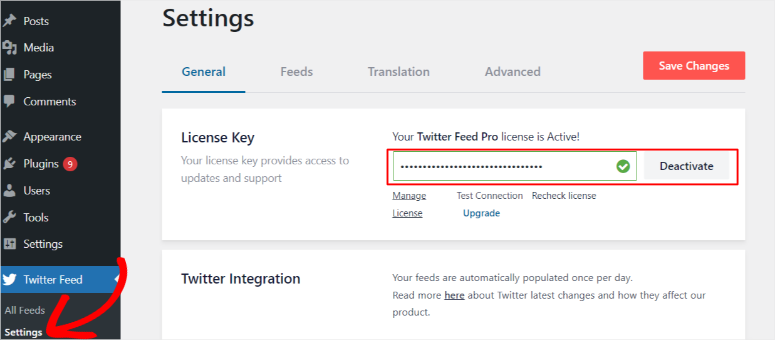
E proprio così, hai installato e attivato completamente Twitter Feed Pro.
Passaggio 2: Crea un Feed di Twitter
Con la configurazione del plugin completata, puoi ora creare il tuo primo feed di Twitter.
Per fare ciò, vai su Twitter Feed » Tutti i Feed e quindi seleziona Aggiungi Nuovo.
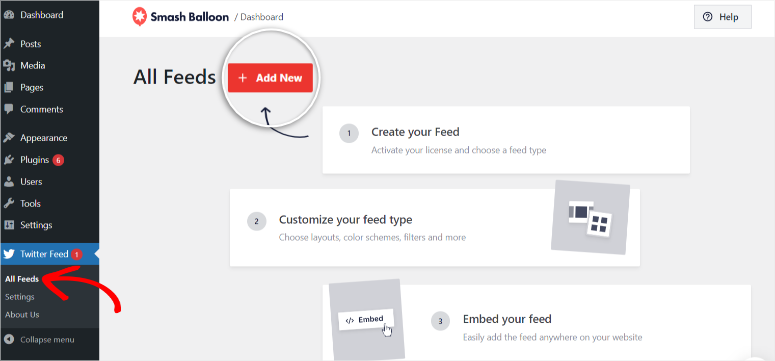
Nella pagina successiva, seleziona Tipo di Feed. Con Smash Balloon, hai la possibilità di aggiungere un feed di Twitter da una timeline di qualsiasi account, un hashtag pubblico o un risultato di ricerca.
Per questo tutorial, selezioneremo Timeline Utente come tipo di feed.
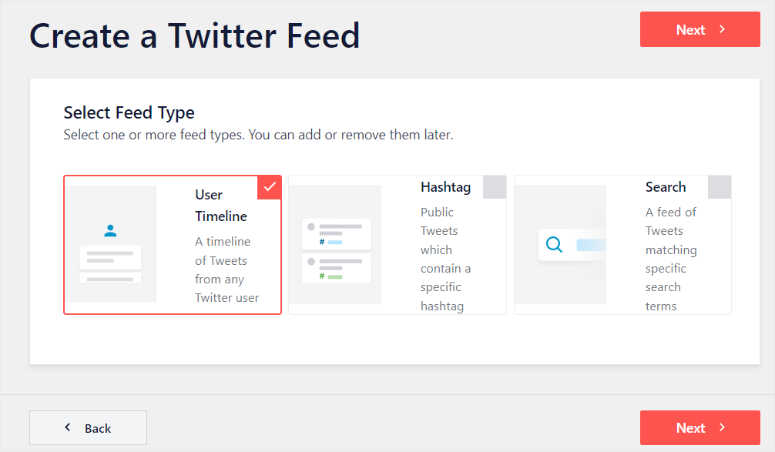
Ma ricorda, non sei limitato a un solo tipo di feed con Smash Balloon; puoi selezionare tutte e tre le opzioni contemporaneamente se lo desideri.
E non è tutto; nella pagina successiva, puoi anche aggiungere più profili utente allo stesso feed. Poiché questo plugin ti consente di aggiungere qualsiasi profilo Twitter pubblico, il tuo feed può contenere contenuti diversi da account diversi.
Puoi anche aggiungere un altro tipo di feed allo stesso feed in questa pagina. Seleziona semplicemente Aggiungi un altro tipo di feed. Quindi, nel popup, scegli un altro tipo di feed.
Ma per questo tutorial, stiamo creando un semplice feed di Twitter. Per fare ciò, incolla semplicemente il nome utente del profilo che desideri aggiungere nella barra Timeline Utente fornita e procedi con “Avanti”.
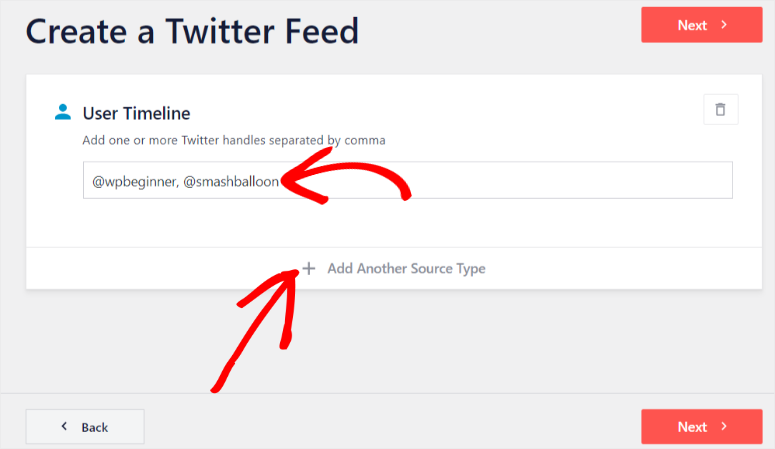
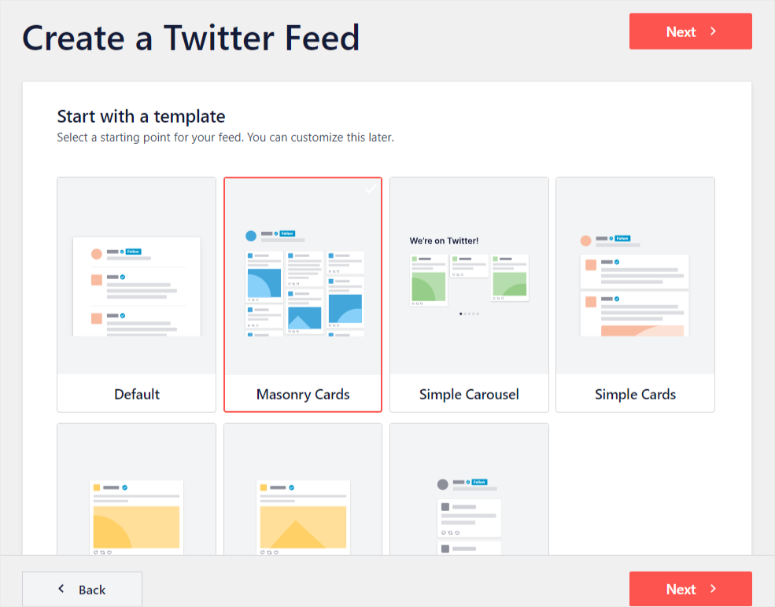
Smash Balloon è stato creato per aiutarti ad avere il pieno controllo su come appare il tuo feed. Quindi nella pagina successiva, continueremo questo percorso di personalizzazione del feed selezionando un modello.
Puoi scegliere una delle opzioni elencate di seguito.
- Predefinito
- Schede Masonry
- Carosello Semplice
- Schede Semplici
- Carosello Showcase
- Ultimo Tweet
- Widget
Per questo tutorial useremo “Schede Masonry” per il suo stile di visualizzazione semplice e dettagliato. Quindi, procedi alla pagina successiva.
A questo punto, hai completato la creazione del tuo Feed di Twitter e puoi pubblicarlo. Ma come ti aspetteresti da un plugin di social media così potente, non abbiamo finito di personalizzare il feed.
Passaggio 3: Personalizza il tuo Feed di Twitter
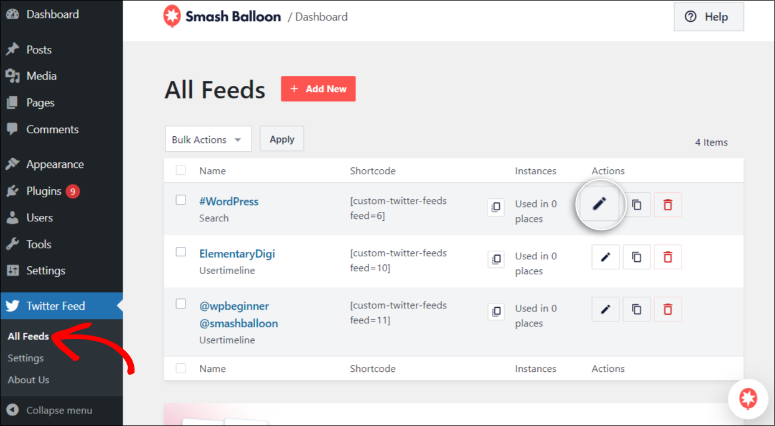
Una volta selezionato un modello, dovresti essere reindirizzato automaticamente al costruttore del feed. Tuttavia, un altro modo per accedere al tuo costruttore di feed è andando prima su Tutti i Feed sotto il tuo menu Twitter Feed.
Quindi, seleziona l'icona della matita accanto al nome del feed che desideri personalizzare. Verrai quindi reindirizzato all'editor del feed.
Ricorda, questi sono anche gli stessi passaggi che seguirai se desideri modificare uno qualsiasi dei tuoi feed live dopo averli creati.
Una volta che sei nel costruttore di feed, automaticamente o seguendo i passaggi sopra menzionati, puoi personalizzare il feed per adattarlo al tuo marchio, colori, sito web e altro ancora.
Innanzitutto, diamo un'occhiata a una panoramica di come funziona l'editor di feed prima di esaminare le opzioni di personalizzazione che puoi apportare.
Per iniziare, vai sul lato sinistro dell'editor di feed.
Qui noterai due schede: le schede Personalizza e Impostazioni. Ci concentreremo sulla scheda Personalizza per questo tutorial, poiché è qui che apportiamo le modifiche di personalizzazione del feed.
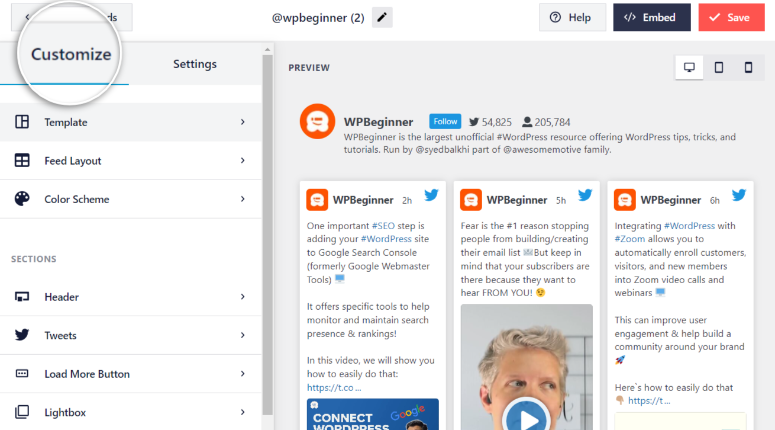
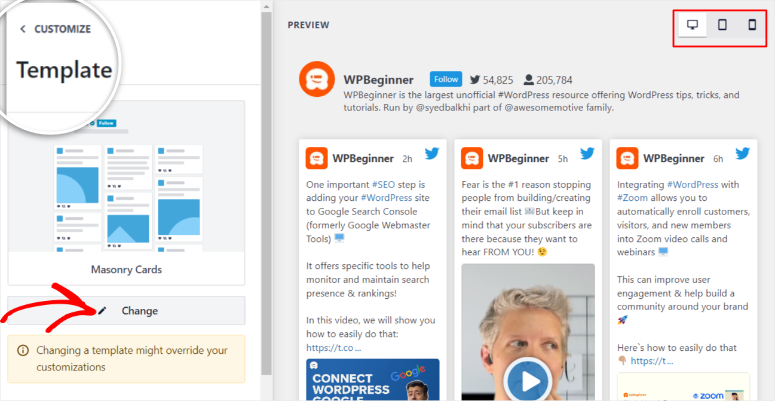
Il menu "Modello" è la prima opzione nella scheda Personalizza. Se ricordi, abbiamo impostato il modello durante il passaggio precedente.
Ma, ora con la finestra di anteprima sulla destra dell'editor di feed, puoi vedere come apparirà il feed live. Con questa guida visiva, puoi cambiare il modello con qualcosa di diverso se lo desideri.
Inoltre, noterai anche un'icona PC, tablet e mobile nell'angolo in alto a destra della finestra di anteprima. Prima di decidere un design, puoi controllare queste dimensioni dello schermo per vedere se le tue personalizzazioni offrono una buona esperienza su tutti i dispositivi.
Infine, una volta che sei soddisfatto delle personalizzazioni apportate in ogni opzione del sottomenu, premi semplicemente il pulsante Personalizza con una piccola freccia per tornare al menu principale dell'editor di feed.
Dovresti vedere questo pulsante in alto a sinistra dello schermo quando apri ogni opzione del sottomenu. Per questo esempio, si trova sopra l'opzione del sottomenu Modello nello screenshot qui sotto.
Una volta apprese le basi, iniziamo!
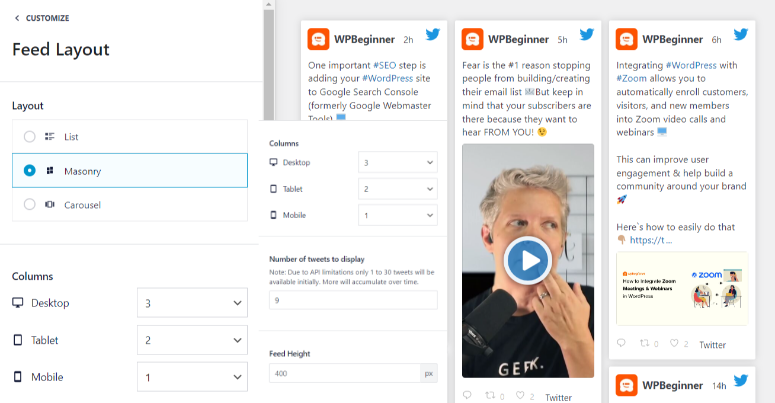
Innanzitutto, vai al sottomenu Layout del Feed. Qui puoi cambiare la struttura del feed in Elenco, Muratura o Carosello.
Sotto le impostazioni di layout, decidi anche quante colonne desideri per la visualizzazione mobile, tablet o PC. Per impostazione predefinita, Smash Balloon visualizzerà i tweet in meno colonne per gli schermi più piccoli. Ma puoi impostarle manualmente per adattarle al tuo stile e al tuo sito.
Una volta fatto ciò, imposta il numero di tweet che desideri visualizzare e l'altezza del feed. Quando sei soddisfatto di queste personalizzazioni, torna al menu principale dell'editor di feed.
Personalizziamo ora la Schema colori.
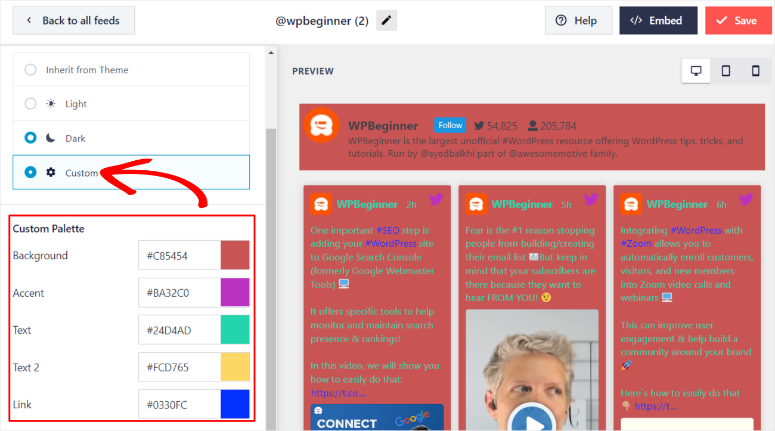
Per impostazione predefinita, Smash Balloon utilizzerà i colori del tema del tuo sito web WordPress. Ma, puoi anche decidere di optare per temi di feed Twitter "Chiaro" o "Scuro".
Inoltre, puoi anche cambiare manualmente i colori del feed che desideri utilizzare.
Per fare ciò, seleziona Personalizza per personalizzare i colori del tuo feed utilizzando la funzione “Palette personalizzata”. Qui puoi modificare i singoli colori dello sfondo, dell'accento, del testo e dei collegamenti nel tuo feed.
Quando sei soddisfatto, salva le modifiche e torna indietro per continuare la personalizzazione.
Successivamente, seleziona il sottomenu Intestazione.
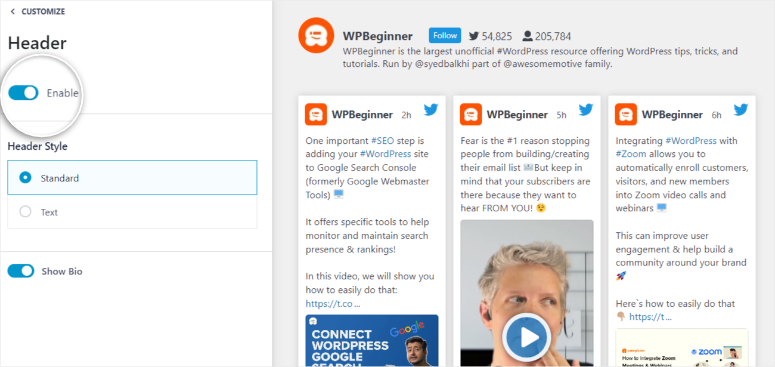
Qui, decidi innanzitutto se vuoi visualizzare o meno l'intestazione del feed con un pulsante di attivazione/disattivazione. Puoi anche decidere di visualizzare la biografia del profilo Twitter nel tuo feed tramite un altro pulsante di attivazione/disattivazione.
Infine, seleziona se desideri che l'intestazione sia in "Testo" o in design "Standard". Quando sei soddisfatto del design della tua intestazione, torna al menu principale.
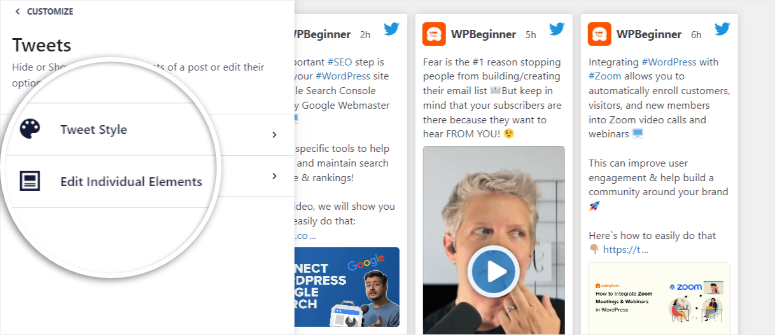
Successivamente, procedi al sottomenu Tweet.
Qui vedrai due opzioni: "Stile Tweet" e "Modifica singoli elementi".
Vai su Stile Tweet per modificare il "Tipo di post" dove puoi selezionare In scatola o Regolare. Segui questo modificando "Singole proprietà" dove puoi cambiare il colore di sfondo e il raggio del bordo.
In Modifica singoli elementi, puoi modificare opzioni come l'aspetto di immagini e video. Avrai anche la possibilità di decidere se vuoi consentire al tuo pubblico di ritwittare o rispondere ai tweet direttamente dal feed del tuo sito.
Una volta impostato tutto, torna al menu principale per continuare a apportare modifiche.
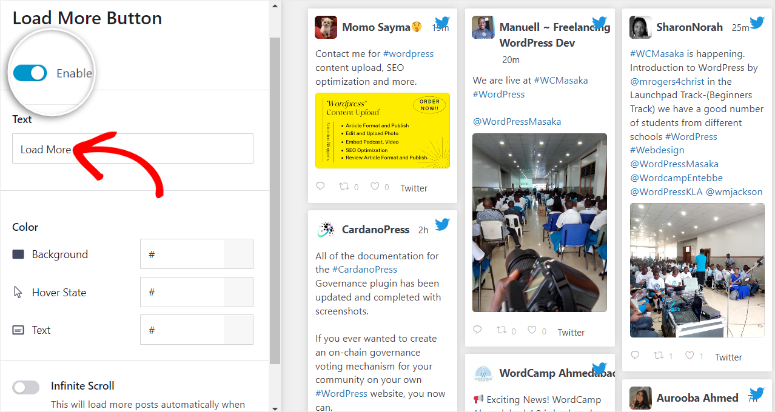
Nel sottomenu Carica altro, innanzitutto, usa il pulsante di attivazione/disattivazione per attivare o disattivare questa opzione. Successivamente, puoi cambiare il testo del pulsante "Carica altro" in quello che desideri.
Puoi cambiarlo nella tua lingua locale o in qualcosa che il tuo pubblico troverà più accattivante di "carica altro" se lo desideri.
Successivamente, cambia il colore, lo sfondo e lo stato al passaggio del mouse di questo pulsante. Sulla stessa opzione del sottomenu, decidi se vuoi implementare l'opzione di scorrimento infinito.
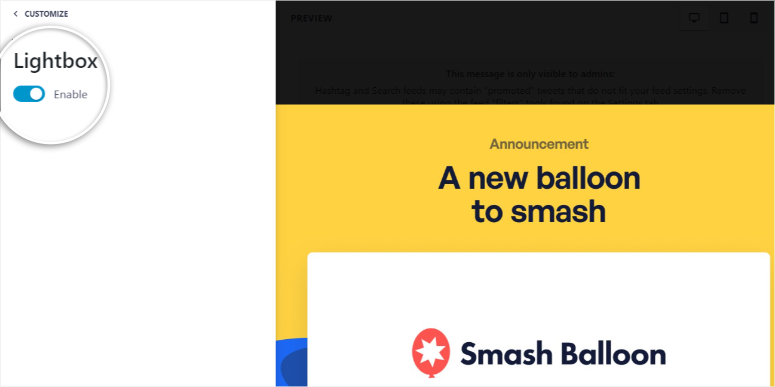
Infine, abilita o disabilita l'opzione lightbox con un pulsante di attivazione/disattivazione. Questo consente ai visitatori di visualizzare video e immagini in un ampio popup, offrendo loro una migliore esperienza.
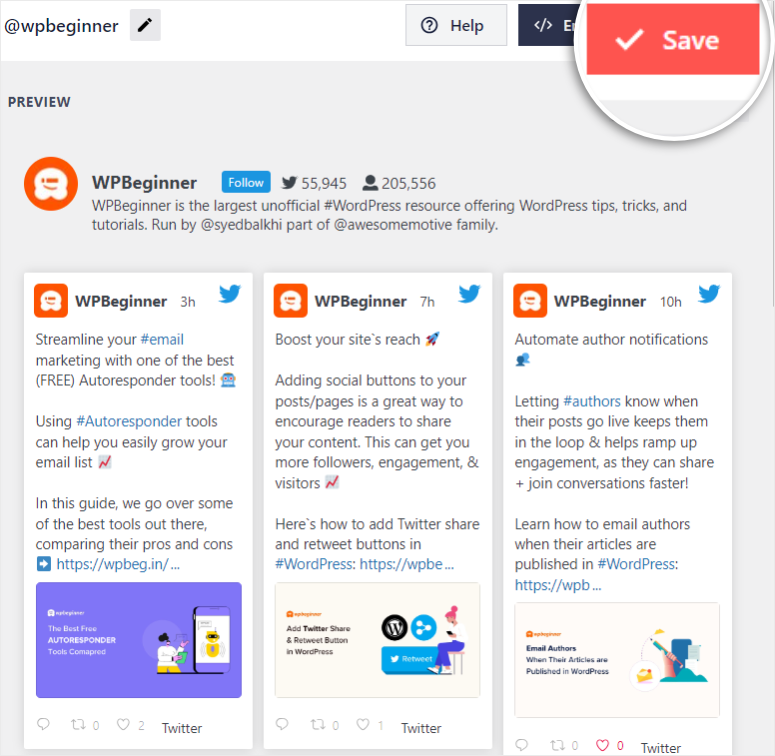
Una volta completate tutte queste personalizzazioni e sei soddisfatto dell'aspetto del tuo feed, premi il pulsante "Salva" nell'angolo in alto a destra del tuo editor di feed.
Congratulazioni! Hai appena personalizzato completamente il tuo Feed Twitter senza alcuna codifica utilizzando Smash Balloon. Ora, l'unica cosa che resta è aggiungerlo al tuo sito.
Passaggio 4: Incorpora il tuo Feed Twitter nel tuo sito
Ci sono 3 modi per aggiungere il tuo Feed Twitter al tuo sito con Smash Balloon.
- Aggiungi un Feed Twitter a una pagina
- Aggiungi un Feed Twitter tramite un widget
- Aggiungi un Feed Twitter tramite uno shortcode
Aggiungi un Feed Twitter a una Pagina
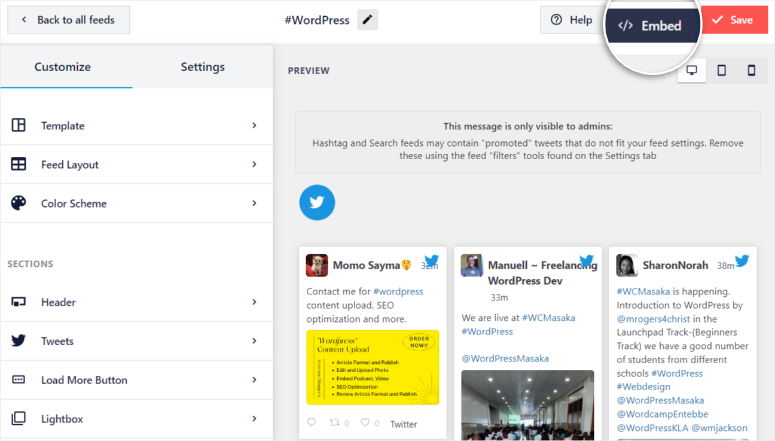
Per aggiungere il feed a una pagina, dovrai selezionare il pulsante Incorpora nell'angolo in alto a destra accanto al pulsante "Salva".
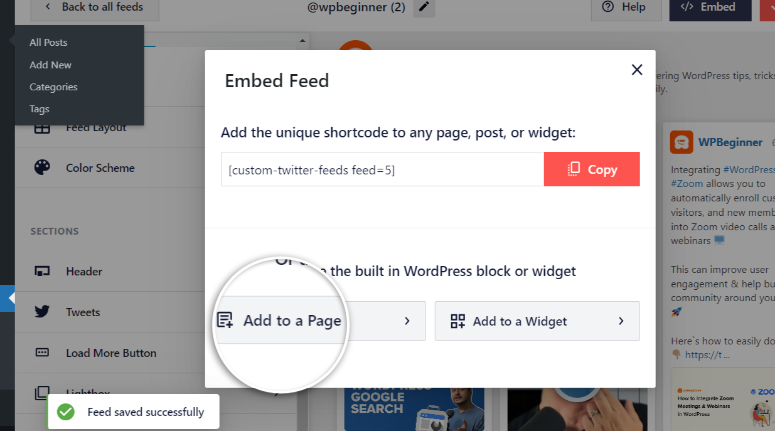
Nel popup che apparirà successivamente, seleziona Aggiungi a una pagina.
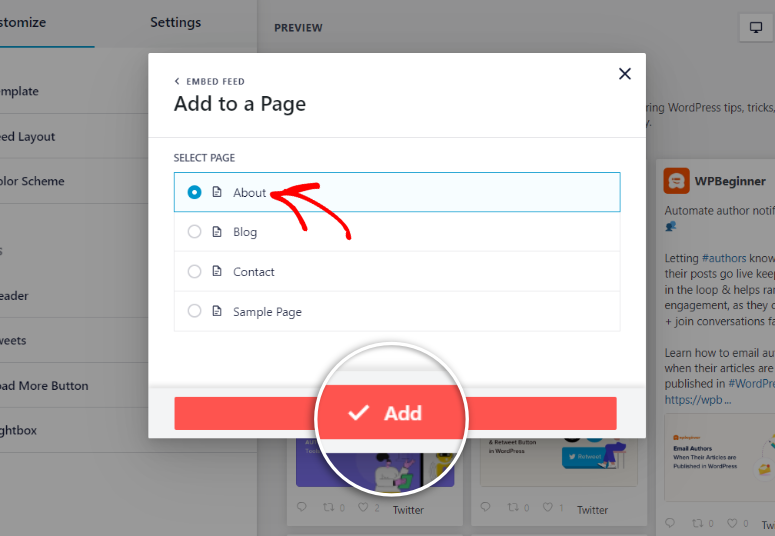
Quindi, nel popup successivo, seleziona la pagina a cui vuoi aggiungere il feed e procedi con Aggiungi.
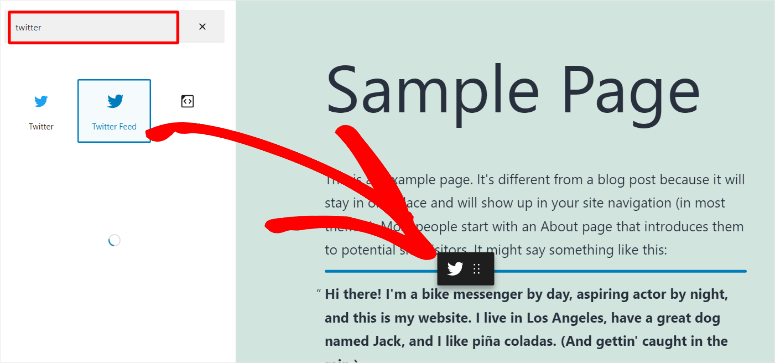
Si aprirà automaticamente una nuova pagina in una nuova scheda. Una volta fatto, seleziona l'icona più e nella barra di ricerca cerca "Feed Twitter".
Quindi, trascina e rilascia l'icona di Smash Balloon Twitter Feed nella posizione della pagina in cui desideri che il feed appaia.
Infine, fai clic su Aggiorna.
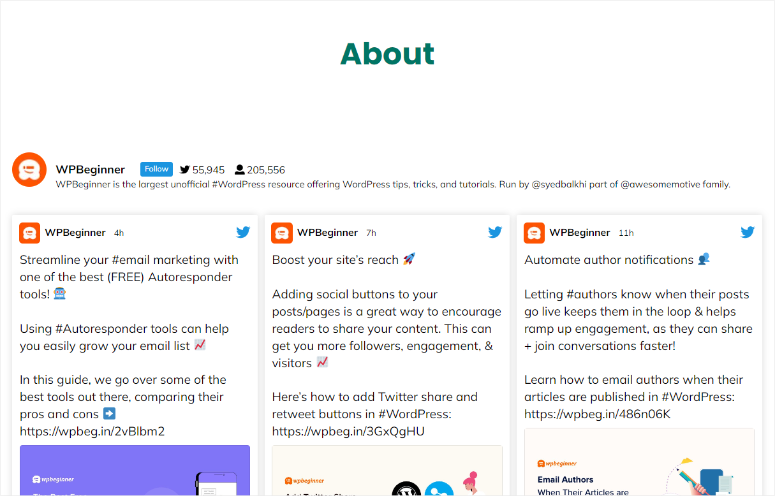
Una volta fatto ciò, vai alla pagina live e vedrai il feed che hai appena aggiunto apparire sulla pagina.
Aggiungere un feed Twitter tramite un widget
Per aggiungere un feed Twitter tramite un widget, seleziona nuovamente il pulsante di incorporamento nell'angolo in alto a destra dell'editor del feed, come hai fatto con il metodo precedente.
Nel popup che apparirà successivamente, seleziona Aggiungi a un widget.
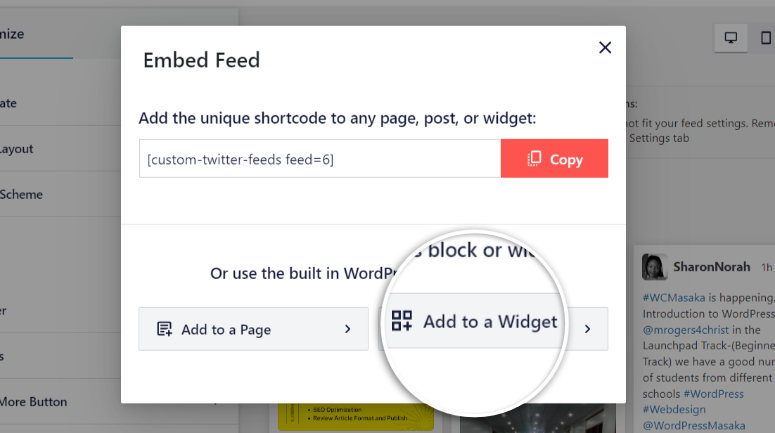
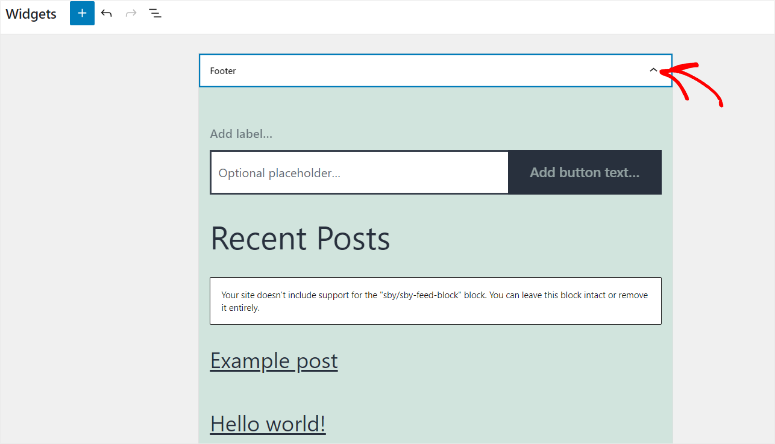
Successivamente, il plugin dovrebbe reindirizzarti automaticamente alla pagina Widget. Qui, seleziona ed espandi l'area widget che desideri utilizzare per aggiungere il feed. Per questo tutorial, aggiungeremo il feed al widget del footer.
Quindi, fai clic sull'icona più e cerca "Feed Twitter".
Quando trovi l'icona di Smash Balloon Custom Twitter Feed, trascinala nella posizione del footer desiderata sulla pagina.
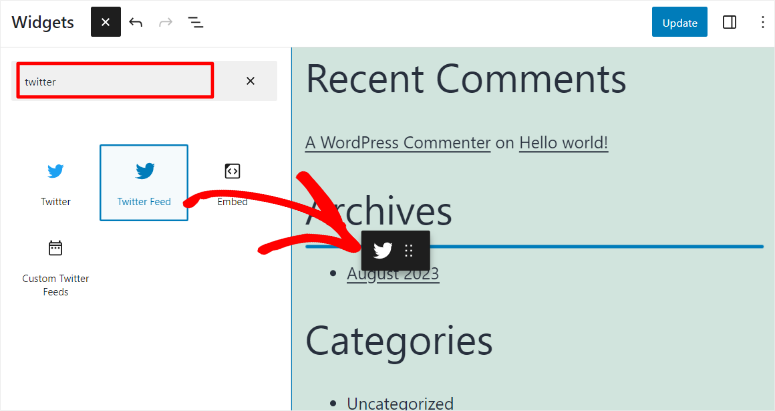
Infine, fai clic su Aggiorna e visualizza il feed sulla pagina live come hai fatto con il metodo precedente. Fatto! Ora puoi utilizzare il widget del feed di Twitter.
Aggiungere un feed Twitter tramite uno shortcode
Il metodo dello shortcode è particolarmente utile se desideri aggiungere più di un feed alla stessa pagina o post.
Per tua comodità, ci sono due modi per accedere allo shortcode.
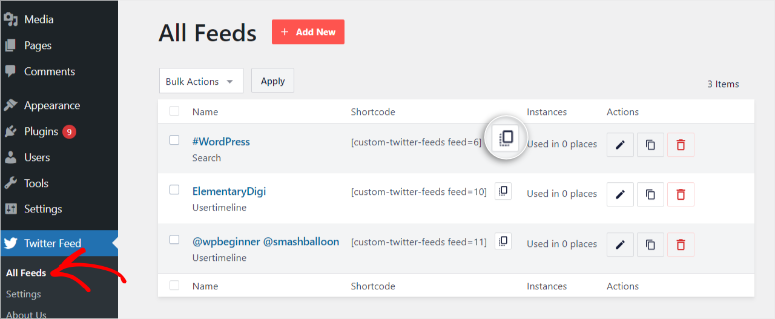
Metodo 1: Innanzitutto, vai su Twitter Feed » Tutti i Feed. Nell'elenco dei feed visualizzati, vai alla colonna "Shortcode" e copia lo shortcode visualizzato accanto al feed desiderato.
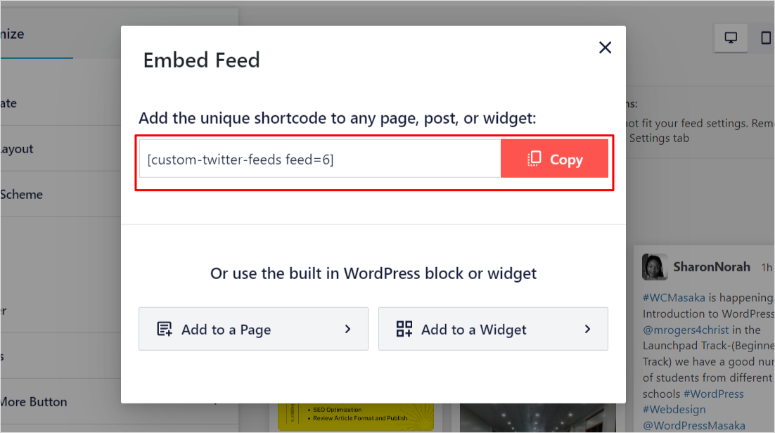
Metodo 2: Puoi anche accedere a questo shortcode selezionando il pulsante di incorporamento nel tuo editor di feed e copiando lo shortcode visualizzato nel popup.
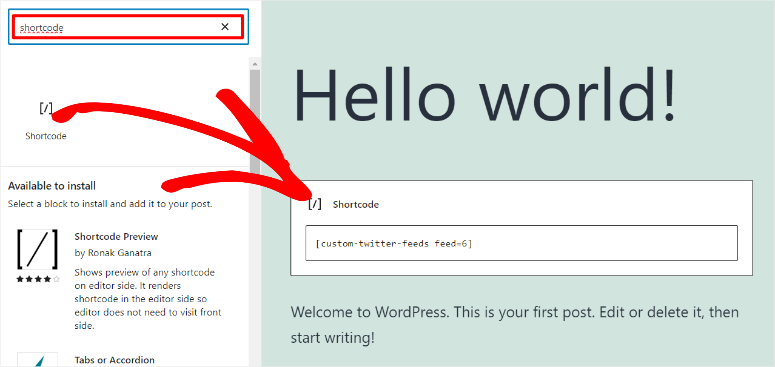
Con il tuo shortcode copiato, procedi a qualsiasi pagina, post o area pronta per i widget. Quindi, seleziona l'icona più e cerca "Shortcode."
Successivamente, trascina e rilascia l'icona dello shortcode nel punto della pagina in cui desideri aggiungere il feed. Quindi, nella barra fornita, incolla lo shortcode e fai clic su Aggiorna.
Nella tua pagina live, dovresti vedere il feed di Twitter visualizzato.
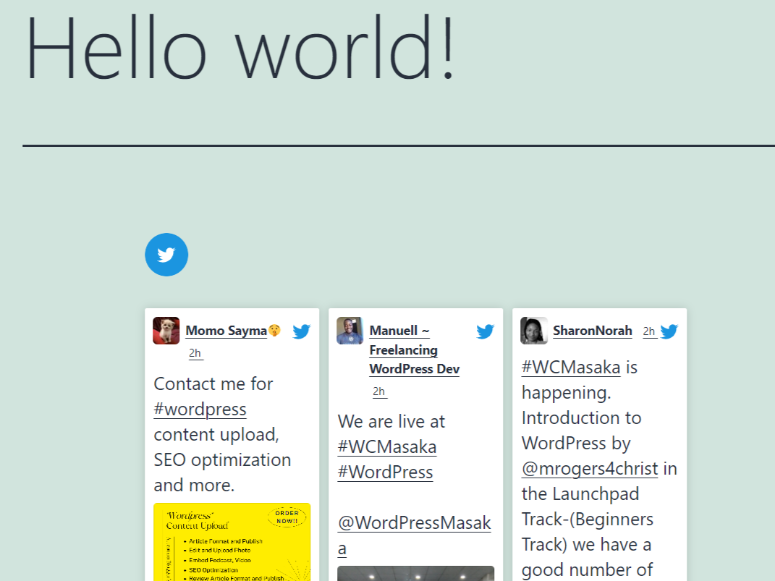
E proprio così, hai aggiunto un feed di Twitter al tuo sito WordPress utilizzando uno shortcode.
Cos'altro può fare Smash Balloon per te
Come puoi vedere, nonostante Smash Balloon sia un plugin incredibilmente potente e altamente personalizzabile, è comunque facile da configurare e utilizzare.
Tuttavia, Smash Balloon può fare più che aggiungere un feed di Twitter. Per cominciare, puoi provare i suoi altri plugin per i social media che includono i seguenti.
Ma cosa ti diremmo se ti dicessimo che con Smash Balloon puoi creare un social wall e aggiungere facilmente feed da diverse piattaforme di social media come Facebook, YouTube e Instagram?
Puoi combinare tutti i tuoi feed dei social media in uno solo per garantire che i tuoi visitatori non debbano mai lasciare il tuo sito per accedere ai tuoi contenuti social. Avranno anche la possibilità di commentare, seguire, ripubblicare e così via, direttamente dal tuo sito.
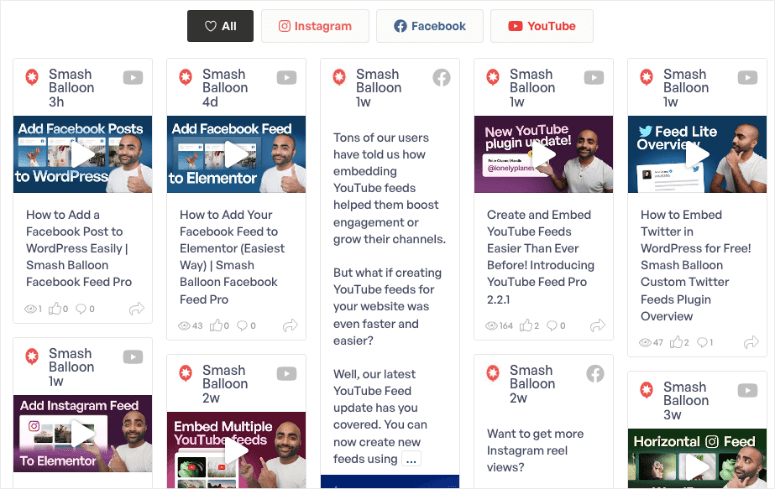
Smash Balloon può aiutarti ad aumentare l'engagement non solo con Twitter ma su tutte le tue piattaforme di social media direttamente sul tuo sito, offrendo al contempo un'ottima esperienza utente.
Prova oggi stesso il nostro Smash Balloon e scopri come può aiutarti a far crescere il tuo pubblico sui social media e sul tuo sito allo stesso tempo.
Ora che sai come aggiungere tweet al tuo sito, ecco le domande più frequenti che potrebbero interessarti.
FAQ: Come aggiungere tweet in WordPress per aumentare l'engagement sui social
Come aggiungo Twitter alla barra laterale del mio WordPress?
Il modo migliore è utilizzare Smash Balloon Custom Twitter Feed. Per farlo, tutto ciò di cui hai bisogno è lo shortcode del feed Smash Ballon e il widget shortcode. Nella tua pagina, trascina il widget shortcode nell'area della barra laterale dove desideri che appaia il feed. Infine, inserisci lo shortcode del feed Smash Balloon e hai finito.
Come includo le risposte ai tweet nel mio feed?
Smash Balloon ti permette di aggiungere facilmente risposte di Twitter senza esperienza di codifica. Nell'editor del tuo feed vai su Impostazioni » Filtri. Successivamente, abilita le risposte attivando il pulsante "Includi risposte". Fatto!
Come aggiungo molti feed social al mio sito?
Usa il social wall di Smash Balloon per aggiungere più feed social al tuo sito. Puoi quindi personalizzare ogni feed e incorporarli utilizzando shortcode o widget ovunque desideri sul tuo sito.
Quanto costa Smash Balloon?
Smash Balloon offre una versione premium e una gratuita. Offre opzioni di prezzo per singoli plugin come Custom Twitter Feeds Pro e Facebook Feed Pro, a partire da $49. Puoi anche optare per l'All Access Bundle per l'accesso completo ai loro plugin, che parte da $299.
Speriamo che ti sia piaciuto imparare come aggiungere tweet al tuo sito WordPress. Ecco un elenco di 7 strumenti di automazione per i social media per aiutarti a ridurre ulteriormente il tuo carico di lavoro.
Inoltre, ecco un elenco di articoli che potrebbero interessarti.
- Come aggiungere notifiche di riprova sociale in WordPress
- 12 modi per usare i social mediatper aumentare gli iscritti alla newsletter
- I 15 migliori strumenti e plugin di content marketing per WordPress
Il primo articolo ti spiegherà come aggiungere notifiche di social proof al tuo sito. Mentre gli ultimi due articoli parlano di come migliorare l'email marketing e il content marketing con l'aiuto del social media marketing.

Commenti Lascia una risposta