
Vuoi aumentare il tuo business con la riprova sociale?
Mostrare ai potenziali acquirenti che la tua attività è apprezzata dai tuoi clienti è un modo potente per fare una grande prima impressione. Potresti farlo mostrando l'attività recente, esponendo testimonianze e valutazioni e l'interazione sui social media sul tuo sito.
Più di ogni altra cosa, la riprova sociale comunica che la tua attività ha reso felici i tuoi clienti. Le prime impressioni durano più a lungo e la riprova sociale è uno dei modi migliori per fare una buona prima impressione.
In questa guida, ti mostreremo il modo migliore per aggiungere la riprova sociale al tuo sito WordPress. Ma prima, chiariamo cos'è la riprova sociale e perché è importante.
Cos'è la Riprova Sociale?
La riprova sociale si basa sul concetto che i clienti sono più propensi a compiere un'azione specifica se vedono altri fare la stessa cosa. Crea un istintivo senso di fiducia in un marchio dopo aver visto altre persone garantirlo.
L'esempio più affidabile di riprova sociale sono le recensioni online. Prima di esaminare le caratteristiche, la garanzia o persino la descrizione del prodotto, gli acquirenti spesso guardano prima le recensioni. Per saperne di più, segui il nostro tutorial per ottenere più recensioni online per la tua attività.
Negli ultimi anni, l'influencer marketing è diventato uno dei canali più potenti di riprova sociale. Una menzione da parte di un influencer può trasformare un'azienda in un trendsetter dall'oggi al domani. Ma l'influencer marketing può essere davvero costoso per quella singola menzione. Inoltre, non hai molto controllo su queste campagne.
Il modo migliore per aggiungere la riprova sociale al tuo sito web è mostrando l'attività recente sul tuo sito. Analizziamo questo aspetto.
Quando i clienti entrano in un negozio fisico, possono vedere quante altre persone sono nel negozio e cosa stanno comprando. Ma su un sito web, i clienti sono invisibili l'uno all'altro.
Quando nuovi visitatori arrivano sul tuo sito, potrebbero chiedersi se il tuo marchio è legittimo o se riceveranno i prodotti che ordinano. Devi mostrare loro che sei un'attività professionale di cui possono fidarsi.
È qui che entra in gioco uno strumento come TrustPulse. Ne discutiamo in dettaglio di seguito.
Come TrustPulse Migliora la Riprova Sociale del Tuo Sito Web
TrustPulse è l'app di riprova sociale n. 1 per il tuo sito web WordPress. Tiene traccia dell'attività recente sul tuo sito, come l'ultimo acquisto, e la mostra in piccoli popup non intrusivi sul tuo sito.
In questo modo i potenziali clienti possono vedere che altri utenti sul sito stanno acquistando il tuo prodotto e questo darà loro la spinta per fidarsi della tua attività e fare il loro acquisto.

TrustPulse funziona sul concetto di FOMO (fear of missing out). Ciò significa che quando i visitatori vedono che altri stanno acquistando il tuo prodotto, iscrivendosi alla tua newsletter o partecipando a un quiz, ad esempio, sentiranno istantaneamente di perdersi ciò che gli altri stanno apprezzando.
Voranno quindi unirsi all'azione partecipando alla stessa attività.
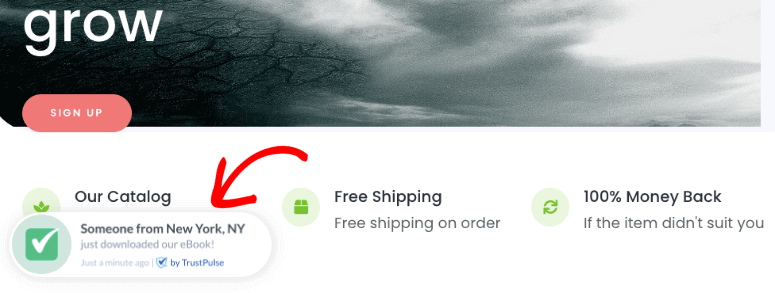
In effetti, studi hanno dimostrato che la paura di perdersi qualcosa (FOMO) è un motore di vendita più potente. Inoltre, TrustPulse ha una comprovata esperienza nell'aumentare le conversioni fino al 15%.
Quando ti iscrivi a TrustPulse, ecco cosa otterrai:
- Dashboard facile da usare
- Attività recenti e messaggi statici
- Controllo completo sulle tue campagne
- Funzionalità di targeting intelligenti
- Molte opzioni di personalizzazione
- Monitoraggio in tempo reale e analisi utili
TrustPulse si integra perfettamente con qualsiasi piattaforma, inclusi WordPress, Shopify, Magento e Tumblr.
Abbiamo coperto tutto ciò che devi sapere su questo plugin FOMO nella nostra Recensione completa di TrustPulse.
Ora che sai cos'è TrustPulse e come può aiutarti, ti mostreremo come aggiungere subito la prova sociale al tuo sito.
Come aggiungere notifiche di prova sociale al tuo sito web
In questo tutorial, ti mostreremo come configurare TrustPulse in WordPress. Successivamente, ti illustreremo i diversi modi in cui puoi utilizzare questo strumento per mostrare attività recenti e aumentare le tue conversioni.
Passaggio 1: Installa TrustPulse per la prova sociale in WordPress
Per iniziare, puoi installare TrustPulse con pochi clic dalla tua bacheca di WordPress. Seleziona Plugin » Aggiungi Nuovo dal menu di amministrazione di WordPress.
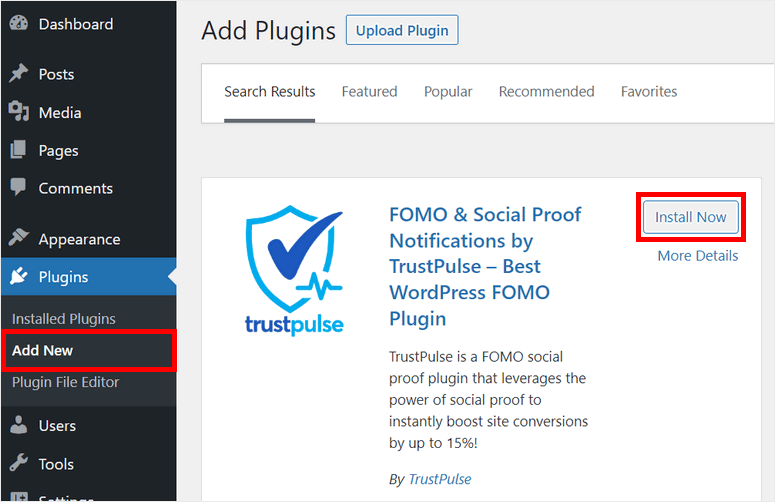
Quindi digita "TrustPulse" nel campo di ricerca per individuare il plugin. Una volta apparso, fai clic su Installa Ora, quindi su Attiva affinché il plugin inizi a funzionare sul tuo sito.
Successivamente, dovrai creare un account con TrustPulse. Dal menu della bacheca di WordPress, fai clic sull'opzione TrustPulse » Inizia Gratuitamente.
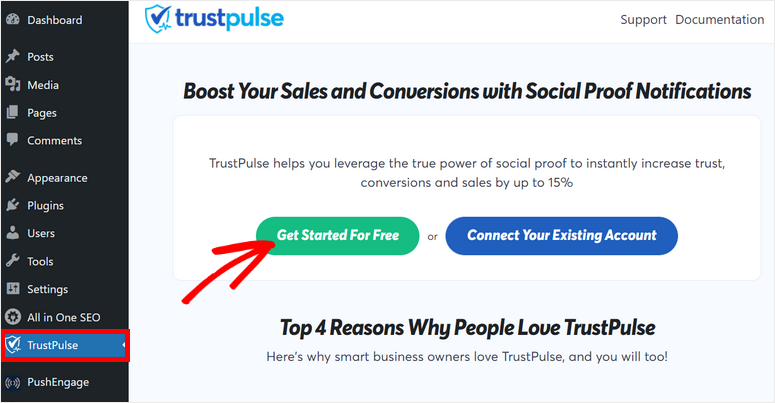
TrustPulse è un plugin premium per WordPress, quindi ti verrà richiesto di iscriverti a un piano. I piani partono da soli $5 al mese. Inoltre, c'è una prova gratuita di 14 giorni, quindi se ritieni che TrustPulse non faccia per te, puoi annullare il tuo account in qualsiasi momento entro questo periodo.
Una volta inserite le informazioni del tuo account, verrai connesso al tuo account TrustPulse dove vedrai il messaggio di benvenuto.
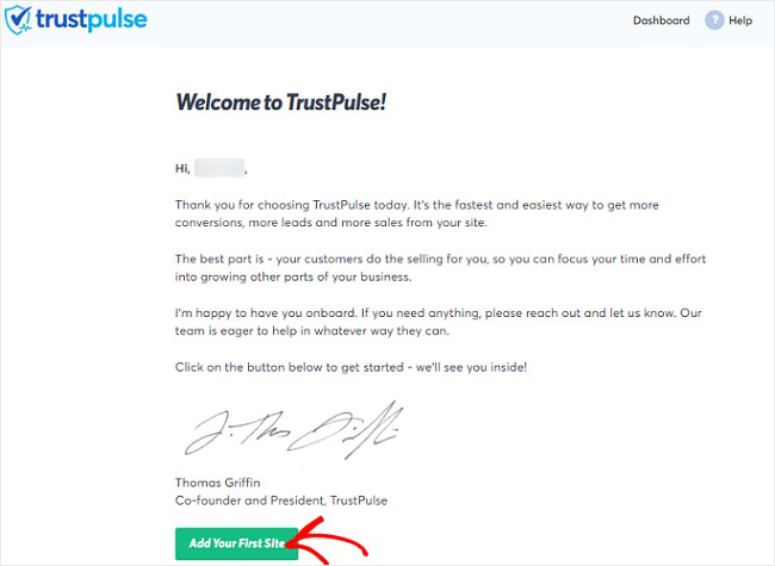
Fai clic sul pulsante Aggiungi il tuo primo sito. Nella pagina successiva, puoi aggiungere il nome e il dominio del tuo sito web e salvare le impostazioni.
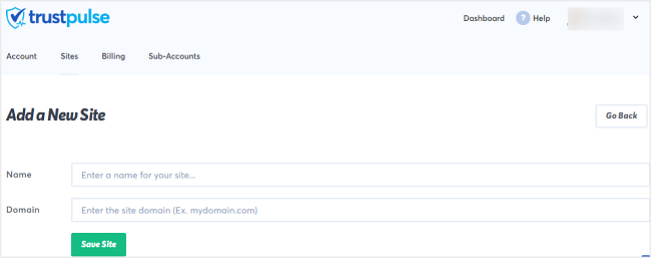
A questo punto, il passo successivo è creare la tua prima campagna.
Passaggio 2: Creazione della tua prima campagna di prova sociale
Nella tua bacheca TrustPulse in WordPress, vedrai un pulsante verde Crea Campagna.
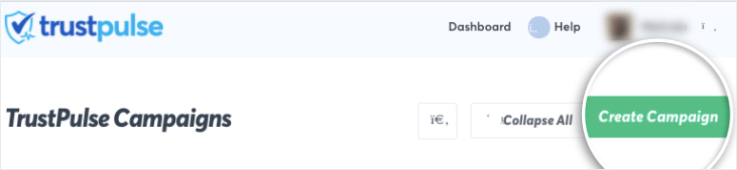
Questo ti porterà al costruttore di campagne TrustPulse dove inizierai dalla scheda Tipo di Campagna. Qui puoi aggiungere un nome per la tua campagna e selezionare il tuo sito.
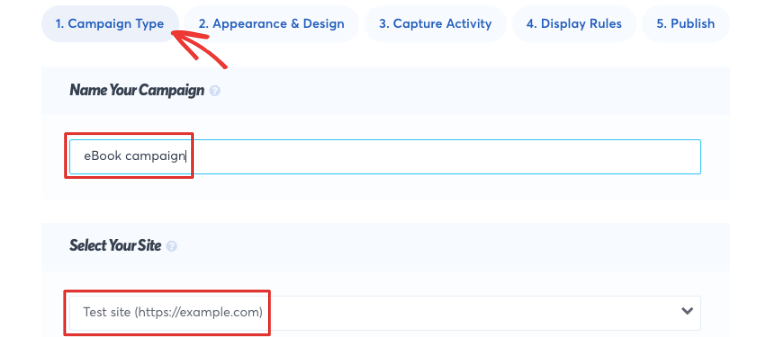
Sotto questo, avrai 4 opzioni quando scegli il tipo di campagna:
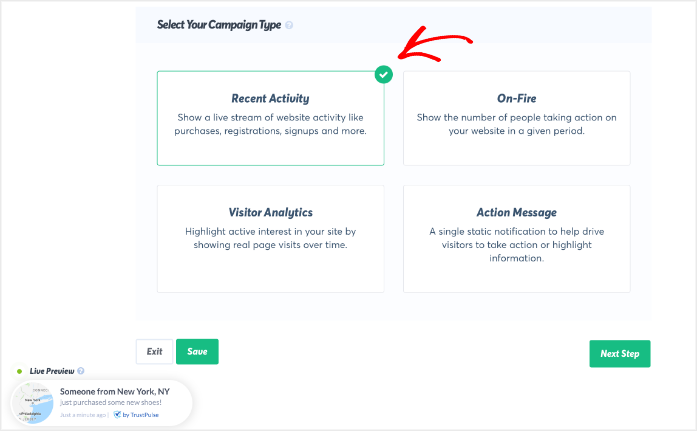
- Attività Recente mostra le azioni dal vivo che le persone hanno compiuto sul tuo sito, come acquisti o iscrizioni
- On-Fire visualizzerà le azioni di gruppo su larga scala sul tuo sito web in un determinato periodo di tempo
- Statistiche Visitatori dimostra il numero di visite alle pagine del tuo sito
- Action Message visualizza una singola notifica per spingere i visitatori a compiere un'azione specifica

A seconda dei tuoi obiettivi, puoi scegliere On-Fire se ti aspetti molte conversioni nello stesso momento. Visualizzerà statistiche come: “100 persone hanno acquistato negli ultimi 7 giorni.” On-Fire è ottimo per aumentare l'entusiasmo se stai organizzando una svendita lampo.
D'altra parte, Recent Activity mostra l'attività delle persone che si stanno iscrivendo alla tua mailing list o che stanno effettuando acquisti in tempo reale. Se non hai prodotti da vendere o una mailing list, puoi mostrare tutti i tipi di attività come download di ebook, visualizzazioni di post del blog e persino quando qualcuno lascia una recensione.

Recent Activity è super efficace per ispirare la FOMO (Fear Of Missing Out) nei nuovi utenti del tuo sito. Selezioniamo quindi questa opzione.
Ora fai clic sul pulsante Next Step in fondo alla pagina per personalizzare la tua campagna.
Passaggio 3: Personalizzazione della tua campagna di social proof
Ora dovresti trovarti nella scheda ‘Design & Appearance’ dove puoi aggiungere il nome del tuo visitatore e il testo del messaggio.
TrustPulse rileverà automaticamente il nome del visitatore dalle informazioni del suo acquisto. Nel caso in cui non sia in grado di rilevare il nome, utilizzerà il titolo inserito nel campo ‘Refer to Visitors as’.
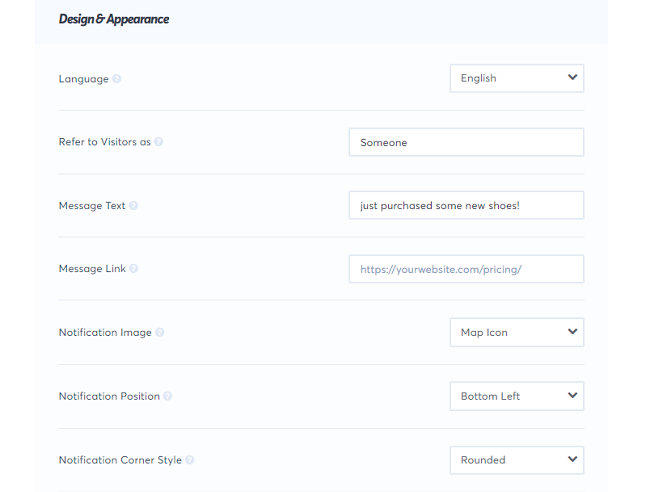
Successivamente, puoi anche rendere i popup cliccabili aggiungendo un link al messaggio. Questo ti consente di indirizzare i visitatori direttamente al tuo modulo di opt-in o alla pagina del prodotto.
Puoi anche vedere l'anteprima live della tua campagna nell'angolo in basso a sinistra dello schermo. Fai clic sul pulsante Next Step per continuare. Vedrai una nuova pagina in cui sceglierai come acquisire l'attività del sito web. Ci sono 3 opzioni:
- AutoMagic
- Zapier
- Ordini WooCommerce
Quando selezioni AutoMagic, TrustPulse traccerà automaticamente l'attività degli utenti e le submission sul tuo sito. Non dovrai fare altro.
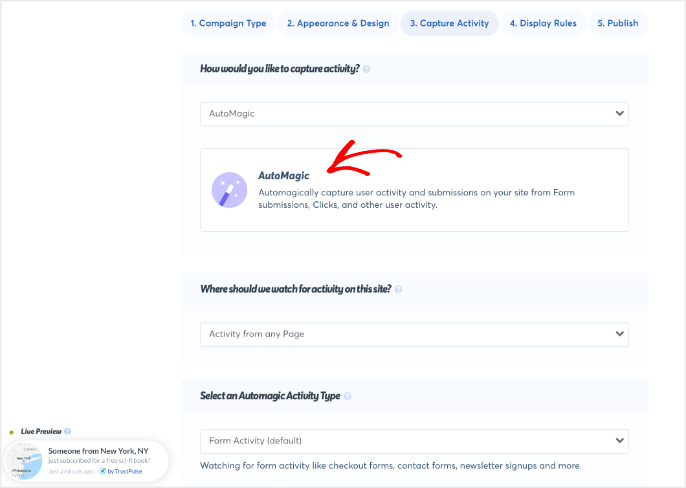
In questa fase, configurerai come desideri che AutoMagic funzioni. Fai clic sulla freccia a discesa e seleziona quali attività del modulo desideri acquisire. Hai anche la possibilità di aggiungere manualmente le tue pagine digitando l'URL.
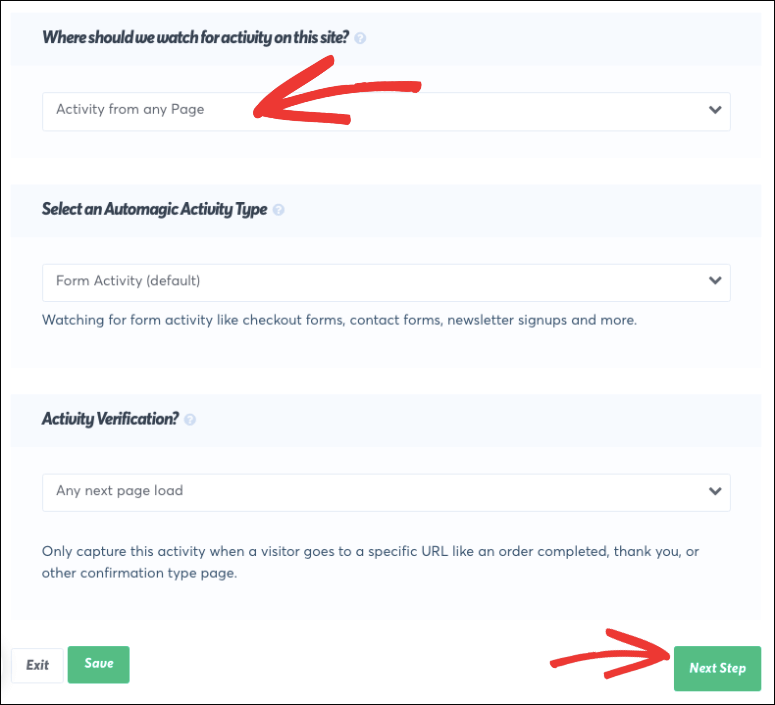
Dopo aver fatto clic sul pulsante Next Step, verrai indirizzato alle impostazioni Display Rules. Qui puoi configurare dove desideri che vengano inviate le tue submission di successo. Avrai anche la possibilità di scegliere ogni quanto tempo le notifiche appaiono sul tuo sito web per le nuove iscrizioni.
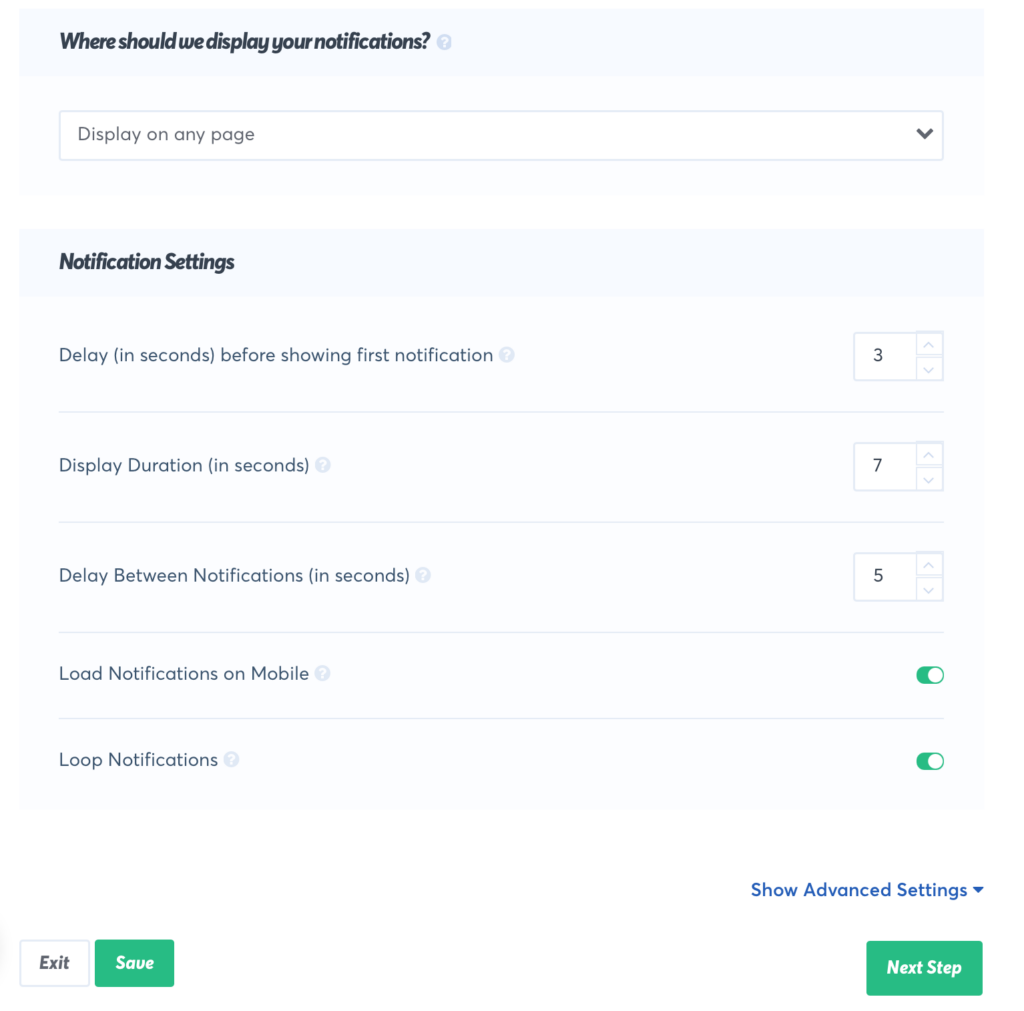
Puoi scegliere la durata di ogni notifica popup e anche aggiungere un ritardo tra i popup. Nel caso in cui desideri maggiori opzioni, puoi aprire la scheda delle impostazioni avanzate.
Una volta terminate le modifiche alle Display Settings, il pulsante Next Step ti porterà alla schermata finale.
Passaggio 3: Pubblica la tua campagna di social proof
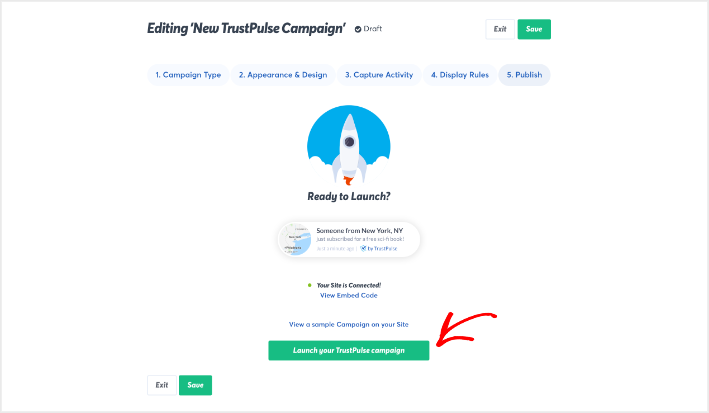
Ora che hai finito di creare la tua campagna, è il momento di pubblicarla. Pubblicare la tua campagna è facile: prima vedrai un'anteprima di come apparirà la tua campagna, poi fai clic sul pulsante Lancia la tua campagna TrustPulse e la tua campagna sarà attiva immediatamente.
Ora vedrai il messaggio di successo di TrustPulse che la tua campagna è attiva!
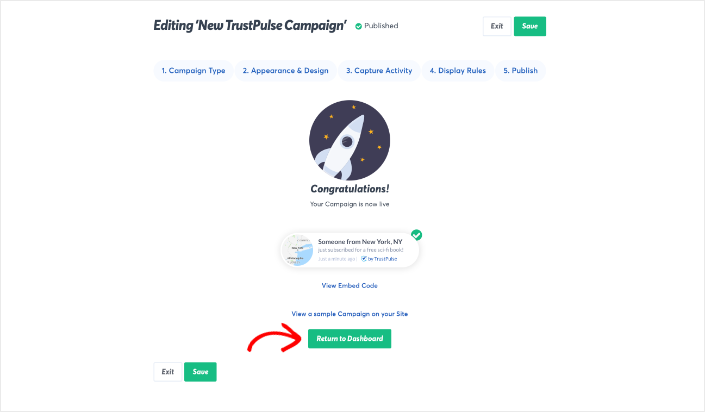
Gli utenti inizieranno ora a vedere notifiche popup di social proof sul tuo sito che mostrano cosa stanno facendo gli altri visitatori attivi sul tuo sito.
Fai clic sull'opzione Torna alla Dashboard per tornare alla dashboard di TrustPulse. Una volta che la tua campagna ha avuto abbastanza tempo per ottenere visualizzazioni e clic, puoi vedere le statistiche della tua campagna qui.
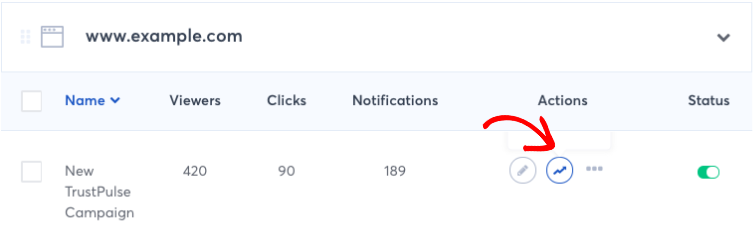
Questo ti mostrerà il numero di visualizzatori, clic e notifiche per la campagna che hai appena creato.
Questo è tutto! Ora sei pronto per utilizzare TrustPulse per impostare altre campagne. Con TrustPulse, puoi mostrare notifiche di vendite recenti, nonché messaggi statici per promuovere prodotti appena lanciati, ebook, offerte lampo e molto altro.

Speriamo che questo articolo ti sia stato utile per aggiungere social proof per aumentare il business sul tuo sito WordPress. Se stai cercando altri strumenti come questo, consulta il nostro elenco: 8 migliori plugin di social proof per WordPress (confronto)
Vuoi altri modi per aumentare il tuo business? Ecco i nostri migliori suggerimenti:
- Usa un conto alla rovescia per creare urgenza negli utenti affinché acquistino o si iscrivano ora. Puoi farlo con SeedProd, il miglior costruttore di siti web e landing page per WordPress. Viene fornito con molti modelli e integrazione con negozi WooCommerce.
- Aggiungi pulsanti di condivisione social al tuo sito per ottenere slancio sui social media. SeedProd ti aiuterà anche in questo.
- Raccogli iscritti via email utilizzando moduli di optin e lead magnet. OptinMonster, il miglior plugin per la generazione di lead e popup, può aiutarti a farlo. Con questo strumento, puoi anche creare barre di notifica, tappeti di benvenuto, slide-in e molto altro. Si integra perfettamente con tutti i servizi di email marketing più diffusi e dispone anche di funzionalità di targeting del pubblico.
- Assicurati che i potenziali clienti possano connettersi con te visualizzando un modulo di contatto o un pulsante chiama ora.
- Ottieni più recensioni positive per il tuo sito per mostrare agli utenti che la tua attività è affidabile.
- Tieni traccia delle prestazioni con un plugin di Google Analytics come MonsterInsights che rende facile capire cosa significano tutte le statistiche e i dati.
Con questo sei pronto per far crescere la tua attività utilizzando WordPress e i suoi numerosi strumenti. Potresti anche voler consultare le nostre altre risorse:
- Come creare splendidi moduli di opt-in WordPress (passo dopo passo)
- Come Aggiungere Notifiche Push a WordPress per Generare Traffico
- Come far crescere la tua lista email con notifiche di social proof
Questi tutorial ti aiuteranno ad aumentare la fiducia dei visitatori del sito web nel tuo marchio e a migliorare l'engagement e le conversioni.

Grazie mille per aver condiviso queste informazioni e altri articoli utili in un modo che chiunque possa capire. Sei fantastico!
Contenuto ben spiegato e molto organizzato. Grazie per queste informazioni.