Vuoi ritardare la comparsa dei popup sul tuo sito web in modo che vengano visualizzati ai visitatori nel momento giusto?
Un popup è una piccola finestra che appare sullo schermo di un utente mentre naviga su un sito web. Potrebbe contenere un'offerta promozionale o richiedere le informazioni di contatto dell'utente per comunicazioni future.
Se usati correttamente, i popup sono un ottimo modo per catturare l'attenzione del tuo pubblico e reindirizzarla dove desideri. Possono anche presentare offerte speciali e risorse a cui prima non avevano accesso.
Per questo motivo, i popup sono un ottimo strumento di marketing per il tuo sito web.
E quando li imposti per apparire al momento perfetto, sono garantiti per aumentare le tue conversioni.
In questo articolo, spiegheremo come ritardare un popup sul tuo sito. Ma prima, analizziamo i vantaggi dell'utilizzo di un ritardo temporale.
Perché ritardare i popup sul tuo sito web?
La tempistica è un aspetto cruciale per ottenere i risultati desiderati con i tuoi popup. Se presenti ai tuoi visitatori popup al momento sbagliato, li frustrerai e li farai abbandonare la pagina.
Utilizzare un ritardo temporale sui tuoi popup assicura che tu catturi gli utenti nel momento giusto in modo da poter aumentare le tue possibilità che intraprendano un'azione.
Ritardare i popup è essenziale per i proprietari di siti web e le aziende che cercano di aumentare il coinvolgimento degli utenti, migliorare la generazione di lead, portare più traffico al loro sito, aumentare le vendite e altro ancora. La tempistica che scegli potrebbe fare la differenza tra spostare gli utenti attraverso il funnel di vendita e mandarli via per sempre.
Ora che sappiamo perché è utile utilizzare un ritardo temporale sui popup, spiegheremo come ritardare un popup utilizzando OptinMonster.
Come ritardare un popup sul tuo sito web con OptinMonster
Per questo tutorial, utilizzeremo OptinMonster, lo strumento di generazione di lead numero 1 per WordPress.

Con OptinMonster, è facile creare e personalizzare i popup come desideri in modo da poter aumentare le conversioni del tuo sito. Con tonnellate di potenti funzionalità, è la scelta perfetta per ritardare i tuoi popup e catturare l'attenzione dei visitatori.
OptinMonster è uno strumento eccellente che puoi utilizzare per creare campagne popup che costruiscono la tua lista email e producono vendite. Il suo builder drag-and-drop lo rende facile per principianti ed esperti allo stesso modo di sfruttare le sue potenti funzionalità.
Scegli tra molteplici tipi di campagne e trigger per creare una campagna ad alta conversione che porti risultati alla tua attività.
Inoltre, OptinMonster viene fornito con un editor di testo inline che rende facile personalizzare le tue campagne esattamente come desideri. Fai semplicemente clic su un blocco di testo nel builder per modificare o evidenziare il tuo testo aggiungendo stili o un Smart Tag.
Per il primo passaggio, dovrai scaricare e installare il plugin OptinMonster. Se hai bisogno di aiuto, consulta il nostro post su come installare un plugin WordPress.
Una volta installato il plugin, puoi accedere al tuo account OptinMonster.
Passaggio 1: Crea la tua campagna
Innanzitutto, devi creare una campagna popup per aggiungere il ritardo temporale. Grazie a OptinMonster, la creazione di campagne è veloce, semplice e facile.
OptinMonster ha oltre 100 modelli predefiniti che puoi utilizzare per risparmiare tempo ed energia nel processo di creazione della campagna.
Tutte queste campagne hanno un bell'aspetto su tutti i dispositivi e sono super facili da personalizzare in base alla voce, allo stile e al messaggio del tuo brand. In altre parole, puoi utilizzare OptinMonster per creare campagne dall'aspetto professionale e ad alta conversione in pochi minuti.
Anche se non hai esperienza di codifica o "competenze tecniche" a cui fare affidamento.
Anche se in questo articolo non avremo tempo di spiegarti passo dopo passo come creare un popup, puoi consultare il nostro post su come creare un modulo popup in WordPress.
Quel post conterrà tutto ciò di cui hai bisogno per creare un popup ad alta conversione in pochi minuti. Una volta creata la tua campagna popup, è ora di aggiungere il ritardo.
Passaggio 2: Aggiungi Regole di Visualizzazione
Dal tuo generatore di campagne, fai clic su Regole di Visualizzazione in alto e vedrai le regole predefinite aggiunte al tuo popup.
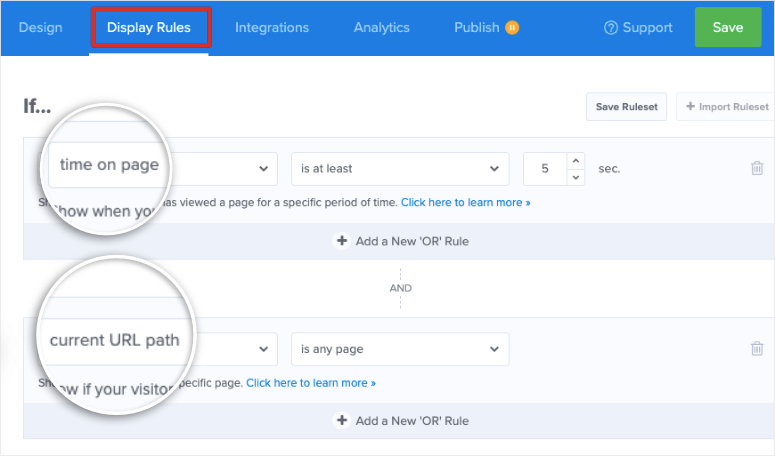
OptinMonster visualizzerà un popup che crei dopo che un utente trascorre 5 secondi sulla pagina. Se è esattamente quello che stai cercando, puoi regolare il ritardo qui.
Se desideri modificare queste regole, devi fare clic su tempo sulla pagina e apparirà un menu a discesa con le diverse opzioni su come visualizzare il tuo popup.
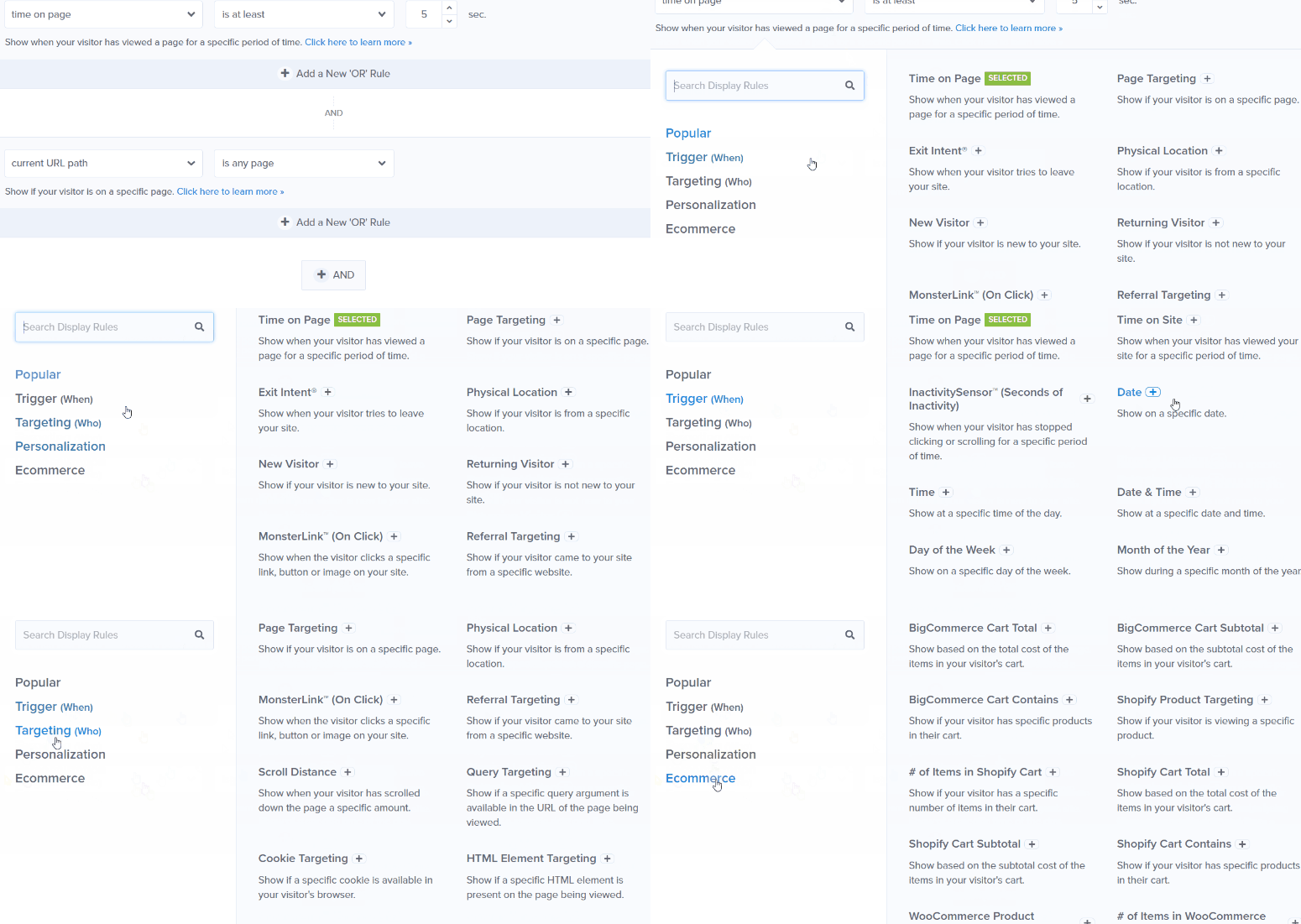
Vedrai trigger e regole di targeting che puoi aggiungere con un solo clic. Questi includono:
- Posizione Fisica
- Ora e Data
- Distanza di Scorrimento
- Targeting Cookie
- Intento di uscita
- Nuovo Visitatore
- Dispositivo Utente
...e molto altro. Ci sono filtri nel menu a sinistra che puoi usare per trovare rapidamente ciò che stai cercando.
Sotto il filtro Trigger (Quando) troverai le opzioni per selezionare Tempo sulla Pagina o Tempo sul Sito. Questo ti aiuterà ad aggiungere un ritardo temporizzato al tuo popup.
Da qui, puoi scegliere tra Tempo sulla Pagina o Tempo sul Sito:
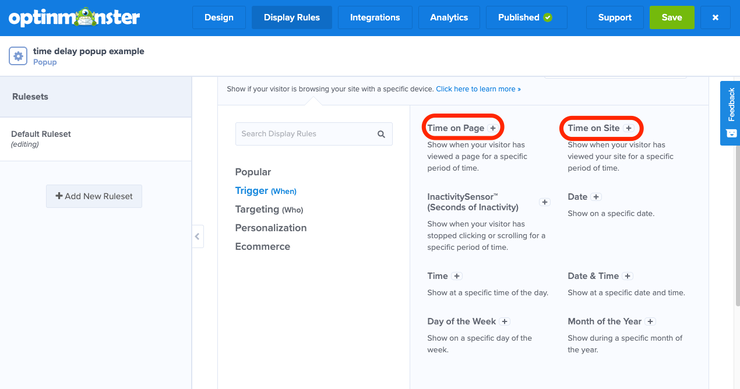
- Tempo sulla Pagina: Attiva la tua campagna quando un visitatore trascorre una certa quantità di tempo su una pagina web.
- Tempo sul Sito: Attiva la tua campagna quando un visitatore trascorre una certa quantità di tempo totale sul tuo sito, comprese tutte le pagine web che visita.
Puoi scegliere l'opzione che meglio si adatta ai tuoi obiettivi di marketing. Per questo esempio, procederemo scegliendo Tempo sulla Pagina.
Ora devi impostare le regole per il tuo ritardo in modo che il tuo popup appaia esattamente quando lo desideri. Dal secondo menu a discesa, puoi scegliere è almeno, è immediato e non è più di.
Quindi puoi anche scegliere il numero di secondi di ritardo per il tuo popup.
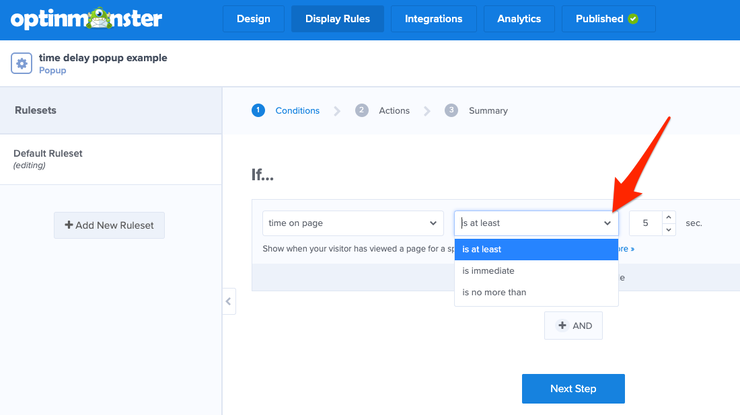
In basso, fai clic su Passaggio Successivo:
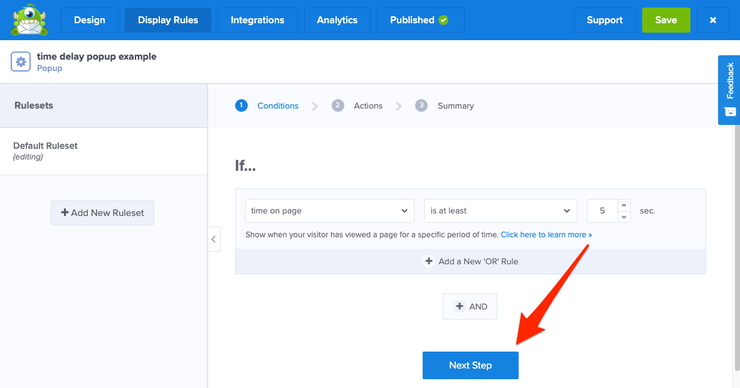
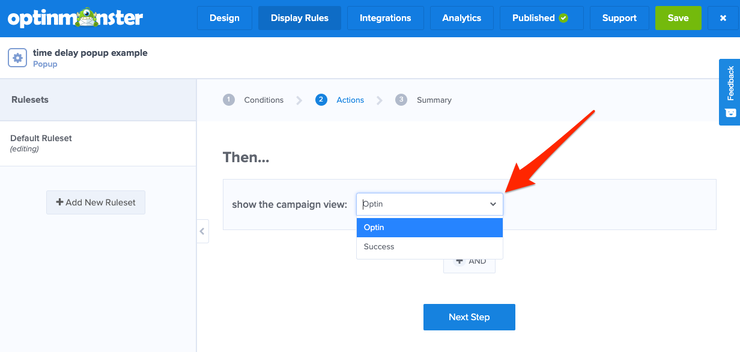
La visualizzazione della tua campagna dovrebbe già indicare Optin. Fai clic su Passaggio Successivo:
Vedrai un riepilogo del tuo popup con ritardo temporizzato. Una volta che tutto è pronto, fai clic su Salva.
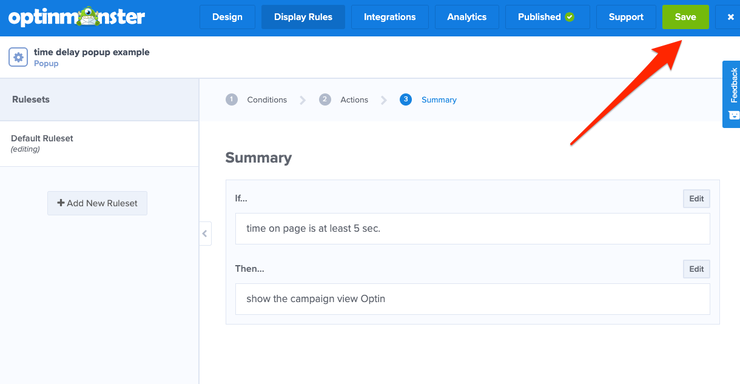
E questo è tutto! Aggiungere un ritardo ai popup sul tuo sito web non è mai stato così facile. In pochi semplici clic, puoi impostare una campagna temporizzata per aumentare le tue conversioni e portare più traffico al tuo sito web.
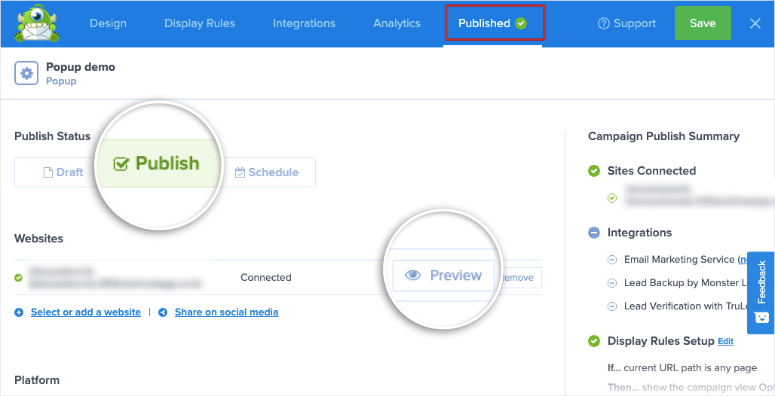
Ora puoi andare alla scheda di pubblicazione e rendere la tua campagna live impostando lo stato su Pubblica.
Speriamo che questo tutorial ti sia piaciuto. Se ti è piaciuto, assicurati di consultare il nostro post sui migliori plugin popup per WordPress. È ricco di risorse per aiutarti a scegliere il plugin popup più adatto alle tue esigenze e ai tuoi obiettivi di marketing.

Commenti Lascia una risposta