Vuoi fare A/B test sulle tue maschere WordPress? L'A/B testing ti aiuta a confrontare due versioni delle tue maschere WordPress e a determinare quale funziona meglio.
Esistono molti strumenti che ti consentono di fare A/B test sulle tue maschere web. Noi usiamo e raccomandiamo Google Optimize, lo strumento gratuito di A/B testing e personalizzazione di Google.
In questo articolo, ti mostreremo come fare A/B test sulle tue maschere WordPress per aumentare le tue conversioni.
Perché dovresti fare A/B test sulle maschere WordPress?
La tua maschera web è il primo punto in cui inizia un'interazione effettiva con il tuo cliente. Senza contare che dovrebbe essere d'impatto in modo da incoraggiare più persone a compilare i dettagli.
L'A/B testing ti consente di creare una o più varianti di qualsiasi maschera web.
Ad esempio, nella tua variante, puoi aggiungere un campo maschera aggiuntivo, cambiare il placeholder, cambiare il testo del pulsante o qualsiasi altra cosa ti venga in mente che possa aumentare l'engagement. Una volta creata una variante, per impostazione predefinita, metà del tuo traffico viene mostrato la versione originale della pagina e metà la versione modificata.
Dopo il test, saprai quale maschera sta generando più conversioni, così potrai attenerti a quella che risuona meglio con il tuo pubblico.
Scegliere lo strumento di A/B testing giusto per WordPress – Google Optimize
Usiamo e raccomandiamo Google Optimize per impostare test A/B. Google Optimize è una soluzione gratuita di A/B testing e personalizzazione di Google. Soprattutto, è integrato nativamente con Google Analytics, così puoi usare i tuoi dati di Analytics per creare esperimenti in modo rapido e semplice.
MonsterInsights è il miglior plugin che ti consente di collegare facilmente Google Analytics e Google Optimize sul tuo sito WordPress. Con MonsterInsights, non devi toccare una singola riga di codice per impostare Google Optimize. Tutto quello che devi fare è installare il componente aggiuntivo Google Optimize e sarai pronto per iniziare gli esperimenti.
Passaggio 1: Inizia con Google Optimize
La prima cosa che dovrai fare è installare e attivare il plugin MonsterInsights. Per maggiori dettagli, consulta la nostra guida su come collegare Google Analytics con MonsterInsights.
Una volta completato il processo di configurazione, devi visitare Insights » Addons e installare il componente aggiuntivo Google Optimize.

Successivamente, devi creare un account su Google Optimize.
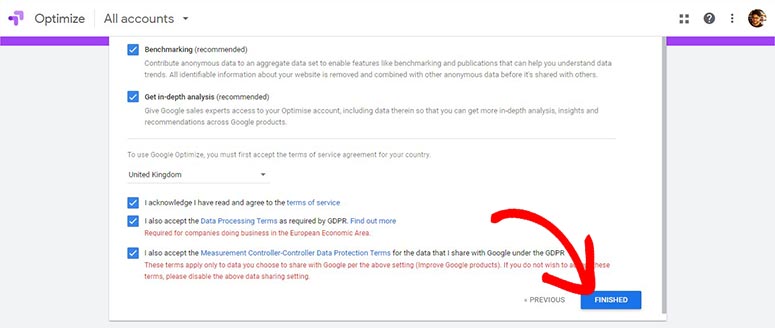
Una volta effettuato l'accesso, premi il pulsante Inizia.
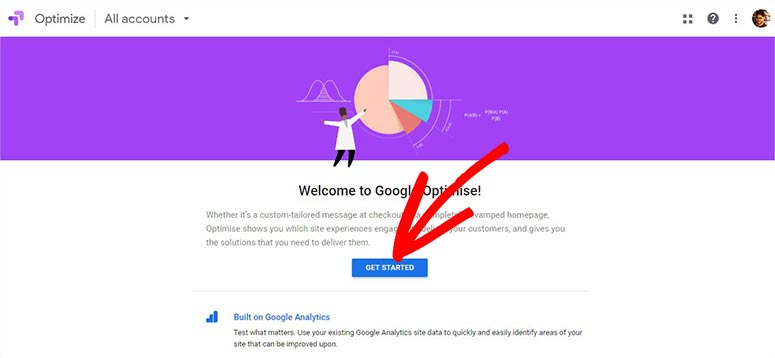
Successivamente, ti verrà chiesto di accettare i termini e le condizioni. Infine, fai clic sul pulsante Fine e verrai indirizzato alla pagina principale.
Ora, vedrai una sezione di informazioni sul contenitore sul lato destro dello schermo.
Google crea automaticamente un ID account e un ID contenitore per te. Tuttavia, hai la possibilità di cambiarli se lo desideri facendo clic su Modifica dettagli contenitore.
La sezione Account ti consente di eseguire i tuoi esperimenti A/B testing e il contenitore è dove vengono salvate le tue configurazioni Optimize per i tuoi esperimenti A/B testing. Puoi fare clic sui tre puntini verticali per modificare i dettagli del contenitore e gestire le notifiche.
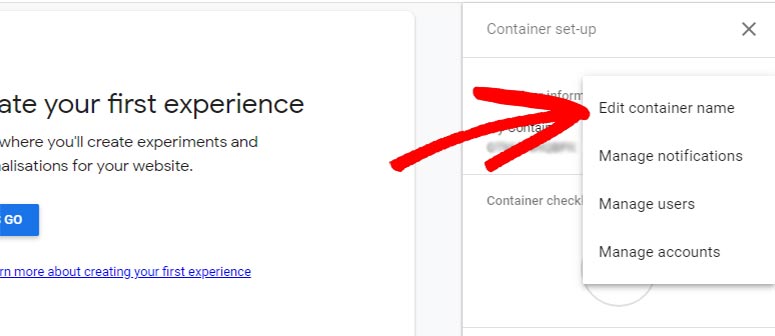
Le informazioni sul contenitore vengono create automaticamente da Google. Tuttavia, puoi modificare il nome del contenitore, l'ID account e l'ID contenitore in questa sezione.
Passaggio 2: Collega Google Optimize al tuo account Google Analytics
Per iniziare a raccogliere i tuoi dati di A/B testing su Google Analytics, dovrai collegare il tuo Google Optimize a Google Analytics.
Per collegare gli account, sul lato destro dello schermo, devi espandere la sezione Collega a Google Analytics e fare clic sul pulsante Collega proprietà.
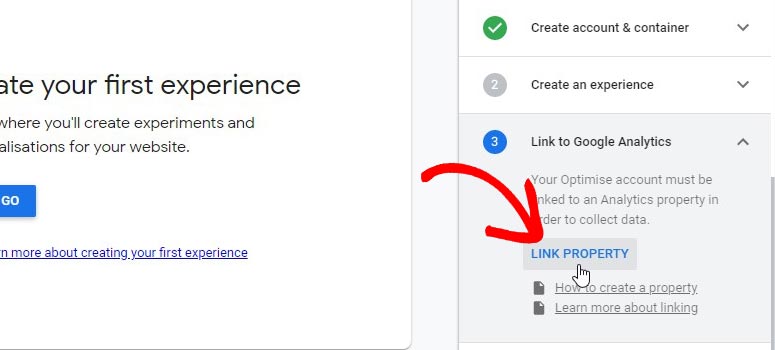
Ora fai clic sul menu a discesa per selezionare una proprietà che desideri collegare con Google Optimize. Se non trovi la proprietà che desideri collegare, segui questa guida per creare una proprietà in Google Analytics.
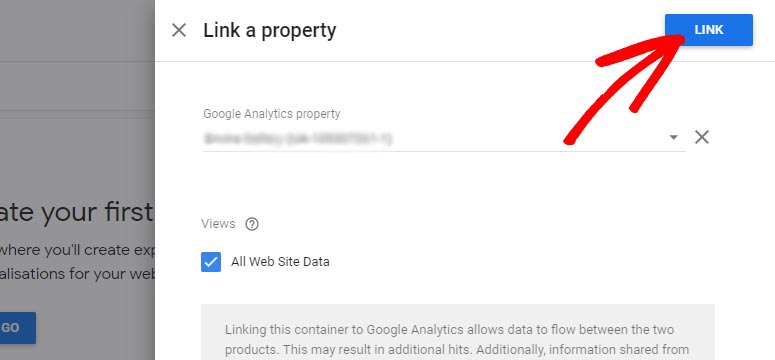
I dati possono ora fluire tra i tuoi account Google Optimize e Analytics.
Passaggio 3: Aggiungi Google Optimize a WordPress
MonsterInsights ti consente di aggiungere facilmente Google Optimize al tuo sito Web utilizzando il componente aggiuntivo Optimize che hai installato in precedenza.
Per fare ciò, avrai bisogno dell'ID contenitore che è disponibile nella sezione informazioni sul contenitore. Copia l'ID contenitore da lì.

Ora vai alla tua area di amministrazione di WordPress e visita Insights » Impostazioni » Tracciamento » Google Optimize per incollare l'ID contenitore di Google Optimize.
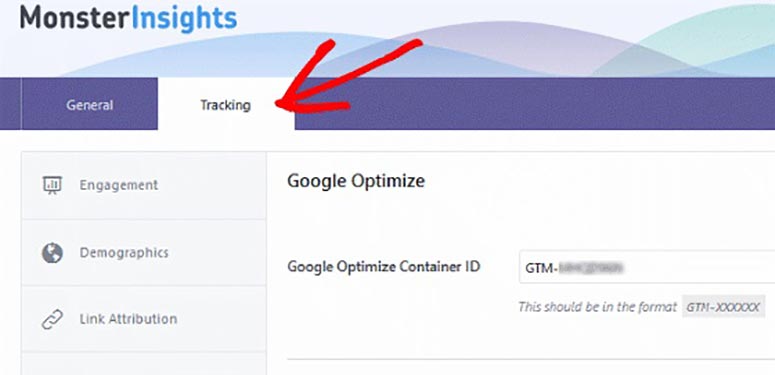
Fai clic sul pulsante Salva modifiche. Hai aggiunto correttamente Google Optimize al tuo sito Web.
Passaggio 4: Avvia l'esperimento A/B Test
Ora puoi iniziare l'A/B split testing per i tuoi moduli WordPress. Ai fini di questo tutorial, prenderemo come esempio un modulo di iscrizione per eseguire il test.
Devi visitare il tuo account Google Optimize e fare clic sul pulsante Inizia per creare un esperimento.
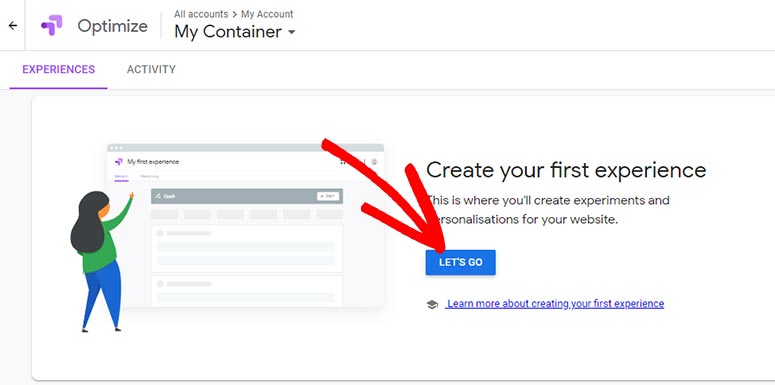
Apparirà un popup laterale in cui ti verrà chiesto di inserire il nome del tuo esperimento e l'URL della pagina del modulo di iscrizione.
Dopo aver specificato i dettagli, dovrai selezionare il tipo di esperimento/test che desideri eseguire sull'URL specificato.
Fai clic sull'opzione Test A/B che ti consente di testare due o più varianti di una pagina.
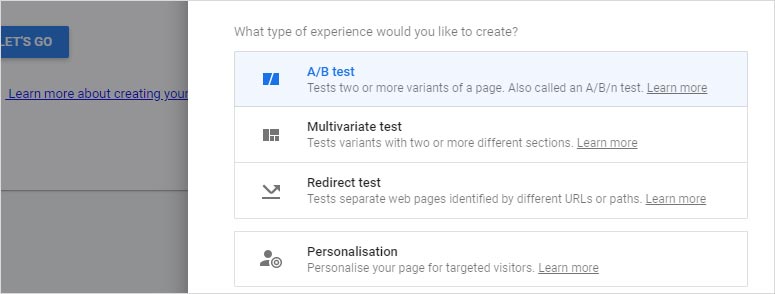
Una volta selezionato, fai clic sul pulsante Crea.
Ora noterai che il tuo test è ancora in modalità Bozza. Per avviare l'esperimento, dovrai eseguire alcuni passaggi aggiuntivi. Inizia aggiungendo una variante al tuo modulo di iscrizione originale. Per fare ciò, fai clic sul pulsante Aggiungi variante e digita un nome per la variante che desideri creare.
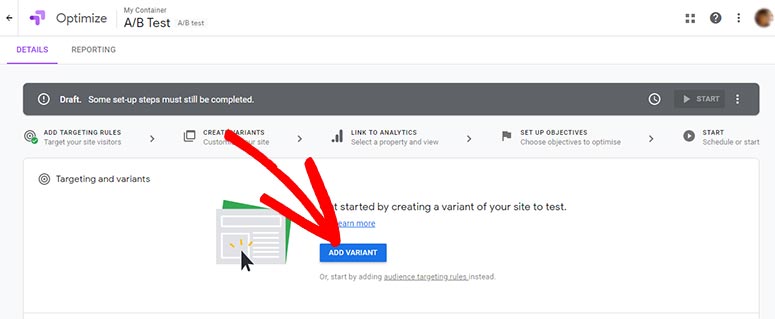
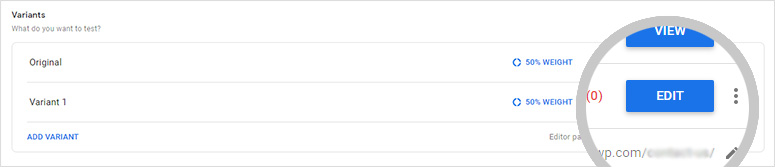
Ora fai clic sul pulsante Modifica per apportare modifiche alla nuova variante del tuo modulo di iscrizione.
Questo ti porterà all'Editor visivo Optimize dove puoi personalizzare le dimensioni dei campi, cambiare le etichette, modificare il testo del pulsante e altro ancora.
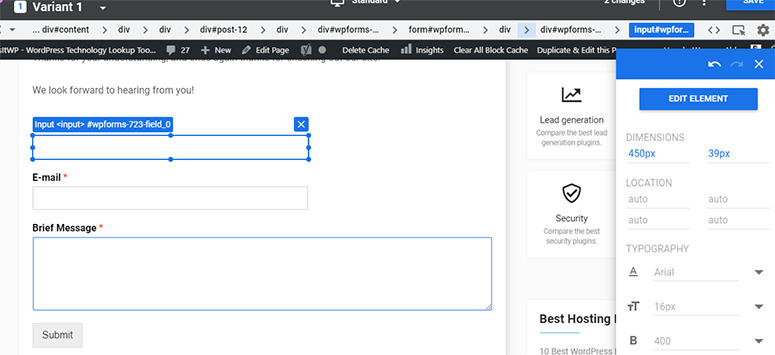
Una volta apportate tutte le modifiche, fai clic sui pulsanti Salva e Fine.
Dopodiché, devi definire gli obiettivi per il tuo test A/B. Questi obiettivi ti aiuteranno a decidere quale variante del modulo di iscrizione è la vincitrice.
Fai clic sul link Aggiungi obiettivo esperimento. Ci sono molti obiettivi predefiniti, tra cui visualizzazioni di pagina, rimbalzi e durata della sessione. Puoi anche impostare un obiettivo personalizzato per l'esperimento.
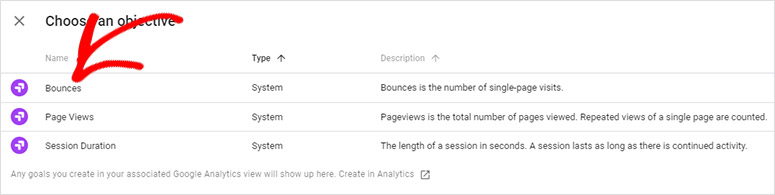
Per questo esperimento, sceglieremo Rimbalzi come obiettivo per scoprire quale modulo di iscrizione ha il tasso di rimbalzo più basso.
Puoi anche creare obiettivi personalizzati non menzionati nell'account.
Infine, dovrai definire una percentuale di quante persone dovrebbero vedere il modulo di iscrizione originale e la sua variante.
Per impostazione predefinita, se hai una sola variante, il traffico verrà diviso equamente tra la pagina originale e la sua variante.
Puoi fare clic sul peso per personalizzarlo, ma assicurati che il peso di bilanciamento sia del 100%.
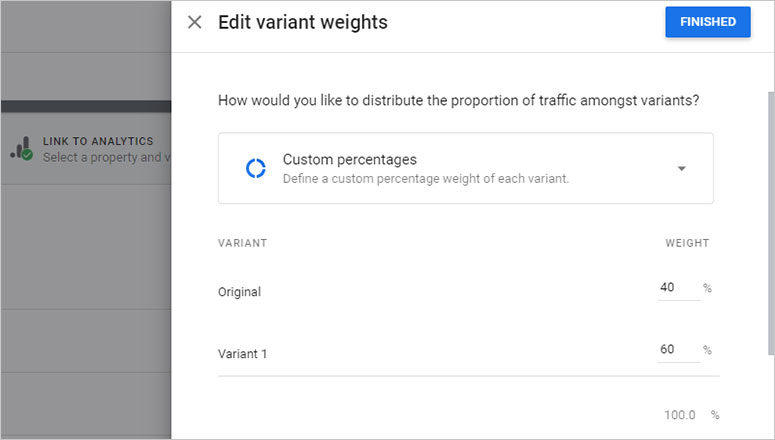
Quindi, fai clic sul pulsante Fine.
Tutto qui. Puoi fare clic sul pulsante Avvia per iniziare il tuo esperimento.
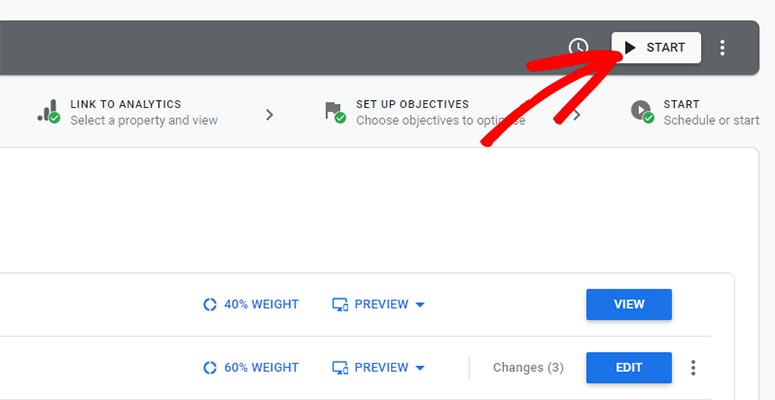
Si consiglia di eseguire l'esperimento di test A/B per almeno due settimane o più per assicurarsi di aver raccolto dati sufficienti. Una volta raccolti dati sufficienti, Google dichiarerà un vincitore.
Speriamo che questa guida ti abbia aiutato a imparare come eseguire test A/B sui moduli WordPress. Potresti anche voler dare un'occhiata ai migliori plugin di analisi WordPress.

Commenti Lascia una risposta