Vuoi creare un popup mobile exit-intent per convertire i visitatori del sito web che abbandonano in clienti?
Puoi usare un popup exit-intent sul tuo sito web per i visitatori desktop. Ma, un popup mobile exit-intent è una tecnologia moderna per coinvolgere e convertire i tuoi visitatori che abbandonano su dispositivi piccoli come smartphone, tablet e così via.
Secondo un recente studio di Statista, circa il 51% delle persone nel mondo utilizza smartphone per navigare sui siti web. E, non vuoi che più della metà degli utenti a livello mondiale lasci il tuo sito web senza intraprendere alcuna azione.
In questo articolo, ti mostreremo come creare un popup mobile exit-intent per convertire i visitatori mobili che abbandonano.
Come Funziona un Popup Mobile Exit-Intent?
Prima di addentrarci e elencarti i numerosi vantaggi di un popup mobile exit-intent, parliamo di cos'è un popup exit-intent?
Exit-Intent® Technology è un marchio registrato di OptinMonster (una società consociata di IsItWP). Ti consente di creare campagne popup dal design personalizzato per convertire i visitatori del tuo sito web che abbandonano in iscritti e clienti. Inizialmente, la tecnologia Exit-Intent® funzionava solo per i visitatori desktop, ma ora è disponibile anche per i visitatori mobili.
Se hai familiarità con la tecnologia Exit-Intent®, saprai l'impatto che crea per aumentare le conversioni e acquisire potenziali lead.
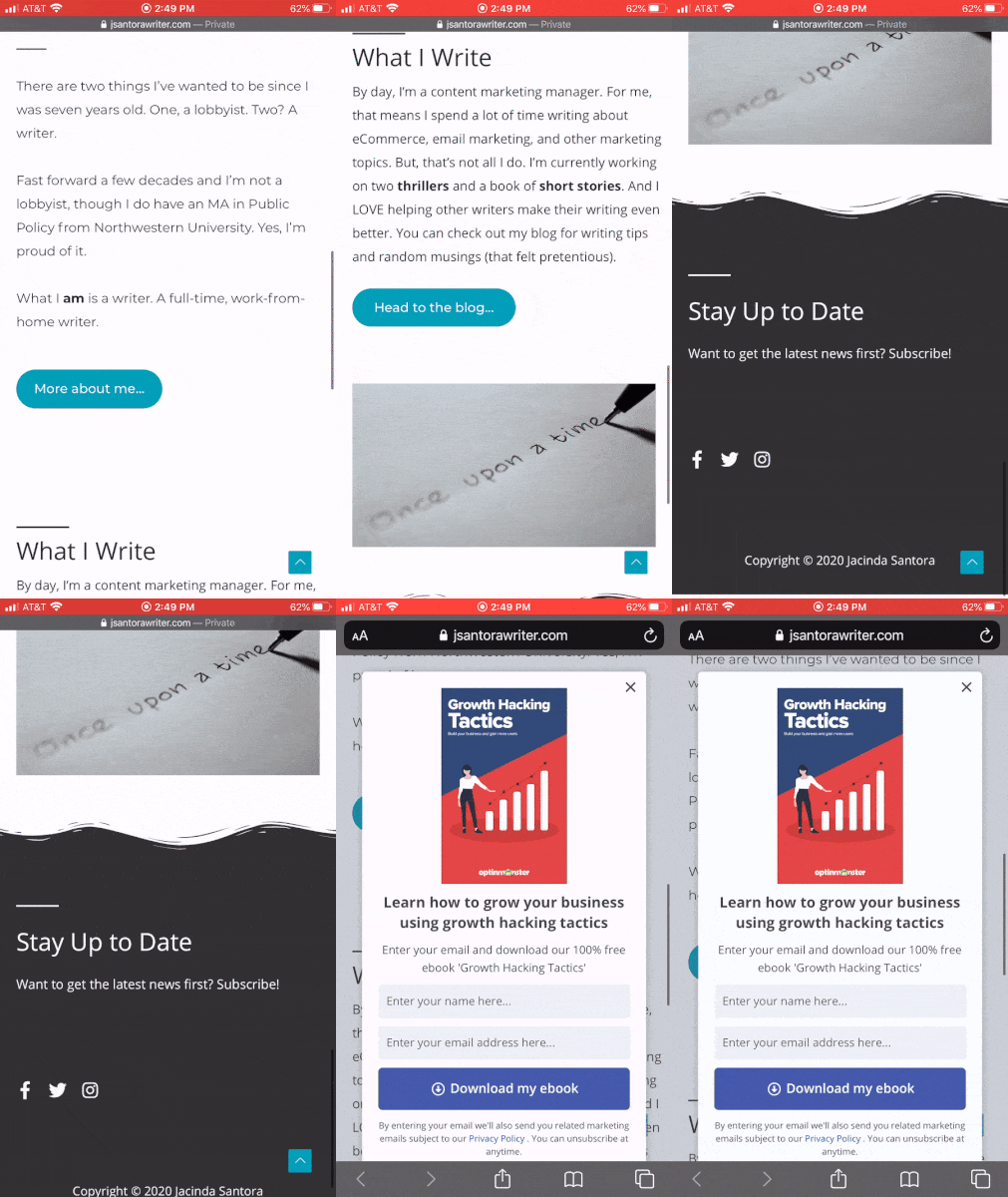
Con il popup mobile exit-intent avanzato, puoi coinvolgere e convertire i visitatori del tuo sito web su un dispositivo mobile quando stanno per abbandonare il tuo sito senza intraprendere alcuna azione.
L'Exit-Intent mobile di OptinMonster offre 2 tipi di trigger. Questi trigger si attivano quando un utente,
- Scorre fino alla fine della pagina
- Fa clic sul pulsante Indietro
Ecco un'anteprima di come appare il popup mobile exit-intent sugli schermi mobili.
Se lo abiliti sui desktop, ecco come funzionerebbe:

Quando l'utente si muove verso il pulsante 'Chiudi' o 'Indietro', apparirà il popup. Ora che sai come funziona, creiamo un popup mobile exit-intent per aumentare le tue conversioni.
Creazione di un Nuovo Popup Mobile Exit-Intent
La prima cosa da fare è installare e attivare il plugin OptinMonster. Per maggiori dettagli, dovresti consultare come installare un plugin WordPress.
Dopo l'attivazione, devi visitare OptinMonster » Impostazioni per aggiungere la tua chiave di licenza.
Nota: Puoi ottenere la chiave di licenza iscrivendoti al tuo account OptinMonster.
Con OptinMonster 2.0, è veloce e facile creare nuove campagne e impostare un popup mobile exit-intent all'interno della tua dashboard di amministrazione di WordPress.
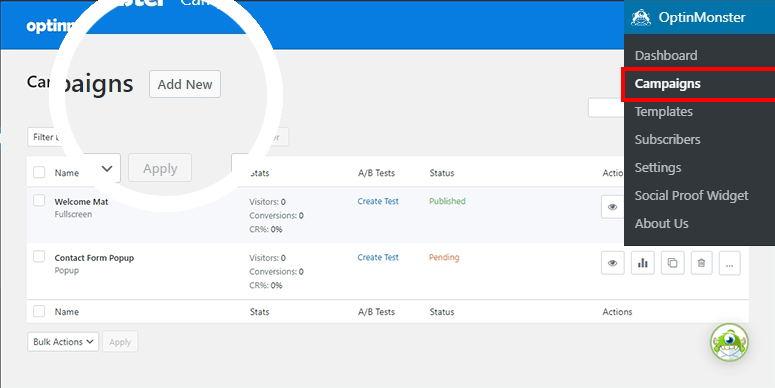
Dopo aver attivato la tua licenza, devi andare su OptinMonster » Campagne. Da lì, fai clic sul pulsante Aggiungi Nuovo.
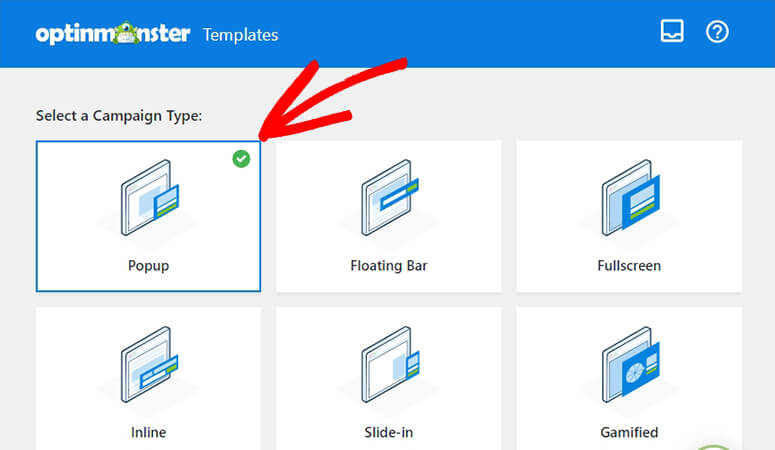
Successivamente, devi selezionare un tipo di campagna. Per un popup mobile exit-intent, dovresti selezionare la campagna Popup.
Dopodiché, devi scorrere verso il basso per selezionare un modello e iniziare a creare il tuo popup di uscita per dispositivi mobili. OptinMonster offre molteplici filtri per trovare il miglior modello per la tua campagna popup.
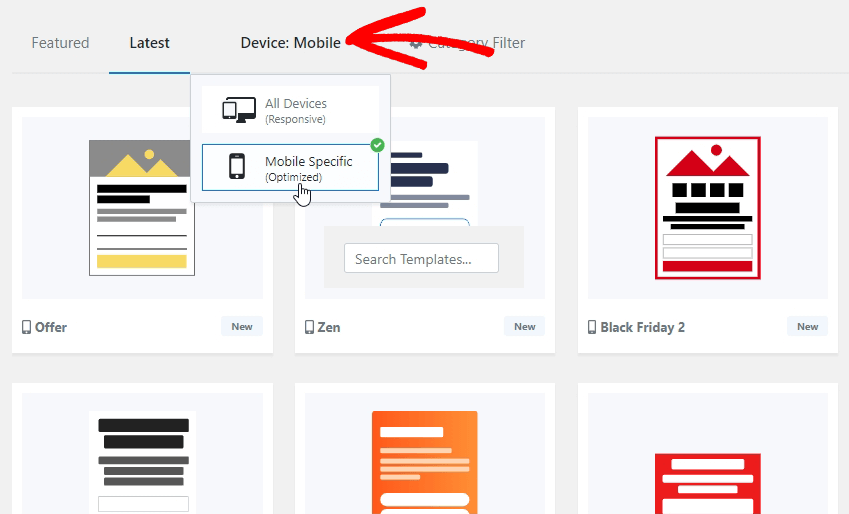
Dovresti passare il mouse sopra il filtro Dispositivo e selezionare l'opzione Specifico per dispositivi mobili.
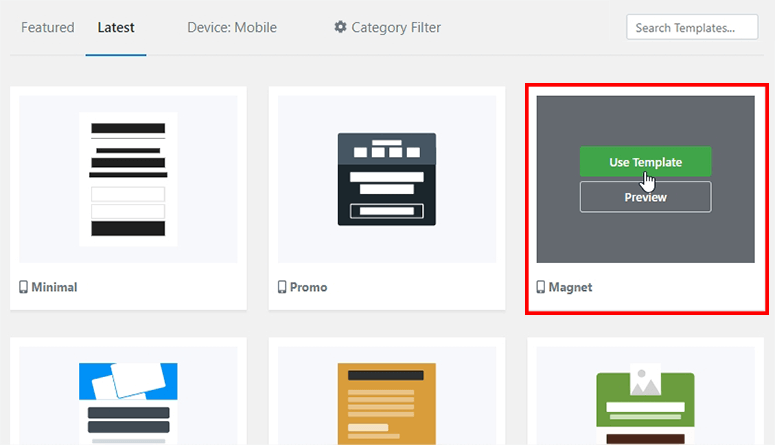
Per questa guida, utilizzeremo il modello Magnet. Passa il mouse sopra il modello e fai clic sul pulsante Usa modello.
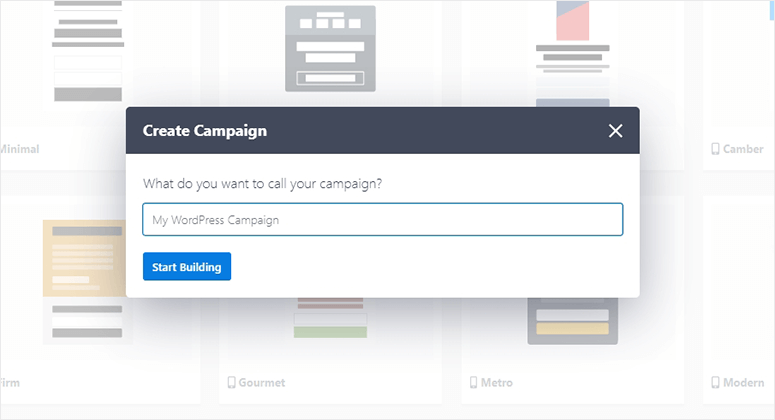
Si aprirà un popup in cui dovrai aggiungere il nome per la tua nuova campagna popup di uscita per dispositivi mobili e fare clic sul pulsante Inizia a creare per continuare.
Ti reindirizzerà al tuo account OptinMonster. Da lì, puoi modificare l'aspetto e lo stile del tuo popup di uscita per dispositivi mobili.
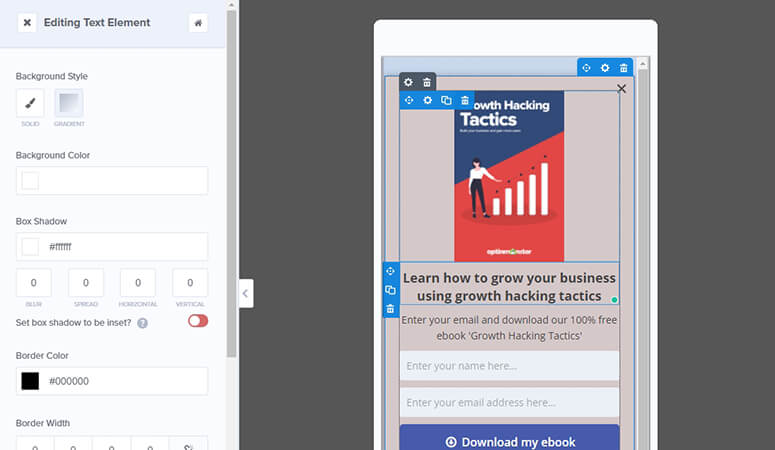
Con l'editor drag-and-drop, è facile aggiungere testo, colori e immagini al tuo popup. Puoi abbinare perfettamente la campagna popup al design del tuo sito web in pochi clic.
Successivamente, devi impostare i trigger per il tuo popup di uscita per dispositivi mobili. Inizia facendo clic sulle opzioni Regole di visualizzazione dalla barra in alto.
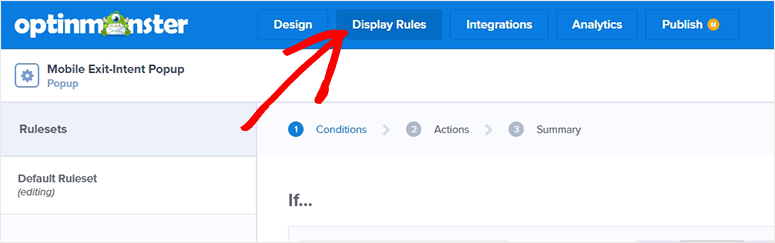
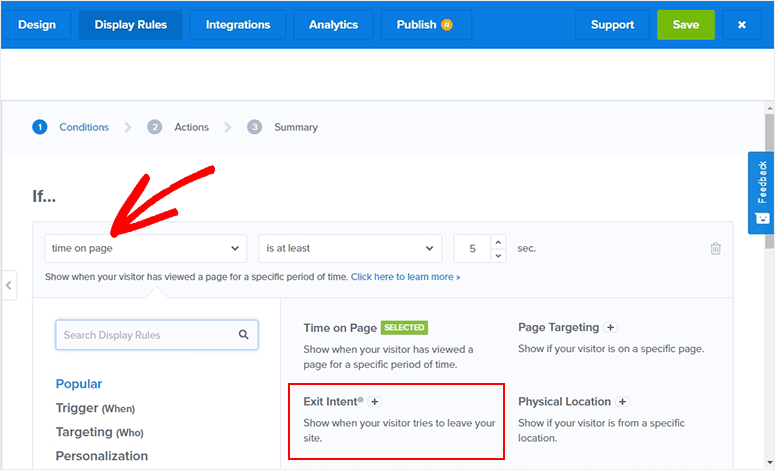
Nella condizione Se, devi fare clic sull'opzione Tempo sulla pagina e modificare questa impostazione in Intento di uscita®.
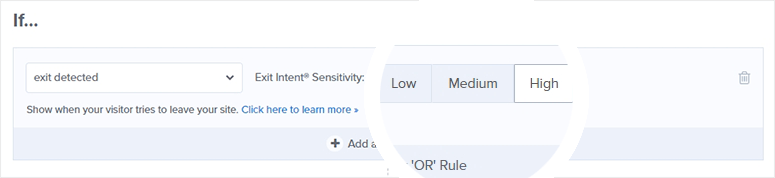
Verranno visualizzate le opzioni di sensibilità per l'Intento di uscita®. Puoi scegliere tra impostazioni di sensibilità Bassa, Media e Alta. Ogni opzione ha un diverso momento di attivazione.
La sensibilità Bassa e Media attiverà il popup quando un utente inizia a scorrere verso l'alto sul telefono. E, se scegli l'impostazione di sensibilità Alta, attiverà il popup quando un utente preme il pulsante indietro.
Ora che le impostazioni del trigger sono pronte, dovresti sapere che il popup verrà visualizzato su tutte le pagine del tuo sito web.
Puoi modificare o personalizzare questa impostazione predefinita aggiungendo un'altra condizione di trigger. Fai clic sul pulsante + E in basso per continuare.

Successivamente, puoi fare clic sul menu a discesa Seleziona regola e scegliere l'opzione Targeting per pagina.
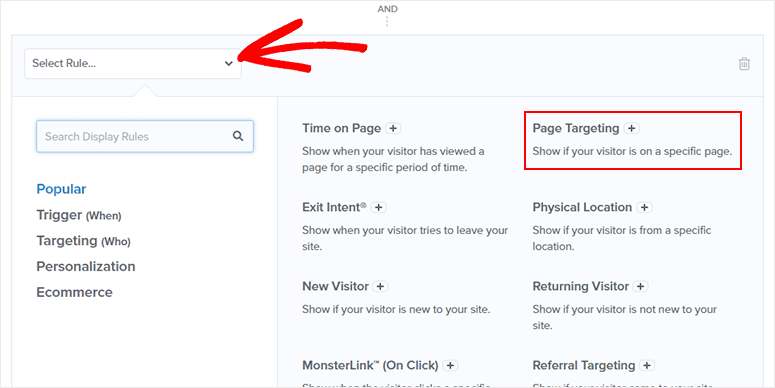
Con questa impostazione, puoi selezionare una pagina o più pagine, un URL esatto, la homepage e qualsiasi opzione personalizzata per visualizzare il tuo popup di intento di uscita.
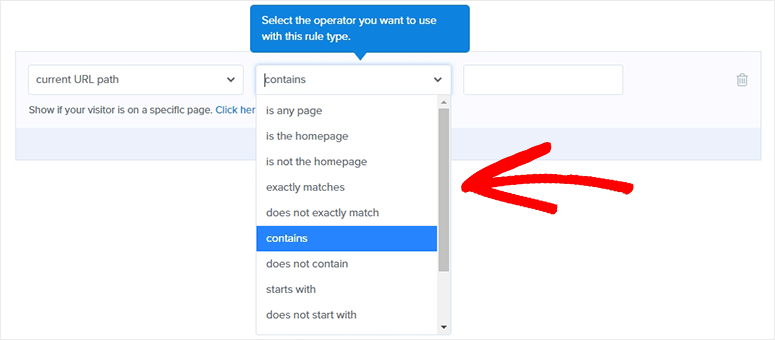
Fai clic sul pulsante Passaggio successivo per impostare le azioni per i tuoi trigger.
Nella pagina Azioni troverai alcune opzioni. Include l'impostazione della visualizzazione della campagna che dovresti lasciare così com'è, e poi puoi selezionare MonsterEffect e le opzioni audio in basso.
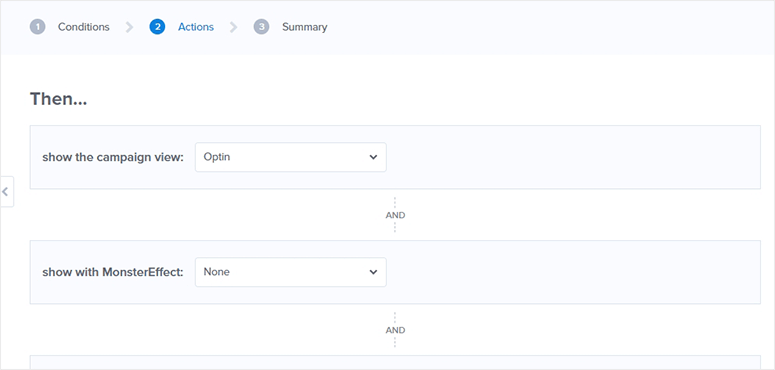
Ancora una volta, fai clic sul pulsante Passaggio successivo per continuare.
Ora verrà visualizzato il riepilogo completo dei tuoi trigger e delle tue azioni, in modo da poter dare un'ultima occhiata alle impostazioni per la tua campagna popup di uscita per dispositivi mobili.
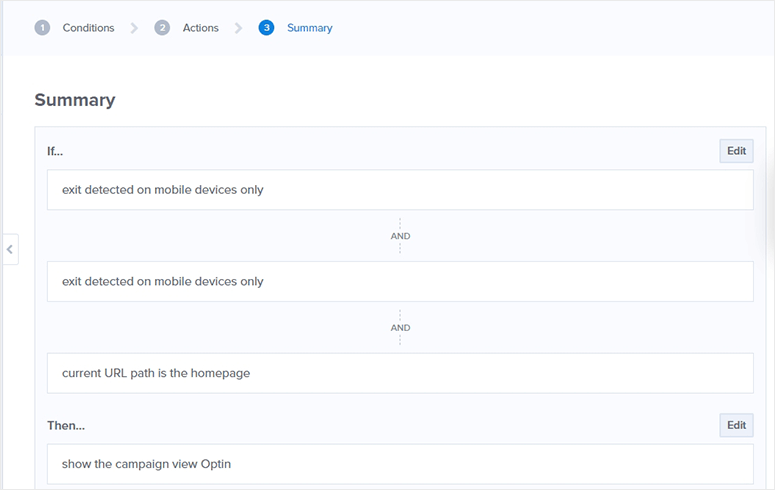
Fai clic sul pulsante Salva dall'angolo in alto a destra per memorizzare le tue impostazioni.

Successivamente, dovresti fare clic sul pulsante Pubblica e cambiare lo Stato di pubblicazione da Bozza a Pubblica.
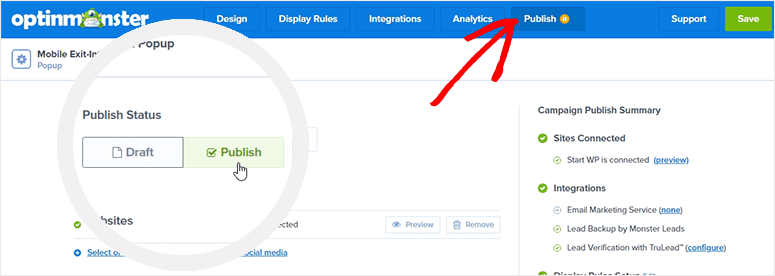
Tutto qui. Il tuo popup di uscita per dispositivi mobili è pronto e apparirà ai tuoi utenti sui dispositivi mobili.
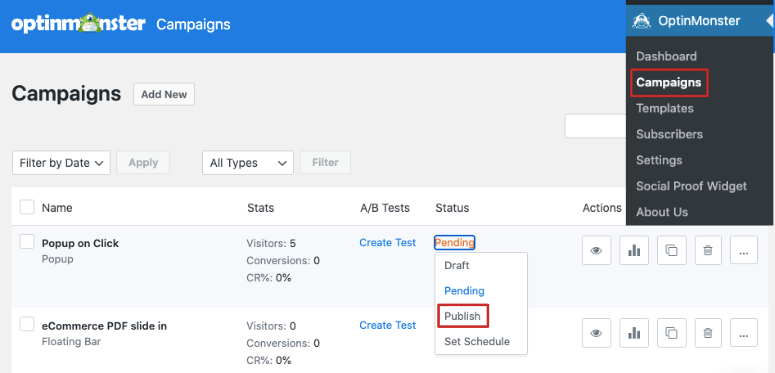
Dovrai assicurarti che la tua campagna sia impostata anche per la pubblicazione all'interno del tuo pannello di amministrazione di WordPress. Vai alla scheda Campagne e imposta lo stato su Pubblica qui.
Speriamo che questo articolo ti abbia aiutato a imparare come creare un nuovo popup di uscita mobile per convertire più utenti e ottenere nuovi potenziali lead dai dispositivi mobili.
Potresti anche voler consultare la nostra guida su come combattere l'abbandono del carrello con Exit-Intent® per coinvolgere gli utenti con upsell e massimizzare le tue entrate.

Commenti Lascia una risposta