Vuoi creare popup basati sulla posizione dei tuoi visitatori?
Uno dei modi migliori per catturare l'attenzione dei visitatori è attraverso i popup. Tuttavia, se viene utilizzato l'approccio sbagliato, i popup possono essere fastidiosi, invadenti e aggressivi, facendone perdere rapidamente il valore e l'attenzione del tuo pubblico.
Il modo migliore per migliorare l'efficacia dei popup è utilizzare un targeting corretto e concentrarsi sulle persone esatte che desideri visualizzino le informazioni.
Di conseguenza, mostrare popup basati sulla posizione è uno dei modi migliori per utilizzare questa tattica di marketing.
In questo tutorial, ti mostreremo come creare popup di straordinaria bellezza senza codice. Ti mostreremo anche come usarli per aumentare le conversioni, le visualizzazioni di pagina e la tua lista email.
Perché dovresti usare i popup di geo-targeting?
Non odi quando, navigando in una pagina, ogni pochi minuti appare un popup che mostra informazioni che non trovi utili?
Come dimostrano queste esperienze, è molto facile usare male i popup.
Infatti, è un problema così importante che Google ha introdotto penalità per interstitial invadenti per l'aggiunta di elementi della pagina che ostacolano la visualizzazione dei contenuti, solitamente per visualizzare materiale promozionale, ovvero popup.
Tuttavia, se i popup vengono utilizzati correttamente, possono aiutarti rapidamente a creare coinvolgimento e ad aumentare le visualizzazioni di pagina e le conversioni.
Il geo-targeting dei tuoi popup è uno dei modi migliori per garantire che le informazioni visualizzate siano pertinenti, forniscano valore e non siano intrusive.
I popup geo-targetizzati possono anche aiutare con:
- Personalizzazione
- Localizzazione con offerte
- Tempistica
- Migliorare l'esperienza utente
- Ottimizzazione del tasso di conversione
- Migliore raccolta dati
Tenendo conto di questi aspetti, OptinMonster diventa rapidamente la soluzione migliore per i popup di geo-targeting.
Perché OptinMonster è il miglior plugin per popup di geo-targeting
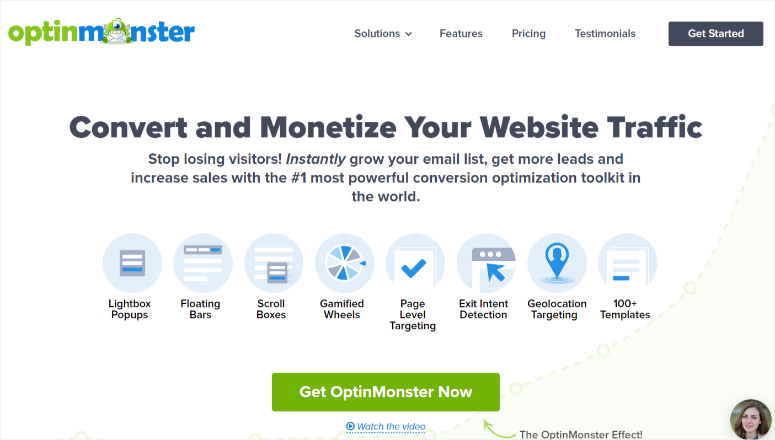
OptinMonster è il miglior plugin per la generazione di lead e la conversione, che fornisce moduli di opt-in dal design accattivante.
Va oltre i semplici popup, poiché puoi anche creare slide-in, caselle di scorrimento, moduli inline, tappetini a schermo intero e così via. Ci sono modelli predefiniti e un generatore drag and drop per personalizzare il design del tuo popup in base al tuo sito web.
In aggiunta, puoi aggiungere regole di geo-targeting con un solo clic. Non è necessario alcun codice!
Tuttavia, il targeting della posizione non è l'unica cosa che questo plugin può fare. Altri trigger di popup che puoi usare con OptinMonster includono:
- Trigger di uscita: Attraverso una potente tecnologia di uscita, il plugin noterà quando un visitatore sta per lasciare il tuo sito e visualizzerà un popup.
- Trigger di scorrimento: Puoi impostare un popup da visualizzare una volta che un visitatore scorre una certa porzione della pagina.
- Trigger di ritardo temporale: Imposta un popup basato sulla posizione che appaia una volta che un visitatore rimane sulla pagina per un determinato periodo di tempo.
- Trigger di clic: Attraverso la tecnologia MonsterLinks, Optinmoster può trasformare qualsiasi link o immagine in un modulo di iscrizione a due passaggi.
- Trigger sensore di inattività: Verrà visualizzato un popup se un visitatore rimane inattivo per un certo periodo sul tuo sito.
- Trigger basati sul dispositivo: Il popup apparirà solo se il visitatore utilizza un dispositivo specifico.
- Targeting a livello di pagina: Mostra i popup solo su pagine specifiche del tuo sito.
Come puoi vedere, OptinMonster è un mostro quando si tratta di funzionalità di conversione altamente specializzate e mirate.
Inoltre, se vuoi sapere come si comportano i tuoi popup, lo strumento è dotato di potenti analisi integrate. Puoi vedere il numero di visualizzazioni, conversioni e altro direttamente nella tua dashboard di WordPress.
Sebbene OptinMonster sia utilizzato principalmente come plugin di WordPress, puoi usarlo anche su siti Shopify, BigCommerce e HTML.
Per questo tutorial, ci concentreremo su come utilizzare il plugin WordPress OptinMonster per aggiungere un popup basato sulla posizione.
Quindi, ti guideremo, passo dopo passo, su come utilizzare i popup di geo-targeting con OptinMonster.
Passaggio 1: Installa e attiva OptinMonster
Prima di iniziare, dovrai creare un account e acquistare un piano dal sito web ufficiale di OptinMonster.
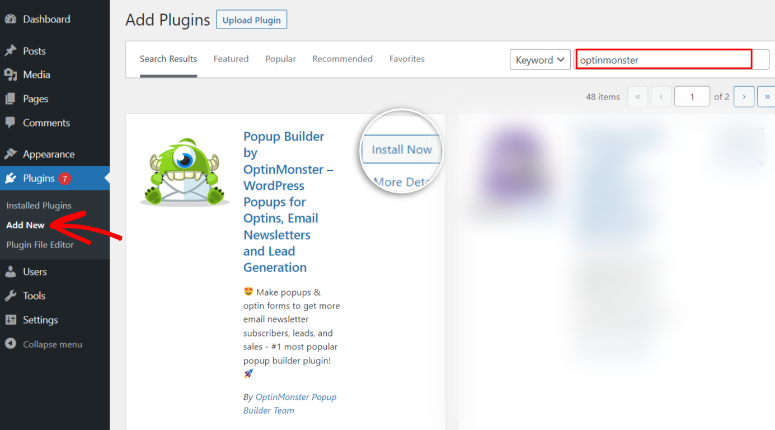
Nella tua dashboard di WordPress, vai su Plugin » Aggiungi Nuovo. Nella barra di ricerca, digita "OptinMonster". Quindi installa e attiva il plugin.
Dai un'occhiata a questo articolo se hai bisogno di aiuto su come installare un plugin di WordPress.
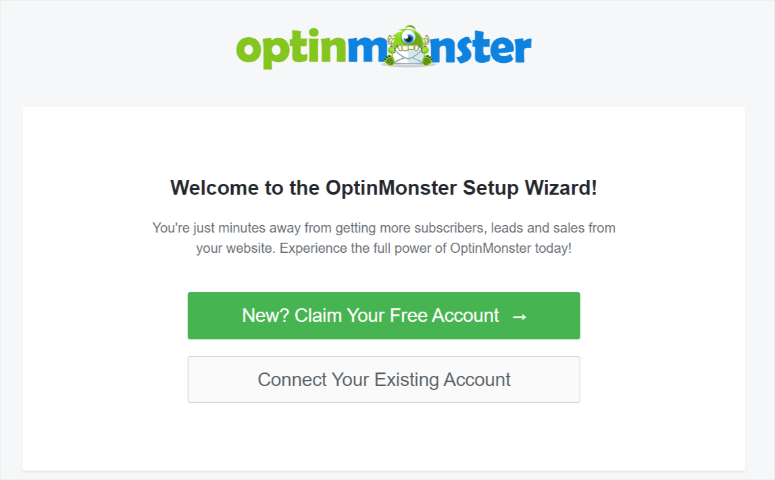
Una volta installato e attivato, OptinMonster ti reindirizzerà automaticamente alla pagina della procedura guidata di configurazione. Qui, aggiungerai l'account OptinMonster che hai creato in precedenza premendo il pulsante Connetti a account esistente.
Quando questo viene selezionato, apparirà una finestra popup che ti chiederà di connettere il tuo account esistente.
Hai anche l'opportunità di creare un nuovo account OptinMonster se non ne hai creato uno in precedenza.
Quando selezioni il pulsante Nuovo? Richiedi il tuo account gratuito; il plugin ti reindirizzerà al sito OptinMonster per registrarti.
Una volta collegato il tuo account OptinMonster al tuo sito WordPress, sei pronto per creare il tuo primo popup.
Passaggio 2: Crea una campagna popup
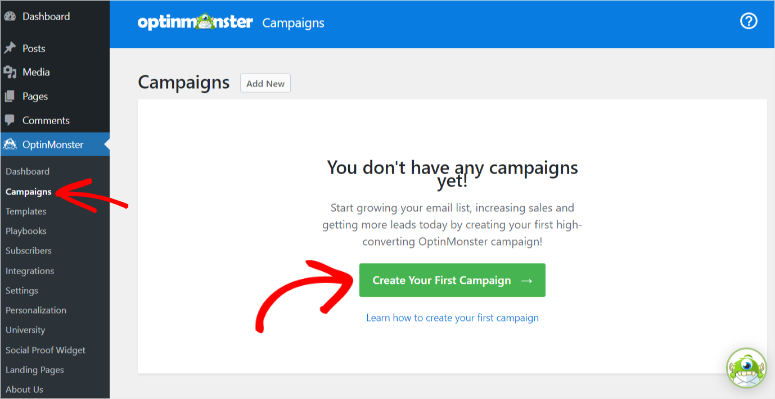
All'interno della tua dashboard di WordPress, seleziona OptinMonster » Campagne dal menu a sinistra.
Ora puoi fare clic su Crea la tua prima campagna per iniziare.
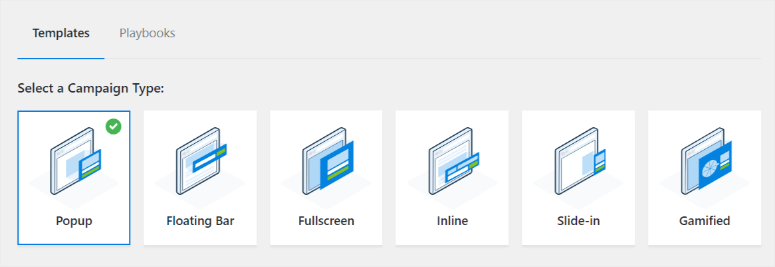
Nella schermata successiva, vedrai diversi tipi di campagne che puoi creare, tra cui Popup, Barra mobile, Schermo intero, Incorporato, Slide-in e Gamificato.
Seleziona la campagna Popup.
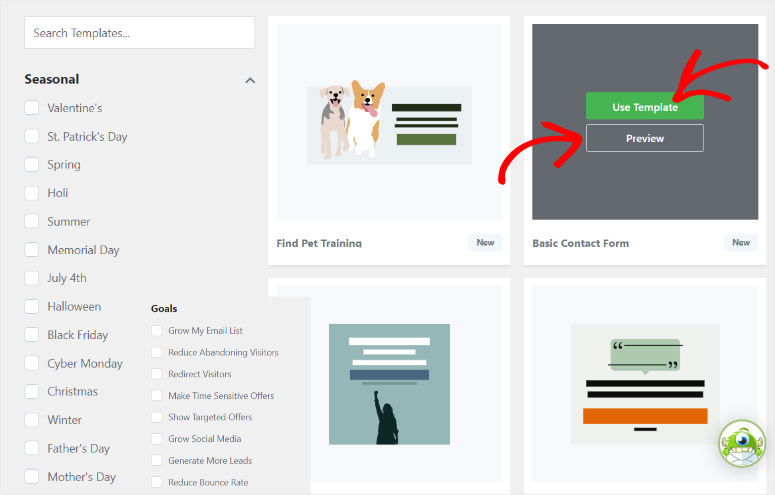
Sotto questo, vedrai una libreria di modelli.
OptinMonster offre oltre 100 modelli che puoi personalizzare ulteriormente per creare campagne uniche e personalizzate.
A causa del gran numero di modelli, il plugin li ha organizzati in diverse categorie e una barra di ricerca è anche disponibile per aiutarti a trovare più facilmente ciò che stai cercando.
Prima di selezionare un modello, puoi visualizzarlo in anteprima per vedere se si adatta a ciò che stai cercando.
Una volta trovato il modello ideale, fai clic sul pulsante Usa modello.
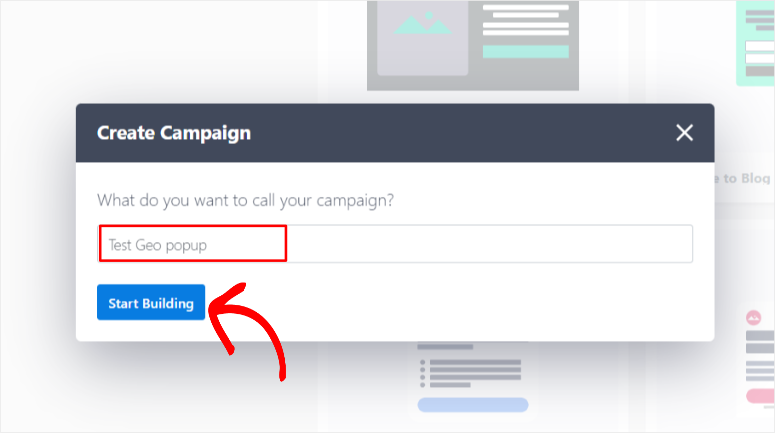
Nel menu a comparsa, assegna un nome alla campagna in modo da non confonderla con altre campagne e seleziona il pulsante Inizia a creare.
A questo punto, il plugin ti reindirizzerà automaticamente alla pagina di creazione della campagna OptinMonster.
Anche se tutti i modelli OptinMonster sono ben progettati, puoi personalizzare tutti gli elementi del popup qui per assicurarti di creare esattamente ciò che desideri.
Vediamo come.
Passaggio 3: Personalizzazione del popup
Il generatore di campagne OptinMonster è un potente strumento di trascinamento della selezione che rende incredibilmente facile personalizzare i popup.
Il design del generatore è facile da usare e le opzioni sono ben organizzate per rendere l'intero processo ancora più semplice per te.
Noterai una finestra di anteprima sulla destra della scheda di progettazione. Qui, puoi trascinare e rilasciare qualsiasi elemento di design da sinistra nel punto esatto in cui desideri che appaia nel popup.
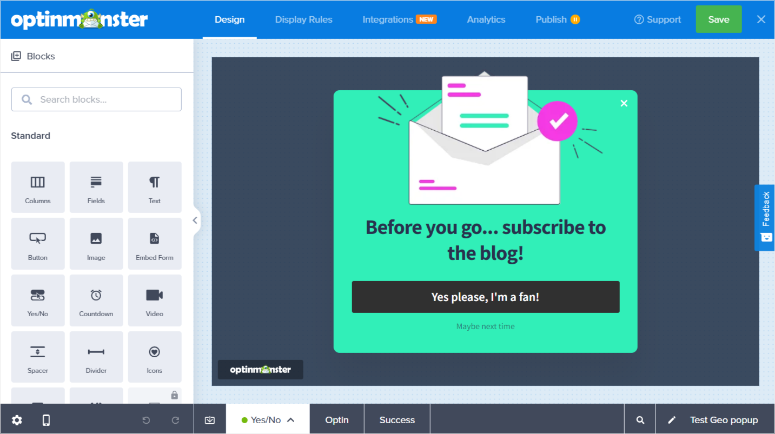
Una volta posizionato sulla pagina, ogni elemento diventerà istantaneamente modificabile e potrai cambiarne le dimensioni, il colore, il carattere, ecc.
Quindi, ad esempio, puoi semplicemente fare clic sul testo nell'anteprima. Il testo diventa modificabile e puoi inserire il contenuto desiderato. Allo stesso tempo, otterrai anche più opzioni di modifica nel menu di sinistra. Qui puoi modificare lo stile, il colore, lo spazio, il bordo, lo sfondo e altro ancora.
Per cambiare l'immagine del popup, seleziona semplicemente l'immagine segnaposto nel modello del popup. Il menu dell'immagine apparirà a sinistra, che ti permetterà di sostituire o rimuovere l'immagine.
Quando selezioni l'immagine segnaposto, avrai la possibilità di caricare un nuovo file dal tuo PC o uno dal popolare sito di immagini stock 'Unsplash'.
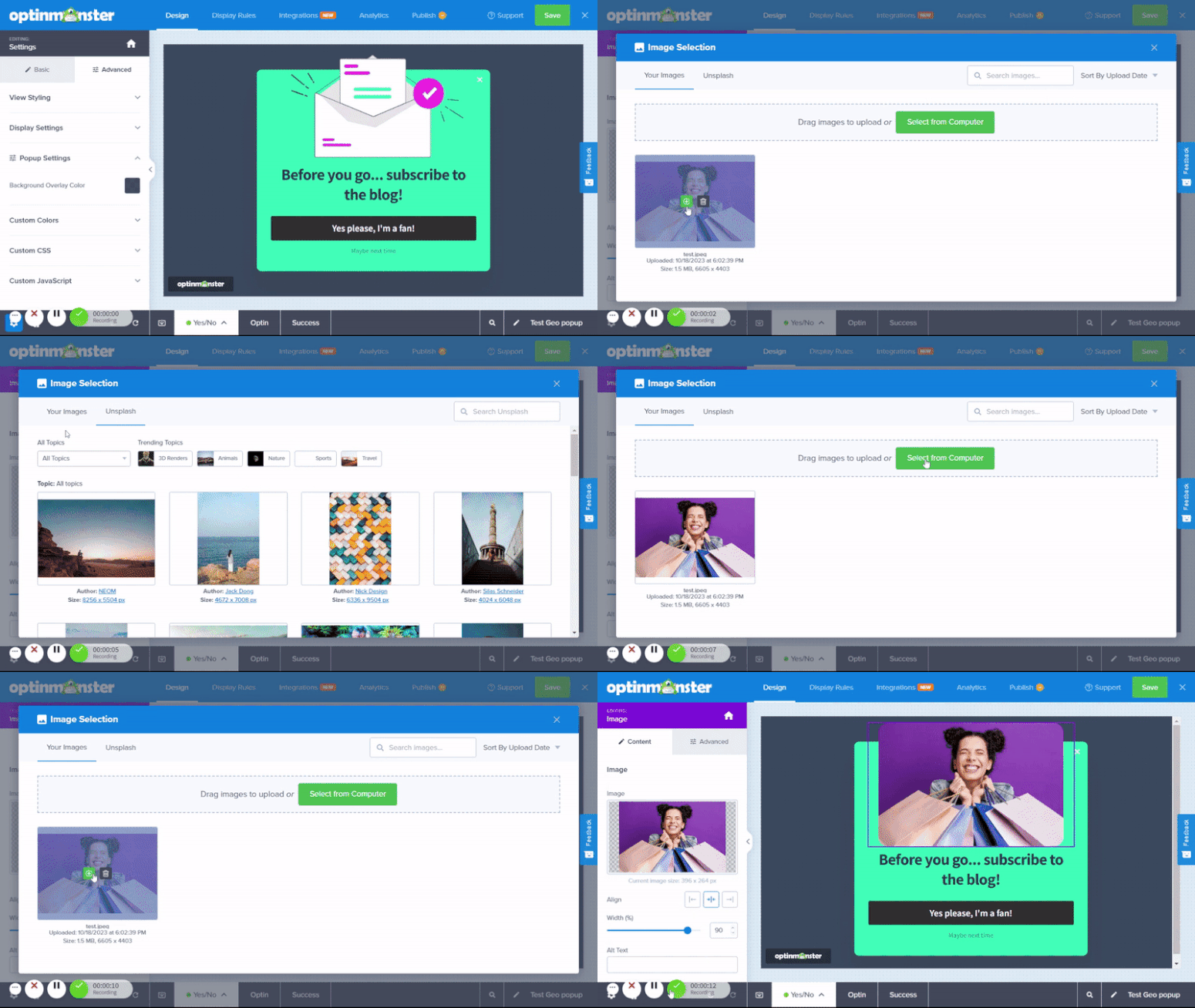
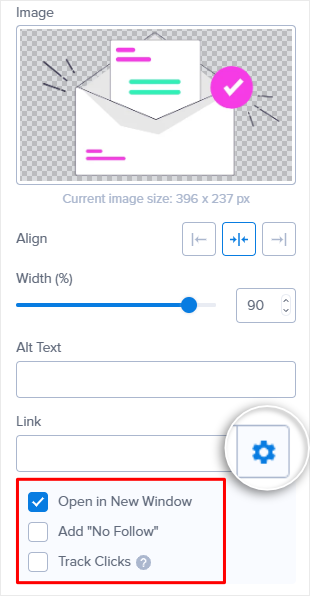
Una volta scelta l'immagine, puoi personalizzare l'allineamento e la larghezza. Sotto queste opzioni, puoi anche aggiungere un testo ALT e un link all'immagine, che sono ottimi per la SEO.
Per migliorare ulteriormente la SEO, seleziona l'icona Impostazioni sotto la barra dei collegamenti. Qui, imposta se il collegamento deve aprirsi in una nuova scheda, se deve avere un tag "nofollow" e se i clic devono essere tracciati.
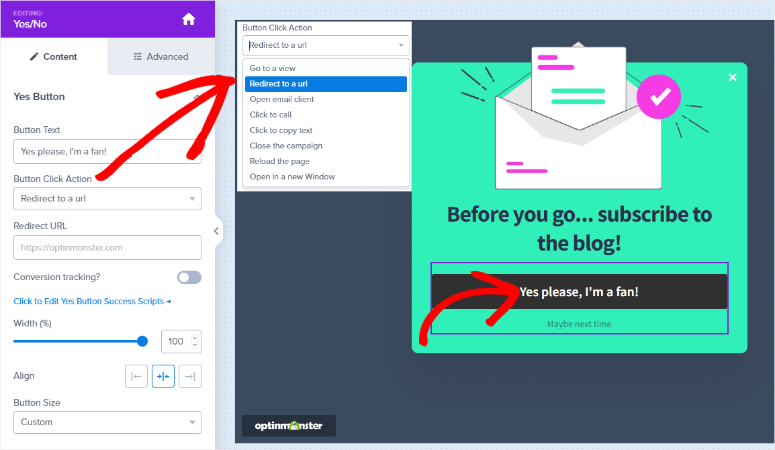
Passando ai pulsanti di call-to-action nella campagna. Puoi personalizzare facilmente il testo e cambiare la dimensione del pulsante. Inoltre, puoi personalizzare l'Azione clic pulsante.
Qui puoi aggiungere un URL al pulsante, reindirizzare l'utente per aprire un'e-mail, aggiungere un pulsante di chiamata e molto altro. Se desideri tracciare le conversioni su questo pulsante, devi semplicemente attivare il "Tracciamento conversioni" in questo menu.
Una volta completate le personalizzazioni dell'immagine del popup, del testo e di altri elementi, passa alla scheda Successo in fondo allo schermo per configurare il messaggio che il tuo visitatore vedrà una volta completato l'invio del modulo popup.
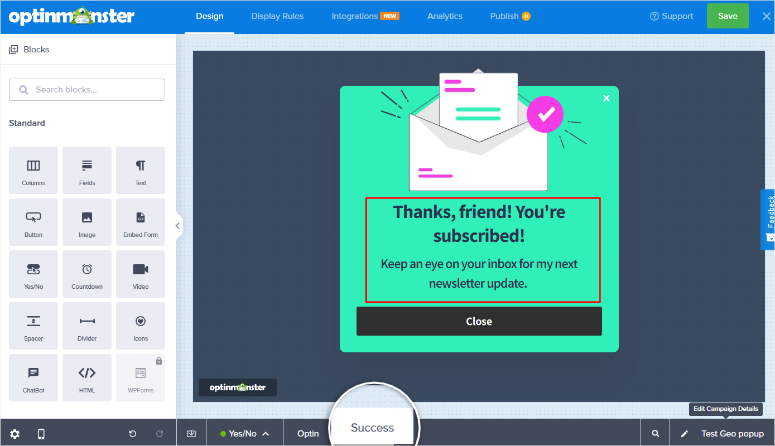
Progetterai il popup di successo nello stesso modo in cui hai creato il popup di opt-in. Ovvero, aggiungendo e modificando elementi da sinistra, quindi trascinandoli e rilasciandoli nella finestra di anteprima a destra.
Ricorda, il popup di successo è un'ottima opportunità per offrire maggiori informazioni o ringraziare il tuo visitatore.
Una volta fatto, il design del tuo popup è pronto. Puoi procedere e aggiungere regole di geolocalizzazione.
Passaggio 4: Aggiunta delle regole di geolocalizzazione del popup
OptinMonster è dotato di una serie di trigger e opzioni di targeting.
Per accedere a questa opzione, vai alla scheda Regole di visualizzazione nella parte superiore della pagina di creazione della campagna OptinMonster.
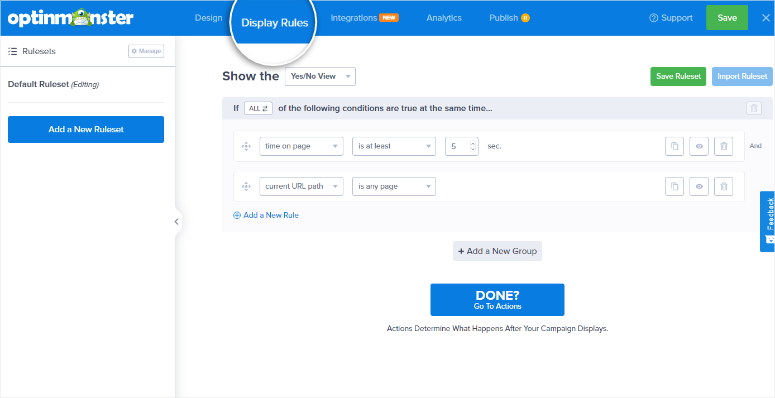
Vedrai che per impostazione predefinita, OptinMonster visualizza il tuo popup se un visitatore trascorre almeno 5 secondi su qualsiasi pagina. Modifichiamo queste regole.
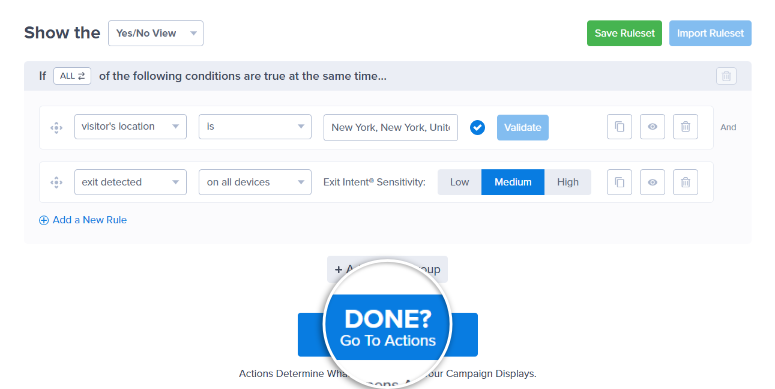
Nella prima regola, fai clic su 'Tempo sulla pagina'. Questo aprirà la libreria di regole di visualizzazione e trigger. Questa è una libreria piuttosto vasta, quindi puoi trovare rapidamente ciò che stai cercando utilizzando i filtri sulla sinistra che includono popolari, chi, quando, dove, retargeting sul sito e eCommerce.
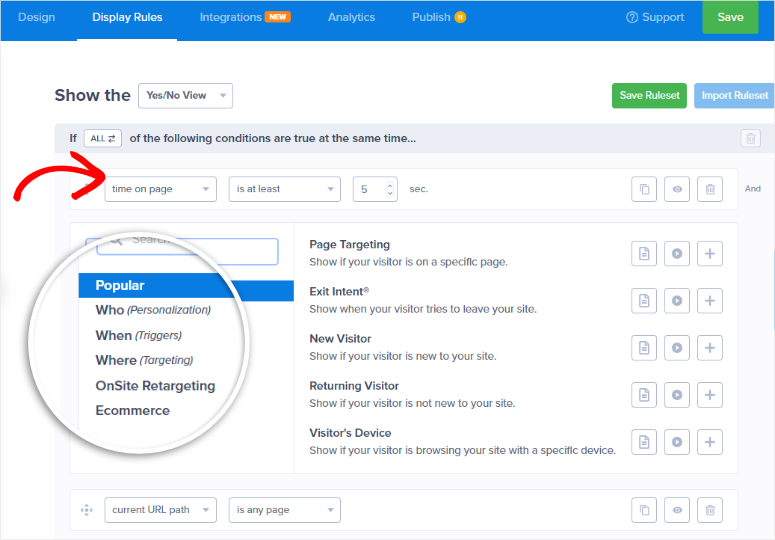
Vuoi scegliere il filtro 'Chi (personalizzazione)' e vedrai Posizione fisica.
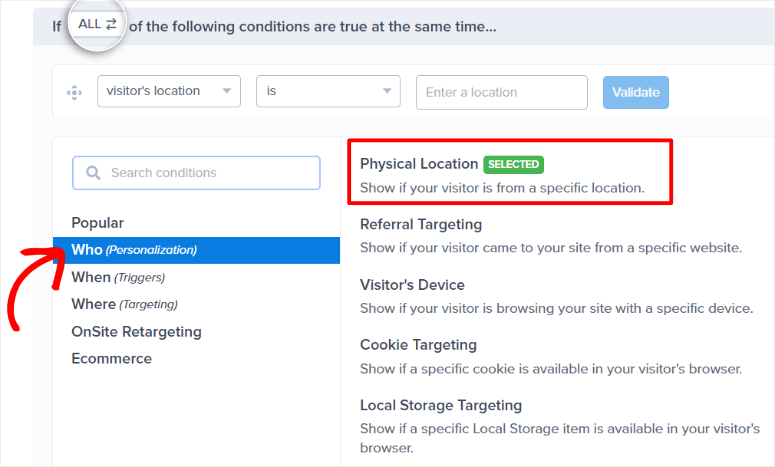
Successivamente, imposta se vuoi che le persone in questa posizione visualizzino o non visualizzino il popup dal menu a discesa. Andremo con 'È' nella posizione in modo che le persone che si trovano nell'area possano vedere il popup.
Successivamente, inserisci dove vuoi che il popup venga visualizzato.
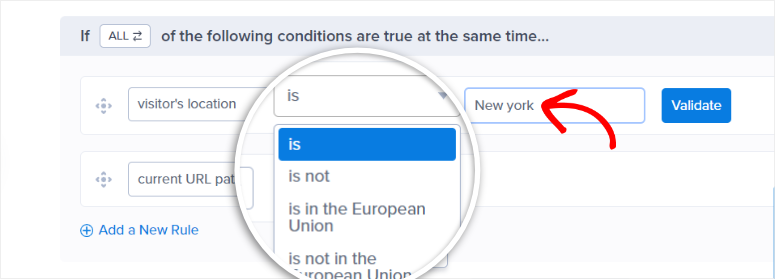
Nella casella della posizione, digita il luogo; può essere un paese, una città o uno stato. Stiamo inserendo 'New York' qui. Infine, premi il pulsante Valida.
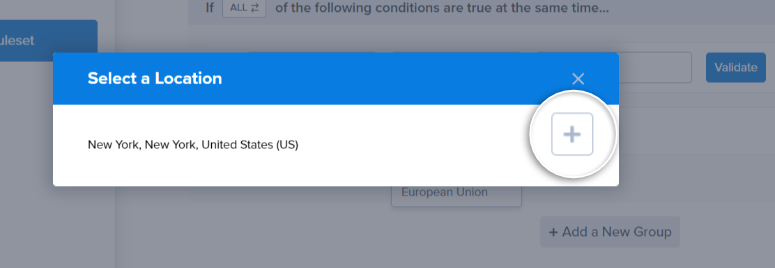
Quando premi Valida la regola con la tua posizione aggiunta, apparirà una finestra popup in cui aggiungi la posizione facendo clic sull'icona più accanto alla posizione esatta che desideri.
Ora modifichiamo la seconda regola predefinita. Aggiungiamo un popup di uscita in modo che vedano il popup proprio mentre stanno per lasciare il sito. Puoi trovare rapidamente la regola 'Intento di uscita' nelle regole di targeting Popolari.
Una volta aggiunto, vedrai un'opzione se vuoi mostrare/nascondere il popup su determinati dispositivi come desktop o mobile.
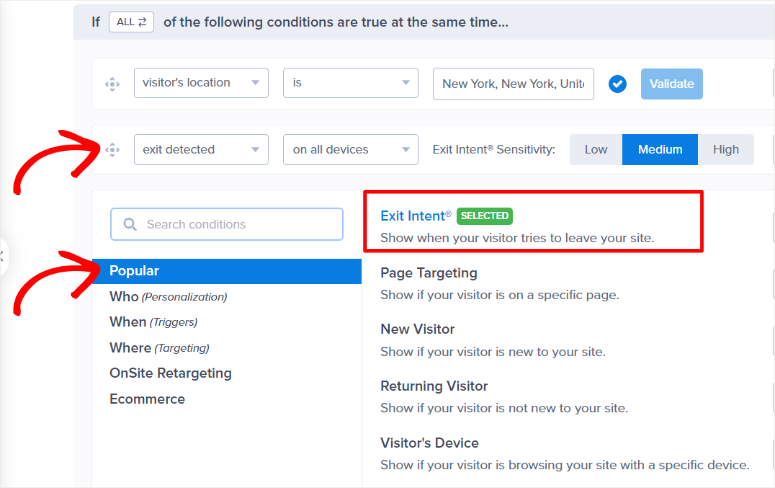
Infine, puoi anche controllare la sensibilità del rilevatore Exit Intent®. Si consiglia di lasciare la sensibilità su media.
Le regole del tuo popup sono impostate.
C'è solo un'altra cosa che vorrai controllare. Se stai usando più regole, puoi dire a OptinMonster se tutte le regole devono essere applicate o se è sufficiente soddisfare UNA delle regole.
Appena sopra le regole, vedrai una frase 'Se TUTTE le seguenti condizioni sono vere contemporaneamente...' Se fai clic sulla parola 'TUTTE' vedrai l'opzione per cambiarla in 'UNA QUALSIASI'. Capiamo rapidamente questo.
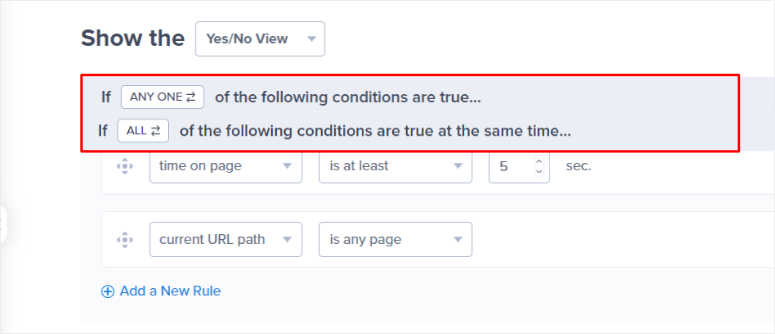
Se impostato su 'TUTTE' nel popup che abbiamo appena creato, l'utente deve trovarsi a New York E abbandonare la pagina. Entrambe le regole devono essere applicate.
Se impostato su 'Una qualsiasi', allora è sufficiente che una regola sia vera affinché il popup appaia. Quindi il popup apparirà se l'utente si trova a New York O sta abbandonando la pagina. Ciò significa che i visitatori che abbandonano il tuo sito in altre località geografiche vedranno anche il popup.
Quindi, per questo popup basato sulla geolocalizzazione, vuoi assicurarti di aver selezionato l'opzione 'TUTTE'.
Ora sei pronto per passare allo step successivo usando il pulsante Fatto? Vai alle azioni qui sotto.
Nella stessa pagina, puoi anche testare il popup e controllare lo stato delle connessioni del sito, delle integrazioni e delle regole di visualizzazione.
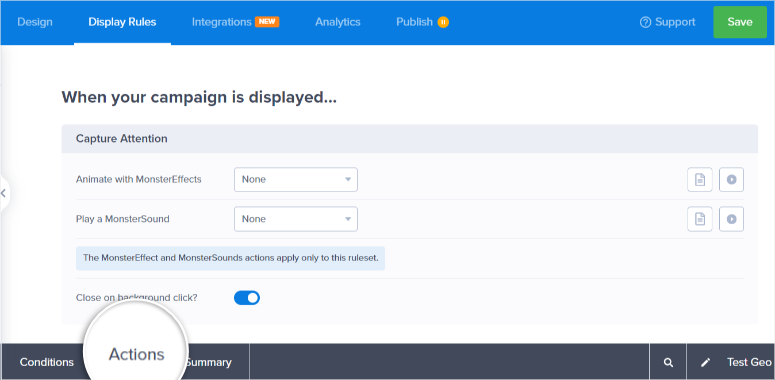
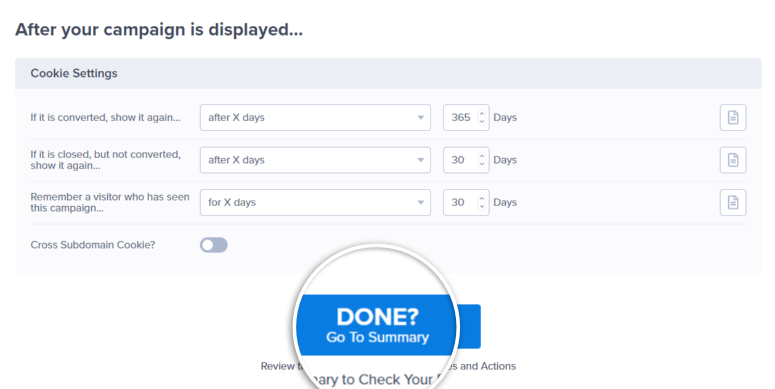
Nella stessa pagina, puoi impostare i cookie per aiutarti con il retargeting on-page.
Queste impostazioni dei cookie includono:
- Se viene convertito, mostralo di nuovo…
- Se viene chiuso ma non convertito, mostralo di nuovo…
- Ricorda un visitatore che ha visto questa campagna…
Infine, vai alla scheda Riepilogo, situata accanto alla scheda 'Azioni', per vedere la panoramica delle condizioni e delle azioni impostate per il tuo popup di targeting geografico.
Nella pagina di riepilogo, puoi rivedere le regole ancora una volta per vedere se hanno senso e funzionano per il tuo scenario particolare. Una volta fatto, premi Salva.
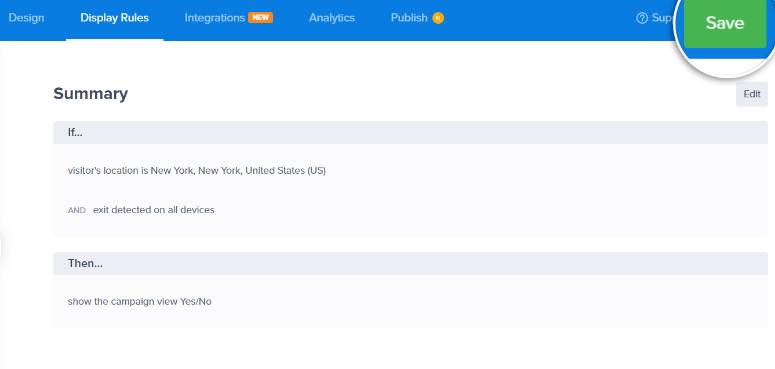
Fatto! Sei pronto per pubblicare il tuo popup geografico.
Passaggio 5: Pubblica il Popup di Targeting Geografico
Vai alla scheda Pubblica nel menu in alto del costruttore di campagne OptinMonster e seleziona 'Pubblica' nella sezione Stato.
Noterai la piccola icona gialla di pausa accanto alla scheda 'Pubblica' prima di pubblicare il popup. Una volta fatto, visualizzerà un segno di spunta verde, indicando che il popup è stato pubblicato.
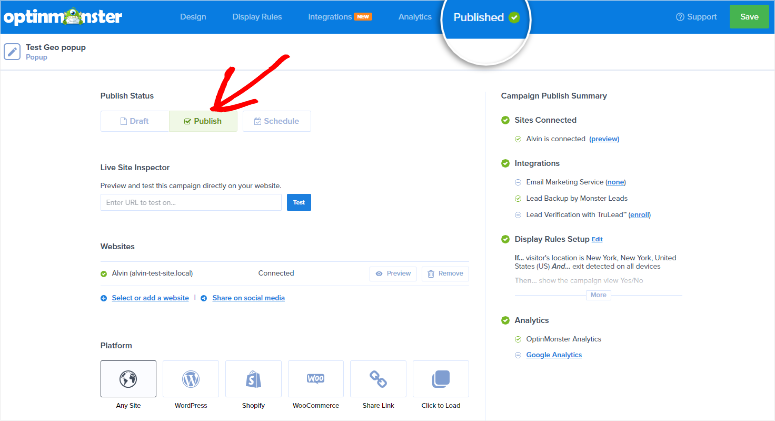
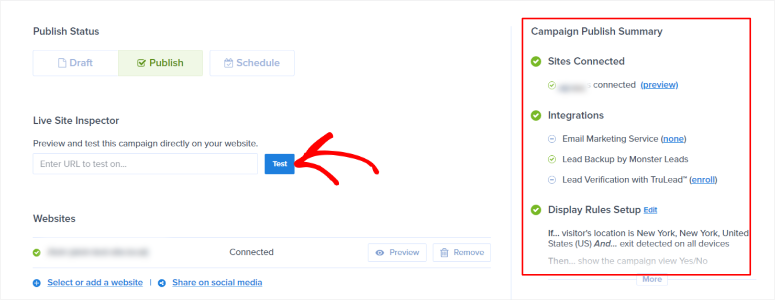
Nella stessa pagina, puoi anche testare il popup e controllare lo stato delle connessioni del sito, delle integrazioni e delle regole di visualizzazione.
Per testare il popup, digita l'URL della pagina e seleziona il pulsante Test.
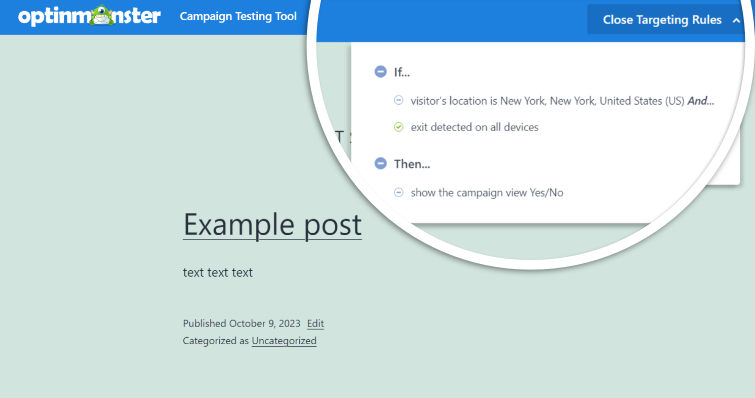
Successivamente, si aprirà una nuova scheda nella pagina in cui si trova il popup. Sulla destra, la pagina visualizzerà le regole per i popup in modo da poterle rivedere ancora una volta.
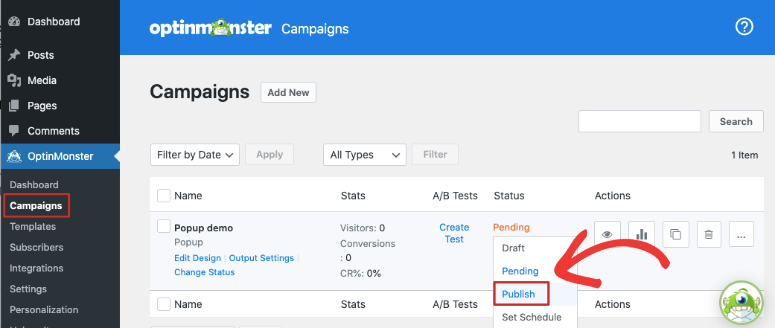
Poiché stai utilizzando il plugin WordPress per connettere il tuo account OptinMonster al tuo sito, vuoi anche assicurarti che la campagna sia impostata su "Pubblicato" nella tua dashboard di WordPress.
Congratulazioni! Hai appena creato, configurato e pubblicato un popup di targeting geografico tramite OptinMonster.
Configura le integrazioni email e di marketing
Una delle migliori caratteristiche di OptionMonster è che puoi integrarlo con quasi tutti gli strumenti di email marketing o CRM.
In alto, accanto alla scheda 'Regole di visualizzazione', vai alla scheda Integrazioni. Vedrai un lungo elenco di strumenti e app con cui puoi integrare OptinMonster.
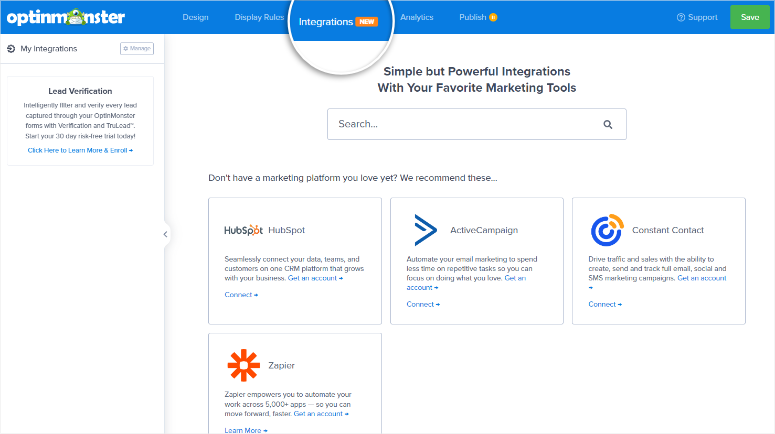
Facciamo un'integrazione come esempio.
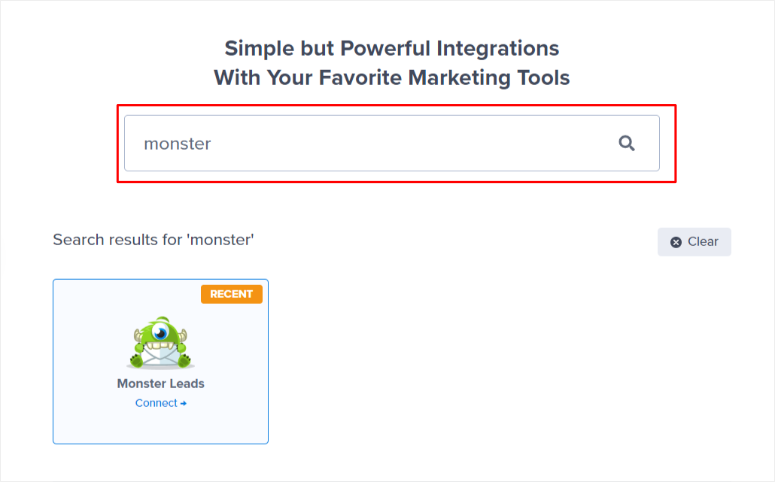
Nella barra di ricerca, trova Monster Leads, il modo migliore per raccogliere e segmentare la tua lista email. Premi Connetti per iniziare il processo.
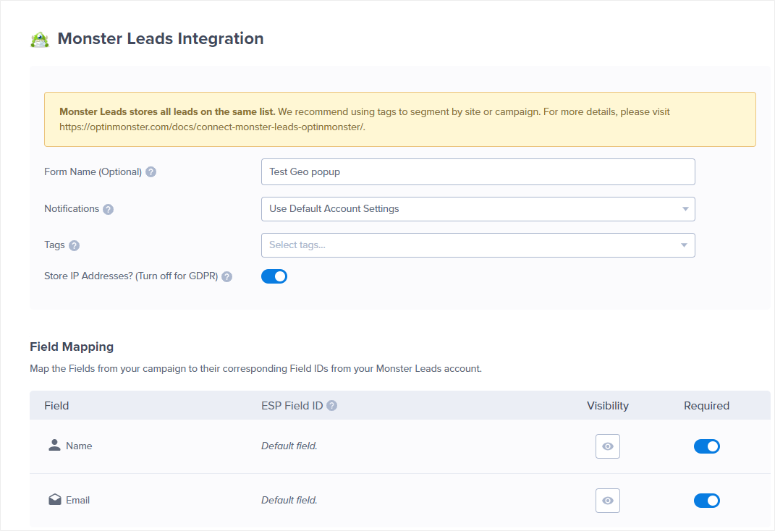
Nella pagina successiva, aggiungi il Nome del modulo, le Notifiche e i Tag. Eseguirai anche il 'Field Mapping', dove collegherai gli ID dei campi corrispondenti dal tuo account Monster Leads, come i nomi e gli indirizzi email della tua mailing list.
Le integrazioni con altri strumenti e app sono altrettanto semplici. Tutto ciò che devi fare è aggiungere i dettagli necessari per la connessione, come la chiave API o il nome dell'account. OptinMonster ti dirà di cosa hai bisogno per quella particolare integrazione.
Tieni traccia del tuo popup geografico WordPress
Nessuna campagna efficace è completa senza un tracciamento adeguato. Con OptinMonster, non dovrai impostare UTM in Google Analytics e seguire processi complicati. Lo strumento è dotato di potenti analisi integrate per vedere esattamente come stanno performando le tue campagne.
Nella scheda Analytics, puoi visualizzare OptinMonster Analytics o connetterti al tuo account Google Analytics.
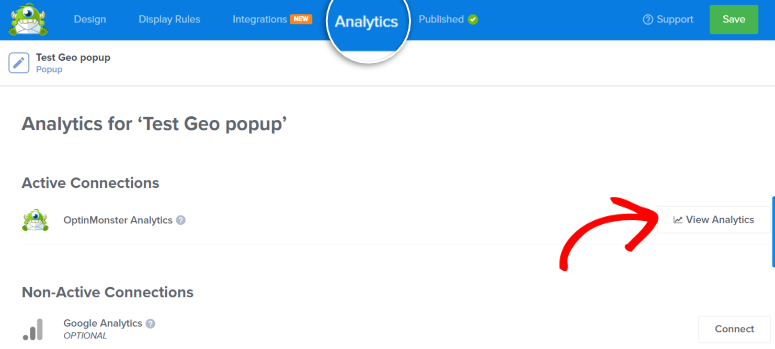
Con OptinMonster Analytics, puoi controllare le analisi delle singole campagne dal menu a discesa. Puoi monitorare il tasso di conversione, il numero di visitatori, le conversioni e gli split test.
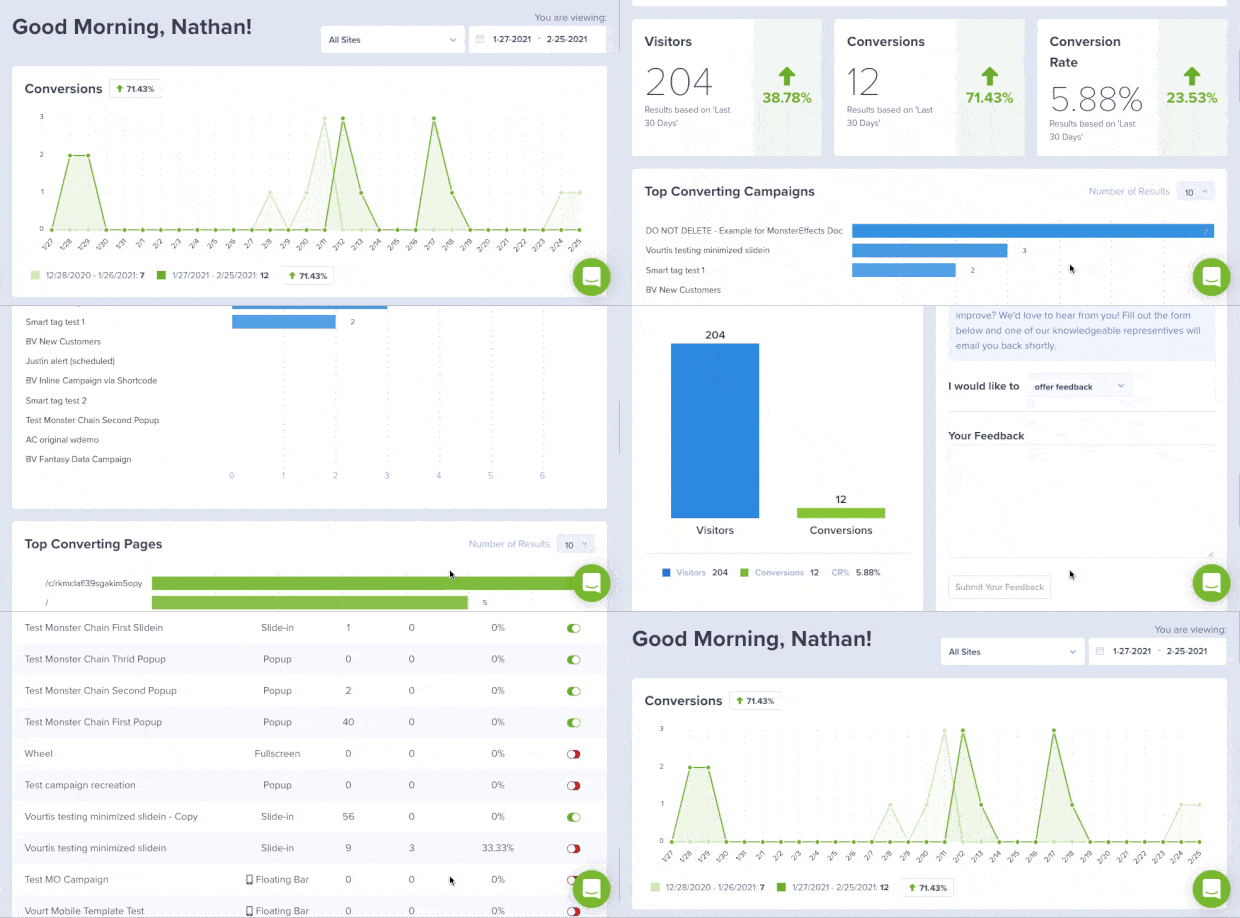
Parlando di Split Test, questa è un'altra funzionalità impressionante di OptinMonster che può aiutarti a creare migliori campagne di geo-targeting.
Questa funzionalità può aiutarti a confrontare e testare diversi elementi della campagna e ad adattarli per migliorare le prestazioni.
Per accedere agli split test, vai su OptinMonster » Campagne. Quindi, sotto Test A/B, seleziona ‘Crea Test.’
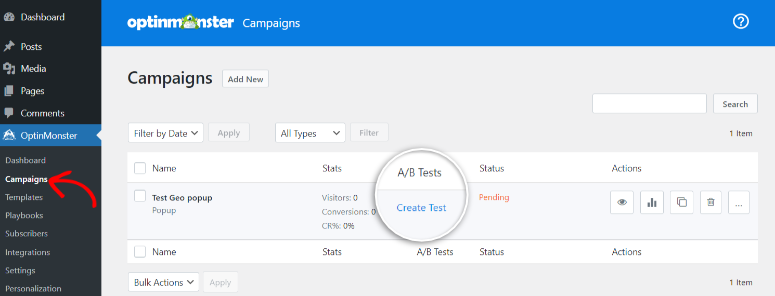
Apparirà una finestra popup che ti chiederà di nominare e descrivere il test. Quindi, seleziona il tipo di campagna per il test e se si tratta di una campagna mobile. Infine, fai clic su Crea Split Test.
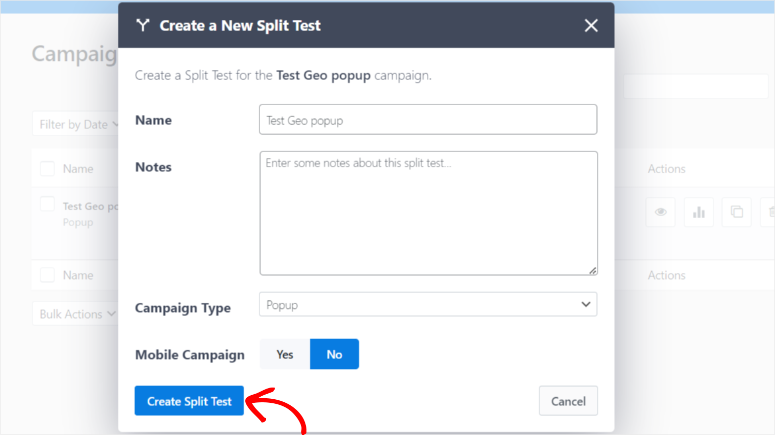
Verrai reindirizzato al costruttore di campagne OptinMonster. Qui, modifica elementi diversi ma specifici della campagna in modo da poter vedere e confrontare come la campagna si comporterà con le modifiche.
Una volta terminato, torna al sottomenu Campagne. Sulla campagna specifica su cui stavi lavorando, vedrai tutti gli split test che hai eseguito, il loro tasso di conversione, il numero di visitatori e il numero di conversioni.
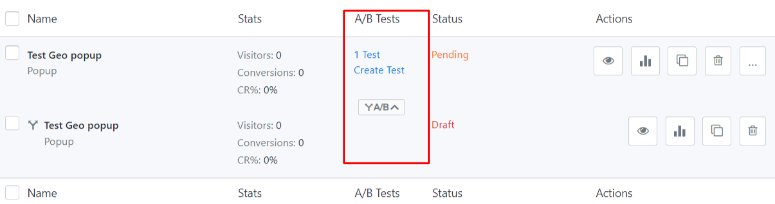
Come puoi vedere, usare OptinMonster è incredibilmente facile ed efficace. Soprattutto, non hai bisogno di alcuna esperienza di codifica per configurarlo. Quindi, cos'altro puoi fare con OptinMonster?
Cos'altro può fare OptinMonster?
OptinMonster è lo strumento più potente per la generazione di lead e la conversione. Attraverso le sue bellissime campagne, puoi persuadere il tuo pubblico ad agire meglio sul tuo sito.
Questo strumento garantisce che le tue campagne non siano intrusive, utilizzando elementi psicologici per rendere i tuoi approcci di marketing più fruttuosi.
Altri modi in cui puoi utilizzare OptinMonster includono:
- Crea Moduli di Opt-in accattivanti: Progetta e personalizza diversi tipi di campagne, come moduli di opt-in, come popup, slide-in, barre fluttuanti e altro ancora. Questi moduli possono acquisire indirizzi email, promuovere offerte speciali o incoraggiare iscrizioni alla newsletter.
- Popup Exit-Intent: Rileva quando un visitatore sta per abbandonare il tuo sito e visualizza un popup o un messaggio mirato per incoraggiarlo a rimanere o a intraprendere un'azione specifica, come l'iscrizione o l'acquisto.
- Popup Temporizzati: Imposta intervalli di tempo specifici per la visualizzazione dei moduli di opt-in, aiutandoti a coinvolgere i visitatori al momento giusto.
- Pianificazione Campagne: Pianifica quando i tuoi moduli di opt-in appaiono sul tuo sito. Questo può aiutare a promuovere offerte o eventi a tempo limitato.
- Segmentazione: Dividi il tuo pubblico in base al comportamento degli utenti, permettendoti di mostrare messaggi specifici a diversi gruppi di visitatori.
- Consegna Lead Magnet: Consegna automaticamente lead magnet come eBook, PDF o altre risorse digitali agli iscritti.
- Integrazione E-commerce: Mostra offerte o sconti mirati ai visitatori in base al loro comportamento e alla cronologia di navigazione.
- Recupero Carrello Abbandonato: Riduci i tassi di abbandono del carrello mostrando popup con intento di uscita e offerte speciali quando i visitatori stanno per lasciare la pagina del checkout.
Questo è tutto per oggi! Di seguito, rispondiamo ad alcune domande frequenti sull'argomento.
FAQ: Come Creare un Popup Basato sulla Posizione
Quanti paesi posso targettizzare con OptinMonster?
OptinMonster non ha un limite fisso al numero di paesi che puoi targettizzare. La scelta spetta a te su chi e dove targettizzare. Puoi personalizzare le tue campagne e i tuoi messaggi in modo flessibile a seconda di chi stai targettizzando.
Come cambio la posizione targettizzata con OptinMonster?
- Modifica la campagna e vai alla scheda Regole di Visualizzazione.
- Modifica la regola Posizione Fisica (posizione del visitatore) e scegli la nuova regione, paese o stato.
- Personalizza il contenuto per adattarlo alla nuova posizione
- Salva le modifiche e pubblica la campagna
Perché Google scoraggia le campagne popup?
Google scoraggia i popup perché a volte possono offrire una scarsa esperienza utente. Possono rendere i siti web più difficili da navigare sui dispositivi mobili o interrompere il contenuto. Google vuole garantire una migliore esperienza utente ai suoi utenti. Non dovresti avere problemi se i tuoi popup non interrompono l'esperienza dell'utente.
Quali sono i migliori tipi di campagne popup che convertono?
Le migliori campagne popup che tendono a convertire bene sono:
- Popup con Intento di Uscita: Appaiono quando un utente sta per abbandonare il tuo sito, catturando la sua attenzione prima che se ne vada.
- Popup Temporizzati: Mostrali dopo un tempo specifico sul tuo sito web, in modo che i visitatori abbiano avuto la possibilità di interagire.
- Popup Attivati dallo Scorrimento: Visualizzali quando un utente scorre una certa percentuale della pagina.
- Popup di Upgrade dei Contenuti: Offri upgrade di contenuti pertinenti in cambio di indirizzi email.
- Popup Gamificati: Utilizza giochi o quiz per coinvolgere i visitatori e raccogliere lead.
Ora che hai una migliore comprensione di come creare popup basati sulla posizione con OptinMonster, potresti anche essere interessato a sapere come creare una pagina di acquisizione lead in WordPress. Inoltre, ecco risorse aggiuntive che potrebbero esserti utili.
- I 10 migliori strumenti di lead generation B2B per piccole imprese
- Alternative a Thrive Leads: OptinMonster vs. Thrive Leads
- 15 strumenti di ottimizzazione del tasso di conversione per far decollare la crescita
I primi due articoli si concentrano sulla generazione di lead e sulle alternative a OptinMonster, mentre l'ultimo si concentra sulla conversione di questi lead in clienti.

Commenti Lascia una risposta