Vuoi usare i popup per migliorare l'engagement, i lead e le vendite sul tuo sito WordPress?
I popup possono aiutarti a catturare l'attenzione di un visitatore per spingerlo ad agire, come iscriversi a una newsletter, acquistare qualcosa, visitare un'offerta lampo e altro ancora.
Ci sono così tante possibilità con i popup! In questo tutorial, ti mostreremo il modo migliore per creare un popup in WordPress.
Cose da sapere prima di creare un popup in WordPress
Non molto tempo fa, i popup avevano una cattiva reputazione per essere invadenti, aggressivi e semplicemente fastidiosi. E a buona ragione. I siti web abusavano dei popup e li visualizzavano ovunque potessero.
Questo tipo di strategia non aumenterà i tassi di conversione, ma potrebbe allontanare i tuoi visitatori dal tuo sito.
Invece, vorrai raggiungere i tuoi clienti al momento e nel posto giusto, dove è più probabile che convertano. Mostrando loro un'offerta pertinente o una call to action, avrai una maggiore possibilità di convertirli in iscritti e clienti.
Per creare bellissimi popup che funzionano davvero e portano risultati, ti consigliamo di utilizzare uno strumento potente come OptinMonster.
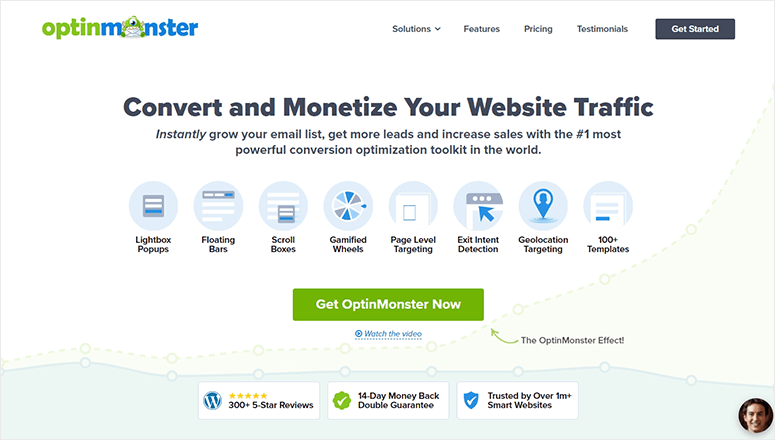
OptinMonster è senza dubbio il miglior plugin per la creazione di popup per WordPress. Ti consente di creare qualsiasi tipo di campagna di lead generation o conversione sul tuo sito. Ciò significa che non sarai limitato ai popup. Puoi anche creare barre fluttuanti, slide-in, scroll box, moduli inline, tappetini a schermo intero e altro ancora.
OptinMonster funziona con qualsiasi sito web, inclusi Shopify, BigCommerce e siti HTML. Per i siti WordPress e WooCommerce, è disponibile un plugin dedicato nel repository di WordPress. Questo ti consente di accedere al costruttore di popup di OptinMonster direttamente dal pannello di amministrazione del tuo sito web.
OptinMonster è progettato per essere facile da usare per chiunque, per creare campagne straordinarie senza alcuna competenza di design o codifica.
Ci sono bellissimi modelli reattivi e pronti all'uso. Troverai un modello per quasi tutti gli obiettivi di marketing e per le festività come Natale e Black Friday!
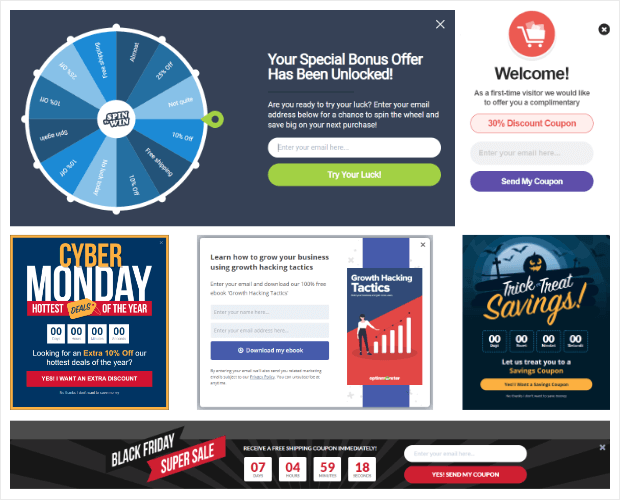
Una volta scelto un modello, puoi personalizzarlo utilizzando il semplice costruttore di campagne drag and drop.
Ora, il motivo principale per cui raccomandiamo OptinMonster è perché viene fornito con potenti regole di targeting e trigger di campagna. Alcuni di questi includono:
- Al clic: Visualizza un popup quando un utente fa clic su un pulsante, un link o un'immagine
- Profondità di scorrimento: Interagisci con i visitatori interessati ai tuoi contenuti
- Geolocalizzazione: Interagisci con i visitatori in base alla loro area locale
- Ora e data: Pianifica la visualizzazione delle campagne in date e orari specifici
- Intento di uscita: Recupera i visitatori che abbandonano
- Livello di pagina: Personalizza le campagne per adattarle all'intento della pagina
E queste sono solo alcune regole popolari. All'interno di OptinMonster, avrai il controllo completo su dove, quando e a chi appare il tuo popup.
Aggiunta a tutta questa funzionalità, OptinMonster si integra perfettamente con i provider di posta elettronica e altri strumenti di marketing.
Una volta che il tuo popup ha ricevuto un certo coinvolgimento, OptinMonster ne monitora le prestazioni e ti fornisce preziose informazioni per vedere quante persone lo hanno visualizzato e quante si sono convertite.
Pronto a scoprire come creare un popup ad alta conversione per il tuo sito WordPress? Immergiamoci subito nel tutorial.
Il MODO GIUSTO per creare un popup in WordPress
Per seguire questo tutorial, dovrai iscriverti a un account OptinMonster.
OptinMonster non ha una versione gratuita, ma i suoi piani sono convenienti e valgono ogni centesimo. Puoi iniziare a partire da soli $9 al mese con una garanzia di rimborso di 14 giorni.
Dopo esserti iscritto, vai sul tuo sito WordPress e installa il plugin OptinMonster.
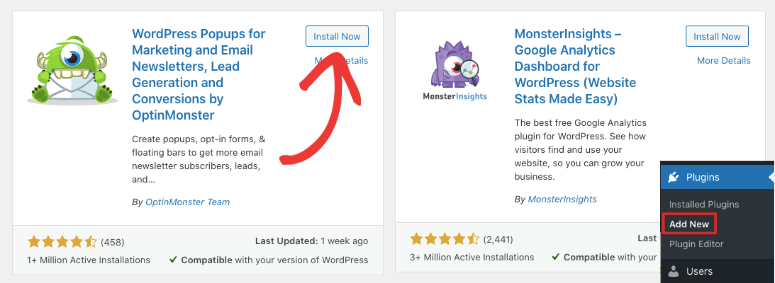
Questo è un plugin connettore per WordPress disponibile gratuitamente nel repository di WordPress.
Quando attivi il plugin WordPress, c'è una procedura guidata di configurazione automatizzata che ti aiuterà a connettere il tuo sito al tuo account OptinMonster.
Se hai bisogno di ulteriore aiuto, segui questo tutorial: Come connettere OptinMonster a WordPress.
Una volta che tutto è pronto, puoi accedere alla dashboard di OptinMonster direttamente dal tuo pannello di amministrazione di WordPress e iniziare a creare campagne.
Ecco un esempio del tipo di popup che creeremo oggi. È progettato per far iscrivere i visitatori del sito web alle newsletter offrendo loro un lead magnet.
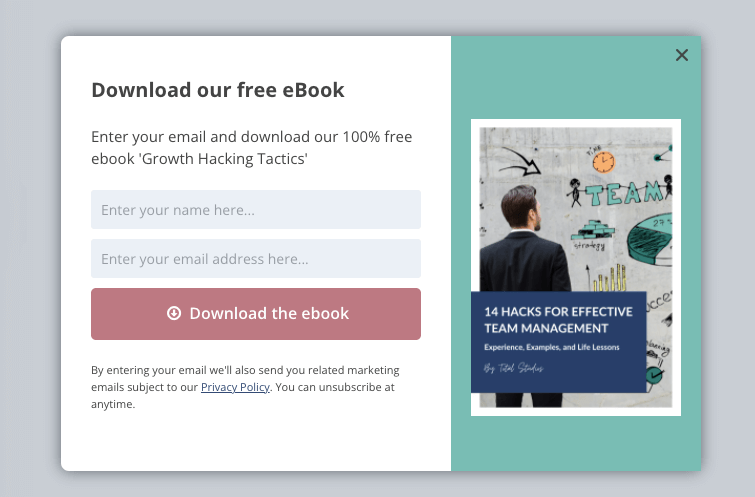
Tieni presente che OptinMonster ha tantissimi modelli, quindi puoi scegliere un design che si adatti ai tuoi obiettivi di marketing. Puoi creare qualsiasi tipo di popup, inclusi popup per sconti, offerte, notifiche, moduli di contatto e molto altro.
Passaggio 1: Crea una Campagna Popup
Nella tua dashboard di WordPress, apri la pagina del plugin OptinMonster. Qui vedrai i diversi tipi di campagna disponibili. Andiamo avanti e selezioniamo una campagna 'popup'.
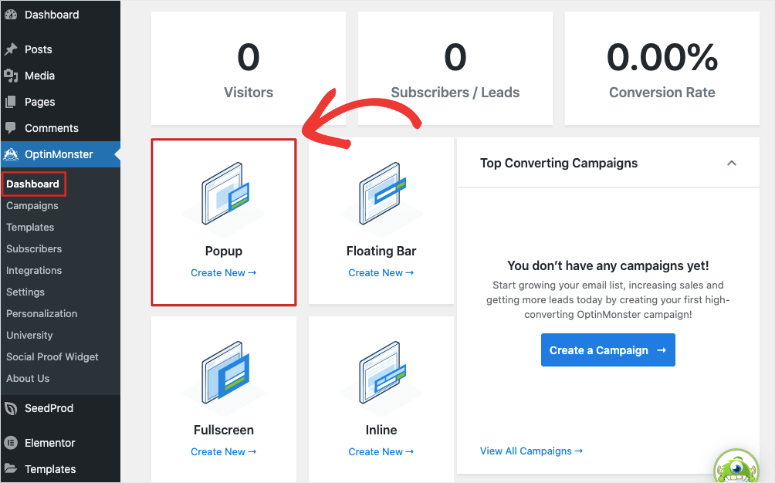
Questo aprirà la libreria di modelli dove puoi sfogliare, visualizzare in anteprima e selezionare il modello che ti piace. Per questo tutorial, sceglieremo il modello Magnet che viene fornito precompilato con un modulo di opt-in, una CTA (call to action) e un'immagine accattivante.
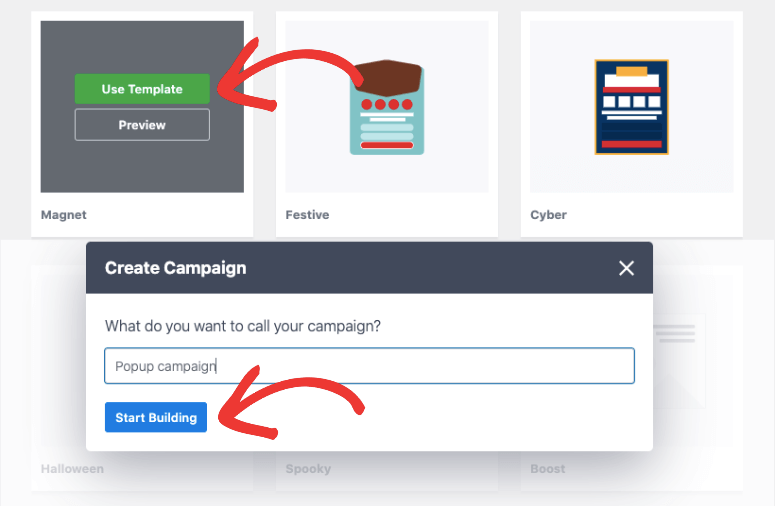
Sentiti libero di scegliere qualsiasi modello ti piaccia. Per tutti i temi popup, i passaggi seguenti rimarranno gli stessi.
Quando scegli un modello, OptinMonster ti chiederà di aggiungere un nome in modo da poter identificare il nuovo popup in seguito dall'elenco delle campagne che crei. Quindi, premi il pulsante 'Inizia a costruire'.
Ora sarai all'interno del costruttore di campagne OptinMonster dove potrai personalizzare il design del tuo popup.
Passaggio 2: Personalizza il Popup
OptinMonster ha un costruttore visivo drag and drop incredibilmente facile da usare. Vedrai un'anteprima della tua campagna su cui potrai apportare modifiche direttamente.
Se stai usando OptinMonster per la prima volta, quando apri il costruttore, vedrai un tutorial sullo schermo che ti mostrerà rapidamente come usare il costruttore e navigare nel menu delle impostazioni.
Tieni presente che i modelli hanno un bell'aspetto da soli, quindi non avrai bisogno di cambiare molto. Ti mostreremo come personalizzare il modello popup in modo che corrisponda al tuo obiettivo o scopo.
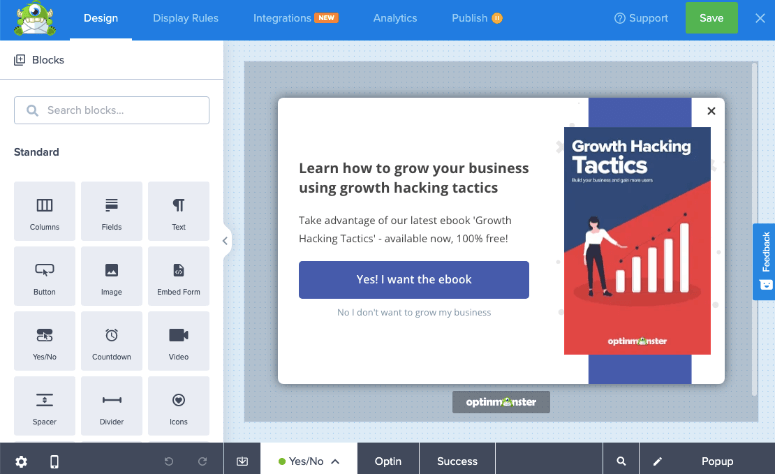
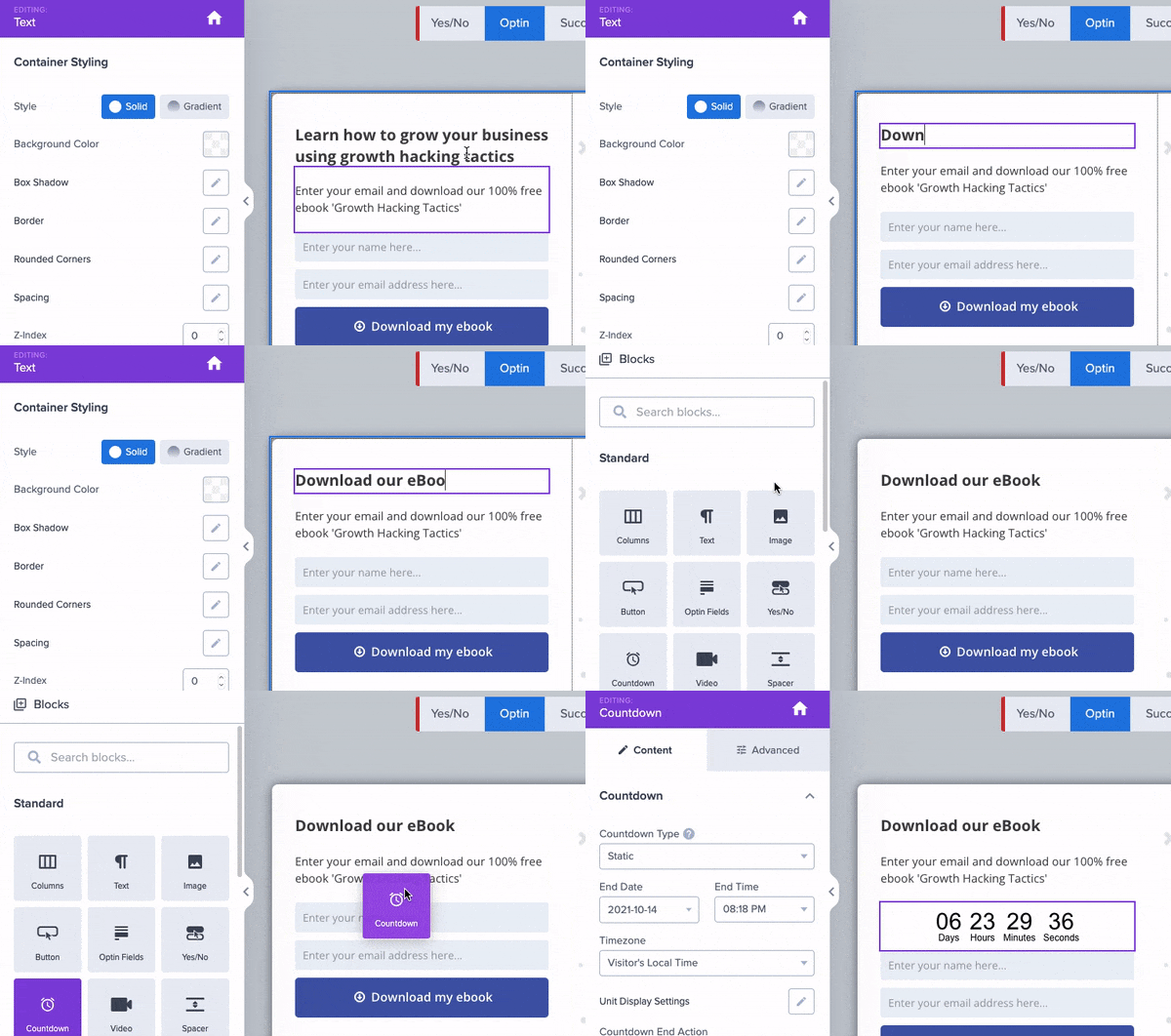
Innanzitutto, quando selezioni la casella di testo, questa diventa immediatamente modificabile. Puoi semplicemente eliminare il contenuto esistente e digitare il tuo.
Puoi iniziare modificando le regole esistenti per aggiungere le tue. Quando apri il menu a discesa impostato su 'tempo sulla pagina', apparirà l'elenco delle regole.
In questo modo, puoi aggiungere, eliminare e modificare ogni elemento nel modello del popup. Puoi anche cambiare colori, font, dimensioni e altro.
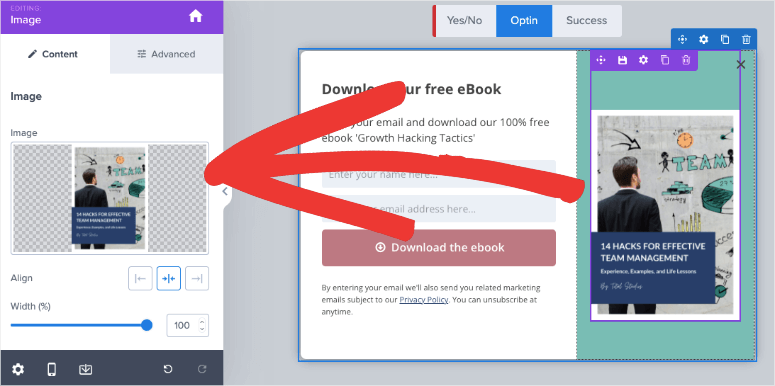
Successivamente, per aggiornare l'immagine, selezionala semplicemente e carica la tua dal menu di sinistra.
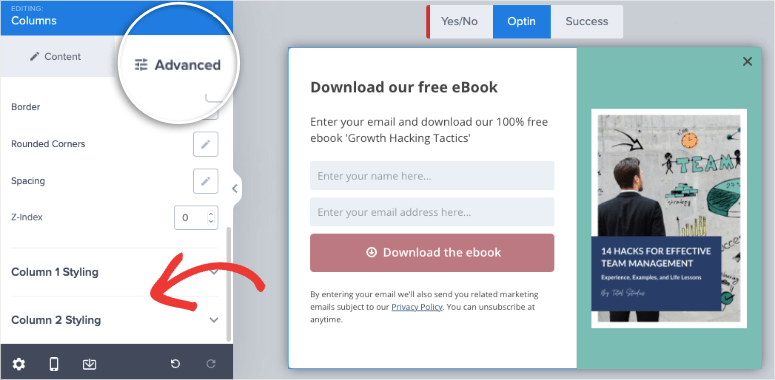
Nella scheda delle impostazioni Avanzate, puoi modificare il colore di sfondo, il bordo, lo spazio e lo stile degli angoli. Vedrai anche opzioni per personalizzare ogni colonna in questa sezione.
Una volta che un visitatore compila e invia il modulo di iscrizione, puoi visualizzare un messaggio di successo per ringraziarlo dell'iscrizione.
Per personalizzare il messaggio di invio del modulo, apri la scheda Successo. Vedrai lo stesso design del modello con un messaggio di conferma.
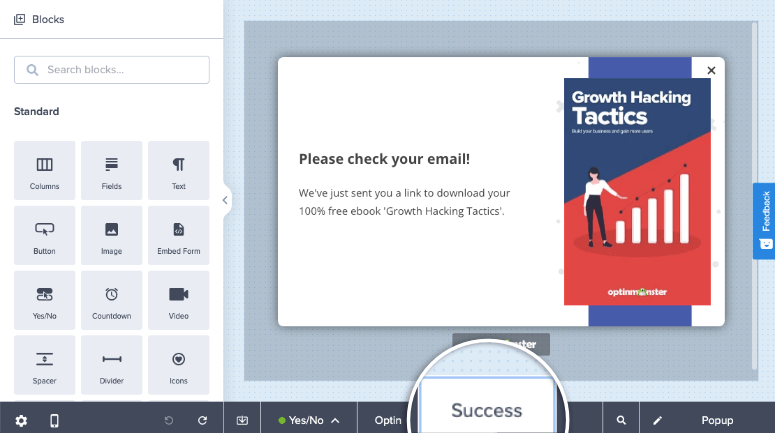
Puoi personalizzare il messaggio nello stesso modo in cui hai personalizzato il design del popup.
Il builder di OptinMonster è progettato per essere facile da usare per chiunque. Puoi esplorare altre impostazioni autonomamente per progettare la tua campagna esattamente come desideri.
Ora il tuo design del popup è pronto. Ti consigliamo di salvare il tuo design per conservare le tue personalizzazioni. Successivamente, ti mostreremo come modificare le impostazioni del tuo popup e aggiungere regole di targeting.
Passaggio 3: Aggiungi Regole di Targeting per il Popup
Per controllare dove e quando il tuo popup appare sul tuo sito, vai alla scheda Regole di Visualizzazione.
Qui, vedrai che per impostazione predefinita, OptinMonster visualizza il popup ai visitatori del sito web che trascorrono almeno 5 secondi su qualsiasi pagina web del tuo sito.
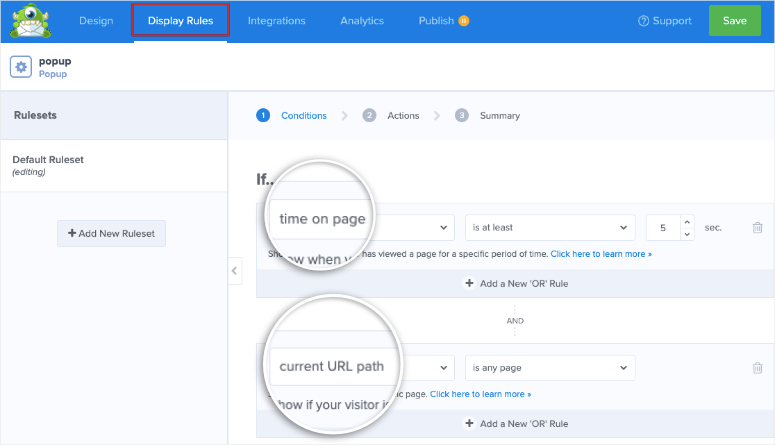
Puoi iniziare modificando le regole esistenti per aggiungere le tue. Quando apri il menu a discesa impostato su 'tempo sulla pagina', apparirà l'elenco delle regole.
Poiché ci sono così tante regole, sono ben categorizzate in modo da poter trovare rapidamente ciò di cui hai bisogno. I filtri includono:
- Popolari
- Attivatore
- Targeting
- Personalizzazione
- funzionalità eCommerce
Ti mostreremo come aggiungere 2 regole qui per visualizzare il popup ai visitatori che si trovano su una pagina specifica e stanno per abbandonare il tuo sito web.
Per targettizzare i visitatori su una pagina specifica, scegli la regola Targeting Pagina.
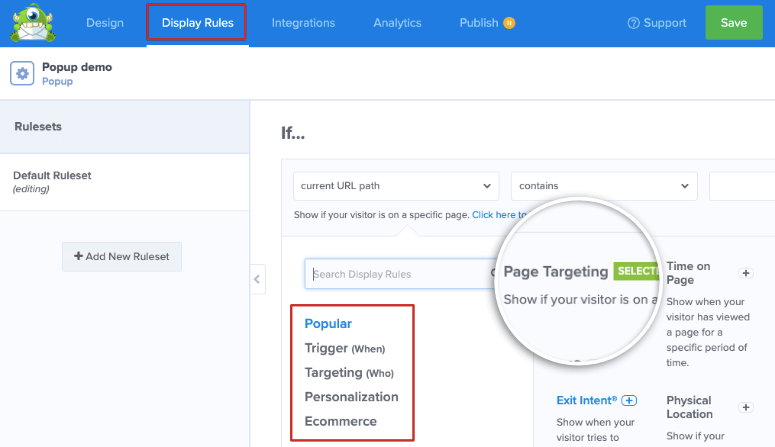
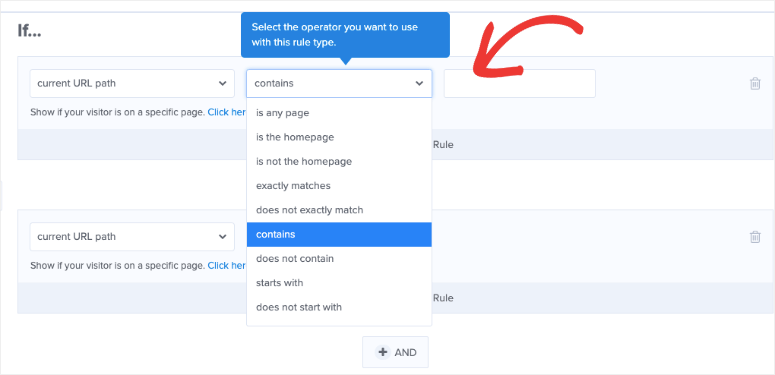
Quindi puoi scegliere un filtro per determinare quale pagina o quali pagine desideri. Puoi scegliere di visualizzarlo solo sulla homepage, su landing page specifiche, su pagine che corrispondono a una parola chiave e molto altro. Infine, nell'ultima colonna, puoi inserire l'URL della pagina o la parola chiave in cui desideri mostrare il popup.
Successivamente, modifica la seconda regola e scegli la regola Exit-Intent®. Questo rileverà automaticamente quando un visitatore sta per abbandonare il tuo sito e visualizzerà il popup per convincerlo a iscriversi alle email.
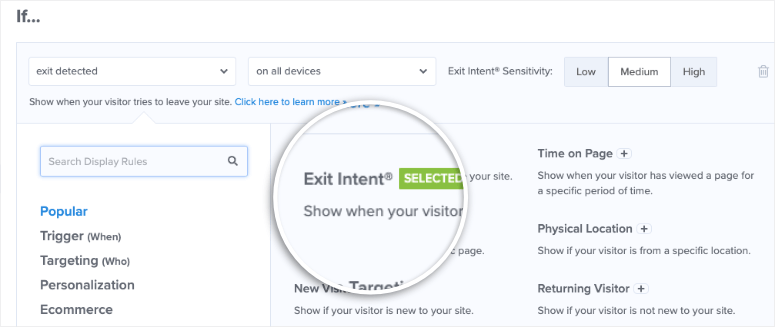
Vedi quanto è facile aggiungere trigger di campagna e regole di targeting del pubblico? OptinMonster lo rende facile come 1 clic.
Ora che hai imparato come aggiungere regole di visualizzazione, puoi integrare il popup con il tuo account email.
Passaggio 4: Sincronizza il Tuo Account Email
OptinMonster si collega a tutti i servizi email più diffusi, tra cui Constant Contact, Mailchimp, AWeber e Drip.
Sincronizzando il tuo popup con il tuo account di email marketing, tutti i nuovi lead verranno aggiunti automaticamente alla tua lista di contatti email.
Per fare ciò, nell'editor di OptinMonster, apri la scheda Integrazioni. Quindi fai clic sul pulsante ‘Aggiungi nuova integrazione’.
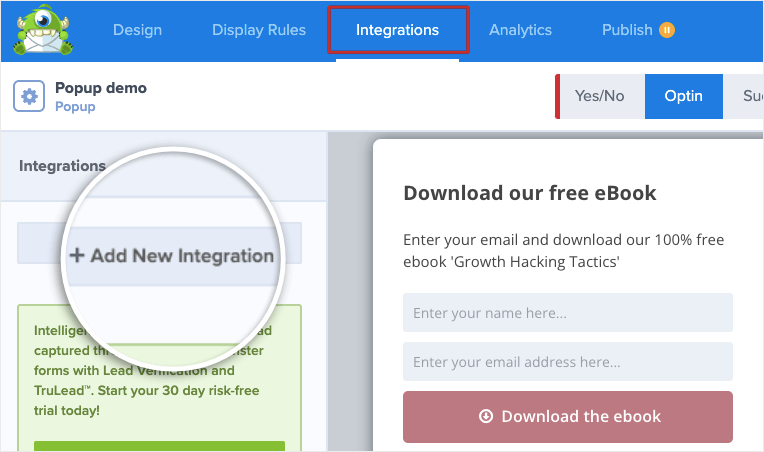
Ora vedrai un menu a discesa con le integrazioni disponibili. Seleziona il tuo provider di servizi email e segui le istruzioni sullo schermo per collegare il tuo account.
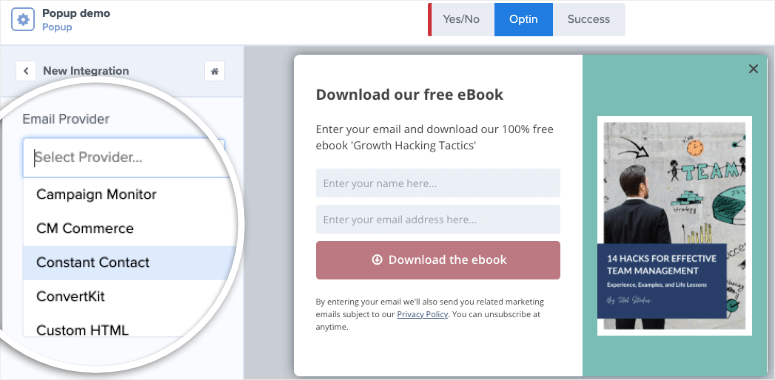
Una volta fatto, sarai anche in grado di segmentare i tuoi lead e aggiungere tag per mantenere organizzata la tua lista email. In questo modo, puoi inviare email mirate al tuo pubblico in base a ciò per cui si sono iscritti.
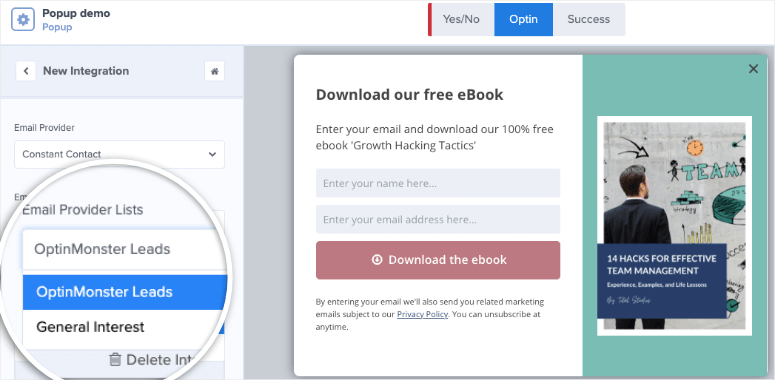
Ecco fatto! Il tuo popup è progettato e configurato correttamente! Tutto ciò che resta da fare è rendere il popup live sul tuo sito WordPress.
Passaggio 5: Pubblica il tuo popup WordPress
Per pubblicare il tuo popup sul tuo sito WordPress, vai alla scheda Pubblica. Qui puoi visualizzare un'anteprima del tuo popup come apparirebbe sul tuo sito web WordPress live.
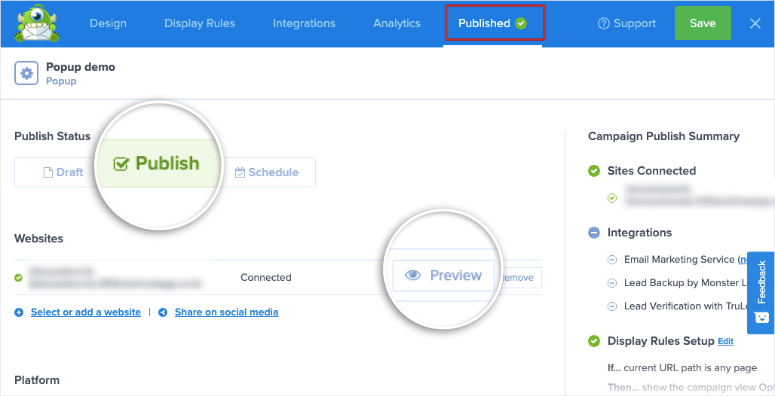
Quindi, imposta lo stato su ‘Pubblica’ e il tuo popup sarà live.
Successivamente, vai al tuo pannello di amministrazione di WordPress. Apri la pagina OptinMonster » Campagne. Assicurati che lo stato della tua campagna sia impostato anche su Pubblicato qui.
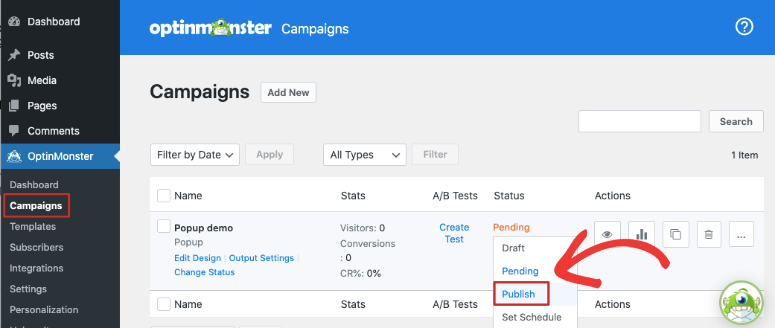
Ora puoi visitare il tuo sito e vedrai apparire la finestra del tuo popup secondo le regole di visualizzazione che hai impostato.
È davvero così semplice. Non avrai bisogno di progettare con CSS e HTML o incorporare shortcode popup sul tuo sito.
Nel caso in cui utilizzi OptinMonster per creare moduli inline, troverai widget pronti all'uso in WordPress per aggiungere facilmente il modulo a pagine, post e barre laterali.
Questo rende davvero OptinMonster il miglior plugin popup per WordPress sul mercato.
Con questo, hai imparato come creare un popup straordinario e ad alta conversione in WordPress. Puoi continuare a utilizzare OptinMonster per creare altre campagne come barre fluttuanti, slide-in e caselle di scorrimento!
Potrebbe anche interessarti creare notifiche di attività recenti per il tuo sito per aumentare conversioni e iscrizioni. Scopri di più qui: Come far crescere la tua lista email con le notifiche di social proof.
Speriamo che questo tutorial sulla creazione di un modulo popup WordPress ti sia stato utile. Ti interesserà anche leggere queste risorse:
- Come creare una pagina di acquisizione lead in WordPress
- Come creare una squeeze page ad alta conversione in WordPress
- 11 potenti plugin per la generazione di lead per WordPress a confronto
Questi tutorial e recensioni di plugin per WordPress ti aiuteranno a generare più lead dal tuo sito web in modo da poter ampliare il tuo pubblico e costruire il tuo marchio.

Commenti Lascia una risposta