
Vuoi aggiungere notifiche di social proof al tuo sito per aumentare la tua lista di iscritti e le conversioni?
La social proof crea fiducia mostrando l'attività dei visitatori sul tuo sito. Quando gli utenti vedono cosa fanno gli altri, come acquistare un prodotto o iscriversi alla tua newsletter, è più probabile che facciano lo stesso.
In questo tutorial, ti mostreremo come aggiungere notifiche di social proof al tuo sito WordPress per creare la tua lista di iscritti e far crescere la tua attività.
Cos'è la Social Proof?
La riprova sociale è un concetto di marketing che utilizza un fenomeno psicologico chiamato FOMO (“fear of missing out”). In parole povere, incoraggia gli utenti a fare ciò che fanno gli altri.
Mostrando che le persone sul tuo sito si stanno attivamente iscrivendo alle tue offerte perché sono interessate ai tuoi contenuti, puoi suscitare il loro interesse e aumentare le tue possibilità di convertirle in iscritti.
Alcuni dei modi in cui puoi suscitare interesse e costruire fiducia attraverso la riprova sociale includono:
- Statistiche in tempo reale e attività degli utenti sul tuo sito come acquisti, iscrizioni alla newsletter, follow sui social media e altro ancora.
- Recensioni dei clienti e testimonianze da parte di coloro che hanno già provato e apprezzato il tuo prodotto o servizio.
- Sigilli di fiducia, certificazioni e badge che potresti aver ottenuto da agenzie e autorità.
- Case study in cui il tuo prodotto o servizio ha funzionato efficacemente.
- Numero di follower e iscritti sui social media, condivisioni e like.
Ci sono molti modi in cui puoi utilizzare la tua base clienti esistente e il tuo seguito sui social media per stabilire un marchio forte e ottenere nuovi iscritti e clienti.
Ora rivolgiamo la nostra attenzione a un tipo specifico di riprova sociale per vedere come può far crescere la tua lista di contatti.
Come le notifiche di riprova sociale aiutano a far crescere la tua lista?
I consumatori online si sentono più sicuri nel prendere decisioni quando vedono che altri hanno già fatto il passo.
Questo perché la riprova sociale ha una serie di effetti su di noi. Primo, come abbiamo già detto, sfrutta il potere della FOMO per motivare il traffico del tuo sito ad agire.
Secondo, stabilisce maggiore credibilità per il tuo marchio online. Questo perché stai mostrando al tuo pubblico che altri clienti conoscono, amano e interagiscono con il tuo marchio.
Ma potresti chiederti: "Come posso aggiungere notifiche di riprova sociale al mio sito se non so programmare e non ho un budget elevato?"
È esattamente ciò che tratteremo oggi.
Più specificamente, ci concentreremo su come utilizzare le notifiche di riprova sociale da visualizzare in un popup non invadente sul tuo sito che i tuoi visitatori non possono perdere.
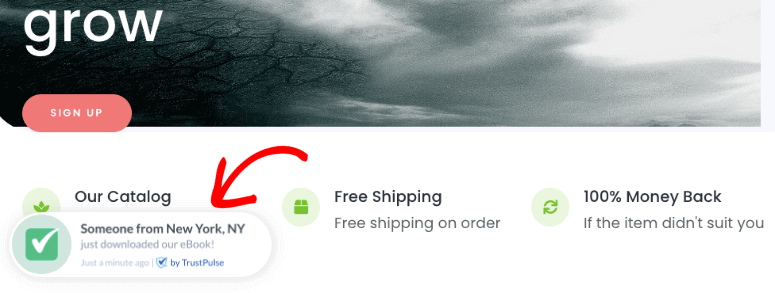
Questo avviserà i visitatori delle azioni che gli altri stanno compiendo per incoraggiarli a fare lo stesso.
Far crescere la tua lista con notifiche di riprova sociale
Il modo più semplice per aggiungere notifiche di riprova sociale sul tuo sito web è utilizzare TrustPulse.

TrustPulse è senza dubbio il miglior plugin WordPress per la riprova sociale e FOMO sul mercato.
Con TrustPulse, puoi visualizzare attività e statistiche degli utenti in tempo reale come notifiche popup. L'attività può mostrare persone che effettuano acquisti, si iscrivono a newsletter, inviano moduli e molto altro.
Passaggio 1: Installa, attiva e collega TrustPulse
Innanzitutto, dovrai installare e attivare il plugin TrustPulse sul tuo sito web.
Se non hai mai installato un plugin prima, non preoccuparti. Puoi consultare la nostra guida su come scaricare e installare plugin.
Successivamente, visita TrustPulse dal menu della tua bacheca WordPress e fai clic sul pulsante ‘Inizia gratuitamente’ per continuare.
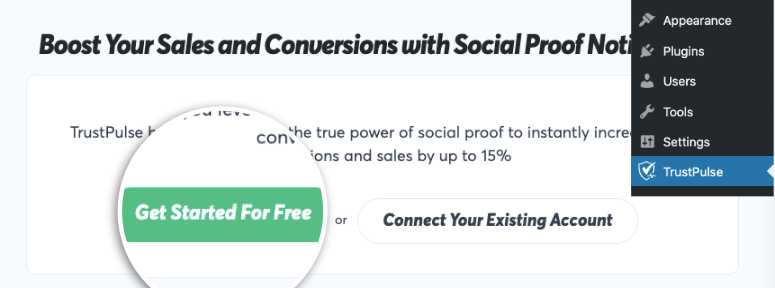
Questo ti porterà sul sito web di TrustPulse dove puoi iscriverti per un account gratuito. Con il piano gratuito, ottieni fino a 500 sessioni al mese. Se desideri aumentare questo numero, considera l'iscrizione a una versione premium.
Passaggio 2: Crea la tua notifica di social proof
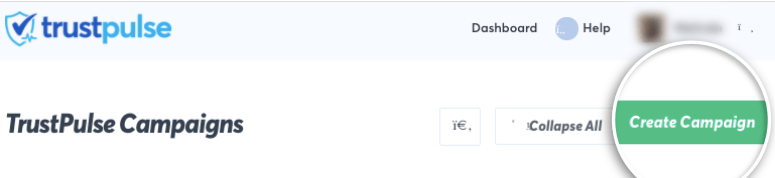
Dopo esserti registrato, puoi creare la tua prima campagna di notifiche popup. Per iniziare, fai clic su ‘Crea campagna’ per aprire l'editor della campagna.
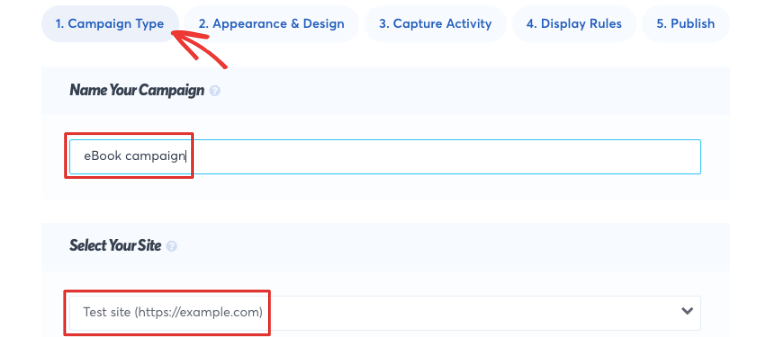
Innanzitutto, nella scheda Tipo di campagna, devi aggiungere un titolo per la tua campagna e scegliere il sito web a cui hai collegato il tuo account TrustPulse.
Successivamente, puoi scegliere il tipo di campagna. Puoi selezionare Attività recente o On-fire.
L'attività recente mostra come i singoli clienti interagiscono con il tuo sito in tempo reale. Questo può includere registrazioni, iscrizioni, acquisti e altro.
Le campagne 'On-fire' mostrano l'attività di gruppo in un dato periodo, come ad esempio '100 persone si sono iscritte alla nostra newsletter!'
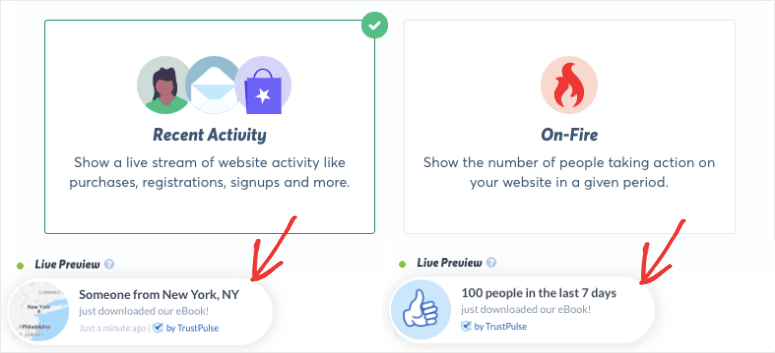
Una volta selezionato il tipo di campagna desiderato, fai clic sul pulsante ‘Passaggio successivo’ per continuare.
Passaggio 3: Progetta l'aspetto della tua campagna
Nella pagina successiva, puoi scegliere la lingua e l'aspetto delle notifiche. Qui, devi modificare il testo del messaggio e aggiungere il link a cui verranno indirizzati i tuoi visitatori quando fanno clic sulla notifica.
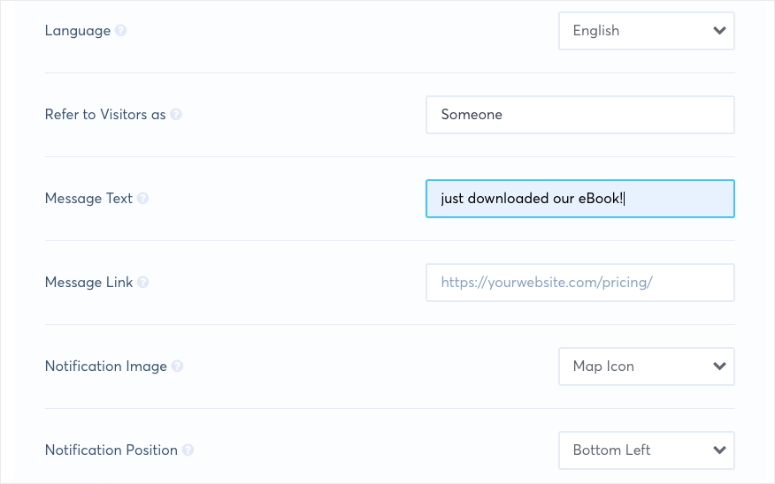
Nella stessa pagina, troverai anche opzioni per modificare l'immagine, la posizione, lo stile, le dimensioni e altri aspetti visivi della tua campagna. Ci sono anche impostazioni avanzate che ti consentono di personalizzare completamente il popup per adattarlo al tema e al marchio del tuo sito web.
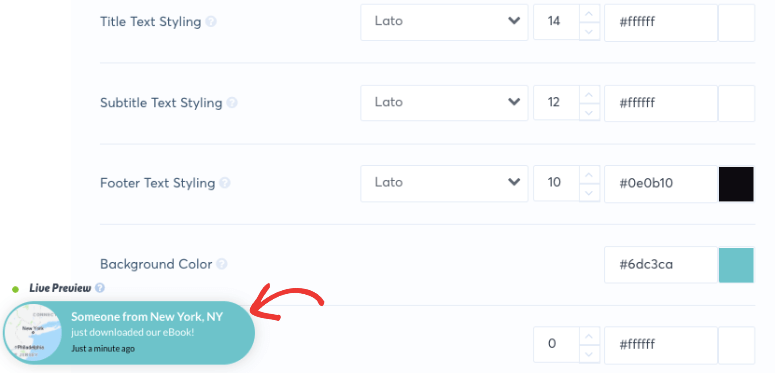
Una volta soddisfatto del design della tua campagna, puoi passare al passaggio successivo: scegliere come acquisire l'attività.
Passo 4: Cattura Attività Utente
TrustPulse ti offre due modi per acquisire l'attività dei tuoi utenti. La prima opzione è AutoMagic, che ti consente di acquisire l'attività dei moduli o i clic degli utenti che corrispondono a diverse condizioni.
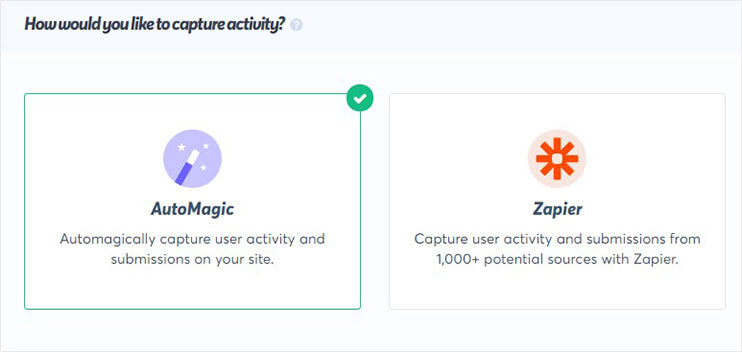
Con l'attività dei moduli, ad esempio, riceverai notifiche dagli iscritti alla newsletter su un modulo di iscrizione o dall'attività di acquisto da un modulo di checkout.
E i clic degli utenti mostreranno l'attività da pulsanti o collegamenti sul tuo sito.
Ad esempio, rileverà l'attività sui pulsanti che consentono agli utenti di scaricare un eBook, iscriversi al tuo canale YouTube o seguirti sui social media.
Puoi anche utilizzare Zapier, un software che ti consente di integrare oltre 2.000 app. Selezionando questa opzione, sarai in grado di acquisire attività da varie app di terze parti che potresti scegliere di integrare sul tuo sito.
Quindi, ad esempio, potresti creare una notifica ogni volta che qualcuno ti lascia una recensione su Google My Business o Yelp. Anche se l'attività non è stata svolta sul tuo sito, puoi comunque mostrare una notifica ogni volta che si verifica questo evento.
Per questo tutorial, sceglieremo AutoMagic. Per impostazione predefinita, questo catturerà l'attività dai moduli sul tuo sito web, come i moduli di contatto e di checkout.
Tuttavia, ti mostreremo come cambiarlo per catturare anche l'attività da un clic sul pulsante.
Una volta selezionato AutoMagic, TrustPulse ti chiederà maggiori dettagli. Innanzitutto, sotto 'Dove dovremmo monitorare l'attività su questo sito?', devi selezionare 'Attività da URL esatti' dal menu a discesa.
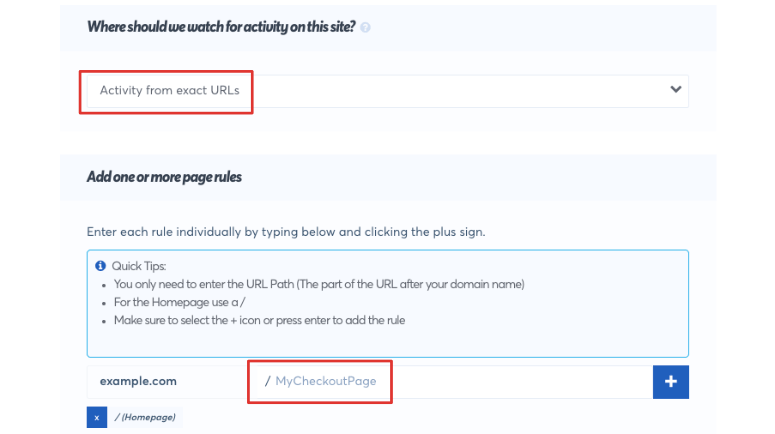
Questo aprirà ulteriori opzioni per inserire il percorso URL in cui è presente il pulsante.
Il nostro pulsante di iscrizione si trova sulla homepage, quindi aggiungiamo semplicemente una barra per selezionare la homepage.
Ora, sotto 'Seleziona un tipo di attività Automagic', apri il menu a discesa e seleziona l'opzione 'Clic dell'utente'. Successivamente, inserisci il nome del pulsante che desideri monitorare. Abbiamo selezionato il pulsante 'iscriviti' sul nostro sito.
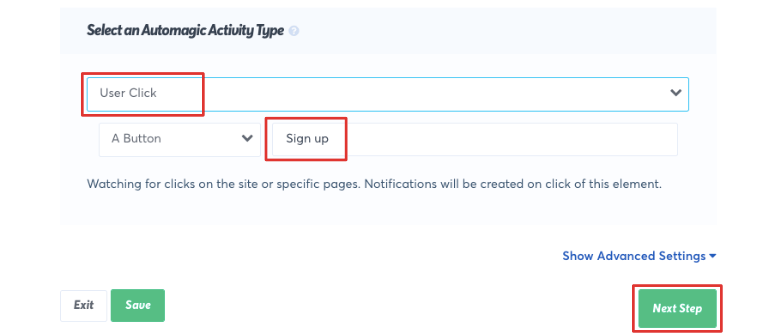
Con queste regole in atto, TrustPulse cercherà attività sul pulsante di iscrizione sulla homepage.
Una volta impostate le preferenze di cattura dell'attività, fai clic sul pulsante 'Passaggio successivo' per continuare a personalizzare la tua campagna.
Passaggio 5: Configura le regole di visualizzazione della tua campagna
Nella pagina successiva, dovrai impostare le regole di visualizzazione che determineranno dove e come verranno mostrate le tue notifiche.
Le notifiche possono essere visualizzate su pagine specifiche o su tutte le pagine del tuo sito.
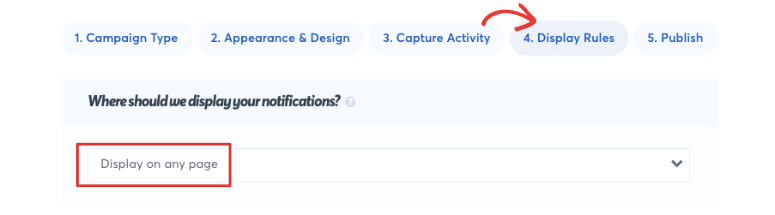
Successivamente, imposta l'intervallo di tempo tra le notifiche e la durata di ciascuna notifica. Dovrai anche decidere se desideri che queste notifiche vengano riprodotte in loop.
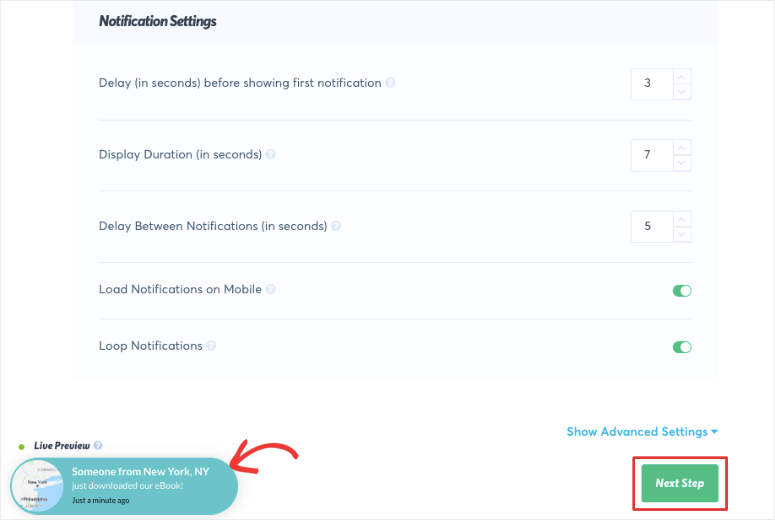
Una volta configurate le impostazioni della tua campagna, sei pronto per lanciarla. Innanzitutto, ti consigliamo di controllare l'anteprima live della campagna, poiché questo è l'aspetto che avrà il popup quando sarà attivo.
Successivamente, dovrai fare clic sul pulsante 'Passaggio successivo' per lanciare la tua campagna TrustPulse.
Quando lo fai, vedrai una piccola anteprima della tua campagna. Quindi dovrai fare clic su Lancia la tua campagna TrustPulse.
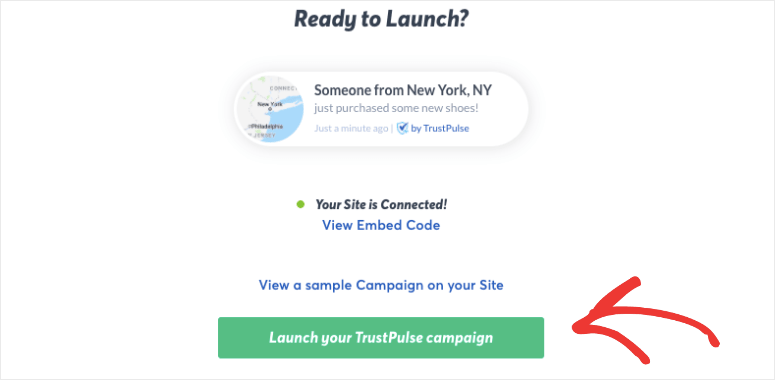
Ora che la tua campagna è attiva, puoi visitare il tuo sito web. Vedrai apparire sul tuo sito la notifica di social proof che mostra l'attività dei tuoi visitatori.
Questi popup sfrutteranno la FOMO per far crescere la tua lista e aumentare le conversioni.
Monitora la tua campagna di social proof
TrustPulse monitora i dati e le statistiche delle tue campagne in modo che tu possa vedere cosa funziona e cosa no, quali pagine portano alle conversioni più alte e quali giorni i tuoi visitatori sono più attivi.
Tutte queste informazioni ti forniscono preziose informazioni sui tuoi clienti che puoi utilizzare per creare campagne ottimizzate per ottenere i migliori risultati.
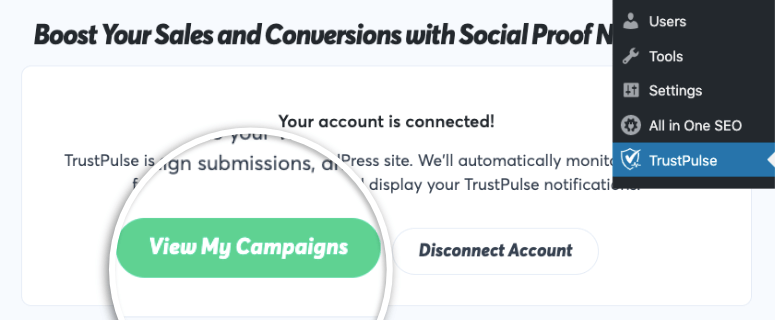
Per monitorare la tua campagna, vai su TrustPulse nella tua bacheca di WordPress. Qui, devi selezionare ‘Visualizza tutte le mie campagne’ per ottenere un elenco delle campagne che hai creato.
Nella colonna ‘azioni’, seleziona l’icona delle statistiche che ti porterà alla pagina delle statistiche della tua campagna.
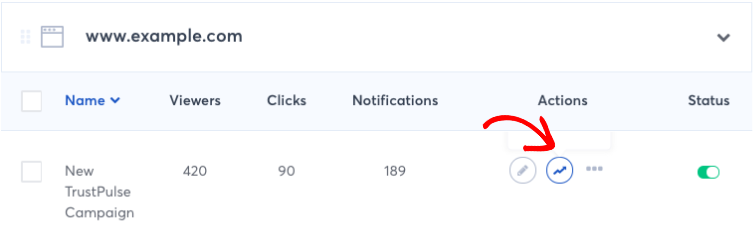
Qui vedrai tutte le notifiche visualizzate sul tuo sito. Vedrai quante notifiche sono state generate, quante persone le hanno visualizzate e quante hanno cliccato su di esse.
TrustPulse mostra anche le pagine che portano al maggior numero di conversioni. Questo ti aiuterà a creare campagne mirate che ti daranno risultati migliori.
Altri modi per far crescere la tua lista in WordPress
Le notifiche di social proof sono un ottimo modo per spingere i tuoi visitatori ad agire sul tuo sito, come l'iscrizione a newsletter o sconti.
Quando acquisisci le email dei visitatori, puoi connetterti ulteriormente con loro e informarli su nuovi lanci, saldi, sconti e altro ancora che aiuterebbero a far crescere enormemente la tua attività.
Se stai cercando altri modi per espandere la tua portata e ottenere più iscritti via email e follower sui social media, ti consigliamo di provare OptinMonster.
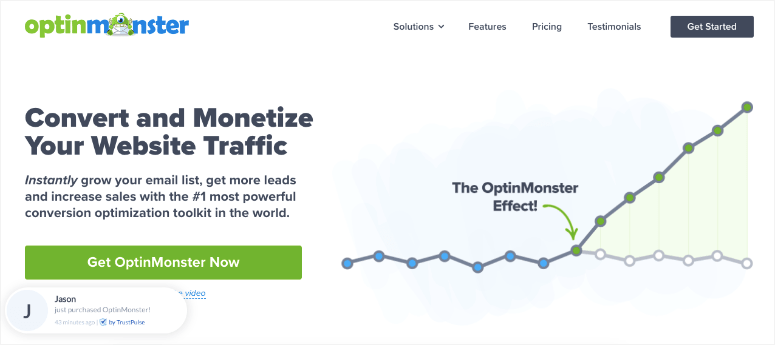
OptinMonster è il miglior plugin per la generazione di lead per WordPress che ti aiuta a far crescere la tua lista, ottenere più lead e aumentare le vendite.
OptinMonster ti consente di creare popup lightbox visivamente accattivanti, slide-in, banner, welcome gate e altro ancora per acquisire email e lead sul tuo sito.
Dispone di potenti funzionalità come Exit-Intent® per acquisire lead dai visitatori che stanno abbandonando il tuo sito al fine di ridurre l'abbandono del carrello e aumentare il tasso di ritorno dei clienti.

Inoltre, OptinMonster registra tutte le attività e i dati e li trasforma in insight azionabili. Puoi utilizzare questi dati per personalizzare le tue campagne e renderle più efficaci per massimizzare lead e conversioni. Vedi la nostra recensione completa di OptinMonster »
E questo è tutto! Ora hai tutto ciò che ti serve per aggiungere notifiche di social proof al tuo sito web.
Speriamo che questo articolo ti abbia aiutato a capire come e perché le notifiche di social proof siano uno strumento così prezioso. Se ti è piaciuto questo post, allora potresti essere interessato anche alle seguenti risorse:
- I migliori plugin per la generazione di lead per WordPress
- I migliori servizi di email marketing per piccole imprese
- 15 strumenti di ottimizzazione del tasso di conversione per far decollare la crescita
Questi articoli ti aiuteranno a far crescere la tua lista di iscritti e ad aumentare il tuo coinvolgimento con loro per far crescere infine la tua attività.

Commenti Lascia una risposta