Vuoi aprire un popup lightbox al clic di un pulsante sul tuo sito? I popup lightbox possono aiutarti a generare lead più mirati e ad espandere la tua lista email.
Se fai in modo che il popup si apra quando l'utente fa clic su un pulsante, puoi invitarlo a iscriversi alla tua newsletter, scaricare un eBook o un report e ottenere coupon o sconti.
In questo tutorial, ti mostreremo come creare facilmente popup lightbox che si aprono al clic per aumentare i tuoi iscritti e ottenere più lead.
Creare Popup Lightbox WordPress al Clic nel Modo Giusto
I popup possono essere un ottimo modo per generare conversioni e aiutare le aziende a crescere più velocemente di molti altri metodi.
Uno dei modi più efficaci per visualizzare il tuo popup è lasciare che sia il comportamento del tuo utente a innescarlo. Ad esempio, puoi creare un popup che si apre al clic di un pulsante come nell'esempio seguente:
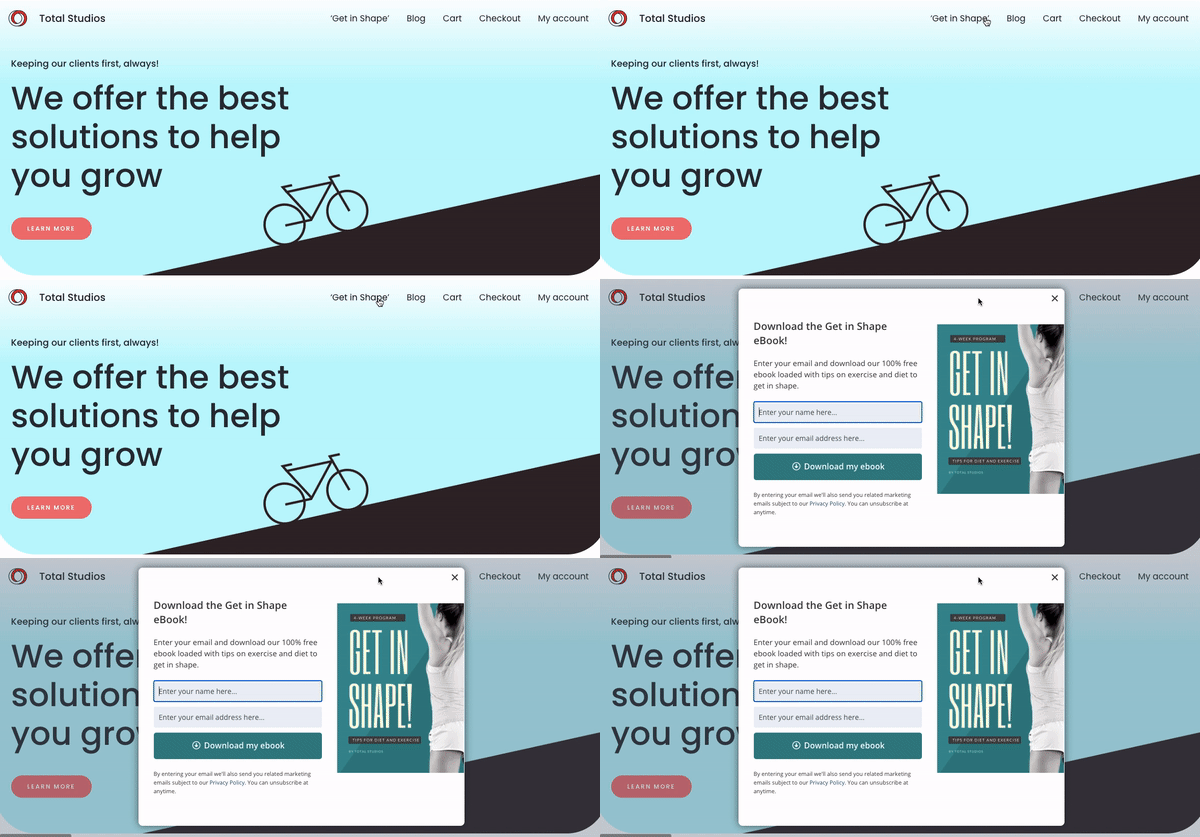
In questo modo, l'utente non viene bombardato da un popup, ma invece lo vede solo quando mostra interesse.
Questi popup funzionano bene se usati correttamente. Potresti voler vedere come CodeinWP ha aumentato le conversioni del 1000% utilizzando popup che appaiono al clic.
Sono stati in grado di farlo perché hanno progettato una grande campagna che è apparsa dove gli utenti erano più propensi ad essere interessati al loro popup.
Hanno personalizzato i loro popup, utilizzato lo split testing per verificare cosa funziona e cosa no, e preso decisioni basate sui dati. Di conseguenza, hanno ottenuto un enorme successo.
La parte migliore è che creare un popup che si apre al clic è più facile di quanto pensi. Non richiede nemmeno alcuna competenza di codifica o conoscenza tecnica!
La verità è che chiunque può facilmente creare una campagna popup di successo in pochi minuti utilizzando OptinMonster:
OptinMonster è di gran lunga il miglior plugin per la generazione di lead sul mercato che rende facile creare potenti campagne popup. Ed è il modo più semplice per creare un popup che appare al clic di un pulsante.
In breve, OptinMonster è la tua migliore opzione per espandere la tua lista email, ridurre l'abbandono del carrello e migliorare le conversioni del sito web.
Proprio come CodeinWP, ci sono molte altre storie di successo di OptinMonster che puoi consultare.
Ora, vediamo esattamente come puoi creare il tuo popup lightbox che si apre con un clic utilizzando OptinMonster.
Come Aprire un Popup Lightbox al Clic
Ti mostreremo come creare un popup visivamente accattivante e farlo aprire al clic.
La prima cosa che devi fare è creare un account OptinMonster senza rischi. Una volta registrato, puoi installare il plugin OptinMonster sul tuo sito per iniziare.
Quindi dovrai semplicemente seguire i prossimi passaggi.
1. Crea la tua Campagna Popup
Ci sono due modi per accedere alla dashboard di OptinMonster per creare campagne. Puoi accedere al tuo account sul sito web di OptinMonster e creare una nuova campagna qui:
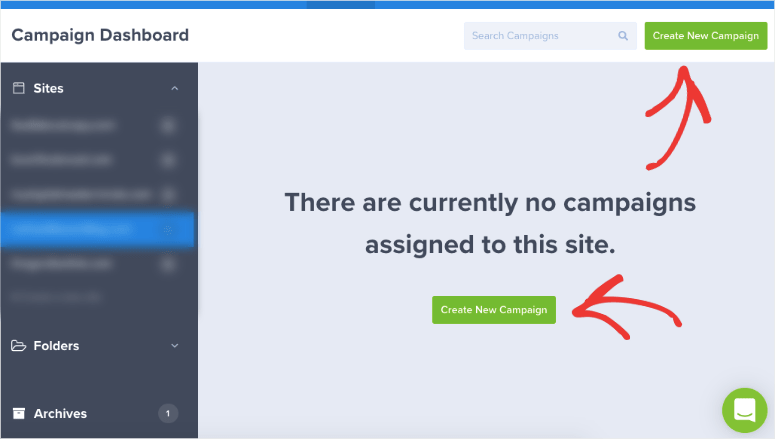
Puoi anche visitare il tuo pannello di amministrazione di WordPress e selezionare OptinMonster » Dashboard per accedere alla stessa dashboard.
Quando apri la dashboard, vedrai le opzioni per creare nuovi popup, barre fluttuanti, slide-in e altro.
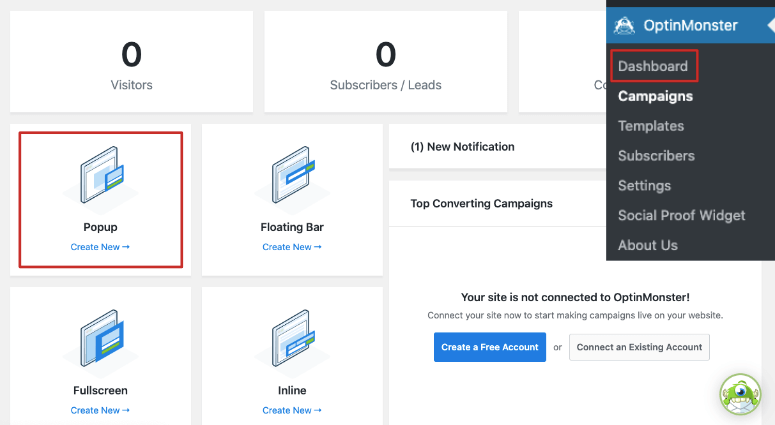
Per creare un popup lightbox, seleziona Popup e OptinMonster genererà un elenco di modelli pronti per creare la tua campagna.
OptinMonster ha oltre 100 modelli predefiniti tra cui puoi scegliere, tutti ottimizzati per dispositivi mobili, desktop e tablet.
Questi modelli ti fanno risparmiare ore di tempo nel processo di progettazione. Ma hai anche la possibilità di creare una campagna da zero con il modello Canvas.
Oggi, useremo il modello Magnet per questo tutorial. Quando selezioni il modello, apparirà una richiesta in cui potrai inserire un nome per la tua campagna.
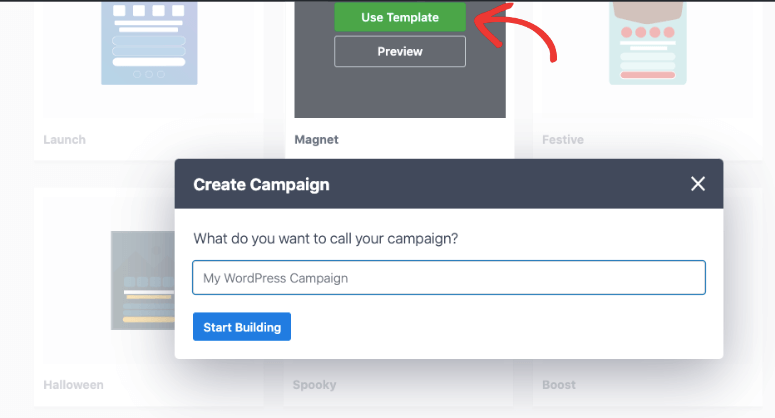
Quindi verrai indirizzato all'editor di campagne OptinMonster dove potrai personalizzare il modello.
2. Progetta la tua campagna popup
OptinMonster ha un editor visuale, il che significa che puoi modificare il popup così come apparirebbe sul tuo sito web.
Puoi iniziare modificando l'intestazione. Seleziona semplicemente l'intestazione e le opzioni di modifica del testo appariranno automaticamente sopra.
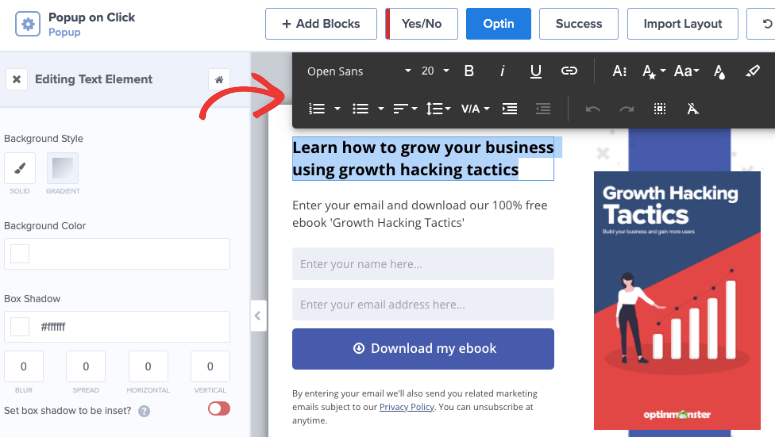
Ora, puoi sostituire il contenuto con il tuo testo, cambiare colore, tipo e dimensione del carattere, e allineamento. Nel pannello di sinistra, vedrai anche un editor di testo che ti consente di modificare lo stile e il colore dello sfondo, aggiungere un'ombra alla casella e altro ancora.
Nello stesso modo, puoi modificare anche il testo del corpo del popup.
Successivamente, fai clic sull'immagine nella campagna. L'editor di immagini appare a sinistra dove puoi sostituire l'immagine con la tua. Puoi scegliere un'immagine dalla tua libreria multimediale o caricarne una nuova dal tuo computer.
Allo stesso modo, puoi scegliere il banner viola e cambiarne il colore, eliminarlo o sostituirlo con un'altra immagine.
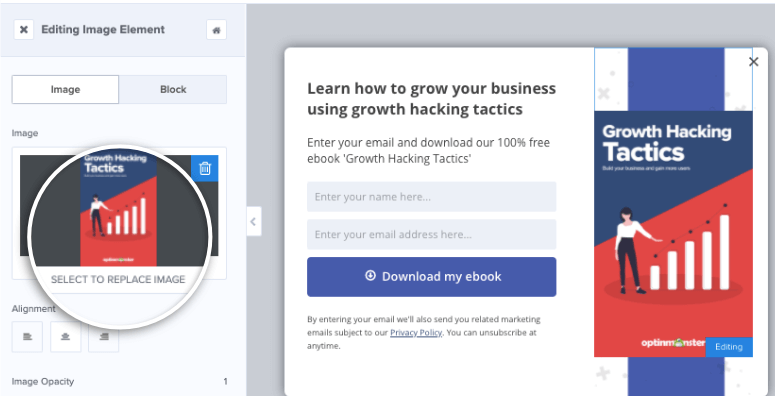
Nell'editor di immagini, vedrai opzioni per modificare l'opacità, la larghezza, il bordo dell'immagine e altro ancora.
Dopo aver modificato l'immagine, puoi modificare il pulsante che dice 'Scarica il mio eBook'. Puoi iniziare selezionando il pulsante e l'editor dei pulsanti si aprirà nel pannello di sinistra. Qui, potrai cambiare colore, testo e stile del pulsante:
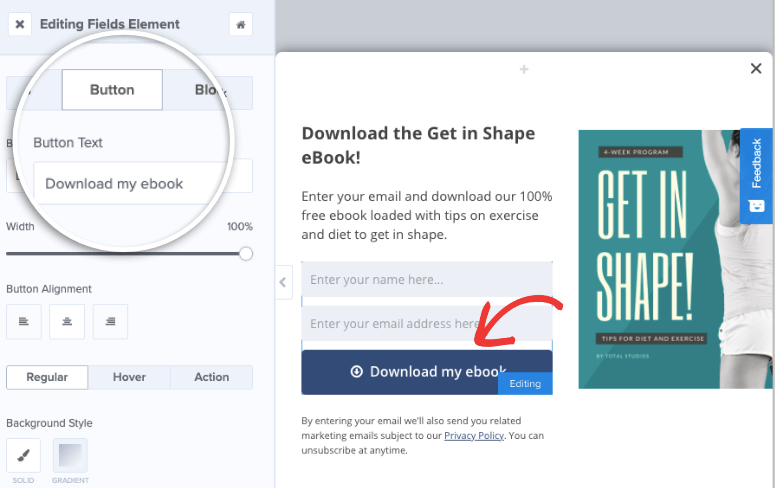
Infine, vai alla scheda 'Successo' per cambiare il messaggio da visualizzare agli utenti che si iscrivono. Potrai sostituire testo e immagine nello stesso modo in cui hai fatto nell'editor del popup:
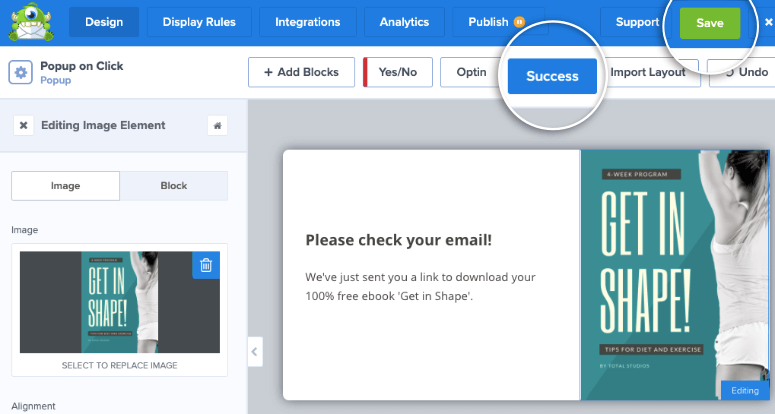
Questi sono solo alcuni esempi di come puoi modificare le tue campagne OptinMonster, anche se ce ne sono molti altri. Per ulteriore assistenza, potresti voler consultare questa risorsa: Come creare e progettare la tua prima campagna OptinMonster.
Una volta personalizzato il popup, è una buona idea salvare la tua campagna facendo clic sul pulsante 'Salva' in alto.
3. Imposta le regole di visualizzazione su 'Al clic'
Ora che la tua campagna popup è pronta, puoi impostare una regola per farla apparire al clic sul tuo sito. Per fare ciò, passa alla scheda 'Regole di visualizzazione'.
Seleziona MonsterLink™ (Al clic) e questo creerà una regola che dice 'Se il visitatore ha cliccato un MonsterLink™'.
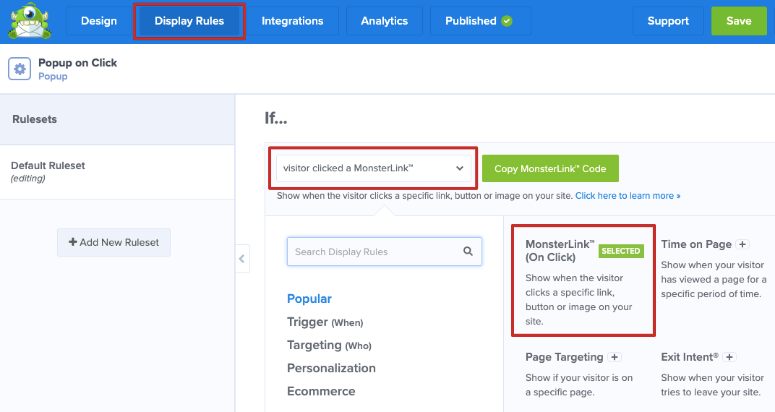
Se non vedi subito questa opzione, puoi usare la barra di ricerca nel menu delle regole di visualizzazione:
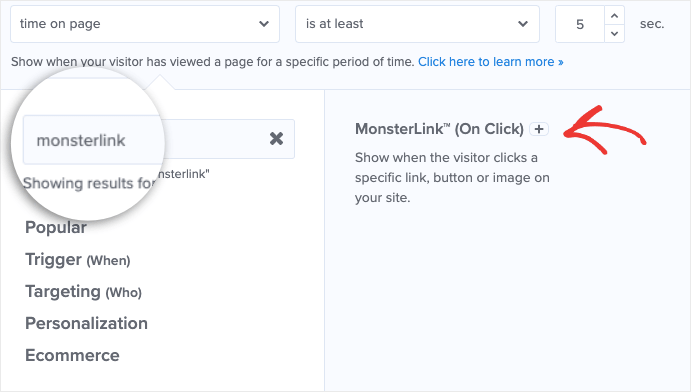
Non dimenticare di salvare le modifiche. Questa regola ti permetterà di visualizzare il tuo popup quando un utente fa clic su un link, un pulsante o un'immagine specifica sul tuo sito.
4. Aggiungi un Provider di Email
Il tuo popup di visualizzazione ti aiuta a raccogliere indirizzi email dai tuoi visitatori in modo da poter promuovere il tuo marchio o prodotto, o connetterti con loro via email.
Per impostazione predefinita, OptinMonster utilizza Monster Leads per acquisire le voci del modulo popup. Ciò significa che quando qualcuno inserisce il proprio nome e indirizzo email nel tuo popup, verrà automaticamente registrato sotto Monster Leads.
Sarai in grado di visualizzare tutte queste voci sulla tua bacheca di WordPress e ti mostreremo come farlo una volta che la tua campagna sarà attiva.
Puoi anche integrare la campagna popup con il tuo provider di email come Constant Contact e SendInBlue.
Integrandola con il tuo provider di email, puoi inviare email automatiche a coloro che si iscrivono alla tua newsletter o agli sconti, o scaricano il tuo eBook, e così via.
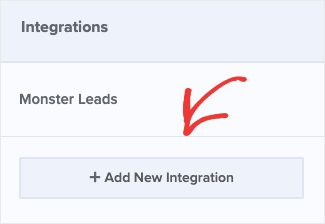
Per integrare il tuo provider di email, seleziona la scheda 'Integrazioni' dalla bacheca di OptinMonster. Quindi, fai clic sul pulsante 'Aggiungi nuova integrazione':
Successivamente, sotto 'Provider di Email', puoi esplorare l'elenco delle integrazioni email disponibili nel menu a discesa:
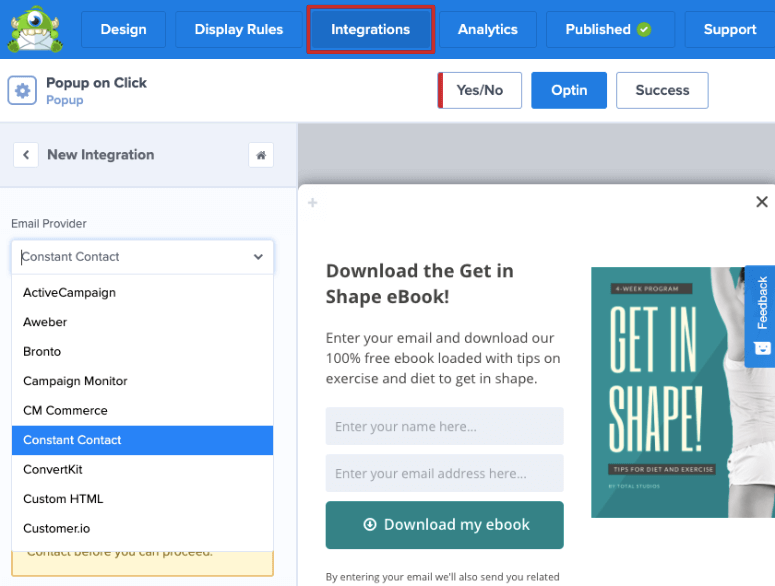
Una volta selezionato il tuo provider di email, scorri verso il basso per aggiungere notifiche e tag alle voci del tuo modulo popup per organizzare meglio le tue campagne.
Non dimenticare di salvare le tue integrazioni una volta terminato.
5. Pubblica la tua Campagna
Il passo successivo è rendere attiva la tua campagna popup sul tuo sito.
Innanzitutto, assicurati di salvare la tua campagna e quindi fai clic sulla scheda 'Pubblica'. Qui puoi cambiare lo stato della tua campagna da 'Bozza' a 'Pubblicata'. Se non sei pronto per lanciare la tua campagna, puoi anche programmare un orario e una data per la messa in onda della campagna.
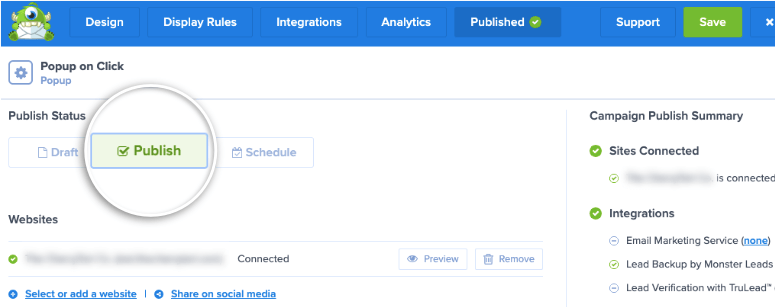
Puoi visualizzare in anteprima come apparirà la campagna sul tuo sito selezionando il pulsante 'Anteprima'. Una volta soddisfatto di tutte le modifiche, salva le modifiche per rendere attiva la campagna.
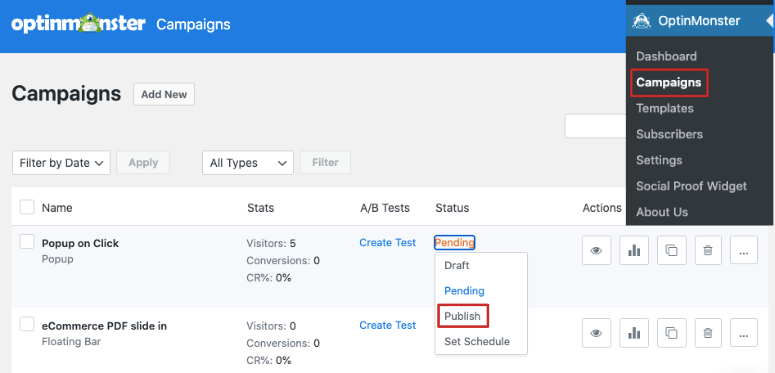
Per assicurarti che la tua campagna sia stata pubblicata, visita la scheda OptinMonster » Campagne dalla tua bacheca di WordPress. Se vedi che lo stato è 'In attesa', fai clic su di esso per ottenere un menu a discesa e quindi seleziona 'Pubblica' per rendere attiva la tua campagna.
Tutto ciò che resta è aggiungere l'URL del tuo popup a un link cliccabile sul tuo sito web.
6. Aggiungi Popup On-Click al tuo Sito WordPress
OptinMonster ti consente di aggiungere il popup al clic su qualsiasi testo, pulsante o sul tuo menu principale.
Innanzitutto, devi copiare il MonsterLink™ che hai creato in precedenza. Nella bacheca di OptinMonster, vai alla scheda Pubblicato. Sotto 'Piattaforme', vedrai un'opzione per ottenere un link condivisibile.
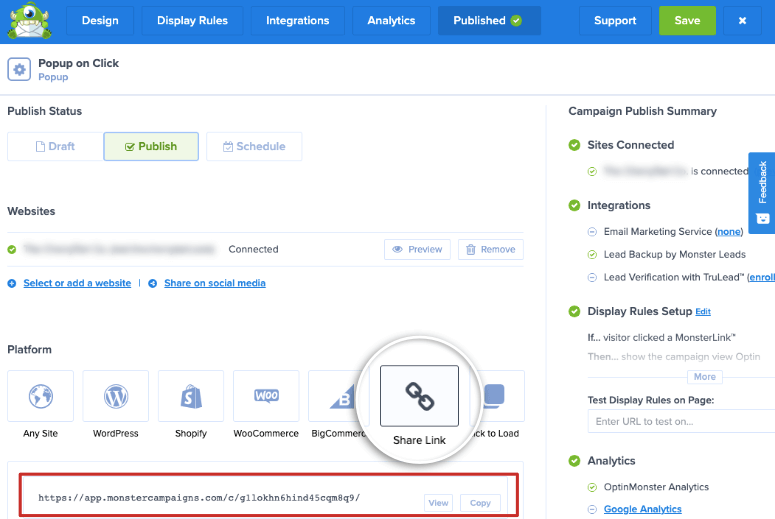
Copia questo link e tienilo pronto per il passaggio successivo.
Ora ti mostreremo come utilizzare questo link per aggiungere il popup on-click a testo, pulsante o persino al menu principale del tuo sito web.
1. Aggiungi MonsterLink™ a un Pulsante e Testo
Puoi facilmente aggiungere il MonsterLink™ a qualsiasi testo o pulsante in WordPress. Per fare ciò, modifica la pagina o il post in cui desideri aggiungere il link.
Nell'editor a blocchi, aggiungi un pulsante alla tua pagina o al tuo post facendo clic sul segno (+) e selezionando il blocco pulsante. Una volta aggiunto un pulsante, selezionalo per aprire il menu delle impostazioni del blocco. Ora, fai clic sull'icona del link per aprire il campo del link e puoi incollare il MonsterLink™ all'interno.
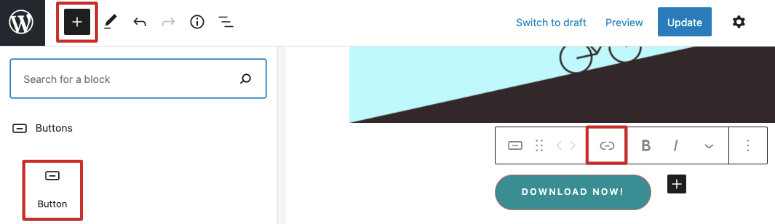
Allo stesso modo, puoi selezionare qualsiasi testo sul tuo sito, selezionare l'icona del link e incollare il link per incorporare il popup. Una volta terminato, Salva o Pubblica il tuo post e quindi visualizzalo in anteprima per vedere come funziona il tuo popup.
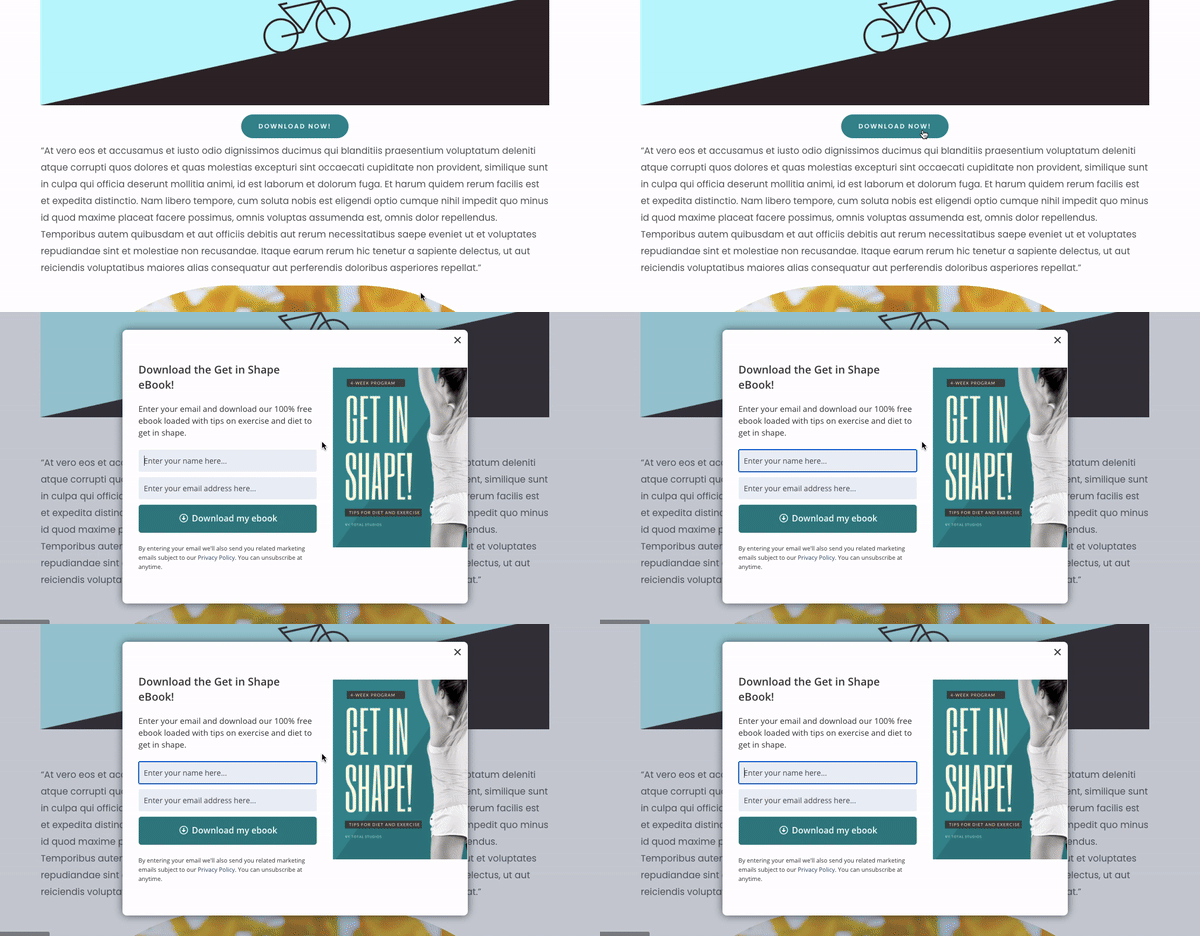
2. Aggiungi MonsterLink™ a un menu di WordPress
Se desideri aggiungere il tuo link al menu di WordPress, puoi farlo visitando la scheda Aspetto » Menu nella dashboard di WordPress.
All'interno di questa pagina, puoi selezionare 'Link personalizzati' e vedrai apparire un menu a discesa che ti consente di inserire un URL e il testo del link.
Incolla il MonsterLink™ qui e aggiungi il testo del link in base al contenuto della tua campagna popup.
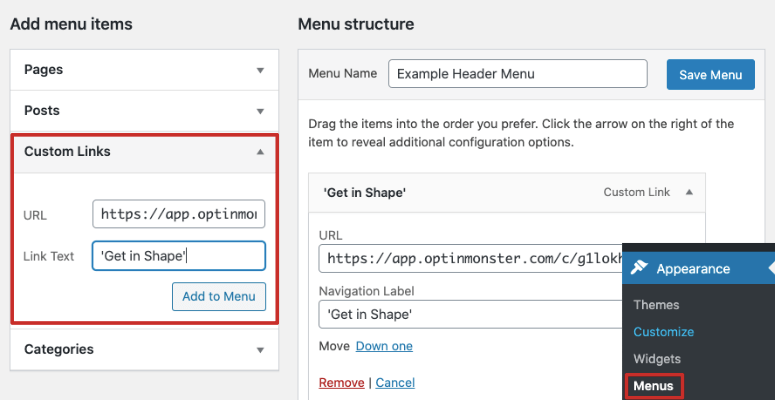
Una volta compilati i campi, seleziona il pulsante 'Aggiungi al menu' e quindi Salva il tuo menu.
Dopodiché, vai sul tuo sito WordPress e vedrai che il link alla tua campagna popup al clic appare nel tuo menu.
Ora, il tuo popup apparirà quando un utente fa clic sul testo, sul pulsante o sulla voce di menu in cui hai aggiunto il MonsterLink™.
Tieni traccia dei lead della tua campagna popup e ottimizza per il successo
OptinMonster ti consente di creare bellissimi popup per aumentare i tuoi lead e far crescere la tua attività, ma non è tutto. Ti aiuta anche a monitorare il successo delle tue campagne per vedere quanto bene stanno performando.
OptinMoster utilizza Monster Leads per registrare tutte le voci dei tuoi moduli popup. Puoi trovare l'elenco delle voci nella scheda OptinMonster » Iscritti. Verrai indirizzato alla scheda Lead nella dashboard di OptinMonster.
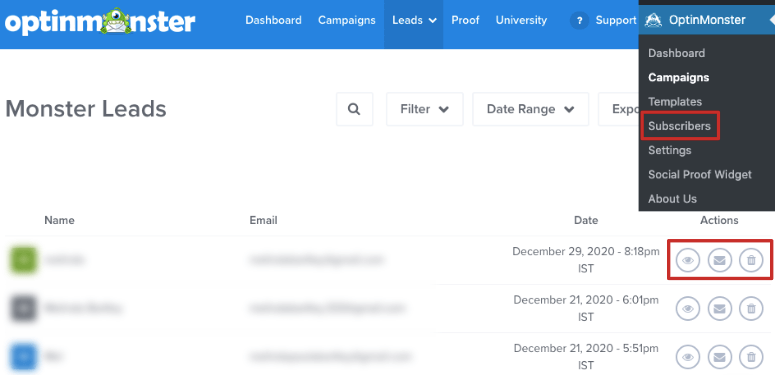
Qui puoi vedere il nome, l'indirizzo email e la data dell'iscritto. Puoi utilizzare il menu delle azioni per visualizzare maggiori dettagli, inviare loro un'email o eliminare la loro voce.
Successivamente, puoi visualizzare i dati della tua campagna per vedere quanto successo sta avendo. Per fare ciò, devi aprire la scheda OptinMonster » Campagne e vedrai un elenco delle campagne che hai creato.
Per visualizzare i dati e le statistiche di qualsiasi campagna, seleziona l'icona delle statistiche nel menu Azioni:
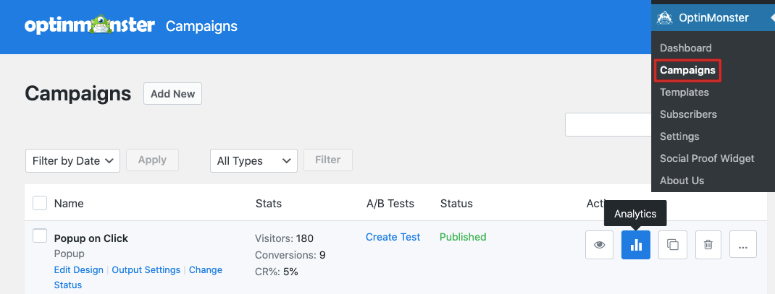
Qui puoi vedere un grafico di quante persone hanno visualizzato la tua campagna popup e quante si sono iscritte. Puoi anche verificare quali pagine o link portano alle conversioni più elevate.
In questo modo, puoi determinare dove l'utente è più interessato al tuo popup.
OptinMonster ti offre anche la possibilità di integrare la campagna con il tuo account Google Analytics.
Con informazioni utili, puoi apportare modifiche alla tua campagna per aumentare il tuo tasso di successo delle conversioni.
Ecco fatto! Speriamo che questo post ti sia stato utile. Se ti è piaciuto questo articolo, potresti anche essere interessato a:
- I migliori servizi di email marketing per piccole imprese
- I migliori plugin per la generazione di lead di WordPress
- Crea popup automatici di notifica delle vendite recenti
Questi articoli sono ricchi di informazioni per aiutarti a generare nuovi lead, aumentare i profitti e far crescere la tua attività.

Commenti Lascia una risposta