Vuoi un modo semplice per creare un popup di notifica delle vendite recenti in WordPress?
I popup automatici di vendite recenti aiutano ad attrarre visitatori e a tenerli aggiornati sulle nuove vendite di prodotti. Agiscono come prova sociale per creare fiducia nei clienti e, infine, aumentare le conversioni sul tuo sito e-commerce.
In questo tutorial, ti mostreremo come creare facilmente popup automatici di notifica delle vendite recenti in WordPress in pochi semplici passaggi.
Prima di iniziare, chiarisci perché dovresti aggiungere notifiche di vendite recenti al tuo sito web, in modo da essere sicuro di ottenere il massimo da esse.
Perché creare un popup di notifica delle vendite recenti in WordPress?
Un popup di notifica delle vendite recenti è un popup non intrusivo visualizzato sullo schermo dei visitatori ogni volta che qualcuno acquista un prodotto dal tuo sito web.
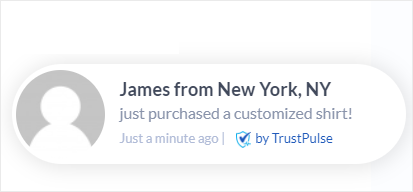
Accende l'interesse nei visitatori occasionali che navigano sul tuo sito web. Se ci cliccano sopra, puoi reindirizzarli alla pagina del prodotto dove possono effettuare il loro acquisto.
I popup di vendite recenti funzionano su un fenomeno noto come paura di perdersi qualcosa (FOMO). Quando le persone vedono gli altri godersi qualcosa, vogliono partecipare anche loro. E molti marketer usano questa tecnica per costruire fiducia e sicurezza nei clienti. Questo, a sua volta, aiuta a generare più lead e ad aumentare le vendite.
Ora, se il tuo negozio è nuovo, potresti preoccuparti di non avere nulla da mostrare. Esistono strumenti che ti consentono di visualizzare notifiche di vendita false, ma non dovresti mai farlo! Potresti danneggiare permanentemente il tuo marchio. Leggi di più qui: Perché non usare notifiche di vendita false (cosa fare invece)
Ci sono molti modi in cui puoi utilizzare queste notifiche popup per far sembrare il tuo negozio affollato e creare un'atmosfera di FOMO. Alcune idee includono:
- Promuovi e vendi prodotti correlati e di valore superiore
- Aumenta il traffico sui tuoi blog e pagine recenti
- Persuadi i visitatori a iscriversi alla tua newsletter via email
- Promuovi il tuo webinar e registra i partecipanti
- Raccogli feedback degli utenti, recensioni e testimonianze
Ora, ti guideremo attraverso il modo più semplice per creare un popup di notifica delle vendite recenti automatizzato con l'aiuto del plugin TrustPulse.
Come creare un popup di notifica delle vendite recenti (utilizzando TrustPulse)
Aggiungere un popup di notifica delle vendite recenti automatizzato può sembrare un compito difficile per principianti e utenti non tecnici. Ma abbiamo una soluzione semplice per te, che è utilizzare un plugin di notifica delle vendite in tempo reale.
Ci sono alcune opzioni disponibili, ma raccomandiamo TrustPulse come numero 1.

TrustPulse è il miglior software di social proof e FOMO per creare popup di notifica delle vendite recenti in pochi clic. Puoi configurare questo strumento e aggiungere popup di notifiche di vendita accattivanti al tuo sito senza alcuna conoscenza di codifica.
Una volta installato TrustPulse, ti consente di creare facilmente popup personalizzati aggiungendo un messaggio personalizzato, colore di sfondo, icona e logo utilizzando il suo campaign builder. Il plugin rileverà automaticamente il nome del cliente e lo visualizzerà nel popup di vendita.
Il plugin popup di vendita traccia automaticamente l'attività dell'utente come nuovi acquisti, iscrizioni, visualizzazioni di pagine e registrazioni sul tuo sito. Pertanto, puoi collegare le statistiche in tempo reale con i tuoi popup per creare un'atmosfera di affollamento tra i visitatori del sito web.
Ecco alcuni dei motivi per scegliere TrustPulse per creare i tuoi popup di notifica delle vendite recenti:
- Design di popup reattivi e flessibili
- Funzionalità di targeting intelligenti per mostrare notifiche di vendita a potenziali acquirenti
- Monitoraggio degli eventi e analisi in tempo reale
- Integrazione con servizi di email marketing
- Compatibile con piattaforme come WordPress, Shopify e WooCommerce
Detto questo, ti mostreremo come creare facilmente un popup automatico di notifica delle vendite recenti per il tuo sito WordPress utilizzando TrustPulse.
Passaggio 1: Installa e Attiva TrustPulse
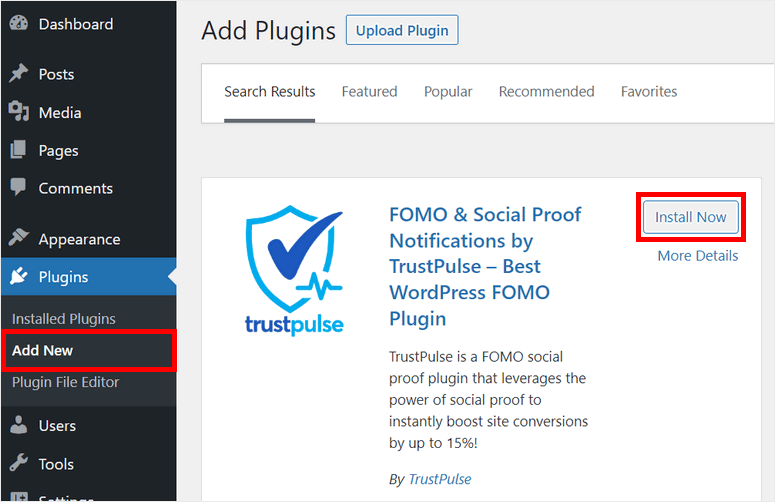
Innanzitutto, dovrai installare TrustPulse sul tuo sito WordPress. Il plugin è disponibile gratuitamente al 100% nel repository di WordPress, quindi puoi installarlo direttamente dalla tua dashboard di amministrazione.
Per fare ciò, apri la scheda Plugin » Aggiungi Nuovo e cerca il plugin TrustPulse. Quindi, fai clic sul pulsante Installa Ora e attiva il plugin.
Se hai bisogno di maggiori informazioni su questo, puoi consultare la nostra guida semplice su come installare un plugin WordPress.
Una volta installato e attivato TrustPulse sul tuo sito, vedrai questa pagina nella finestra successiva.
Se non hai ancora creato un account, puoi fare clic sul pulsante Inizia Gratuitamente. Questo ti porterà al sito web di TrustPulse dove puoi iscriverti gratuitamente.
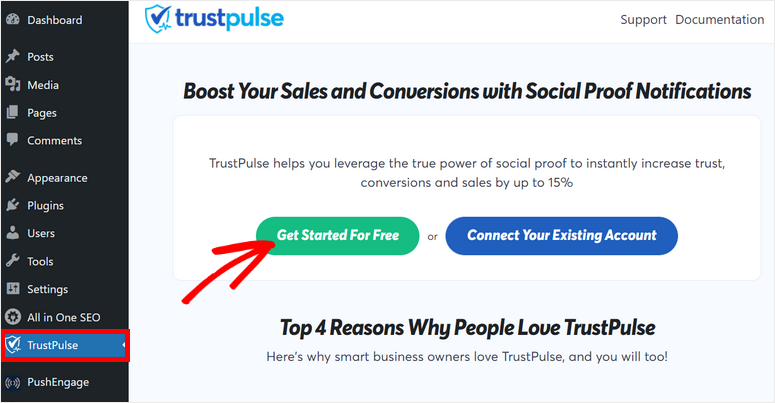
La versione gratuita ti offre 500 sessioni al mese per il tuo sito web. Per sessioni illimitate, puoi passare alla versione pro.
Dopo esserti iscritto a un account, dovrai aggiungere i dettagli del tuo sito e connetterti con TrustPulse.
Successivamente, puoi creare una nuova campagna per aggiungere una notifica popup di vendite recenti al tuo sito.
Passaggio 2: Crea una Nuova Campagna di Popup di Notifica Vendite
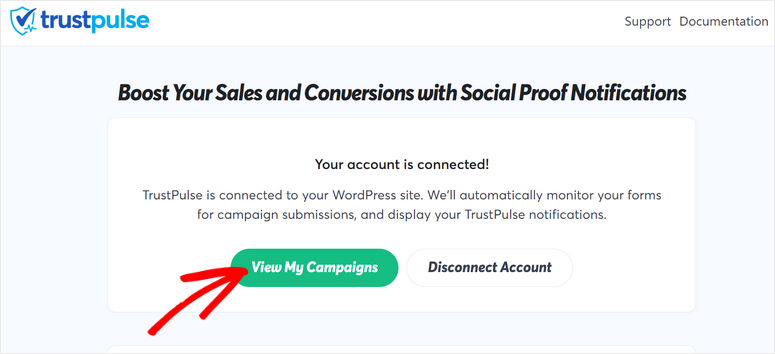
Una volta che il tuo account TrustPulse è connesso al tuo sito WordPress, vedrai il messaggio di successo sulla tua dashboard di amministrazione.
Per creare una nuova campagna, devi fare clic sull'opzione Visualizza la mia campagna lì.
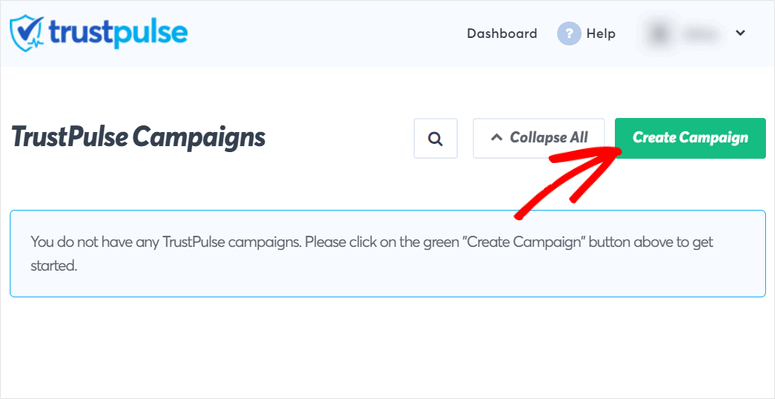
Questo ti riporterà alla dashboard del tuo account in TrustPulse. Per iniziare, fai clic sul pulsante Crea Campagna.
Nel costruttore di campagne, innanzitutto, inserisci un nome, seleziona il tuo sito e seleziona un tipo di campagna.
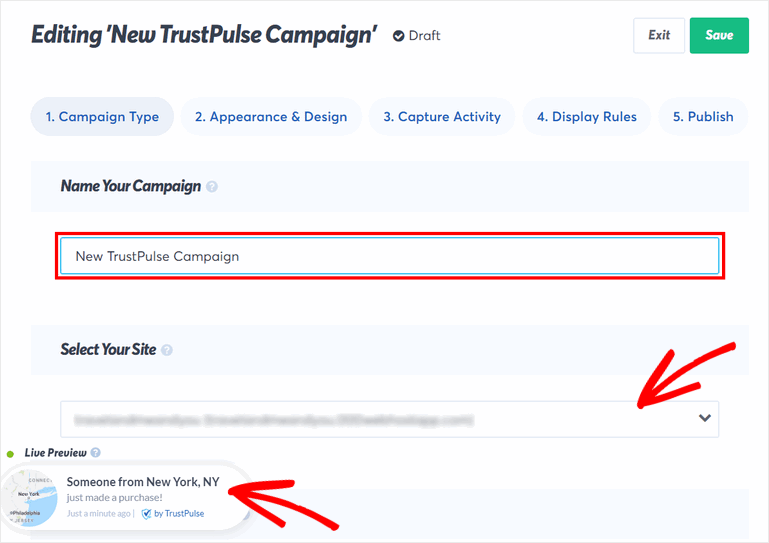
Vedrai anche l'anteprima live di un esempio di notifica di vendita live nell'angolo in basso a sinistra della pagina.
Per il tipo di campagna, hai 4 opzioni:
- Attività Recenti: Visualizza le attività live sui tuoi siti web come ordini recenti, registrazioni, iscrizioni e altro.
- On-Fire: Mostra il numero di persone che stanno compiendo azioni sul tuo sito in un dato periodo.
- Analisi Visitatori: Mostra le visualizzazioni di pagina sul tuo sito per aumentare i tassi di conversione.
- Messaggio di Azione: Notifiche statiche con messaggi personalizzati che spingono i visitatori a compiere azioni come iscriversi, ottenere uno sconto, visitare una pagina, ecc.
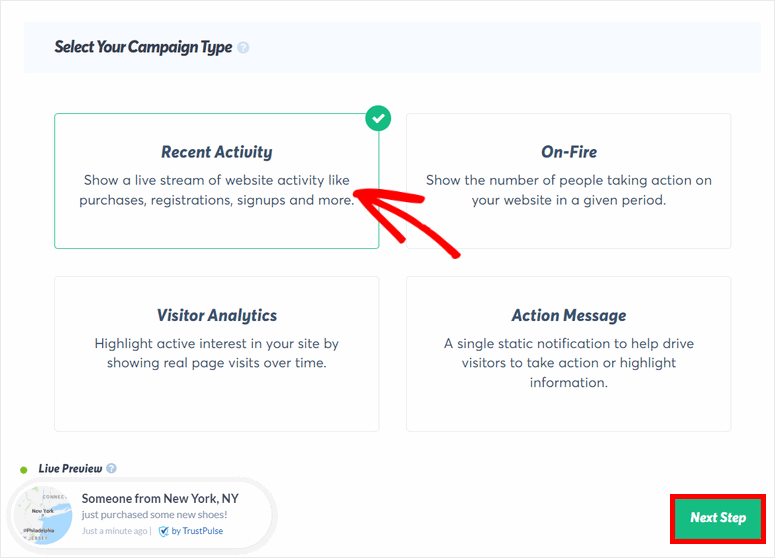
Per questo tutorial, utilizzeremo la campagna Attività Recenti per mostrare notifiche di vendita individuali ai tuoi visitatori.
Puoi anche utilizzare il tipo di campagna On-Fire per visualizzare un numero maggiore di vendite e sfruttare la prova sociale. Quindi, invece di vedere “Qualcuno ha appena acquistato un paio di scarpe”, il tuo visitatore vedrà “150 persone hanno acquistato scarpe nuove nelle ultime 24 ore!”
Dopo aver selezionato Attività Recenti, fai clic sul pulsante Passo Successivo nell'angolo in basso a destra della pagina.
Ora puoi personalizzare l'aspetto della tua notifica popup per le vendite recenti.
Passo 3: Personalizza il tuo Popup di Notifica Vendite Recenti
Nella sezione Aspetto e Design, puoi trovare tutte le impostazioni per personalizzare il tuo feed di vendite recenti.
La prima opzione qui ti consente di Visualizzare una Notifica Predefinita. Puoi abilitare questa opzione per mostrare un popup di notifica di benvenuto quando non ci sono nuove attività sul tuo sito.
Per visualizzare in anteprima la notifica, fai clic sul pulsante Anteprima Notifica Predefinita. Puoi anche aggiungere il tuo messaggio e titolo personalizzati alla notifica.
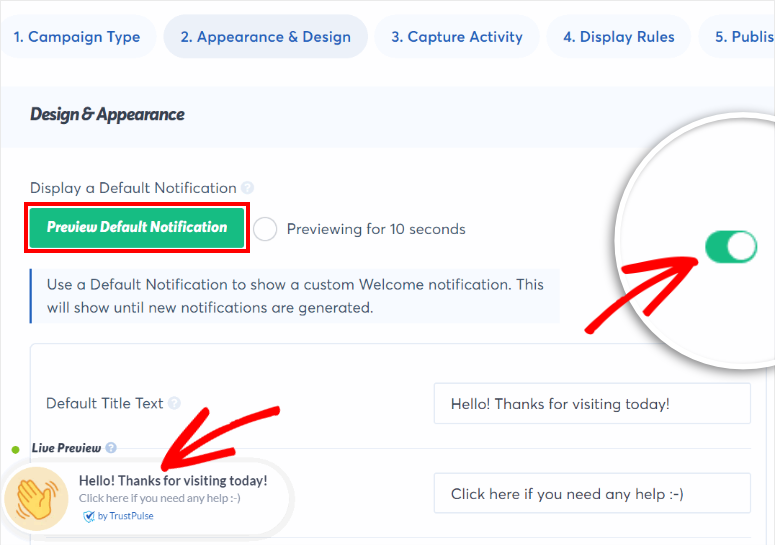
Se non desideri mostrare questa notifica, puoi semplicemente disabilitarla. Ora puoi personalizzare il tuo popup di notifica per le vendite recenti con le impostazioni sottostanti.
TrustPulse rileva automaticamente il nome dei tuoi clienti quando effettuano un acquisto e lo aggiunge al titolo della tua notifica. Se non riesce a rilevare il nome, si riferirà ai visitatori come “Qualcuno”. Hai la possibilità di cambiare il testo predefinito con qualsiasi cosa preferisci, come “Un nuovo visitatore”.
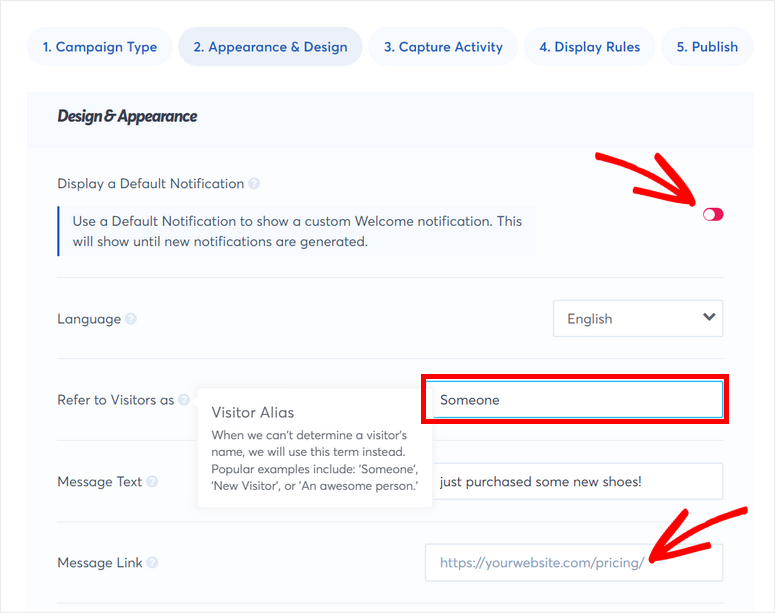
Puoi anche cambiare il messaggio di notifica a seconda del prodotto che vuoi promuovere. Quindi, puoi aggiungere il link per reindirizzare i clienti alla pagina del prodotto specifico.
Successivamente, vedrai l'opzione per cambiare l'immagine della notifica, la posizione, lo stile degli angoli, le dimensioni e altro ancora. Per vedere come appaiono le tue modifiche nell'anteprima live, puoi fare clic sul pulsante Salva.
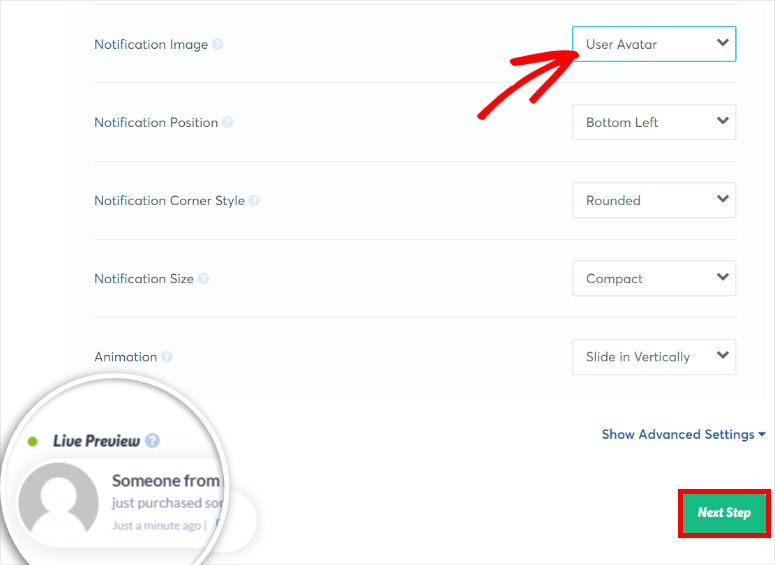
Per ulteriori opzioni di personalizzazione, fai clic sul menu Mostra Impostazioni Avanzate. Questo ti offre più opzioni per stilizzare il popup nel modo che preferisci.
Una volta che sei soddisfatto dell'aspetto del tuo popup di notifica per le vendite recenti, puoi fare clic su Passo Successivo.
Passo 4: Cattura Attività Utente
TrustPulse ti consente di creare un popup di notifica per qualsiasi attività come registrazioni, visualizzazioni di pagine e acquisti sul tuo sito WordPress.
Per catturare l'attività sul tuo sito, ti offre tre diverse opzioni:
- AutoMagic: Consente di catturare qualsiasi attività live che si verifica sul tuo sito
- Ordini WooCommerce: Connettiti con il tuo negozio WooCommerce e cattura automaticamente i nuovi ordini di prodotti per le tue notifiche.
- Zapier: Cattura attività e invii utente da oltre 4.000 app di terze parti integrate sul tuo sito.
Per il nostro tutorial, ti mostreremo due modi per catturare vendite live sul tuo sito, ovvero AutoMagic e Ordini WooCommerce.
1. AutoMagic
Questa opzione catturerà tutte le attività di vendita dalla tua pagina di checkout o di vendita dei prodotti.
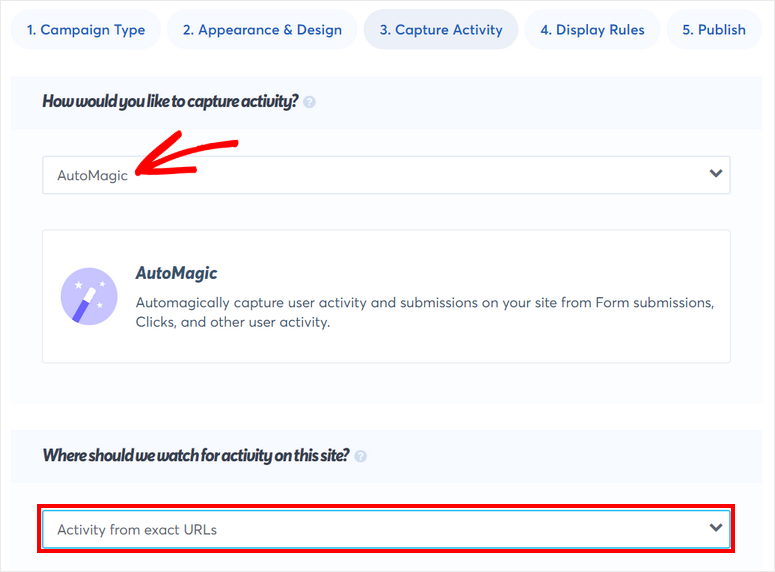
Quindi, dopo aver selezionato l'opzione AutoMagic, devi impostare un trigger per quando un cliente acquista un prodotto sul tuo sito.
Nella sezione Dove dovremmo monitorare l'attività su questo sito?, seleziona "Attività da URL esatti" dal menu a discesa.
Quindi, dovrai inserire l'URL della pagina in cui desideri monitorare le vendite. Può essere una pagina di checkout o una pagina di vendita di un prodotto. Una volta fatto, devi fare clic sull'icona del pulsante "+".
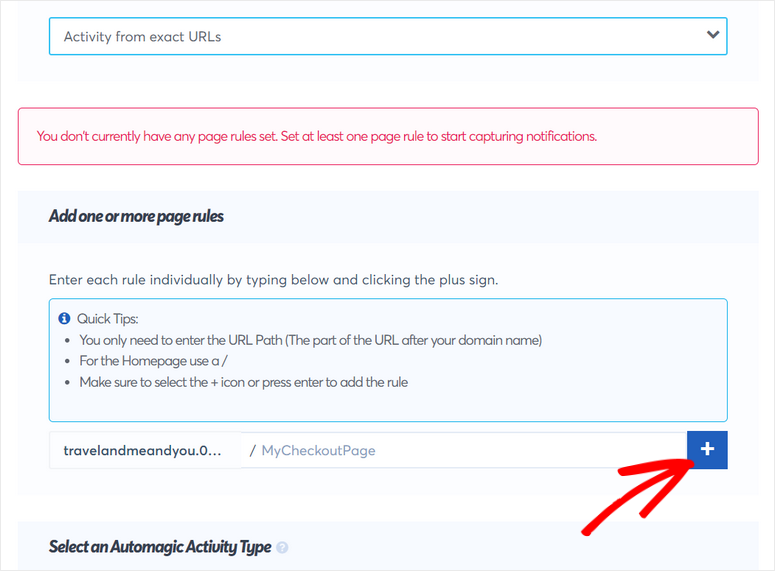
Ora, sotto Seleziona un tipo di attività automatica, ottieni due opzioni: “Click utente” o “Attività modulo”. Se hai aggiunto un modulo nella tua pagina di checkout, puoi acquisire le attività di vendita ogni volta che qualcuno invia questo modulo.
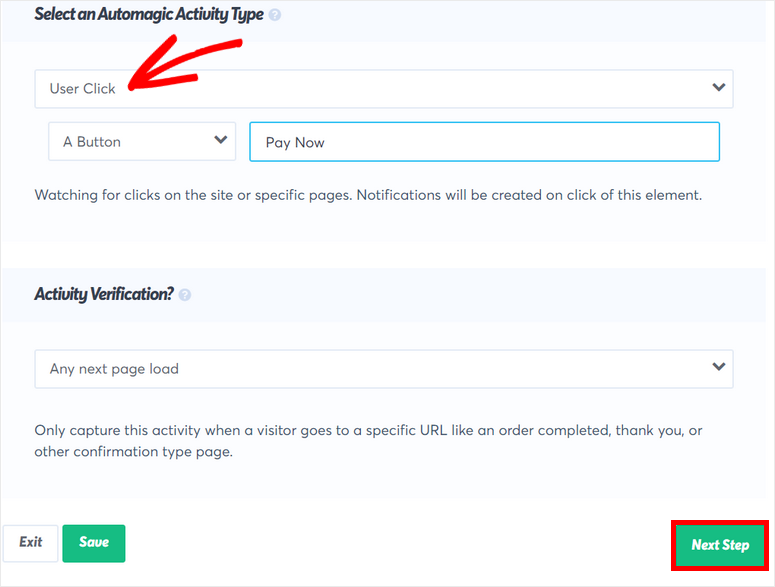
In alternativa, puoi selezionare l'opzione Click utente per acquisire le vendite da pulsanti o link sulla tua pagina. Ad esempio, se un acquirente fa clic sul pulsante “Paga ora”, verrà conteggiato come una vendita. TrustPulse lo monitorerà e visualizzerà una notifica.
2. Ordini WooCommerce
Se desideri acquisire le tue vendite direttamente dal tuo negozio online, puoi selezionare l'opzione Ordini WooCommerce. Per connettere il tuo sito, fai semplicemente clic sul pulsante Connetti TrustPulse a “nome sito web”.
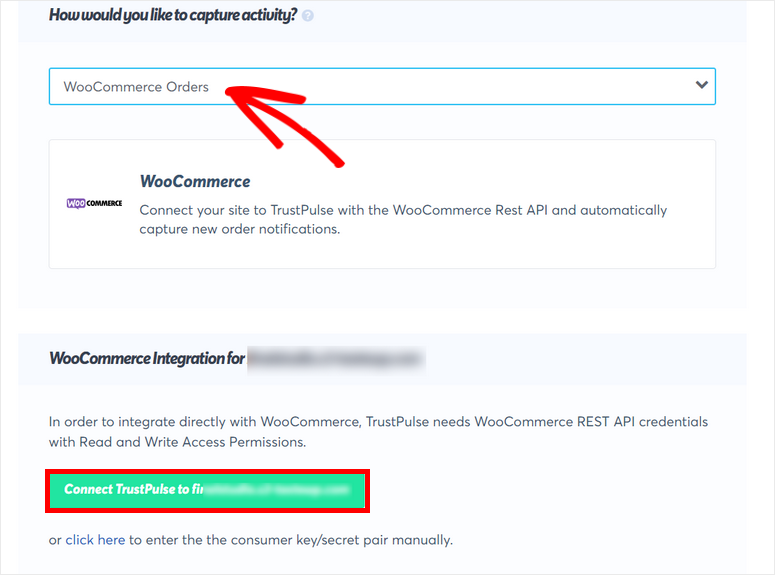
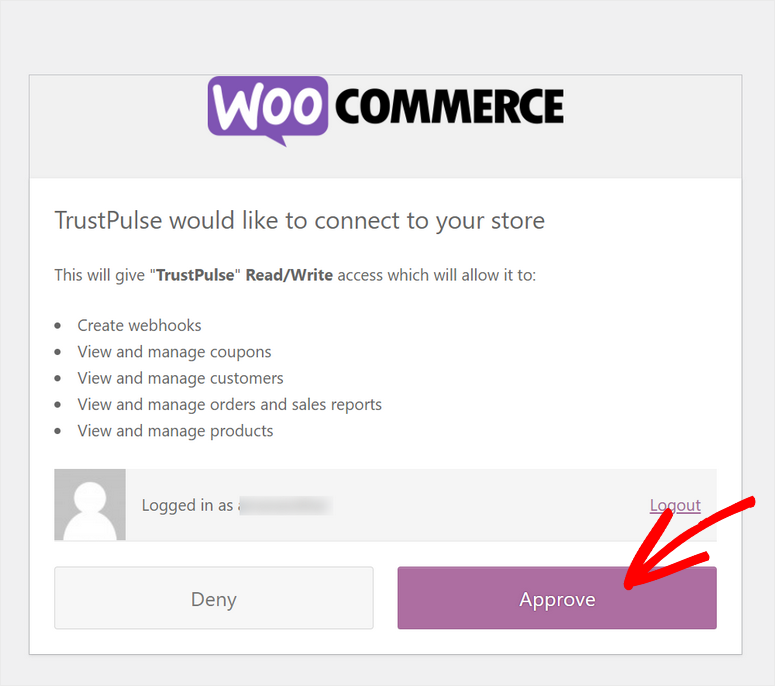
Questo aprirà un popup in cui potrai accedere al tuo negozio WooCommerce, se non l'hai già fatto. Quindi, dovrai approvare le autorizzazioni per consentire a TrustPulse di connettersi al tuo negozio.
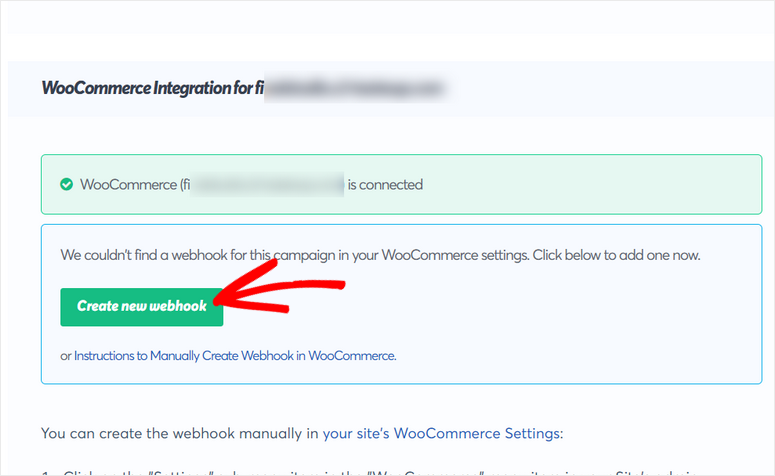
Una volta connesso il tuo negozio WooCommerce, vedrai il messaggio di successo nel generatore di campagne. Ora, devi fare clic sul pulsante Crea nuovo webhook affinché la notifica delle vendite recenti funzioni sul tuo negozio.
Questo pulsante crea e aggiunge automaticamente il webhook alle impostazioni di WooCommerce. TrustPulse fornisce anche istruzioni dettagliate, quindi puoi farlo manualmente se lo desideri.
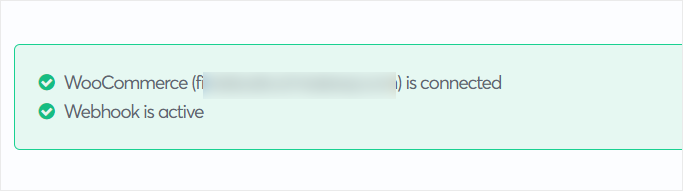
Vedrai il messaggio “Webhook attivo” dopo la sua creazione.
Ora puoi personalizzare il messaggio popup della notifica di vendita di WooCommerce. Avrai 4 impostazioni qui:
- Testo del messaggio: Il messaggio predefinito è “ha appena effettuato un acquisto”. Tuttavia, puoi usare il tag intelligente {{product_name}} e aggiungere qualcosa come “ha appena acquistato {{product_name}}!” come messaggio. Questo tag intelligente recupererà automaticamente il nome del prodotto dal tuo negozio WooCommerce e lo visualizzerà nella notifica.
- Priorità prodotto singolo: Se un cliente acquista più articoli nel carrello, puoi scegliere quale articolo visualizzare nella notifica. Hai 3 opzioni qui: Primo, Più costoso e Casuale.
- Sostituisci immagine icona se immagine prodotto disponibile: Abilita questa opzione per visualizzare l'immagine del prodotto WooCommerce nella notifica.
- Sostituisci link notifica con link prodotto: Abilita questa opzione per aggiungere automaticamente il link del prodotto alla notifica. Quando i visitatori fanno clic su di esso, verranno indirizzati alla pagina del prodotto specifico.
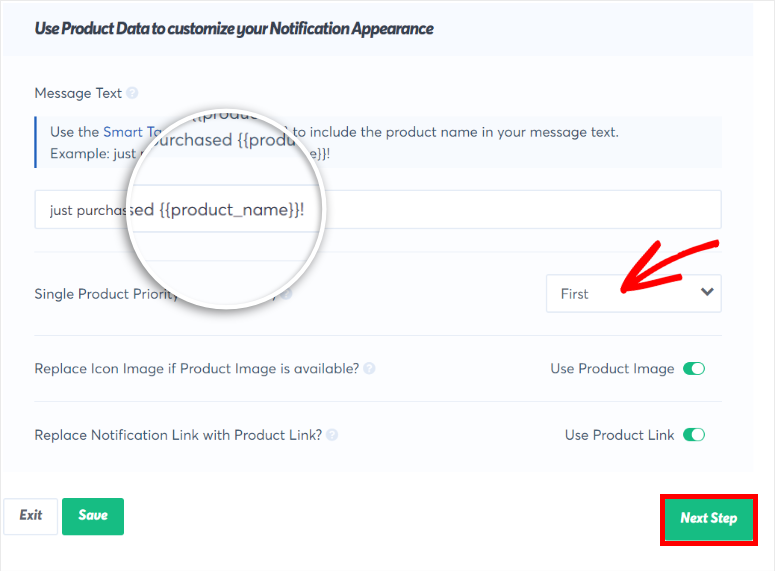
Al termine, fai clic sul pulsante Passaggio successivo e procedi alla configurazione delle Regole di visualizzazione.
Passaggio 5: Configura le regole di visualizzazione
Ora devi impostare le regole di visualizzazione che determinano dove e quando il popup della notifica delle vendite recenti apparirà sul tuo sito.
Nel menu a discesa “Dove dobbiamo visualizzare le tue notifiche?”, troverai molte opzioni per visualizzare la tua notifica. L'impostazione predefinita è Visualizza in qualsiasi pagina e mostra il popup della notifica in tutto il tuo sito web.
Se desideri visualizzare la notifica solo su determinate pagine, puoi selezionare l'opzione Visualizza su URL esatti. Puoi usarla per promuovere sconti sui prodotti e vendite lampo ai clienti che atterrano su pagine specifiche del tuo negozio online.
Inoltre, puoi scegliere l'opzione Visualizza su URL contenenti testo specifico per far apparire le notifiche solo sulle pagine dei prodotti che hanno una determinata parola nell'URL della pagina.
Ad esempio, puoi proporre un modello di scarpa di fascia alta in tutte le pagine che contengono la parola 'scarpe' nell'URL.
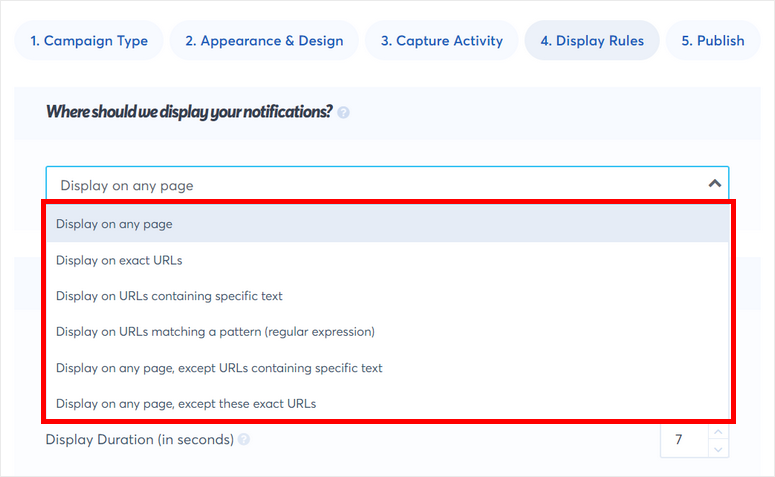
Successivamente, vedrai le opzioni per configurare queste impostazioni di notifica:
- Ritardo prima della visualizzazione della notifica: Il tempo di attesa prima di visualizzare la prima notifica dopo che i visitatori atterrano sul tuo sito.
- Durata visualizzazione: Il tempo di visualizzazione di una notifica prima che scompaia. Se desideri visualizzare una notifica in modo permanente, puoi impostarla su 0.
- Tempo di ritardo tra le notifiche: Il tempo di attesa prima che venga visualizzata la notifica successiva.
- Carica notifica su mobile: Abilita questa opzione per visualizzare il popup di notifica sui dispositivi mobili. Per impostazione predefinita, le notifiche verranno sempre visualizzate sui dispositivi desktop.
- Ripeti notifiche: Dopo che un visitatore ha visualizzato tutte le notifiche, le notifiche vengono ripetute e mostrate di nuovo a partire dalle notifiche più recenti.
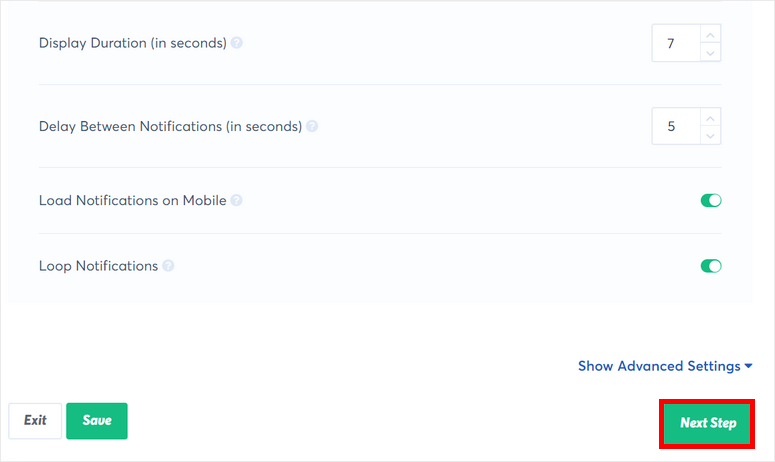
Dopo aver impostato le regole di visualizzazione delle notifiche, assicurati di controllare l'anteprima live e vedere che tutto sia a posto.
Quindi, fai clic sul pulsante Passaggio successivo per avviare la tua campagna.
Passaggio 6: Pubblica il tuo popup di notifica delle vendite recenti in WordPress
Tutto ciò che devi fare ora è pubblicare il tuo popup di notifica delle vendite recenti sul tuo sito WordPress.
Poiché hai già collegato il tuo sito a TrustPulse, puoi pubblicare la notifica semplicemente facendo clic sul pulsante Avvia la tua campagna TrustPulse.
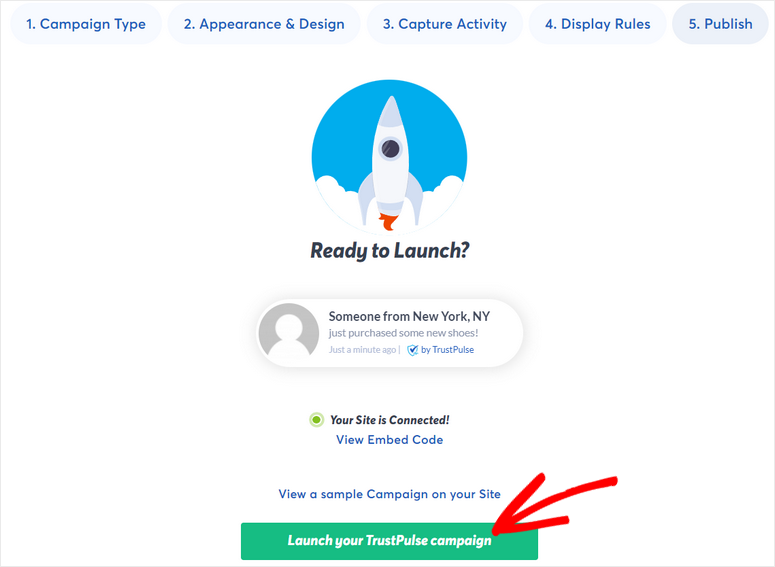
Ed ecco fatto! Hai imparato con successo come creare popup di notifica automatizzati delle vendite recenti per il tuo sito web.
Sulla stessa pagina, puoi tornare alla tua dashboard. Qui vedrai tutte le tue campagne elencate insieme a un'opzione per visualizzare le statistiche per ciascuna campagna.
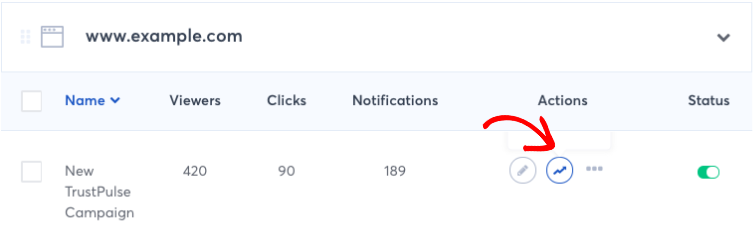
Con TrustPulse, puoi facilmente usare la riprova sociale e la FOMO per generare più traffico e aumentare le vendite. Viene fornito con potenti regole di targeting e visualizzazione in modo da avere il pieno controllo su come desideri mostrare le notifiche sul tuo sito.
Oltre a mostrare notifiche di vendite recenti, puoi anche creare campagne TrustPulse per far iscrivere i visitatori del sito e far crescere la tua lista email usando la riprova sociale.
Questo è tutto per oggi! Speriamo che questo articolo ti abbia aiutato a imparare come creare un popup di notifica di vendite recenti senza problemi.
Per i tuoi prossimi passi, puoi consultare queste risorse:
- I migliori strumenti di automazione del marketing per WordPress
- I Migliori Plugin per Banner WordPress per Aumentare le Conversioni
- Come creare un negozio online redditizio
Questi post rivelano fantastici strumenti di marketing per automatizzare le tue campagne e creare banner promozionali per aumentare le vendite dei tuoi prodotti. L'ultimo ti aiuterà a creare un negozio online di successo passo dopo passo.

Commenti Lascia una risposta