Vuoi mostrare notifiche in tempo reale su WordPress?
Come già saprai, c'è molta concorrenza in ogni nicchia di business. Ecco perché è utile poter mostrare qualcosa ai tuoi nuovi visitatori per conquistare subito la loro fiducia.
Altrimenti, lasceranno il tuo sito web e non torneranno mai più.
Con le notifiche in tempo reale, puoi visualizzare iscrizioni di utenti, acquisti in diretta e altri aggiornamenti come prova sociale. In questo modo, puoi costruire fiducia, coinvolgere i visitatori del sito e ottenere nuovi clienti.
In questo articolo, ti spiegheremo come mostrare notifiche in tempo reale su WordPress in pochi minuti.
Ma prima, chiariamo cosa sono le notifiche in tempo reale e perché dovresti preoccupartene.
Cosa sono le notifiche in tempo reale (e perché sono importanti?)
Le notifiche in tempo reale sono piccoli messaggi che appaiono sul tuo sito web avvisando il traffico del tuo sito riguardo alle attività in corso sul tuo sito.
Possono essere utilizzate per mostrare quando un altro cliente effettua un acquisto, si iscrive a un webinar o lascia persino una recensione su un sito web di terze parti.
Ma perché sono importanti?
I nuovi visitatori del tuo sito web potrebbero esitare ad intraprendere determinate azioni quando visitano il tuo sito per la prima volta. Ciò significa che potresti perdere molti potenziali lead e clienti.
Le notifiche in tempo reale potrebbero essere proprio la rassicurazione di cui un utente ha bisogno per compiere quell'azione. Quindi, è un modo intelligente per far crescere la tua attività online.
Puoi abilitare l'attività in tempo reale su WordPress utilizzando un plugin di notifica di prova sociale come TrustPulse.
Questo software mostra automaticamente notifiche di benvenuto, nuove iscrizioni di utenti e altri messaggi personalizzati in un popup creativo sul tuo sito web.

Le notifiche di TrustPulse sono facili da configurare senza bisogno di conoscere alcun codice. Puoi personalizzare completamente queste notifiche per adattarle al design del tuo sito web.
Invece di ogni pagina del sito web, TrustPulse ti consente anche di visualizzare l'attività degli utenti su URL specifici, il che è utile per l'ottimizzazione della landing page.
Ora, vediamo come puoi creare notifiche in tempo reale per il tuo sito WordPress.
Mostrare notifiche in tempo reale su WordPress
Con TrustPulse, devi creare una nuova campagna per visualizzare notifiche in tempo reale. Quindi, puoi procedere e aggiungerla al tuo sito WordPress.
Potrebbe sembrare difficile, ma non lo è. Segui questi semplici passaggi qui sotto e sarai in grado di aggiungere notifiche in tempo reale su WordPress in pochi minuti.
Passaggio 1: Registrati e aggiungi il tuo sito web a TrustPulse
La prima cosa che devi fare è registrarti per un account TrustPulse. Inizia facendo clic sul pulsante Get TrustPulse Now.

Nella pagina successiva, devi selezionare un piano e fare clic sul pulsante Get Started per continuare.
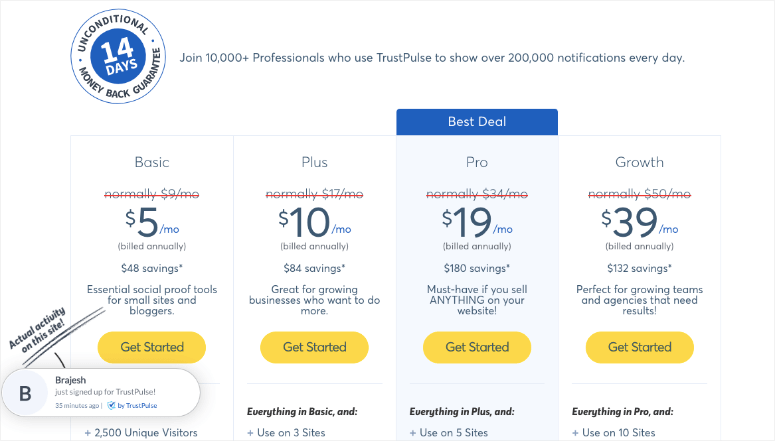
Dopo di che, devi inserire il tuo nome e indirizzo email per iscriverti alla prova gratuita di 14 giorni di TrustPulse.
Una volta effettuato l'accesso, puoi procedere e fare clic sul pulsante Dashboard dalla barra superiore. Ora, devi aggiungere il tuo sito web dove vuoi mostrare le notifiche in tempo reale.
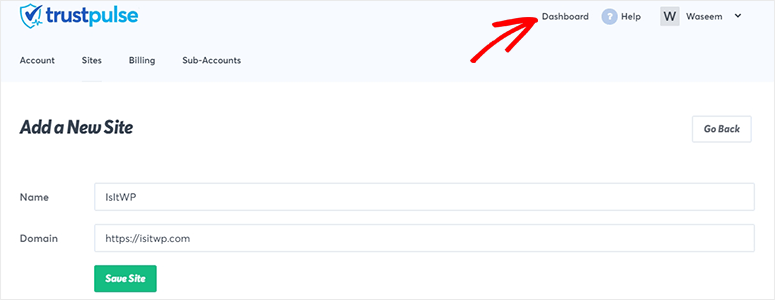
Fai clic sul pulsante Salva sito per continuare al passaggio successivo.
Passaggio 2: Crea una nuova campagna in TrustPulse
Dalla tua dashboard di TrustPulse, devi fare clic sul pulsante Crea campagna.
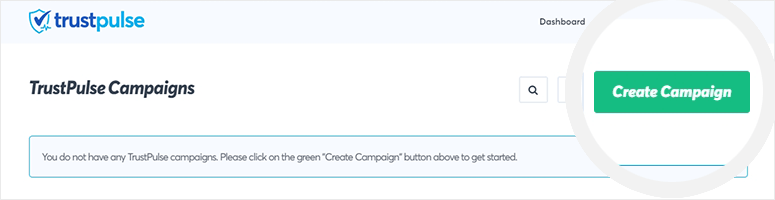
Successivamente, devi aggiungere un nome per la tua nuova campagna, selezionare il sito web in cui desideri mostrare le notifiche e scegliere un tipo di campagna.
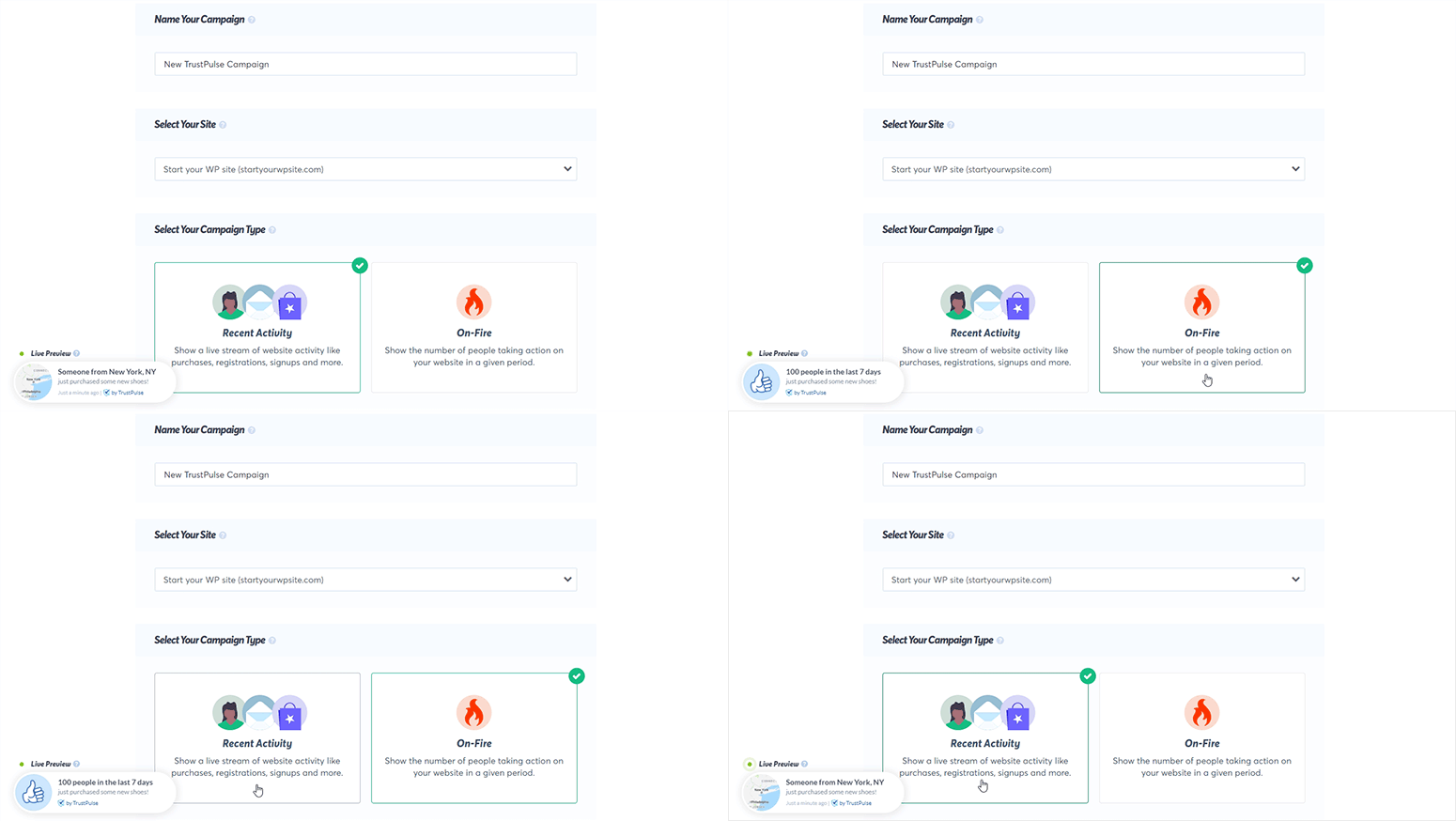
TrustPulse offre 2 tipi di campagne: Attività recenti e On-Fire.
Attività recenti visualizzerà nuove iscrizioni utente e registrazioni membri in tempo reale. Allo stesso tempo, la campagna On-Fire visualizzerà un numero totale di persone che si iscrivono sul tuo sito web negli ultimi giorni.
Puoi selezionare una delle due campagne e vedere l'anteprima live nell'angolo in basso a sinistra dello schermo.
Per questa guida, utilizzeremo la campagna Attività recenti.
Fai clic sul pulsante Passaggio successivo per continuare.
Passaggio 3: Impostazioni di aspetto e design per i popup di notifica
TrustPulse offre un popup di notifica di benvenuto predefinito. Puoi abilitare o disabilitare la notifica di benvenuto, personalizzarla, cambiare l'icona e visualizzare in anteprima la notifica.
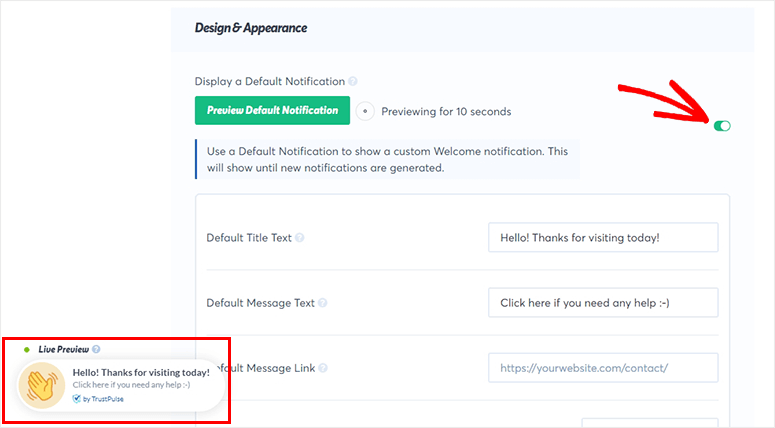
Se abiliti la notifica di benvenuto, questa apparirà fino a quando non verrà visualizzata la notifica successiva.
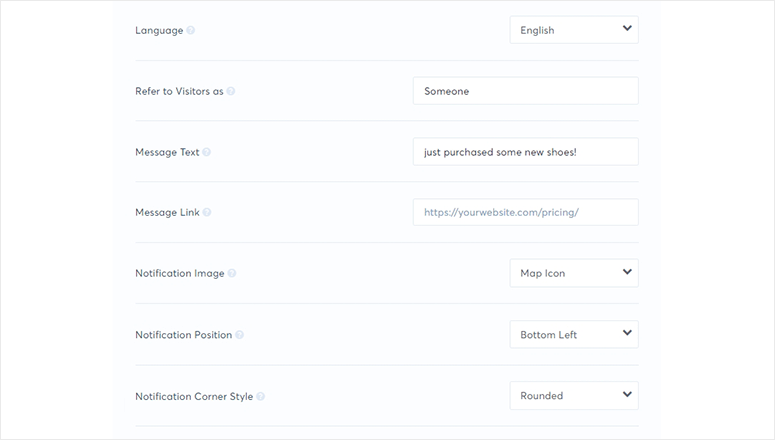
Per le impostazioni delle notifiche di iscrizione, dovresti scorrere verso il basso. Qui puoi offrire oltre una dozzina di lingue, aggiungere testo alla notifica e cambiare la posizione del popup di notifica.
Ora, dovresti scorrere ulteriormente verso il basso per personalizzare le Impostazioni avanzate. Da qui, puoi cambiare il colore del testo, il carattere e la dimensione. Puoi anche personalizzare il colore di sfondo, la dimensione del bordo, l'ombra e altro ancora.
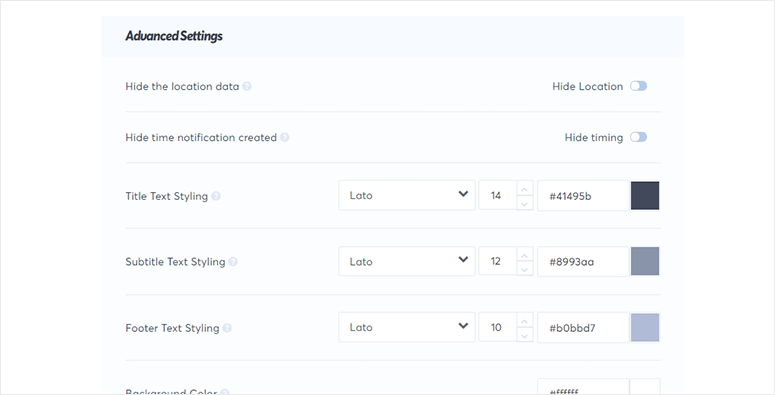
Una volta soddisfatto delle impostazioni, fai clic sul pulsante Passaggio successivo.
Passaggio 4: Configura le impostazioni di acquisizione attività
Dopo aver progettato il popup di notifica, devi impostare il trigger e l'azione per la tua notifica in tempo reale.
TrustPulse offre 2 opzioni: AutoMagic e Zapier.
AutoMagic è una soluzione consigliata per attivare il popup di notifica in base alle azioni dell'utente sul tuo sito web (ad esempio, nuove iscrizioni utente)
Ma Zapier può collegare la tua campagna TrustPulse a migliaia di app di terze parti.
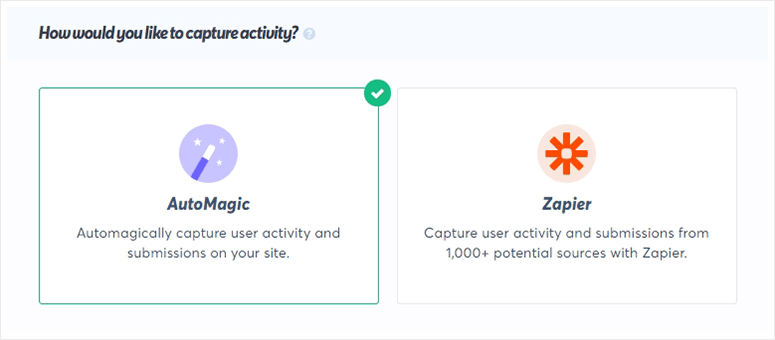
Questo è utile quando un'azione avviene al di fuori del tuo sito web, ma vorresti mostrarla ai clienti del tuo sito. Sarebbe come quando qualcuno ti lascia una recensione su un sito come Google My Business o Yelp.
Per oggi, utilizzeremo l'opzione AutoMagic per questa guida.
Devi fare clic sul menu a discesa per selezionare l'attività. Ad esempio, scegliamo l'opzione Attività da URL esatti.
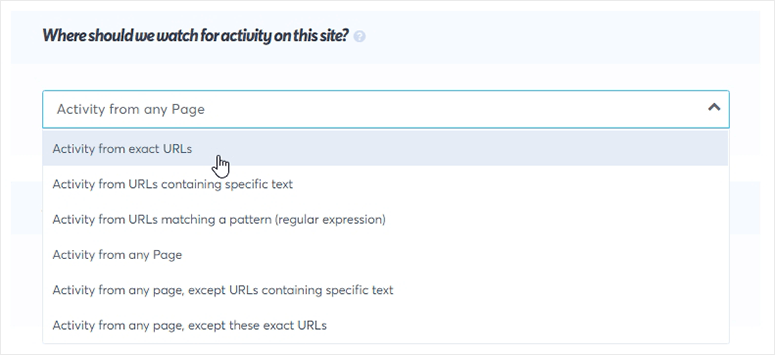
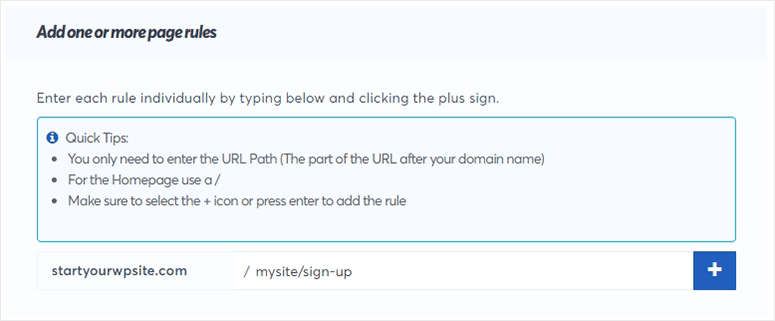
Successivamente, devi aggiungere un URL di pagina in modo che TrustPulse possa acquisire l'attività dell'utente su quella pagina specifica e visualizzare una notifica ai nuovi visitatori.
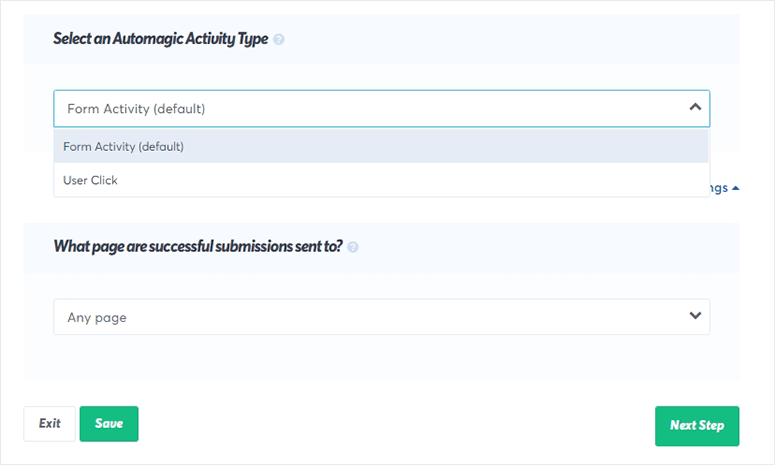
Consente inoltre di selezionare il tipo di attività, il che significa che il trigger può funzionare sull'attività del modulo predefinita o su un clic dell'utente. In Impostazioni avanzate, puoi reindirizzare gli utenti a una pagina specifica dopo l'invio corretto.
Fai clic sul pulsante Passaggio successivo per salvare le tue impostazioni.
Passaggio 5: Modifica le regole di visualizzazione per le tue notifiche
Nelle Regole di visualizzazione, puoi specificare dove mostrare le notifiche in tempo reale. Fai clic sul menu a discesa per vedere diverse opzioni, tra cui visualizza su qualsiasi pagina, visualizza su URL esatti e così via.
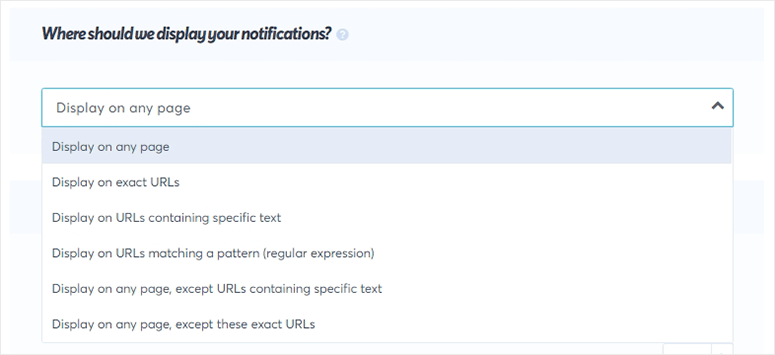
Puoi anche impostare il ritardo e la durata delle notifiche, insieme ad altre impostazioni più avanzate.
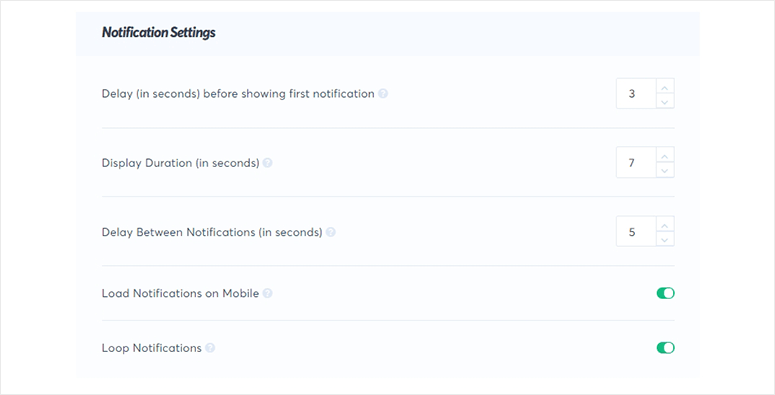
Ora, fai clic sul pulsante Passaggio successivo per passare all'ultimo passaggio.
Passaggio 6: Collega TrustPulse con WordPress per visualizzare notifiche in tempo reale
Per collegare il tuo sito web WordPress, devi installare e attivare il plugin TrustPulse.
Per maggiori dettagli, dovresti consultare la nostra guida su come installare un plugin di WordPress.
Dopo l'attivazione, devi visitare il menu TrustPulse nella tua bacheca di amministrazione di WordPress. Da lì, fai clic sul pulsante Crea il tuo account esistente.
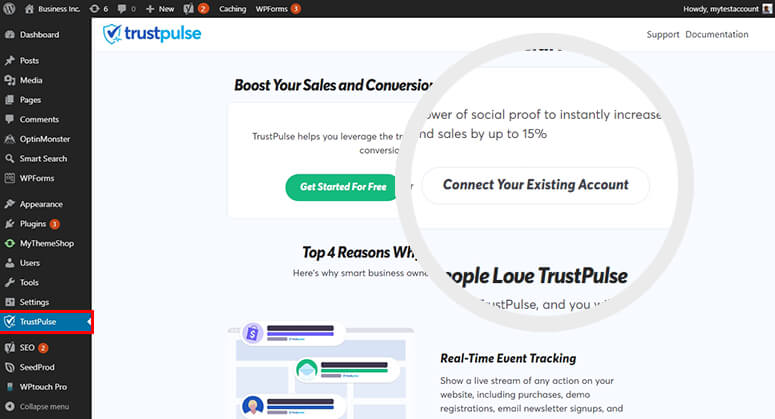
Ora torna al tuo account TrustPulse e fai clic sul pulsante Controlla ora.
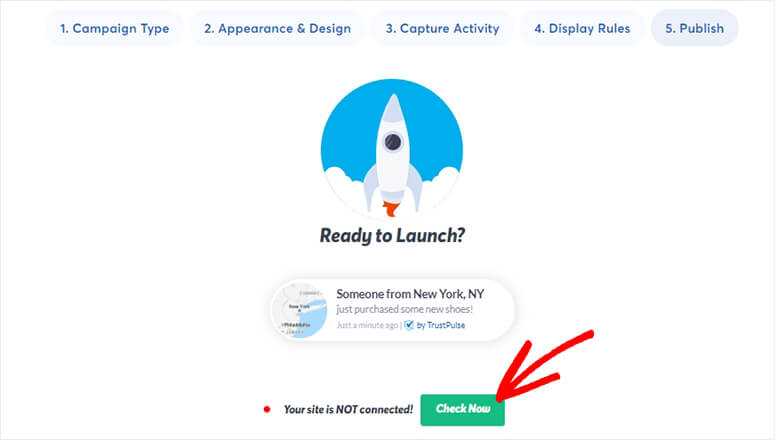
La pagina si aggiornerà e mostrerà un messaggio di successo che la tua campagna è attiva.
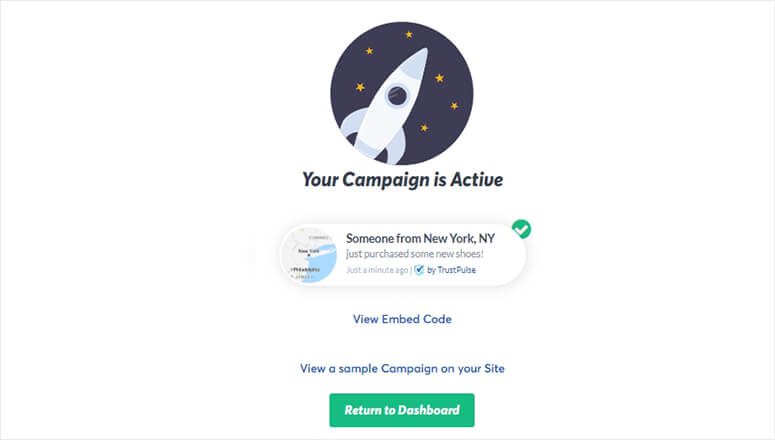
E questo è tutto! Ora puoi visitare il tuo sito web per vedere la campagna TrustPulse in azione.
Speriamo che questo articolo ti abbia aiutato a imparare come mostrare notifiche in tempo reale in WordPress.
Potresti anche voler consultare la nostra guida su come aggiungere notifiche push a WordPress e ottenere più traffico sul tuo sito.

Commenti Lascia una risposta