Le notifiche push ti danno accesso ai visitatori del sito anche quando non stanno navigando attivamente sul tuo sito. Di conseguenza, puoi riportare traffico sul tuo sito web e aumentare le conversioni.
Ciò significa che blogger, proprietari di negozi, editori online e altri possono trarre grande beneficio dalle notifiche push. Anche noi di IsItWP utilizziamo le notifiche push per condividere avvisi, aggiornamenti e altro ancora. Questo ci ha aiutato a connetterci meglio con i nostri utenti e a far crescere il nostro pubblico.
In questo articolo, ti mostreremo come impostare le notifiche push sul tuo sito WordPress utilizzando PushEngage.
Ma prima, chiariamo cosa sono le notifiche push e perché sono così importanti.
Cosa sono le notifiche push?
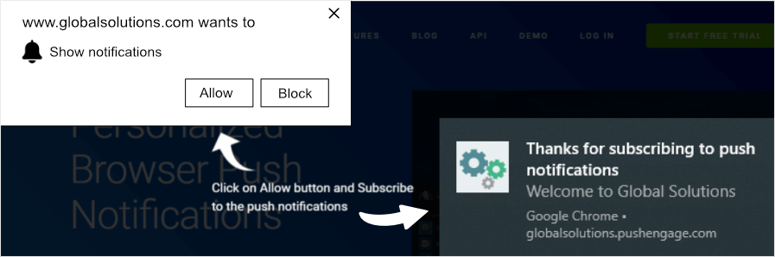
Le notifiche push sono popup che appaiono nel browser di un utente mentre visita il tuo sito web. Se i tuoi utenti acconsentono, possono ricevere future notifiche dal tuo brand che li riportano al tuo sito web.
Inoltre, una volta che gli utenti consentono alle notifiche push, non devono essere sul tuo sito per ricevere questi messaggi. Sia che siano su desktop o mobile, vedranno apparire un popup nell'angolo del loro schermo.
Ecco un esempio di notifica push in azione:
Ma la domanda rimane: cosa realizzano le notifiche push e sono efficaci? Diamo un'occhiata a come le notifiche push possono far crescere la tua attività.
Perché usare le notifiche push sul tuo sito WordPress?
L'utilizzo delle notifiche push sul tuo sito WordPress può influire notevolmente sulle conversioni e sulla crescita. Esaminiamo alcuni dei vantaggi dell'utilizzo delle notifiche push.
1. Porta traffico al tuo sito web

Una delle parti più difficili di qualsiasi strategia di conversione è riportare i clienti sul tuo sito dopo che se ne sono andati. Hanno bisogno di un incentivo per agire e, con le notifiche push, è facile.
Sia che tu abbia un blog o un business di eCommerce, le notifiche sono un ottimo modo per reindirizzare l'attenzione degli utenti al tuo sito e aumentare le vendite.
È anche un promemoria che hanno accettato le notifiche del tuo brand e sono probabilmente interessati alle tue offerte.
2. Invia messaggi di marketing a clienti interessati
Poiché gli utenti devono dare il consenso per ricevere notifiche, questo ti dice che sono già interessati a ricevere tue notizie in futuro. Vogliono saperne di più sul tuo negozio online, sulle offerte o sui prodotti.
Ciò rende più facile fare marketing al tuo pubblico e aumentare efficacemente le conversioni.
3. Dai controllo agli utenti
Gli utenti possono scegliere come interagire con le tue notifiche, il che dà loro più potere e libertà. Nessuno vuole essere bombardato da messaggi dopo messaggi da un brand. Quindi, quando dai agli utenti più opzioni, è più probabile che agiscano e interagiscano con i tuoi contenuti.
4. Migliora la fidelizzazione dei clienti
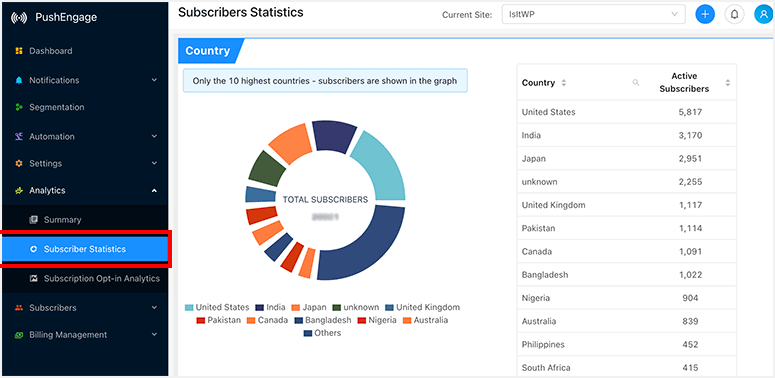
I clienti abituali aggiungono molto valore alla tua attività perché è probabile che spendano di più e più spesso. Le notifiche push sono un modo semplice per ricordare ai visitatori il tuo sito web e incoraggiarli a tornarci.
Inoltre, aiuta a migliorare la tua strategia di generazione di lead. L'invio di offerte e sconti esclusivi riporta traffico al tuo sito web.
Ora che sappiamo cosa sono le notifiche push e perché sono così importanti, vediamo come puoi usarle oggi.
Aggiungere notifiche push a WordPress con PushEngage
Lo strumento migliore per aggiungere notifiche push al tuo sito web è PushEngage.
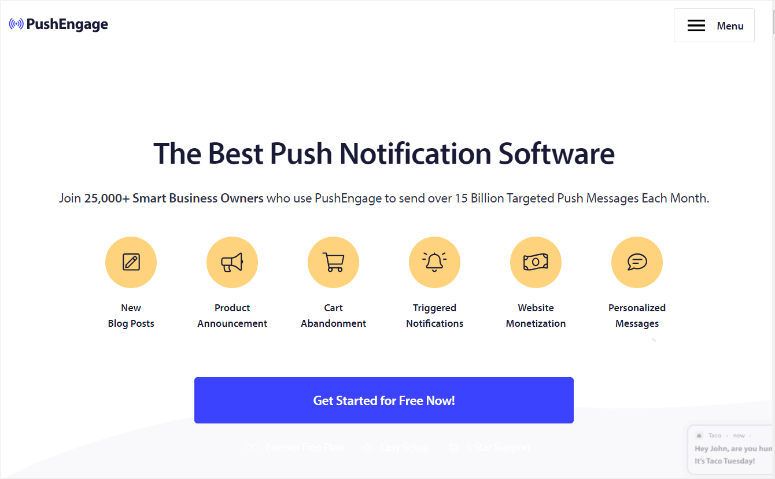
PushEngage offre tantissime potenti funzionalità per aiutare i proprietari di siti a portare più traffico sul loro sito e interagire con il loro pubblico. Queste includono:
- Monitoraggio degli obiettivi: Utilizza obiettivi specifici per monitorare i progressi delle tue campagne di notifiche push e ottimizzarle per il tuo pubblico.
- Segmentazione dinamica: Segmenta gli utenti che scelgono le tue notifiche per inviare loro messaggi personalizzati che convertono.
- Notifiche trigger: Crea trigger per i clienti in base alle loro azioni.
- Test A/B: Invia notifiche diverse ai clienti per vedere quale produce il miglior risultato.
PushEngage è la soluzione perfetta per i proprietari di siti che desiderano connettersi ulteriormente con il proprio pubblico aggiungendo notifiche push al proprio sito web.
Se desideri saperne di più sulle funzionalità, consulta la nostra Recensione di PushEngage.
Inoltre, noi di IsItWP crediamo nel darti opzioni e tutte le informazioni necessarie per prendere una decisione informata quando selezioni uno strumento WordPress. Detto questo, se stai cercando alternative a questo plugin push, ecco un articolo di confronto su PushEngage vs OneSignal.
Ora, vediamo come creare notifiche push sul tuo sito web utilizzando questo plugin di avvisi utente.
Passaggio 1: Registrati per un account PushEngage
Ora, per utilizzare PushEngage, devi selezionare un piano. La buona notizia è che questo plugin di notifiche push web offre un piano gratuito per testarlo prima di effettuare un acquisto.
Nel piano gratuito, puoi utilizzarlo con un massimo di 200 iscritti ed effettuare 30 campagne di notifica mensili. Ottieni anche funzionalità come notifiche push mobili Android e iOS, Smart Opt-in Trigger e altro.
Con PushEngage, puoi scegliere tra 3 piani premium per assicurarti di trovarne uno che si adatti al tuo budget. I piani Pro offrono funzionalità come gruppi di pubblico, targeting A/B testing basato sulla geolocalizzazione e altro.
Per questo tutorial, utilizzeremo un piano Pro per assicurarci di mostrarti tutto ciò che puoi fare con PushEngage per configurare le notifiche push. A differenza di molti plugin, con PushEngage puoi configurare sia i plugin gratuiti che quelli premium utilizzando lo stesso processo.
Quindi, come ci si registra per un account PushEngage?
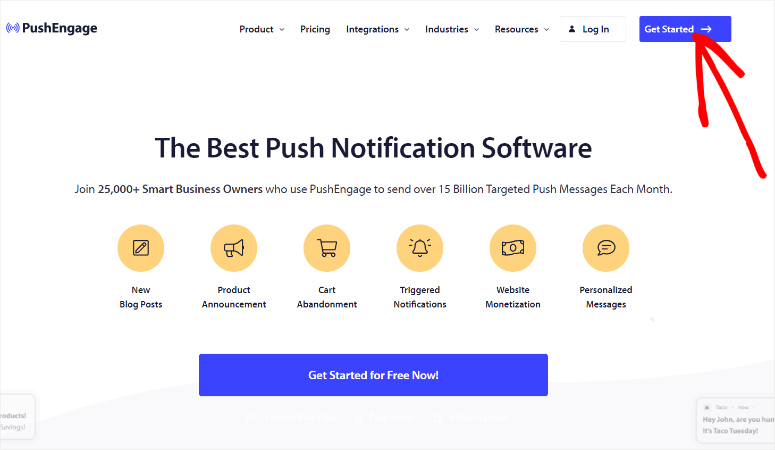
Innanzitutto, vai sul sito ufficiale di PushEngage e seleziona "Inizia". Questo ti reindirizza alla pagina dei prezzi, dove puoi selezionare il piano che desideri, incluso il pacchetto gratuito.
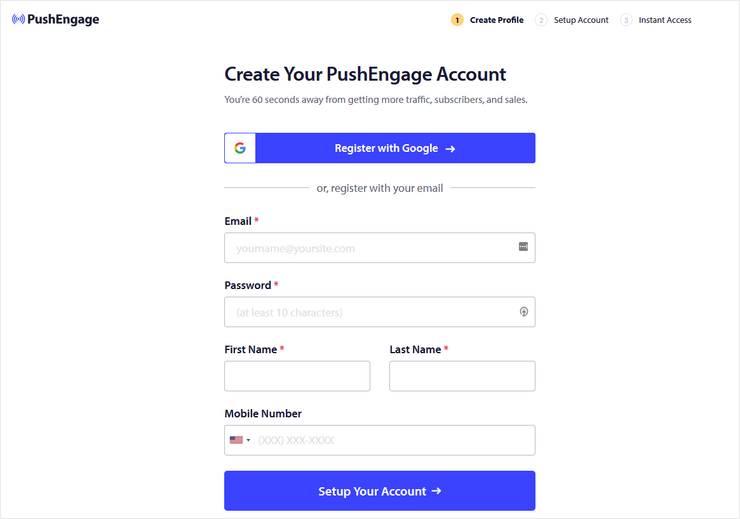
Nella pagina successiva, fornisci le tue informazioni per registrare il tuo account PushEngage.
Questo plugin push web rende questo processo super facile, poiché puoi aggiungere le informazioni manualmente o utilizzare il tuo account Google per registrarti.
Quindi, nella pagina successiva, fornisci l'indirizzo del tuo sito web e crea un sottodominio PushEngage.
Il sottodominio dovrebbe essere il nome della tua azienda per garantire coerenza e branding, il che può aiutare a migliorare i tassi di conversione.
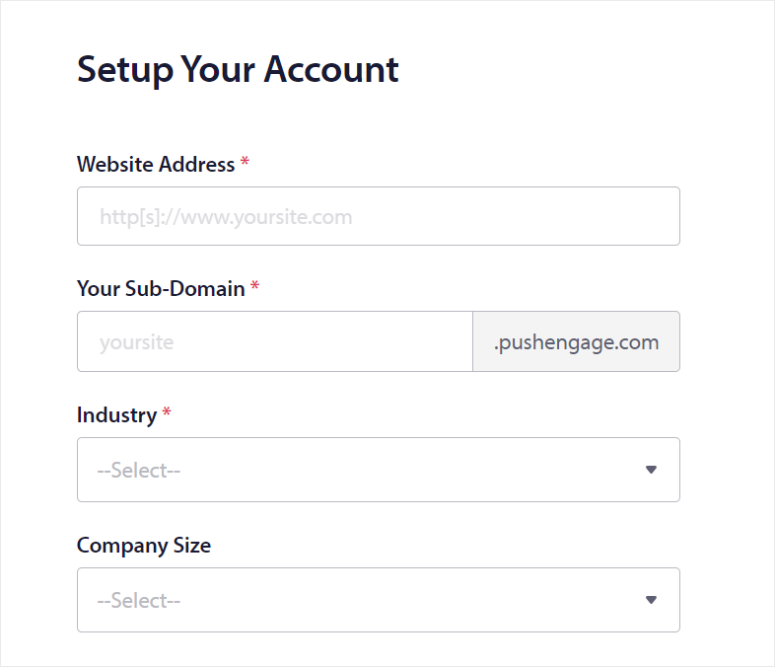
Sotto questo, inserisci i dettagli della tua azienda che includono Settore e Dimensione dell'azienda. Una volta fatto, inserisci le informazioni della tua carta di credito per consentire la fatturazione. Se selezioni l'account gratuito, non preoccuparti; PushEngage non preleverà mai fondi dal tuo account a meno che tu non effettui l'upgrade.
Infine, fai clic su "Completa registrazione e ottieni accesso immediato". Fatto, sei pronto per configurare PushEngage.
Passaggio 2: Installa e configura PushEngage
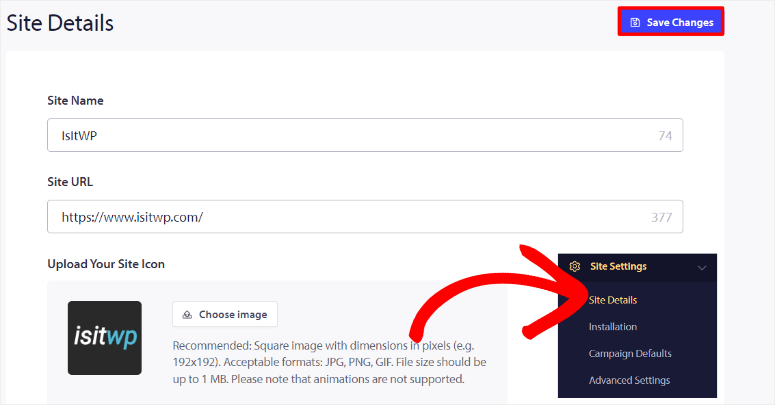
Dopo esserti registrato per il tuo account, accedi alla tua dashboard PushEngage e vai su Impostazioni sito » Dettagli sito. Quindi, nella sezione Dettagli sito, inserisci il nome del tuo sito e l'URL del tuo sito.
Mentre sei qui, carica anche la tua icona del sito dal tuo PC. In alternativa, puoi caricare la tua icona del sito utilizzando un URL di immagine. PushEngage consiglia che l'immagine dell'icona sia di 192 px x 192 px. Inoltre, puoi aggiungere formati di immagine come JPG, PNG e, in modo interessante, GIF.
Ora, vediamo come installare il plugin.
Per fare ciò, vai su Impostazioni sito » Installazione nella tua dashboard PushEngage. Ciò che ci piace di PushEngage è che non ti limita sul tipo di sito web che puoi installare. In questa pagina, puoi scegliere il tipo di sito web dalle schede icona.
Puoi connettere PushEngage a Shopify, Wix, Magento, Android SDK, iOS SDK e altro ancora. Se non vedi il tuo tipo di sito elencato, seleziona "Qualsiasi sito" e otterrai uno script che puoi utilizzare per aggiungere PushEngage manualmente all'intestazione del tuo sito.
Per questo tutorial, aggiungeremo PushEngage a WordPress.
Tutto quello che devi fare è selezionare la scheda icona di WordPress per aprire le sue opzioni. Dopodiché, fai clic su "Installa il plugin WordPress PushEngage".
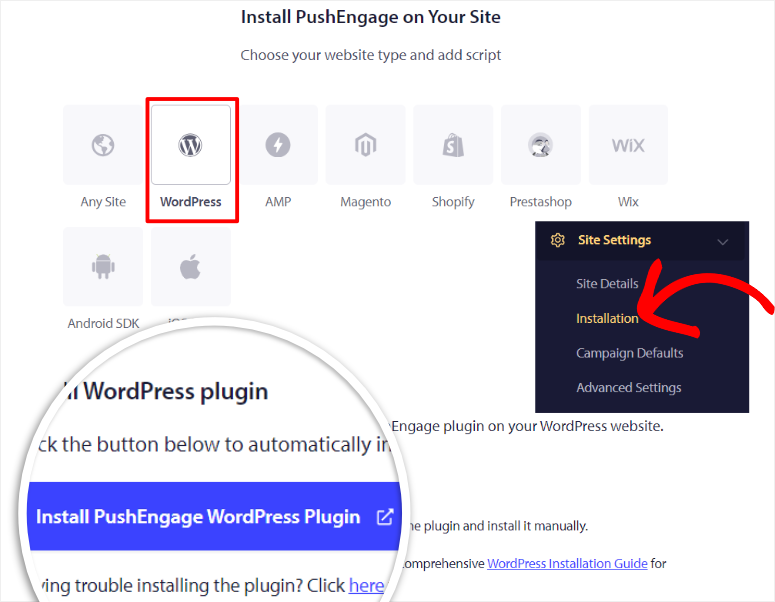
Poiché dovresti aver già connesso PushEngage al tuo sito web durante la registrazione, verrai automaticamente reindirizzato alla tua dashboard di WordPress. Qui, il plugin PushEngage verrà installato automaticamente in WordPress.
Dopodiché, attiva il plugin come faresti con qualsiasi altro, e verrai reindirizzato alla procedura guidata di configurazione di PushEngage posizionata su un tappetino di benvenuto.
In caso di problemi, consulta questo articolo su come installare i plugin.
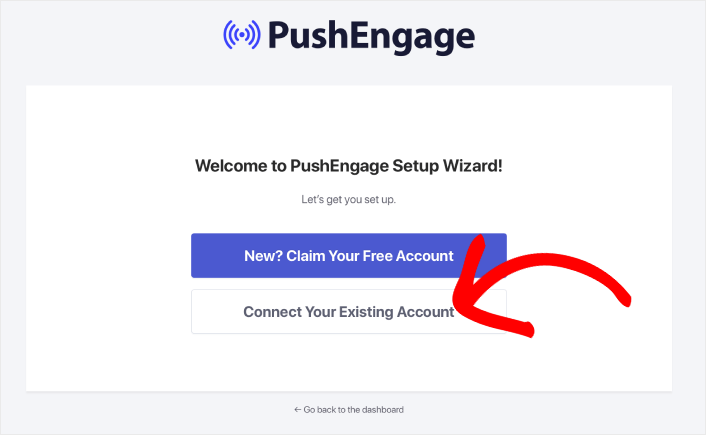
Quindi, sul tappetino di benvenuto della procedura guidata di configurazione, seleziona Connetti il tuo account esistente. Se non hai un account PushEngage, hai l'opzione in questa pagina per crearne uno.
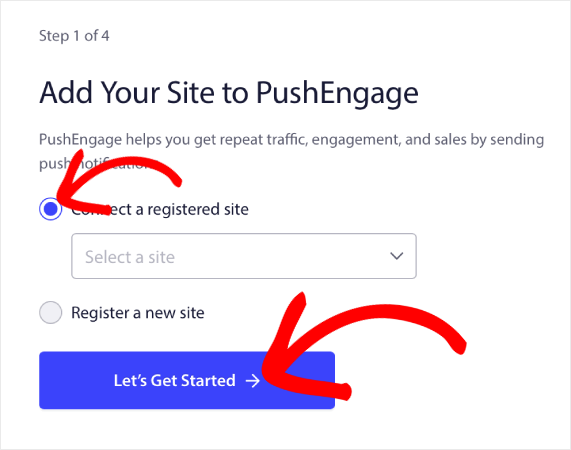
Nella pagina successiva, scegli "Connetti un sito registrato" con una casella di controllo. Sotto questa, seleziona il tuo sito web dal menu a discesa e procedi alla pagina successiva selezionando "Iniziamo".
La procedura guidata di configurazione di PushEngage è molto facile da usare e ti guiderà attraverso tutto ciò che devi fare. Utilizzerai caselle di controllo e pulsanti di attivazione per abilitare rapidamente le impostazioni consigliate e di configurazione.
Una volta eseguita con successo la procedura guidata di configurazione, la schermata finale mostrerà un messaggio di congratulazioni. Sotto questo, hai le opzioni per Creare una campagna, Impostazioni di push automatiche e Dashboard PushEngage.
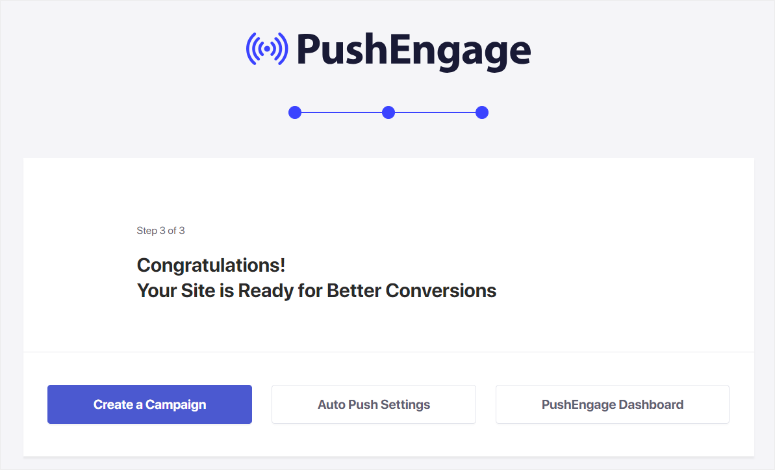
Per questo tutorial, selezioneremo la Dashboard PushEngage per permetterci di impostare campagne push.
Fatto! Ora sei pronto per creare campagne con PushEngage.
Passaggio 3: Imposta i popup modali di PushEngage
Ora, per inviare qualsiasi notifica web o mobile con PushEngage, devi avere un elenco di iscritti.
Puoi farlo consentendo agli utenti di iscriversi alle tue notifiche push quando visitano il tuo sito. In questo modo, ottieni il loro consenso a ricevere la tua notifica push e, allo stesso tempo, rispetti il GDPR (Regolamento generale sulla protezione dei dati).
Per fare ciò, PushEngage ti consente di creare diversi tipi di moduli di opt-in e personalizzarli per adattarli al tuo branding.
Per iniziare, vai su PushEngage » Design nella tua bacheca WordPress. Qui, seleziona uno dei modelli di popup visualizzati, che includono Sleek Opt-in Box, Safari Style Box, Bell Placed e altro.
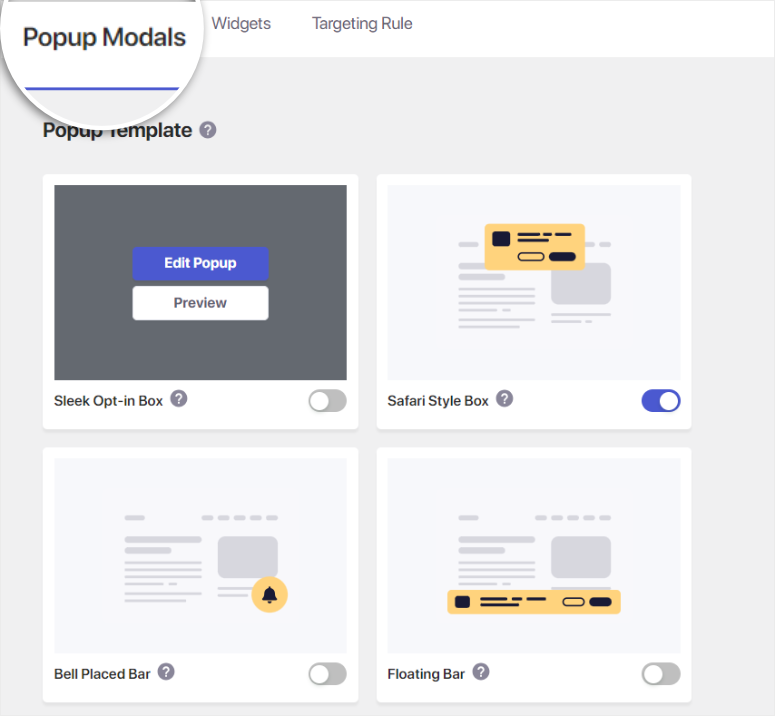
Il bello di PushEngage è che tutti i modelli forniscono un'immagine di anteprima rapida per mostrarti come apparirà il popup. Ma va oltre quando passi il mouse sull'opzione desiderata e selezioni Anteprima.
Questo apre il modello su una pagina demo popup, mostrandoti come apparirà il modulo di opt-in su diversi dispositivi e browser dal punto di vista dell'utente.
Una volta identificato il modello di opt-in desiderato, attivalo con il suo pulsante di attivazione. Dopodiché, passaci sopra il mouse e seleziona "Modifica Popup" per personalizzarlo dal tuo account PushEngage.
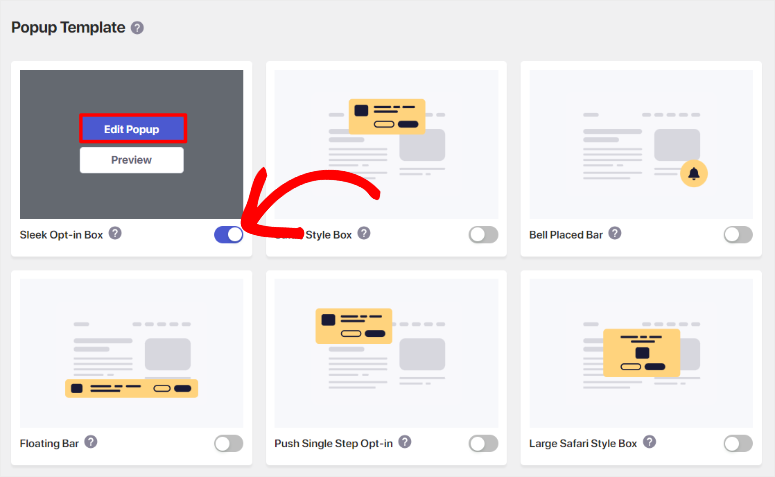
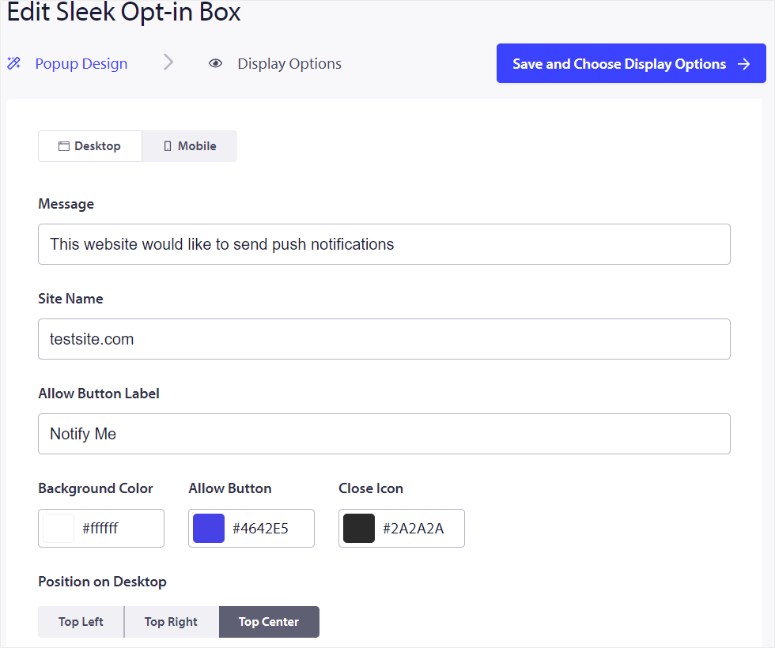
Quindi, nella pagina Modifica nel tuo account PushEngage, noterai prima le schede Desktop e Mobile. Questo ti consente di personalizzare i tuoi moduli di opt-in per diversi dispositivi. Sulla destra, vedrai una finestra di anteprima che mostra come appare il popup in tempo reale mentre lo personalizzi.
Ora, in questa pagina, crea il Messaggio di opt-in, quindi aggiungi il Nome del Sito e l'Etichetta del Pulsante Consenti. Successivamente, personalizza i colori dello sfondo, del pulsante di consenso e dell'icona di chiusura utilizzando le tabelle colori fornite.
Segui questo impostando la posizione della modale popup. Puoi scegliere tra In Alto a Sinistra, In Alto a Destra e In Alto al Centro. Infine, seleziona "Salva e Scegli Opzioni di Visualizzazione" per passare alla pagina successiva.
Nella schermata successiva, vai alla sezione "Mostra Popup Dopo", dove vedrai 2 opzioni che puoi selezionare con caselle di controllo.
Se selezioni Ritardo, imposterai il numero di secondi di attesa prima che il modulo di opt-in appaia. D'altra parte, se scegli Scorrimento, imposterai la percentuale della pagina che l'utente deve scorrere prima che appaia il modulo di opt-in.
La realtà è che gli utenti potrebbero non accettare le tue notifiche push alla prima visita. Per aiutarti in questo, puoi impostare la Durata dei Cookie in giorni. In questo modo, se l'utente rifiuta o chiude il modulo di opt-in la prima volta, PushEngage gli mostrerà il popup dopo i giorni specificati che imposti qui.
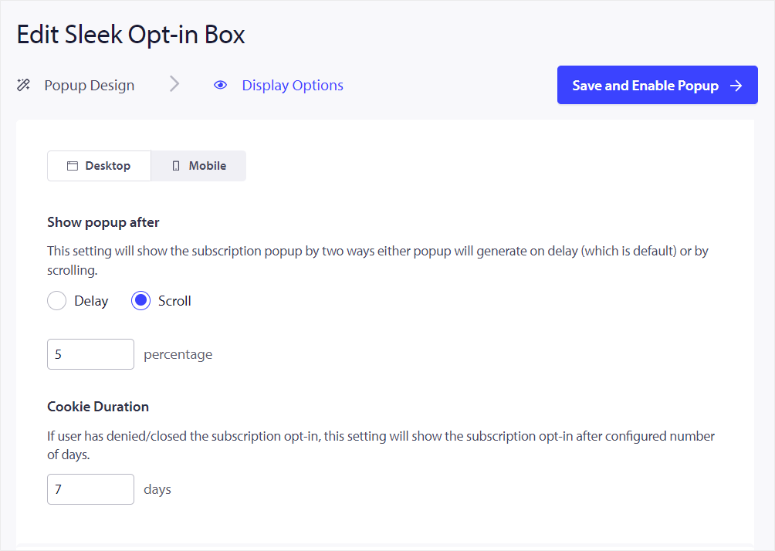
Una volta soddisfatto del popup di opt-in, seleziona "Test Popup" per vedere come apparirà dal lato degli utenti. Infine, fai clic su Salva e Abilita Popup.
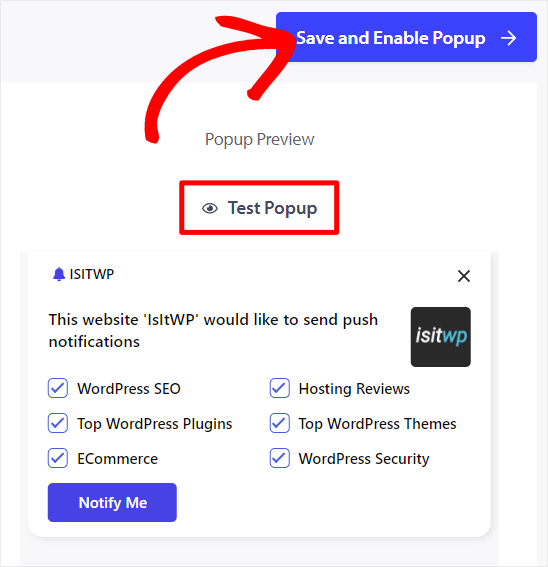
Con queste impostazioni attive, il popup di opt-in apparirà quando ogni utente visita il tuo sito. Per aggiungere a ciò, con PushEngage, puoi creare, personalizzare e aggiungere più popup di opt-in sul tuo sito.
Tutto quello che devi fare è abilitare i modelli di opt-in da PushEngage » Design nella tua bacheca WordPress. Una volta qui, attiva tutti i modelli di opt-in che desideri sul tuo sito con i loro pulsanti di attivazione. E poi segui i passaggi che hai utilizzato sopra per creare e personalizzare il popup di opt-in sopra.
Ma, oltre ad aggiungere più moduli di opt-in e personalizzarli, puoi anche personalizzare chi vede un modulo di opt-in specifico, a seconda di quando gli utenti vedono il modulo di opt-in.
Per fare ciò, vai alla dashboard di WordPress, quindi naviga su Design e seleziona la scheda “Regole di targeting”.
Qui, per prima cosa, usa il pulsante di attivazione/disattivazione per Abilitare le regole. Quindi, nelle nuove opzioni visualizzate, puoi decidere di indirizzare regioni specifiche o pagine specifiche.
Per indirizzare una regione, seleziona “+ Aggiungi regola paese”. Quindi, dal primo menu a discesa, fai clic su “Paese” e seleziona il paese che desideri indirizzare dal menu a discesa.
Per indirizzare pagine specifiche del tuo sito, seleziona “+ Aggiungi regole URL del sito”. Quindi, nel primo menu a discesa, seleziona tra Inizia con URL del sito, Contiene URL del sito ed Esatta corrispondenza URL. Dopo questo, passa alla barra di testo successiva e digita manualmente l'URL o la parola chiave in cui desideri che l'optin venga visualizzato.
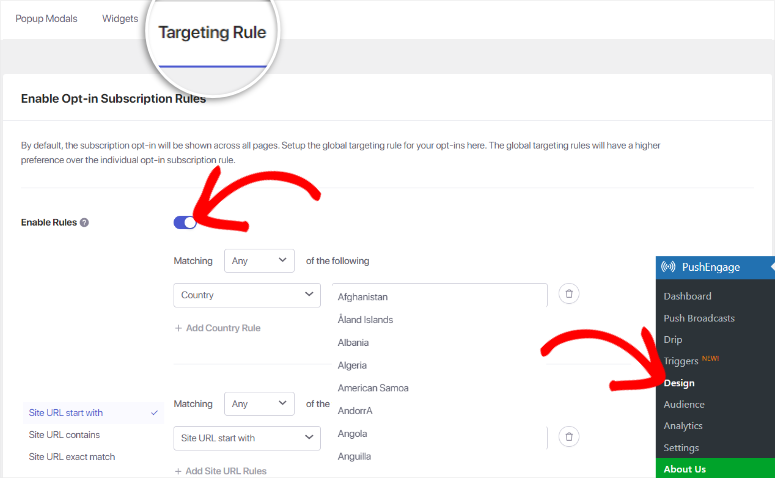
Per aggiungere a ciò, PushEngage ti consente di utilizzare entrambe le regole se desideri essere molto specifico. Tutto quello che devi fare è selezionare i pulsanti +Aggiungi regola paese o Aggiungi regole URL del sito, a seconda di ciò che desideri.
Ben fatto! Ora puoi creare e visualizzare il tuo modulo di optin per le notifiche push su tutto il tuo sito o su pagine specifiche.
Ora che sai come consentire agli utenti di diventare iscritti alle tue notifiche push, vediamo come trasmettere le tue notifiche.
Passaggio 4: Invia una notifica push broadcast
Le notifiche push broadcast sono un modo potente per raggiungere il tuo pubblico con aggiornamenti importanti, promozioni e notizie. PushEngage semplifica la creazione e l'invio di queste notifiche, come ti guideremo di seguito.
Innanzitutto, vai alla dashboard di WordPress e naviga su PushEngage » Push Broadcast per iniziare a progettare la tua notifica push. Ricorda, puoi creare il tuo design da zero o utilizzare un modello predefinito.
Per questo tutorial, utilizzeremo un modello per semplificare il processo. Quindi, in questa pagina, seleziona “Scegli dai modelli” in alto.

Nella pagina successiva, vedrai una varietà di modelli categorizzati per diversi scopi, come saldi lampo, offerte stagionali, nuovi post del blog, riattivazione e altro.
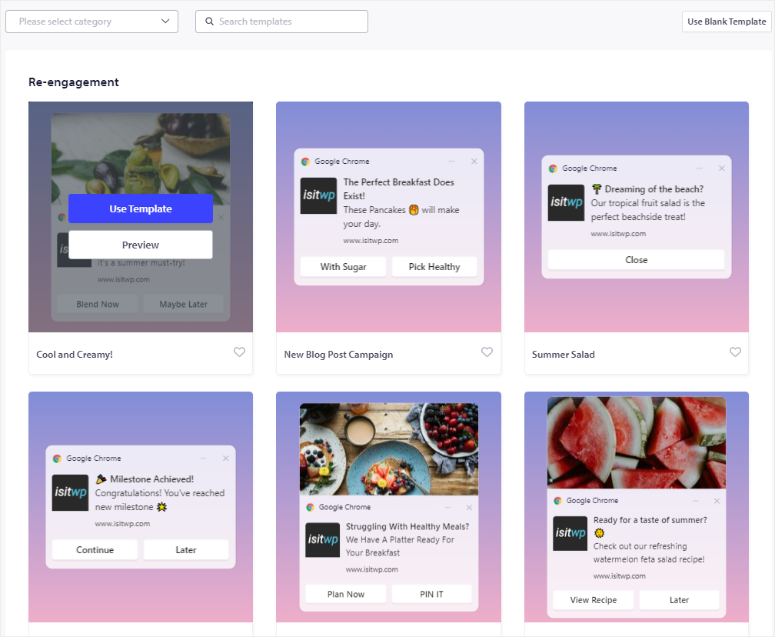
PushEngage offre una funzione di filtro e ricerca per semplificare la selezione di un modello. Inoltre, quando passi il mouse su un modello e selezioni Anteprima, apri una pagina in cui puoi vedere come appare il modello su diversi browser e dispositivi.
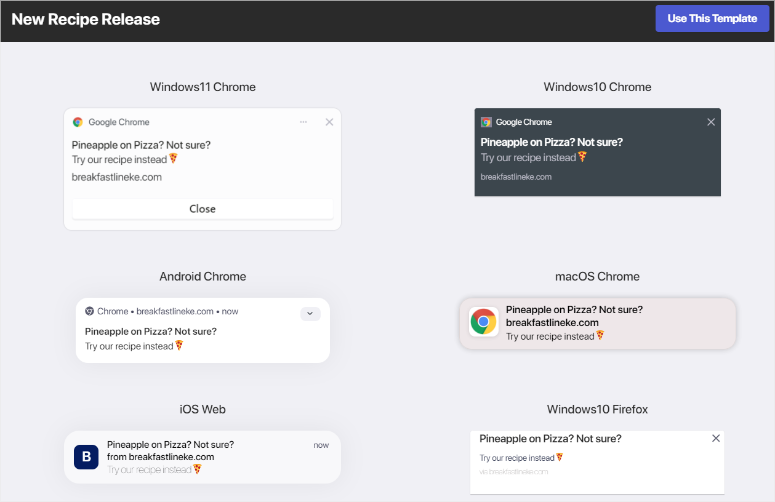
Per utilizzare un modello, passaci sopra il mouse e seleziona “Usa modello”.
Dopo aver selezionato un modello, verrai portato alla pagina Crea nuova trasmissione push. Questa pagina assomiglia al layout che hai utilizzato per progettare i tuoi moduli di optin, il che significa che non sperimenterai una curva di apprendimento.
Poiché stai utilizzando un modello, molte sezioni verranno precompilate con testo segnaposto. Quindi tutto ciò che devi fare è sostituire il testo di esempio con il tuo.
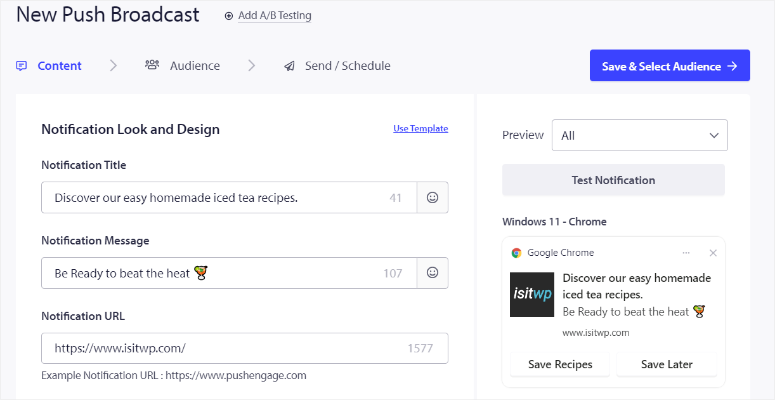
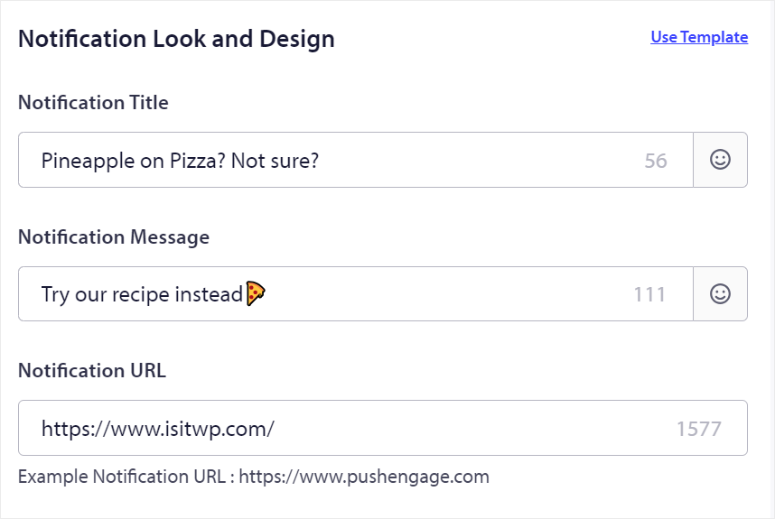
Ora, vai alla sezione “Aspetto e design della notifica” e aggiungi il Titolo e il Messaggio della notifica.
Questo è il corpo principale dell'avviso. Per rendere efficace il tuo messaggio push, PushEngage fornisce un conteggio dei caratteri per garantire che il tuo messaggio non sia troppo lungo. Puoi anche aggiungere emoji direttamente in questa sezione per attirare l'attenzione dei tuoi utenti.
Sotto il campo Messaggio, inserisci l'URL della pagina nella barra URL di notifica per indirizzare i tuoi utenti quando fanno clic sulla notifica.
Quindi, nella sezione “Icona di notifica”, dovresti già trovare l'icona del tuo sito se l'hai inserita durante il processo di configurazione. In caso contrario, PushEngage ti consente di aggiungerla in questo momento.
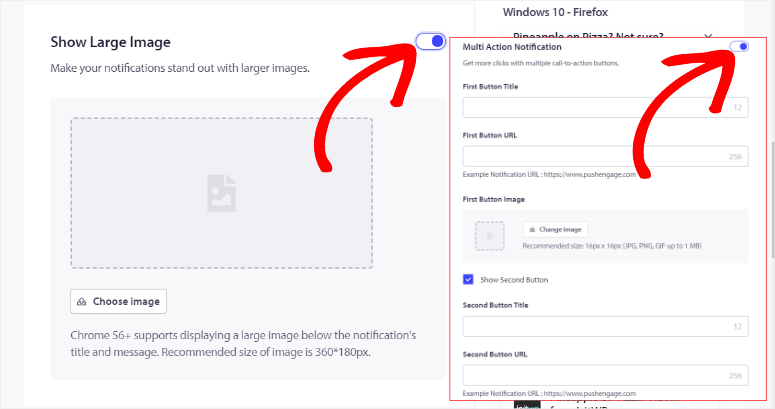
Una volta fatto, usa il pulsante di attivazione/disattivazione per abilitare l'opzione “Mostra immagine grande”.
Questo aprirà un'area di caricamento dove puoi selezionare e caricare un'immagine o usare i tuoi file recenti. PushEngage ti consente anche di recuperare immagini da Unsplash o aggiungere un URL di immagine.
Per aumentare l'engagement, abilita “Notifica Multi-Azione” con un pulsante di attivazione/disattivazione.
Questa funzione ti consente di aggiungere pulsanti di call-to-action multipli. Dopodiché, compila il Titolo del Primo Pulsante e l'URL del Primo Pulsante. Facoltativamente, puoi anche caricare l'immagine del Primo Pulsante. Una volta fatto, attiva “Mostra Secondo Pulsante” e compilali come hai fatto nella sezione Primo Pulsante.
Sotto questo, troverai la sezione Durata notifica.
Qui, usa la casella di controllo per abilitare “Mantieni notifica aperta fino all'interazione”. Quindi, usa Scade tra per definire per quanto tempo l'avviso push dovrebbe rimanere attivo prima di essere ritirato.
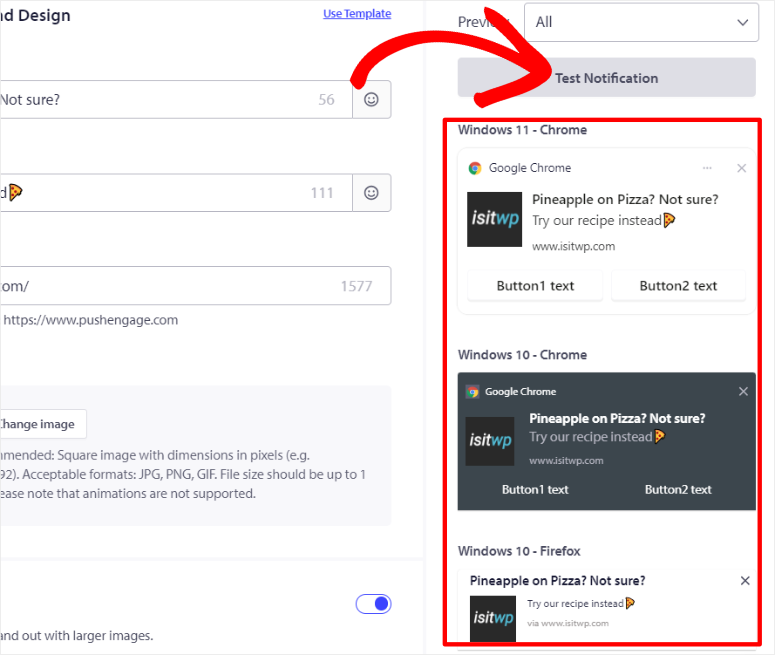
Una volta personalizzata la notifica a tuo piacimento, rivedi tutti i dettagli per assicurarti che tutto sia corretto selezionando “Test Notifica”. Dopodiché, premi Salva e Seleziona Pubblico.
Nella pagina successiva, puoi scegliere tra Invia a tutti gli iscritti, Invia a gruppo di pubblico o Invia a pubblico personalizzato e premere Invia/Pianifica.
Quindi, nell'ultima pagina, seleziona se vuoi Iniziare l'invio immediatamente, Iniziare l'invio in un giorno e ora specifici o Impostare una notifica ricorrente.
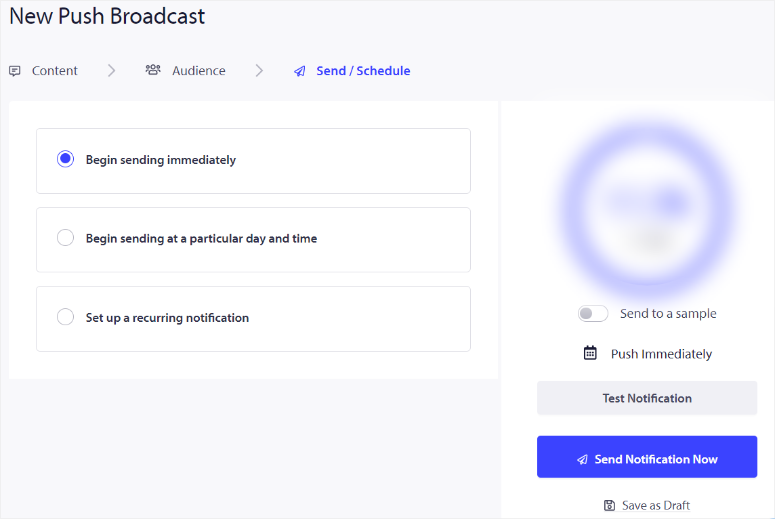
Dai un'occhiata allo screenshot qui sotto per un esempio di come apparirà la tua notifica push web.
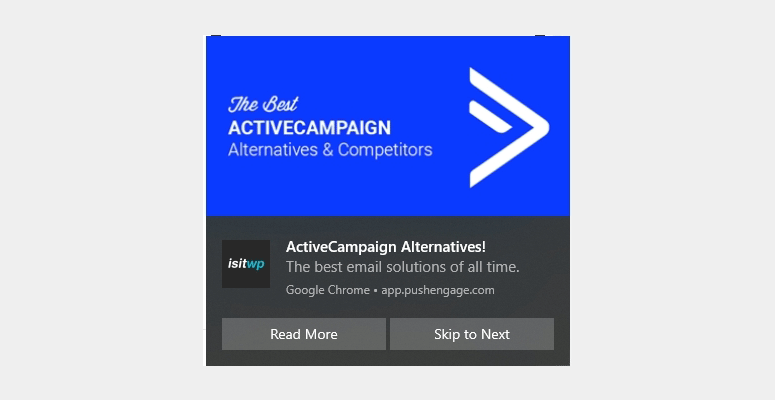
Fatto! Ora puoi inviare una trasmissione push con PushEngage.
Bonus: Automatizza le notifiche push con PushEngage
Ora, con PushEngage, puoi creare diversi tipi di notifiche push per aiutarti a connetterti e comunicare meglio con i tuoi utenti. Inoltre, puoi automatizzare queste notifiche push per garantire un'esperienza fluida sia per te che per i tuoi utenti.
1. Invia automaticamente notifiche push per nuovi post
Inviare notifiche push ogni volta che pubblichi nuovi contenuti è un ottimo modo per mantenere il tuo pubblico coinvolto e indirizzare istantaneamente traffico al tuo sito.
Con PushEngage, puoi automatizzare questo processo, offrendo un'ottima esperienza sia a te che al tuo pubblico.
Innanzitutto, naviga nella tua bacheca di WordPress, quindi vai su PushEngage » Impostazioni e seleziona la scheda “Impostazioni Auto Push”.
Nella sezione Impostazioni Auto Push, usa il pulsante di attivazione/disattivazione per attivare la funzione di auto-push. Dopodiché, PushEngage ti consente di personalizzare il contenuto della notifica.
Quindi, usa la casella di controllo per abilitare “Usa l'immagine in primo piano del post come immagine grande della notifica”. Questo elemento visivo può rendere le tue notifiche più coinvolgenti e accattivanti per il tuo pubblico.
Sotto questa opzione, usa un'altra casella di controllo per “Abilita pulsanti multi-azione”. Questo ti consente di aggiungere più pulsanti di invito all'azione alla tua notifica, aumentando l'interattività e il coinvolgimento.
Sotto le impostazioni di Auto Push, troverai il menu a discesa “Tipi di post”. Usalo per selezionare i tipi di post a cui desideri applicare la funzionalità di auto-push.
Ad esempio, potresti voler inviare notifiche per i post del blog ma non per le pagine. Puoi anche inviare una notifica sia per i nuovi post che per le pagine.
Infine, imposta l'immagine dell'Icona di notifica.
Qui, usa la casella di controllo per decidere se utilizzare l'icona del sito o l'immagine in evidenza del post come icona di notifica. Questo può aiutare a rendere le tue notifiche immediatamente riconoscibili al tuo pubblico.
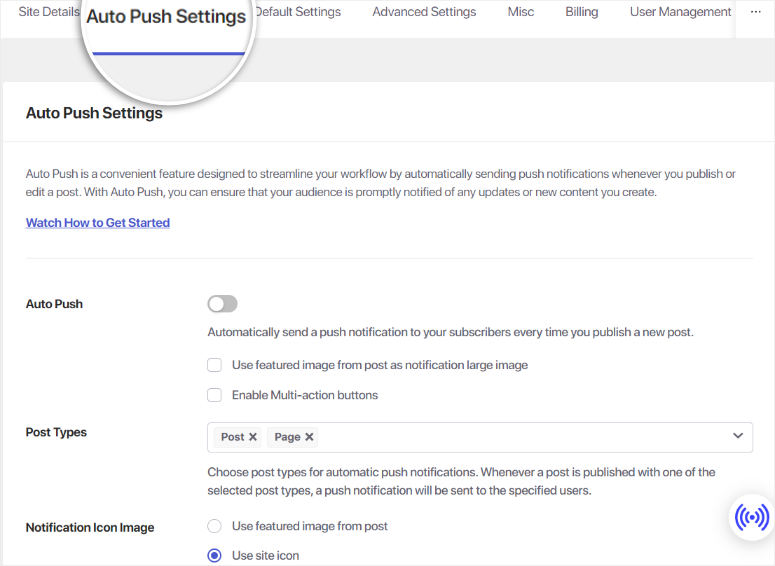
Una volta configurate tutte le impostazioni, non dimenticare di salvare le modifiche per assicurarti che le tue notifiche push vengano inviate automaticamente ogni volta che pubblichi nuovi contenuti.
Se desideri un tutorial più dettagliato, ecco un articolo su come notificare agli iscritti i nuovi post.
2. Come impostare campagne drip con PushEngage
Creare una campagna drip con PushEngage è un modo strategico per coltivare lead, migliorare le conversioni e mantenere un coinvolgimento costante con il tuo pubblico.
Le campagne drip di PushEngage possono aiutarti a creare gruppi e segmentazioni che migliorano il coinvolgimento e costruiscono valore e fiducia costanti con i tuoi utenti. Inoltre, sono completamente automatizzate, garantendo un'esperienza di coltivazione dei lead a mani libere.
Per iniziare, naviga nella tua bacheca di WordPress, vai su PushEngage » Drip e seleziona “Aggiungi nuovo”.

Quindi, vai alla sezione “Invia notifica”. Qui, puoi selezionare “Immediatamente” dal menu a discesa per inviare il primo messaggio drip istantaneamente.
Per pianificare il primo messaggio drip, seleziona “Dopo”, che invierà la notifica un numero specificato di giorni dopo l'iscrizione dell'utente.
Puoi anche selezionare “Prossimo” per inviare la notifica in un giorno specifico. Con entrambe le opzioni, PushEngage ti consente di impostare l'ora specifica in cui desideri che il messaggio push venga inviato.
Una volta deciso quando inviare il primo messaggio drip, seleziona la freccia all'estrema destra della scheda.
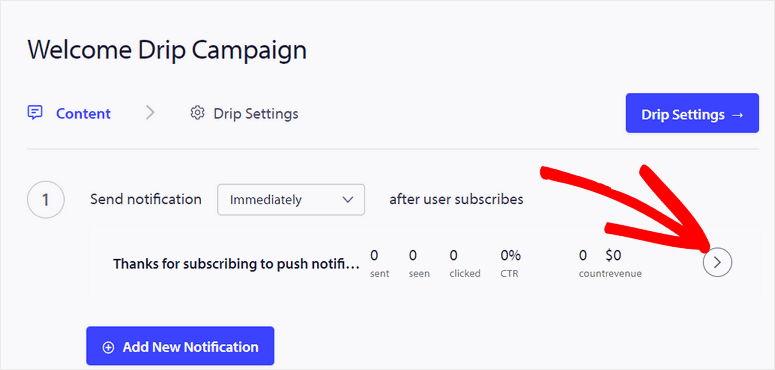
Questo aprirà la sezione “Aspetto e design della notifica”. Qui, potrai:
- Titolo: Inserisci il titolo della tua notifica.
- Messaggio: Scrivi il messaggio principale che desideri comunicare.
- CTA Notifica: Aggiungi l'invito all'azione che indirizza gli utenti a una pagina o azione specifica.
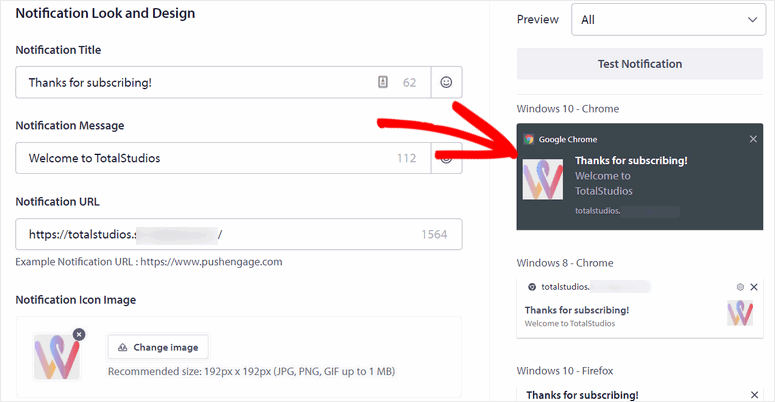
Dopo questo, puoi aggiungere elementi di coinvolgimento come un'immagine popup grande, pulsanti multi-azione e altro ancora. Ancora una volta, questa sezione è simile alla creazione di una trasmissione o alla personalizzazione di popup modali, assicurandoti di poter progettare facilmente notifiche coinvolgenti senza una curva di apprendimento.
Successivamente, è ora di aggiungere altre notifiche push per la tua campagna drip.
Per fare ciò, seleziona “Aggiungi nuova notifica” e segui lo stesso processo che hai fatto sopra per aggiungere altre notifiche alla tua campagna drip.
Puoi aggiungere tutte le notifiche necessarie per mantenere il tuo pubblico coinvolto e mantenere una connessione continua con i tuoi iscritti nel tempo.
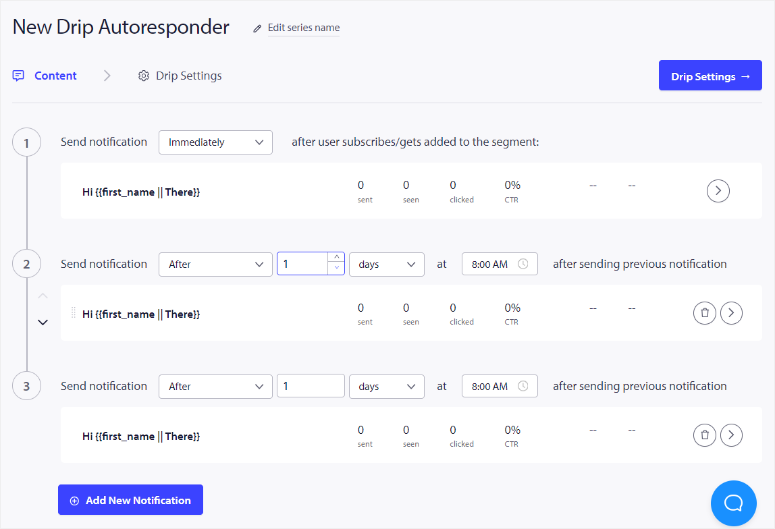
Una volta soddisfatto delle tue notifiche a goccia, seleziona Impostazioni goccia. Qui, imposta la tua campagna su "Invia a tutti gli iscritti" e seleziona Attiva autoresponder.
Ben fatto. Ora puoi creare una campagna a goccia con PushEngage.
3. Come creare gruppi e segmenti con PushEngage
La creazione di segmenti e gruppi in PushEngage ti consente di targettizzare il tuo pubblico in modo più efficace, assicurando che le tue notifiche push raggiungano gli utenti giusti. Sebbene possano sembrare simili, possono aiutarti a raggiungere obiettivi diversi ed eseguire campagne diverse.
Creazione di segmenti
I segmenti in PushEngage sono importanti per creare una base utenti specifica targettizzando il loro comportamento o attributi. Questo plugin push ti consente di aggiungere utenti ai segmenti automaticamente al momento dell'iscrizione, semplificando il processo di segmentazione.
Per creare un segmento, vai prima alla tua dashboard PushEngage. Una volta lì, naviga su "Pubblico" e seleziona Segmenti dal menu a discesa. Questo ti porterà all'area di gestione dei segmenti.
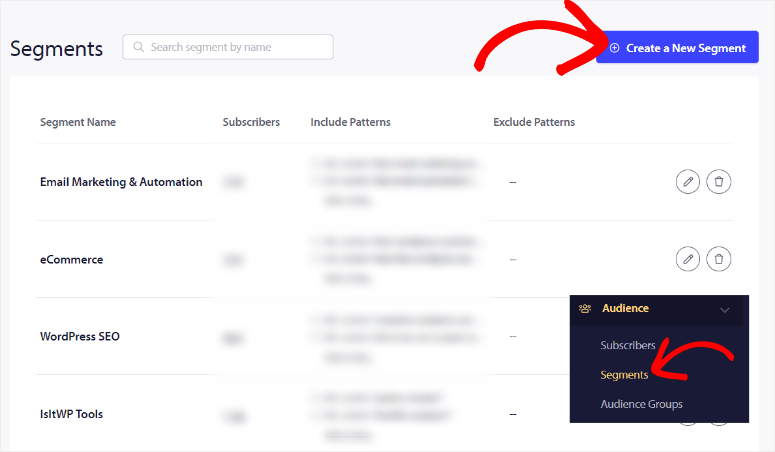
In questa pagina, seleziona Crea un nuovo segmento per avviare il processo di creazione.
Successivamente, crea un nome per il tuo segmento, dandogli un titolo chiaro e descrittivo che rifletta il suo scopo. Dopo questo, passa alla scheda Scegli criteri di segmento, dove puoi definire le sue regole.
In questa sezione, utilizzerai le Regole filtro URL Aggiungi per determinare quali utenti devono essere inclusi in questo segmento.
PushEngage offre varie opzioni di filtro come Contiene, Inizia con e Corrispondenza esatta. Questi filtri ti consentono di specificare frasi chiave che devono essere presenti nell'attività o nel comportamento di un utente per qualificarlo per questo segmento.
Ad esempio, se desideri targettizzare gli utenti che visitano una pagina specifica del tuo sito, puoi inserire l'URL di quella pagina o una parte di esso.
Se hai bisogno di affinare ulteriormente il tuo segmento, puoi creare regole aggiuntive. Questo aiuta a rendere il segmento il più preciso possibile, assicurando che vengano inclusi solo gli utenti più pertinenti.
Una volta impostati i filtri e soddisfatti i criteri, tutto ciò che devi fare è Salva segmento.
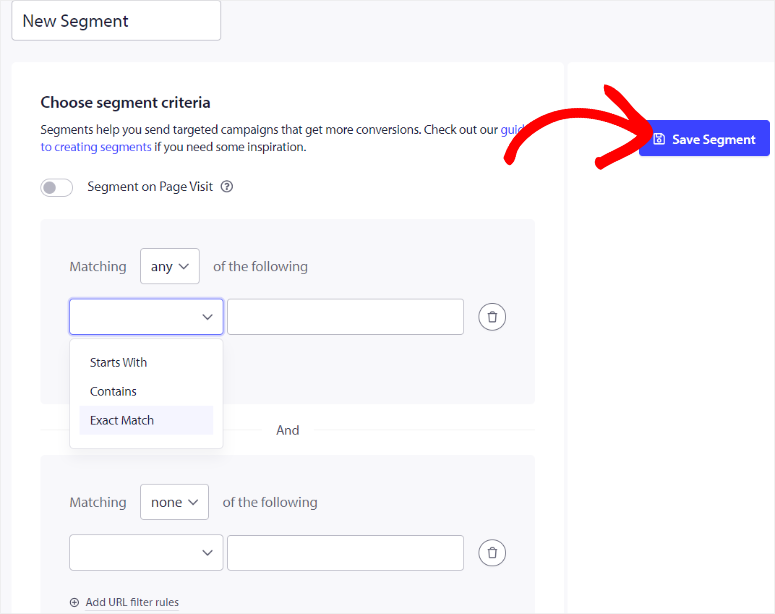
Ottimo! Il tuo nuovo segmento è ora pronto per essere utilizzato nelle tue campagne di notifica push.
Creazione di gruppi
I gruppi in PushEngage, a differenza dei segmenti, vengono creati manualmente da te dopo che gli utenti si sono già iscritti. Questa funzionalità è particolarmente utile quando si categorizza il proprio pubblico in base a criteri più statici, come la posizione o il tipo di dispositivo.
Per creare un gruppo, naviga nella sezione "Pubblico" nella tua dashboard PushEngage e seleziona Gruppi di pubblico. Quindi, seleziona Crea nuovo gruppo di pubblico dalla parte superiore della pagina.
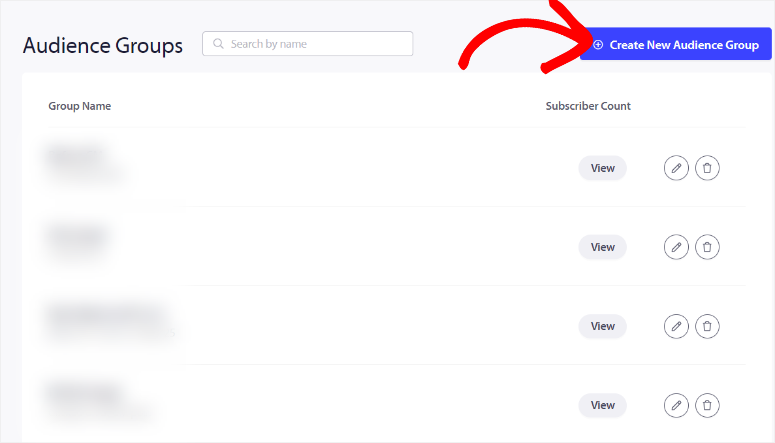
Successivamente, inizia dando al tuo gruppo un nome e una breve descrizione. Questo ti aiuterà a identificare facilmente il gruppo quando selezioni i pubblici per le tue campagne. Dopodiché, definisci i criteri che determinano quali utenti appartengono a questo gruppo.
PushEngage offre diverse opzioni per raggruppare gli utenti. Puoi raggruppare gli utenti in base al loro browser, dispositivo, segmento, attributo, paese, stato, città e altro.
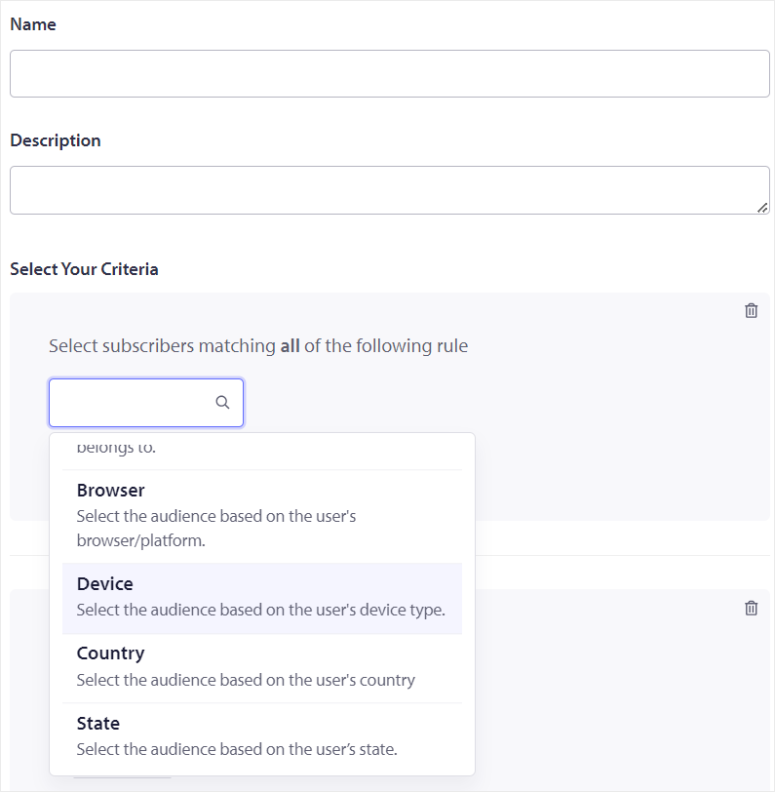
Per aggiungere a questo, puoi espandere i criteri aggiungendo più regole per creare un gruppo più raffinato. Ad esempio, puoi creare un gruppo di utenti da un paese specifico che utilizzano un particolare tipo di dispositivo.
Aggiungendo più criteri, puoi assicurarti che il tuo gruppo sia altamente mirato.
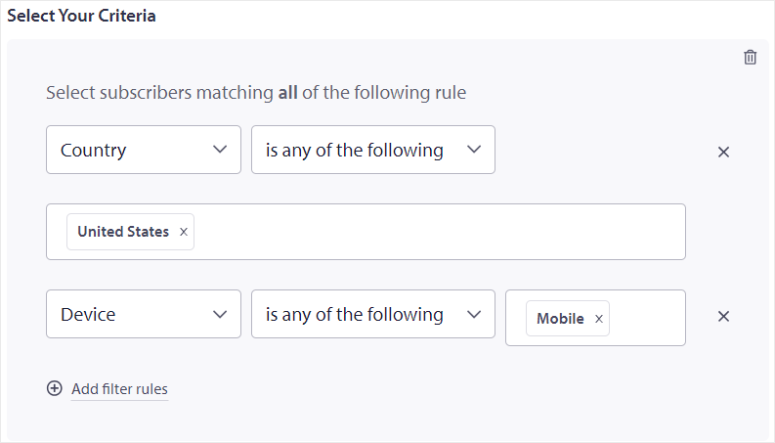
Una volta impostati tutti i criteri necessari e soddisfatto della configurazione, seleziona Salva Gruppo di Pubblico.
Fatto! Il tuo nuovo gruppo di pubblico è ora pronto per essere utilizzato nelle tue campagne di notifica push.
Ricorda, è importante essere precisi quando crei e gestisci i tuoi segmenti e gruppi in PushEngage. Questo perché puoi migliorare significativamente l'efficacia delle tue notifiche push, assicurando che raggiungano gli utenti più propensi a interagire con i tuoi contenuti.
Congratulazioni! Ora puoi configurare le notifiche push con PushEngage. Se hai altre domande, consulta le FAQ qui sotto.
FAQ: Come aggiungere notifiche push a WordPress per generare traffico
Qual è il miglior plugin gratuito per notifiche push web?
PushEngage è il miglior plugin gratuito per notifiche push web per WordPress. Offre funzionalità fino a 200 iscritti e 30 campagne mensili nel piano gratuito. Questo lo rende un'ottima scelta per piccoli siti web e per chi è nuovo alle notifiche push. Inoltre, PushEngage Lite ti consente anche di inviare notifiche push per Android e iOS.
Posso usare le notifiche push per mostrare annunci?
Sì, puoi usare le notifiche push per mostrare annunci ai tuoi iscritti. Con PushEngage, puoi progettare qualsiasi tipo di notifica push, inclusi avvisi pubblicitari. Puoi arrivare a definire chi e quando l'annuncio viene visualizzato. Ma è importante farlo strategicamente. Sovraccaricare gli utenti con troppi messaggi promozionali può portare a tassi di disiscrizione più elevati. Invece, concentrati sulla fornitura di contenuti utili e pertinenti per mantenere il tuo pubblico coinvolto, integrando sottilmente gli annunci.
Ho bisogno del consenso per inviare notifiche push?
Sì, è necessario il consenso esplicito dell'utente per inviare notifiche push. Quando i visitatori arrivano sul tuo sito web, verrà loro richiesto di consentire le notifiche. Solo coloro che accettano riceveranno le tue notifiche push, garantendo la conformità alle normative sulla privacy come il GDPR.
Le notifiche push web e quelle push mobile sono la stessa cosa?
Le notifiche push web e quelle push mobile hanno scopi simili ma differiscono nelle loro piattaforme. Le notifiche push web vengono inviate tramite browser e possono raggiungere gli utenti sia su desktop che su dispositivi mobili. Mentre le notifiche push mobile vengono consegnate tramite app su smartphone e tablet.
Speriamo che ti sia piaciuta la lettura su come aggiungere notifiche push in WordPress. Se stai cercando alternative a PushEngage, ecco un articolo sui Migliori Strumenti per Notifiche Push per il Tuo Sito WordPress.
Oltre a ciò, ecco altri articoli che potresti essere interessato a leggere.
- Come notificare agli iscritti i nuovi post di WordPress
- Come Creare Popup Automatizzati di Notifica Vendite Recenti
- I Migliori Plugin per Banner WordPress per Aumentare le Conversioni
Il primo articolo ti insegnerà come notificare agli iscritti i nuovi post di WordPress. Il successivo ti spiegherà come creare popup automatizzati di notifica vendite recenti. Mentre l'ultimo post elenca i migliori plugin per banner WordPress per aumentare le conversioni.

Questo blog è una fonte di conoscenza incredibile e informazioni meravigliose, da cui puoi estrarre facilmente contenuti relativi all'argomento e puoi trovarli in base ai media di interesse.
Grazie per la tua assistenza, il modo più semplice per configurare un plugin di notifica push sui siti WordPress.
Ciao Jasen, prego. Se hai altre domande sulle notifiche push web, non esitare a contattarci.
Inoltre, se ti piace leggere altri articoli interessanti, seguici su Facebook e Twitter. :)