Vuoi un modo semplice per notificare ai tuoi iscritti i nuovi post di WordPress?
Entrambe le piattaforme ti consentono di creare e visualizzare moduli di iscrizione sul tuo sito e si assicureranno che le tue email arrivino nella casella di posta e non nella cartella spam.
La parte migliore è che puoi automatizzarlo e ciò significa meno lavoro amministrativo per te, mentre mantieni i tuoi iscritti coinvolti nel miglior modo possibile.
In questo tutorial, ti mostreremo come notificare automaticamente agli iscritti i nuovi post in WordPress in pochi semplici passaggi.
Come notificare agli iscritti i nuovi post di WordPress
Ci sono molti modi per notificare agli iscritti i nuovi post di WordPress che hai pubblicato. I primi 3 modi che portano i migliori risultati sono:
1. Notifiche push:
Il motivo per cui scegliamo le notifiche push come numero 1 è che i tuoi visitatori non dovranno mai inserire le loro informazioni personali e indirizzi email per iscriversi per ricevere notifiche dal tuo sito.
Queste notifiche vengono consegnate ai dispositivi degli iscritti anche se non sono attivi sul tuo sito web. In questo modo, puoi riportare i tuoi lettori sul tuo blog ogni volta che pubblichi un nuovo post.
2. Email:
Puoi inviare notifiche automatiche agli iscritti via email non appena viene pubblicato un nuovo post del blog. Questa potrebbe essere la tua migliore opzione se stai usando WordPress.com, poiché non sarai in grado di installare plugin per inviare notifiche push.
Per creare email di notifica automatizzate per i nuovi post, consulta il nostro elenco: I migliori strumenti di automazione email per migliorare il tuo email marketing.
Troverai strumenti che rendono l'automazione delle email facile con editor drag and drop, modelli di email, blocchi per e-commerce, icone di social media e altro ancora.
Le nostre scelte migliori sono Constant Contact e Sendinblue per creare newsletter settimanali via email e campagne email per notificare agli iscritti gli ultimi post. Puoi creare righe dell'oggetto e intestazioni personalizzate per coinvolgere meglio il tuo pubblico.
Entrambe le piattaforme ti consentono di creare e visualizzare moduli di iscrizione sul tuo sito e si assicureranno che le tue email arrivino nella posta in arrivo e non nella cartella spam.
Se vuoi automatizzare i processi in WordPress e creare flussi di lavoro che funzionano da soli, allora Uncanny Automator è lo strumento che fa per te. Questo ti permette di impostare un trigger e un'azione da seguire. Quindi, quando pubblichi un nuovo post del blog, puoi attivare l'invio di un'email alla tua casella di posta come notifica amministrativa.
Puoi anche attivare l'invio di un'email di newsletter con modello agli iscritti e avvisarli di nuovi contenuti con un link che possono seguire e che li porta direttamente al nuovo post del blog. Vedi la nostra recensione completa: Recensione di Uncanny Automator.
3. Feed RSS:
Un feed RSS consente agli utenti di iscriversi per ricevere aggiornamenti da siti web e blog. Quindi, invece di aggiungere ai segnalibri i siti preferiti, gli utenti possono semplicemente aggiungere il sito web al loro feed RSS e rimanere aggiornati sulle ultime notizie, post e altro ancora.
Per configurare questo, ti consigliamo di utilizzare una delle tante app disponibili. Vedi il nostro elenco dei migliori plugin per feed RSS di WordPress.
In questo tutorial, ti mostreremo come utilizzare le notifiche push per aggiornare gli iscritti sui nuovi post. È il modo più semplice ed è completamente automatizzato, quindi non dovrai fare molto. Inoltre, è dimostrato che ottiene tassi di apertura e di clic molto più elevati.
Detto questo, iniziamo.
Notificare agli iscritti i nuovi post di WordPress utilizzando le notifiche push
Il modo più semplice per creare notifiche push è utilizzare un potente plugin per WordPress come PushEngage.
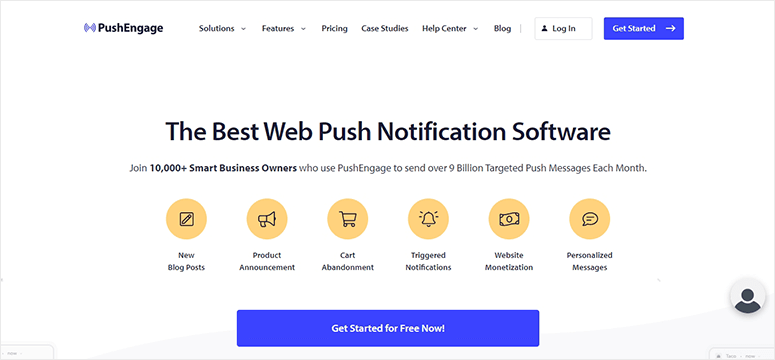
PushEngage è il miglior software di notifiche push sul mercato. Ti consente di inviare notifiche ai visitatori del tuo sito Web tramite i loro browser.
Puoi aggiungere un popup di opt-in personalizzato per chiedere ai visitatori il loro permesso. Una volta che fanno clic sul pulsante "Consenti", saranno iscritti alle notifiche del tuo sito Web.
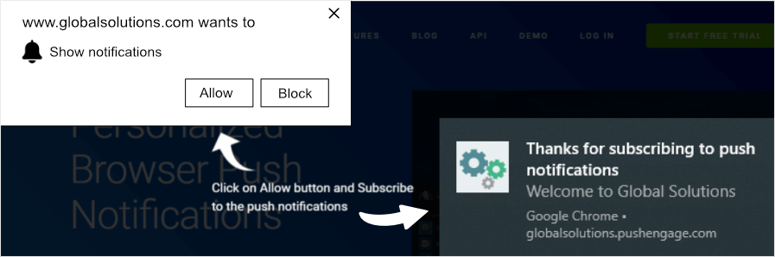
Dopo di che, sarai in grado di inviare notifiche agli iscritti su nuovi post del blog, nuovi prodotti, saldi, cali di prezzo e altro ancora.
La cosa migliore di PushEngage è che viene fornito con un'integrazione perfetta con WordPress. Quindi puoi impostare notifiche automatiche per i nuovi post di WordPress in pochissimo tempo.
Insieme a questo, PushEngage offre potenti funzionalità come:
- Imposta il fuso orario locale per inviare notifiche push
- Segmentazione per raggiungere gli iscritti giusti
- Campagne di drip automatiche
- Attiva notifiche basate sul comportamento dell'utente sul tuo sito
- Analisi integrate per monitorare visualizzazioni e interazioni
PushEngage è progettato per essere incredibilmente utile per quasi tutti i proprietari di siti, inclusi blogger, negozi di eCommerce e siti aziendali. Per saperne di più, puoi consultare la nostra recensione completa di PushEngage.
Ora che sai quale strumento di notifiche push utilizzare, impariamo come notificare facilmente agli iscritti i nuovi post di WordPress.
Passaggio 1: Crea un account PushEngage
Innanzitutto, dovrai iscriverti a un account PushEngage. Puoi iniziare con un piano gratuito che ti consente di inviare notifiche a un massimo di 200 iscritti. Per funzionalità più avanzate e un limite di iscritti più elevato, dovrai passare a un piano pro.
Dopo esserti registrato, puoi accedere alla dashboard del tuo account e configurare il tuo sito Web.
Quindi, vai alla pagina Impostazioni sito » Dettagli sito dal pannello del menu di sinistra. Qui puoi modificare i tuoi dettagli come nome del sito, URL e persino aggiungere un logo del sito.
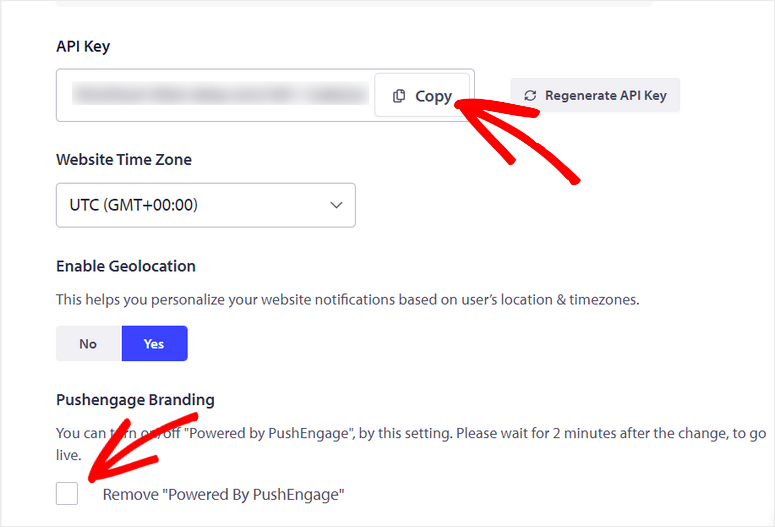
Per collegare il tuo sito Web, devi fare clic sul pulsante Genera una nuova chiave API lì.
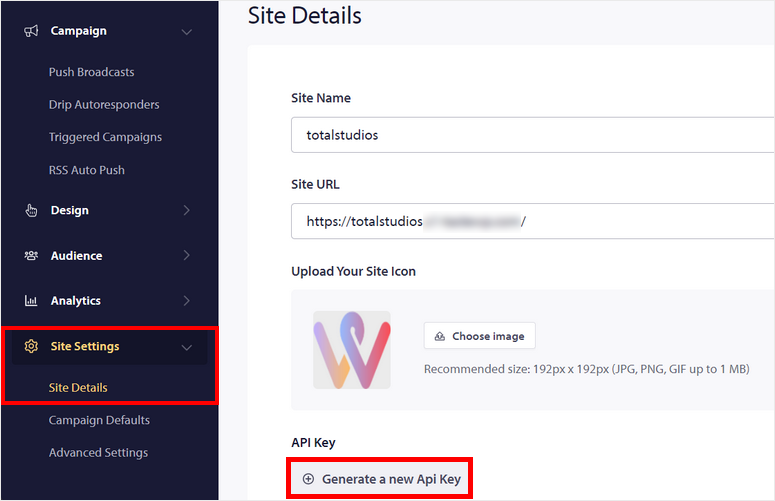
Una volta visualizzata una nuova chiave API, fai clic sul pulsante Copia poiché ti servirà nel passaggio successivo.
Se scorri ulteriormente, vedrai le opzioni per selezionare il fuso orario e la geolocalizzazione del sito Web. Ciò ti consentirà di inviare notifiche push agli iscritti in base al loro orario locale, in modo che le ricevano in un momento in cui è più probabile che siano attivi online.
Hai anche la possibilità di rimuovere il branding di PushEngage, se lo desideri.
Ora dovrai collegare il tuo account PushEngage al tuo sito WordPress.
Passaggio 2: Installa il plugin PushEngage
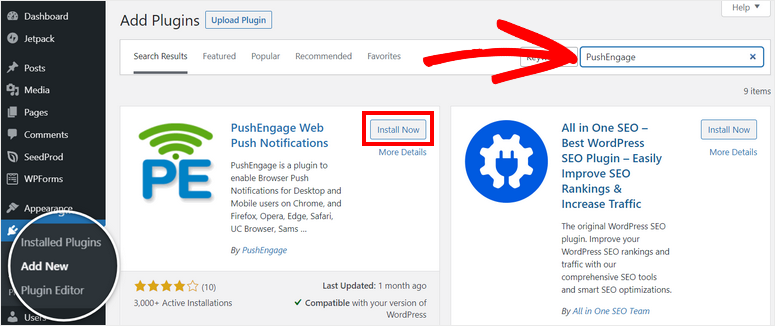
Per inviare notifiche push sui nuovi post, devi installare il plugin PushEngage sul tuo sito. Questo plugin è disponibile gratuitamente nel repository di WordPress.org. Puoi semplicemente installarlo dalla pagina Plugin » Aggiungi Nuovo nella tua bacheca di WordPress.
Qui, puoi cercare PushEngage e fare clic sul pulsante Installa ora.
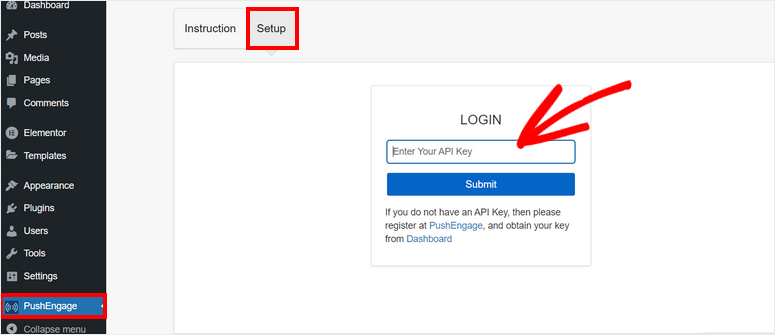
Dopo aver installato e attivato il plugin, apri la pagina PushEngage nella tua bacheca di amministrazione.
La prima cosa che vedrai è l'istruzione per connettere il tuo account. Devi andare alla scheda Setup e inserire qui la tua chiave API. Quindi, fai clic sul pulsante Invia.
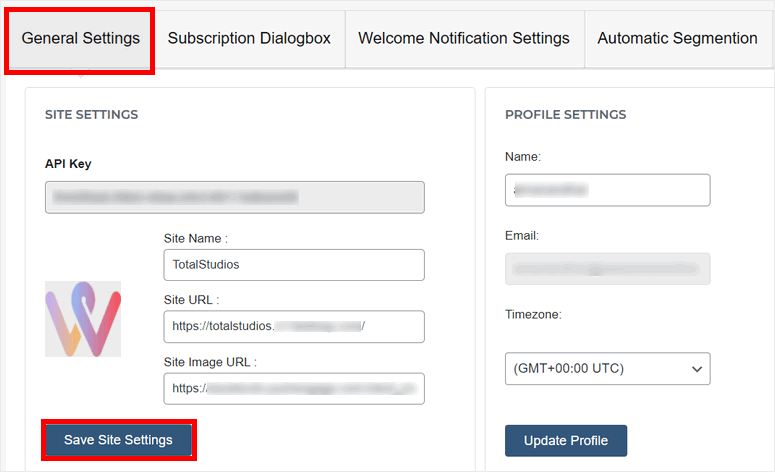
Ora, sarai in grado di vedere tutte le impostazioni del plugin nella pagina. Nelle Impostazioni generali, puoi modificare i dettagli del sito e aggiornare il tuo profilo.
Scorrendo la pagina, vedrai l'opzione per configurare notifiche push automatiche per i tuoi post di WordPress. Puoi attivare una notifica per tutti i tipi di post.
Inoltre, ci sono opzioni per aggiungere automaticamente l'immagine in evidenza del post alle tue notifiche.
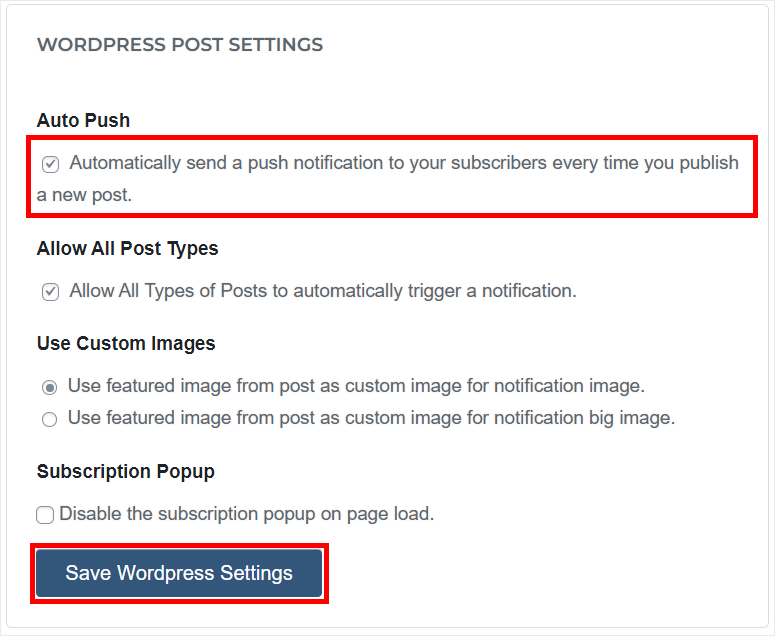
Una volta terminate le impostazioni, fai clic sul pulsante Salva impostazioni WordPress.
Passaggio 3: Configura la finestra di dialogo di iscrizione
Se vuoi inviare notifiche ai visitatori del tuo sito web, devi prima farli iscrivere. Con PushEngage, puoi farlo facilmente mostrando un popup di iscrizione sui browser degli utenti.
Nella tua bacheca PushEngage, apri la scheda Finestra di dialogo di iscrizione dal menu in alto e vedrai tutte le impostazioni. Qui, puoi selezionare il layout per il popup.
Ci sono molte opzioni tra cui scegliere come la casella in stile Safari, la barra posizionata in basso, l'iscrizione in un unico passaggio e altro ancora. Puoi anche vedere l'anteprima sul lato destro.
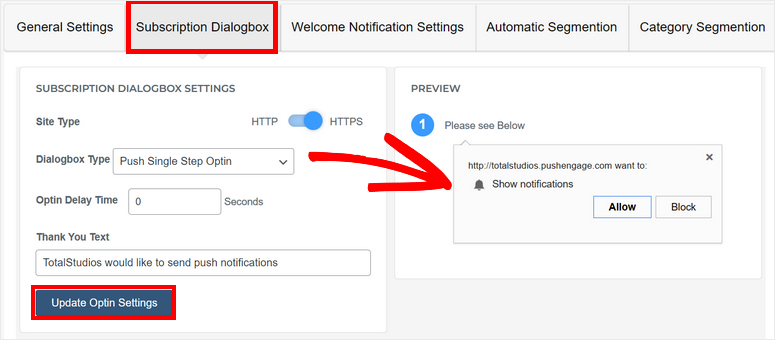
Una volta terminata la personalizzazione, fai clic sul pulsante Aggiorna impostazioni di iscrizione. Gli utenti ora saranno in grado di vedere un popup come questo quando visitano il tuo sito web WordPress.
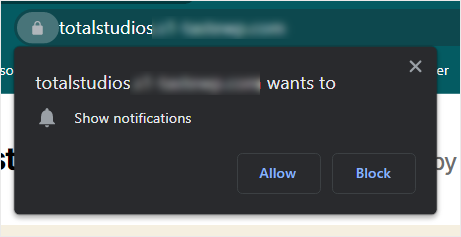
Successivamente, vorrai configurare il messaggio di benvenuto. PushEngage ti consente di visualizzare un messaggio personalizzato per ringraziare gli utenti per l'iscrizione e dar loro il benvenuto al tuo marchio.
Passaggio 4: Personalizza la notifica di benvenuto
Le notifiche push di benvenuto vengono inviate agli utenti dopo che hanno fatto clic sul pulsante di autorizzazione nella casella di iscrizione.
Se desideri personalizzare il testo predefinito per la tua notifica di benvenuto, vai alla tua bacheca PushEngage. Quindi, apri la pagina Campagna » Risponditori automatici Drip dal menu a sinistra.
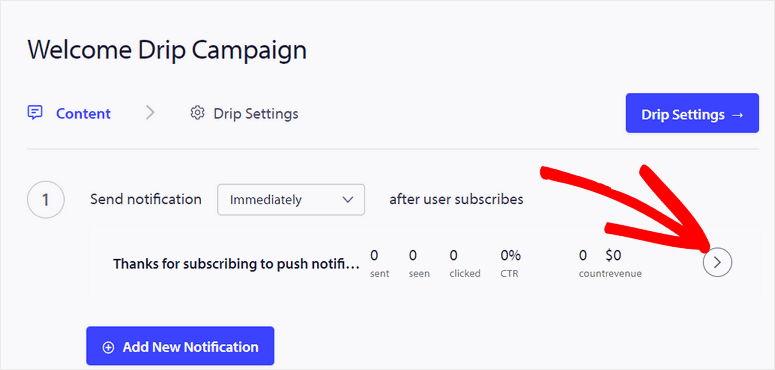
Qui, puoi vedere la Campagna Drip di Benvenuto. Per modificare questa notifica, seleziona l'opzione dei tre puntini come mostrato nell'immagine sottostante e fai clic sul pulsante Modifica.
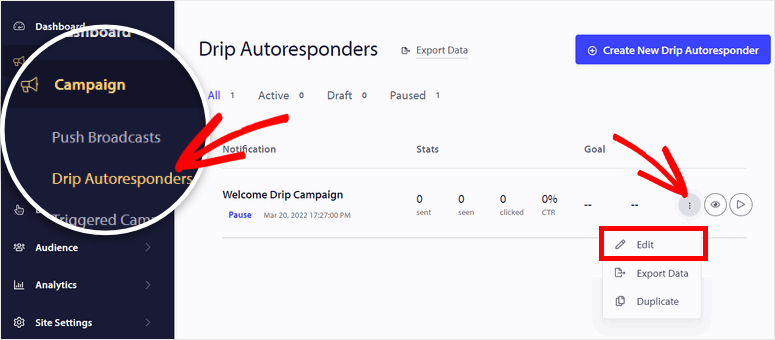
Questo aprirà l'editor di notifiche dove puoi decidere quando inviare questa notifica. Per apportare modifiche al testo, fai clic sulla freccia sul lato destro della pagina.
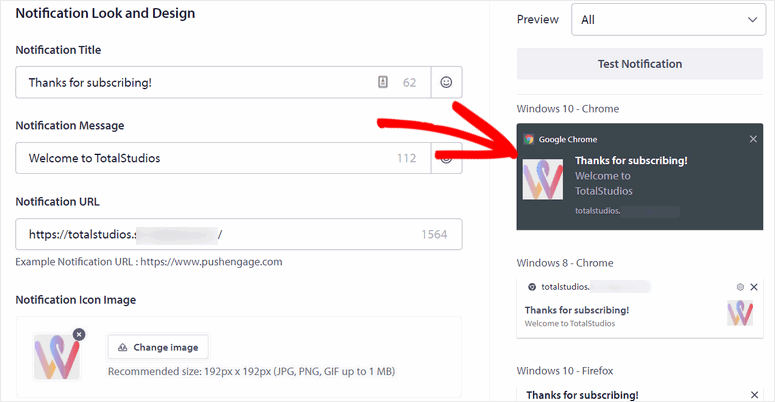
Questo visualizzerà le opzioni per modificare il titolo, il messaggio, l'URL e l'immagine dell'icona della notifica. Sul lato destro della pagina, vedrai l'anteprima live di come apparirà la tua notifica su diversi browser e dispositivi. Questo ti permette di progettare visivamente il tuo modello di messaggio, rendendo più facile ottenere l'aspetto desiderato.
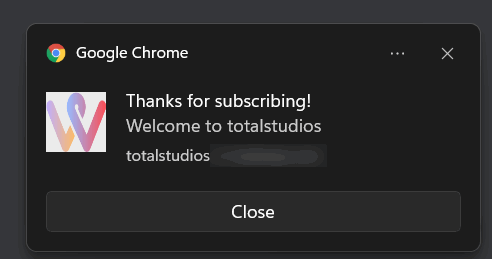
Dopo di che, puoi testare la notifica se lo desideri. Poi, tutto ciò che devi fare è attivare questo autoresponder di benvenuto per tutti i tuoi iscritti. La notifica apparirà più o meno così.
Ora, devi configurare gli avvisi push per notificare agli iscritti i nuovi post in WordPress.
Passaggio 5: Abilita le notifiche per i nuovi post
PushEngage ti consente di impostare notifiche push per singoli post e pagine. Ogni volta che crei un nuovo post di WordPress, vedrai l'opzione della casella di controllo per abilitare le notifiche PushEngage nell'editor del post.
Questo ti dà il controllo su quali post vengono inviati come notifiche. Quindi, se c'è mai un post che non vuoi inviare come notifica push, puoi semplicemente lasciare questa casella deselezionata.
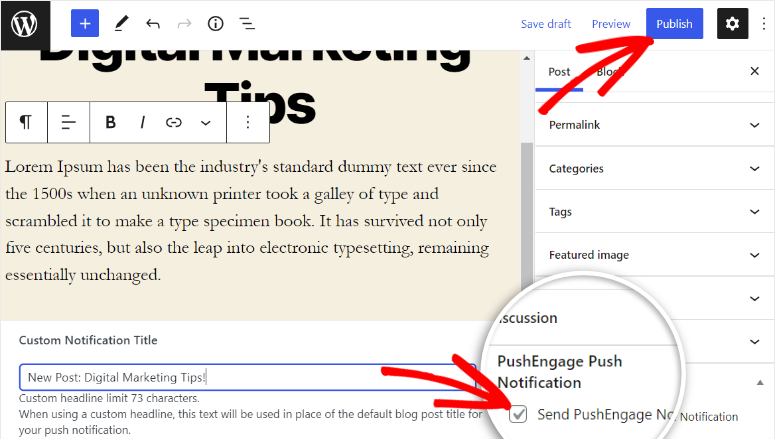
Avrai anche l'opzione di aggiungere un titolo personalizzato per le notifiche dei tuoi post. Puoi inserire un testo personalizzato per catturare l'attenzione degli iscritti.
Se non aggiungi testo personalizzato, il titolo del post del blog verrà utilizzato come titolo della notifica.
Una volta abilitata la notifica, puoi pubblicare il post sul tuo sito.
Ora, PushEngage notificherà automaticamente i tuoi iscritti riguardo ai nuovi contenuti pubblicati sul tuo sito.
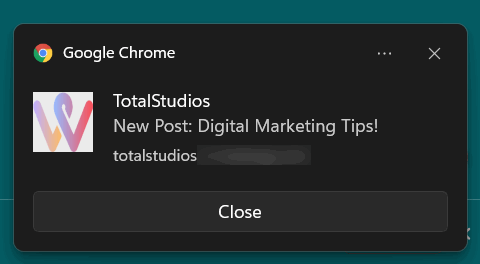
E hai finito! Hai imparato con successo come inviare notifiche push per nuovi post utilizzando l'app PushEngage.
PushEngage può essere utilizzato in molti altri modi per generare conversioni, visualizzazioni e persino vendite su blog WordPress, siti WooCommerce e qualsiasi altro sito WordPress.
Con PushEngage, puoi anche inviare notifiche su diversi eventi sul tuo sito come acquisti di nuovi prodotti, prodotti tornati disponibili, numero di visualizzazioni del sito e altro ancora.
Vedi il nostro tutorial: Come creare notifiche di vendite recenti in WordPress
Potresti anche voler controllare altri strumenti che ti aiutano a mantenere il tuo pubblico coinvolto con il tuo marchio. Questi includono Thrive Suite, OptinMonster e SeedProd.
Questo è tutto per oggi! Speriamo che questo articolo ti abbia aiutato a notificare facilmente agli iscritti i nuovi post di WordPress.
Successivamente, vorrai sicuramente controllare queste risorse:
- I migliori plugin di social proof per WordPress (a confronto)
- I migliori servizi di email marketing per piccole imprese
- Come impostare le notifiche e le conferme corrette del modulo
Questi post ti aiuteranno a utilizzare la social proof per aumentare le tue conversioni e far crescere la tua lista email. L'ultimo ti aiuterà a imparare come impostare notifiche email automatiche per l'invio di moduli sul tuo sito.

La mia vicina Georgie ne ha uno. Lavora come cameriere e dice che sembra marrone.
lo uso fino a nuovo avviso quando sono nel mio locale.
Ho trovato questo articolo molto utile. Lo apprezzo.