Vuoi informare i tuoi clienti quando un prodotto esaurito torna disponibile?
Le notifiche di "tornato disponibile" ti aiutano a mantenere vive le potenziali vendite dando al cliente l'opzione di essere avvisato quando il prodotto è disponibile. In questo modo non perderai vendite e clienti solo perché un prodotto è temporaneamente esaurito.
In questo tutorial, ti mostreremo come impostare facilmente le notifiche di "tornato disponibile" per non perdere vendite.
Ma prima, vediamo quanto sono utili le notifiche di "tornato disponibile".
Perché dovresti usare le notifiche di "tornato disponibile"?
Una notifica di "tornato disponibile" è un avviso che informa gli acquirenti che il prodotto che volevano acquistare è di nuovo disponibile.
Quando i tuoi clienti scoprono che il prodotto che stanno cercando è esaurito sul tuo sito, potrebbero iniziare a cercare alternative.
Utilizzando gli avvisi di "tornato disponibile", puoi catturare immediatamente l'acquirente con la promessa di informarlo non appena ripristini l'inventario.
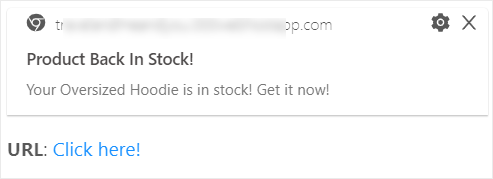
Inoltre, queste notifiche funzionano un po' come i preordini. Puoi valutare la domanda per un prodotto prima di decidere di rifornirlo.
In più, queste notifiche sono facili da impostare e automatizzare, quindi non sarai gravato da ulteriore lavoro amministrativo.
La strategia "tornato disponibile" funziona per i rivenditori online, ed ecco perché:
- Migliora l'esperienza del cliente: I clienti non devono controllare continuamente il tuo sito web per vedere se il prodotto è tornato disponibile o meno. Verranno avvisati anche quando il browser non è aperto, quindi possono riprendere rapidamente il loro percorso di acquisto quando il prodotto è di nuovo disponibile.
- Aumenta le vendite: Invece di allontanare i clienti perché non hai l'articolo quando stanno facendo acquisti online, le notifiche di "tornato disponibile" ti permettono di mettere in pausa una potenziale vendita. Puoi convertirli in un secondo momento e concludere la vendita.
- Valuta la domanda: Utilizzando queste notifiche, puoi vedere quali prodotti i clienti desiderano e per quali non c'è interesse. Puoi rifornire i prodotti in base alla domanda che ricevi.
- Aumenta gli iscritti: Quando i clienti scelgono di essere avvisati per gli avvisi di disponibilità dei prodotti, hai l'opportunità di interagire con loro via email e altri mezzi. Questo ti aiuta a mantenere gli utenti coinvolti con il tuo marchio e a costruire una base di clienti fedeli.
Ora che sai cosa possono fare per te le notifiche di "tornato disponibile", impariamo come impostarle sul tuo sito.
Come impostare le notifiche di "tornato disponibile" in WordPress
Puoi impostare notifiche automatiche di "tornato disponibile" senza toccare alcun codice, ma avrai bisogno dello strumento giusto per farlo. Ti consigliamo di utilizzare PushEngage.
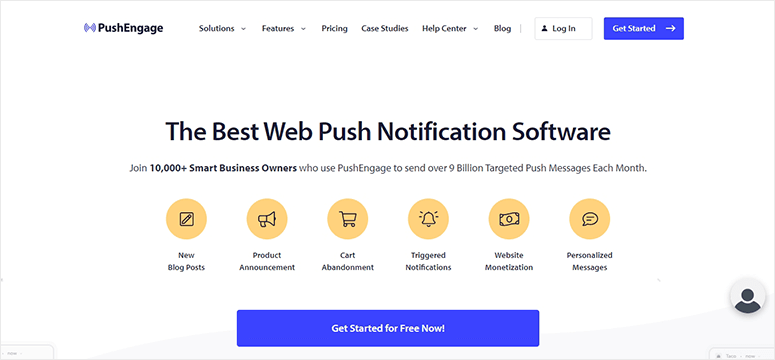
PushEngage è il miglior software di notifiche push per creare avvisi di "tornato disponibile". Viene fornito con una funzione integrata di avviso di prezzo/inventario per automatizzare o pianificare le tue notifiche di "tornato disponibile".
Lo strumento ha un'interfaccia user-friendly, quindi puoi impostare notifiche personalizzate in pochi minuti. Inoltre, hai il pieno controllo sulla frequenza, l'ora di consegna e il link di reindirizzamento.
La parte migliore di PushEngage è che il tuo acquirente verrà avvisato anche se non sta navigando attivamente sul tuo sito. E puoi scegliere di inviare le notifiche in base al loro fuso orario locale.
Ciò significa che riceveranno l'avviso in un momento in cui è più probabile che siano attivi online, aumentando le possibilità di una vendita immediata.
Oltre a ciò, PushEngage ha potenti funzionalità come:
- Opzioni di segmentazione per aiutarti a raggiungere i giusti iscritti al momento giusto
- Analisi delle tue campagne di marketing con monitoraggio degli obiettivi e funzionalità di analisi
- Notifiche push automatiche per le tue campagne drip
- Notifiche attivate in base al comportamento e alle azioni di un acquirente sul tuo sito
- Test A/B per ottimizzare i risultati
- Opt-in con 1 clic senza richiesta di indirizzo email
Inoltre, PushEngage dispone di un team di supporto cordiale che ti aiuterà a iniziare e a risolvere eventuali problemi che potresti incontrare.
Per maggiori dettagli, puoi consultare la nostra Recensione di PushEngage.
Ora che hai lo strumento giusto, ti mostreremo come configurare facilmente le notifiche di "tornato disponibile" utilizzando PushEngage.
Passaggio 1: Crea un account PushEngage
Innanzitutto, devi creare un account PushEngage. Puoi iniziare con il piano gratuito che offre 500 iscritti e 30 campagne di notifiche. Per accedere a potenti funzionalità e a un limite di iscritti più elevato, ti consigliamo di passare al piano pro.
Una volta effettuato l'accesso al tuo account, la prima cosa da fare è aggiungere le impostazioni del tuo sito. Dal menu di sinistra, vai alla pagina Impostazioni sito » Impostazioni di installazione e imposta i dettagli del tuo sito come logo del sito, nome del sito, immagine e altro.
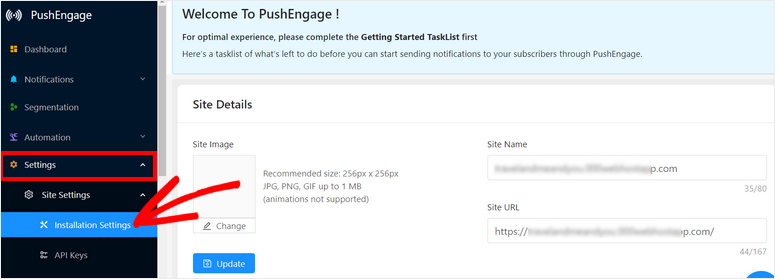
Con questo, ogni notifica che crei avrà il nome e l'indirizzo del sito corretti.
Dopo questo, apri la scheda successiva Chiavi API e fai clic sul pulsante Genera una nuova chiave API.
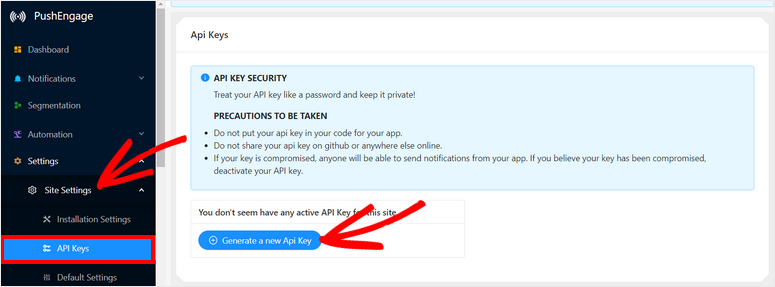
Copia la chiave negli appunti, ti servirà nel passaggio successivo. Ora è il momento di collegare PushEngage al tuo sito WordPress.
Passaggio 2: Collega il tuo sito WordPress
Per connetterti al tuo sito WordPress, devi scaricare e installare il plugin PushEngage sul tuo sito.
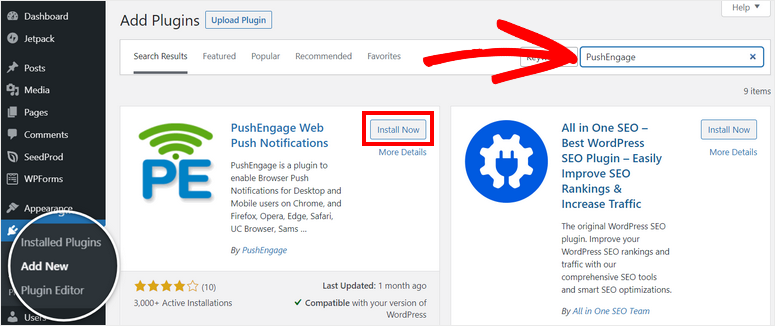
Per fare ciò, vai alla tua bacheca di WordPress e apri Plugin » Aggiungi nuovo. Cerca il plugin PushEngage e fai clic sul pulsante Installa ora.
Se hai bisogno di maggiori dettagli su questo, consulta la nostra guida su come installare un plugin WordPress.
Una volta attivato il plugin, vedrai apparire il plugin PushEngage nel menu di WordPress. Aprilo, fai clic sulla scheda Configurazione e incolla qui la tua chiave API.
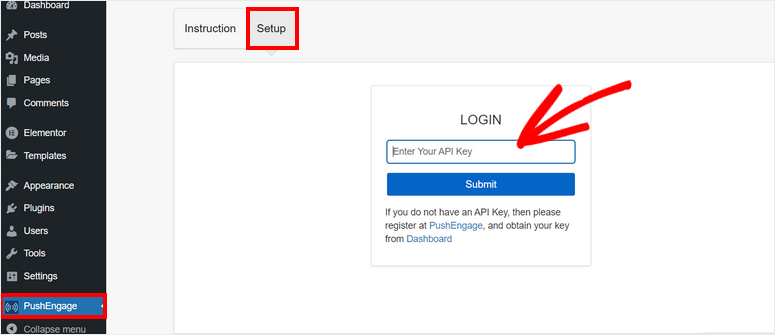
Ora il tuo sito WordPress è collegato con successo al tuo account PushEngage.
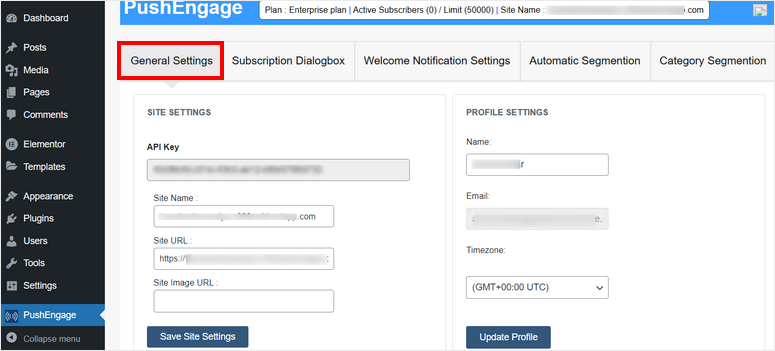
Nella bacheca di PushEngage in WordPress, vedrai le impostazioni del tuo sito come chiave API, nome del sito, URL del sito e URL dell'immagine del sito. Puoi aggiungere qui le impostazioni del profilo come nome, email e fuso orario.
Ora ti mostreremo come configurare le impostazioni di iscrizione e notifica direttamente dalla bacheca.
Passaggio 3: Configura le impostazioni di notifica
Per inviare notifiche push e avvisi di "tornato disponibile", devi prima chiedere ai visitatori di iscriversi alle tue notifiche. È importante ottenere il loro permesso prima di inviare qualsiasi contenuto di marketing.
Per aggiungere la casella di opt-in al tuo sito, vai alla scheda Finestra di dialogo di iscrizione.
Qui puoi vedere un'anteprima del popup di opt-in sulla destra con le opzioni per personalizzarlo sulla sinistra.
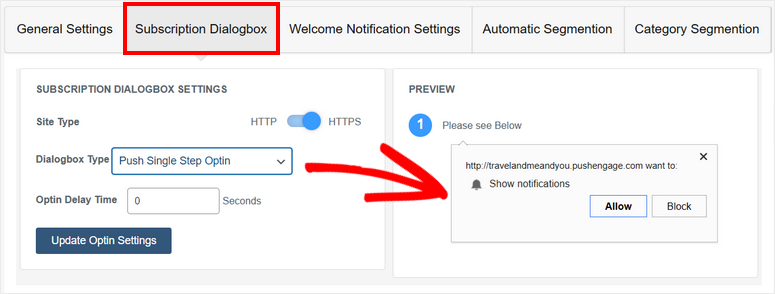
Puoi cambiare il tipo di finestra di dialogo e aggiungere un tempo di ritardo per l'opt-in.
Successivamente, puoi aggiungere una notifica di benvenuto per ringraziare l'utente dell'iscrizione e dargli il benvenuto nel tuo brand. Nella scheda Impostazioni Notifica di Benvenuto, puoi personalizzare il titolo e il messaggio. Puoi persino aggiungere un URL per reindirizzarli a una pagina che desideri che vedano.
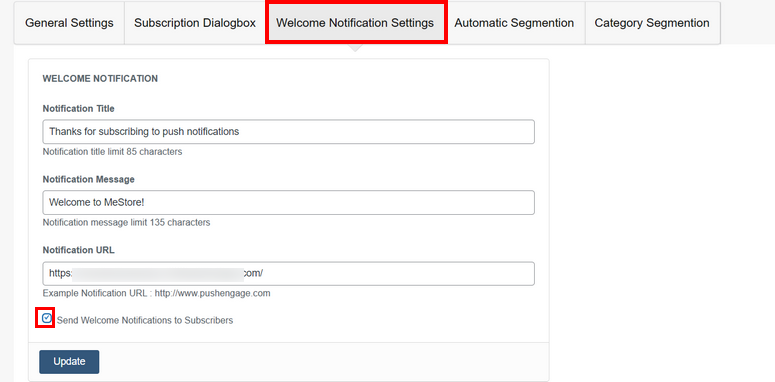
Se desideri disattivare questo messaggio di benvenuto, deseleziona la casella Invia Notifiche di Benvenuto agli Iscritti in fondo alla pagina. Una volta terminato, aggiorna le impostazioni per salvare le modifiche.
Ora ti mostreremo come notificare ai tuoi clienti quando un prodotto è di nuovo disponibile.
Passaggio 4: Imposta la Notifica di Ritorno in Stock
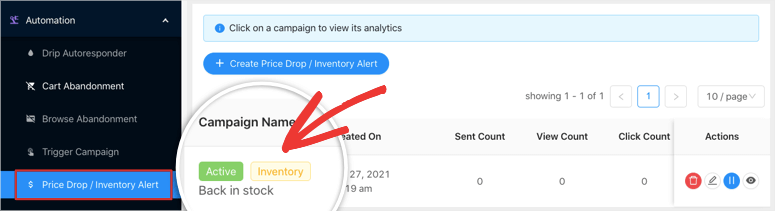
Per creare una nuova notifica di ritorno in stock, devi farlo dalla tua dashboard PushEngage. Apri la scheda Automazione » Avviso di Ribasso Prezzo / Inventario.
Qui, fai clic sul pulsante + Crea Avviso di Ribasso Prezzo / Inventario per impostare una nuova notifica.
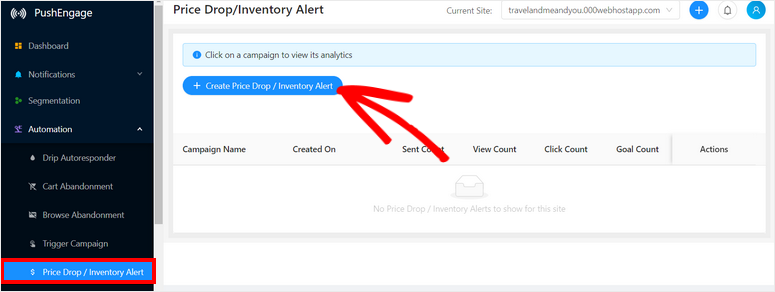
Questo aprirà l'editor di notifiche dove puoi personalizzare l'avviso. Per prima cosa, aggiungi un nome per la tua campagna e scegli Inventario nell'opzione Tipo di Campagna.
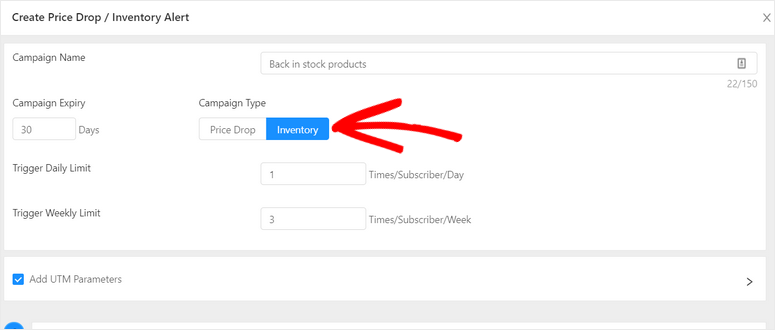
Quindi, puoi impostare i dettagli della notifica come:
- Scadenza campagna: per quanto tempo desideri eseguire la campagna
- Limite giornaliero di attivazione: quanto spesso inviare avvisi agli iscritti ogni giorno
- Limite settimanale di attivazione: quanto spesso inviare avvisi agli iscritti ogni settimana
Assicurati che le tue notifiche siano abbastanza frequenti da catturare l'attenzione dei clienti, ma non così tante da renderle spam e infastidire i clienti. Raccomandiamo di impostare il limite a 2-3 a settimana.
Se utilizzi uno strumento di analisi di terze parti come Google Analytics, puoi Aggiungere Parametri UTM qui selezionando la casella corrispondente.
Sotto, puoi personalizzare la notifica di ritorno in stock per farla apparire esattamente come desideri. Per prima cosa, puoi scegliere di inviare la notifica immediatamente o un certo numero di giorni dopo l'iscrizione del cliente.
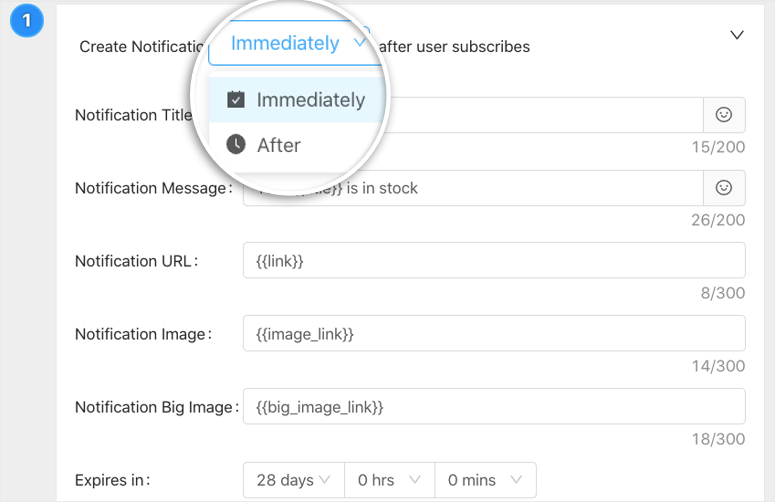
Quindi puoi aggiungere un titolo, un messaggio, un'immagine e impostare le dimensioni dell'immagine. La cosa più importante qui è aggiungere l'URL al prodotto specifico che è tornato in stock. Ciò consentirà ai clienti di accedere istantaneamente alla pagina del prodotto e completare l'acquisto.
Ecco fatto, la tua notifica di ritorno in stock è pronta.
Tuttavia, PushEngage è ricco di funzionalità che vorrai esplorare. Nella stessa pagina, lo strumento ti consente di impostare una serie automatizzata di notifiche di ritorno in stock.
In fondo alla pagina, vedrai un pulsante + Nuova Notifica. Questo ti consente di creare una notifica di follow-up, quindi se l'acquirente non ha risposto al primo avviso, puoi inviargliene un altro.
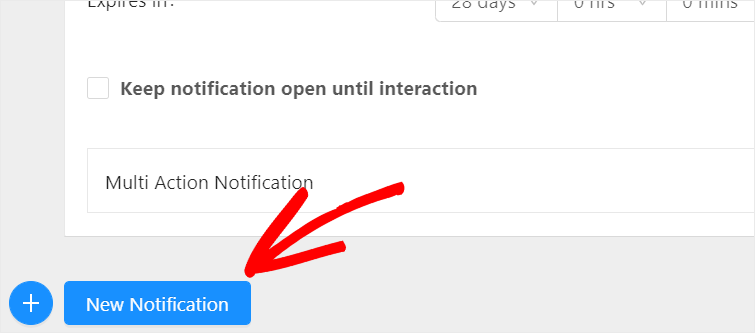
Puoi aggiungere quante notifiche di follow-up desideri alla tua campagna di ritorno in stock.
Infine, devi fare clic sul pulsante Salva e Avvia in fondo. Una volta creata la tua notifica di ritorno in stock, verrai reindirizzato alla pagina Avviso di Ribasso Prezzo/Inventario dove vedrai che la notifica è attiva. Puoi fare clic sulla campagna per visualizzarne i dettagli.
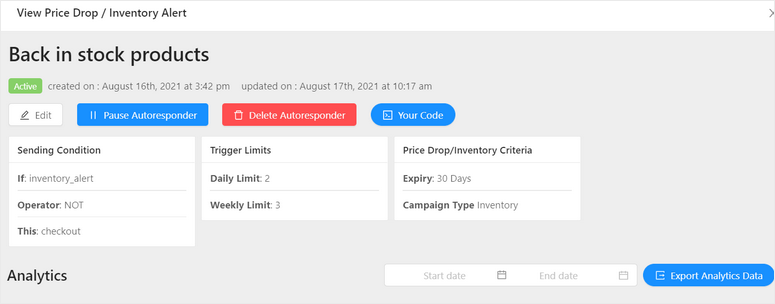
Nella pagina successiva, vedrai le condizioni e i trigger della tua campagna insieme alle analisi per mostrarti quanto bene sta performando.
Scorrendo verso il basso, vedrai un flusso di lavoro di ogni notifica che hai creato in questa serie. Troverai anche statistiche per ogni notifica che hai inviato.
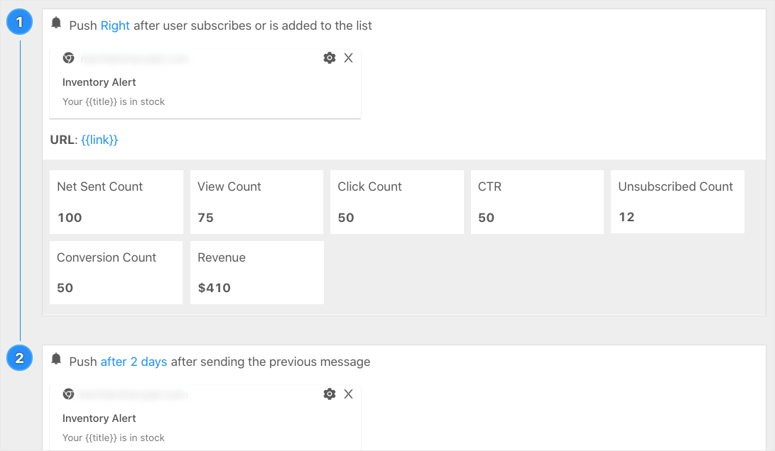
Questo ti aiuterà a scoprire cosa piace al tuo pubblico e a cosa risponde meglio. Puoi persino misurare la domanda per i tuoi prodotti, così saprai quali prodotti rifornire per riportare più clienti nel tuo negozio.
E hai finito! Hai creato con successo un avviso di notifica di "tornato disponibile" per il tuo negozio online. In questo modo, puoi creare altre notifiche per varianti di prodotto e altri articoli in stock.
Speriamo che questo tutorial ti abbia aiutato a imparare come avvisare facilmente i clienti quando un prodotto è tornato disponibile.
Se stai cercando altre opzioni per avvisare i clienti quando un prodotto è tornato disponibile, ecco cosa consigliamo ai proprietari di negozi online:
- OptinMonster: Crea popup, slide-in e barre fluttuanti per visualizzare un avviso di "tornato disponibile" a tutti i visitatori del sito. Puoi anche impostare regole di targeting per controllare quando, dove e a chi appare la notifica.
- TrustPulse: Crea messaggi personalizzati che vengono visualizzati in popup non intrusivi sul tuo sito.
- Constant Contact: Utilizza l'email marketing per impostare email automatiche di avviso di stock per informare i clienti quando gli articoli sono tornati disponibili. Ci sono modelli di email predefiniti con cui puoi iniziare.
Ora che sai come impostare gli avvisi di "tornato disponibile", perché non provi a creare campagne di notifica push di marketing? Questo ti aiuterà a migliorare l'engagement, aumentare le vendite e far tornare gli acquirenti per saperne di più.
Per ulteriori modi per monitorare e migliorare le tue vendite, vorrai sicuramente leggere queste risorse:
- Come Impostare il Monitoraggio E-commerce di Google Analytics per WooCommerce
- I 10 migliori strumenti di automazione del marketing per WordPress (confrontati)
- 9 potenti strumenti di acquisizione clienti per una crescita esponenziale
Questi post ti aiuteranno a migliorare le prestazioni del tuo negozio con analisi, automazione del marketing e gli strumenti giusti per far crescere la tua attività online.

Commenti Lascia una risposta