Stai cercando un servizio di notifiche push web? Vuoi sapere se PushEngage è la scelta giusta per il tuo sito WordPress?
PushEngage è il software di notifiche push web migliore e più popolare sul mercato. È facile da configurare e inviare notifiche push agli utenti del tuo sito WordPress senza modificare alcun codice.
Con anni di esperienza WordPress alle spalle, uno dei maggiori problemi che affrontiamo è incoraggiare i visitatori di ritorno. Qualsiasi esperto WordPress ti direbbe che è più probabile che un utente visiti il tuo sito solo una volta.
Ma sappiamo che i visitatori di ritorno sono più propensi ad acquistare o interagire su un sito.
Quindi avevamo bisogno di una soluzione per incoraggiare i visitatori di ritorno.
Ci siamo concentrati sulle notifiche push web perché offrivano una comunicazione istantanea. Allertano immediatamente gli utenti sui nostri nuovi post, indipendentemente dal fatto che siano sul nostro sito o meno.
Abbiamo provato PushEngage perché ci ha aiutato a personalizzare le nostre notifiche push web. Potevamo anche personalizzare ogni notifica push, migliorando il tasso di clic.
Per questo motivo, abbiamo utilizzato PushEngage su molti dei nostri siti web come nostro plugin principale per le notifiche push web. Con questa esperienza pratica, siamo lieti di condividere le nostre intuizioni e di educarti su tutto ciò che riguarda PushEngage.
In questa recensione di PushEngage, esamineremo le funzionalità, i prezzi e altri fattori per determinare se PushEngage offre tutto ciò di cui hai bisogno per inviare notifiche push web ai tuoi utenti e iscritti.
Recensione PushEngage
Esamineremo il servizio PushEngage in modo approfondito, quindi abbiamo creato un indice per facilitare la navigazione in questo post. Sentiti libero di saltare alla sezione che ti interessa di più.
- Panoramica di PushEngage
- Funzionalità di PushEngage
- Supporto PushEngage
- Prezzi di PushEngage
- Conclusione: PushEngage è il miglior servizio di notifiche push?
Panoramica di PushEngage
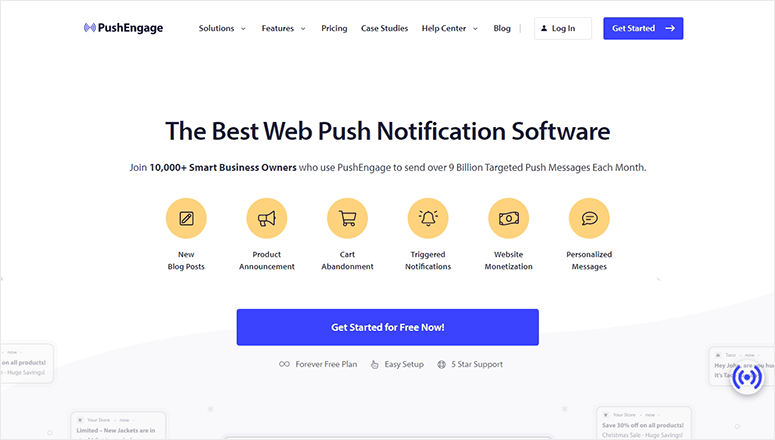
PushEngage è il miglior servizio di notifiche push web e mobile sul mercato. È estremamente utile per aumentare il traffico e coinvolgere gli utenti sul tuo sito web.
Puoi inviare qualsiasi tipo di notifica push web con PushEngage in pochi clic. Questi includono:
- Nuovi post del blog
- Annunci di prodotti
- Abbandono del carrello
- Messaggi personalizzati
- Messaggi di social proof
- Notifiche attivate
PushEngage è facile da usare e non sono necessarie competenze tecniche speciali per inviare notifiche ai tuoi utenti. Offre una dashboard intuitiva con statistiche e grafici completi.
Creare una notifica è facile come pubblicare uno stato su un canale social. Puoi aggiungere il titolo della notifica, il messaggio, l'URL e l'immagine.
Consente inoltre di personalizzare i pulsanti di invito all’azione per coinvolgere più utenti e aumentare il tasso di clic (CTR).
La parte migliore è che PushEngage ha un piano per tutti. Se sei una startup con un budget limitato, puoi inviare notifiche push gratuitamente o acquistare un piano base.
I prezzi di PushEngage si basano sul numero totale di iscritti. La versione gratuita consente fino a 200 iscritti, che è perfetta per blogger personali, piccole imprese e startup per inviare notifiche push web.
Il piano Business consente di aggiungere fino a 50.000 iscritti con campagne illimitate, segmentazione personalizzata, analisi avanzate, pianificazione delle notifiche e altro ancora.
Il piano Premium di PushEngage è ideale per SaaS e grandi aziende con un massimo di 100.000 iscritti. Include notifiche in base al fuso orario, autoresponder a goccia, monitoraggio degli obiettivi, supporto clienti prioritario e opzioni di test A/B.
Il piano Growth di PushEngage è ideale per i negozi di eCommerce. Puoi ottenere fino a 250.000 iscritti e campagne trigger personalizzate, recupero carrello abbandonato intelligente, abbandono della navigazione, avvisi di riassortimento, avvisi di calo prezzi e molto altro.
Questo è PushEngage in breve. Ora approfondiamo le funzionalità di PushEngage per informazioni complete su tutte le opzioni di notifica push.
Funzionalità di PushEngage
PushEngage ha molto da offrire per l'invio di notifiche push web e mobile. Ha un plugin WordPress e un'app Shopify che semplificano l'avvio sulle piattaforme di siti web più diffuse.
PushEngage si integra facilmente anche con qualsiasi altra piattaforma, tra cui WooCommerce, Wix, Magneto, BigCommerce, PrestaShop, Joomla, Drupal e qualsiasi sito web HTML.
Inoltre, le notifiche PushEngage funzioneranno su Chrome, Firefox, Safari, Edge, Opera, Samsung e UC Browser. Funzionano anche su dispositivi Android e iOS.
Ora esploriamo le sue funzionalità per vedere se è la soluzione giusta per la tua attività.
1. Semplici notifiche push web
PushEngage ti consente di creare, pianificare e inviare notifiche push web e mobile.
Ha una dashboard semplice e facile da usare con istruzioni chiare. Tutto ciò che devi fare è aggiungere un titolo, un messaggio, un URL, un'icona e un'immagine per la notifica.
Per creare una notifica push semplice, devi accedere al tuo account PushEngage. Da lì, devi visitare la pagina Notifiche » Crea » Nuova notifica.
Se desideri inviare un post del blog, dovresti aggiungere un titolo, un messaggio, un URL e un'icona. Puoi aggiungere un titolo e un messaggio di notifica personalizzati, il che significa che non è necessario che sia il titolo esatto del post del blog.
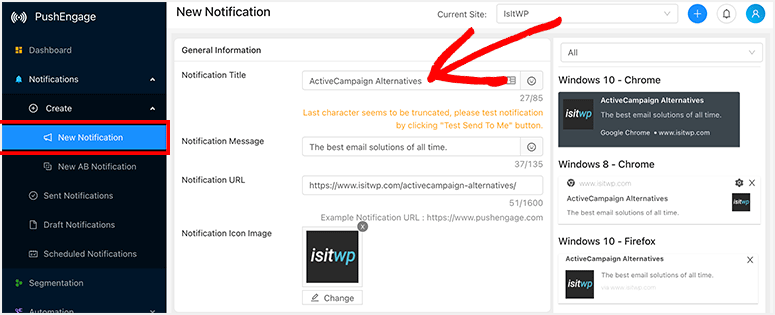
C'è un limite di caratteri per il titolo e il messaggio. Troverai anche l'anteprima della tua notifica per diversi browser e sistemi operativi sul lato destro della pagina.
Una volta aggiunte le informazioni, puoi selezionare un'anteprima o scegliere Tutto per vedere l'anteprima per tutti i browser e sistemi operativi.
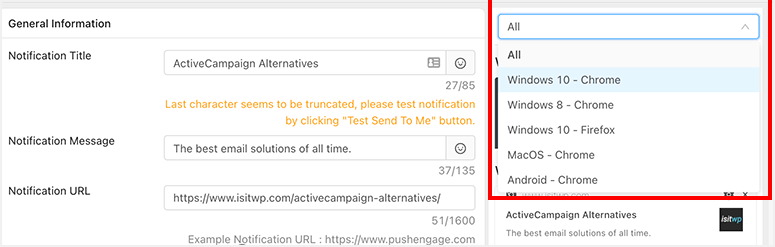
L'anteprima viene visualizzata per le seguenti combinazioni:
- Windows 10 – Google Chrome
- Windows 8 – Google Chrome
- Windows 10 – Firefox
- macOS – Google Chrome
- Android – Google Chrome
Successivamente, per aggiungere un'immagine, abilita l'opzione Immagine Grande Notifica. Quindi puoi caricare un'immagine in evidenza per la tua notifica push. La dimensione consigliata per l'immagine grande è 360 x 180.
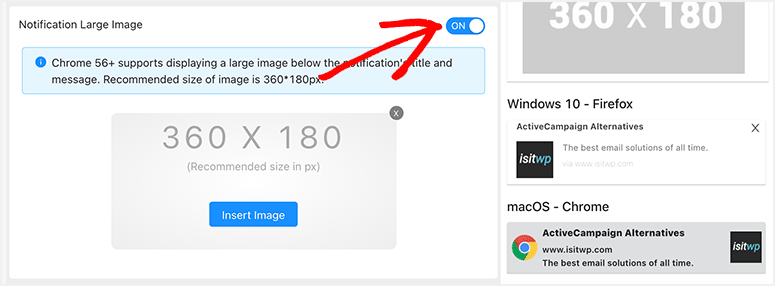
L'immagine grande apparirà anche nell'anteprima della notifica, quindi saprai l'aspetto finale della tua notifica prima che venga inviata agli utenti.
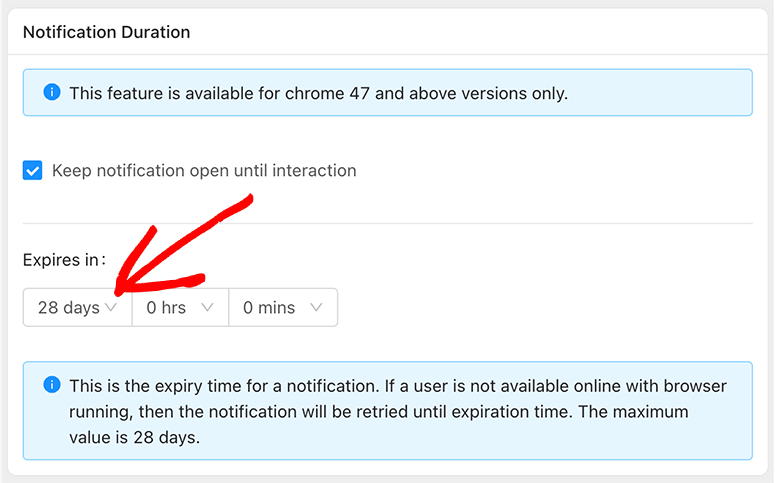
Successivamente, devi selezionare la durata della notifica. Questo determinerà il tempo di scadenza di una notifica dai browser.
Ad esempio, se la tua notifica scade in 28 giorni (tempo massimo), la notifica rimarrà nella barra delle notifiche del browser e apparirà ai tuoi utenti quando apriranno il browser entro 28 giorni. Dopo il tempo di scadenza, scomparirà automaticamente.
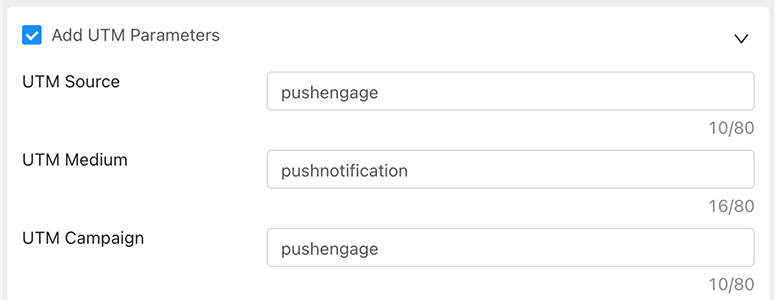
Successivamente, PushEngage ti consente di aggiungere parametri UTM per monitorare i visitatori dalle notifiche push web in Google Analytics.
Ti consente inoltre di scegliere un pubblico a cui inviare le notifiche. Nella sezione Seleziona Pubblico, puoi selezionare gli iscritti in base all'intervallo di date, ai segmenti, alla posizione e al tipo di dispositivo.
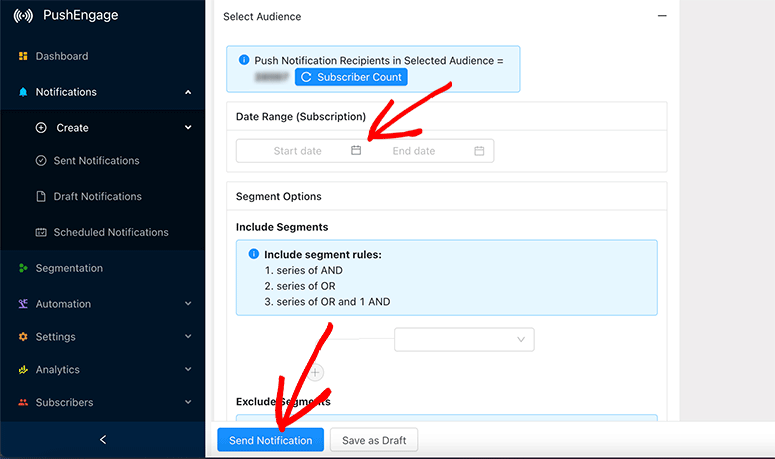
Ora devi scorrere fino in fondo alla pagina e fare clic sul pulsante Invia Notifica.
Puoi anche creare bozze di notifiche da inviare in seguito facendo clic sul pulsante Salva come Bozza. Puoi trovare le bozze nella pagina Notifiche » Bozze Notifiche.
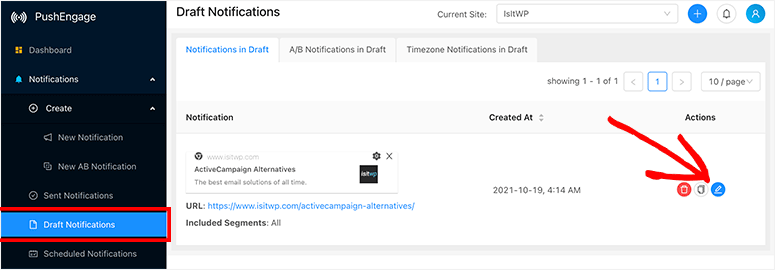
In questo modo, puoi creare e archiviare bozze di notifiche in anticipo. Quando sei pronto, puoi modificare la bozza per apportare modifiche e inviarla ai tuoi utenti.
Dai un'occhiata a questo articolo di confronto su PushEngage vs OneSignal per vedere come si confrontano nell'invio di notifiche push web.
2. Test Notifiche A/B
Il test A/B split è un modo moderno per determinare le preferenze degli utenti. Ti aiuterà a scoprire quale notifica push web è più gradita ai tuoi utenti e a migliorare il tasso di clic (CTR).
Per creare notifiche A/B, dovrai visitare la pagina Notifiche » Crea » Nuova Notifica AB.
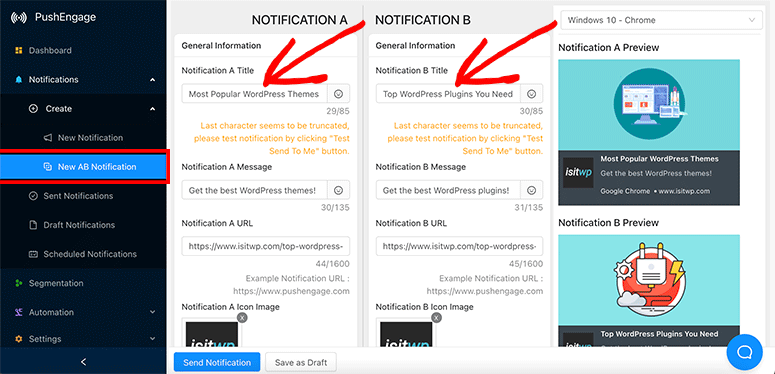
Ha opzioni simili alle semplici notifiche push web. Tuttavia, dovrai creare due notifiche qui.
Tutto sarà uguale, comprese l'immagine della notifica, la durata, i codici UTM e la selezione del pubblico.
PushEngage offre un'opzione Test A/B Intelligente. Puoi abilitare questa impostazione per selezionare una dimensione del campione per inviare le notifiche A/B.
Ti consigliamo di eseguire il test A/B split sul 10% – 20% del tuo pubblico.
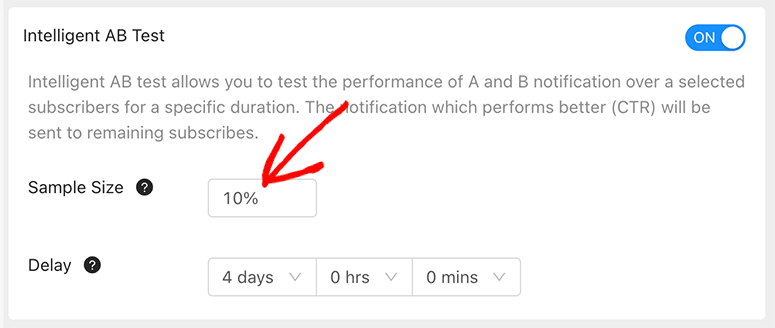
Devi anche selezionare un tempo di ritardo e assicurarti che sia inferiore alla durata della notifica impostata in precedenza.
Ad esempio, se scegli 28 giorni come durata di scadenza della notifica, puoi aggiungere un tempo di ritardo non superiore a 27 giorni.
Tuttavia, la best practice è mantenere il tempo di ritardo basso, a 3-4 giorni o una settimana.
Dopo la fine del periodo di ritardo, PushEngage invierà automaticamente la notifica vincente (basata su più clic) al resto dei tuoi iscritti.
Puoi testare le notifiche prima di inviarle agli utenti. Sul lato destro dello schermo, vedrai l'anteprima delle notifiche e i pulsanti di test.
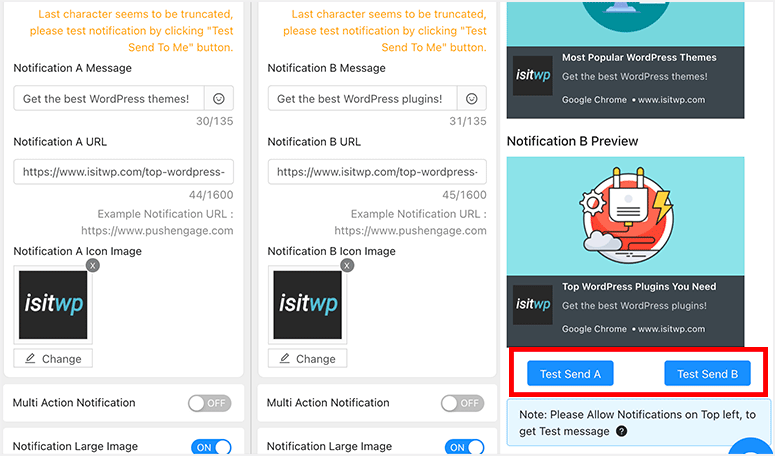
Fai clic sul pulsante Test Send A o Test Send B per vedere le tue notifiche A/B in azione.
Una volta soddisfatto delle notifiche e delle impostazioni, fai clic sul pulsante Send Notification.
3. Pianificazione delle notifiche
PushEngage ti consente di pianificare le notifiche push web in anticipo. Funziona sia per le notifiche semplici che per quelle A/B.
Quando crei una nuova notifica, troverai una sezione Scheduling Options con altre impostazioni.
Se l'impostazione Send the Notification è impostata su Now, vedrai il pulsante Send Notification in fondo alla pagina.
Puoi cambiare l'impostazione della notifica in Later e verranno visualizzate le opzioni di pianificazione sottostanti.
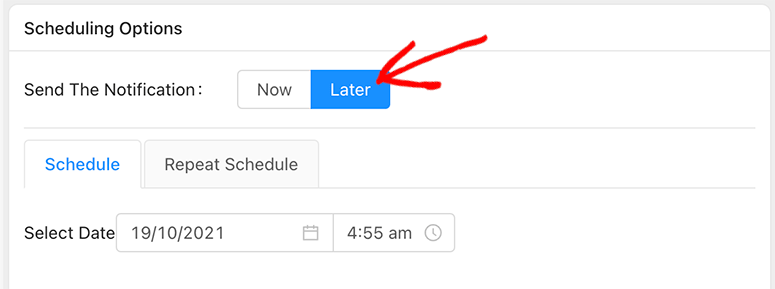
Ti consente di selezionare una data e un'ora per inviare la notifica. Tutte le notifiche verranno pianificate in base alle impostazioni del fuso orario che hai configurato nel tuo account PushEngage.
Notifiche per fuso orario
Le notifiche per fuso orario aiutano a migliorare il CTR e l'engagement. Puoi abilitare questa opzione per creare e pianificare automaticamente diverse copie del tuo messaggio.
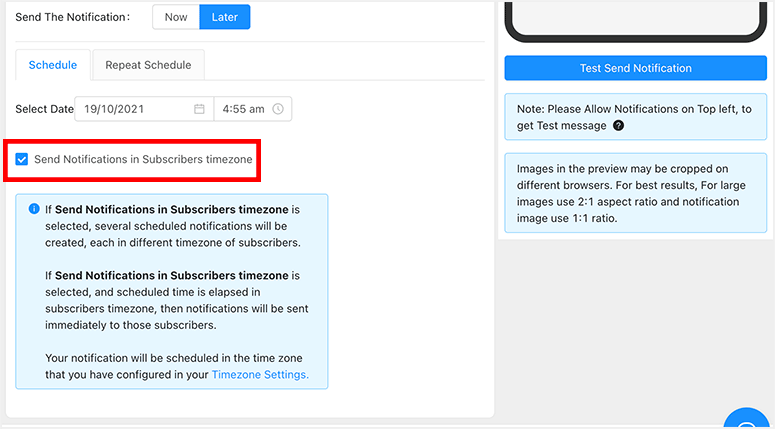
PushEngage invierà notifiche agli utenti in base ai loro fusi orari attivi.
Pianificazione ripetuta
PushEngage ti consente di inviare notifiche automaticamente secondo la pianificazione che imposti per i tuoi messaggi.
Nella scheda Repeat Schedule, puoi selezionare i giorni per inviare la tua notifica.
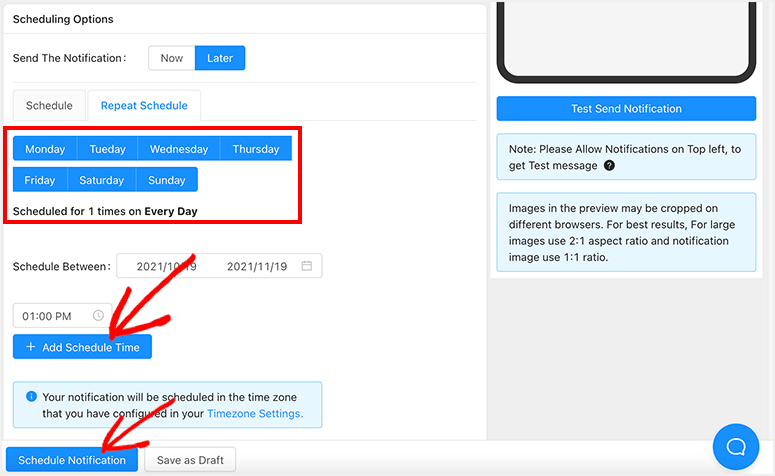
Ti permetterà di selezionare il periodo di pianificazione utilizzando un'opzione di intervallo di date. Ad esempio, puoi inviare la stessa notifica ai tuoi utenti per un mese intero.
Puoi anche selezionare un orario di pianificazione o aggiungere più orari di pianificazione per le notifiche ripetute.
Dopo aver regolato le impostazioni della notifica, fai clic sul pulsante Schedule Notification.
4. Segmentazione degli iscritti
La segmentazione aiuta a dividere gli utenti in elenchi, in modo da poter inviare notifiche mirate agli utenti e ottenere più clic e coinvolgimento sul tuo sito web.
PushEngage offre una segmentazione intelligente che funziona automaticamente. Puoi aggiungere più segmenti in base alle pagine più popolari sul tuo sito web.
Quando gli utenti si iscrivono alle tue notifiche, verranno aggiunti a un elenco specifico a seconda della pagina web da cui si sono iscritti.
Visita la pagina Segmentation nel tuo account PushEngage. Fai clic sull'icona più (+) per aggiungere un elenco.
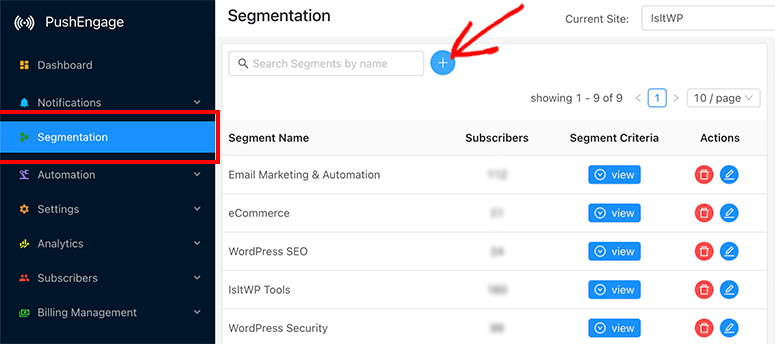
Si aprirà un popup in cui dovrai inserire un nome per il tuo nuovo segmento. Ora abilita l'opzione Segment on Page Visit.
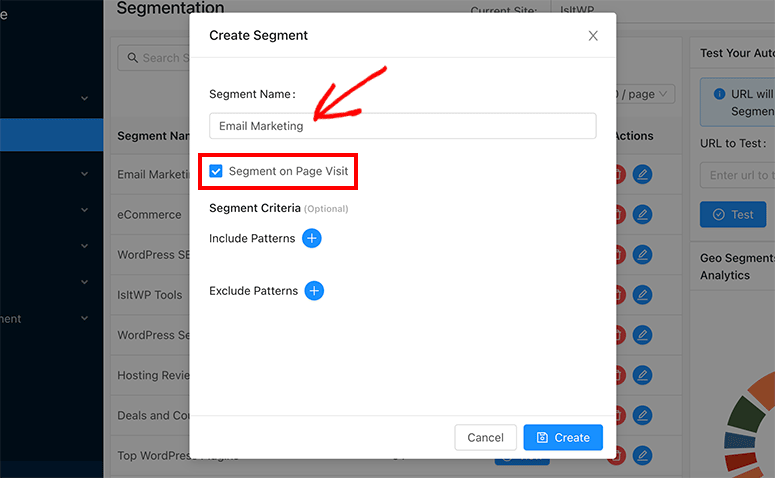
In Segment Criteria, includi più pattern per aggiungere utenti al tuo elenco. La best practice è selezionare Contains dal menu a discesa e aggiungere l'ultima parte del link alla tua pagina WordPress.
Ad esempio, se l'URL della tua pagina è https://example.com/my-projects, dovrai solo inserire my-projects nel campo.
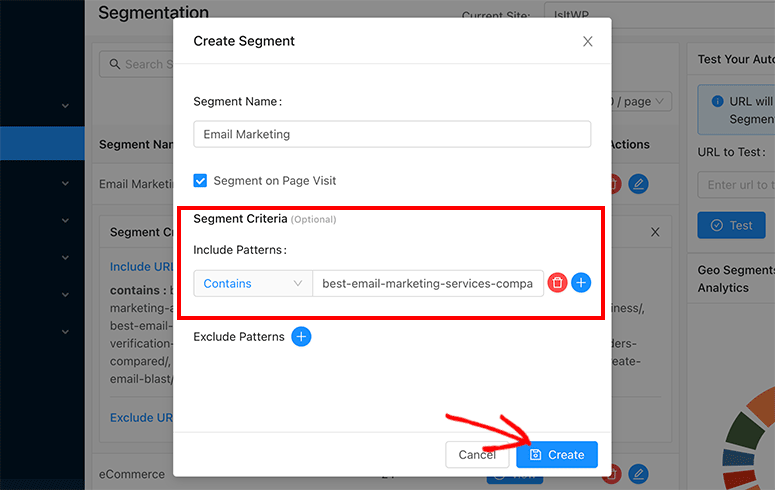
Puoi ripetere il processo per aggiungere più pattern per la stessa categoria. Dopo aver aggiunto ed escluso i pattern, fai clic sul pulsante Create.
Consigliamo di creare più elenchi per dividere gli utenti e inviare notifiche mirate per aumentare il tuo CTR.
5. Autoresponder a goccia
PushEngage offre diverse opzioni di automazione. Gli utenti del piano premium possono accedere ai Risponditori Automatici a Goccia, che è il modo migliore per accogliere automaticamente i tuoi nuovi iscritti.
Le campagne a goccia sono progettate per coinvolgere gli utenti senza inviare manualmente notifiche push web. Una volta impostata una campagna, invierà notifiche in base alle tue impostazioni e alla pianificazione.
Nel tuo account PushEngage, devi visitare la pagina Automazione » Risponditore Automatico a Goccia. Lì troverai tutte le tue campagne a goccia e le loro statistiche.
Fai clic sul pulsante Crea Risponditore Automatico a Goccia per creare una nuova campagna a goccia.
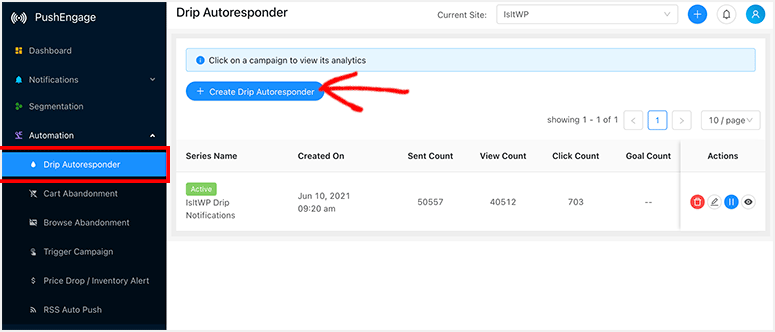
Si aprirà la pagina di configurazione della campagna a goccia. Inizia inserendo un nome per la tua nuova serie di risponditori automatici.
Puoi selezionare un pubblico in base alle seguenti opzioni:
- Segmenti
- Posizione
- Browser
- Dispositivo
Ti consente inoltre di aggiungere codici UTM per monitorare i visitatori del sito web dalla tua campagna a goccia.
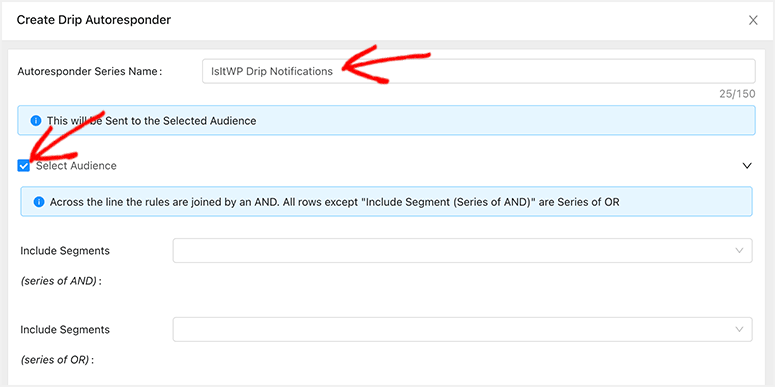
Ora arriva la parte principale, dove puoi iniziare ad aggiungere notifiche. Il processo è simile a una semplice notifica push web.
Tuttavia, devi selezionare quando inviare la prima notifica. Ad esempio, invia immediatamente dopo che un utente si è iscritto alle tue notifiche WordPress.
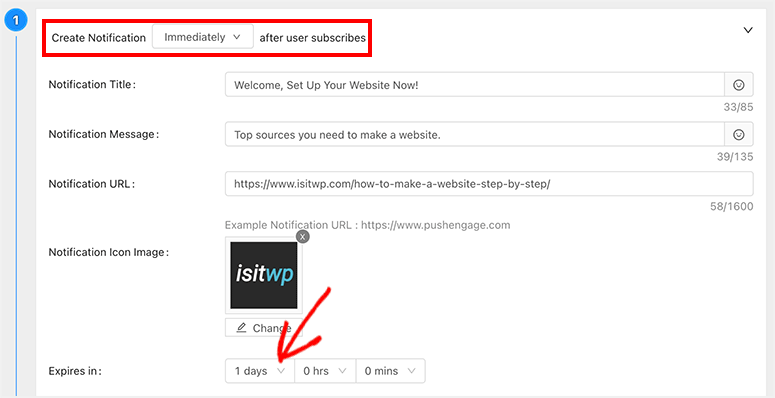
Puoi accogliere i nuovi utenti e reindirizzarli alla tua pagina WordPress più importante.
Le impostazioni di notifica sono le stesse, inclusi titolo, messaggio, URL, icona e immagine grande.
Puoi aggiungere più notifiche facendo clic sul pulsante Nuova Notifica sulla stessa pagina.
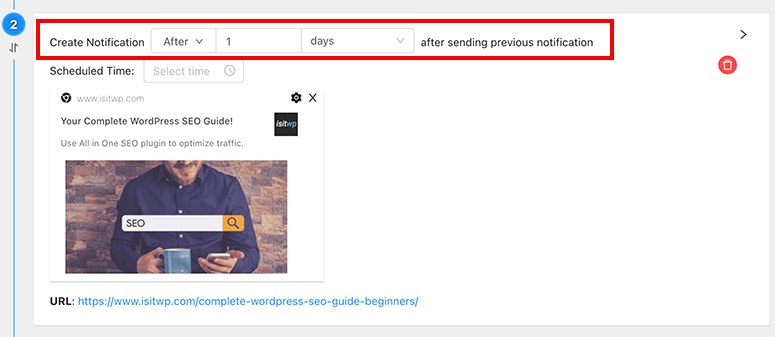
La best practice per inviare la seconda notifica è quando la tua notifica di benvenuto scade. Ecco perché ti consigliamo di impostare una data di scadenza per 2-3 giorni o a tua discrezione.
Poiché si tratta di una serie automatizzata, vorrai inviare regolarmente notifiche ai tuoi utenti automaticamente.
Una volta che la tua serie di risponditori automatici a goccia è pronta, fai clic sul pulsante Crea e Lancia.
6. Notifiche Multi-Azione
Le notifiche Multi-Azione non vengono inviate separatamente, ma fanno parte delle tue notifiche push semplici, delle notifiche di test A/B e delle serie di notifiche a goccia.
Quando crei una nuova notifica push web, puoi abilitare l'opzione multi-azione. Ti consentirà di aggiungere due pulsanti alla tua notifica push.
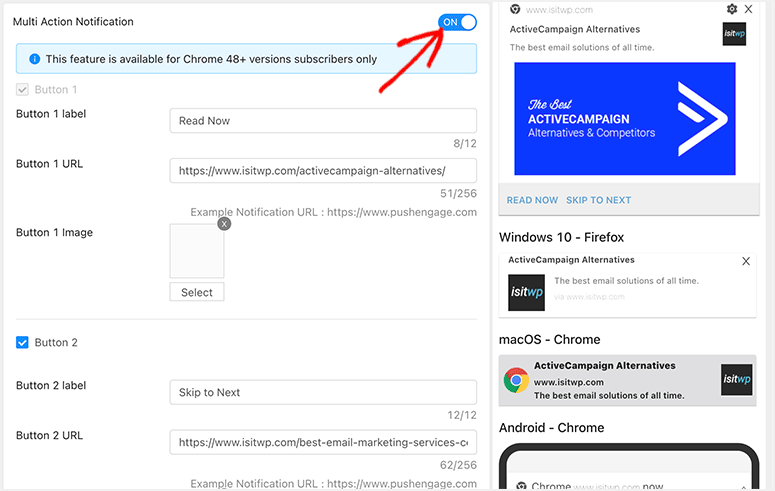
Questi pulsanti fungeranno da call-to-action (CTA) e aiuteranno ad aumentare il CTR e a generare traffico verso il tuo sito web.
I pulsanti CTA sostituiranno anche il pulsante Chiudi predefinito sulla tua notifica specificamente per gli iscritti che utilizzano Windows 10 con il browser Google Chrome.
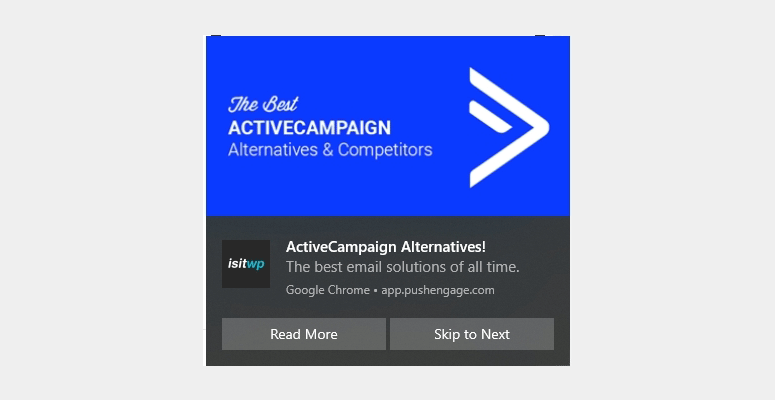
La best practice è aggiungere un'etichetta e un URL per entrambi i pulsanti per coinvolgere gli utenti. Questo aiuta ad aumentare il tuo CTR e il coinvolgimento sul tuo sito web.
Suggerimento Bonus per gli Utenti di IsItWP
Puoi inviare una notifica multi-azione a un segmento/lista specifica di utenti, e batterà i tuoi record di CTR. Più CTR porterà più traffico e coinvolgimento sul tuo sito web WordPress.
7. Analisi e Statistiche
PushEngage fornisce statistiche complete sul numero dei tuoi iscritti, disdette, notifiche inviate, numero netto di invii, visualizzazioni, clic e altro.
Quando accedi al tuo account PushEngage, vedrai il riepilogo delle statistiche e il grafico di analisi riassuntivo sulla tua dashboard.
La sezione superiore mostra il conteggio delle notifiche inviate manualmente, notifiche automatizzate, iscritti attivi, visualizzazioni totali, clic totali e CTR. Ha un valore medio e informazioni settimanali per ogni categoria.

Sotto, troverai semplici analisi riassuntive per comprendere la crescita giorno per giorno in una vista grafica.
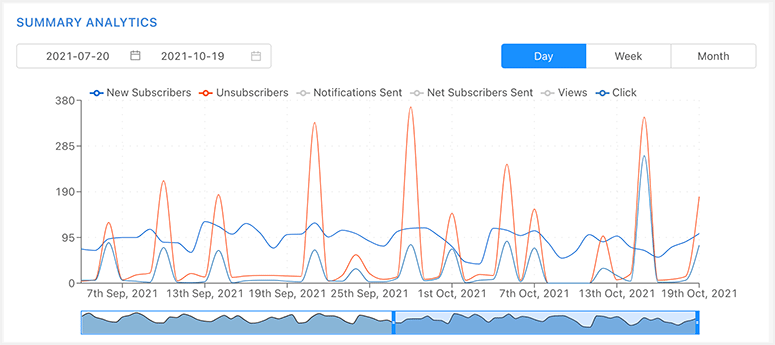
Ti consente di selezionare un intervallo di date per controllare le analisi e le statistiche delle notifiche push. Puoi anche passare alla visualizzazione settimanale o mensile per vedere le modifiche nel grafico delle analisi.
Se stai cercando maggiori dettagli sui tuoi iscritti, devi visitare la pagina Statistiche Iscritti Analisi dal tuo account PushEngage.
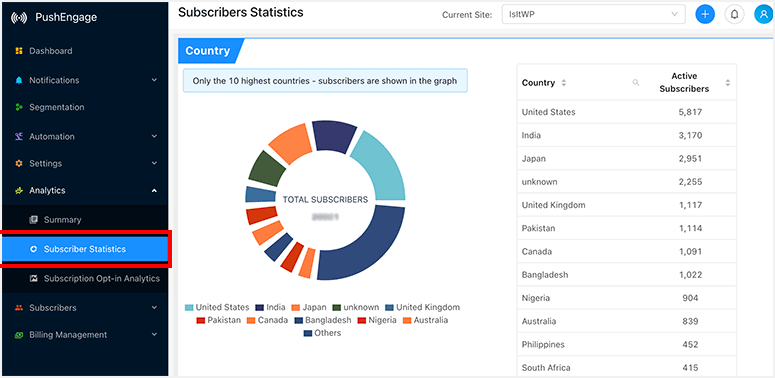
Lì troverai una ripartizione dei tuoi iscritti in base a paese, dispositivo e browser in viste statistiche e grafiche.
Supporto PushEngage
PushEngage offre supporto di live chat sul proprio sito web per richieste primarie e generali. Tuttavia, se sei un cliente pagante, puoi accedere al loro team di supporto dedicato in base al tuo piano tariffario.
Il team di esperti ti aiuterà a inviare le migliori notifiche push per coinvolgere più utenti sul tuo sito web WordPress.
Prezzi e Piani PushEngage
PushEngage offre quattro piani tariffari. Questi piani sono progettati per aiutare startup, principianti, piccole imprese, grandi aziende, negozi di eCommerce e imprese.
I prezzi si basano sul numero totale di iscritti.
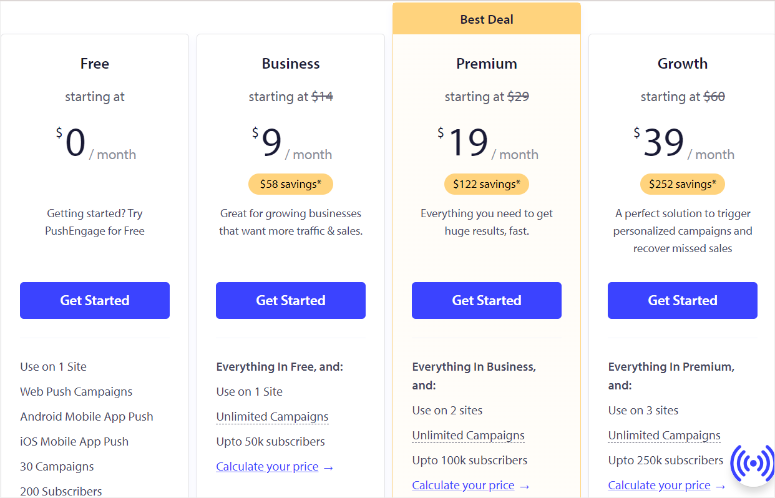
Se scegli di pagare annualmente, puoi risparmiare fino al 35% sul prezzo totale delle notifiche push web.
- Gratuito: Il plugin gratuito PushEngage per WordPress consente fino a 200 iscritti. Ti permette di creare fino a 30 campagne al mese.
- Business: Questo piano è perfetto per le piccole imprese. Costa $9 al mese (fatturato annualmente) e consente fino a 50.000 iscritti. Puoi creare campagne illimitate e fino a 40 volte (iscritti totali nel tuo account) notifiche. Ti consente inoltre di creare 25 segmenti personalizzati, branding personalizzato e accedere al supporto clienti standard.
- Premium: Il piano PushEngage Premium è adatto a grandi aziende e può essere utilizzato su 2 siti. Costa $19 al mese (fatturato annualmente) e ti consente di aggiungere fino a 100.000 iscritti. Puoi creare 40 segmenti personalizzati, aggiungere due sotto-account, inviare notifiche di test A/B, creare campagne di drip autoresponder e altro ancora.
- Growth: Questo è il piano di livello superiore che parte da $39 al mese. È ben adatto per le aziende enterprise e i negozi di eCommerce su larga scala per un massimo di 250.000 iscritti. Viene fornito con tutto illimitato. Ottieni supporto clienti VIP 24/7, un responsabile del successo dedicato al tuo servizio, supporto per ingegneri di integrazione, impostazioni del fuso orario, campagne carrello abbandonato, avvisi di inventario e molto altro.
I piani a pagamento di PushEngage hanno una garanzia di rimborso di 14 giorni, senza fare domande. Ciò significa che puoi utilizzare il servizio e inviare notifiche senza preoccupazioni.
Puoi anche calcolare il prezzo totale per i piani a pagamento scalando il numero di abbonati.
Ad esempio, se desideri acquistare un piano Business con 10.000 abbonati, puoi impostare il limite e verrà visualizzato il prezzo.
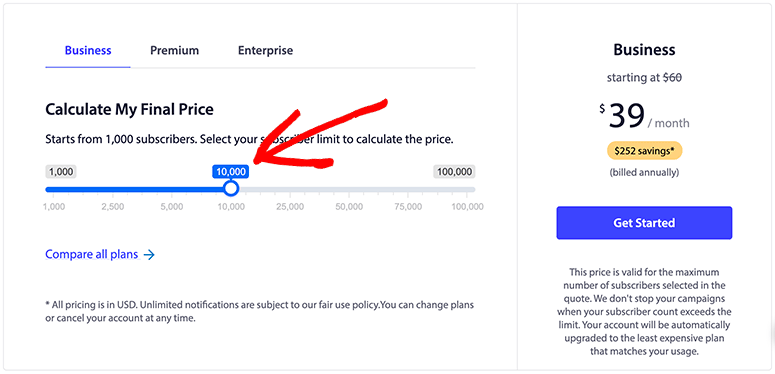
PushEngage mostra anche un confronto completo delle funzionalità per tutti i suoi piani.
Questo confronto delle funzionalità ti aiuterà a decidere quale piano di notifiche push web è perfetto per il sito web della tua attività.
Puoi effettuare l'aggiornamento o il downgrade a qualsiasi piano, quindi sentiti libero di scegliere un piano PushEngage e inviare notifiche push web immediatamente.
Conclusione: PushEngage è il miglior servizio di notifiche push web?
PushEngage è davvero il miglior servizio di notifiche push web per le piccole imprese. Ti aiuta a far crescere il traffico del tuo sito web, coinvolgere gli utenti e convertire potenziali lead in clienti.
Amerai la sua facilità d'uso e le potenti funzionalità. È decisamente in cima alla nostra lista degli strumenti di marketing indispensabili oggi.
Le funzionalità più significative di PushEngage includono:
- Notifiche push web e mobile
- Campagne di autoresponder a goccia
- Notifiche multi-azione
- Notifiche di test A/B split
- Potente segmentazione degli abbonati
- Notifiche mirate per fuso orario
Quando si tratta dei prezzi di PushEngage, troverai un piano per tutte le attività. Se gestisci un blog personale con un numero limitato di abbonati, puoi anche beneficiare del piano gratuito di PushEngage.
PushEngage è di gran lunga il miglior servizio di notifiche push web. Utilizziamo PushEngage sulla maggior parte dei nostri siti web e lo raccomandiamo vivamente ai nostri utenti.
Questo è tutto per noi. Speriamo che questa recensione di PushEngage ti abbia aiutato a decidere se è il giusto servizio di notifiche push web e mobile per il tuo sito WordPress.
Se sei pronto a utilizzare questo strumento per aumentare la crescita, iscriviti qui al tuo account PushEngage sicuro al 100% e senza rischi. Quindi puoi seguire la nostra guida per iniziare: Come aggiungere notifiche push a WordPress per generare traffico.
Consigliamo di utilizzare le notifiche push insieme all'email marketing per ottenere i migliori risultati con il tuo pubblico. Dai un'occhiata alla nostra guida: I migliori provider di email marketing per piccole imprese.
Successivamente, vorrai consultare le nostre guide:
- 7+ migliori strumenti di automazione delle email per migliorare il tuo email marketing
- I 6 migliori strumenti per notifiche di vendite live per aumentare le entrate
- 15 strumenti di ottimizzazione del tasso di conversione per far decollare la crescita
Questi articoli ti aiuteranno ulteriormente a iniziare con l'automazione del marketing, confrontare gli strumenti di vendita, ottimizzare il tuo sito web per la conversione e la crescita, e altro ancora.
Ecco la nostra valutazione complessiva di PushEngage:
 5,0 / 5,0 5,0 / 5,0 5,0 / 5,0 5,0 / 5,0 5,0 / 5,0 5,0 / 5,0
Bel articolo! È utile perché a volte riceviamo notifiche non necessarie. Sarà utile per le persone che vogliono attivare o disattivare le notifiche sui loro Android.