Stai cercando un modo per avvisare i tuoi clienti di un prezzo scontato nel tuo negozio WooCommerce?
Le campagne di riduzione del prezzo mostrano notifiche popup quando il tuo marchio riduce il prezzo di un prodotto. Inviare avvisi ai tuoi visitatori ti consente di migliorare il coinvolgimento e massimizzare le vendite sul tuo sito web.
In questo tutorial, ti mostreremo come avvisare i tuoi clienti di una riduzione del prezzo in WooCommerce. Ma prima, esamineremo perché farlo fa bene alla tua attività.
Perché avvisare i clienti di una riduzione del prezzo?
Ci sono molti vantaggi nell'utilizzare un avviso di riduzione del prezzo per il tuo negozio eCommerce. Ecco i primi 3:
1. Ri-coinvolgere i visitatori
Quando i clienti ricevono una notifica push web che li informa di una riduzione del prezzo, ciò aiuta a ri-coinvolgerli. La notifica riporta al tuo sito web, il che ti aiuta a migliorare il coinvolgimento e a raccogliere dati sugli utenti.
2. Aumentare le entrate
Se i clienti si sentono abbastanza incuriositi dalla tua offerta da cliccare sul tuo sito, è probabile che effettuino un acquisto. Questo porta i visitatori attraverso il funnel di vendita in modo che la tua attività aumenti le sue entrate.
3. Portare traffico al tuo negozio online
I visitatori che ricevono un avviso dal tuo negozio stavano aspettando una riduzione del prezzo. Quindi, quando finalmente ricevono una notifica, saranno veloci a navigare nel tuo negozio online. Ciò aumenta il traffico del tuo sito e aumenta le tue conversioni complessive.
Ora che conosciamo i vantaggi dell'utilizzo di un avviso di riduzione del prezzo per il tuo negozio eCommerce, vediamo come crearne uno per il tuo sito WooCommerce passo dopo passo.
Come avvisare i tuoi clienti di una riduzione del prezzo utilizzando PushEngage
In questo tutorial, avviseremo i clienti di una riduzione del prezzo utilizzando PushEngage.
PushEngage è il miglior plugin per notifiche push web per WordPress. Rende facile creare notifiche push web che appaiono nei browser dei visitatori e li riportano sul tuo sito web.
Con il piano Growth di PushEngage o il piano Enterprise, ottieni l'accesso alla sua funzionalità di avviso di riduzione del prezzo.
I clienti scelgono l'intervallo di prezzo desiderato per un prodotto specifico. Se il prezzo di quell'articolo scende, ricevono un avviso di notifica push che li rimanda al sito web di quel marchio.
Sono necessari solo 15 minuti per creare una campagna di avviso di riduzione del prezzo dall'inizio alla fine. È un modo rapido e semplice per rimanere in contatto con i tuoi clienti e incoraggiarli a continuare a tornare sul tuo sito web.
Scopri di più nella nostra Recensione completa di PushEngage.
Iniziamo a configurare una campagna di riduzione del prezzo per il tuo sito web utilizzando PushEngage.
Passaggio 1: Crea un account PushEngage
Iscriviti a PushEngage selezionando il piano Growth o Enterprise. Una volta fatto, puoi accedere al tuo account PushEngage per iniziare.
Passaggio 2: Crea un avviso
Dal menu a sinistra della dashboard, vai su Campagna » Campagne attivate:
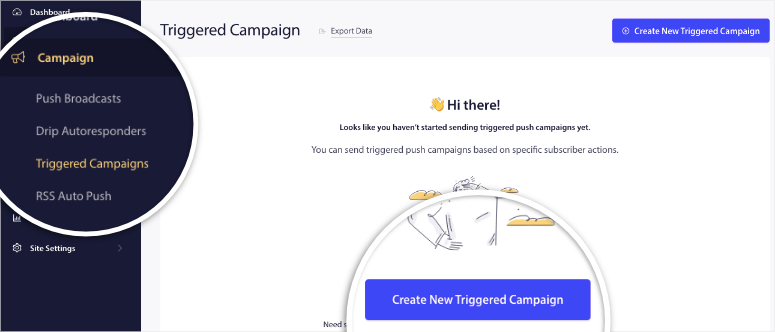
Qui, puoi fare clic sul pulsante 'Crea nuova campagna attivata' per accedere a tutti i tipi di campagna disponibili.
Qui vedrai un menu a blocchi con diverse campagne che puoi configurare, tra cui:
- Campagne con trigger personalizzati
- Abbandono della navigazione
- Abbandono del carrello
- Calo di prezzo
- Avviso di disponibilità
Sceglieremo di creare una nuova campagna di calo prezzi.
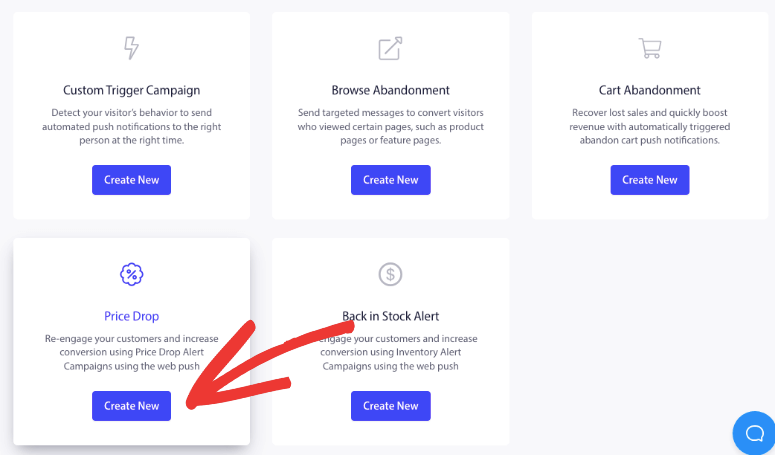
Questo imposterà una campagna per te che dovrai semplicemente personalizzare. Verrai reindirizzato a una pagina in cui vedrai la nuova campagna.
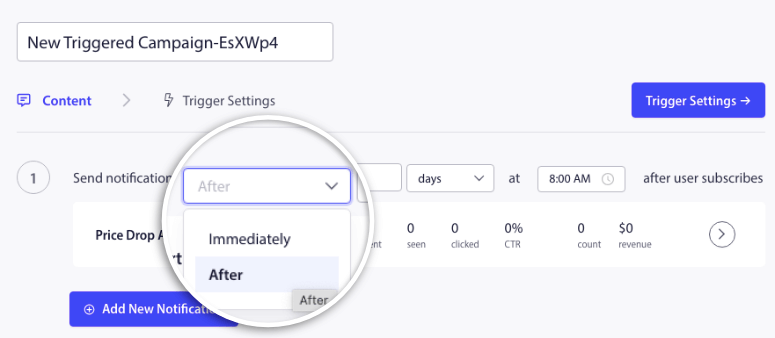
Innanzitutto, puoi scegliere quando inviare questa notifica. Puoi scegliere di inviarla immediatamente dopo l'iscrizione dell'utente o attendere alcuni giorni.
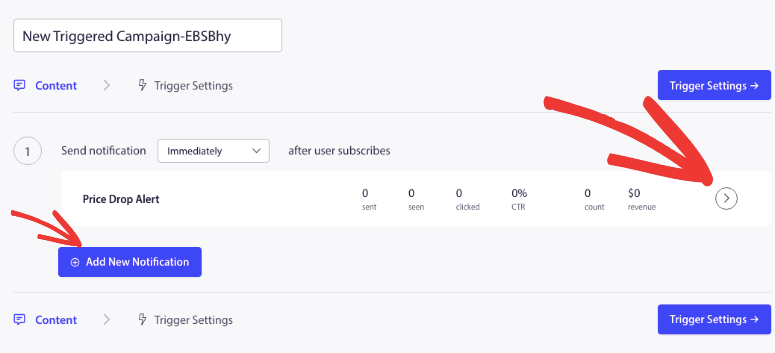
Successivamente, puoi fare clic sulla piccola icona a forma di freccia all'estrema destra per modificare il contenuto di questa campagna.
Puoi anche impostare nuove notifiche qui per indirizzare più prodotti e URL.
Ora, quando modifichi la campagna, vedrai un modulo che ti consente di aggiungere un titolo di notifica, un messaggio, un URL e un'immagine.
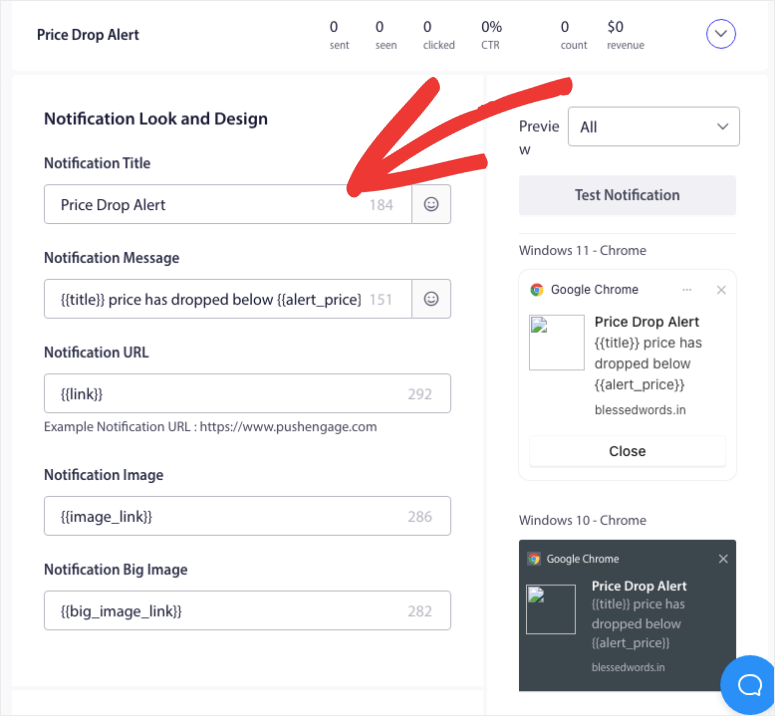
Vedrai un'anteprima della tua campagna alla tua destra. Puoi anche inviare notifiche di prova per assicurarti che la tua campagna sia eccezionale!
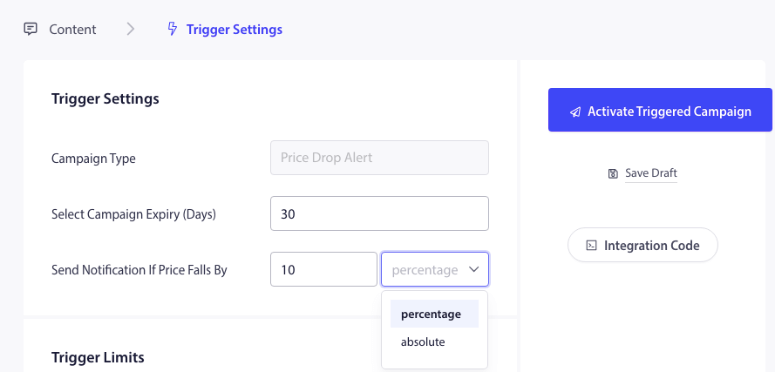
Una volta terminato, fai clic sul pulsante Impostazioni trigger per passare alla fase successiva. Qui vedrai le opzioni per modificare la scadenza della campagna. Puoi scegliere un numero fisso di giorni o un orario specifico per eseguire una vendita. L'impostazione predefinita è di 30 giorni, ma puoi modificarla in qualsiasi momento.
Questo è anche il luogo in cui puoi controllare quando viene inviata la notifica. Quindi, se il prezzo scende di $10 o del 10%, una notifica push verrà inviata automaticamente al tuo pubblico.
Sotto questo, puoi impostare i limiti del trigger.
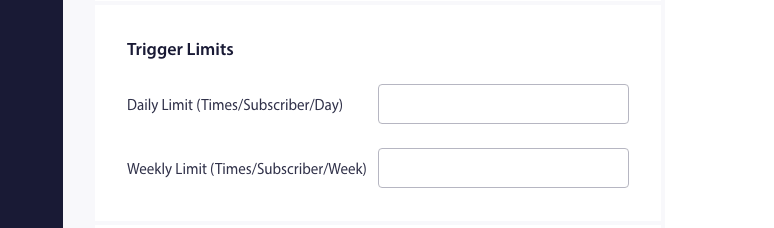
Il Limite giornaliero determina quante notifiche gli utenti riceveranno in un giorno. Il Limite settimanale determina quante notifiche gli utenti riceveranno in una settimana.
Nella casella successiva, puoi regolare le impostazioni per i parametri UTM:
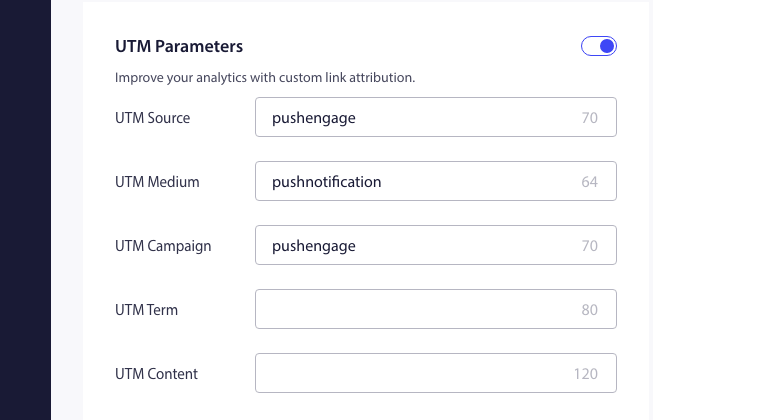
I parametri UTM ti aiutano a monitorare le prestazioni della tua campagna di calo prezzi in modo da poter rimanere aggiornato sulle tue conversioni. Sono tag che aggiungi al tuo URL.
Quando un utente fa clic su quell'URL, quei tag vengono inviati a Google Analytics per il monitoraggio. Puoi abilitare o disabilitare questa funzionalità selezionando o deselezionando Aggiungi parametri UTM.
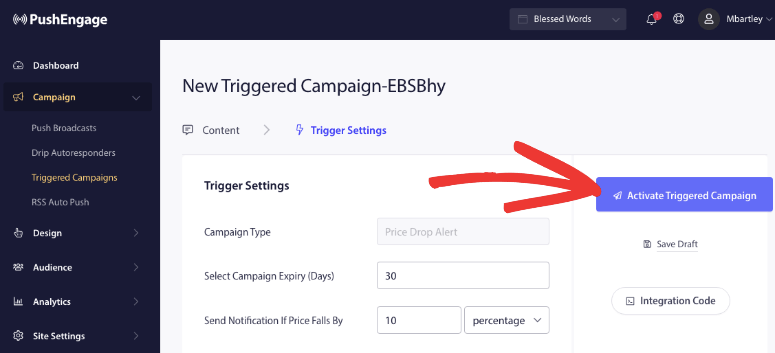
Una volta terminate le impostazioni, premi il pulsante Attiva campagna attivata.
Ora verrai reindirizzato al menu delle campagne. Qui puoi usare i tre puntini verticali ogni volta che vuoi modificare questa campagna. Puoi anche esportare dati, duplicare la campagna, ottenere il codice di incorporamento della campagna o eliminare la campagna.
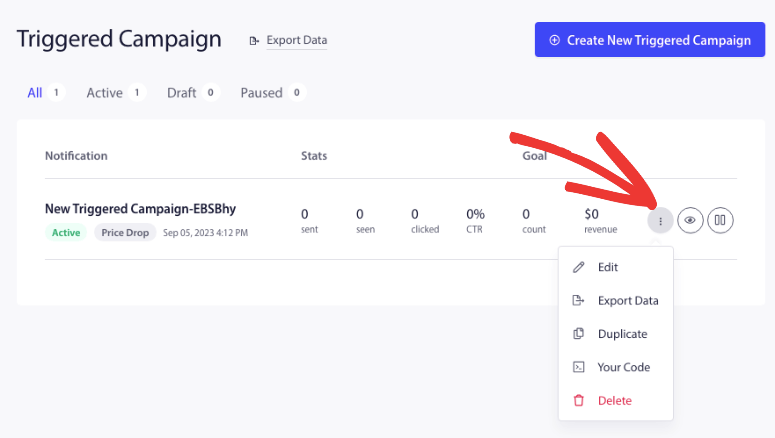
Nella stessa sezione, puoi anche visualizzare in anteprima la tua campagna e metterla in pausa/riprenderla.
Ecco fatto! Hai imparato come inviare avvisi di calo prezzi ai tuoi clienti.
Passaggio 3: Monitora le analisi della tua campagna di calo prezzi
Una volta che la tua campagna di avvisi diventa attiva, è importante monitorarne le prestazioni in modo da sapere cosa funziona e cosa no. Fai semplicemente clic sul nome della tua campagna per visualizzare le sue analisi:
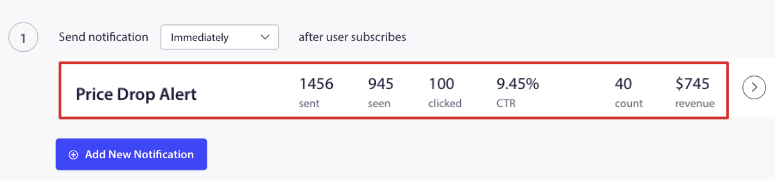
Qui puoi visualizzare le analisi della tua campagna, inclusi conteggio visualizzazioni, conteggio clic, conteggio non iscritti, entrate e altro.
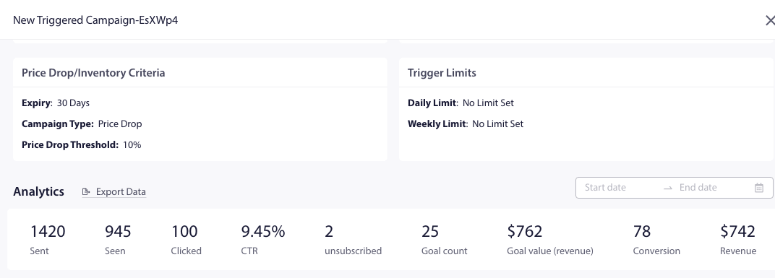
E questo è tutto! Ora hai impostato e lanciato con successo una campagna di avviso di calo prezzi progettata per riportare i clienti sul tuo sito e aumentare le tue vendite.
Speriamo che tu abbia apprezzato questo tutorial. Sentiti libero di consultare il nostro post sui migliori plugin per WordPress.
Descrive i plugin più popolari disponibili per migliorare il tuo sito WordPress e generare maggiori entrate dal tuo negozio WooCommerce. Potresti anche voler consultare le nostre altre guide:
- Come Aggiungere Notifiche Push a WordPress per Generare Traffico
- Come aggiungere notifiche di riprova sociale in WordPress
- I 6 migliori plugin per esaurimento scorte per negozi WooCommerce
Queste risorse ti aiuteranno a generare più vendite e conversioni.

Commenti Lascia una risposta