Stai cercando di aggiungere notifiche push al tuo sito web?
Le notifiche push web sono uno dei modi migliori per migliorare traffico, coinvolgimento e vendite. Offrono una comunicazione in tempo reale direttamente ai dispositivi dei tuoi utenti.
Non c'è bisogno di aprire email o messaggi; solo un popup con tutte le informazioni necessarie. Le notifiche push web sono facili da usare, convenienti e catturano l'attenzione degli utenti senza distrarli.
In questo articolo, confronteremo due dei migliori plugin per notifiche push: PushEngage vs OneSignal. Esamineremo i loro prezzi, le funzionalità e come utilizzare la loro funzione di avviso push web.
Panoramica di PushEngage
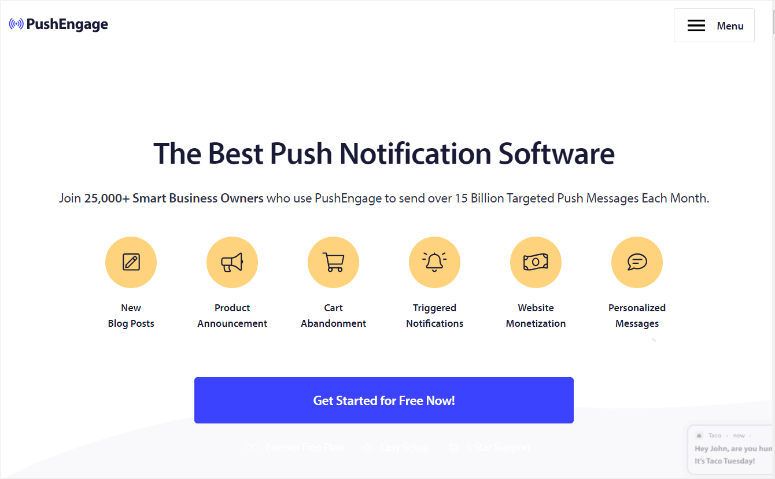
PushEngage è il miglior plugin per notifiche push perché è ricco di funzionalità pratiche ed è facile da usare.
Infatti, non è necessaria alcuna esperienza di codifica per utilizzarlo. Con PushEngage, puoi configurare diversi tipi di notifiche web, come avvisi di nuovi post, annunci di prodotti, abbandono del carrello, campagne trigger e altro ancora.
Puoi anche utilizzare PushEngage per mostrare la prova sociale ai visitatori del tuo sito web, aiutandoti a migliorare SEO, conversioni e vendite. Ciò significa anche che può aiutarti a guadagnare la fiducia dei visitatori per la prima volta.
Di conseguenza, PushEngage è ottimo per negozi eCommerce, aziende SaaS, blogger e piccole imprese che vogliono livellare il campo di gioco.
Questo strumento di marketing può aiutarti a inviare notifiche push web in modo facile e conveniente. I tuoi utenti non hanno bisogno di aprire il tuo sito web o di essere connessi a Internet. Riceveranno la notifica non appena saranno online.
Questo plugin per WordPress può anche inviare notifiche push mobile e iOS, rendendolo ottimo per la comunicazione cross-channel.
Panoramica di OneSignal
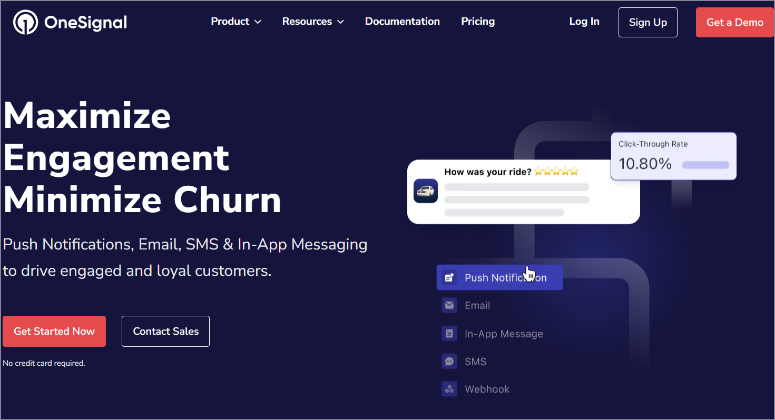
OneSignal è un popolare plugin per notifiche push web che supporta anche notifiche push mobile, email e messaggistica in-app. Ciò lo rende un plugin di comunicazione cross-channel più completo, permettendoti di ridurre la dipendenza dai plugin e garantire che il tuo sito non si appesantisca.
Puoi personalizzare rapidamente le notifiche con contenuti dinamici e informazioni specifiche dell'utente.
A differenza di PushEngage, che si concentra sulla facilità d'uso, OneSignal è una piattaforma più orientata agli sviluppatori con una gamma più ampia di integrazioni e opzioni di personalizzazione. Nel caso in cui non sia disponibile una connessione a uno strumento nativo, OneSignal offre accesso API per integrazioni personalizzate e casi d'uso avanzati.
“Questa piattaforma di notifiche push è progettata per gestire volumi elevati di notifiche, rendendola adatta a grandi aziende e app con ampie basi di utenti.
Ciò la rende anche una buona scelta per le aziende che necessitano di una soluzione scalabile.
Se stai cercando altre opzioni, ecco un elenco degli 8 migliori strumenti e software per notifiche push.
PushEngage vs OneSignal: Qual è il migliore?
Ora che hai una migliore comprensione di questi due plugin per notifiche push web, tuffiamoci nell'articolo di confronto.
Abbiamo diviso questo articolo in diverse sezioni in modo che tu possa navigarlo rapidamente. Fai clic su un link qui sotto per passare a quella sezione.
- Installazione e Configurazione
- Personalizzazione
- Facilità d'uso
- Funzionalità
- Documentazione e Supporto
- Prezzi
- Pro e Contro
- Verdetto Finale
Installazione e Configurazione
PushEngage
Una delle cose che ci sono piaciute molto di PushEngage è la facilità di installazione e configurazione. Innanzitutto, offre diversi piani, assicurando che tutti trovino un pacchetto adatto al proprio budget. Hai anche un piano gratuito per provare questo plugin push prima di effettuare un acquisto.
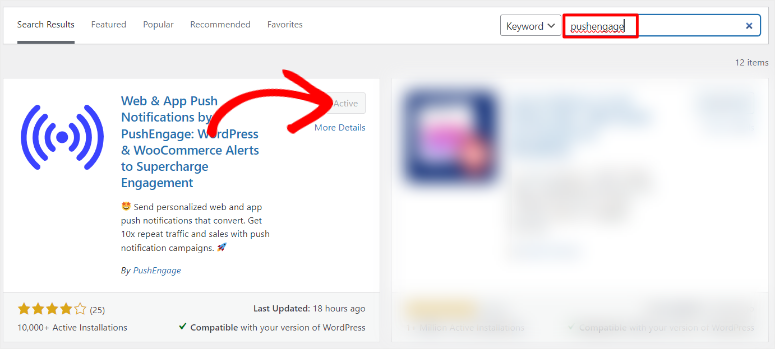
Per iniziare, vai al tuo repository di plugin di WordPress e cerca "PushEngage". Quindi, installalo e attivalo come faresti con qualsiasi altro plugin. Puoi anche visitare il sito Web ufficiale del plugin e acquistare un piano premium.
Se hai problemi con questo, consulta questo articolo su come installare un plugin.
Una volta installato il plugin, verrai reindirizzato a una pagina in cui potrai "Connetti il tuo sito" o "Avvia la procedura guidata di configurazione".
Entrambe queste opzioni ti guideranno attraverso il processo di configurazione, permettendoti di creare rapidamente la tua prima campagna di notifiche push.
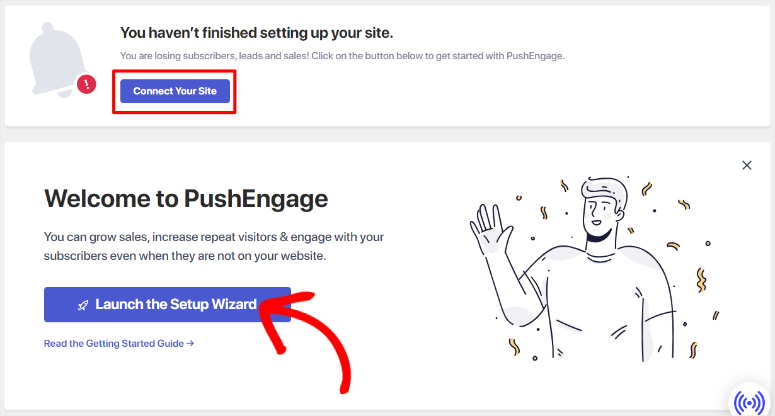
Quando selezioni Connetti il tuo sito Web, PushEngage ti porterà a una pagina in cui puoi "Connetti a un account esistente" o "Richiedi un account gratuito". Seleziona "Richiedi un account gratuito" se è la prima volta che utilizzi questo strumento.
Puoi creare un account inserendo manualmente la tua email e i tuoi dati. Puoi anche iscriverti utilizzando il tuo account Google o Shopify, il che ti offre molta flessibilità.
Successivamente, seleziona il tuo settore da un menu a discesa e inserisci la dimensione della tua azienda. Sotto questo, inserisci le informazioni della tua carta di credito, anche se stai utilizzando la versione gratuita del plugin.
Sebbene l'aggiunta delle informazioni della carta di credito su un account gratuito possa scoraggiare alcuni, aiuta a ridurre le frodi e garantisce una buona esperienza utente.
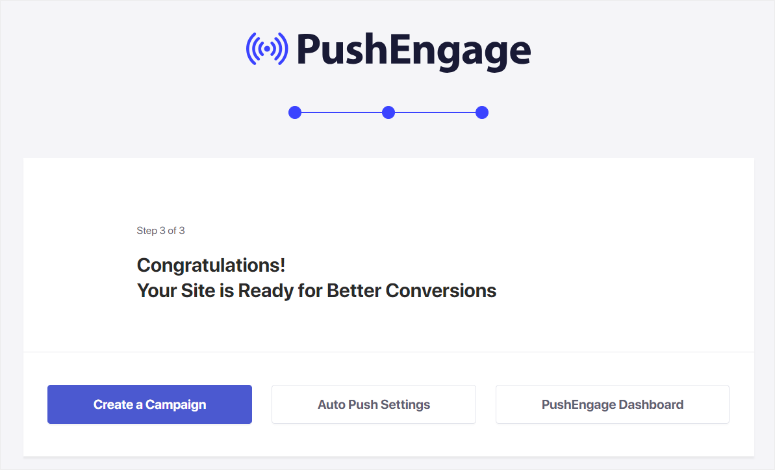
E proprio così, hai installato e configurato correttamente PushEngage. Nella pagina successiva, puoi Creare una nuova campagna, andare alle Impostazioni di push automatico o alla Dashboard di PushEngage.
OneSignal
Ora per installare e configurare OneSignal, seguirai un processo molto simile a quello di PushEngage.
Innanzitutto, vai al tuo repository di WordPress, cerca "OneSignal" e installalo e attivalo come faresti con qualsiasi altro plugin.
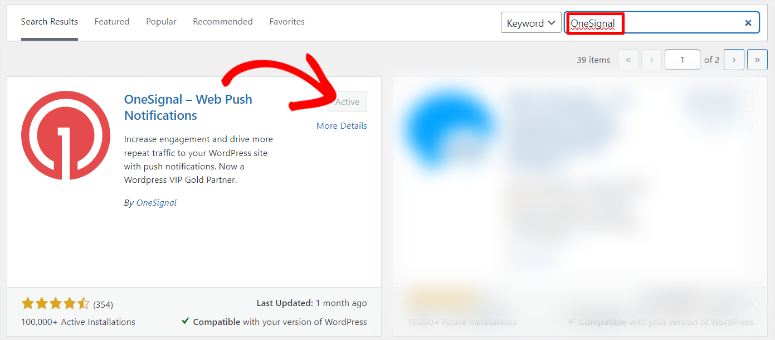
Dopo questo, vai alla nuova opzione di menu nella tua dashboard di WordPress chiamata "OneSignal", che aprirà una pagina con due schede, "Configurazione" e "Impostazioni".
Vai su "Configurazione", dove creerai prima un account OneSignal. Puoi iscriverti manualmente con OneSignal aggiungendo la tua email e password, proprio come PushEgange.
Ma puoi anche iscriverti utilizzando il tuo account Google, Facebook o GitHub. Questo ti offre maggiore flessibilità per scegliere il metodo più comodo per te.
Una volta fatto, fornisci tutte le informazioni personali e del sito Web richieste e nomina la tua prima app o sito Web.
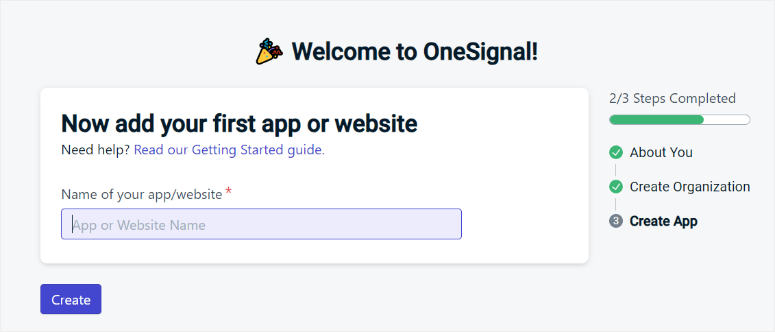
Verrai quindi reindirizzato alla Guida rapida, dove potrai iniziare a configurare il plugin.
Qui, seleziona “Imposta canali di messaggistica per la tua app” per espandere le opzioni. Quindi, seleziona il canale di messaggistica che desideri creare. Per questo esempio, abbiamo selezionato “Notifiche push”.
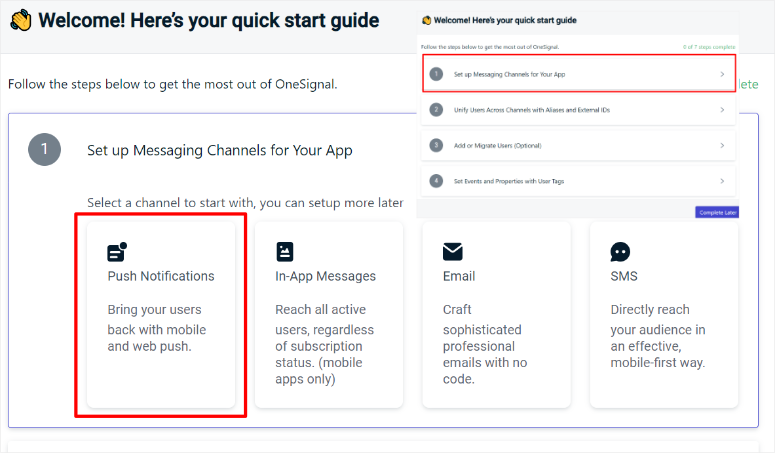
Dopo questo, seleziona il tipo di notifica push che desideri impostare dalle schede. Qui, per il nostro esempio, abbiamo selezionato “Web”.
Nella pagina successiva, seleziona il tipo di integrazione del sito che desideri tra Sito tipico, Plugin WordPress o Website Builder, o Codice personalizzato. Per questo confronto, abbiamo optato per il plugin WordPress, poiché questo è anche il modo più semplice per impostare OneSignal.
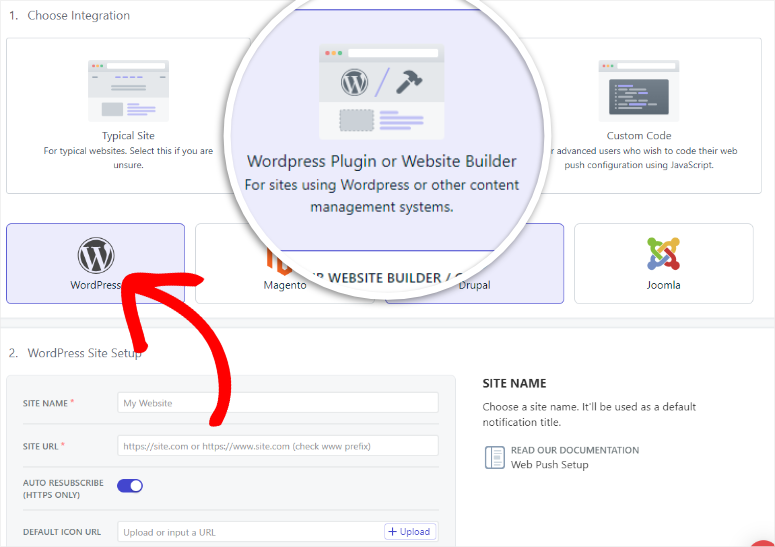
A seguire, seleziona il tipo di builder che desideri utilizzare. Una volta selezionato WordPress dalle schede, inserisci l'URL del tuo sito web e il Nome del sito. Hai anche la possibilità di caricare un'icona di notifica push URL predefinita e attivare il Re-iscrizione automatica con pulsanti a levetta.
Quando sei soddisfatto delle impostazioni, fai clic su Salva.
Nella pagina successiva, copia l'App API e l'ID Web Safari se desideri visualizzare la notifica push anche su iOS.
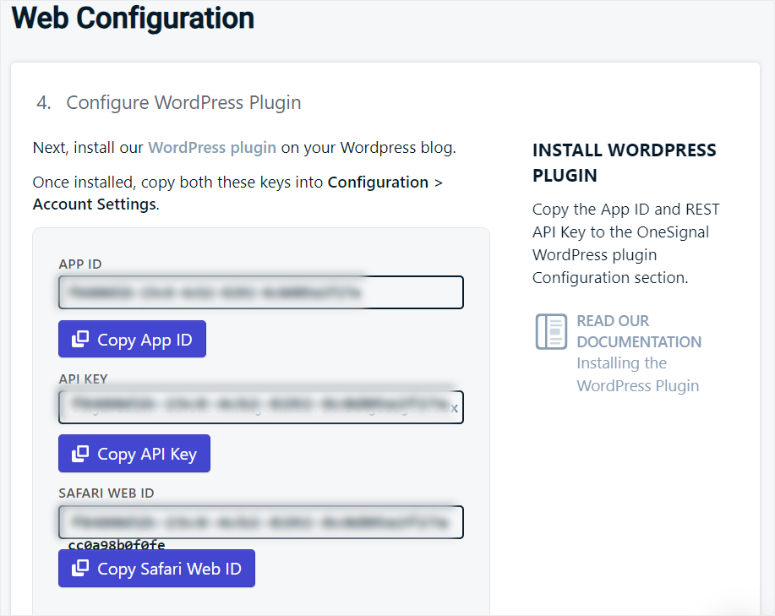
Infine, torna all'opzione di menu OneSignal nella tua bacheca WordPress e seleziona Configurazione. Nelle barre di testo fornite, incolla le chiavi che hai copiato dal tuo account OneSignal, scorri fino in fondo e fai clic su Salva.
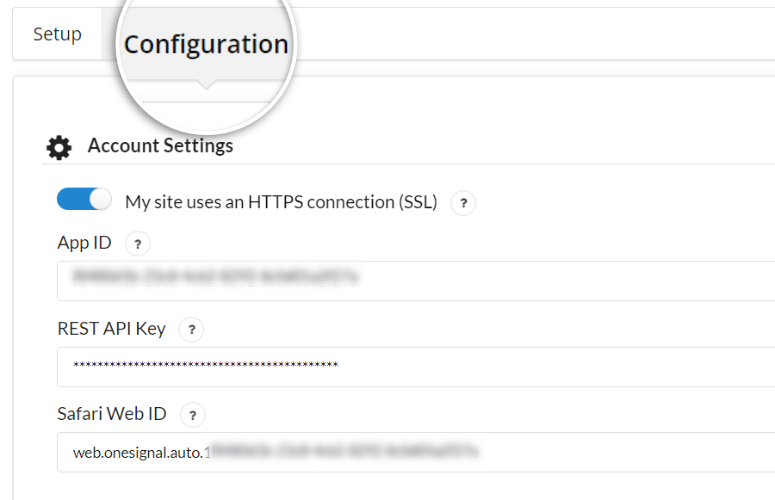
Congratulazioni! Ora puoi installare e configurare OneSignal.
Installazione e configurazione Vincitore: PushEngage
PushEngage è super facile da installare e configurare. Inoltre, la maggior parte dei processi di configurazione viene eseguita dalla tua bacheca WordPress, quindi non dovrai passare da una piattaforma all'altra. Automatizza la maggior parte del processo per te, assicurando che anche se non hai esperienza nell'installazione di plugin, puoi farlo da solo.
Ad esempio, aggiunge automaticamente il codice API dello strumento quando colleghi il tuo account PushEngage a WordPress.
D'altra parte, OneSignal ha un processo più lungo, poiché dovrai selezionare il tuo site builder, impostare i canali di messaggistica e altro ancora. C'è molto avanti e indietro tra la tua bacheca WordPress e il tuo account OneSignal, il che può essere fonte di confusione per i principianti.
Per questo motivo, PushEngage è il chiaro vincitore quando si tratta di installazione e configurazione.
Personalizzazione
PushEngage
Dopo aver installato PushEngage, ci sono molte opzioni di personalizzazione che puoi impostare per renderlo conveniente per te, il tuo team e i tuoi utenti.
Per personalizzare PushEngage, vai su PushEngage » Impostazioni nella tua bacheca WordPress. Quindi, inizia con la scheda Dettagli sito, dove puoi attivare rapidamente la Geolocalizzazione con un pulsante a levetta.
Ciò aiuterà con il geotargeting, permettendoti di inviare notifiche push web in base alla posizione e al fuso orario di un utente, rendendo la sua esperienza più personalizzata.
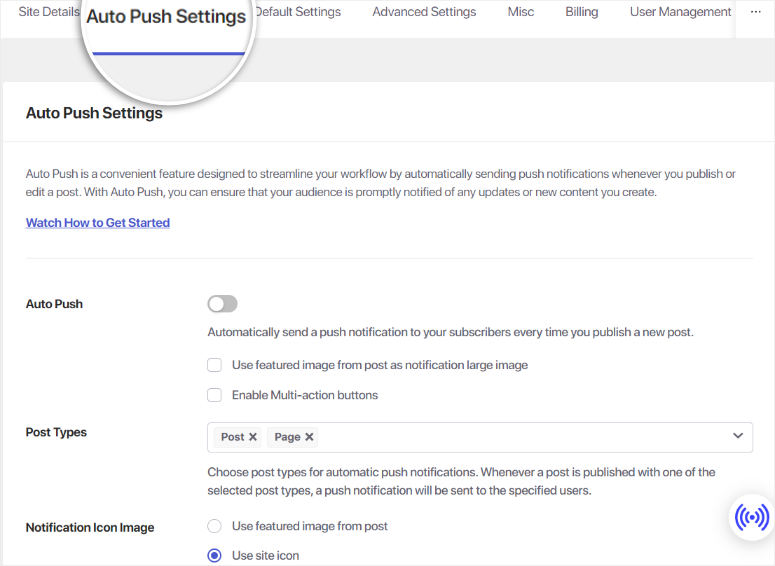
Quindi passa alla scheda Impostazioni push automatiche. Usa il pulsante a levetta per attivare "Push automatico", che consente a PushEngage di inviare una notifica quando modifichi o pubblichi un nuovo post.
Qui, puoi anche impostare se il plugin deve utilizzare l'immagine in evidenza del post come immagine grande e attivare notifiche con più pulsanti.
Per aggiungere a questo, puoi decidere se desideri ricevere una notifica automatica per post, pagine o entrambi. Infine, seleziona se desideri utilizzare l'immagine in evidenza o l'icona del sito per l'immagine grande della notifica.
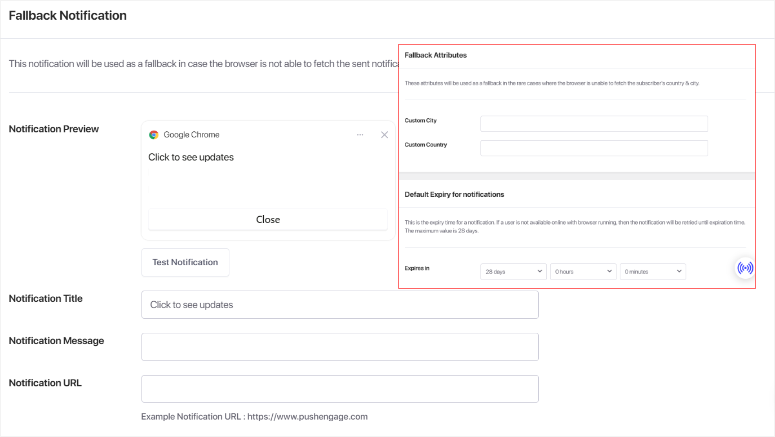
Nella scheda Impostazioni predefinite, imposta l'opzione "Notifica di fallback".
Questo è un avviso che PushEngage invia quando una notifica push a un utente non riesce. Puoi impostare il titolo, il messaggio e l'URL della notifica di fallback per indirizzare l'utente ai passaggi successivi. Puoi anche personalizzare il messaggio per spiegare che la notifica push non è riuscita, migliorando l'esperienza utente.
Sotto questo, puoi anche aggiungere Attributi di fallback quando il browser non è in grado di recuperare il paese o la città dell'abbonato. Ciò garantisce che il messaggio sia più personalizzato anche se PushEngage non è in grado di rilevare la loro posizione.
Con PushEngage, puoi impostare la "Scadenza predefinita" per le notifiche. Ciò significa che la notifica scadrà solo se l'utente rimane offline per il periodo di tempo specificato.
Anche se la maggior parte delle personalizzazioni per questo plugin vengono effettuate in WordPress, è necessario accedere alla dashboard di PushEngage per la gestione degli utenti.
Ma non preoccuparti: PushEngage rende la gestione degli utenti altrettanto semplice.
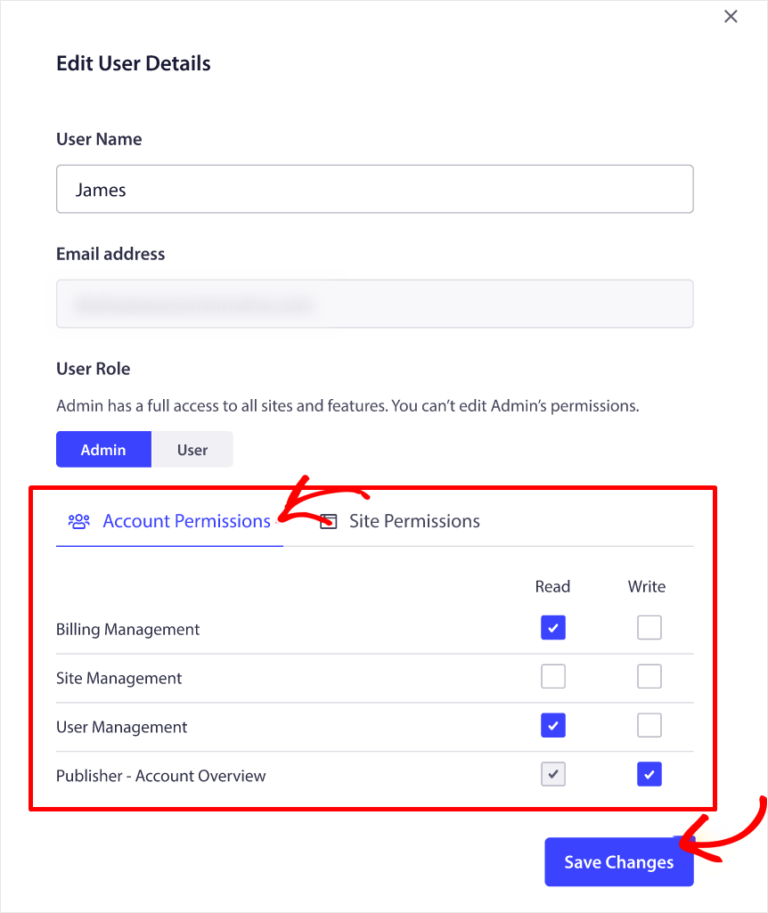
Tutto quello che devi fare è andare sul tuo account PushEngage e selezionare il menu a discesa sotto il tuo profilo. Dopo di che, seleziona "Gestione utenti" e crea o rimuovi utenti.
Tramite la scheda Autorizzazioni account, puoi anche utilizzare le caselle di controllo per concedere a persone diverse l'autorizzazione a leggere o scrivere. Queste autorizzazioni includono Gestione fatturazione, Gestione sito, Gestione utenti e Publisher.
Ora, se desideri personalizzare il design dei tuoi popup di opt-in per le notifiche push, puoi utilizzare sia la tua dashboard di WordPress che il tuo account PushEngage.
Entrambe queste opzioni hanno un'interfaccia simile, il che significa che non dovrai affrontare una curva di apprendimento.
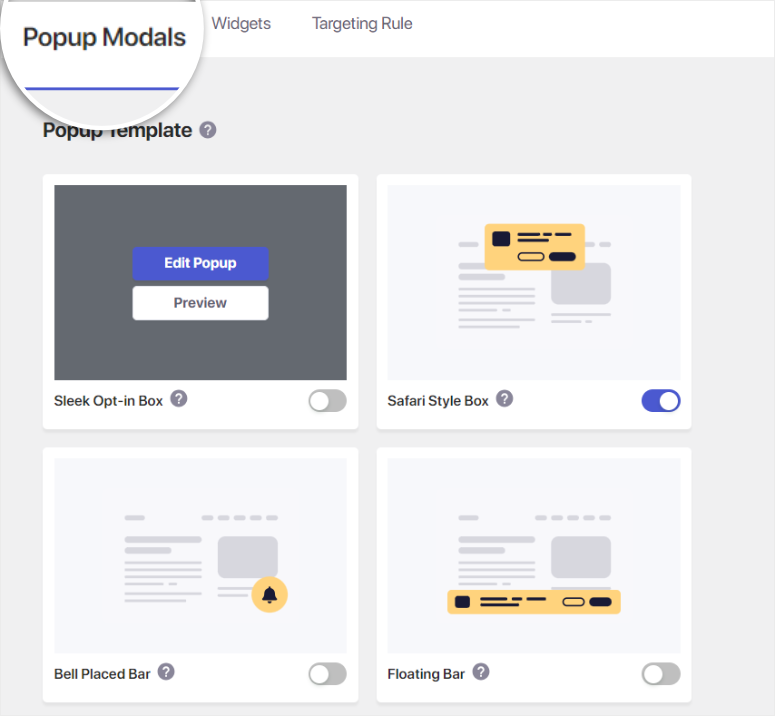
Per iniziare con il metodo WordPress, vai su PushEngage » Design. Quindi, dalle schede in questa pagina, seleziona "Popup Modali".
Qui, seleziona il tipo di popup di opt-in che desideri utilizzare tra Sleek Opt-in Box, Safar Style Box, Bell Placed Bar, Floating Bar, Push Single Step Opt-in e Large Safari Style Box.
Quando passi il mouse sopra una di queste opzioni di opt-in, vedrai i pulsanti Anteprima e Modifica popup. Quando selezioni questa opzione, puoi visualizzare in anteprima il popup nelle viste mobile o desktop.
La finestra di anteprima apparirà come un popup sulla stessa pagina, rendendo conveniente per te verificare rapidamente se è adatta a te. Ciò garantisce che tu abbia l'esperienza utente completa dal punto di vista del tuo utente.
Quando selezioni "Modifica popup", verrai reindirizzato al tuo account PushEngage, dove potrai modificarlo in vista mobile o desktop.
Qui, aggiungi prima il Messaggio, il Nome del sito e l'Etichetta del pulsante Consenti. Puoi personalizzare questi testi per renderli più adatti al tuo pubblico o lasciare il testo segnaposto.
Successivamente, personalizza i colori dello Sfondo, del pulsante Consenti e dell'icona Chiudi. Puoi usare una tabella colori o un codice colore, a seconda di cosa ti è più comodo. Dopodiché, imposta la posizione del popup di opt-in cliccando semplicemente sulle opzioni visualizzate.
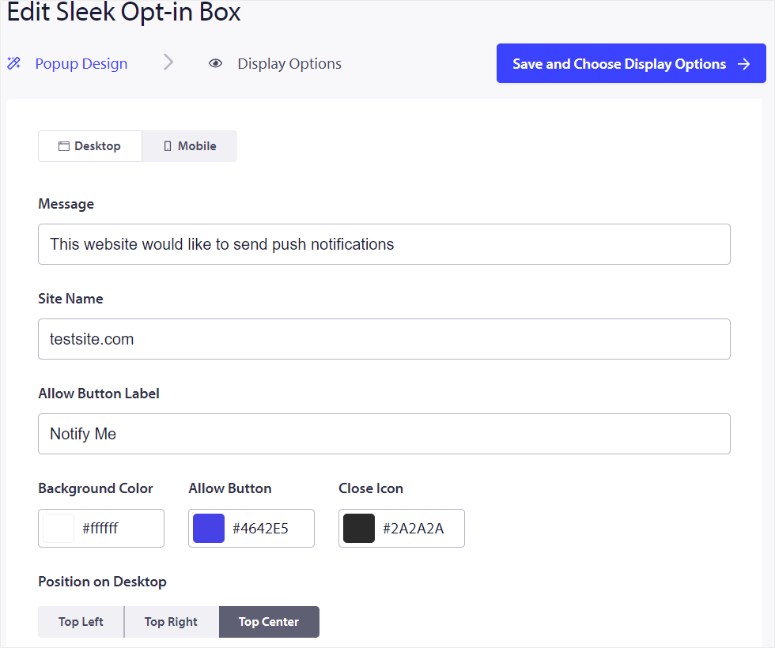
Sotto questo, attiva le diverse funzionalità utilizzando i pulsanti di attivazione/disattivazione. Queste includono opzioni per abilitare:
- Regole di sottoscrizione all'opt-in
- Sovrapposizione di sottoscrizione
- Prompt di promemoria
La cosa migliore di PushEngage è che puoi usare la schermata di anteprima accanto a queste opzioni per vedere come si sviluppa il popup di opt-in in tempo reale. Una volta soddisfatto dei risultati, seleziona il pulsante “Test PopUp” per vedere come apparirà dal punto di vista dell'utente.
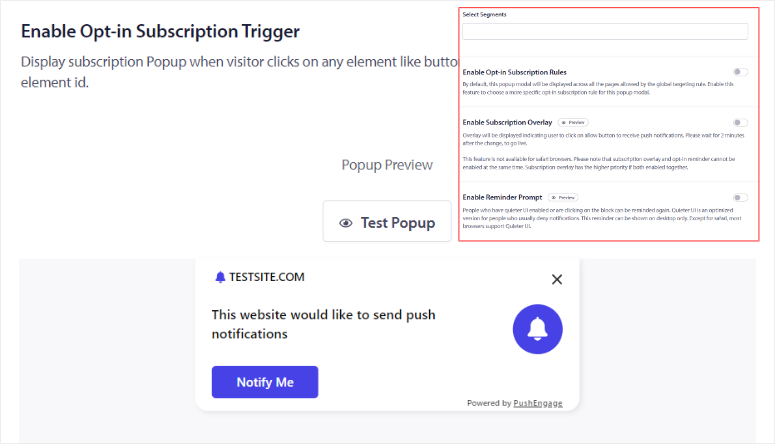
Infine, “Salva E Scegli Opzioni Di Visualizzazione” per passare alla fase successiva.
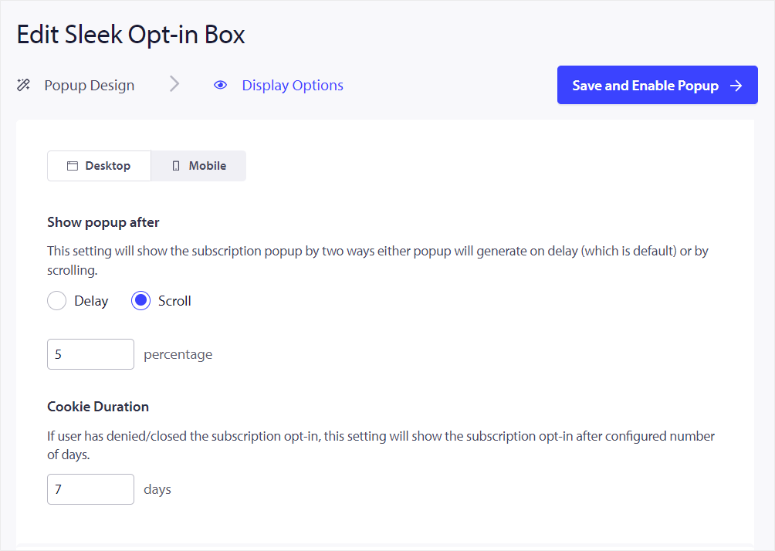
Nella pagina successiva, puoi anche modificare il popup di opt-in per dispositivi mobili e desktop. Puoi impostare il popup in modo che appaia dopo un ritardo o uno scorrimento.
Se selezioni Ritardo, imposta la quantità di tempo in secondi che PushEngage dovrebbe attendere prima di mostrare il popup. Per Scorrimento, imposterai invece la percentuale di scorrimento.
Quindi, procedi impostando la “Durata del Cookie”.
Quando un utente chiude il popup di opt-in, questa impostazione lo mostrerà nuovamente all'utente dopo un tempo specificato. Questo automatizza il processo e garantisce che non vengano inviate troppe notifiche all'utente.
Inoltre, puoi anche “Modificare il Widget di Gestione Sottoscrizioni”.
Non dovrai affrontare una curva di apprendimento poiché questa pagina di modifica ha lo stesso aspetto della pagina di modifica delle Modali Popup. Ciò ti consente di seguire gli stessi passaggi.
OneSignal
Per OneSignal, la maggior parte delle funzionalità di personalizzazione viene effettuata anche in WordPress. Nella tua dashboard di WordPress, vai su OneSignal » Configurazioni e scorri fino a trovare “Impostazioni Notifiche Inviate”.
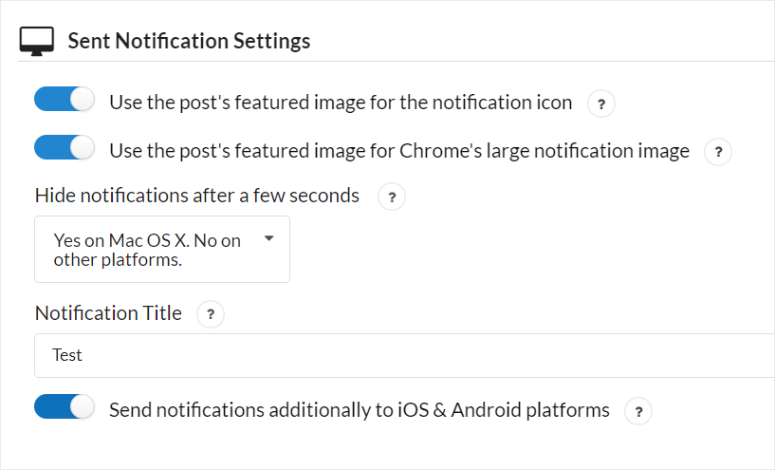
Qui, utilizzerai i pulsanti di attivazione/disattivazione per impostare se OneSignal debba utilizzare l'immagine in evidenza del post e se debba utilizzare l'immagine in evidenza del post per l'immagine di notifica grande di Chrome.
Sotto questo, imposta la durata della notifica. Puoi decidere di mantenerla attiva finché l'utente non la chiude, di attivarla su Mac OS o di attivarla per tutti i dispositivi.
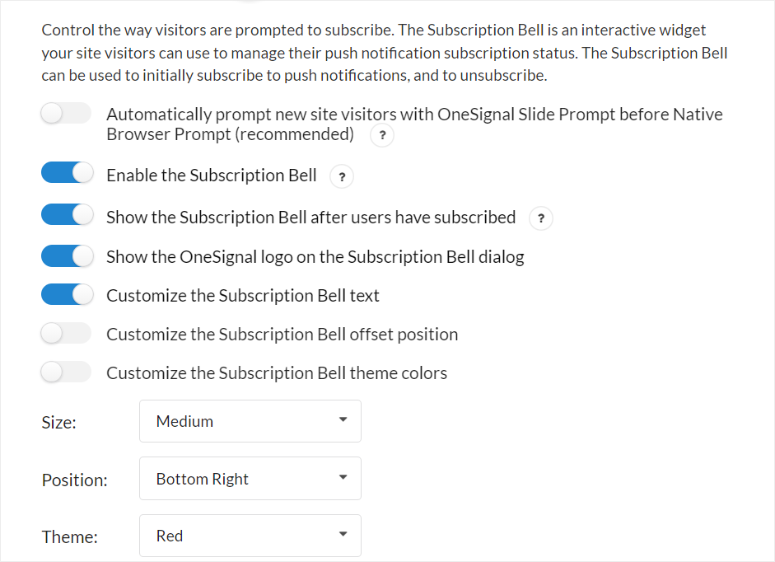
Dopo questo, usa un pulsante di attivazione/disattivazione per impostare un prompt automatico per i nuovi utenti per iscriversi alle tue notifiche push. Questo avviso push apparirà prima che venga mostrato loro il prompt del browser nativo, aumentando le possibilità che i tuoi utenti diventino abbonati.
Successivamente, utilizza i pulsanti di attivazione/disattivazione per personalizzare quanto segue:
- Abilita la Campana di Sottoscrizione
- Mostra la Campana di Sottoscrizione dopo che gli utenti si sono iscritti
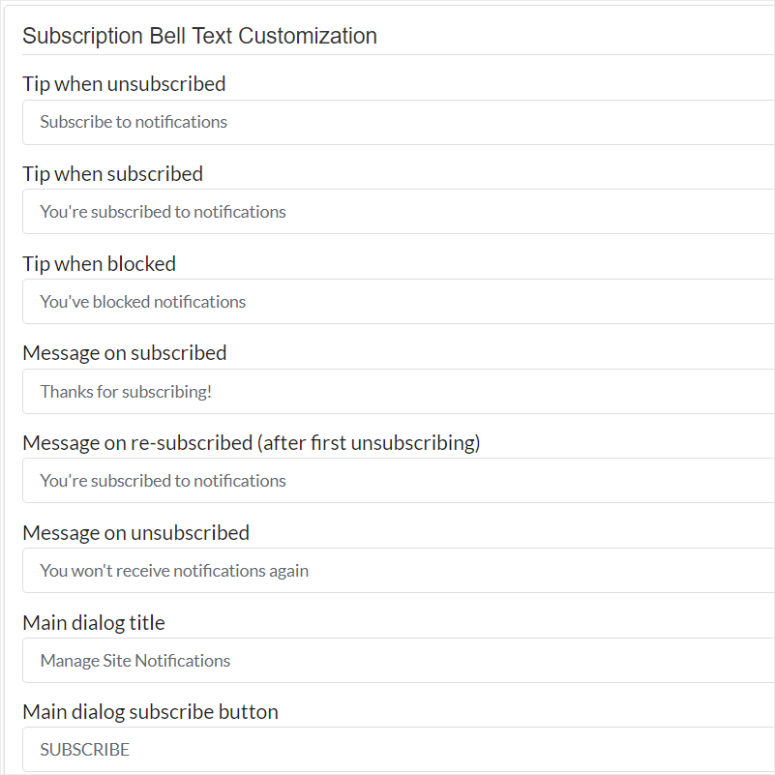
- Personalizza il testo della Campana di Sottoscrizione
- Mostra il logo OneSignal nella finestra di dialogo della Campana di Sottoscrizione
- Personalizza la posizione di offset della Campana di Sottoscrizione
- Personalizza i colori del tema della Campana di Sottoscrizione
Sempre sulla stessa pagina, OneSignal ti consente di personalizzare dimensioni, posizione e tema della notifica push con un menu a discesa.
Con OneSignal, puoi anche mostrare un messaggio personalizzato quando qualcuno annulla l'iscrizione, blocca o si iscrive. Inoltre, puoi anche aggiungere un messaggio per i nuovi abbonati e per gli abbonati.
Tutti questi campi possono essere personalizzati in modo da includere un messaggio più personalizzato per il tuo pubblico.
Come PushEngage, OneSignal ti consente di inviare automaticamente una notifica push quando crei un nuovo post.
Ma in questo caso, utilizzerai un pulsante di attivazione/disattivazione per abilitare il plugin all'invio di una notifica push quando crei un post con l'Editor nativo di WordPress. Puoi anche automatizzare un nuovo avviso push quando pubblichi un post da un plugin di terze parti per la creazione di pagine WordPress.
Come PushEngage, dovrai accedere al tuo account OneSignal per la gestione degli utenti.
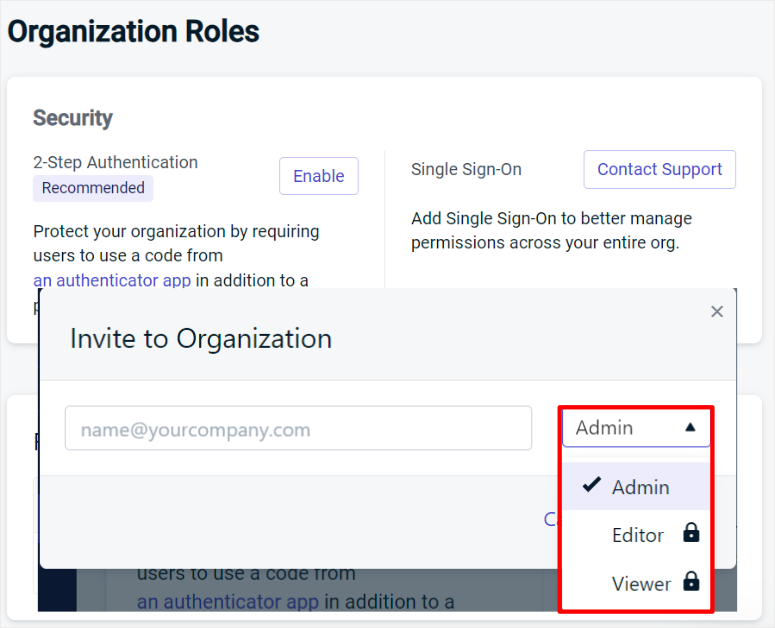
Nella tua dashboard OneSignal, seleziona prima l'app o il sito web per aprire le opzioni del menu sulla sinistra. Quindi, scorri le opzioni del menu e individua Impostazioni » Ruolo.
Qui puoi invitare il tuo team utilizzando i loro indirizzi email e impostare i loro ruoli, che includono Amministratore, Editor e Visualizzatore. Il ruolo che assegni all'utente definirà anche il suo livello di accesso.
Il ruolo di Amministratore conferisce all'utente tutte le autorizzazioni. Il ruolo di Editor conferisce all'utente l'autorizzazione a creare, modificare ed eliminare diverse campagne. Possono anche visualizzare le analisi ed esportare i dati. Mentre il ruolo di Visualizzatore fornisce all'utente solo l'accesso alle analisi e alle tabelle riassuntive dei messaggi inviati.
La parte migliore della gestione utenti di OneSignal è che puoi forzare i membri del tuo team a utilizzare la verifica in 2 passaggi. Questo può aiutare a migliorare la sicurezza e rendere più facile per il tuo team accedere alla dashboard di OneSignal.
Puoi anche aggiungere un Single Sign-on per garantire una migliore gestione delle autorizzazioni in tutta la tua organizzazione.
Vincitore Personalizzazione: PushEngage
Una cosa che amiamo delle opzioni di personalizzazione di PushEngage è che sono comodamente posizionate nel menu delle impostazioni.
Inoltre, tutte le diverse personalizzazioni sono ben organizzate in schede separate per garantire che tu trovi facilmente le opzioni che stai cercando. Puoi anche modificare rapidamente le opzioni di personalizzazione utilizzando interruttori o caselle di controllo.
D'altra parte, le opzioni di personalizzazione di OneSignal sono state condensate in un lungo elenco nella scheda di configurazione. Questo può rendere difficile per un principiante trovarle e personalizzarle.
Facilità d'uso
PushEngage
Il team dietro PushEngage garantisce che questo plugin push sia super semplice da usare. Ciò è evidente da quanto sia intuitivo impostare una campagna.
Questo software di notifica push fornisce anche una guida passo passo per l'utilizzo e l'accesso alle diverse funzionalità dopo aver completato il processo di configurazione.
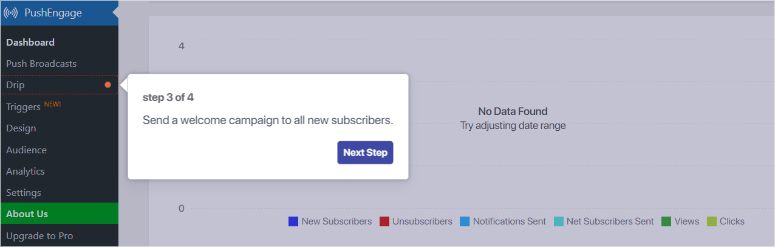
Per iniziare, vai su PushEngage » Trasmissioni Push nella tua dashboard di WordPress. Ancora, puoi anche utilizzare l'account PushEngage per creare una campagna.
Ora, puoi creare una campagna push da zero o da un modello.
PushEngage viene fornito con molti modelli da cui puoi iniziare a costruire. A causa delle numerose opzioni, questi modelli sono disposti in categorie; puoi anche cercare quello che desideri o utilizzare il menu a discesa.
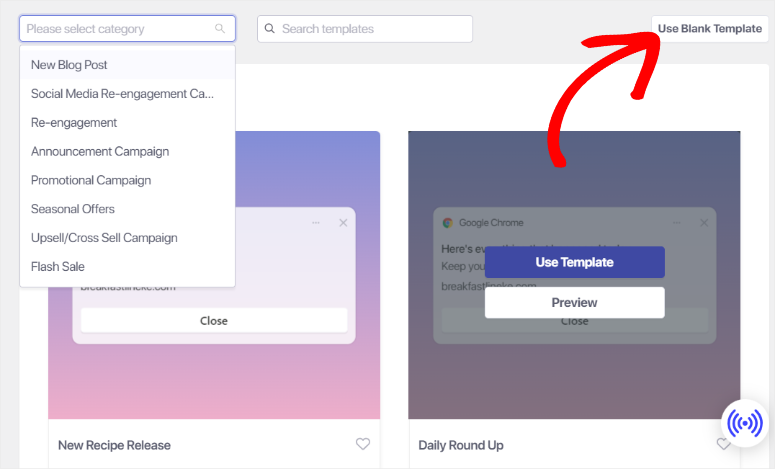
Inoltre, puoi visualizzare l'anteprima di ogni modello prima di modificarlo per assicurarti che sia giusto per te.
Quando selezioni Anteprima, verrai reindirizzato a una pagina in cui potrai vedere come apparirà la notifica push su diversi browser e dispositivi.
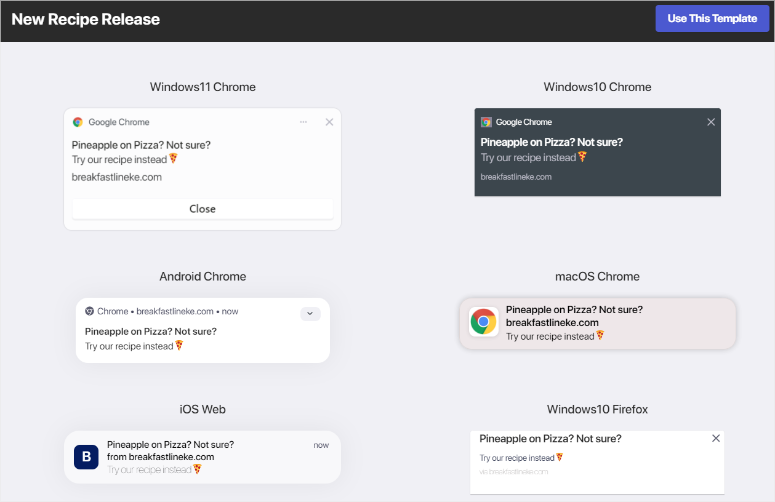
Una volta identificato un modello adatto alla campagna, seleziona Usa modello per aprire l'editor della campagna.
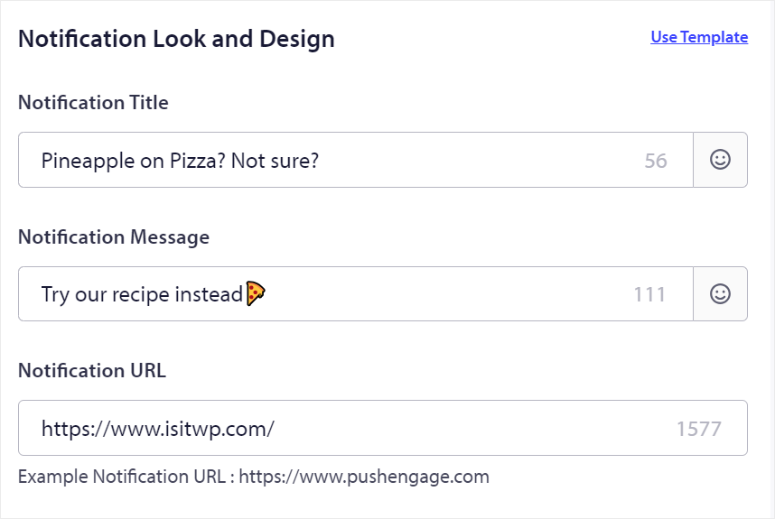
Nell'editor della campagna, vedrai che ogni modello viene fornito con contenuti segnaposto che puoi sostituire rapidamente.
Puoi anche aggiungere emoji ai tuoi testi per attirare l'attenzione dei tuoi utenti.
Qui, compila prima il Titolo notifica, il Messaggio e l'URL. Quindi, carica un'Immagine icona notifica, che è spesso l'icona del tuo sito.
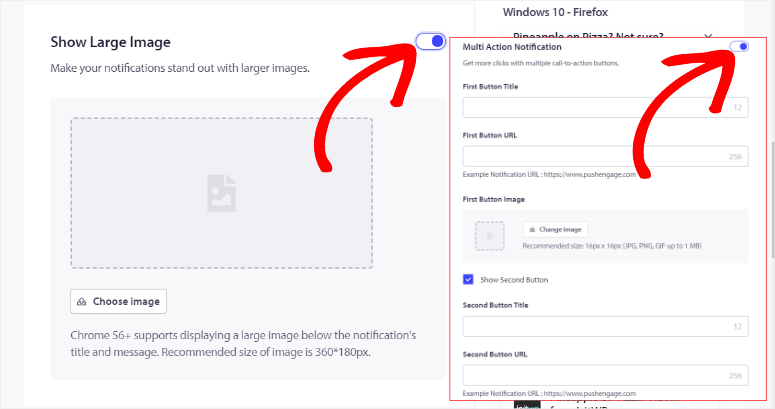
Dopo questo, attiva Mostra immagine grande con un pulsante di attivazione. Apparirà quindi una nuova area di caricamento dove puoi utilizzare file recenti, caricare una nuova immagine, utilizzare la libreria di immagini di Unsplash o caricare un'immagine tramite il suo URL.
Puoi anche attivare "Notifica multi-azione" con un pulsante di attivazione. Questo apre ulteriori opzioni, tra cui Titolo primo pulsante, URL e Immagine.
Quindi usa la casella di controllo per Mostra secondo pulsante, che compilerai nello stesso modo in cui hai fatto per le opzioni del Primo pulsante.
Sotto questo, usa un altro pulsante di attivazione per attivare Durata notifica. Questo manterrà la notifica aperta per un periodo di tempo specificato finché l'utente non interagisce con essa.
Inoltre, l'editor di campagne PushEngage visualizza le anteprime di tutti i dispositivi e browser sulla stessa pagina, permettendoti di vedere come si sviluppa la campagna push in tempo reale.
Puoi anche "Testa notifica", che visualizzerà la notifica push sul tuo schermo in modo da poterla sperimentare dalla prospettiva di un utente.
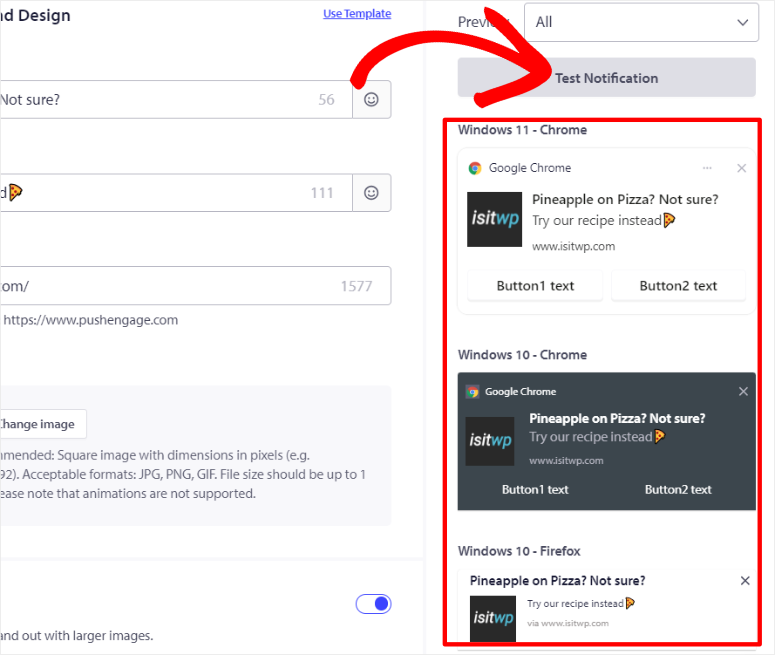
Quando sei soddisfatto della tua trasmissione push, seleziona "Salva e seleziona pubblico".
Nella pagina successiva, puoi decidere di inviare la notifica push a tutti i tuoi iscritti, a un gruppo di pubblico o a un pubblico personalizzato. Se selezioni Gruppo di pubblico, aggiungi i segmenti o i gruppi a cui desideri inviare la notifica push dal menu a discesa.
Se selezioni Pubblico personalizzato, imposta le regole del filtro dalle opzioni del menu a discesa. Puoi impostare regole in base a segmenti, attributi, browser, dispositivi, date di iscrizione e altro.
Inoltre, puoi impostare le regole del filtro in base alla posizione e specificarla fino a paese, stato e città.
Puoi anche aggiungere più gruppi personalizzati selezionando "+ Aggiungi un gruppo OR". Per facilitare l'utilizzo futuro del pubblico personalizzato, utilizza la casella di controllo "Salva come gruppo di pubblico".
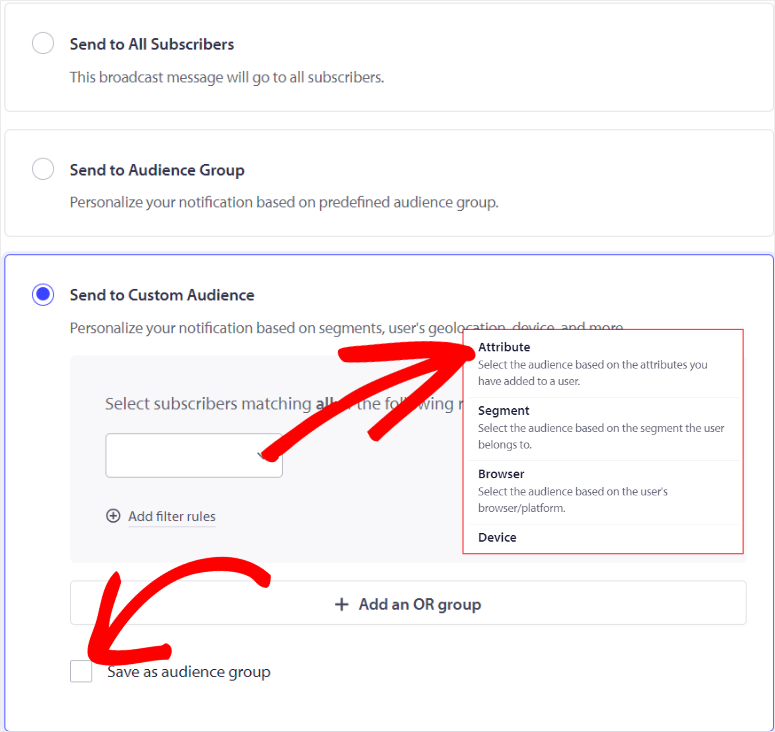
Ora, seleziona "Salva/Pianifica" per completare il processo. E proprio così puoi creare una trasmissione push con PushEngage.
OneSignal
Ora, con OneSignal, puoi creare una notifica push solo dalla sua dashboard.
Una volta effettuato l'accesso al tuo account OneSignal, seleziona il sito web o l'app per cui desideri creare una notifica push dall'elenco.
Nella pagina successiva, seleziona il menu a discesa "+ Nuovo messaggio" nell'angolo in alto a destra e fai clic su "Nuovo push".
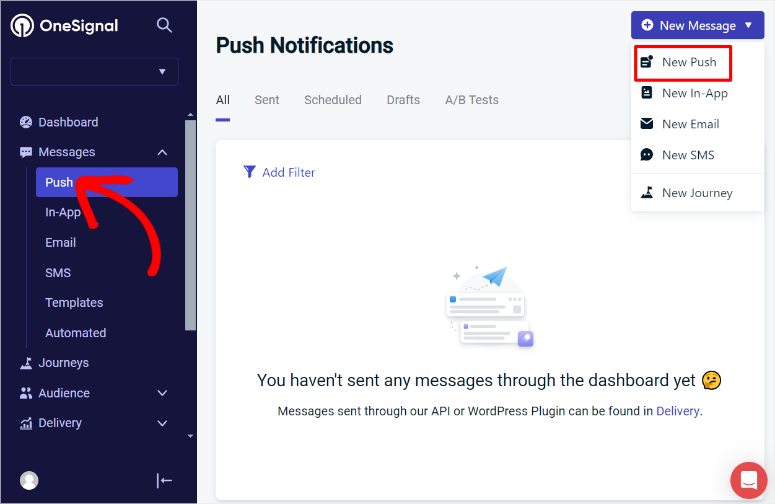
Quindi, nel costruttore di notifiche push di OneSignal, imposta prima il "Nome campagna", che utilizzerai per scopi interni.
Dopo questo, usa una casella di controllo per impostare il pubblico. Puoi selezionare "Invia a iscrizioni totali" o "Invia a segmenti specifici".
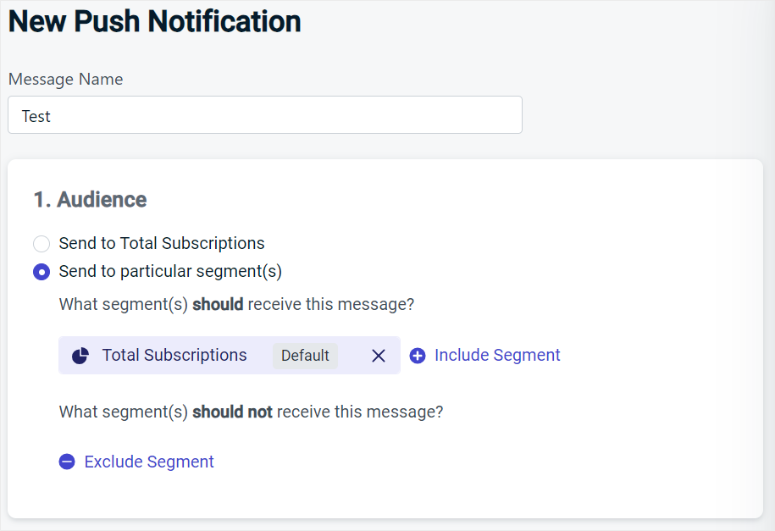
OneSignal include segment predefiniti che comprendono Abbonamenti attivi, Abbonamenti coinvolti e Abbonamenti inattivi.
Inoltre, se crei i tuoi segmenti, verranno visualizzati anche in questo elenco. Basta fare clic sul segno Più (+) accanto al segmento che si desidera aggiungere alla campagna.
Quindi, passare alla sezione messaggi per "Aggiungere lingue" utilizzando le caselle di controllo.
Una cosa che ha davvero attirato la nostra attenzione è che OneSignal rileverà automaticamente la lingua impostata sul browser dell'utente, aiutandoti ad ampliare il tuo pubblico. Se la lingua desiderata non è nell'elenco, puoi importarla con un clic.
Sotto questo, aggiungi il Titolo del messaggio, il messaggio stesso, l'immagine e l'URL di avvio.
Puoi aggiungere emoji e un tag di personalizzazione al corpo e al titolo del messaggio. Ciò garantisce che ogni messaggio inviato ai tuoi utenti sia personalizzato e attiri la loro attenzione, aumentando il tasso di clic.
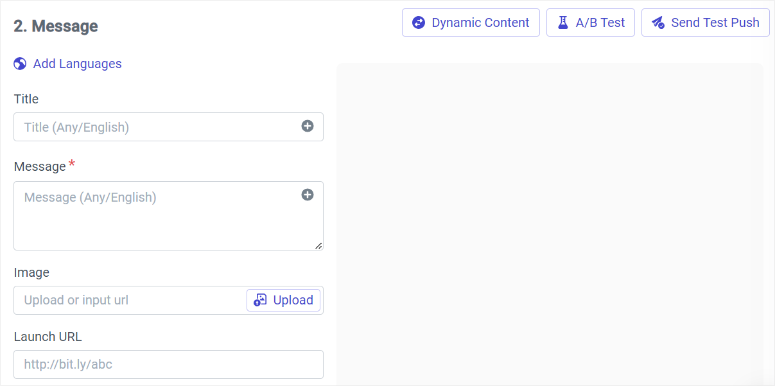
Successivamente, espandi "Impostazioni piattaforma".
Qui, usa i pulsanti di attivazione/disattivazione per decidere a quali browser desideri inviare la notifica push. Caricherai anche l'icona, l'immagine e il badge per la campagna del browser Google Chrome.
Quindi, scorri fino alla sezione Priorità, dove puoi impostarla su "Normale" o "Alta".
Ciò garantirà che sui dispositivi Android 8.0+, la priorità venga ignorata a favore delle Categorie, mentre sui dispositivi Android 6.0-7.0, l'impostazione della priorità su alta risvegli il dispositivo dalla modalità di sospensione, e sui dispositivi Android 5.0-7.0, visualizzi una notifica heads-up (HUD).
Sotto questo, usa i Pulsanti Azione Chrome per aggiungere ID Azione, Etichette Pulsante, URL Icona e URL di Avvio. Puoi aggiungere un secondo Pulsante Azione per rendere la notifica push multi-azione.
Puoi usare la finestra di anteprima sulla destra dello schermo per vedere come si sta sviluppando la tua notifica push.
Ma con OneSignal, vedrai solo un'anteprima del dispositivo o del browser alla volta. Per vedere un'anteprima di un altro browser, devi selezionarlo dal menu a discesa sotto la finestra di anteprima corrente.
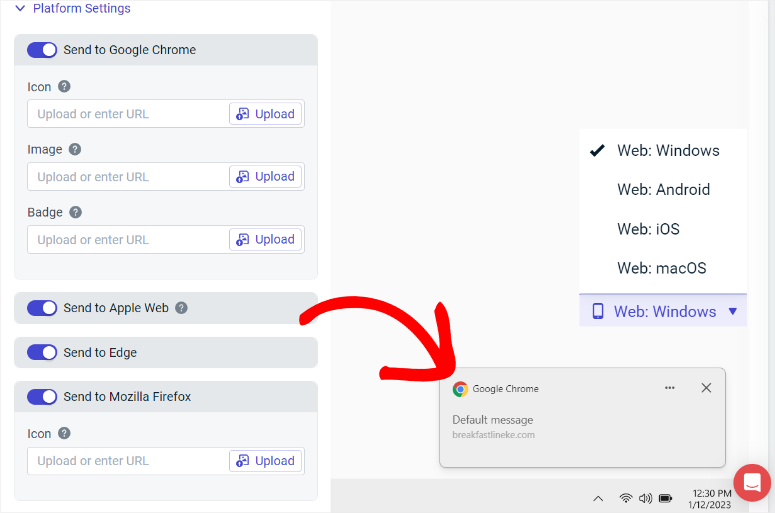
Quando sei soddisfatto della tua notifica push, passa a Programma di consegna.
Qui, puoi usare le caselle di controllo per programmare o inviare la notifica push immediatamente. Puoi anche ottimizzare la consegna selezionando Invia a tutti, Consegna intelligente o Orario personalizzato per utente.
La Consegna intelligente è una funzionalità molto utile che invia l'avviso push quando l'utente è più attivo. Ciò aumenta le possibilità che clicchino sulla notifica push.
E proprio così, ora puoi inviare una notifica push con OneSignal.
Vincitore facilità d'uso: PushEngage
PushEngage vince perché è più semplice da usare di OneSignal.
Fornisce una configurazione di campagna user-friendly direttamente dalla dashboard di WordPress o tramite l'account PushEngage. Puoi scegliere quella più comoda per te.
PushEngage offre molti modelli organizzati per categorie che ti aiutano ad avviare il processo di creazione. Viene fornito con anteprime in tempo reale su dispositivi e browser, tutti visualizzati contemporaneamente in modo da poter confrontare rapidamente.
Inoltre, offre un'interfaccia di modifica semplice con opzioni per aggiungere facilmente emoji, immagini di grandi dimensioni e pulsanti multi-azione. Consente inoltre un targeting e un filtraggio approfonditi del pubblico, il tutto all'interno di un unico flusso di lavoro senza interruzioni.
D'altra parte, OneSignal richiede più passaggi e la navigazione attraverso più pagine e menu a discesa per completare la creazione delle notifiche.
Inoltre, offre solo un'anteprima del dispositivo o del browser alla volta, rendendo PushEngage più efficiente e facile per gli utenti creare e gestire notifiche push.
Funzionalità
PushEngage
Abbandono del Carrello
I promemoria per l'abbandono del carrello cambiano le regole del gioco per le aziende di eCommerce. Questo perché una grande percentuale di acquirenti lascia articoli nei propri carrelli senza completare l'acquisto.
PushEngage affronta questo problema inviando messaggi automatici per ricordare ai clienti le loro transazioni incomplete.
Queste notifiche possono includere dettagli personalizzati, come gli articoli lasciati nel carrello e i loro prezzi, aumentando le possibilità di recupero
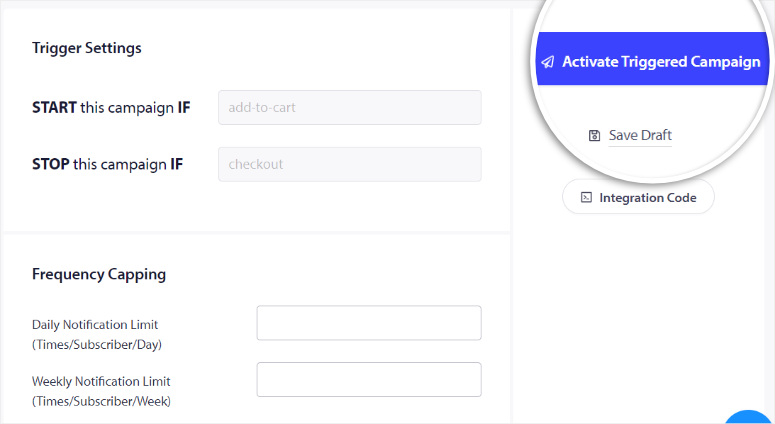
Ripubblicando gli utenti con queste notifiche ad alta visibilità, puoi spingere efficacemente i clienti a tornare e completare i loro acquisti.
Ciò può contribuire ad aumentare le vendite e ridurre i tassi di abbandono del carrello.
Campagne Attivate
PushEngage va oltre le semplici trasmissioni.
Può aiutarti a creare campagne attivate che inviano automaticamente notifiche in base alle azioni e al comportamento degli utenti.
Qualcuno ha sfogliato un prodotto ma non l'ha acquistato? Invia loro un messaggio automatico! Hanno visitato il tuo sito ma non si sono iscritti alla tua newsletter? Ricorda loro con una notifica push attivata!
Che si tratti di abbandono del carrello, navigazione senza acquisto o qualsiasi altro comportamento specifico, queste campagne garantiscono che gli utenti ricevano messaggi tempestivi e pertinenti.
Puoi utilizzare campagne di riduzione dei prezzi, avvisi di ritorno in stock e altro ancora per contribuire a generare più conversioni
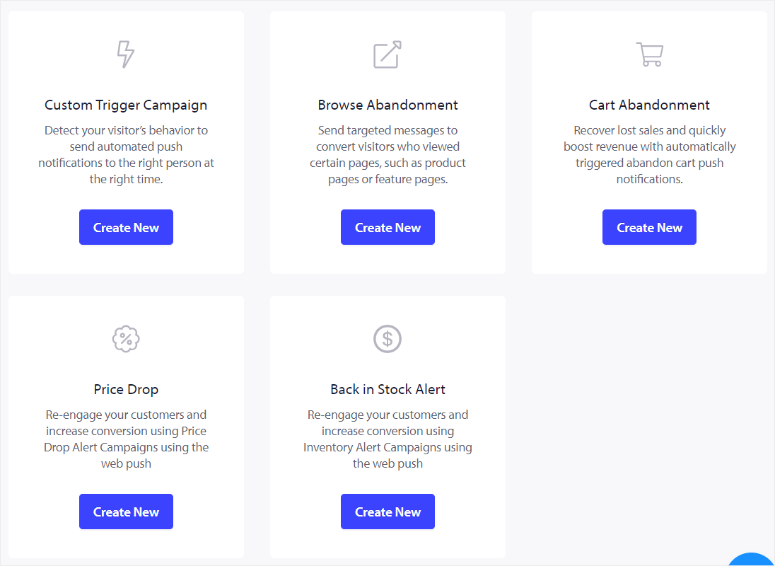
Queste campagne basate sul comportamento migliorano anche il coinvolgimento affrontando le azioni e le esigenze specifiche degli utenti al momento giusto.
Stile e personalizzazione delle campagne
PushEngage offre fantastiche opzioni di stile e personalizzazione, assicurando che le tue notifiche push si distinguano e riflettano il tuo marchio. Ciò ti consente inoltre di mantenere la coerenza del marchio nelle tue campagne di notifiche push.
Puoi personalizzare ogni aspetto delle tue notifiche, inclusi testo del titolo, immagini, pulsanti CTA e URL della pagina di destinazione. Questo plugin push fornisce anche vari stili di opt-in, come caselle a passaggio singolo, barra mobile e stile Safari.
Questa flessibilità ti consente di creare notifiche visivamente accattivanti e allineate al marchio che gli utenti riconoscono e di cui si fidano. Questo provider di notifiche push ti consente anche di visualizzare e modificare i modelli in tempo reale.
Ciò garantisce che le tue notifiche appaiano professionali e coinvolgenti su tutti i dispositivi e browser.
Segmentazione e raggruppamento intelligenti
Le funzionalità di segmentazione e raggruppamento intelligenti di PushEngage consentono un targeting iperspecifico, garantendo che le notifiche siano pertinenti per ogni utente.
Puoi raggruppare automaticamente gli utenti in base a criteri come posizione, tipo di dispositivo, pagina di abbonamento e comportamento di navigazione. Puoi anche creare segmenti personalizzati utilizzando la geolocalizzazione, la lingua e attributi utente come nome e interessi.
Di conseguenza, puoi inviare messaggi su misura che risuonano con il tuo pubblico.
Un targeting così preciso aumenta il coinvolgimento e i tassi di clic poiché gli utenti ricevono contenuti che corrispondono alle loro preferenze e azioni.
Ciò rende PushEngage uno strumento potente per il marketing personalizzato.
Analisi integrate
PushEngage ti aiuta a capire quanto bene funzionano le tue notifiche push con le sue
analisi in tempo reale e il monitoraggio degli obiettivi integrati.
Mostra metriche importanti come clic, visualizzazioni, conversioni, tassi di abbonamento, dati geografici e altro ancora.
Inoltre, puoi visualizzare un report completo delle statistiche delle tue notifiche push, monitorare i dati demografici e i dati del dispositivo degli utenti e analizzare le prestazioni delle singole notifiche.
Questo, insieme alla funzione di monitoraggio degli obiettivi, ti consente di assegnare valore alle azioni intraprese sul tuo sito, identificare le campagne ad alte prestazioni e individuare le aree di miglioramento.
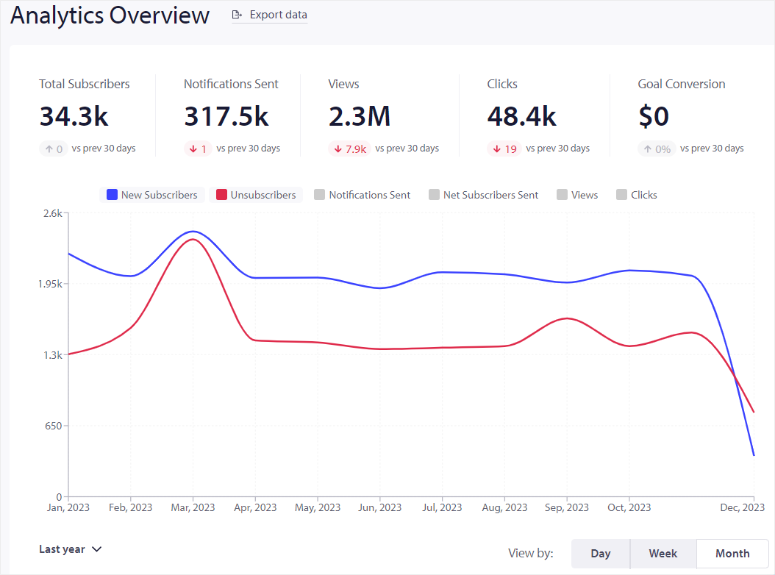
Di conseguenza, puoi utilizzare i dati per ottimizzare le tue strategie per un maggiore coinvolgimento e migliori risultati.
Campagne Drip
PushEngage ti consente di creare campagne drip automatizzate. Queste sono una serie di notifiche inviate agli utenti a intervalli specifici o in base alle loro azioni.
Le campagne drip sono un ottimo modo per coltivare lead e riattivare abbonati inattivi. Possono anche aiutare a mantenere il tuo pubblico informato sui tuoi ultimi contenuti o promozioni.
Puoi personalizzare le tue campagne drip con messaggi personalizzati e indirizzarle a segmenti di pubblico specifici in base a posizione, interessi, comportamento di navigazione e altro ancora.
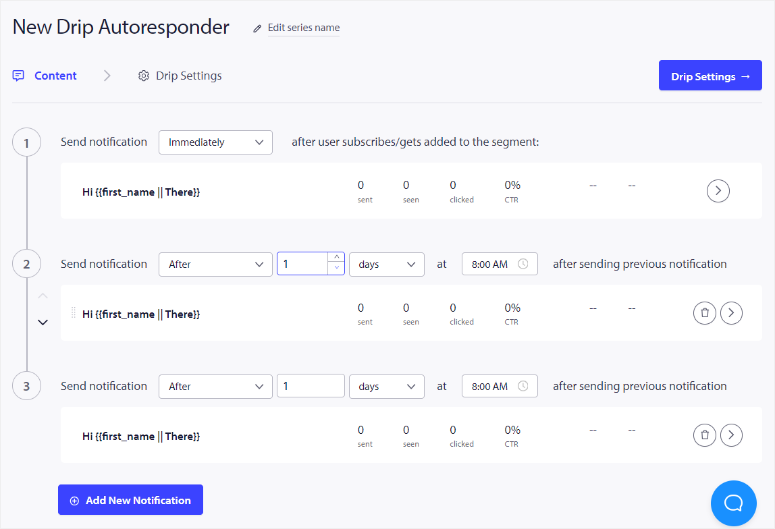
Questa funzionalità user-friendly ti consente di creare messaggi sequenziali personalizzati. Possono aiutarti a guidare i tuoi utenti attraverso il tuo funnel di vendita, aumentando le conversioni.
L'automazione dell' autoresponder drip ti fa risparmiare tempo e migliora anche l'esperienza utente fornendo i contenuti giusti al momento giusto.
Pianificazione Campagne
PushEngage ti consente di pianificare in anticipo le tue notifiche push, assicurando che vengano inviate al momento migliore per il tuo pubblico.
Puoi pianificare l'invio delle notifiche immediatamente o in un secondo momento, in una data e ora specifiche.
PushEngage supporta anche notifiche ricorrenti, ideali per promuovere eventi regolari come webinar o saldi. Ciò riduce il rischio che i messaggi vengano persi a causa delle differenze di fuso orario.
Inoltre, puoi pianificare notifiche offline, che vengono inviate non appena gli abbonati vanno online.
La pianificazione delle campagne aiuta a mantenere una comunicazione coerente con il tuo pubblico, migliora il coinvolgimento e garantisce che i tuoi messaggi siano tempestivi e pertinenti.
Test A/B
Il test A/B di PushEngage ti consente di confrontare due versioni della tua notifica push per vedere quale funziona meglio.
Puoi eseguire A/B test su diversi elementi delle tue notifiche, come il titolo, il messaggio, l'immagine, il pulsante CTA e altro ancora. Questo ti aiuta a ottimizzare le tue notifiche per massimizzare l'engagement e i tassi di click.
PushEngage offre A/B testing intelligente, che invia variazioni della tua notifica a una piccola parte del tuo pubblico. Identifica quindi automaticamente il vincitore in base al tasso di click.
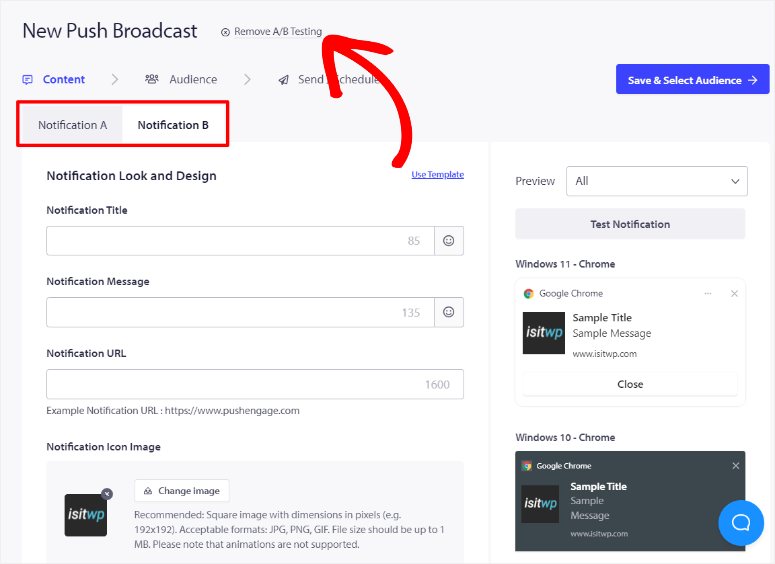
Questo approccio basato sui dati aiuta a migliorare i tassi di click e le conversioni identificando le strategie più efficaci.
Con insight azionabili da questi test, puoi ottimizzare continuamente le tue notifiche per ottenere risultati migliori.
- Oltre alle funzionalità sopra menzionate, ecco alcune altre che puoi aspettarti da PushEngage.
Notifiche Multi-Azione: Ti consente di includere più pulsanti di invito all'azione in una singola notifica push. Questo può aumentare l'interazione dell'utente fornendo più opzioni di risposta direttamente all'interno della notifica. Le notifiche multi-azione sono ideali per sondaggi, feedback, promozione di più prodotti o offerta di vari link da seguire per l'utente. - Notifiche Push per App Mobile: PushEngage supporta le notifiche push per app mobile sia per iOS che per Android. Questo aiuta a mantenere gli utenti coinvolti con aggiornamenti tempestivi, offerte e promemoria direttamente sui loro dispositivi mobili.
- Supporto Multi-Sito: Puoi gestire le notifiche push per più siti web da un singolo account PushEngage, garantendo una comunicazione coerente su tutte le tue proprietà online. Ciò significa che non hai bisogno di account PushEngage multipli, semplificando il processo di notifica.
- Notifiche di Benvenuto: Invia automaticamente un messaggio di benvenuto ai nuovi iscritti, aiutandoli a sentirsi accolti. Questo può aiutarti a indirizzare i nuovi utenti verso pagine o offerte importanti subito dopo l'iscrizione. Tale notifica può aumentare l'engagement iniziale e impostare un tono positivo per le interazioni future.
- RSS-to-Push: Puoi inviare automaticamente notifiche push basate sugli aggiornamenti dal tuo feed RSS. Questo aiuta a garantire che i tuoi utenti siano informati istantaneamente su nuovi post del blog o aggiornamenti di contenuto. In questo modo puoi mantenere il tuo pubblico aggiornato con uno sforzo manuale minimo.
- Conformità GDPR: PushEngage è progettato per aiutarti a rispettare le normative GDPR e a gestire i dati degli utenti in modo responsabile. Garantisce che tu abbia il consenso esplicito degli utenti prima di inviare notifiche. Inoltre, offre opzioni per gli utenti per gestire le proprie preferenze di iscrizione.
OneSignal
Attività in tempo reale
Quando si utilizzano le notifiche push, le Attività in tempo reale migliorano l'engagement dell'utente visualizzando aggiornamenti in tempo reale direttamente sulla schermata di blocco di iOS.
Disponibile su iOS 16.1 e versioni successive, questa funzionalità consente agli utenti di monitorare eventi in tempo reale come lo stato di consegna, i punteggi sportivi, gli aggiornamenti finanziari e altro ancora. Queste attività possono essere visualizzate per un massimo di otto ore, anche in modalità Full Immersion o Non disturbare.
Con il supporto API e SDK di OneSignal, l'implementazione delle live activity è rapida, risparmiando tempo e fatica agli sviluppatori.
Le app che utilizzano le Live Activity hanno mostrato un aumento significativo dei tassi di retention a 30 giorni. Questo offre un modo eccellente per mantenere la tua app pertinente e coinvolgente.
Segmentazione Mirata
OneSignal ti consente di segmentare il tuo pubblico in base a vari fattori come dati demografici, utilizzo dell'app e comportamento. Ti aiuta a fornire messaggi altamente pertinenti creando filtri dettagliati per dividere il tuo pubblico.
Segmentando il tuo pubblico, puoi assicurarti che i tuoi messaggi raggiungano le persone giuste, migliorando i tassi di coinvolgimento e conversione.
OneSignal è dotato di segmenti predefiniti come Utenti Sottoscritti, Utenti Coinvolti, Utenti Attivi e Utenti Inattivi, rendendolo facile da usare.
Ma puoi anche creare i tuoi segmenti unici a seconda del tuo pubblico.
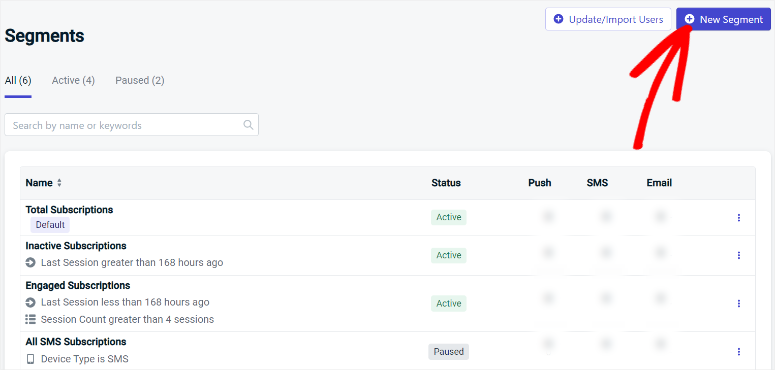
Ad esempio, se gestisci un blog, puoi creare segmenti per raggiungere gli utenti attivi con nuovi contenuti. D'altra parte, puoi riattivare gli utenti inattivi con offerte speciali se gestisci un negozio WooCommerce.
In sintesi, questa funzionalità consente campagne personalizzate che risuonano con specifici gruppi di utenti, guidando maggiore interazione e fedeltà.
Analisi Potenti
Comprendere le prestazioni dei tuoi messaggi push è fondamentale per condurre una campagna di successo.
La dashboard di analisi di OneSignal fornisce approfondimenti sulla consegna dei messaggi, aperture, clic e altro ancora.
Offre inoltre dati a livello di utente sulle azioni attivate dai tuoi messaggi.
Puoi visualizzare invii, ricezioni e clic dei messaggi, consentendo un'analisi approfondita e l'ottimizzazione delle tue strategie di messaggistica
Inoltre, la funzionalità di Consegna Confermata ti fa sapere esattamente quando un messaggio raggiunge il dispositivo di un utente, fornendoti preziose informazioni sul successo della consegna del messaggio. Puoi facilmente esportare i report in CSV per ulteriori analisi e archiviazione.
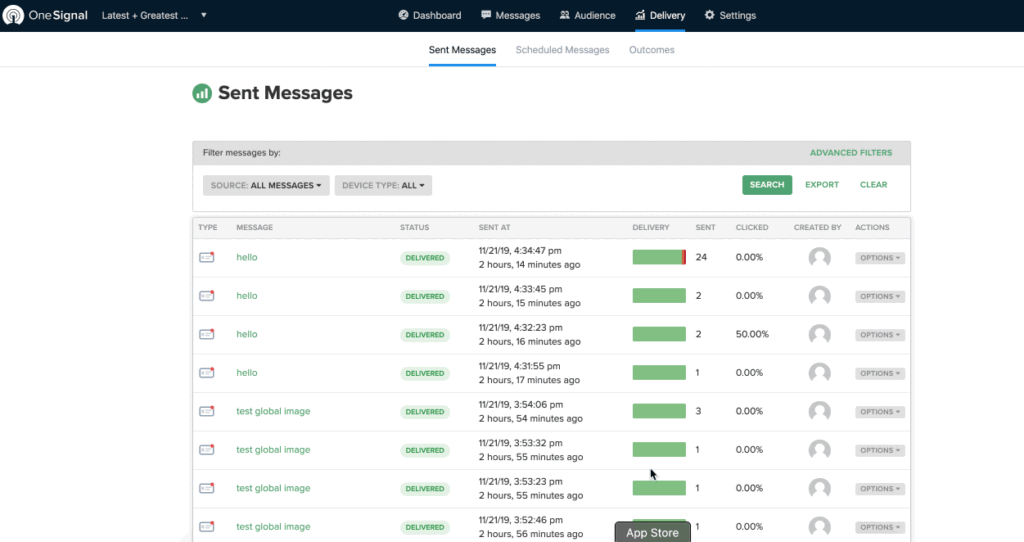
Questo approccio basato sui dati aiuta a perfezionare le tue strategie di comunicazione, garantendo che i tuoi messaggi siano efficaci e di impatto.
Personalizzazione
La personalizzazione è la chiave per creare connessioni significative con i tuoi utenti, e OneSignal eccelle in quest'area. Utilizza il comportamento degli utenti in tempo reale, le preferenze e i dati di coinvolgimento cross-channel per personalizzare la consegna push.
Inoltre, puoi personalizzare la consegna dei messaggi in base agli attributi dell'utente, agli eventi, alla posizione, alla lingua e altro ancora.
Di conseguenza, puoi inviare messaggi automatizzati e personalizzarli per connetterti con singoli utenti.
Ciò non solo migliora l'esperienza utente, ma aumenta anche i tassi di retention e conversione, rendendo i tuoi sforzi di comunicazione più efficaci.
Test A/B
Il test A/B con OneSignal ti consente di ottimizzare le tue campagne di messaggistica sperimentando diverse varianti di contenuto.
Puoi testare diversi toni, immagini, emoji, icone, suoni e badge delle icone delle app per scoprire cosa funziona meglio con i tuoi utenti. Funziona su vari dispositivi, assicurandoti di ottimizzare la messaggistica su tutti i browser.
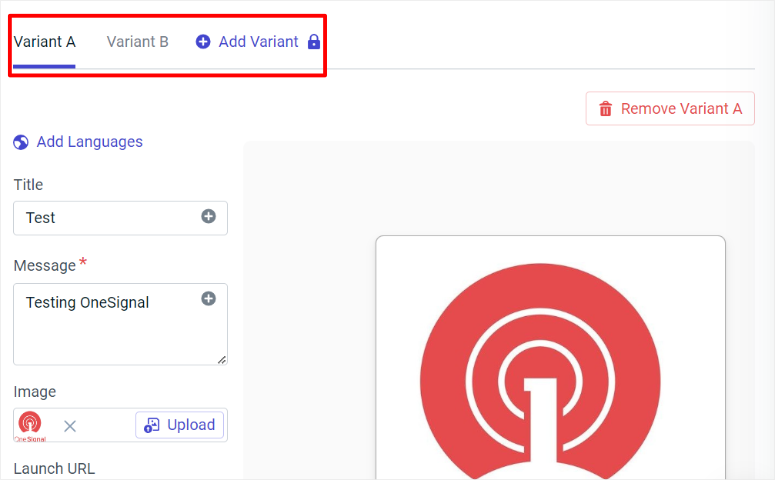
OneSignal crea anche automaticamente gruppi di controllo e invia messaggi di testo a una piccola percentuale di utenti. Fornisce quindi report dettagliati su tutti i risultati in modo che tu possa analizzarli ulteriormente.
Localizzazione
OneSignal ti consente di comunicare con gli utenti nella loro lingua e fuso orario preferiti, creando un'esperienza più personalizzata. Questa localizzazione può aiutarti ad espandere il tuo pubblico e raggiungere utenti globali.
Rileva automaticamente le impostazioni della lingua sul dispositivo o browser di un utente e traduce e adatta i contenuti per loro.
OneSignal supporta oltre 40 lingue. Ciò garantisce che i tuoi messaggi si connettano con utenti in tutto il mondo senza la necessità di duplicare campagne per regioni diverse.
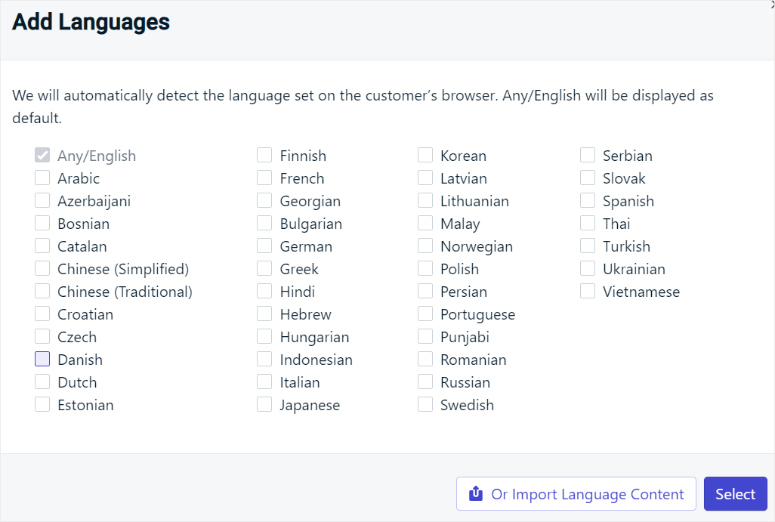
Questo approccio semplificato consente di risparmiare tempo mantenendo il tocco personale che può aiutare ad aumentare il coinvolgimento e la soddisfazione degli utenti.
Percorsi
Percorsi ti consente di creare flussi di lavoro dinamici e automatizzati che guidano gli utenti attraverso sequenze di messaggi personalizzati in base ai loro attributi o comportamenti.
Questo costruttore di flussi di lavoro visivo è intuitivo e non richiede codifica, rendendolo adatto ai principianti. Automatizzando la tua messaggistica, puoi attivare interazioni in tempo reale e sequenziare campagne correlate in esperienze semplificate.
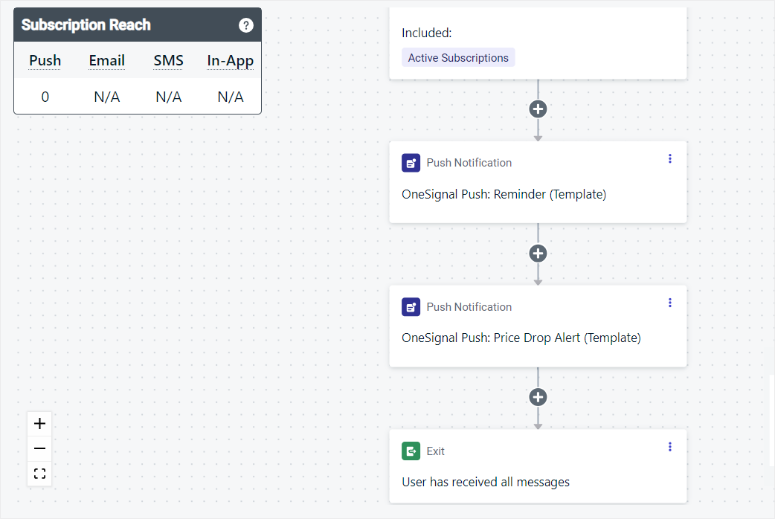
Percorsi può aiutarti con campagne di onboarding, riattivazione o vendita. Ad esempio, può inviare automaticamente un messaggio di benvenuto ai nuovi utenti, seguito da una serie di suggerimenti utili per iniziare. Oppure, riattivare utenti inattivi con offerte speciali.
Consegna Intelligente
La funzione Consegna Intelligente di OneSignal garantisce che i tuoi messaggi raggiungano gli utenti nel momento migliore in base ai loro dati di coinvolgimento passati.
Questa personalizzazione significa che ogni utente, sia esso un nottambulo o un mattiniero, riceve notifiche quando è più probabile che interagisca.
Determinando automaticamente il momento migliore per l'invio per ogni utente, OneSignal migliora l'efficacia delle tue campagne.
Ciò garantisce che gli utenti ricevano informazioni pertinenti in modo più personalizzato.
Oltre a queste, puoi aspettarti anche le seguenti funzionalità da OneSignal.
- Modelli: Lancia rapidamente nuove campagne utilizzando modelli predefiniti. Puoi personalizzare questi modelli e persino includere contenuti dinamici. Puoi anche creare e salvare modelli di messaggi per un branding coerente, garantendo una messaggistica uniforme tra diverse campagne.
- Messaggi In-App: Invia messaggi direttamente all'interno dell'app per coinvolgere gli utenti in tempo reale. Questo può aiutarti a guidare gli utenti attraverso l'onboarding e gli aggiornamenti delle funzionalità, migliorando la loro esperienza. OneSignal ti consente di personalizzare questi messaggi per adattarli al design dell'app e al flusso utente. Puoi anche attivare messaggi in base ad azioni o comportamenti specifici dell'utente per una comunicazione tempestiva e pertinente.
- SMS: Invia messaggi di testo per informazioni urgenti e allerte critiche. Puoi personalizzare questi messaggi SMS per comunicazioni mirate, garantendo pertinenza e personalizzazione. Inoltre, puoi pianificare e programmare campagne SMS in anticipo per una consegna tempestiva. Gli SMS ti aiutano a raggiungere un vasto pubblico in modo efficace.
- Limitazione dei messaggi: Regola la velocità con cui i messaggi vengono inviati per garantire una consegna controllata. Questo ti aiuta a prevenire il sovraccarico del server e l'affaticamento delle notifiche degli utenti evitando il sovraccarico di messaggi. Puoi personalizzare OneSignal per impostare limiti di messaggi al secondo o al minuto, mantenendo stabilità e prestazioni costanti durante eventi ad alto traffico.
- Email: Crea e invia campagne email direttamente da OneSignal. Un editor di modelli ti consente di progettare email con flessibilità e creatività. Puoi anche segmentare il tuo pubblico per comunicazioni email più pertinenti, migliorando il coinvolgimento. Inoltre, puoi monitorare metriche come tassi di apertura e tassi di clic per misurare il successo delle tue campagne.
Caratteristiche Vincenti: Parità
OneSignal e PushEngage si equivalgono in termini di funzionalità perché le loro caratteristiche soddisfano diverse esigenze di marketing.
Entrambe le piattaforme eccellono nelle notifiche push, nei test A/B e nella segmentazione degli utenti, consentendo alle aziende di personalizzare i propri messaggi per ottenere il massimo impatto. Forniscono analisi dettagliate e opzioni di personalizzazione per ottimizzare le campagne e migliorare il coinvolgimento degli utenti.
Possono aiutare con promemoria per l'abbandono del carrello, notifiche attivate o messaggistica multicanale.
Le loro funzionalità versatili li rendono ugualmente potenti nel guidare il coinvolgimento, le conversioni e la soddisfazione generale del cliente.
Documentazione e Supporto
PushEngage
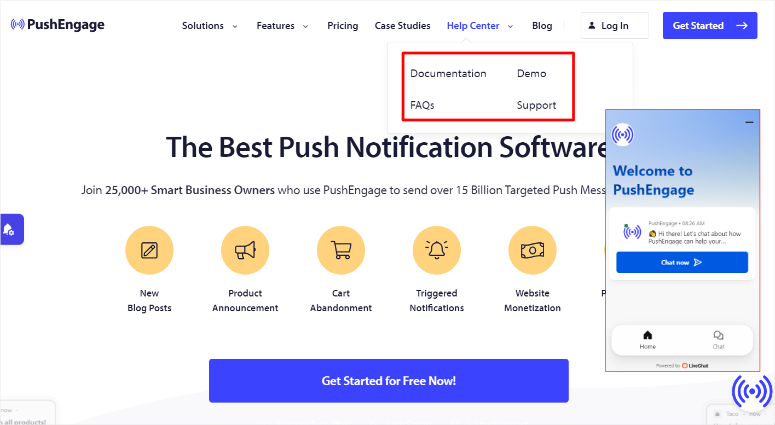
Se stai cercando la documentazione o il supporto di PushEngage, puoi accedervi rapidamente dalla homepage tramite l'opzione del menu Centro assistenza.
Si apre un menu a discesa che contiene Documentazione, FAQ, Demo e Supporto. In fondo alla pagina, PushEngage offre chat dal vivo utilizzando LiveChat. Questo fornisce un modo rapido ed economico per comunicare con il loro team di supporto in tempo reale.
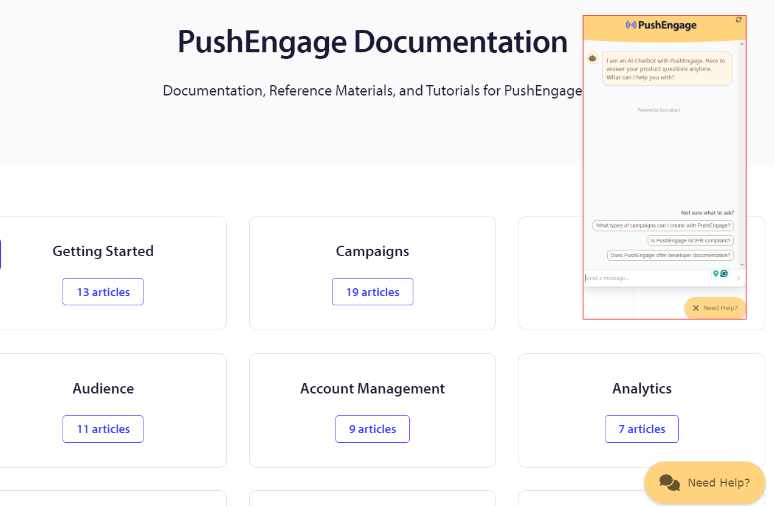
Quando selezioni Documentazione, aprirai una pagina con articoli organizzati in categorie presentate in schede.
Ciò ti consente di navigare facilmente tra tutorial e articoli. Troverai anche una barra di ricerca nella pagina della documentazione per aiutarti a trovare rapidamente esattamente ciò che stai cercando.
Quando selezioni una di queste schede, verrai indirizzato a un elenco di tutti gli articoli di quella categoria. Sono disposti in ordine, permettendoti di seguire i tutorial passo dopo passo. Vedrai anche una barra di ricerca e le categorie degli articoli sulla sinistra nel caso in cui tu debba accedere a ulteriore documentazione.
Puoi anche accedere a un chatbot nelle pagine di documentazione che ti consente di accedere a domande rapide senza dover navigare tra le risorse.
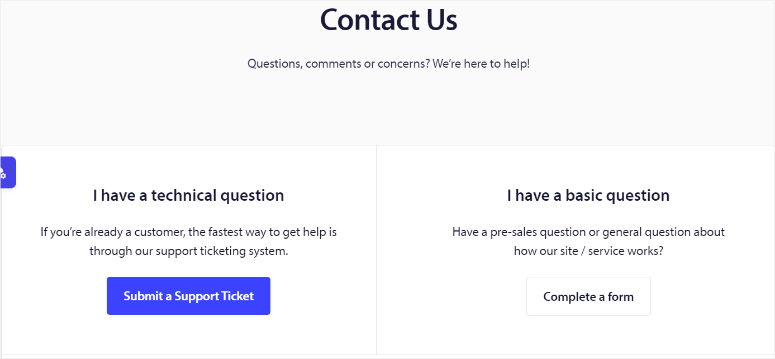
Oltre alla chat dal vivo, puoi anche contattare il supporto tramite un ticket di supporto se sei un cliente.
Questo è un modulo breve e preciso che richiede di compilare il tuo sito web, email, argomento da un menu a discesa e oggetto. Quindi, compilerai l'area del messaggio per descrivere in dettaglio il problema che stai riscontrando.
Se non sei un cliente, compila il loro modulo di contatto. Proprio come il ticket di supporto, il modulo di contatto è breve e preciso. Fornirai i tuoi dati, scriverai il tuo messaggio e lo invierai.
OneSignal
Come accennato, OneSignal è più orientato agli sviluppatori. Di conseguenza, dispone di un'ampia gamma di risorse per aiutarti a utilizzare lo strumento.
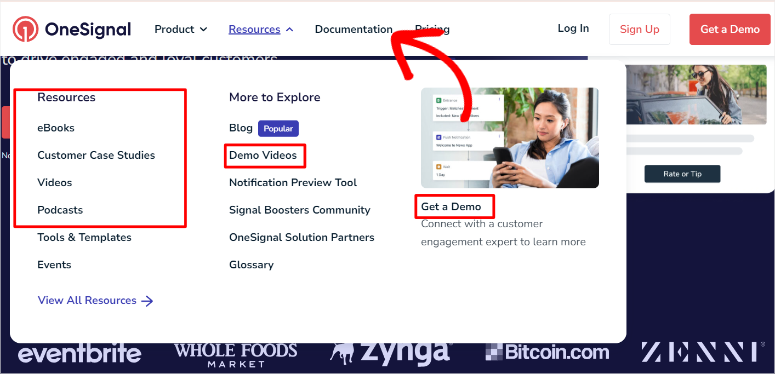
Nella home page di OneSignal, vedrai prima il menu Risorse, che ti dà accesso a Podcast, eBook, Case Study dei Clienti, Video e Demo Video.
Accanto al menu Risorse si trova il menu Documentazione.
Questo apre una pagina con singoli articoli organizzati in categorie. C'è anche una barra di ricerca per aiutarti a trovare rapidamente il tutorial che stai cercando.
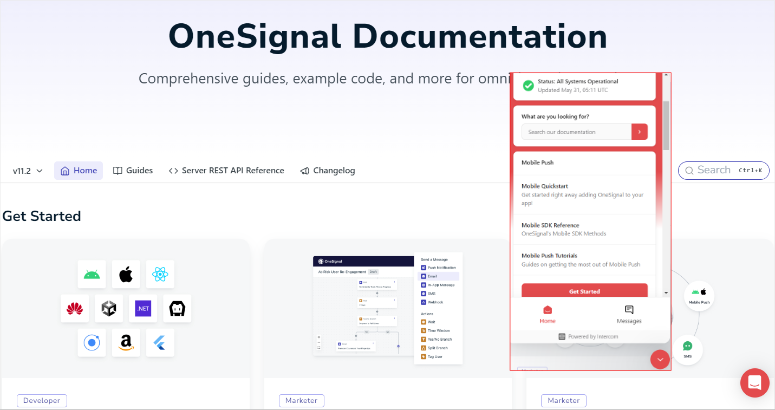
Puoi anche accedere alla documentazione tramite la casella di chat in fondo al sito web. La casella di chat ha una casella di ricerca, che puoi utilizzare per trovare l'articolo che stai cercando.
Le schede sotto la barra di ricerca ti indirizzano alla categoria di tutorial che stai cercando. Per aggiungere a questo, la casella di chat ha anche collegamenti per aiutarti a iniziare con i diversi prodotti OneSignal.
Ora, il modo migliore per contattare il supporto OneSignal è anche tramite la live chat. Ma puoi accedere alla live chat solo se hai effettuato l'accesso al tuo account OneSignal.
Questo ti permette di comunicare con il loro team di supporto clienti e ottenere risposte se non trovi quello che stai cercando nella documentazione.
L'altro modo per contattare il supporto è inviare loro un'email direttamente. L'email di supporto si trova nella tua bacheca WordPress sotto OneSignal » Set Up. Scorri fino in fondo alla pagina per trovare opzioni di risoluzione dei problemi, guide di configurazione di WordPress e l'email di supporto.
Se sei una persona più visiva, puoi inviare i tuoi dati a OneSignal e ti forniranno un video dimostrativo.
Documentazione e Supporto Vincitore: OneSignal
Mentre la documentazione di PushEgnage è facile da seguire e navigare, OneSignal offre più risorse e formati di contenuto. Ottieni podcast, video, eBook, case study dei clienti e altro ancora, assicurandoti di utilizzare le risorse che trovi più facili da capire.
Puoi anche ottenere un video dimostrativo contattando il supporto, fornendo ancora più risorse. L'opzione di live chat ti offre anche un modo rapido per contattare il supporto OneSignal.
Inoltre, la casella di chat offre anche un portale dove puoi accedere a tutta la documentazione e ai prodotti OneSignal.
Ma apprezzeremo quanto sia facile e conveniente contattare PushEngage utilizzando il ticket di supporto e i moduli di contatto.
Prezzi
Prezzi di PushEngage
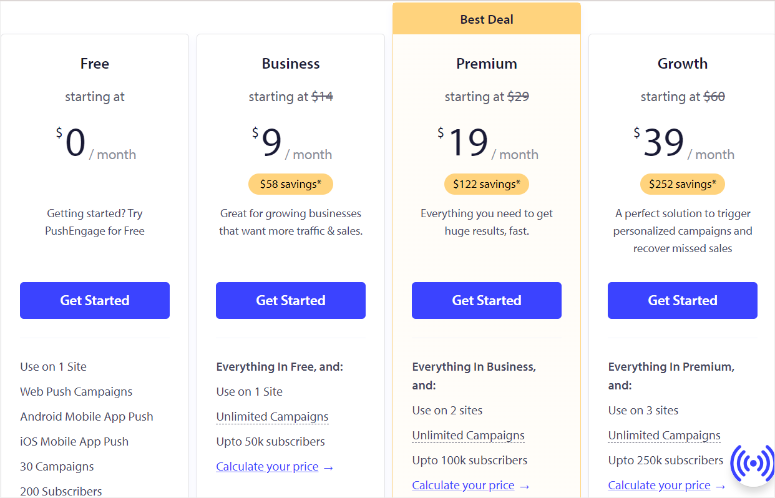
PushEngage offre una versione gratuita per sempre del plugin per iniziare. Questo piano ti consente di avere fino a 200 iscritti e inviare fino a 30 campagne al mese. Ottieni anche funzionalità come campagne di opt-in mirate e campagne di opt-in intelligenti trigger. Per il piano gratuito, PushEngage offre supporto limitato.
Per la versione a pagamento del plugin, PushEngage offre 3 piani. Tutti i piani premium ti consentono di impostare campagne illimitate.
- Piano Business a partire da $9/mese: Questo piano ti consente di utilizzarlo su 1 sito e ha un limite di 50.000 iscritti. Dispone di funzionalità come raggruppamento del pubblico, push automatici RSS, segmentazione basata su URL e altro ancora. Per il Piano Business, PushEngage offre supporto standard.
- Piano Premium a partire da $19/mese: Questo piano ti consente di utilizzarlo su 2 siti e ha un limite di 100.000 iscritti. Viene fornito con funzionalità come targeting per obiettivi, abbandono del carrello, metriche di conversione opt-in e altro ancora. Per il Piano Premium, PushEngage offre supporto prioritario.
- Piano Growth a partire da $39/mese: Questo piano ti consente di utilizzarlo su 3 siti e ha un limite di 250.000 iscritti. Viene fornito con funzionalità come campagne trigger personalizzate, avvisi di riassortimento, campagne a cascata, tag intelligenti personalizzati e altro ancora. Per il Piano Growth, PushEngage offre supporto VIP.
Ora, se il traffico del tuo sito web è superiore ai pacchetti forniti, puoi contattare il supporto per il Piano Enterprise personalizzato. Su questo piano, ottieni iscritti illimitati, notifiche illimitate e nessun limite di iscritti. Riceverai anche un volume e un preventivo personalizzati.
Prezzi OneSignal
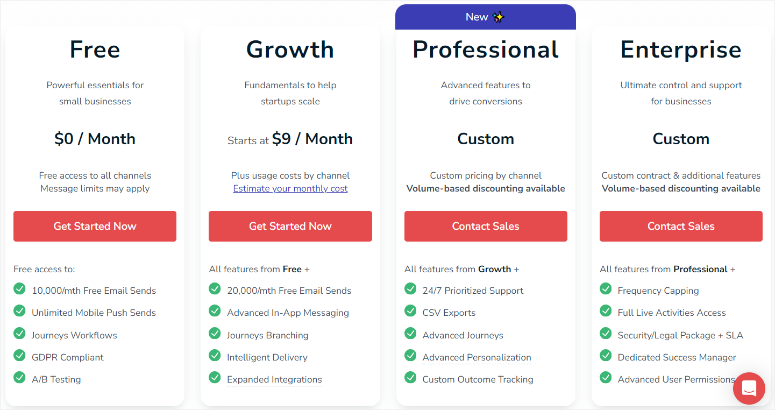
Come PushEngage, OneSignal offre un piano gratuito ma con una struttura leggermente diversa. Invece di un limite di iscritti, si concentrano sul numero di email inviate.
Il piano gratuito ti consente di inviare fino a 100.000 email e include funzionalità come Journeys, workflow, test A/B e altro ancora.
OneSignal offre 3 piani premium.
Il Piano Growth parte da $9/mese. Con questo piano, puoi inviare fino a 20.000 email al mese. Ottieni anche funzionalità come messaggistica in-app, consegna intelligente, ramificazione del percorso e altro ancora.
Per i piani Professional ed Enterprise, dovrai contattare il supporto per ottenere un preventivo. Questi piani offrono funzionalità come esportazioni CSV, attività live, limitazione della frequenza e altro ancora.
Vincitore Prezzi: PushEngage
Mentre sia OneSignal che PushEngage offrono piani gratuiti, i loro modelli di prezzo sono leggermente diversi. PushEngage si concentra sui limiti degli iscritti e OneSignal si concentra sul volume delle email.
PushEngage vince perché i suoi piani offrono più funzionalità rispetto ai piani più economici e hanno un modello di prezzo più semplice.
A meno che tu non abbia più di 250.000 iscritti, non è necessario richiedere un preventivo personalizzato. Ma, con OneSignal, è necessario un piano personalizzato per tutti i pacchetti superiori al Piano Growth.
Pro e Contro
PushEngage
Pro:
- Disponibile versione gratuita del plugin
- Facile processo di installazione e configurazione
- Offre un'ampia gamma di opzioni di personalizzazione
- Supporta sia web che mobile
- Fornisce anteprime in tempo reale
- Viene fornito con molti modelli predefiniti
- Notifiche push automatiche
- Segmentazione intelligente e targeting iperspecifico
- Analisi integrate
- Campagne drip
Contro:
- Necessario un piano pro per sbloccare tutte le funzionalità
- Richiede informazioni sulla carta di credito anche per la versione gratuita
OneSignal
Pro:
- Plugin gratuito disponibile
- Supporto cross-channel come email e SMS
- Aggiornamenti in tempo reale sugli schermi di blocco iOS
- Progettato per gestire volumi elevati di notifiche
- Rileva automaticamente la lingua del browser dell'utente
- Fornisce contenuti dinamici
- Sistema di consegna intelligente
- Segmentazione dettagliata del pubblico
- Facile personalizzazione dei messaggi
- Autenticazione a due fattori per i team
Contro:
- È necessario un piano pro per accedere a tutte le funzionalità
- È necessario contattare il supporto per pacchetti superiori al Growth Plan
- Lungo processo di installazione e configurazione
- Offre solo un'anteprima del dispositivo o del browser alla volta
- Dipendenza dalla dashboard di OneSignal
Verdetto finale: PushEngage vs OneSignal
Sia PushEngage che OneSignal sono strumenti potenti per aggiungere notifiche push al tuo sito WordPress.
PushEngage eccelle per facilità d'uso e ampie opzioni di personalizzazione. Vince anche per i promemoria automatici di abbandono del carrello.
Ciò può aumentare significativamente le vendite incoraggiando i clienti a completare i loro acquisti. Le sue campagne attivate possono inviare rapidamente notifiche basate sulle azioni dell'utente, garantendo messaggi tempestivi e pertinenti.
OneSignal offre anche funzionalità impressionanti, tra cui aggiornamenti in tempo reale tramite Live Activities e una potente segmentazione del pubblico. Ma le sue funzionalità possono essere un po' complicate, soprattutto per i principianti, perché sono più orientate agli sviluppatori.
La sua analisi è approfondita e fornisce informazioni strutturate sulle prestazioni dei messaggi. La personalizzazione è un altro punto di forza, con consegne di messaggi personalizzate basate sul comportamento dell'utente.
La funzione Intelligent Delivery garantisce che i messaggi raggiungano gli utenti nei momenti migliori, migliorando l'engagement. Tuttavia, la configurazione più complessa di OneSignal e l'approccio orientato agli sviluppatori potrebbero essere impegnativi per chi non ha competenze tecniche.
PushEngage offre piani più semplici con un focus sui limiti degli iscritti, mentre il prezzo di OneSignal si basa sul volume di email, il che può essere meno trasparente per i piani di livello superiore.
Entrambe le piattaforme offrono piani gratuiti, ma il modello di prezzo di PushEngage è più facile da capire e generalmente offre più funzionalità a prezzi inferiori.
Quindi, chi vince?
È una vittoria di misura! PushEngage ha un vantaggio per la sua facilità d'uso e la potenza di personalizzazione ed è il miglior plugin per notifiche push di WordPress.
Ma se hai un budget limitato o hai bisogno di funzionalità come messaggistica in-app ed email, OneSignal è una buona opzione.
Alla fine, il modo migliore per decidere è leggere questo confronto e selezionare un plugin per notifiche push in base alle tue esigenze.
Congratulazioni! Ora hai una migliore comprensione di PushEngage e OneSignal. Se hai altre domande, consulta le nostre FAQ qui sotto.
FAQ: PushEngage vs OneSignal
Cos'è una notifica push?
Una notifica push è un messaggio inviato da un'app o da un sito web al dispositivo di un utente. È un modo comodo per le app di inviare rapidamente aggiornamenti o promemoria direttamente sulla schermata di blocco, anche quando non si sta utilizzando attivamente l'app stessa. Le notifiche push vengono utilizzate per avvisare gli utenti di aggiornamenti importanti, nuovi messaggi, promozioni o promemoria.
Il PushEngage è gratuito?
Sì, PushEngage offre un piano gratuito che ti consente di avere fino a 200 iscritti e inviare fino a 30 campagne al mese. Questo piano include funzionalità come campagne di opt-in mirate e campagne di opt-in intelligenti trigger. Per funzionalità più avanzate e limiti di iscritti più elevati, puoi scegliere tra i loro piani a pagamento a partire da $9 al mese.
Qual è la differenza tra notifiche push e web push?
Le notifiche push sono messaggi inviati dalle app al dispositivo mobile o desktop di un utente. Le notifiche web push, d'altra parte, sono inviate dai siti web e appaiono sul browser desktop o mobile di un utente. La differenza principale è che le notifiche push provengono da app mobili, mentre le notifiche web push provengono da siti web. Entrambe sono progettate per coinvolgere nuovamente gli utenti con informazioni tempestive e pertinenti.
Qual è la migliore app di notifiche per telefoni Android?
PushEngage è il miglior plugin per notifiche push sia per dispositivi mobili che web. I suoi potenti servizi di notifica push aiutano le aziende a ridurre l'abbandono del carrello con promemoria automatici. Offre anche una segmentazione intelligente per raggiungere efficacemente gruppi specifici di utenti. Inoltre, PushEngage offre molte opzioni di personalizzazione per garantire che le notifiche siano visivamente accattivanti e coerenti con il tuo marchio.
Questo è tutto! Speriamo che ti sia piaciuta la lettura di questo articolo di confronto tra OneSignal e PushEngage. Se hai bisogno di ulteriore aiuto, ecco un articolo su Come aggiungere notifiche push a WordPress per generare traffico.
Inoltre, ecco altri articoli che potrebbero interessarti.
- Come creare popup automatici di notifica vendite recenti (una guida facile)
- I migliori 8 strumenti per le notifiche push per il tuo sito WordPress
- Come notificare agli iscritti i nuovi post di WordPress
Il primo tutorial ti guida nella creazione di popup automatizzati di notifica delle vendite recenti. Il post successivo elenca 8 dei migliori strumenti per notifiche push per WordPress. Mentre l'ultimo articolo ti insegna come notificare agli iscritti i nuovi post di WordPress.

Commenti Lascia una risposta