Vuoi salutare i tuoi utenti con un messaggio di benvenuto personalizzato?
Un messaggio di benvenuto personalizzato può avere un impatto positivo sulla tua attività online. La cosa migliore è che con WordPress, è facile salutare i tuoi utenti con un messaggio personalizzato anche se non sei esperto di tecnologia.
In questo tutorial, ti spiegheremo come salutare gli utenti con un messaggio di benvenuto.
Salutare i clienti con un messaggio di benvenuto
Puoi salutare i tuoi clienti con un messaggio di benvenuto in 2 modi:
- Salutare i tuoi visitatori con un popup di messaggio di benvenuto
- Salutare i tuoi visitatori con la Live Chat
Metodo 1: Salutare i tuoi visitatori con un popup di messaggio di benvenuto
Per salutare i tuoi visitatori con un messaggio popup, useremo il plugin OptinMonster. OptinMonster è una potente app per la generazione di lead che ti aiuta a convertire i tuoi visitatori e a monetizzare il tuo sito web.
Utilizzando questa app, puoi creare popup visivamente accattivanti e completamente ottimizzati per i dispositivi mobili. Ti consente inoltre di aggiungere timer per il conto alla rovescia, moduli inline, bloccatori di contenuti e molto altro. Leggi altre informazioni su OptinMonster qui.
Abilitare un messaggio di benvenuto per i tuoi utenti con OptinMonster è semplice e veloce. Tutto ciò che devi fare è installare il plugin, collegarlo al tuo account OptinMonster e poi iniziare subito a creare il tuo messaggio di benvenuto.
Vediamo ora come salutare i tuoi utenti con un messaggio personalizzato utilizzando il plugin OptinMonster.
Passaggio 1: Collegare OptinMonster al tuo sito WordPress
Il plugin OptinMonster colma il divario tra il tuo sito web WordPress e l'app OptinMonster.
Innanzitutto, crea un account con OptinMonster. Quindi accedi alla tua bacheca WordPress e installa e attiva il plugin. Dopo l'attivazione, vedrai due opzioni diverse.
- Ottieni OptinMonster
- Connetti al tuo account OptinMonster
La prima opzione è per gli utenti che non hanno ancora creato un account con OptinMonster prima di installare il plugin. Quindi, se sei uno di loro, seleziona questa opzione e registrati per un account.
Se hai già creato il tuo account con OptinMonster, seleziona semplicemente la seconda opzione per collegare il tuo sito all'app. Dopo aver cliccato sulla seconda, vedrai un'opzione per Autorizzare OptinMonster. Clicca su questa opzione.
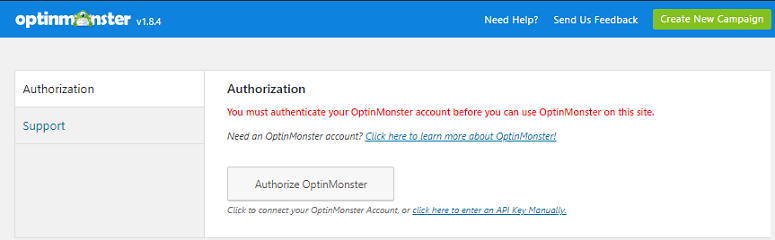
Ora verrai reindirizzato a una nuova finestra in cui avrai la possibilità di connetterti alla tua bacheca WordPress. Usa questa opzione per collegare entrambe le piattaforme. Ora sei pronto per iniziare a progettare il tuo messaggio di benvenuto personalizzato.
Passaggio 2: Creare il tuo primo messaggio di benvenuto
Ora che hai collegato OptinMonster al tuo sito, procediamo e creiamo il tuo messaggio di benvenuto.
Vai alla tua bacheca WordPress e seleziona OptinMonster » Campagne » Crea Nuova Campagna.
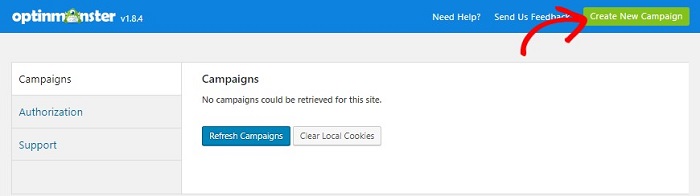
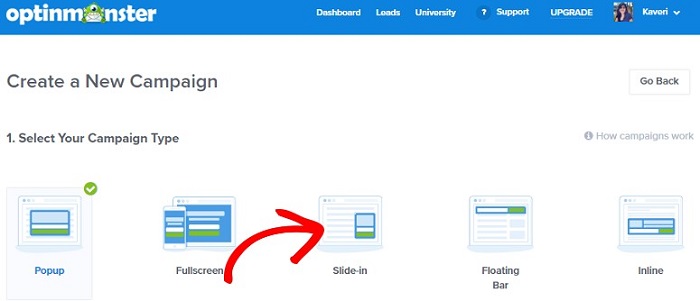
Ora seleziona il tipo di campagna e il modello che desideri utilizzare per la tua campagna. Scegliamo il tipo di campagna Slide-in. Puoi selezionare qualsiasi modello desideri.
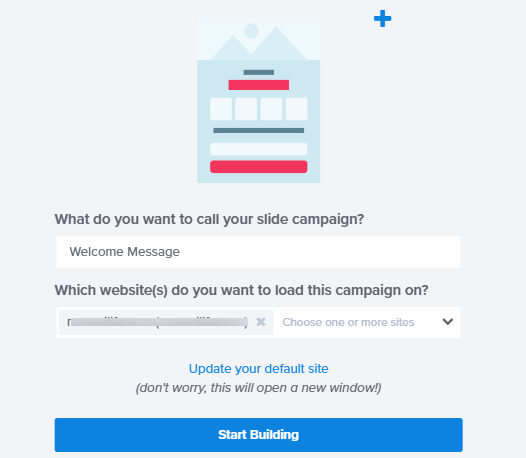
Successivamente, assegna un nome alla tua campagna e seleziona il sito web in cui desideri che venga visualizzato questo messaggio. Una volta fatto, premi il pulsante Inizia a costruire e procedi.
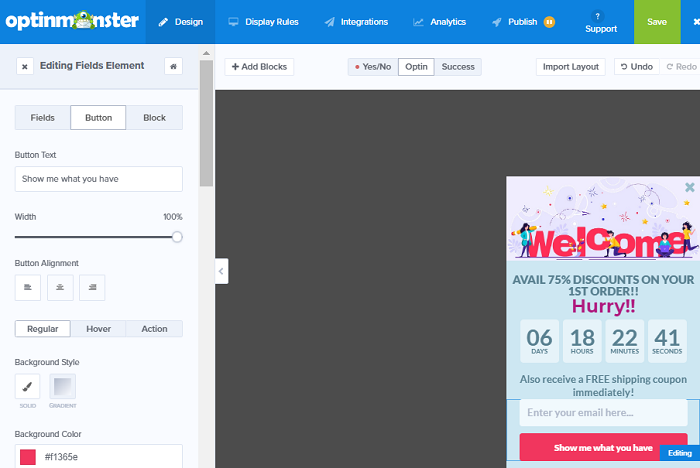
Il generatore drag and drop verrà ora avviato. Utilizzando questo generatore, puoi modificare ogni parte del tuo popup. Fai semplicemente clic sull'elemento che desideri modificare e personalizzalo utilizzando il generatore drag and drop.
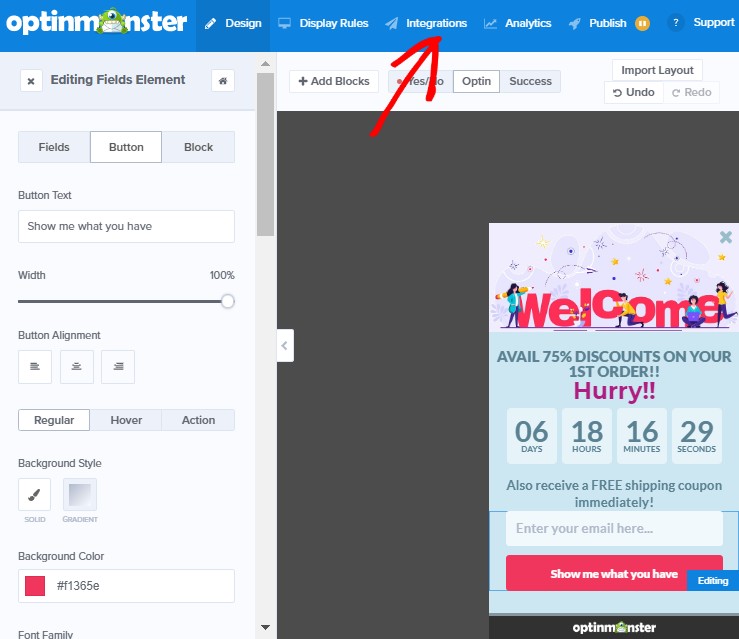
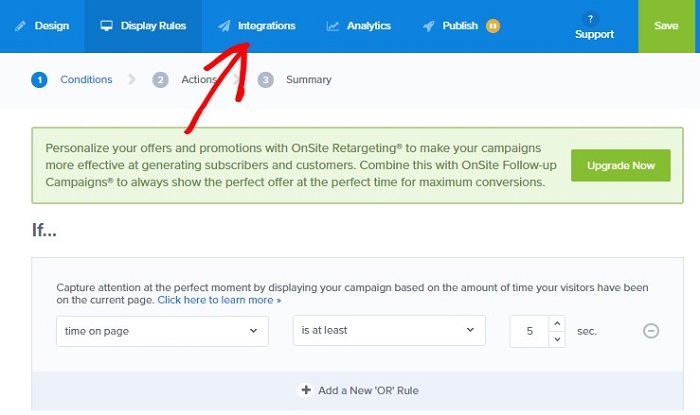
Oltre a salutare gli utenti con un messaggio di benvenuto, puoi anche far crescere una lista di email integrando il tuo optin con un provider di servizi email. Per fare ciò, puoi utilizzare la scheda Integrazione in cima al tuo generatore.
L'opzione successiva è impostare quando desideri attivare il popup. OptinMonster offre tantissime regole di targeting che ti permettono di decidere quando e dove il tuo popup dovrebbe essere mostrato.
Puoi aggiungere le tue regole utilizzando la scheda Regole di visualizzazione in cima allo schermo. Quindi, a seconda delle tue esigenze, imposta qui le tue regole. Puoi anche aggiungere un URL se intendi indirizzare i tuoi utenti a una pagina specifica.
Passaggio 3: Pubblicazione del tuo messaggio di benvenuto
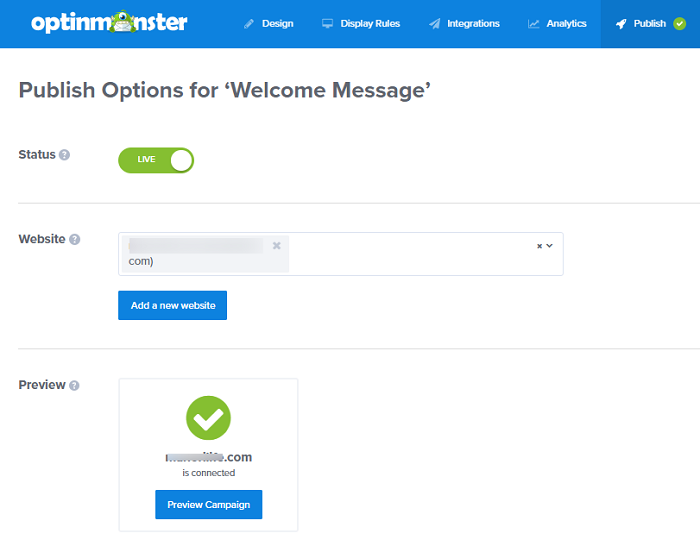
Una volta completate tutte le impostazioni, procedi e pubblica il popup. Usa il pulsante pubblica in alto e imposta lo stato su live. Puoi anche utilizzare l'opzione di anteprima per verificare come appare il tuo popup sul sito web.
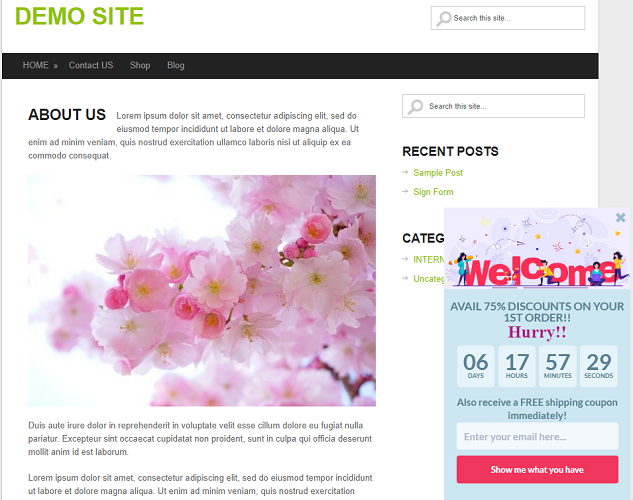
Ora visita il tuo sito web e vedrai il tuo messaggio di benvenuto in azione. Ecco un esempio di ciò che abbiamo appena creato.
Metodo 2: Salutare i tuoi visitatori tramite LiveChat
Per questo metodo, avrai bisogno del software LiveChat Inc.
Questo è uno dei software di supporto di live chat più potenti e avanzati che ti permette di aggiungere e gestire facilmente il supporto di live chat sul tuo sito. Se vuoi provarlo prima di effettuare l'acquisto finale, prova la sua opzione di prova gratuita di 14 giorni. Non richiede carta di credito.
Passaggio 1: Iscriviti a LiveChat Inc.
Vai al sito ufficiale di LiveChat Inc e iscriviti per il tuo account.
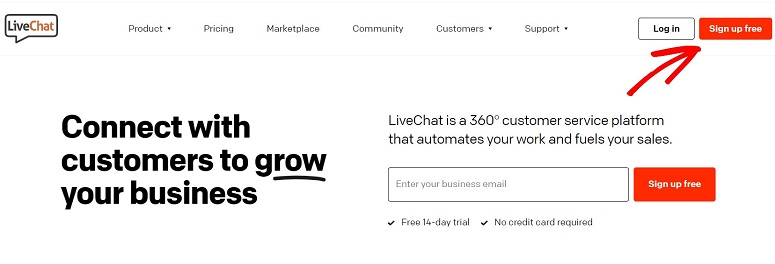
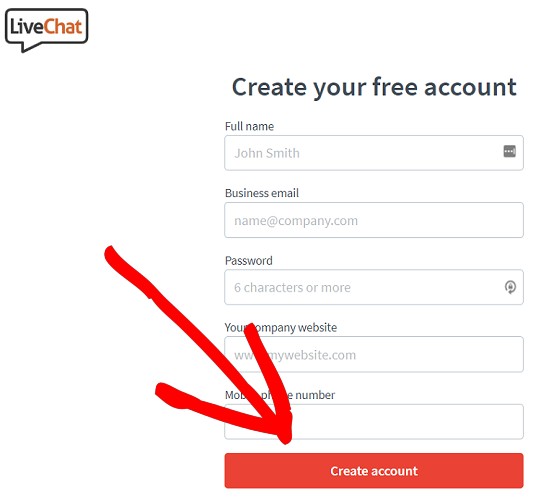
Verrai ora reindirizzato a una nuova pagina in cui dovrai aggiungere i tuoi dati. Una volta terminato, premi il pulsante Crea account per iniziare.
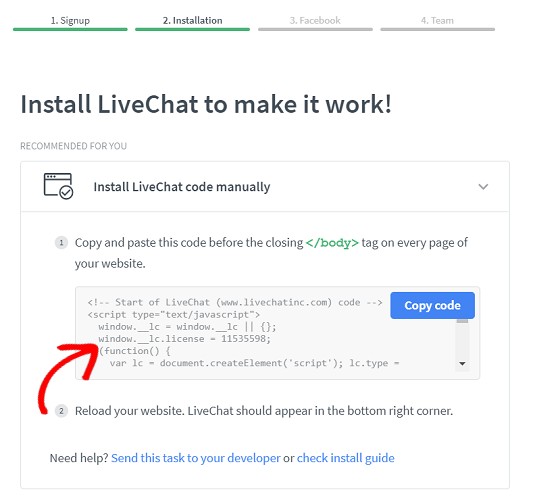
Nei passaggi successivi, ti verrà chiesto chi eseguirà l'installazione per te. Se lo fai da solo, ti verrà generato un codice che dovrai incollare tra i tuoi tag 'body'. Questo è necessario solo se sei disposto a configurarlo manualmente. Dato che sei su WordPress, puoi saltare questo passaggio perché tutto ciò che devi fare è installare il loro plugin, che viene dimostrato nel passaggio successivo.
Ti guiderà quindi attraverso alcuni passaggi aggiuntivi per aiutarti a collegare la tua pagina Facebook e il tuo sito web. Puoi anche aggiungere i membri del tuo team nell'ultimo passaggio invitandoli tramite i loro indirizzi email. Una volta completati con successo tutti i passaggi, sarai nella tua dashboard di LiveChat. Ora vai su Impostazioni.
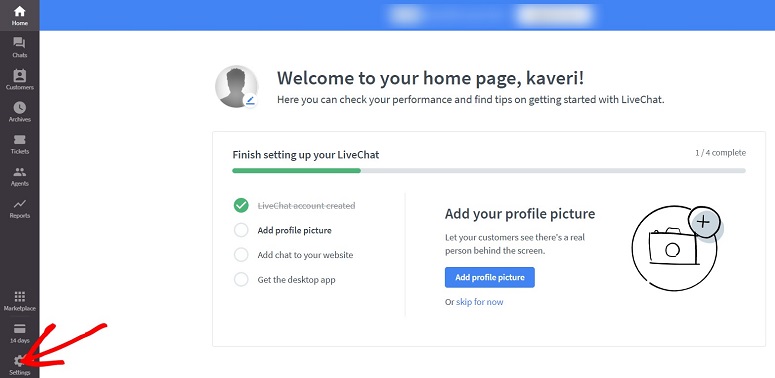
Qui puoi personalizzare l'aspetto della tua finestra di live chat. Puoi quindi cambiare il colore della finestra, caricare il tuo logo, cambiare la lingua e fare molto altro. Puoi vedere l'anteprima delle tue modifiche mentre lavori sulle tue impostazioni. Ora, sotto la scheda Impostazioni, vai su Coinvolgimento » Saluti » Aggiungi Saluti.
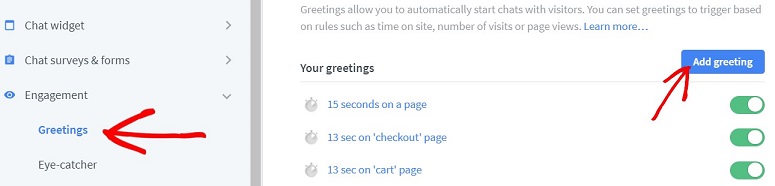
Vedrai diverse regole visualizzate per impostazione predefinita. Puoi fare clic su uno qualsiasi di questi messaggi e creare il tuo messaggio di benvenuto personalizzato.
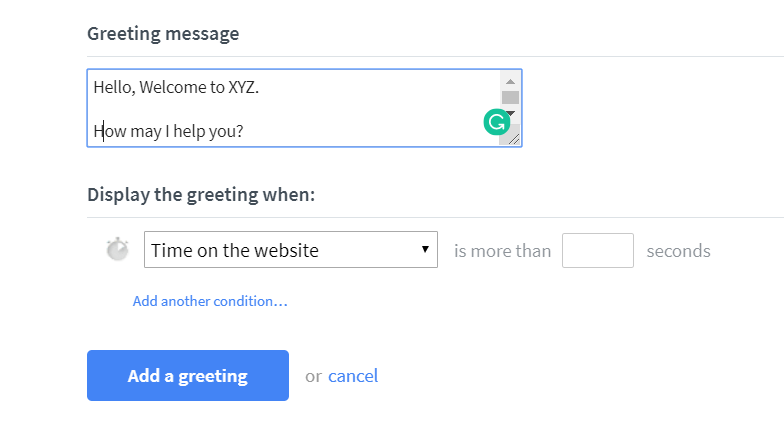
Sotto questo puoi impostare le tue regole. Successivamente, seleziona Eye Catcher sotto la scheda Coinvolgimento. Qui puoi aggiungere immagini al tuo sito da visualizzare quando la finestra Live Chat è ridotta a icona.
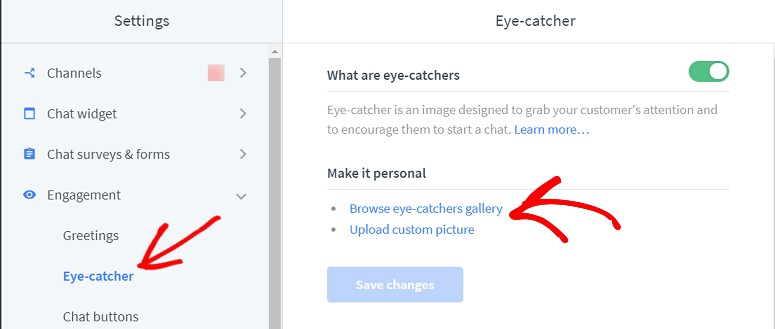
Passaggio 2: Visualizzazione del messaggio di benvenuto con Live Chat
Per visualizzare i saluti sul tuo sito web, dovrai prima installare il plugin LiveChat nella tua dashboard.
Questo plugin è elencato nel repository e non devi pagare nulla in più per usarlo. Agisce come un connettore tra il tuo sito web e l'app LiveChat. Una volta installato il plugin, vai su LiveChat » Impostazioni.
Ora collega il tuo plugin all'app accedendo al tuo account dell'app LiveChat utilizzando il tuo indirizzo email. Una volta fatto, puoi visitare il tuo sito web dal front-end e vedere la funzionalità di live chat in azione.
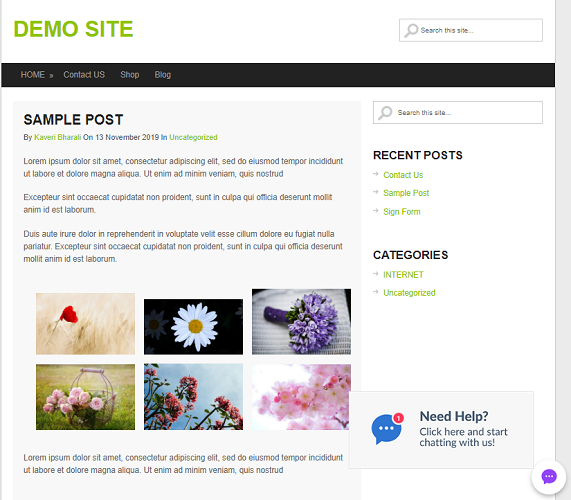
È super facile, vero?
Speriamo che questo articolo ti sia stato utile. Siamo abbastanza sicuri che dopo aver aggiunto questa opzione al tuo sito, vorrai sapere quanto bene i tuoi utenti stanno rispondendo a questo messaggio.
Quindi abbiamo questo articolo per mostrarti come monitorare l'attività dei tuoi utenti sul tuo sito web.

Commenti Lascia una risposta