
Ho lottato per anni con i feed dei social media sui siti WordPress.
Ogni volta che un cliente mi chiedeva di visualizzare le sue foto di Instagram o i post di Facebook, sentivo quel familiare nodo allo stomaco. Le opzioni di incorporamento manuale erano goffe.
I plugin gratuiti erano terribili, e non parliamo di quelli che hanno fatto crashare interi siti web.
Nel corso degli anni, ho imparato che l'integrazione dei social media può fare o disfare l'engagement di un sito web. I tuoi visitatori vogliono vedere contenuti freschi e dinamici che dimostrino che sei attivo online.
Ma la maggior parte delle soluzioni per i social media di WordPress o rallenta il tuo sito o sembra progettata nel 2010.
Ero solito copiare e incollare codici di incorporamento dalle piattaforme social, il che portava i feed ad apparire diversi su ogni dispositivo. Alcuni non si caricavano affatto.
Altri facevano caricare la homepage del mio cliente più lentamente di una lumaca. Ho passato ore a cercare di correggere layout rotti e stili incoerenti.
È stato allora che ho scoperto Smash Balloon.
Dopo averlo testato su decine di siti di clienti, sono finalmente pronto a recensire questo plugin per i feed social.
Ti guiderò attraverso tutto ciò che ho imparato, così potrai evitare i mal di testa e passare direttamente alle cose belle. Alla fine, saprai esattamente se questo plugin vale il tuo tempo e il tuo denaro.
Ecco cosa scoprirai in questa recensione completa:
- Come funzionano i diversi plugin di Smash Balloon e quale ti serve
- Guide di configurazione passo passo per i feed di Instagram e Facebook
- Risultati reali dei test di performance su siti web effettivi
- Pro e contro onesti basati su una vasta esperienza pratica
- Analisi dei prezzi e del valore per ogni piano
Detto questo, iniziamo.
Panoramica: Smash Balloon?
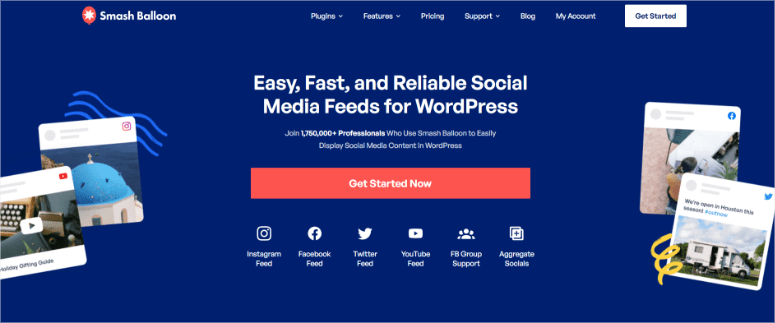
Utilizzato da oltre 1.750.000 utenti in tutto il mondo, Smash Balloon è diventato il plugin aggregatore social numero 1 per gli utenti WordPress.
Le sue potenti funzionalità e un'interfaccia intuitiva lo rendono la soluzione perfetta per proprietari di siti, imprenditori, blogger e altro ancora.
Puoi configurarlo rapidamente, utilizzare i numerosi modelli per iniziare a creare i tuoi feed e personalizzarli con un costruttore drag and drop.
Questo plugin per feed automatici può aiutarti ad aggiungere rapidamente prova sociale tramite feed sul tuo sito WordPress.
Per migliorare le conversioni e aumentare le vendite, devi convincere i visitatori del tuo sito che il tuo marchio vale il loro investimento.
Il modo più semplice per farlo è aggiungere prova sociale al tuo sito web, che include valutazioni, recensioni, testimonianze e contenuti generati dagli utenti.
Aggiungere questi contenuti con Smash Balloon al tuo sito aumenta la credibilità del marchio e migliora il riconoscimento della tua attività.
Inoltre, la visualizzazione di contenuti dei social media con Smash Balloon incoraggia l'interazione degli utenti.
Il tuo pubblico frequenta già i social media, il che ti offre l'opportunità perfetta per mostrare i tuoi contenuti social e avviare una conversazione.
Le persone sono naturalmente più attive sulle piattaforme social e sono più disposte a interagire con marchi e aziende lì.
Smash Balloon ti aiuta a connettere perfettamente questo pubblico al tuo sito web e mantiene l'esperienza utente che avrebbero sulle piattaforme social.
Inoltre, questo plugin per i feed dei social media può aiutarti a risparmiare tempo.
Con lo strumento nativo di WordPress per i feed dei social media, dovresti pubblicare manualmente nuovi contenuti social sul tuo sito web ogni volta che crei un nuovo post.
Ma con Smash Balloon, i feed social vengono caricati direttamente sul tuo sito non appena li pubblichi. Quindi non devi preoccuparti di fornire al tuo pubblico le ultime novità.
Ti fa anche risparmiare tempo da dedicare ad altro in modo più saggio, così puoi sfruttare ogni minuto che hai per migliorare la tua attività.
Ma efficienza e convenienza non sono le uniche ragioni per usare Smash Balloon. Ecco altri motivi per usare questo plugin per i feed dei social media.
- Facile da configurare: Richiede meno di 5 minuti per configurare e installare Smash Balloon sul tuo sito.
- Adatto ai principianti: Poiché non sono richieste conoscenze tecniche, non è necessario modificare alcun codice.
- Responsive: Ogni plugin funziona perfettamente con qualsiasi tema WordPress e qualsiasi dispositivo, quindi i tuoi contenuti sono fantastici, non importa quale.
- Personalizzabile: I feed di Smash Balloon adottano lo stile del tuo sito web per impostazione predefinita, quindi il tuo marchio e il tuo aspetto non vengono influenzati. Viene inoltre fornito con tonnellate di opzioni di personalizzazione, in modo che i tuoi feed abbiano esattamente l'aspetto che desideri.
- Aggiornato in tempo reale: Non preoccuparti di aggiornare e pubblicare manualmente gli ultimi contenuti social sul tuo sito web perché Smash Balloon esegue aggiornamenti in tempo reale.
Ora, per fornirti una recensione approfondita di Smash Balloon, abbiamo testato personalmente ciascuno dei suoi plugin.
Li abbiamo utilizzati nei nostri progetti e nei siti web dei nostri partner in modo da avere un quadro migliore di come funzionano in diverse situazioni.
Abbiamo anche esaminato recensioni e testimonianze imparziali su WordPress.org per vedere cosa pensano i veri utenti dei plugin.
Detto questo, abbiamo suddiviso questa recensione in diverse sezioni per aiutarti a ottenere rapidamente una corretta comprensione di Smash Balloon. Se desideri saltare a una sezione qualsiasi, fai clic sul relativo collegamento sottostante.
- Installazione e configurazione
- Facilità d'uso e personalizzazione
- Funzionalità
- Plugin Smash Balloon
- Documentazione e Supporto
- Prezzi
- Pro e Contro
- FAQ
- Verdetto Finale
Ora che hai una migliore comprensione di Smash Balloon, entriamo nella recensione.
Installazione e configurazione
I social media coinvolgono molti video e immagini, che possono appesantire rapidamente il tuo sito. Ciò può ridurre l'esperienza utente e abbassare i tassi di conversione e fidelizzazione.
Di conseguenza, Smash Balloon ha suddiviso i suoi strumenti per i feed social in diversi plugin. In questo modo, scarichi e installi solo ciò di cui hai bisogno, mantenendo il tuo sito snello ed efficiente.
Inoltre, puoi mantenere bassi i costi acquistando solo il plugin Smash Balloon di cui hai bisogno.
Anche se acquisti il Bundle All Access di Smash Balloon, che è un piano che include tutti i suoi plugin, scaricherai e installerai solo il plugin specifico di cui hai bisogno dal tuo account Smash Balloon.
La cosa migliore di Smash Balloon è che offre anche una versione gratuita dei plugin per permetterti di provarlo prima.
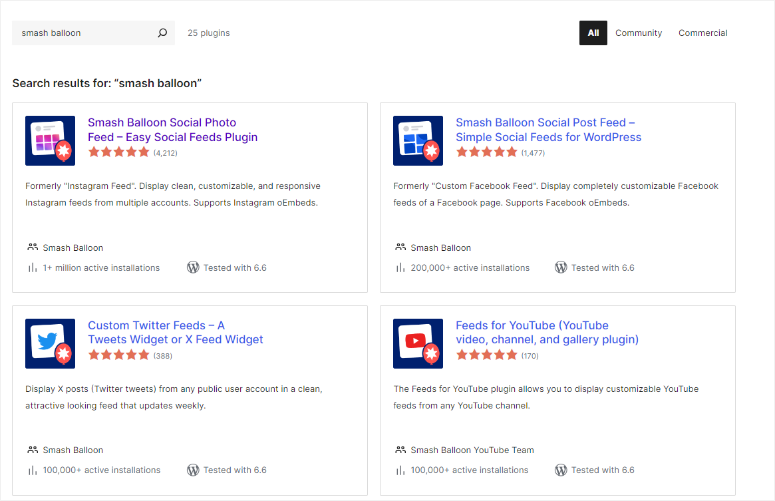
Puoi provare il Social Photo Feed (precedentemente Instagram Feed), Social Post Feed (precedentemente Facebook Feed), Custom Twitter Feeds, Feeds per YouTube, Feeds per TikTok e Reviews Feed, tutto gratuitamente.
Tutto quello che devi fare è cercare il plugin Smash Balloon che desideri nel tuo repository WordPress e installarlo e attivarlo come faresti con qualsiasi altro plugin.
Puoi anche cercare il plugin che desideri su WordPress.org.
Ecco fatto! È così semplice usare le versioni gratuite dei plugin Smash Balloon.
Se hai problemi nell'installazione di questi strumenti di feed gratuiti, consulta questo articolo su come installare un plugin.
Per installare la versione pro di qualsiasi Smash Balloon è altrettanto semplice.
Per questo tutorial, useremo il All Access Bundle e installeremo e configureremo Instagram Feed Pro. Questo ti darà un'idea generale di cosa aspettarti.
Non preoccuparti; indipendentemente dal plugin che desideri configurare, il processo è lo stesso.
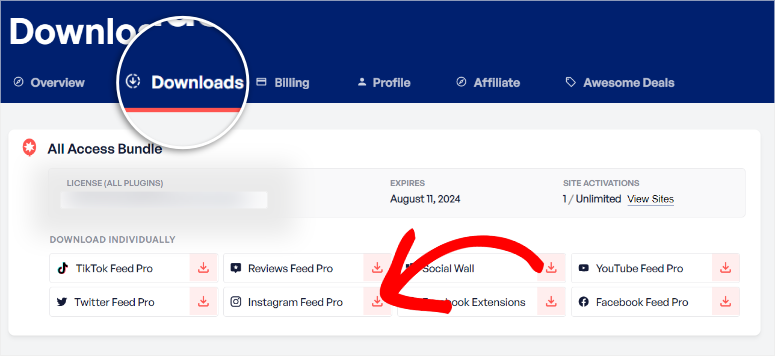
Per iniziare, vai sul sito ufficiale di Smash Balloon e acquista il tuo piano. Dopodiché, accedi al tuo account Smash Balloon e vai su Download.
Qui troverai tutti i plugin e i loro pulsanti di download. Riceverai anche la tua License Key, che potrai utilizzare per attivare uno qualsiasi dei plugin.
Quindi, scarica il plugin Instagram Feed Pro sul tuo PC. Mentre sei su questa pagina, scarica anche la "License Key" per attivare la versione premium più tardi nella tua bacheca di WordPress.
Successivamente, vai alla tua bacheca di WordPress e naviga su Plugin » Aggiungi Nuovo Plugin. Quindi, carica il tuo file ZIP del plugin e attivalo come faresti con qualsiasi altro plugin.
Con questo, dovresti vedere il menu Instagram Feed apparire nelle opzioni del menu di WordPress.
Dopo questo, vai su Instagram Feed » Impostazioni e seleziona la scheda "Generale". Qui, incolla la License Key che hai copiato in precedenza e premi "Attiva".
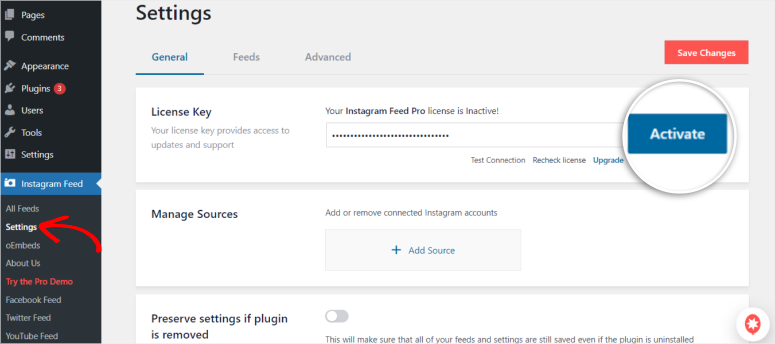
Fatto! Instagram Feed Pro di Smash Balloon è pronto per l'uso.
Come puoi vedere, installare e configurare un plugin Smash Balloon è semplicissimo. Ancora una volta, userai lo stesso processo per installare tutti i plugin Smash Balloon.
Facilità d'uso e personalizzazione
Come accennato, Smash Balloon offre diversi plugin per diverse piattaforme di social media. Questi plugin di feed mirano ad essere user-friendly.
Di conseguenza, ognuno di questi plugin viene fornito con le proprie funzionalità facili da usare e capacità di personalizzazione.
Innanzitutto, collegare il plugin Smash Balloon all'account dei social media è velocissimo. Infatti, collegherai il tuo account dei social media durante il metodo di creazione del feed.
Ciò garantisce che i passaggi per creare i tuoi feed siano facili da seguire e che tu non ti confonda lungo il percorso.
Ancora una volta, useremo Instagram Feed Pro come esempio per dimostrarlo. Ricorda, come il processo di installazione, il processo di configurazione è lo stesso per tutti i plugin.
Ma, a seconda del plugin, troverai funzionalità di personalizzazione uniche.
Detto questo, vai su Instagram Feed » Tutti i feed. Dopodiché, seleziona il pulsante “+Aggiungi nuovo” per essere reindirizzato alla Pagina Tipo di feed.
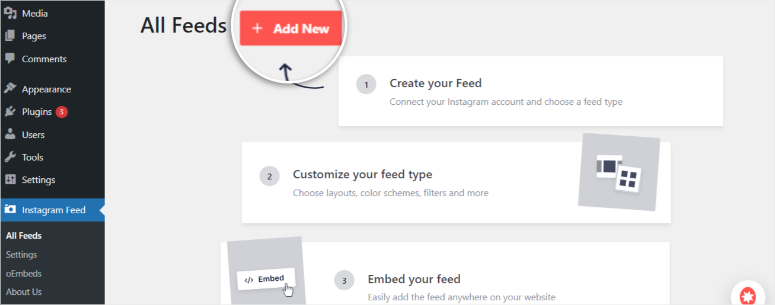
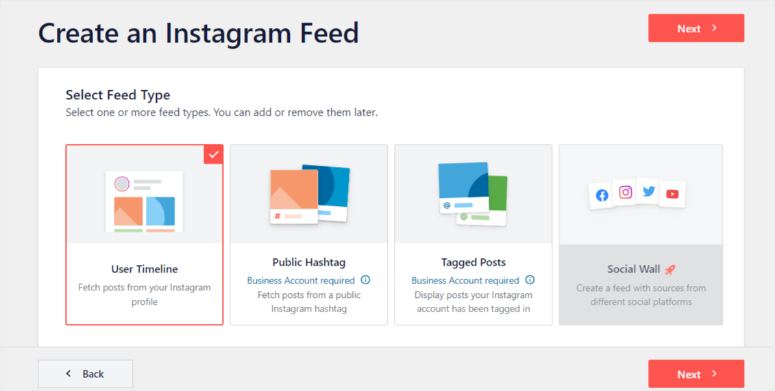
Qui puoi selezionare uno dei seguenti tipi di feed.
- Timeline utente: Ti consente di visualizzare i post dalla tua pagina Instagram
- Hashtag pubblico: Recupera i post da un hashtag Instagram pubblico.
- Post taggati: Verranno visualizzati tutti i post di Instagram in cui sei stato taggato.
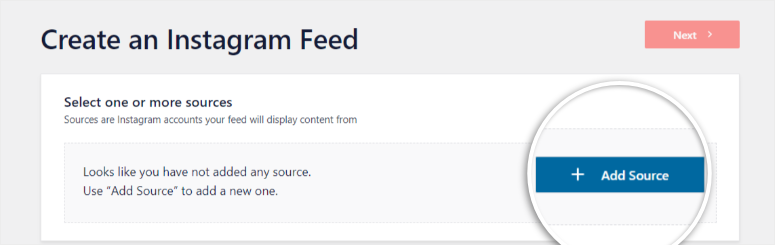
Dopodiché, seleziona il pulsante “+Aggiungi origine”, che ti permetterà di collegare uno o più account Instagram.
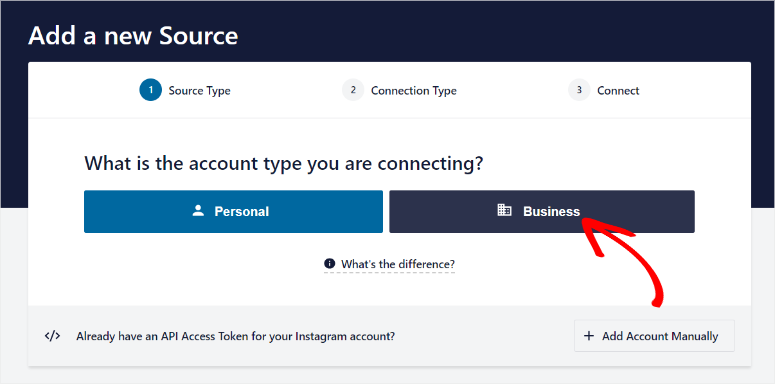
Successivamente, puoi scegliere “Base”, che ti consente di collegare il tuo account Instagram personale o aziendale senza che il tuo avatar o la tua bio vengano aggiunti all'intestazione del feed.
Ma anche con questa opzione, Smash Balloon ti consente comunque di aggiungere questi elementi manualmente durante la creazione del feed.
Per questo esempio, useremo “Business” per collegare. Ciò ti consente di aggiungere automaticamente la tua bio di Instagram e il tuo avatar e ti consente di creare feed con hashtag e menzioni.
Ma se hai il tuo token di accesso API di Instagram, puoi aggiungere l'account manualmente.
Dopodiché, segui le istruzioni del plugin per collegare il tuo account Instagram.
Dovrai collegare il tuo account Instagram con Facebook. In questo modo, avrai accesso alle pagine Instagram e Facebook associate al tuo account da utilizzare nel tuo feed.
Dopodiché, seleziona “Continua come XYZ” per concedere a Smash Balloon l'accesso ai tuoi account Facebook e Instagram.
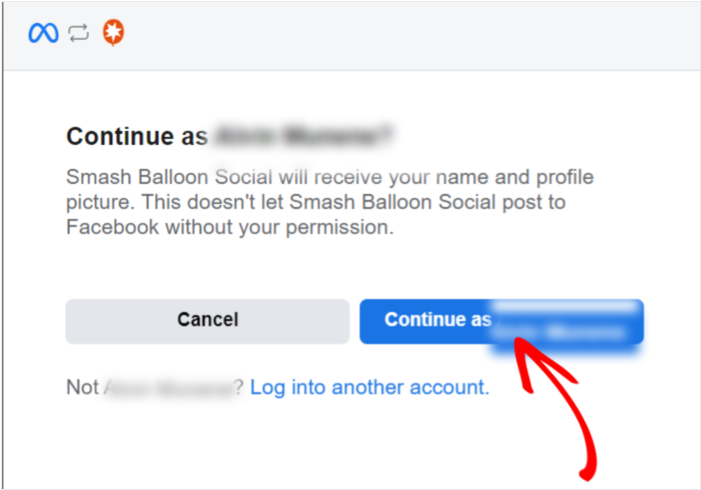
Quindi, concedi a Smash Balloon l'accesso alle informazioni del tuo sito web e di Instagram, verificando che sia il tuo dominio.
Poiché potresti avere più account Instagram collegati al tuo Facebook, seleziona quelli che desideri utilizzando le caselle di controllo e premi “Aggiungi”. Ricorda, puoi aggiungere anche più account Instagram.
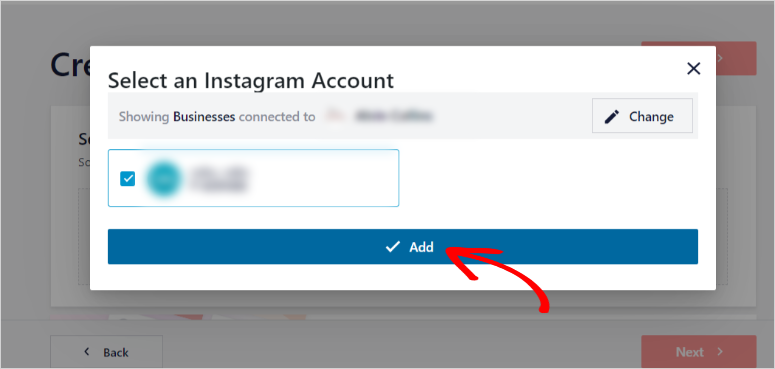
Fatto! Hai collegato la tua pagina Instagram a Smash Balloon nella tua bacheca di WordPress.
Ora, vediamo come puoi creare un feed.
Nella pagina successiva, usa una casella di controllo per selezionare l'account Instagram che desideri utilizzare e premi “Avanti”. Dopodiché, seleziona il feed Instagram che desideri utilizzare.
Ogni tipo di feed offre un'anteprima in miniatura in modo da poter immaginare come apparirà il tuo feed fin dall'inizio.
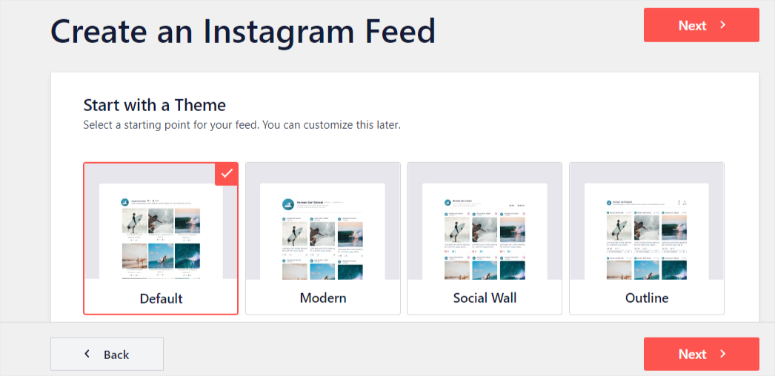
Dopo aver scelto il tipo di feed, seleziona le opzioni del tema che includono Predefinito, Moderno, Social Wall, Contorno e Sovrapposizione nella pagina successiva.
Fai un passo avanti e, nella pagina successiva, seleziona un modello per il tuo feed. Ancora una volta, otterrai un'anteprima in miniatura di come apparirà il modello di feed sul tuo sito live.
Qui hai opzioni come Predefinito, Griglia Semplice, Griglia Semplice XL, Riga Semplice e altro.
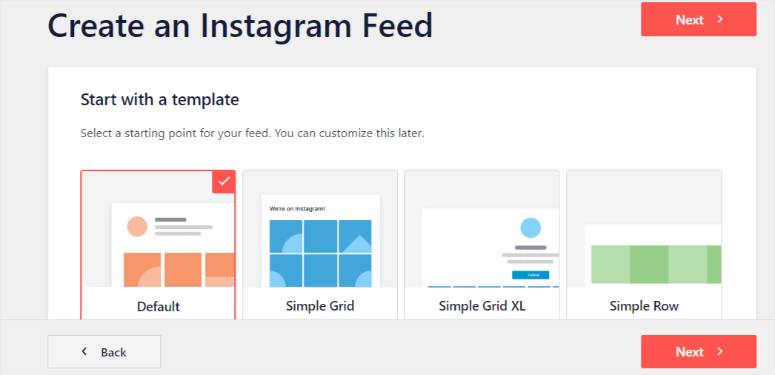
Ma non preoccuparti troppo del tema e del modello del tuo feed; puoi sempre cambiarli nella pagina del costruttore di feed.
Dopodiché, Smash Balloon ti reindirizzerà al suo semplice costruttore di feed visivo drag and drop.
Se sei nuovo nell'uso del plugin, riceverai una rapida guida per assicurarti di capire come utilizzare il costruttore di feed.
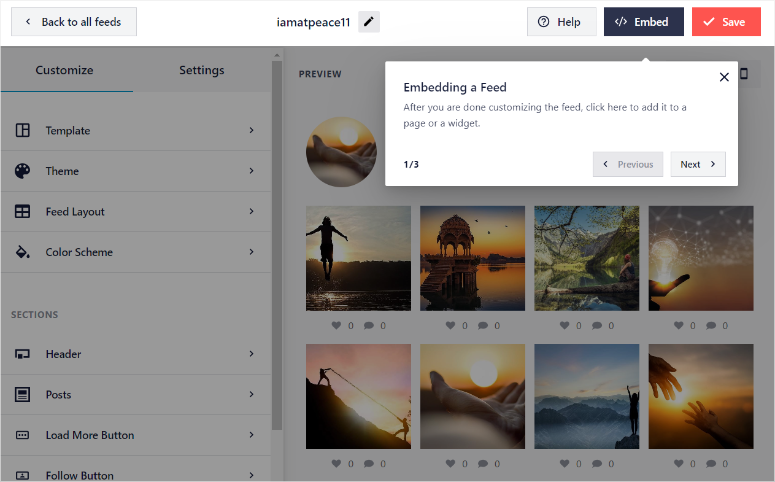
Attraverso l'interfaccia drag and drop, puoi vedere rapidamente quanto il team di Smash Balloon sia concentrato nel rendere facile l'uso del plugin per creare feed.
Innanzitutto, hai opzioni di personalizzazione sulla sinistra. Qui, puoi cambiare il template, il tema, il layout del feed e lo schema colori con pochi clic.
Successivamente, puoi anche personalizzare diverse sezioni del feed.
Ciò include l'intestazione, dove puoi personalizzare la tua bio, includere storie, mostrare il numero di follower sui tuoi feed, cambiare colori, aggiungere un avatar e altro ancora.
Inoltre, puoi personalizzare singoli post personalizzando la didascalia, lo stile del post, immagini e video, e altro ancora.
Ancora, nella scheda Personalizza, puoi anche attivare il pulsante Carica altro, aggiungere un pulsante Segui e persino abilitare Lightbox.
Quindi, nella scheda Impostazioni, puoi aggiungere o modificare le origini del feed, creare filtri e ordinare il tuo feed.
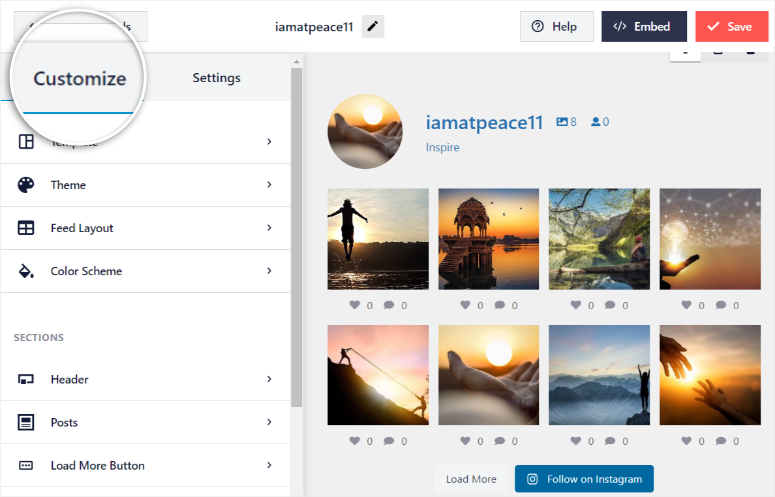
Ora, sulla destra della pagina drag and drop, hai una finestra di anteprima.
Qui, puoi usare le icone in alto a destra per vedere come apparirà il feed su desktop, tablet o telefono.
Sotto questo, puoi visualizzare la finestra di anteprima stessa, dove puoi vedere come si sviluppa il tuo feed man mano che aggiungi personalizzazioni. Una volta che sei soddisfatto del tuo feed, tutto ciò che devi fare è selezionare Salva.
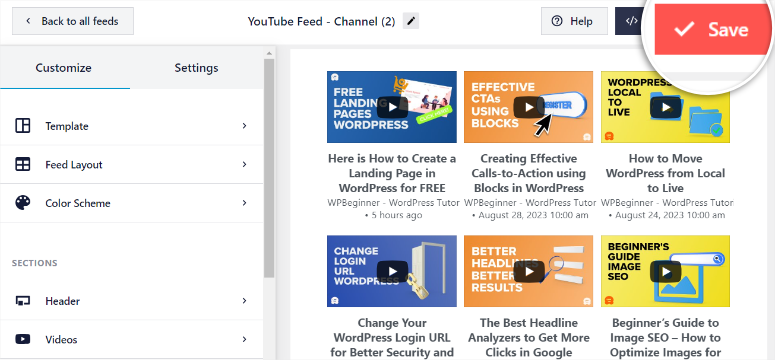
Ora, aggiungere il tuo feed al tuo sito è altrettanto facile.
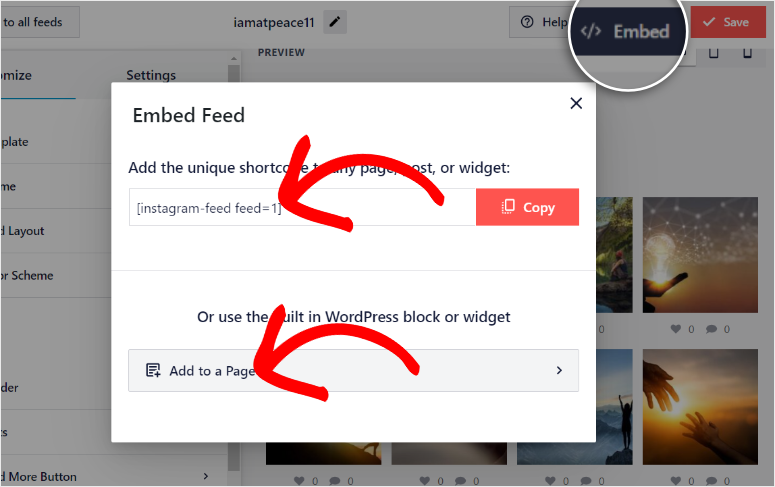
Tutto ciò che devi fare è selezionare il pulsante "Incorpora" nell'angolo in alto a destra del tuo generatore visivo per aprire un popup.
Qui, hai l'opzione di usare uno shortcode, che ti consente di aggiungere il tuo feed a qualsiasi pagina, post o area widget con pochi clic. La tua altra opzione è aggiungere il tuo feed usando un blocco Smash Balloon.
Per questo esempio, vogliamo aggiungere il feed a una pagina.
Quindi nel popup, seleziona "Aggiungi a una pagina", e Smash Balloon aprirà un altro popup elencando tutte le pagine del tuo sito.
Usando una casella di controllo, seleziona la pagina in cui vuoi che appaia il feed e premi "Aggiungi"
Una volta fatto, Smash Balloon ti reindirizzerà al tuo generatore di blocchi WordPress nativo per la pagina.
Successivamente, premi il segno Più (+) per aprire la barra di ricerca dei blocchi. Quindi, cerca "Instagram Feed" e trascinalo nella posizione sulla pagina in cui desideri che appaia.
Se vuoi aggiungere un blocco Smash Balloon per qualsiasi altro plugin, userai anche la barra di ricerca nel tuo generatore WordPress nativo per trovarlo.
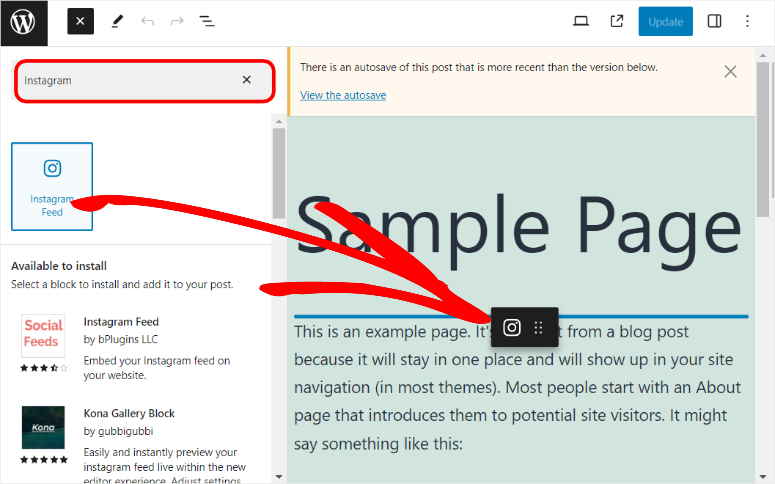
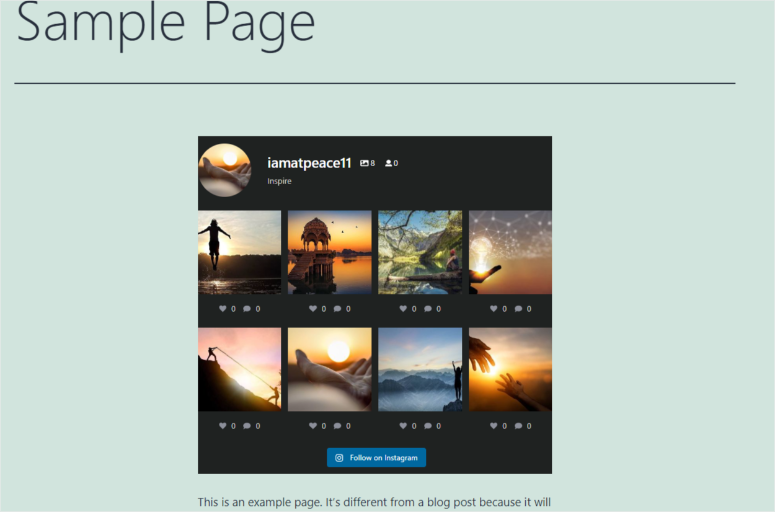
A questo punto, il feed di Instagram che hai appena creato dovrebbe apparire sulla pagina. Infine, seleziona Salva e il feed dovrebbe apparire sulla pagina live.
Come puoi vedere, le opzioni di personalizzazione e le funzionalità di Smash Balloon sono semplici e dirette, permettendo anche ai principianti di usare i plugin.
Si passa dall'installazione del plugin, al collegamento alla piattaforma di social media, alla creazione e caricamento del feed in un'esperienza fluida e pratica.
Funzionalità
I plugin Smash Balloon sono anche altamente affidabili, con un sistema di caching di backup per garantire che i tuoi post vengano visualizzati anche in caso di problemi con i server dei social media.
Come accennato, immagini e video possono essere pesanti e interferire con le prestazioni del tuo sito.
Di conseguenza, i plugin Smash Balloon sono ottimizzati per la velocità della pagina, garantendo che il tuo sito web rimanga veloce e reattivo anche con più feed.
La parte migliore è che Smash Balloon supporta i feed shoppable, permettendoti di collegare post social con URL personalizzati, che possono indirizzare traffico verso pagine o prodotti specifici.
Ciò significa che puoi usare il tuo feed come un sito di e-commerce. Questo ti permette di sfruttare l'attrattiva visiva e il coinvolgimento delle piattaforme di social media. E allo stesso tempo, puoi godere dei vantaggi di visualizzazione e conversione delle piattaforme di e-commerce.
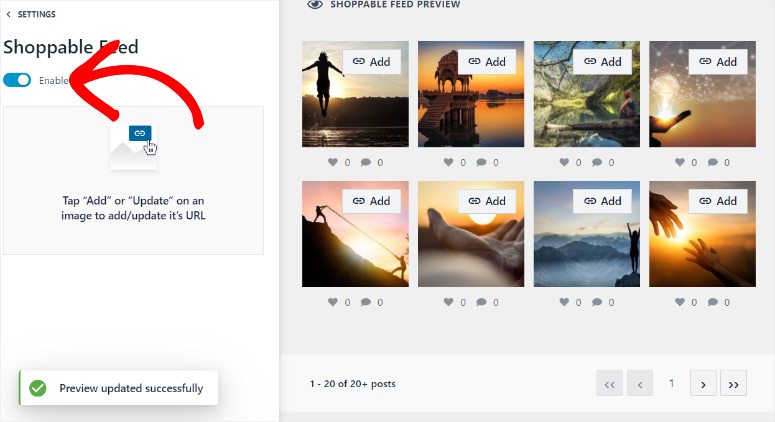
Ma i plugin dispongono anche di altre fantastiche funzionalità per garantire che il tuo pubblico apprezzi un'esperienza di feed fluida. Diamo un'occhiata dettagliata a tutte le loro funzionalità di seguito.
Ottimizzazione della velocità
Smash Balloon è progettato con funzionalità di caricamento intelligente dei dati. Pertanto, visualizza solo i dati necessari al momento giusto, riducendo significativamente il carico sul tuo sito Web e velocizzando le prestazioni complessive.
A sua volta, i tuoi visitatori godono di tempi di caricamento più rapidi, il che li mantiene coinvolti e riduce i tassi di rimbalzo.
Per un'ottimizzazione della velocità ancora migliore, Smash Balloon ottimizza le immagini regolando le loro dimensioni e qualità per garantire che vengano caricate rapidamente senza compromettere l'appeal visivo.
Inoltre, vengono utilizzate richieste in background per recuperare i dati, riducendo al minimo l'impatto sulle prestazioni front-end del tuo sito.
Ciò garantisce che i tuoi feed vengano caricati in modo fluido ed efficiente, creando una migliore esperienza di navigazione per l'utente.
Funzionalità SEO
Una delle caratteristiche distintive di Smash Balloon è la sua capacità di presentare il contenuto del feed in un modo che i bot dei motori di ricerca possano leggere. Questo migliora la SEO del tuo sito Web consentendo ai bot di Google di indicizzare i contenuti dei tuoi social media.
Di conseguenza, il tuo sito beneficia di un miglior posizionamento nei motori di ricerca e di una maggiore visibilità.
Come se non bastasse, questo plugin WordPress aggiorna automaticamente i tuoi feed con nuovi contenuti dai tuoi account di social media.
Questo afflusso costante di nuovi contenuti segnala ai motori di ricerca che il tuo sito è attivo e pertinente.
Smash Balloon è ottimizzato per Google Page Speed, garantendo che la presenza di feed social non influenzi negativamente le prestazioni del tuo sito. Questa attenzione ai contenuti e alla velocità potenzia efficacemente i tuoi sforzi SEO.
Di seguito sono riportate altre funzionalità che puoi aspettarti da Smash Balloon.
- Feed Illimitati: Con Smash Balloon, puoi creare feed illimitati, offrendo un'incredibile flessibilità per il tuo sito Web. Puoi combinare diversi feed dalla stessa piattaforma di social media, come più account Instagram, in un'unica visualizzazione unificata.
- Oppure, puoi mostrare vari feed sulla stessa pagina, mescolando contenuti da Facebook, Twitter e YouTube. Questa funzionalità ti consente di presentare una visione dinamica e completa della tua attività sui social media, mantenendo i tuoi visitatori coinvolti con contenuti diversi e aggiornati.
- Supporto per la traduzione: Smash Balloon offre supporto per la traduzione, rendendo facile raggiungere un pubblico globale. È compatibile con strumenti di traduzione popolari come WPML, consentendoti di visualizzare i feed in più lingue.
- Di conseguenza, puoi connetterti con visitatori internazionali presentando i tuoi contenuti social nelle loro lingue madri. Il supporto alla traduzione garantisce che le barriere linguistiche non ostacolino l'esperienza utente, rendendo il tuo sito più accessibile e inclusivo.
- Feed in tempo reale: La funzionalità di feed in tempo reale di Smash Balloon garantisce che il tuo sito web visualizzi sempre i contenuti social più aggiornati. Non appena pubblichi qualcosa di nuovo sui tuoi account social, appare istantaneamente sul tuo sito senza alcun ritardo.
- Questa connessione in tempo reale mantiene i tuoi contenuti freschi e pertinenti, fornendo ai visitatori gli ultimi aggiornamenti e interazioni. I feed in tempo reale sono particolarmente utili per eventi dal vivo, promozioni e annunci, poiché tengono il tuo pubblico informato e coinvolto con le ultime informazioni.
Ora che hai un'idea migliore di cosa aspettarti dai plugin Smash Balloon, ti guideremo attraverso cosa riguarda ciascuno di questi plugin. Di seguito, scoprirai le funzionalità di ciascun plugin.
Plugin Smash Balloon
1. Twitter Feed Pro
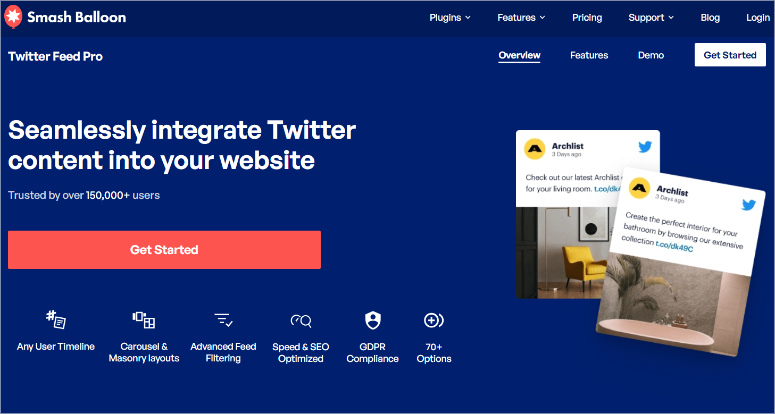
Twitter Feed Pro è il miglior plugin per feed di Twitter per WordPress. Ti consente di incorporare rapidamente contenuti dinamici di Twitter (ora X) sul tuo sito web WordPress.
Inoltre, consente ai visitatori di interagire direttamente con i tweet dal tuo sito. Possono mettere "mi piace", ritwittare, seguire e altro ancora, il che può aiutare ad aumentare i tuoi follower su Twitter e l'engagement del tuo sito.
Twitter Feed Pro può anche migliorare la SEO del tuo sito web.
Incorporando contenuti di Twitter generati dagli utenti direttamente nel tuo sito web, ti assicuri che i tweet ricchi di parole chiave vengano indicizzati dai motori di ricerca, aumentando la visibilità del tuo sito.
Allo stesso tempo, ottieni contenuti freschi sul tuo sito web, migliorando ulteriormente la SEO e l'engagement.
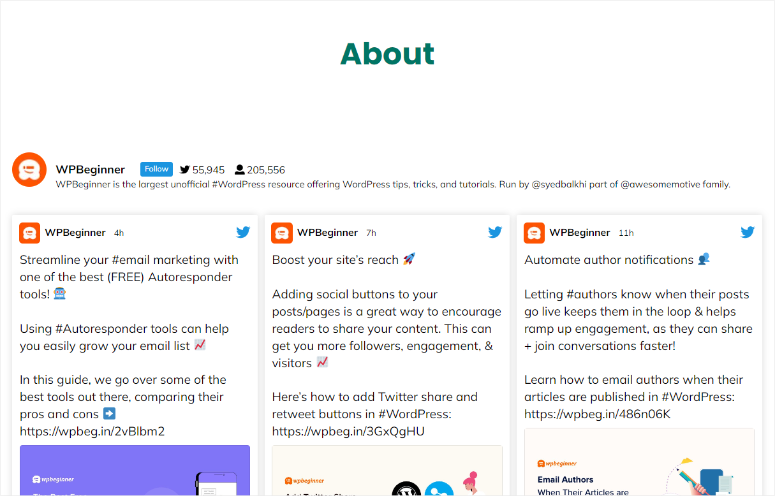
Con Twitter Feed Pro, puoi aggiungere diversi tipi di feed per adattarli al tuo sito e alle tue esigenze. Puoi visualizzare tweet da una timeline di un utente specifico, da un hashtag pubblico o dai risultati di ricerca.
La parte migliore è che puoi combinare tutti questi tipi di feed di Twitter in uno solo, offrendo ai tuoi utenti una varietà di contenuti in un unico feed.
Segui questa guida passo passo per imparare come aggiungere tweet in WordPress con Smash Balloon.
2. Facebook Feed Pro
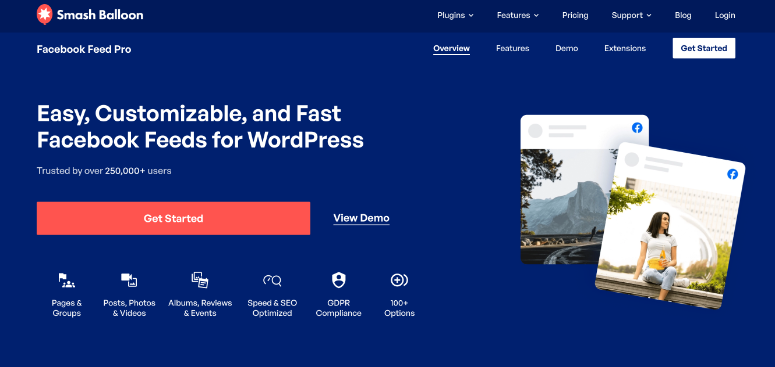
Facebook Feed Pro è il miglior plugin per feed di Facebook. Ti consente di visualizzare gli aggiornamenti dalla tua pagina o gruppo Facebook direttamente sul tuo sito web.
Ciò garantisce che il tuo pubblico rimanga coinvolto con i tuoi ultimi post, foto, video, eventi di Facebook e altro ancora.
A differenza di TikTok e Instagram, Facebook è più incentrato sul testo. Facebook Feed Pro incorpora direttamente questo contenuto, trasferendo il succo SEO dalla tua pagina di social media.
Con la funzione Rich Media di Smash Balloon, incorpori anche tutti i tuoi contenuti visivi di Facebook sul tuo sito web per supportare i tuoi contenuti testuali.
Di conseguenza, i visitatori possono interagire con i tuoi post, mettere "mi piace", condividere e commentare senza lasciare il tuo sito.
Questa integrazione aiuta a rafforzare il legame tra il tuo sito web e la tua presenza sui social media. Può anche generare più traffico verso la tua pagina Facebook e potenziare la tua community online.
Inoltre, può mostrare prove sociali in tempo reale tramite recensioni di Facebook e post della community, migliorando la tua credibilità e incoraggiando le conversioni.
Puoi anche trasmettere video di Facebook Live nel tuo feed in tempo reale, aggiungendo un'altra dimensione di contenuto al tuo sito.
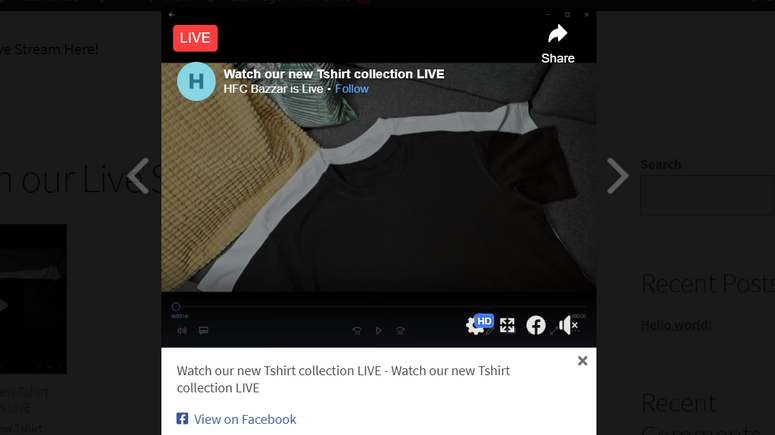
Con oltre 100 opzioni di personalizzazione, puoi facilmente adattare l'aspetto del tuo feed di Facebook per abbinarlo al design del tuo sito, offrendo un'esperienza utente uniforme e visivamente accattivante.
Segui questa guida passo passo per imparare come mostrare un feed di Facebook in WordPress con Smash Balloon.
3. YouTube Feed Pro
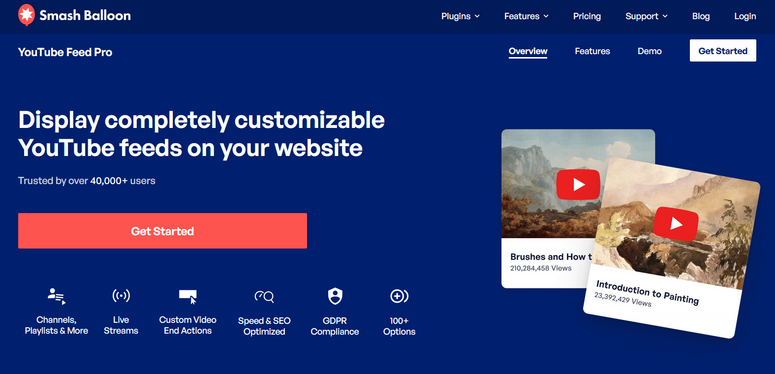
YouTube Feed Pro è il miglior plugin per YouTube perché ti permette di integrare facilmente feed di YouTube personalizzabili nel tuo sito WordPress.
Puoi visualizzare automaticamente i contenuti dal tuo canale YouTube, dalle playlist o dalle dirette senza aggiornamenti manuali.
Inoltre, puoi filtrare per canale o playlist, permettendoti di visualizzare contenuti YouTube molto specifici.
Ciò significa anche che puoi usare YouTube Feed Pro per visualizzare video che non possiedi. Questo rende più facile per il tuo pubblico vedere contenuti su un argomento specifico da una vasta gamma di creatori direttamente sul tuo sito.
Ma ciò che spicca davvero di questo plugin per feed YouTube è la facilità con cui gestisce le dirette. Puoi includere video in diretta direttamente nel tuo feed, coinvolgendo i visitatori con contenuti in tempo reale.
Molti creatori di YouTube affrontano spesso il problema di convertire gli utenti in clienti. Come soluzione, questo plugin offre azioni finali personalizzate per i video.
Puoi aggiungere call-to-action personalizzate o pulsanti di iscrizione a ciascun video, aumentando ulteriormente l'interazione degli spettatori e le iscrizioni al canale.
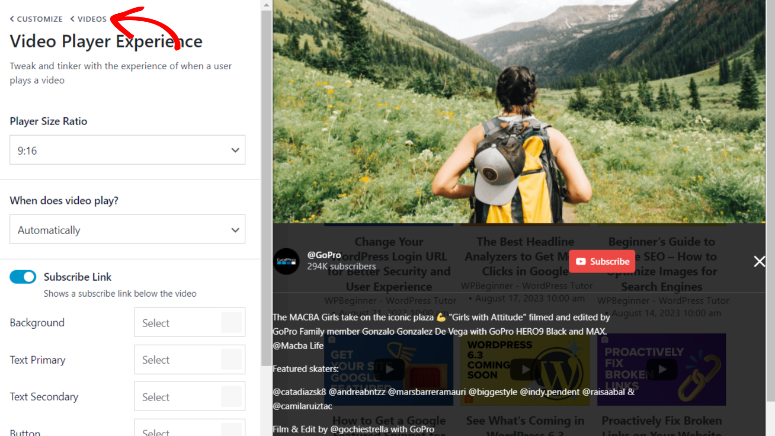
Con YouTube Feed Pro, puoi personalizzare l'aspetto del feed per garantire che i tuoi contenuti incorporati si allineino perfettamente al design e alle esigenze del tuo sito.
Inoltre, la sua interfaccia user-friendly e l'anteprima live rendono facile vedere le modifiche in tempo reale, assicurando che il tuo feed appaia esattamente come desideri prima che venga pubblicato.
Questo approccio dinamico aumenta l'engagement di YouTube e mantiene i contenuti del sito web freschi e aggiornati, il che può aiutare con la SEO.
Segui questa guida passo passo per imparare come incorporare un feed di YouTube in WordPress con Smash Balloon.
4. TikTok Feeds Pro
Il plugin TikTok Feeds Pro è uno strumento fantastico per gli utenti WordPress che desiderano integrare facilmente contenuti TikTok nei loro siti web.
Questo plugin ti permette di visualizzare i tuoi feed TikTok in modo splendido, offrendo ai tuoi visitatori contenuti freschi e dinamici direttamente dal tuo profilo TikTok.
Inoltre, offre potenti opzioni di filtro per visualizzare video contenenti parole chiave o hashtag specifici, permettendoti di visualizzare contenuti di altri creatori.
Ciò garantisce inoltre che il tuo feed mostri solo i contenuti più pertinenti, anche al di là dei tuoi contenuti.
TikTok Feeds Pro è progettato pensando alla facilità d'uso, non richiede alcuna esperienza di codifica.
Ciò lo rende perfetto per principianti e proprietari di piccole imprese che desiderano costruire la propria presenza online con contenuti video coinvolgenti.
Puoi scegliere tra vari modelli di feed, come Predefinito, Schede, Elenco e Video più recente, per creare un feed che si abbini perfettamente al tuo sito web.
Il personalizzatore visivo del feed è particolarmente utile, permettendoti di personalizzare layout, spaziatura, testo e altro in tempo reale.
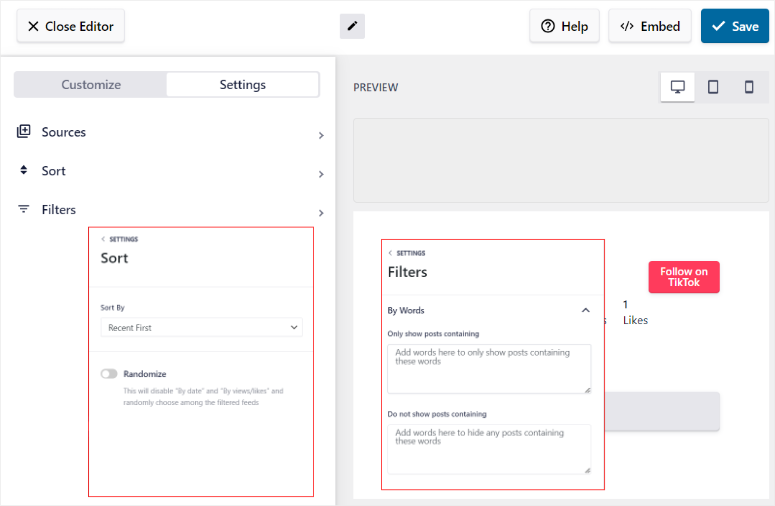
Questo plugin per feed TikTok è anche altamente reattivo ai dispositivi mobili. Questo è importante per garantire che i tuoi contenuti TikTok abbiano un aspetto ottimale su qualsiasi dispositivo e offrano un'esperienza utente coerente.
Dai un'occhiata a questa guida su come impostare i feed TikTok con Smash Balloon per saperne di più.
5. Recensioni Feed Pro
Reviews Feed Pro è il miglior plugin per le recensioni per WordPress. Ti aiuta a mostrare le recensioni dei clienti da diverse piattaforme direttamente sul tuo sito.
Supporta più origini di recensioni, tra cui Yelp, Google, Trustpilot, WordPress.org, TripAdvisor e Facebook.
Di conseguenza, può visualizzare recensioni da profili che non gestisci. Ad esempio, puoi mostrare recensioni Yelp di attività locali o recensioni WordPress.org di plugin, aggiungendo contenuti di valore per i tuoi lettori.
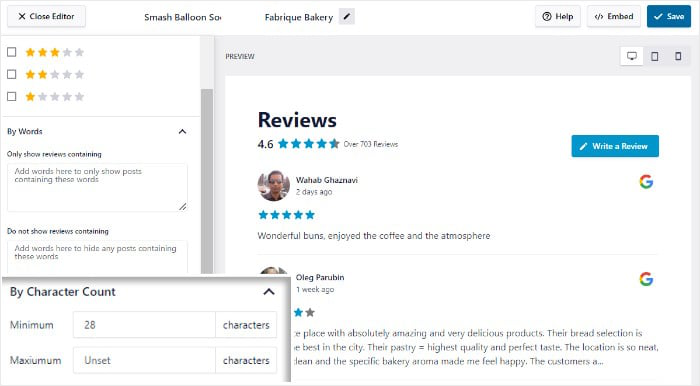
Inoltre, Reviews Feed Pro ti consente di filtrare le recensioni per parole chiave e piattaforme specifiche, assicurandoti di aggiungere i feedback positivi più pertinenti per il tuo pubblico.
Questa versatilità ti consente di evidenziare testimonianze da varie fonti, aiutandoti a costruire fiducia e incoraggiare i potenziali clienti a effettuare un acquisto.
Tali recensioni possono cambiare le regole del gioco, specialmente se gestisci un negozio eCommerce o un'attività locale. I tuoi utenti possono vedere rapidamente cosa dicono gli altri clienti della tua attività sul tuo sito web, migliorando il tasso di rimbalzo.
Reviews Feed Pro offre molti modelli pronti all'uso che integrano le recensioni nel design del tuo sito.
Puoi scegliere tra diversi layout come vetrine, slider reattivi e griglie, assicurando che le recensioni completino il design del tuo sito web.
Inoltre, Reviews Feed Pro si adatta al design del tuo sito, facendo apparire le recensioni incorporate come una parte naturale dei tuoi contenuti piuttosto che un'entità separata.
Questa integrazione aiuta a mantenere un aspetto e una sensazione uniformi in tutto il tuo sito web, offrendo un fascino più affidabile.
6. Instagram Feed Pro
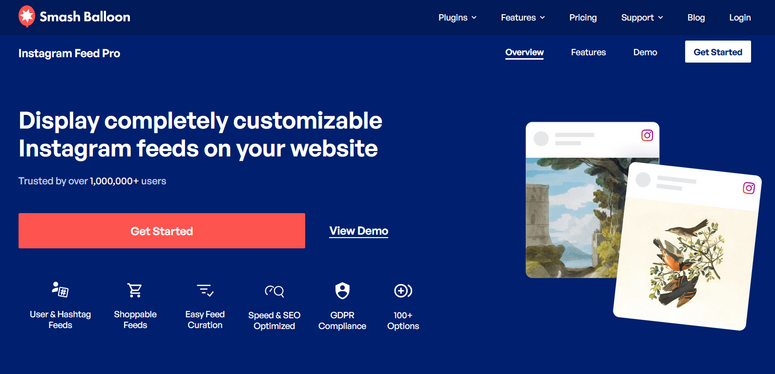
Instagram Feed Pro ti consente di aggiungere contenuti di Instagram al tuo sito web in tempo reale. Come accennato, puoi aggiungere feed dal tuo profilo, post taggati e hashtag.
Puoi combinare questi tipi di feed in uno o anche aggiungere più feed di Instagram alla stessa pagina.
Segui questa guida passo passo per imparare come incorporare feed di Instagram in WordPress con Smash Balloon.
7. Social Wall
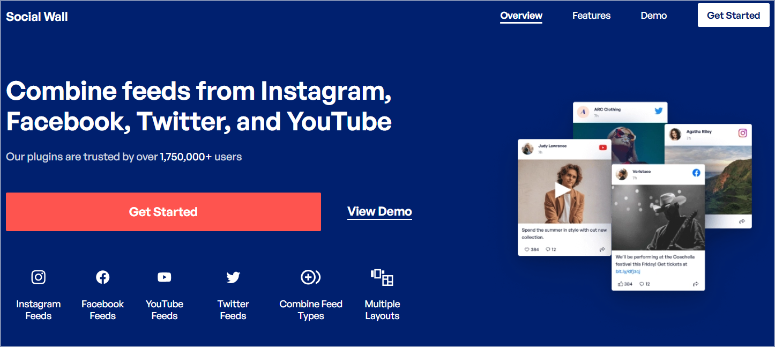
Il Social Wall di Smash Balloon combina più feed di social media in un unico display accattivante sul tuo sito web WordPress. Puoi integrare rapidamente post di Instagram, Facebook, TikTok, Twitter e YouTube in un unico feed diversificato.
Ciò può aiutarti a mostrare tutta la tua attività sui social media in un unico posto, rendendo più facile per i visitatori interagire con i tuoi contenuti e seguire i tuoi account sulle loro piattaforme preferite.
Puoi creare griglie, elenchi e caroselli filtrabili per visualizzare i tuoi feed esattamente come desideri.
Inoltre, puoi scegliere quali post includere o escludere, assicurandoti che il tuo social wall sia in linea con l'immagine e il messaggio del tuo brand.
Combinando i tuoi contenuti social in un unico feed, crei una gamma diversificata di social proof per i tuoi prodotti e servizi.
Ciò può aiutare a mostrare ai tuoi utenti quanto sei completo, aumentando il tuo punteggio di fiducia e incrementando i tuoi follower sui social media.

La parte migliore è che Social Wall supporta un utilizzo illimitato, il che significa che puoi creare tutti i social wall di cui hai bisogno su diverse pagine del sito.
Documentazione e Supporto
Una cosa che amiamo della documentazione di Smash Balloon è che inizia dalla homepage.
Innanzitutto, ottieni demo per ogni plugin elencato qui, che ti consentono di provare ogni plugin di persona prima di effettuare un acquisto.
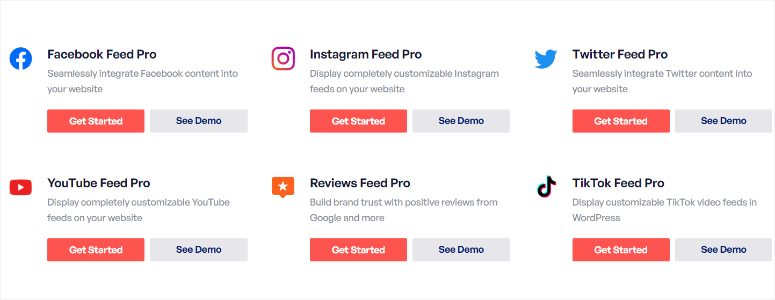
Molte delle funzionalità sono anche ben descritte sulla homepage, accompagnate da screenshot in modo da poter avere un'idea visiva di ciò che i plugin possono fare.
Quindi, in fondo alla homepage, trovi le FAQ che elencano le domande più frequenti per aiutarti a iniziare da una posizione informata.
Ora, in cima alla pagina, trovi il link Supporto, che si espande quando selezionato, offrendoti le opzioni Aiuto e Documentazione e Contatta il supporto.

Iniziamo con Aiuto e Documentazione
Quando selezioni il link Aiuto e Documentazione, apri una bella pagina visiva in cui diversi articoli di risorse sono disposti in formato a riquadri.
Ogni riquadro ha l'icona del social media e il numero di articoli trovati per la piattaforma di social media visualizzata. Sotto questo, vedrai anche un elenco degli articoli più popolari per ogni piattaforma di social media.
Per questo esempio, selezioneremo la scheda del riquadro Facebook, che apre un'altra pagina visiva con icone che rappresentano diverse categorie di risorse.
Ancora una volta, il numero di articoli sotto ogni categoria è chiaramente etichettato in modo da sapere quanti materiali di lettura hai.
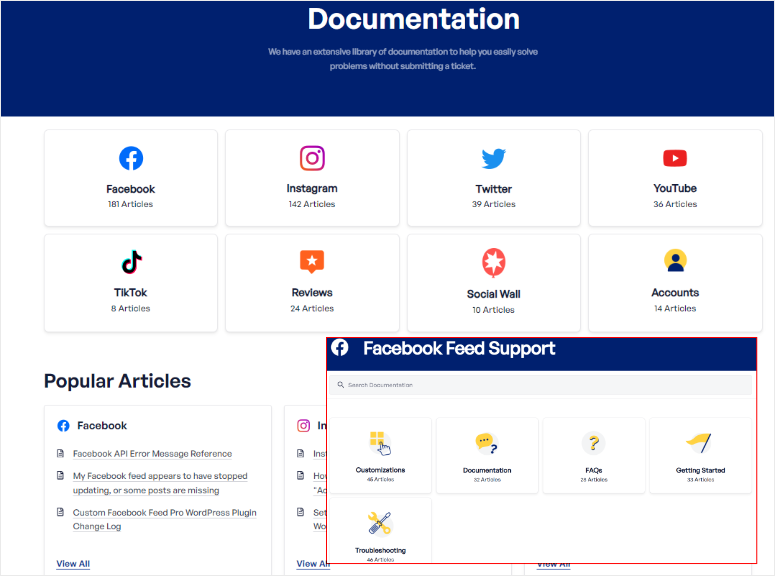
Quando selezioni una delle tessere, apri una pagina che elenca tutti gli articoli della categoria in ordine.
Qui, Smash Balloon fornisce una barra di ricerca in alto e categorie a sinistra in modo da poter navigare rapidamente tra le risorse della documentazione.
La parte migliore è che ogni articolo che incontri è ben scritto e facile da seguire. Screenshot e altri aiuti visivi li accompagnano per aiutarti a capire meglio i passaggi da compiere.
Ora diamo un'occhiata al link “Contatta il supporto” sulla homepage.
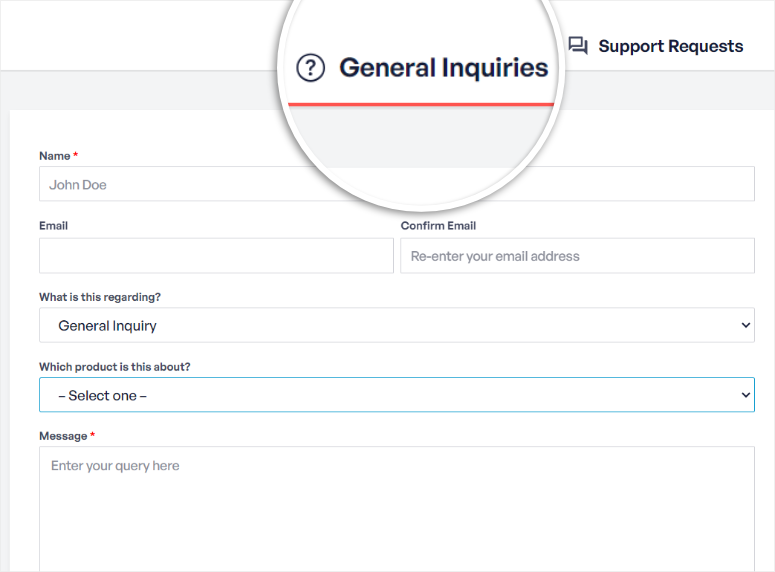
Una volta selezionato, puoi navigare alla scheda Generale, dove puoi porre domande non tecniche come domande pre-vendita.
Questo modulo di contatto è facile da compilare.
Tutto quello che devi fare è inserire le tue informazioni di contatto.
Quindi, dai menu a discesa "Riguardo a cosa si tratta?" e "Quale prodotto riguarda?", seleziona un'opzione che descriva al meglio il tuo problema. Infine, digita il tuo problema nella casella Messaggio e invia il modulo.
Ma se hai un problema tecnico, dovrai inviare un ticket.
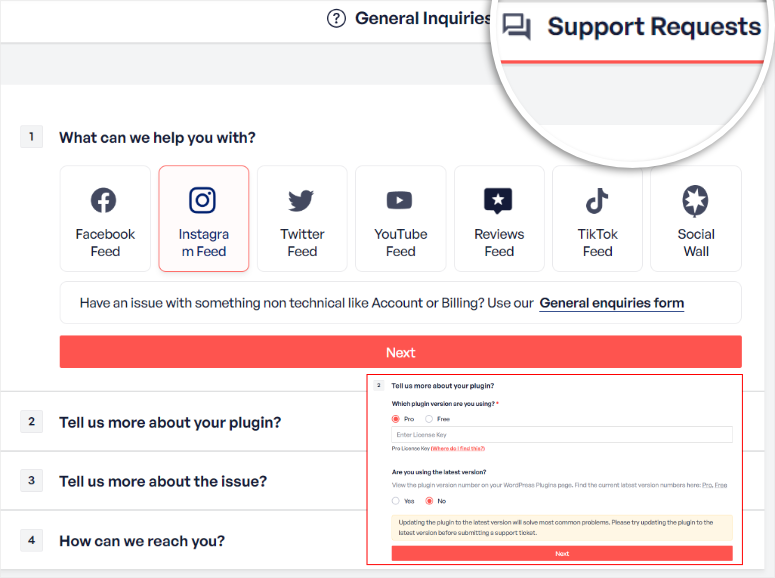
Per fare ciò, seleziona "Richieste di supporto" dalla pagina Contatta il supporto per aprire un modulo di ticket intelligente e comprimibile. Ogni passaggio di questo modulo di ticket si chiude, mantenendo la pagina pulita e assicurandoti di non dimenticare di completare alcuna informazione necessaria.
Ogni volta che aggiungi informazioni e selezioni "Avanti", Smash Balloon comprimerà la scheda e aprirà la successiva. Poiché utilizza sezioni intelligenti, vedrai opzioni aggiuntive a seconda delle risposte che fornisci.
Ad esempio, se dichiari di avere una versione Pro, apparirà un'altra barra di testo che ti richiederà di incollare la tua chiave di licenza.
Se dici di non avere l'ultima versione del plugin, Smash Balloon ti chiederà di aggiornare il plugin prima di inviare un ticket di supporto.
Quindi, al passaggio 3, seleziona un'opzione dal menu a discesa "Riguardo a cosa si tratta?" in modo che il tuo messaggio venga inviato al dipartimento competente.
Dopo di che, digita l'oggetto del tuo problema.
Ciò che abbiamo trovato molto interessante su come Smash Balloon utilizza le sezioni intelligenti è che quando digiti il tuo oggetto, suggerirà risorse dalla sua documentazione che potrebbero aiutarti con il tuo problema.
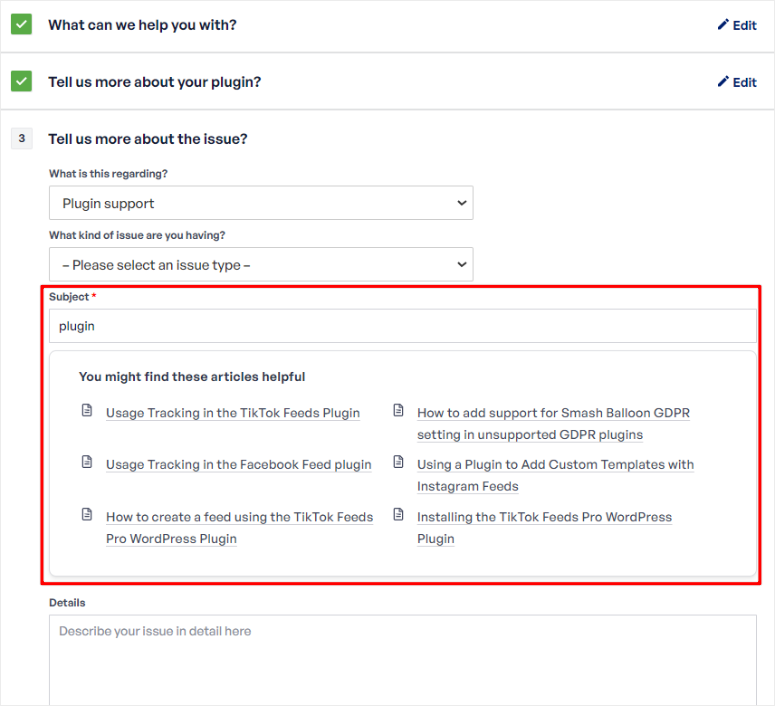
Sotto la riga dell'oggetto, descrivi il tuo problema nella casella Dettagli e incolla il tuo URL. Puoi anche aggiungere le informazioni di sistema del tuo plugin in modo che il team di supporto possa gestire i tuoi problemi più velocemente.
Infine, nell'ultima sezione comprimibile, fornisci le tue informazioni di contatto in modo che il supporto possa raggiungerti.
Come puoi vedere, Smash Balloon è molto accurato sia nelle sue risorse di documentazione che nel processo di supporto. Questo assicura che tu possa goderti la tua esperienza con il plugin e ottenere aiuto quando ne hai bisogno.
Prezzi
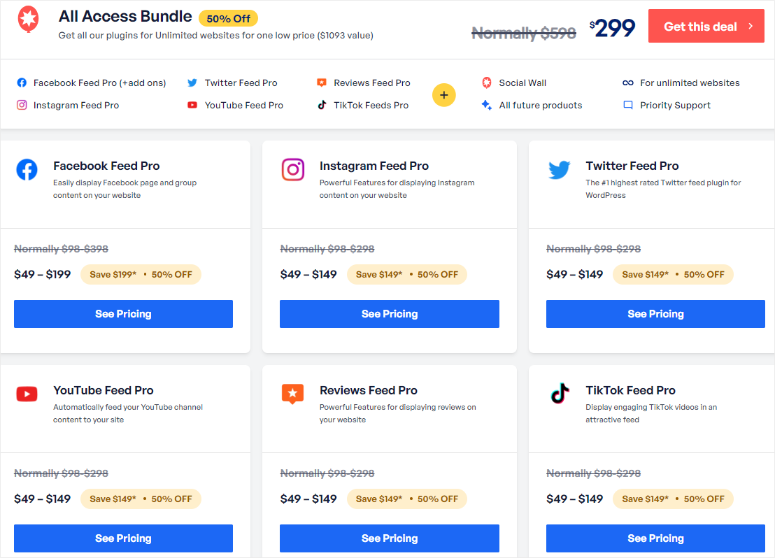
Come hai visto attraverso l'articolo, Smash Balloon è una combinazione di diversi plugin per feed di social media.
La parte migliore è che puoi decidere di acquistare piani di plugin individuali per soddisfare il tuo budget e le tue esigenze. Oppure puoi acquistare il pacchetto All Access che parte da $ 299 all'anno.
Se acquisti un prodotto Smash Balloon da solo, i prezzi sono i seguenti per ogni piano:
Facebook Feed Pro
- Basic: $49 USD all'anno
- Pro: $99 USD all'anno
- Elite: $149 USD all'anno
Twitter Feed Pro
- Basic: $49 USD all'anno
- Pro: $99 USD all'anno
- Elite: $149 USD all'anno
Instagram Feed Pro
- Basic: $49 USD all'anno
- Pro: $99 USD all'anno
- Elite: $149 USD all'anno
Feed per YouTube Pro
- Basic: $49 USD all'anno
- Pro: $99 USD all'anno
- Elite: $149 USD all'anno
Per il plugin Social Wall, i prezzi partono da $ 149 all'anno. Ma puoi anche accedervi se acquisti il pacchetto All Access.
Ogni piano tariffario dura un anno. Alla fine del periodo di licenza, dovrai rinnovare il tuo abbonamento allo stesso prezzo.
In aggiunta, hai una garanzia di rimborso di 30 giorni, senza fare domande.
Pro e Contro
Pro:
- SEO friendly e i contenuti sono indicizzabili dai motori di ricerca
- Molte opzioni di design e personalizzazione disponibili
- Si installa in meno di 5 minuti
- Non sono richieste conoscenze di codifica
- I feed si aggiornano automaticamente
- Supporta più piattaforme
- Opzione di archiviazione locale delle immagini
- È possibile creare feed illimitati
- Pronto per la traduzione
- Design reattivo
- Plugin gratuito disponibile
Contro:
- I plugin gratuiti hanno funzionalità limitate
- Supporto limitato per i plugin gratuiti
Domande frequenti: Recensione Smash Balloon
Smash Balloon è gratuito?
Sì, Smash Balloon offre versioni gratuite e premium dei suoi plugin. Le versioni gratuite forniscono funzionalità essenziali per la visualizzazione dei feed dei social media.
Le versioni premium sbloccano opzioni di personalizzazione avanzate, supportano più tipi di feed e impostazioni di visualizzazione aggiuntive.
Queste opzioni avanzate aiutano a migliorare l'aspetto e la funzionalità dei tuoi feed dei social media sul tuo sito WordPress.
Smash Balloon appesantisce il tuo sito?
No, Smash Balloon è progettato per essere leggero e ottimizzato per le prestazioni. I plugin utilizzano codice efficiente per garantire tempi di caricamento rapidi e un impatto minimo sulla velocità del tuo sito web.
In aggiunta, i plugin offrono opzioni di personalizzazione per controllare la quantità di contenuti caricati. Questo ti aiuta a mantenere prestazioni ottimali del sito.
Perché i feed sono importanti per il tuo sito?
I feed sono cruciali per mantenere il tuo sito web dinamico e coinvolgente. Forniscono contenuti freschi direttamente dai tuoi profili social, il che può aumentare il coinvolgimento degli utenti e il tempo di permanenza sul tuo sito.
Inoltre, i feed aiutano a costruire social proof e fiducia con il tuo pubblico.
Lo fanno mostrando la tua presenza attiva su varie piattaforme social, migliorando l'attrattiva e la credibilità generale del tuo sito.
Perché Smash Balloon ha così tanti plugin?
Smash Balloon offre più plugin per garantire che tu scarichi solo lo strumento di cui hai bisogno, in modo che il tuo sito non si appesantisca.
Offre plugin dedicati per piattaforme come Facebook, TikTok, Instagram, Twitter e YouTube. Questo garantisce inoltre che si ottengano funzionalità e ottimizzazioni su misura per ogni tipo di feed social.
Verdetto finale sull'utilizzo di Smash Balloon per il tuo sito WordPress
Quando si tratta di plugin per social media, è chiaro che Smash Balloon è l'opzione plugin principale per WordPress.
Per la maggior parte dei proprietari di siti Web e aziende, è importante condividere aggiornamenti social con il proprio pubblico. Smash Balloon elimina la fatica dal processo e lo rende facile, anche per le persone meno esperte di tecnologia, per creare un sito Web di cui essere orgogliosi.
La sua installazione fluida, l'interfaccia intuitiva per principianti e la semplicità rendono Smash Balloon la migliore soluzione di feed per social media attualmente sul mercato.
Le sue varie opzioni di piani tariffari lo rendono una soluzione conveniente per chiunque desideri migliorare la propria visibilità, costruire credibilità del marchio e aumentare le conversioni.
Speriamo che ti sia piaciuta la lettura di questa recensione di Smash Balloon. Se sei curioso di sapere come visualizzare immagini e video sul tuo sito come slider, dai un'occhiata alla ultima recensione di Soliloquy qui.
Inoltre, ecco altri articoli che potrebbero interessarti.
- Come creare immagini AI per il tuo sito WordPress
- I 9 migliori plugin TikTok per WordPress
- 12 modi per utilizzare i social media per aumentare gli iscritti alla tua email
Il primo articolo ti guida attraverso la creazione di immagini AI per il tuo sito WordPress.
Il post successivo elenca i 9 migliori plugin TikTok. Mentre l'ultimo articolo ti insegna 12 modi per utilizzare i social media per aumentare gli iscritti alla newsletter.
Detto questo, dai un'occhiata alla ripartizione completa delle valutazioni di Smash Balloon di seguito.
 5,0 / 5,0 5,0 / 5,0 5,0 / 5,0 5,0 / 5,0 5,0 / 5,0 5,0 / 5,0
Commenti Lascia una risposta