Stai cercando di aggiungere la chat live al tuo sito?
La chat live è uno dei modi migliori per comunicare con i tuoi utenti perché non hanno bisogno di accedere o aprire una nuova pagina o sito web. La comunicazione avviene lì per lì, in diretta sul tuo sito, rendendola più efficiente.
Ma alla fine della giornata, l'obiettivo è rendere il canale di comunicazione facile sia per i tuoi clienti che per il tuo team.
In questo articolo, ti guideremo nell'impostazione della chat live per WordPress. Discuteremo come aggiungere i membri del tuo team e assegnare loro le chat. Vedremo anche come personalizzare la chat live per adattarla al tuo marchio.
Perché dovresti aggiungere una chat live gratuita a WordPress?
La chat live consente una comunicazione bidirezionale. Ciò garantisce che i tuoi utenti ottengano le risposte di cui hanno bisogno sul momento, aumentando la soddisfazione del cliente. Di conseguenza, una chat gratuita per software di siti web può aumentare il tuo tasso di conversione e persino permetterti di vendere i tuoi prodotti in modo più diretto e senza essere invadente.
Ecco altri motivi per aggiungere una chat per siti web.
- Coinvolgimento migliorato dei clienti: La chat live incoraggia i visitatori a interagire con il tuo sito web, aumentando il coinvolgimento e la fiducia. Questo comodo canale di comunicazione online può aiutarti a costruire relazioni più solide con il tuo pubblico e incoraggiare visite ripetute.
- Risoluzione rapida dei problemi: La chat live ti consente di rispondere rapidamente alle richieste dei clienti e risolvere i problemi in tempo reale. Ciò può aiutare a prevenire frustrazioni ed esperienze negative, portando a clienti più felici e a passaparola positivi.
- Preziose informazioni sui clienti: Le interazioni della chat live forniscono preziose informazioni sulle esigenze, preferenze e punti dolenti dei clienti. L'analisi delle trascrizioni delle chat e del feedback può migliorare le tue strategie di marketing e gli sforzi di sviluppo del prodotto.
- Soluzione conveniente: Molte soluzioni di chat live offrono piani gratuiti o convenienti per le piccole imprese, rendendola un modo economico per fornire un eccellente supporto clienti e aumentare le conversioni. Inoltre, può aiutare a ridurre i costi di supporto associati a chiamate telefoniche ed email.
- Riduzione dell'abbandono del carrello: La chat live è ottima per affrontare le preoccupazioni o le domande dei potenziali clienti durante il processo di checkout. Questa comunicazione istantanea può permetterti di affrontare qualsiasi dubbio sul prodotto, riducendo i tassi di abbandono del carrello.
- Disponibilità 24 ore su 24, 7 giorni su 7: A differenza dei canali di supporto clienti tradizionali che operano all'interno di orari di lavoro specifici, il tuo team può lavorare da remoto e non ha bisogno di trovarsi nello stesso fuso orario. Ciò garantisce che i visitatori possano ottenere aiuto ogni volta che ne hanno bisogno, anche al di fuori del normale orario d'ufficio.
- Generazione di lead: La live chat può essere un potente strumento di generazione di lead. Interagendo con i visitatori del sito web in tempo reale, puoi acquisire lead direttamente dal tuo sito e coltivarli attraverso conversazioni personalizzate, aumentando la probabilità di conversione.
Ora, offrire la live chat sul tuo sito WordPress può facilmente distinguerti dai concorrenti che potrebbero non fornire questo livello di supporto. Dimostra il tuo impegno per il servizio clienti e può aiutarti a distinguerti in un mercato affollato.
Ma per godere dei vantaggi, devi selezionare uno strumento di chat per siti web che soddisfi le tue esigenze. Ci sono molti software che puoi usare là fuori. Ecco un elenco dei migliori plugin per la live chat per iniziare.
Ma per questo tutorial, useremo LiveChat. Vediamo perché abbiamo scelto questo plugin WordPress per la live chat invece degli altri.
Perché LiveChat è la soluzione perfetta
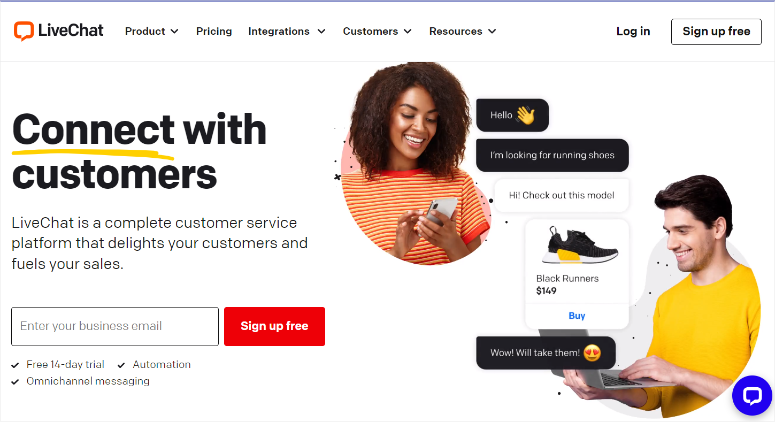
LiveChat è il miglior plugin per la live chat perché è facile da configurare e utilizzare, rendendolo perfetto per i principianti. Non è necessaria alcuna esperienza di codifica. Ti consente di avere un team e assegnare loro chat individuali da gestire.
Inoltre, si integra con app di messaggistica popolari come Facebook Messenger e WhatsApp per garantire che i tuoi utenti possano comunicare sulla piattaforma più comoda per loro. Ma poiché viene fornito con una funzione di cronologia chat, puoi spostare la chat su un'altra piattaforma, ad esempio da Facebook Messenger a WhatsApp e continuare la conversazione senza interrompere la catena dei messaggi.
LiveChat offre una dashboard altamente personalizzabile per messaggi personalizzati e impostazioni di supporto chat. Grazie a ciò, puoi configurarla in modo che tu e il tuo team possiate comunicare facilmente con i tuoi clienti senza pestarvi i piedi a vicenda.
Inoltre, viene fornito con oltre 130 integrazioni con popolari CRM, strumenti di email marketing e altro ancora. Ciò ti consente di semplificare il tuo marketing, le relazioni con i clienti e le operazioni aziendali.
Ecco altri motivi per utilizzare LiveChat.
- Anteprima messaggi: Puoi visualizzare in anteprima ciò che il cliente sta digitando prima che lo invii. Ciò ti consente di preparare una risposta più dettagliata e di rispondere rapidamente.
- Risposte predefinite: Fornisce risposte pre-scritte per domande comuni. Ciò semplifica la comunicazione e fa risparmiare tempo agli agenti di supporto della live chat. Ciò garantisce anche risposte uniformi indipendentemente dall'agente che gestisce la chat, aiutandoti a creare coerenza del marchio.
- Moduli pre-chat: LiveChat offre moduli pre-chat per raccogliere informazioni pertinenti dagli utenti prima di avviare una chat, consentendo agli agenti di fornire assistenza e supporto più personalizzati.
- Conservazione della cronologia chat: LiveChat memorizza la cronologia delle chat a meno che non venga cancellata dal visitatore. Di conseguenza, garantisce la continuità del supporto e consente agli agenti di comprendere meglio le esigenze dei clienti.
- Condivisione di file: LiveChat consente la condivisione diretta di file tra agenti e clienti, consentendo una comunicazione più chiara e una risoluzione dei problemi più rapida permettendo agli utenti di condividere screenshot o altri file multimediali.
- Integrazione con Google Analytics: LiveChat può essere integrato con Google Analytics, consentendoti di misurare e analizzare efficacemente le metriche della live chat e fornendo approfondimenti sul comportamento e sulle interazioni dei clienti.
Se stai cercando maggiori informazioni, dai un'occhiata alla nostra ultima recensione di LiveChat qui.
Ora che hai visto perché abbiamo scelto LiveChat per questo tutorial su come aggiungere la live chat a WordPress, ti guideremo attraverso il processo.
Passaggio 1: Crea un account LiveChat
La configurazione di un account LiveChat è semplicissima. Inoltre, ottieni una prova gratuita di 14 giorni per testare tutte le funzionalità prima di prendere la tua decisione.
Non devi fornire le informazioni della tua carta di credito quando ti iscrivi alla prova gratuita. Ciò garantisce che tu non abbia obblighi di acquisto dello strumento o rischi di fuga delle tue informazioni personali. Se desideri LiveChat Pro, controlla i prezzi del plugin qui.
Quindi, per prima cosa vai sul sito ufficiale di LiveChat e seleziona "Iscriviti gratuitamente."
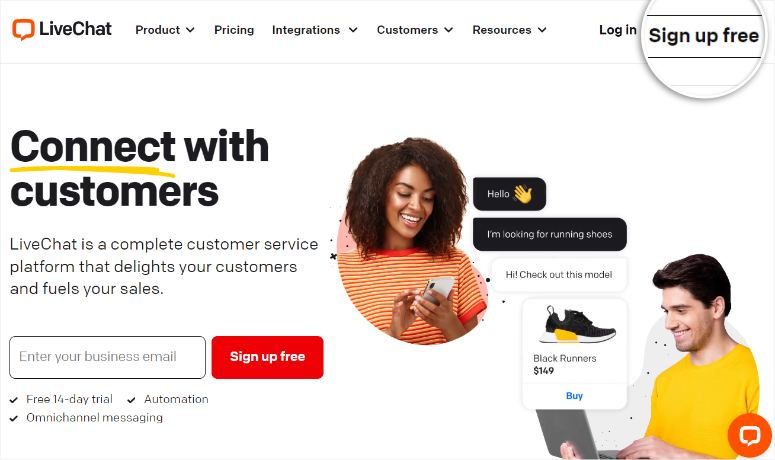
Successivamente, fornisci l'indirizzo email con cui desideri iscriverti e riceverai un'email di conferma. Copia il codice fornito nell'email di conferma e incollalo nella pagina di iscrizione di LiveChat.
Una volta reindirizzato alla dashboard di LiveChat, ti verranno poste alcune domande sulla tua azienda, sul tuo ruolo e sul numero di membri del tuo team.
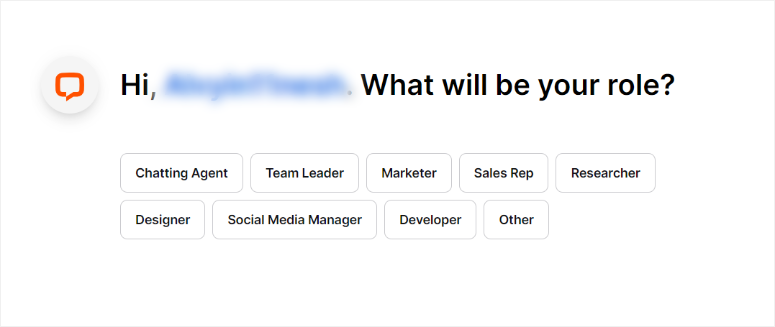
Una volta risposto a queste domande, il passo successivo è collegare WordPress con LiveChat.
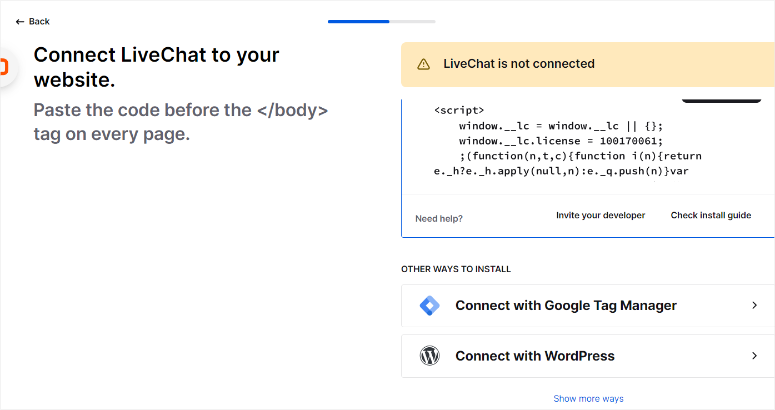
Ora, LiveChat offre numerose opzioni di connessione in base al tipo di sito. Se gestisci un sito WordPress, puoi collegarlo tramite codice manuale, Google Tag Manager o un plugin gratuito.
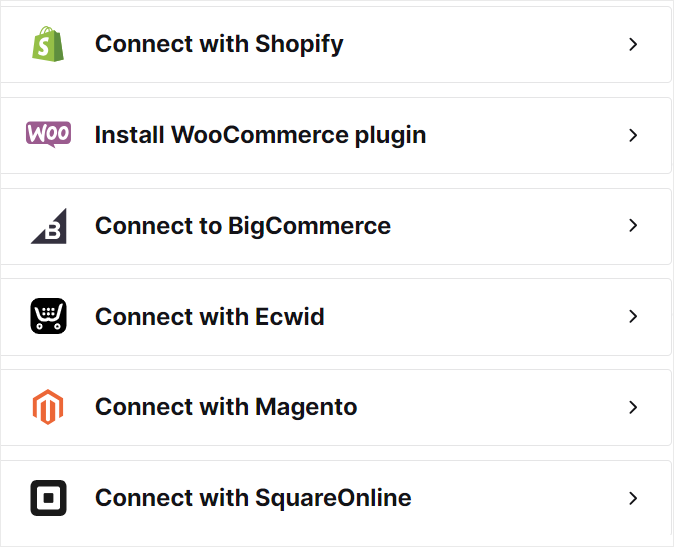
Puoi anche collegarlo a Shopify, BigCommerce, Ecwid, SquareOnline e altri.
Ma per questo tutorial, ti mostreremo come aggiungere LiveChat a WordPress utilizzando 2 metodi.
1. Utilizzo del codice personalizzato
Ora, dovremmo sottolineare che questo metodo manuale richiede esperienza di codifica, il che può renderlo difficile per i principianti. Infatti, a causa del suo livello di difficoltà, LiveChat ti fornisce una guida e anche l'opzione di inviare le istruzioni direttamente al tuo sviluppatore.
Ma useremo WPCode per farlo, il che lo rende semplicissimo. WPCode è il miglior plugin per snippet in quanto ti consente di aggiungere codice al tuo sito senza romperlo o avere esperienza di sviluppatore.
Ma prima di installare questo plugin di codice, copia prima il codice di connessione da LiveChat. Ti servirà più tardi.
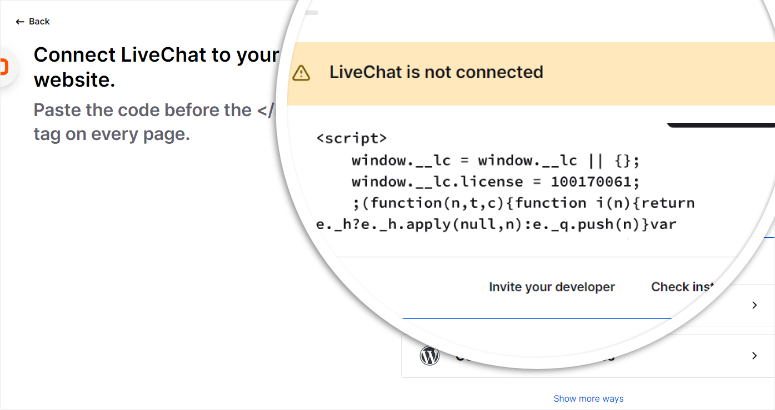
Successivamente, vai alla tua dashboard di WordPress e procedi al tuo repository di plugin andando su Plugin » Aggiungi Nuovo Plugin. Dopo questo cerca "WPCode" per trovare la versione gratuita del plugin.
Se riscontri problemi, consulta questo tutorial su come installare un plugin.
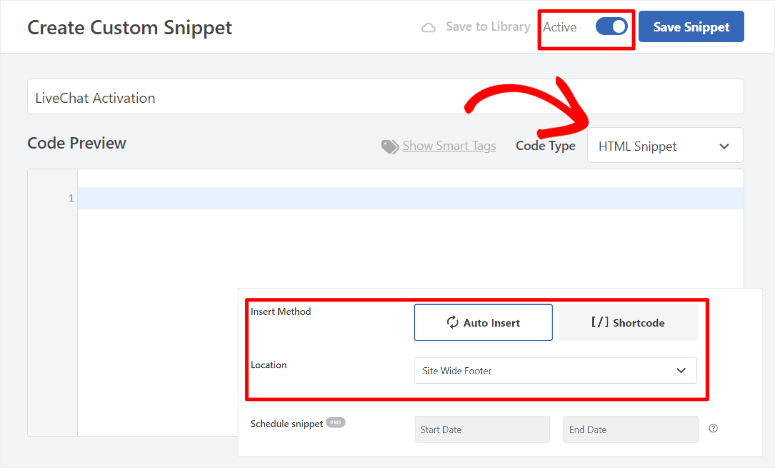
Quindi, una volta installato e attivato il plugin, vai su Snippet di codice » +Aggiungi Snippet. Successivamente, seleziona "Aggiungi il tuo codice personalizzato" per aprire la schermata di anteprima del codice.

Qui, assegna prima un nome al tuo snippet. Quindi, assicurati che il Tipo di codice sia impostato su “HTML Snippet” e che il pulsante di attivazione sia impostato su “Attivo”.
Dopo questo, vai sotto l'area di anteprima del codice e imposta il Metodo di inserimento su “Inserimento automatico” e la Posizione su “Intero sito - piè di pagina”.
Una volta fatto, incolla il codice che hai copiato in precedenza dalla tua dashboard di LiveChat nell'area Anteprima codice e seleziona “Salva snippet”.
Ricorda, puoi usare WPCode per più di una semplice creazione della connessione manuale di LiveChat con il tuo sito WordPress. Puoi aggiungere diversi tipi di codici personalizzati CSS, JavaScript, HTML o PHP. Puoi anche usarlo per integrare Google Analytics, Facebook Pixel o altri servizi di tracciamento.
Dopo questo, ricarica la tua dashboard di LiveChat e dovresti ora vedere che la connessione è riuscita.
2. Connetti con un Plugin
Anche se WPCode rende facile l'aggiunta manuale di LiveChat con un codice, l'uso del suo plugin WordPress per la live chat è ancora più semplice.
Per prima cosa, naviga nel tuo repository WordPress selezionando Plugin » Aggiungi nuovo plugin. Quindi, cerca il plugin LiveChat, installalo e attivalo.
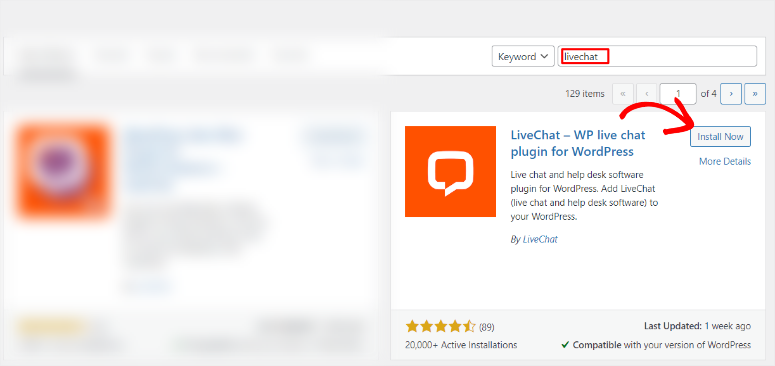
Una volta fatto, dovresti vedere una nuova opzione di menu nella tua dashboard di WordPress chiamata LiveChat.
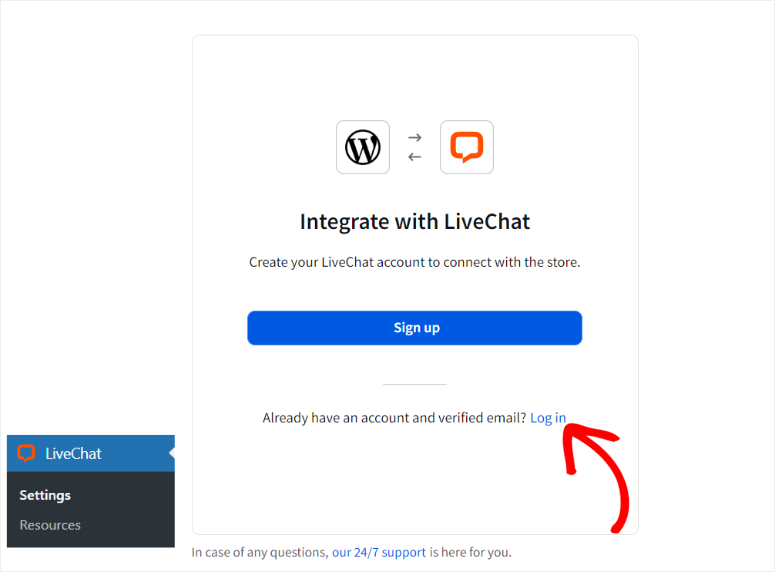
Quindi, seleziona questa opzione di menu e premi il pulsante “Accedi” nella finestra popup che apparirà successivamente. Se non hai creato un account in precedenza, premi l'opzione Iscriviti.
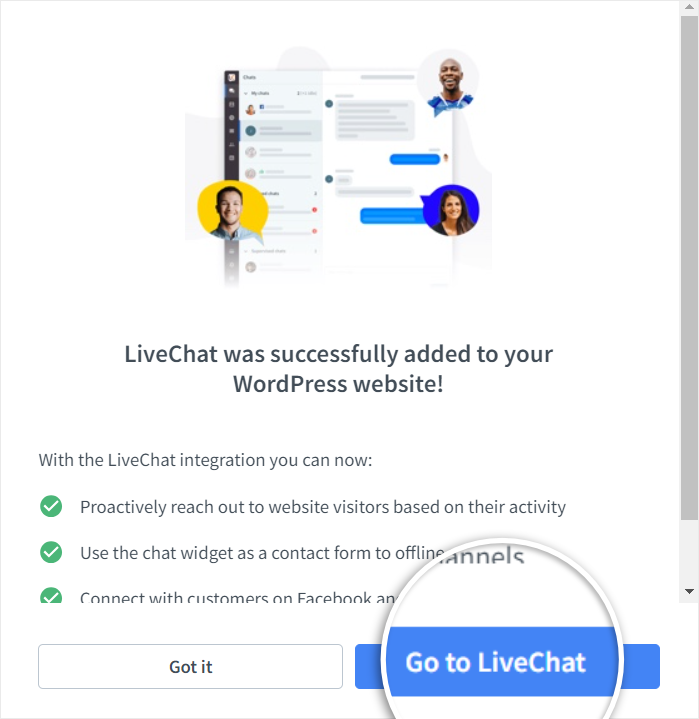
Se LiveChat è stato aggiunto correttamente al tuo sito WordPress, vedrai un altro popup. Seleziona Vai a LiveChat per essere reindirizzato alla tua Dashboard LiveChat.
Congratulazioni! Hai appena creato e connesso il tuo account LiveChat a WordPress.
Passaggio 2: Personalizza LiveChat
Con il plugin gratuito LiveChat installato e attivato con WordPress, vediamo come personalizzarlo.
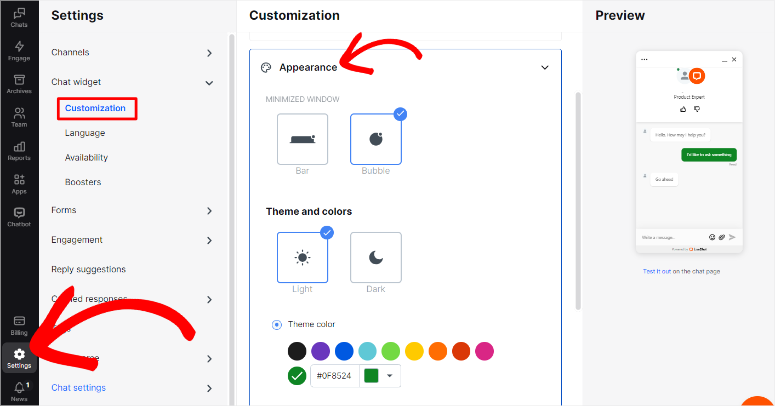
Per prima cosa, seleziona Impostazioni Impostazioni » Widget Chat nella tua dashboard LiveChat per iniziare il tuo percorso di personalizzazione.
Nel sottomenu “Personalizzazione”, vai alla scheda “Aspetto”.
Dovresti vedere una sezione di anteprima sulla tua estrema destra. Questa ti mostrerà come apparirà il tuo widget di chat nella finestra della live chat.
Qui, decidi se vuoi che il tuo widget di chat sia una barra o una bolla. Quindi, impostalo su un tema Scuro o Chiaro. Infine, imposta il colore del widget.
Successivamente, vai alla scheda “Posizione” sotto la scheda “Personalizzazione”.
Qui, imposta se vuoi il tuo widget a destra o a sinistra. Dopo questo, decidi lo spazio laterale e inferiore che desideri. Completa questo passaggio impostando la visibilità del widget su Sempre visibile, Nascondi widget finché non viene attivato o Nascondi sempre icona widget ridotta.
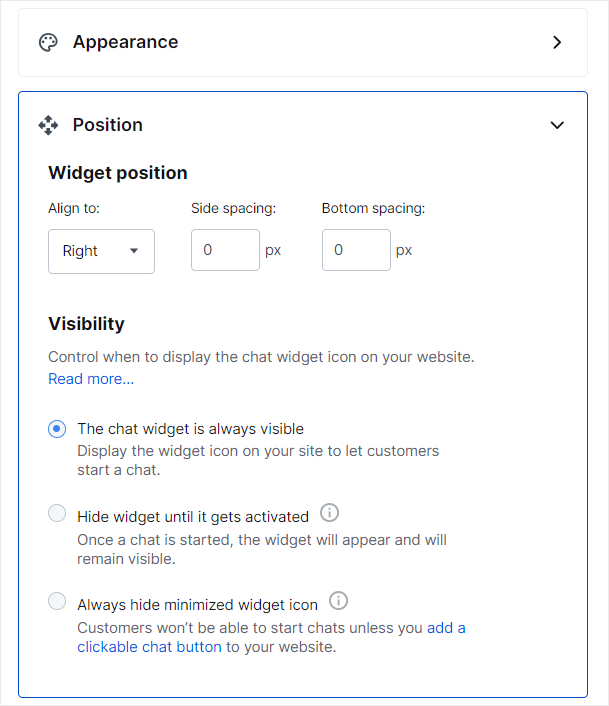
Successivamente, configura il tuo “Widget Chat Mobile” nella scheda successiva.
Puoi utilizzare le stesse impostazioni per il desktop o personalizzarle utilizzando opzioni come quelle sopra.
Dopo questo, passa a “Regolazioni aggiuntive” nella scheda seguente e imposta quanto segue.
- Mostra logo: Aiuta a migliorare il tuo branding
- Mostra foto agente: Rende la conversazione più personale
- abilita notifiche audio per i clienti: Avvisali nel caso in cui si trovino in un'altra finestra
- Consenti ai clienti di valutare gli agenti: Scopri di più sull'esperienza del cliente
- Consenti ai clienti di ricevere trascrizioni delle chat: Consente ai tuoi utenti di avere una forma scritta della conversazione
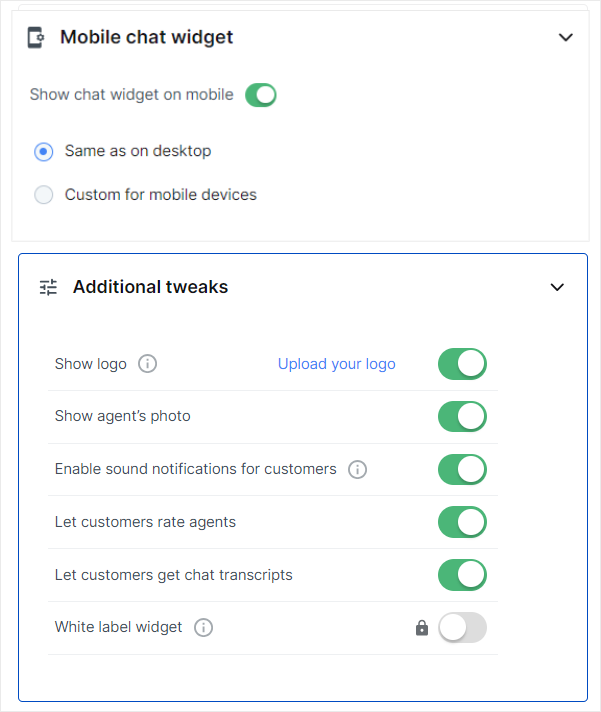
Quindi, sotto "Personalizzazione", vai al sottomenu "Lingue".
Qui, per prima cosa, imposta la lingua che desideri utilizzare dal menu a discesa. Se cambi la lingua, noterai che la sezione Personalizza frasi si adeguerà alla lingua.
Ma personalizza anche "Personalizza frasi" qui per renderle più coinvolgenti con i tuoi clienti.
Sotto questo, imposta i testi "Agenti assenti" e "Clienti in coda" per comunicare come i tuoi clienti dovrebbero raggiungerti al di fuori dell'orario di lavoro o se i tuoi agenti stanno già servendo altre persone.
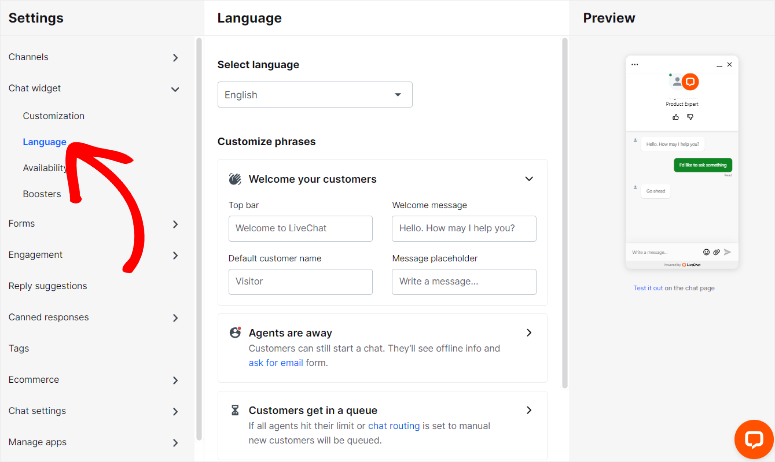
Successivamente, vediamo come impostare i messaggi predefiniti.
Per accedere a questa funzionalità di live chat, vai su Impostazioni » Risposte predefinite » Elenco risposte.
Oltre ai modelli forniti, puoi creare nuovi messaggi predefiniti qui, consentendo ai tuoi agenti di avere risposte pre-scritte personalizzate. Puoi quindi categorizzare questi messaggi predefiniti utilizzando tag come #trasferimento, #prodotto e altro.
Per aggiungere a questo, imposta anche "Risposta suggerita". In questo caso, LiveChat suggerirà una risposta ai tuoi agenti quando un cliente utilizza determinate frasi per rispondere ai messaggi.
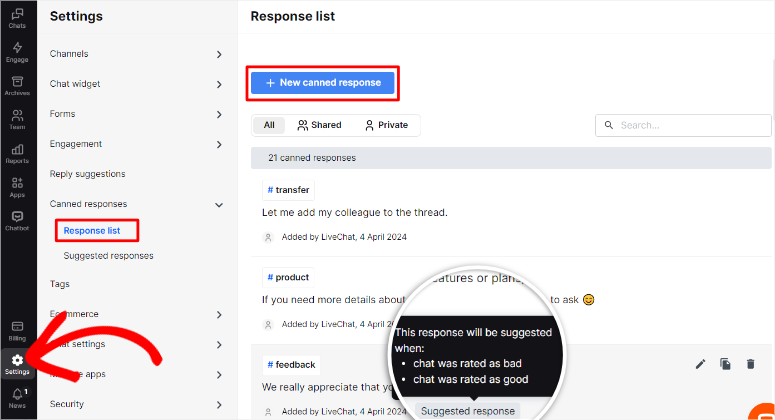
Ora, vediamo come configurare i moduli di LiveChat.
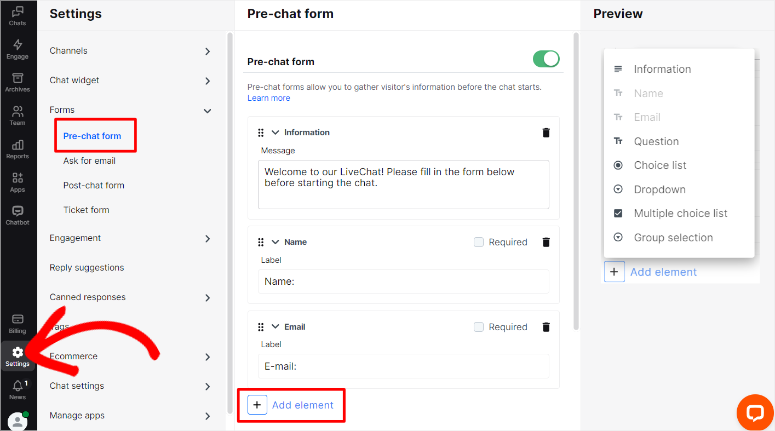
Per fare ciò, vai su Impostazioni » Moduli.
Innanzitutto, configura il "Modulo pre-chat" personalizzando il messaggio di benvenuto e aggiungendo barre di testo per chiedere il nome e l'email del cliente.
Per completare, se desideri raccogliere ancora più informazioni sul tuo utente, aggiungi elementi aggiuntivi, tra cui Informazioni, un Elenco a scelta multipla, un Menu a discesa, un Elenco di scelte, una domanda e una Sezione di gruppo.
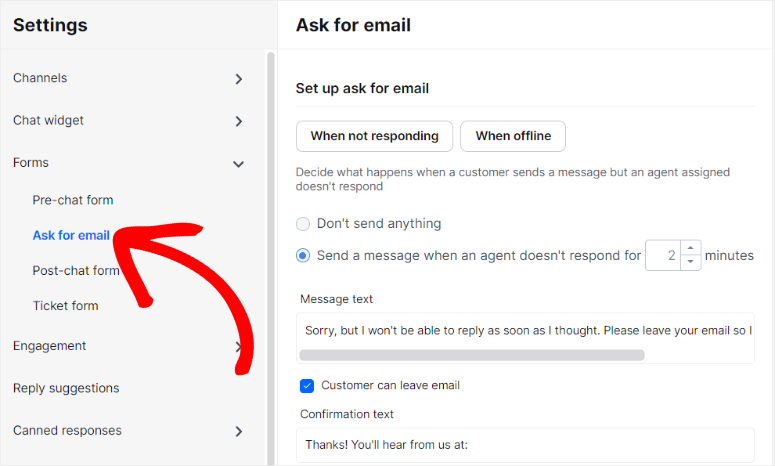
Sempre nel sottomenu Moduli, imposta "Chiedi email".
Ciò consente al tuo cliente di fornire un'email quando i tuoi agenti non rispondono o sono offline. Qui, aggiungi quanto tempo il cliente deve aspettare prima di avere l'opzione di fornirti un'email. Imposta anche un messaggio per indirizzarli su cosa fare quando sei offline.
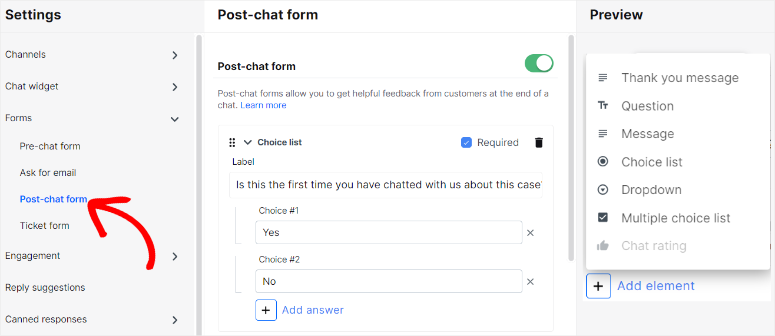
Successivamente, LiveChat ti consente anche di aggiungere un modulo "Post-chat".
Puoi utilizzare questo modulo per eseguire un sondaggio per valutare la soddisfazione del cliente. Per aggiungere a questo, puoi anche utilizzare questo modulo post-chat per ottenere una valutazione della chat o inviare un messaggio di ringraziamento. Questo può aiutarti a costruire fiducia e far crescere la tua relazione con il cliente.
Ora, per garantire che i tuoi clienti comunichino nel modo migliore per loro, imposta "Canali".
Qui, aggiungi Facebook Messenger, Apple Messages, WhatsApp ed email per offrire ai tuoi utenti più opzioni di comunicazione.
Per aggiungere a questo, puoi personalizzare la pagina WordPress della chat senza alcuna esperienza di codifica. Tutto quello che devi fare è andare su Imposta nel sottomenu della pagina di chat.
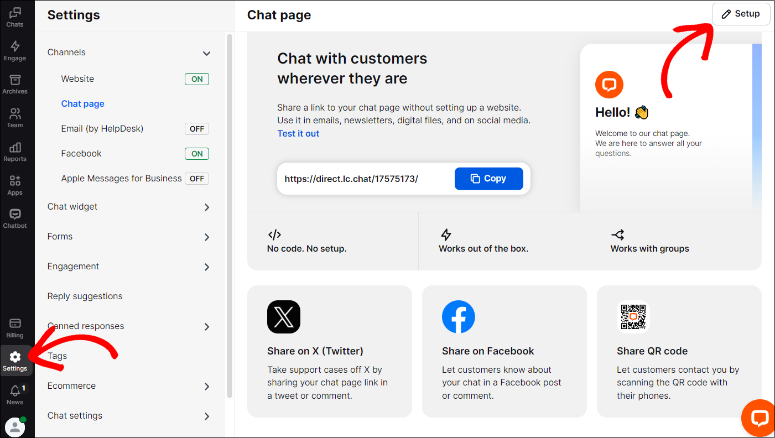
Puoi anche aggiungere il tuo logo e un breve messaggio di benvenuto per i tuoi clienti. Una volta pronto, copia semplicemente l'URL della pagina di chat e condividilo ovunque desideri, come in newsletter, commenti, social media, ecc.
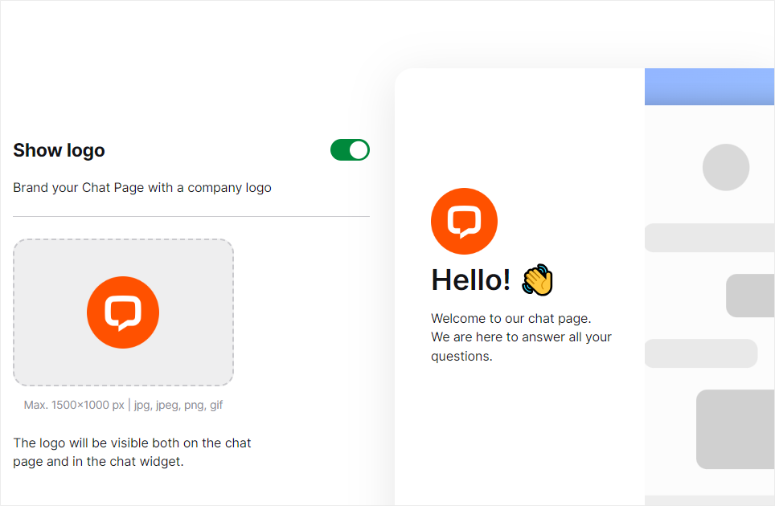
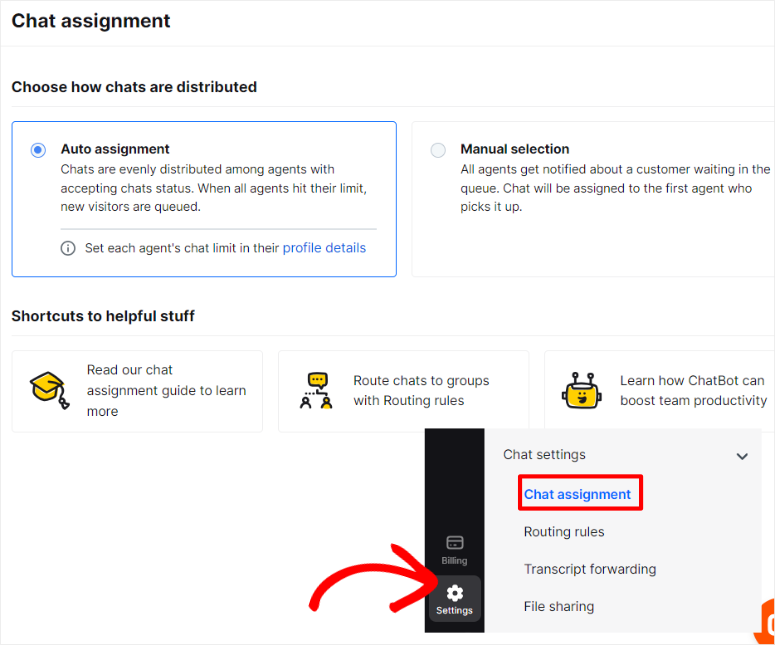
Infine, andiamo su "Impostazioni chat".
Qui, decidi se vuoi che i messaggi dei clienti vengano assegnati ai tuoi agenti manualmente o automaticamente.
Se imposti l'Assegnazione automatica, puoi limitare il numero di clienti che un agente può gestire. Questo ti aiuterà a distribuire il carico di lavoro ed evitare il burnout.
Con la Selezione manuale, tutti gli agenti verranno avvisati quando un nuovo cliente contatta. Quindi, le chat verranno assegnate in base al primo agente che le accetta. Questo può aiutare i tuoi clienti a essere serviti più velocemente.
Anche se personalizzare il tuo widget LiveChat in questo modo è facile, c'è un problema che incontrerai.
Poiché tutte queste impostazioni vengono effettuate nel backend della tua bacheca WordPress, può essere difficile capire come i tuoi clienti vivranno il widget LiveChat su una pagina live.
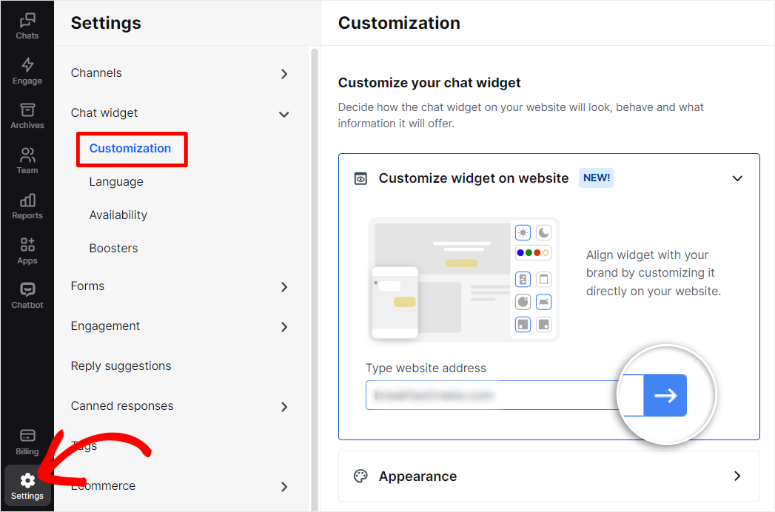
Per aiutarti in questo, LiveChat ha una NUOVA funzionalità di editor front-end.
Per accedere all'editor front-end di LiveChat, vai su Impostazioni » Widget chat » Personalizza nella tua bacheca LiveChat. Quindi, nella scheda "Personalizza widget sul sito web", inserisci l'URL del tuo sito web nella barra di testo e premi la "Freccia in avanti".
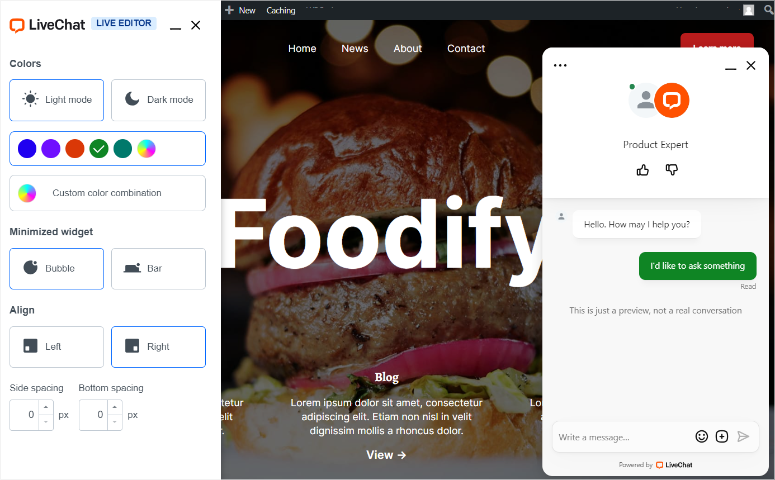
Una volta nell'Editor Live, personalizza i colori, il widget ridotto e l'allineamento. Soprattutto, ora puoi sperimentare come apparirà il widget di chat dal vivo su una pagina.
Passaggio 4: Visualizza la casella di chat live di WordPress sul tuo sito
Ora, visualizzare il tuo widget di chat live sul tuo sito WordPress è super facile.
Infatti, verrà visualizzato automaticamente se hai completato il passaggio 1 di questo tutorial e hai già installato il plugin gratuito WordPress LiveChat.
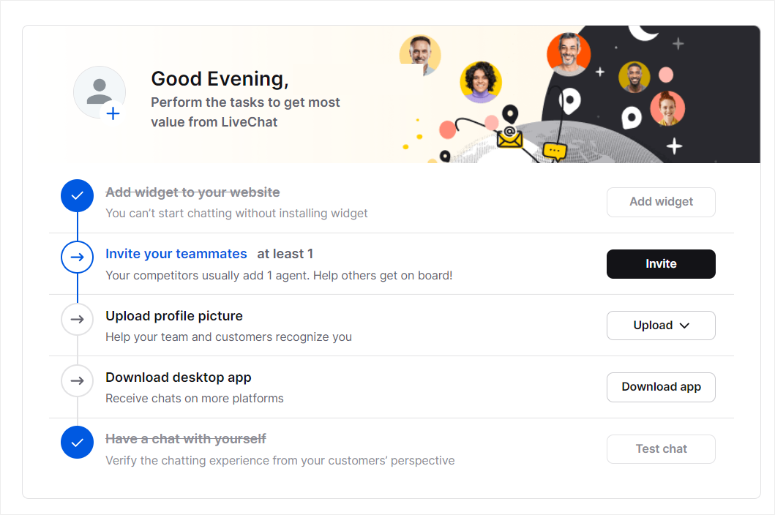
L'unica altra cosa da fare è seguire la checklist sulla home page della tua bacheca LiveChat. Se non l'hai già fatto, ti verrà chiesto di aggiungere membri del team e un'immagine del profilo.
Infine, puoi scaricare l'app desktop per accedere a più piattaforme di chat.
Per vedere le tue analisi di chat live, vai su "Report" sulla tua bacheca LiveChat.
Qui vedrai metriche per chat totali, coinvolgimento nelle chat, chat perse, conversioni di campagne e altro ancora. Puoi anche vedere le prestazioni degli agenti, come il loro tempo di risposta e l'attività dell'agente.
Inoltre, puoi monitorare i clienti e misurare metriche come Clienti in coda e Abbandono della coda. Se hai impostato moduli post-chat, LiveChat ti consente di vedere le recensioni nei tuoi report e condividerle sui social media come prova sociale.
Passaggio 5: Assumi agenti di chat live professionali
Ora che la casella di chat live del tuo sito è pronta, devi assumere agenti che possano rispondere alle domande degli utenti in tempo reale.
Per questo, avrai 2 opzioni da considerare per il sito web della tua attività:
- Assumi agenti e costruisci il tuo team di vendita e supporto. Ma, ci vorrà tempo e richiederà molta pazienza, soprattutto per formarli.
- Affida la chat live a un'azienda professionale come LTVPlus, e loro si occuperanno di tutto.

LTVPlus fornisce esperti di live chat per vendite e supporto 24 ore su 24, 7 giorni su 7. Se assumi questi agenti, non avrai bisogno di formarli e la tua live chat inizierà a funzionare subito. Questo servizio di live chat ti farà anche risparmiare tempo e denaro, così potrai concentrarti sulla crescita della tua attività invece di gestire da solo gli utenti del tuo sito.
Congratulazioni! Ora puoi configurare la live chat sul tuo sito gratuitamente. Se hai altre domande, consulta le nostre FAQ qui sotto.
FAQ: Live Chat per WordPress: Come Configurare GRATUITAMENTE (Passo dopo Passo)
LiveChat è gratuito?
LiveChat offre una prova gratuita di 14 giorni senza necessità di carta di credito. Dopo la prova, i piani tariffari partono da $20 al mese per agente.
Posso monitorare i miei agenti e clienti nella live chat?
Assolutamente! LiveChat è la migliore live chat per farlo. Fornisce report dettagliati sulle prestazioni degli agenti, sull'engagement delle chat e sul comportamento dei clienti. Monitorare queste metriche può aiutarti a ottimizzare il supporto e migliorare la soddisfazione degli utenti.
Posso personalizzare il mio widget di live chat?
Sì, LiveChat consente un'ampia personalizzazione dell'aspetto del widget di chat, inclusi elementi di branding come loghi, colori e temi. Questo può aiutare i tuoi clienti a fidarsi di più del tuo sito web e migliorare la brand awareness.
LiveChat offre supporto multilingua?
Certamente! LiveChat supporta più lingue, consentendo la personalizzazione di frasi e interfacce di chat per soddisfare il tuo pubblico. Fornendo supporto localizzato puoi migliorare l'esperienza utente per gli utenti globali.
Speriamo che questo articolo ti abbia aiutato a imparare come aggiungere una live chat gratuita a WordPress. Potresti anche voler consultare la nostra guida su come salutare gli utenti di WordPress con un messaggio di benvenuto personalizzato.
Per aggiungere a ciò, ecco articoli aggiuntivi che potrebbero interessarti.
- Confronto tra 11 migliori plugin per Live Chat
- Come aggiungere facilmente un pulsante Chiama ora a WordPress (Passo dopo passo)
- 7 Migliori App di Chat di Gruppo per la Comunicazione di Squadra
Il primo articolo elenca e confronta 11 dei migliori plugin per la live chat. Il post successivo ti guida su come aggiungere un pulsante "Chiama ora" al tuo sito WordPress. Mentre l'ultimo articolo discute 7 delle migliori app di chat di squadra per la comunicazione di gruppo.

Commenti Lascia una risposta