Ho creato 10 lead magnet per la mia azienda SEO. Check-list, quiz, calcolatori, insomma, ho costruito di tutto.
Le persone si sono iscritte. Ma i tassi di conversione? Terribili.
Così, ho ottimizzato le email, creato sequenze di drip e riscritto le righe dell'oggetto. Ma niente ha funzionato.
Poi ho inviato un semplice messaggio WhatsApp a un potenziale cliente che avevo incontrato a un evento. Mi ha risposto immediatamente: "Stavo pensando di contattarti, ma sono pessima con le email."
È stato allora che ho capito. Dovevo incontrare i lead dove comunicano effettivamente; sulle app di messaggistica, non sepolti in caselle di posta traboccanti.
Questo mi ha spinto a fare una ricerca approfondita su ogni strumento di assistente chat per WordPress che riuscissi a trovare.
Ho scoperto WPChat. Dopo questo, i visitatori del mio sito rispondono effettivamente e le conversazioni avvengono istantaneamente. Inoltre, continuano anche dopo che le persone lasciano il mio sito.
Ecco la mia recensione completa di WPChat dopo averlo testato su lead reali.
Come Testo i Plugin Chat
🔍 Clicca per vedere la mia metodologia di test
Ecco esattamente come valuto ogni plugin di chat:
- Velocità di Configurazione: Quanto tempo dal download al widget attivo? Cronometro tutto: se la configurazione richiede più di 10 minuti, è un campanello d'allarme per i principianti.
- Supporto Multi-Piattaforma: Disponibilità WhatsApp, Messenger, Telegram e Instagram. Più piattaforme significano più modi per i clienti di raggiungerti.
- Opzioni di Personalizzazione: Selezione del tema, palette di colori, controllo del brand. Puoi abbinare il tuo brand o sei bloccato con design generici?
- Gestione FAQ: Quanto è facile creare e gestire risposte automatiche? Se aggiungere le FAQ sembra programmare, la maggior parte delle persone non userà questa funzionalità.
- Gestione Agenti: Aggiunta di più agenti di supporto, impostazione degli orari di lavoro. Le vere aziende hanno bisogno di team, non solo di una persona.
- Qualità Analisi: Monitoraggio conversioni, orari di punta e prestazioni degli agenti. Numeri che ti aiutano effettivamente a prendere decisioni, non metriche di vanità.
- Responsività Mobile: Come viene visualizzato su telefoni e tablet. Oltre il 60% del traffico del mio sito è mobile: il widget deve funzionare perfettamente.
- Impatto sulla Velocità del Sito: Tempo di caricamento della pagina prima e dopo l'installazione. Un plugin di chat che rallenta il tuo sito vanifica lo scopo.
- Qualità del Supporto: Tempo di risposta e utilità del team di supporto. Quando le cose si rompono a mezzanotte, la documentazione deve essere solida.
Strumenti che uso:
- Richieste effettive dei clienti su siti live
- GTmetrix per il test di velocità
- Pingdom per il monitoraggio delle prestazioni
- Dispositivi mobili reali (iPhone, Android)
Testo ogni plugin per almeno 2 settimane prima di recensirlo. WPChat ha avuto 6 mesi di utilizzo reale sul sito della mia azienda SEO.
Perché fidarsi di IsItWP?
In IsItWP, siamo la risorsa di riferimento per la community di WordPress dal 2009, aiutando oltre 2 milioni di utenti a scegliere plugin migliori.
A differenza dei siti di recensioni che non utilizzano mai i prodotti, manteniamo account attivi, gestiamo siti di clienti reali e forniamo consulenza continua su WordPress.
Ho testato personalmente WPChat sul sito web della mia azienda SEO per sei mesi prima di scrivere questa recensione.
Cos'è WPChat?
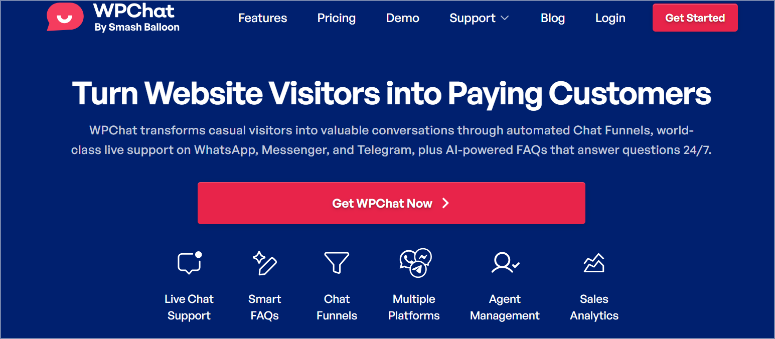
WPChat è il miglior plugin di chat per WordPress perché collega i visitatori del tuo sito con il tuo team tramite le app di messaggistica che già utilizzano.
Più di un semplice chatbot, WPChat funge da ponte tra WordPress e piattaforme di messaggistica popolari come WhatsApp, Facebook Messenger, Telegram e Instagram.
Il plugin proviene da Smash Balloon, il team di cui si fidano oltre 1,75 milioni di siti web per i loro plugin per feed di social media e strumenti di integrazione per Instagram.
Questa esperienza conta quando si aggiungono strumenti di comunicazione al proprio sito.
Perché l'approccio di WPChat funziona
Ecco cosa manca alla maggior parte dei plugin di chat: le persone non vogliono un'altra piattaforma da controllare.
La chat live tradizionale costringe i visitatori a utilizzare un widget non familiare. WPChat li collega tramite app che controllano 50+ volte al giorno comunque.
Inoltre, le conversazioni continuano anche dopo che i visitatori chiudono il tuo sito web. Con la normale chat live, una volta che lasciano il tuo sito, la conversazione muore.
Ricorda, i tuoi clienti sono già su WhatsApp e Messenger. WPChat rende semplicemente facile per loro raggiungerti lì.
Ora che hai capito cos'è WPChat, lo recensirò in dettaglio in modo che tu possa vedere se è giusto per te.
Installazione e configurazione
WPChat offre una versione gratuita disponibile su WordPress.org. Quindi, tutto ciò che devi fare per iniziare è andare nel tuo repository di plugin e installarlo. Ma prima di scaricarlo, capisci cosa stai ottenendo.
Cosa offre la versione gratuita di WPChat:
- 1 profilo agente (solo tu)
- Fino a 10 FAQ
- 10.000 token AI per la ricerca intelligente
- Supporto WhatsApp, Facebook Messenger, Telegram, Instagram
- 3 temi personalizzabili
- Analisi di base
- Controlli di visibilità globali (mostra su tutte le pagine o nessuna)
Perché probabilmente vorrai la versione Pro:
La versione gratuita funziona bene per i test. Ma 10 FAQ scompaiono velocemente quando gestisci un'attività reale.
Inoltre, sei bloccato con un solo agente. Il che significa, nessun supporto del team, nessun backup quando sei offline e nessuna distribuzione del carico di lavoro.
Mi concentrerò su WPChat Pro in questa recensione, in modo che tu possa vedere tutto ciò che può effettivamente fare. Le capacità che lo rendono degno di considerazione rispetto ai moduli di contatto di base.
Iniziare con la versione Pro
Passaggio 1: Acquisto e download
Vai su wpchat.com e fai clic sul pulsante "Ottieni WPChat Ora".
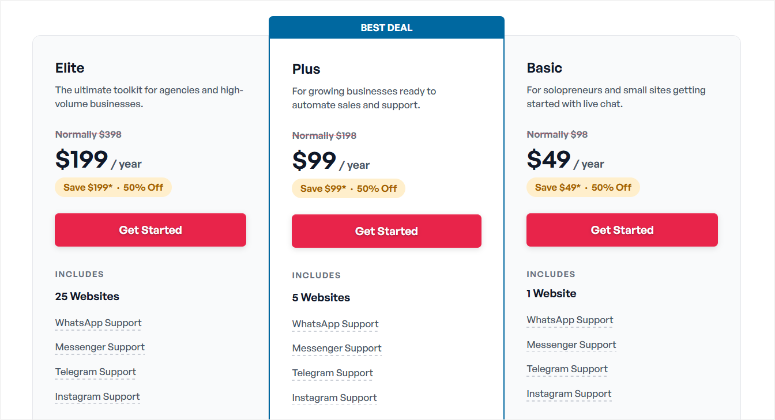
Vedrai tre livelli di prezzo: Basic, Plus ed Elite. Scegli quello che si adatta alle dimensioni della tua attività (tratterò i dettagli dei prezzi più tardi).
Dopo l'acquisto, atterrerai nella dashboard di WPChat.
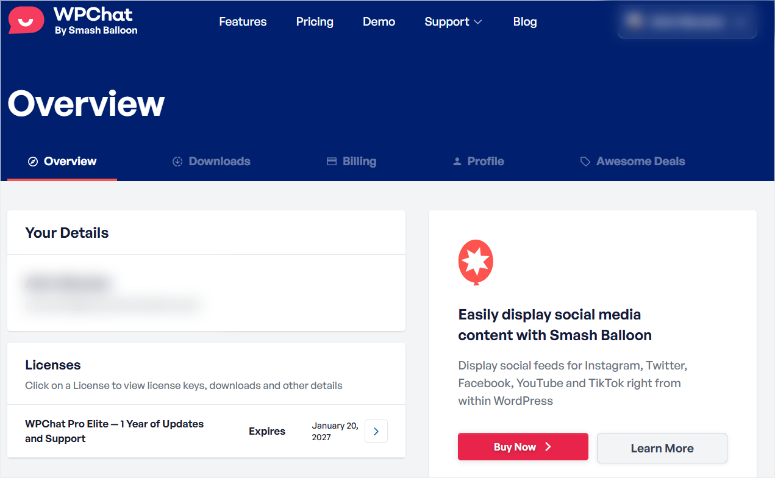
Naviga alla scheda Download. In questa pagina, fai due cose:
- Scarica il file del plugin
- Copia la tua chiave di licenza; ti servirà tra circa 2 minuti
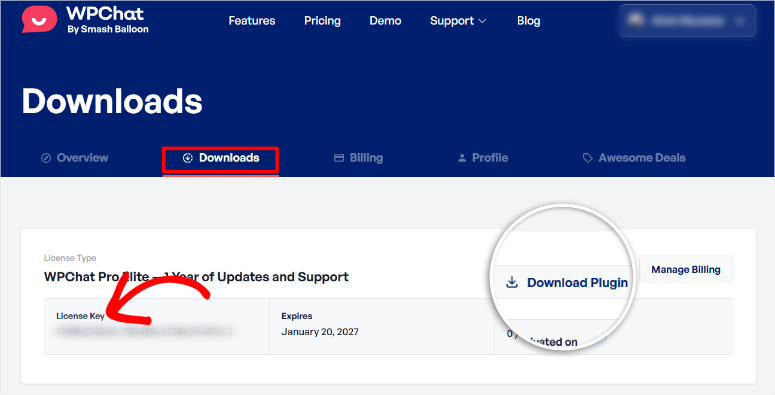
Installazione di WPChat
L'installazione di WPChat funziona come qualsiasi plugin di WordPress. Vai alla tua dashboard di WordPress e naviga su Plugin » Aggiungi Plugin » Carica Plugin.
Quindi, carica il file WPChat che hai appena scaricato, fai clic su "Installa Ora" e poi su Attiva.
Se hai bisogno di aiuto dettagliato per l'installazione, consulta la nostra guida completa su come installare un plugin di WordPress.
Procedura guidata di configurazione
Ecco dove WPChat diventa eccezionale.
Nel momento in cui attivi il plugin, ti reindirizza automaticamente a una procedura guidata di configurazione. Nessuna ricerca nei menu o ipotesi su cosa configurare per prima.
Fai semplicemente clic sul pulsante "Configura" per iniziare, e la procedura guidata ti accompagnerà attraverso quattro rapide schermate.
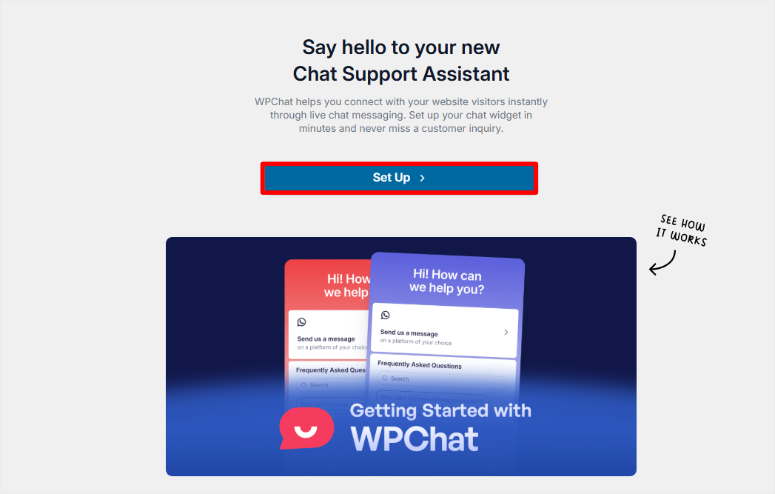
Schermata 1: Inserisci il tuo numero di telefono
La prima schermata richiede il tuo numero di telefono WhatsApp. Questo è obbligatorio perché è lì che i visitatori verranno indirizzati quando sceglieranno di contattarti tramite WhatsApp.
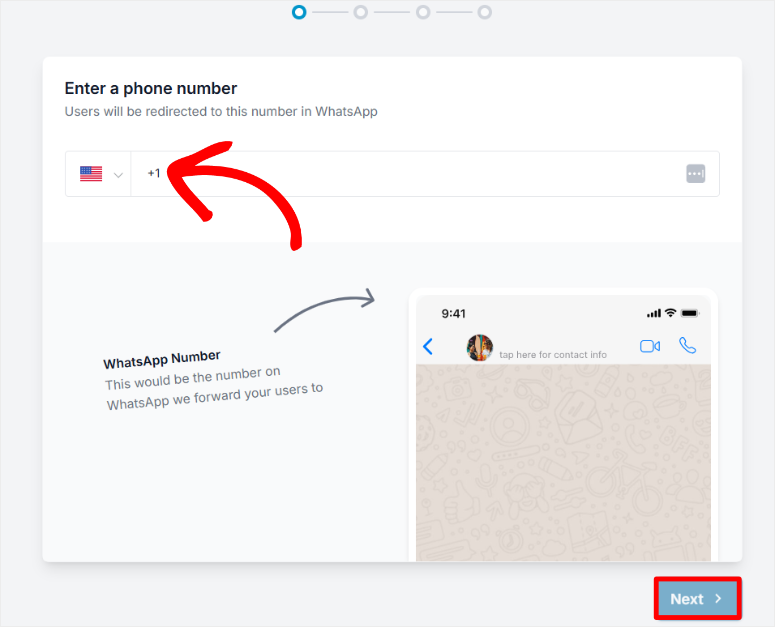
Nota come non è necessario aggiungere un'API di WhatsApp o altro per iniziare. Basta collegare e usare, rendendolo perfetto per i principianti.
Schermata 2: Scegli il tuo tema
Successivamente, scegli un tema. Hai tre opzioni:
- Base (pulito e semplice)
- Notte (tema scuro)
- Pastello (colori tenui)
L'anteprima si aggiorna istantaneamente, così puoi vedere esattamente come apparirà il widget di chat sul tuo sito.
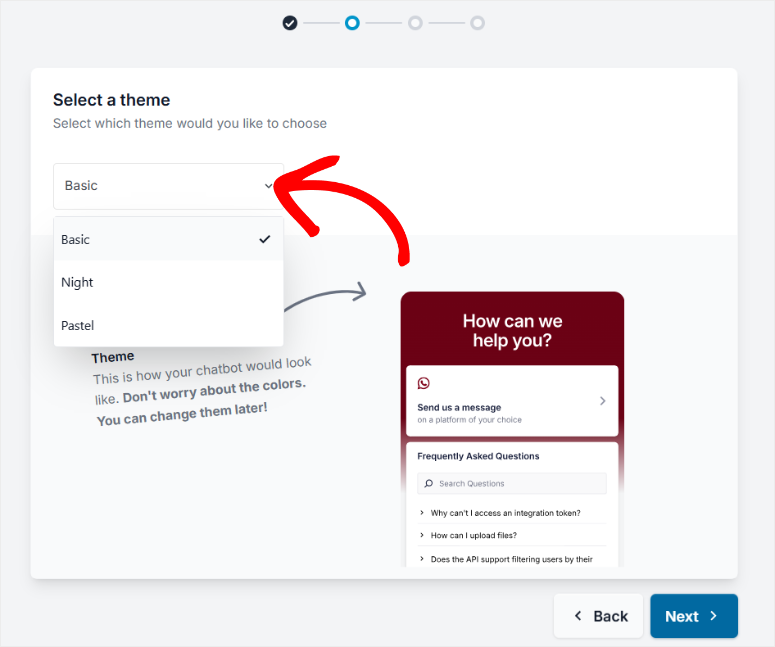
Non stressarti per questa decisione. Puoi cambiare tema in seguito nel personalizzatore.
Schermata 3: Configura la visibilità
Ora decidi dove appare il widget di chat.
Puoi visualizzarlo su:
- Tutte le pagine (consigliato per la maggior parte dei siti)
- Solo pagine specifiche
- Alcune categorie
- Post taggati
- Tipi di post personalizzati
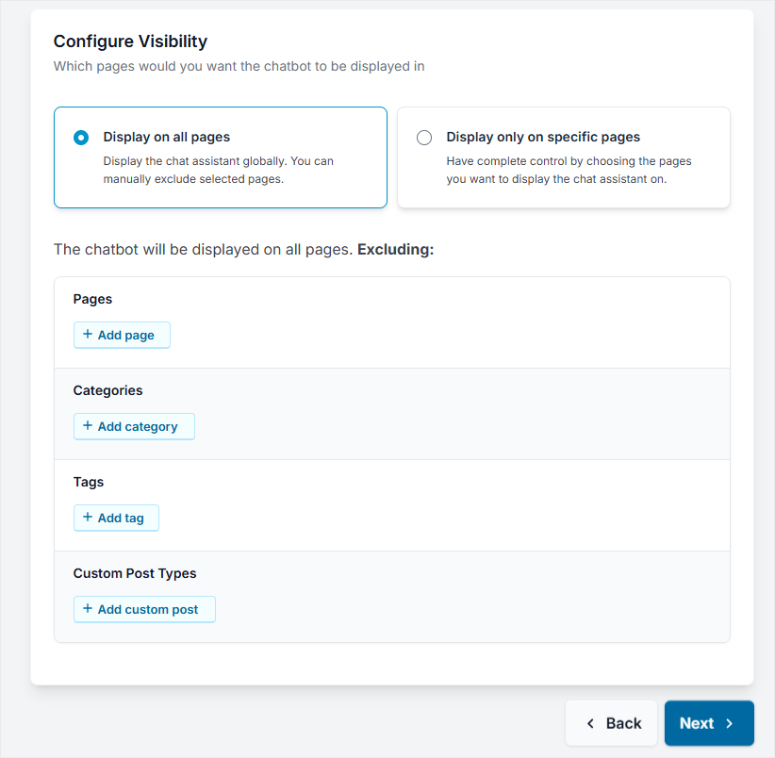
Raccomando di iniziare con "tutte le pagine", quindi escludere pagine specifiche in seguito, se necessario.
Passaggio 4: Attiva la tua licenza
Ricordi la chiave di licenza che hai copiato in precedenza? Inseriscila nell'ultima schermata della procedura guidata di configurazione. Fai clic su "Attiva" e poi su "Attiva e completa la configurazione".
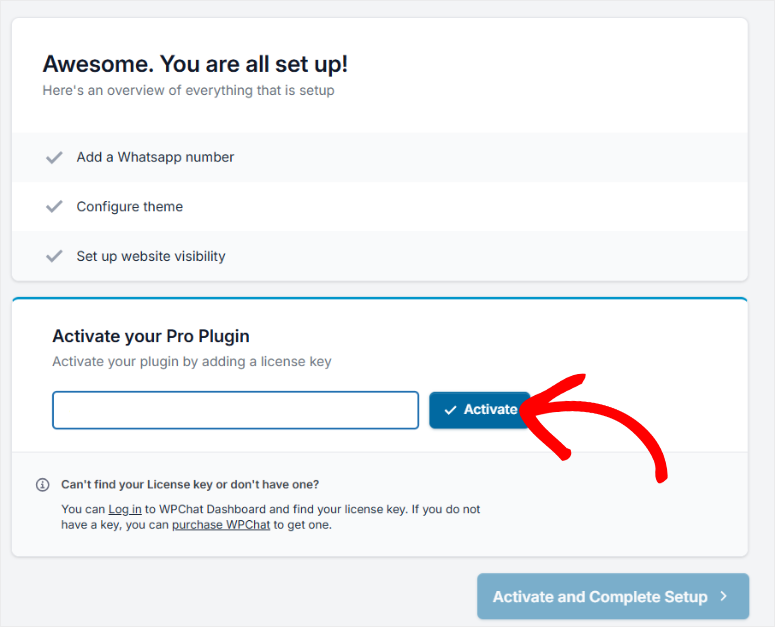
Fatto. La tua chat widget diventa attiva immediatamente.
Tempo totale? Meno di 5 minuti. Ho testato dozzine di plugin per chat e questa è la configurazione più fluida che abbia mai provato.
Personalizzazione e facilità d'uso
Un buon plugin per chat deve essere facile per due gruppi: il tuo team e i tuoi visitatori.
WPChat eccelle in entrambi.
Per personalizzare la tua chat widget per il tuo brand e pubblico, naviga su WPChat » Personalizza dalla tua bacheca di WordPress.
Sistema di anteprima dal vivo
Il personalizzatore di WPChat utilizza un approccio a schermo diviso che rende la personalizzazione indolore.
Nella barra laterale sinistra, trovi tutte le tue opzioni di personalizzazione. Mentre nella barra laterale destra, ottieni l'anteprima dal vivo che si aggiorna istantaneamente.
Di conseguenza, non è necessario aggiornare la pagina, indovinando come appariranno le modifiche.
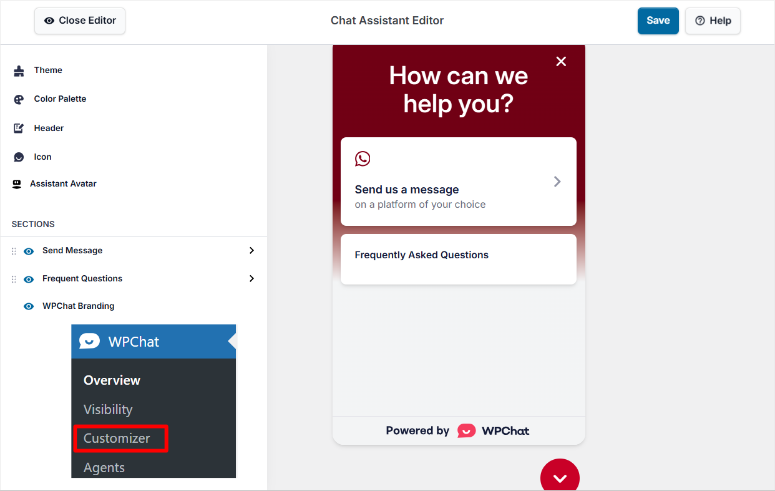
Vedi esattamente ciò che i visitatori vedranno mentre apporti modifiche. Questo mi ha fatto risparmiare ore rispetto ai plugin, dove dovevo salvare, aggiornare, controllare il front-end, tornare indietro e ripetere.
Personalizzazione Tema
Ricordi quei tre temi della procedura guidata di configurazione? Puoi passare da uno all'altro in qualsiasi momento qui.
Base, Notte o Pastello – scegli quello che meglio si adatta alle esigenze del tuo sito. Ancora una volta, l'anteprima si aggiorna istantaneamente, così puoi confrontarli fianco a fianco.
Opzioni della palette di colori
WPChat fornisce colori predefiniti specifici della piattaforma che hanno senso:
- WhatsApp: Tema verde (corrisponde all'app)
- Messenger: Tema blu (familiare blu Facebook)
- Telegram: Azzurro
- Instagram: Gradiente viola/rosa
Ma non sei bloccato con i predefiniti. Puoi personalizzare i colori per adattarli perfettamente al tuo brand.
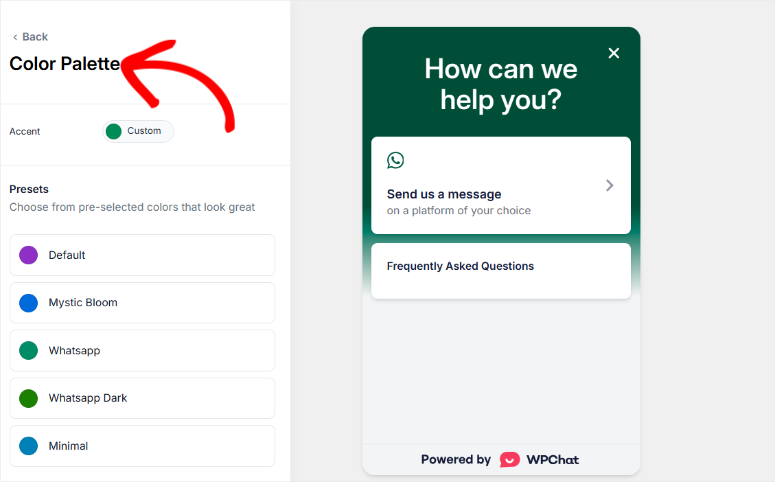
Ho cambiato i miei per adattarli ai colori del brand della mia azienda SEO, e ci ho messo circa 30 secondi.
Personalizzazione dell'intestazione
L'intestazione predefinita dice "Come possiamo aiutarti?"
Carino, ma generico.
Puoi cambiarla con un semplice campo di testo per farla corrispondere al tono del tuo brand. Uso "Parliamo dei tuoi obiettivi SEO" sul mio sito.
Selezione dell'icona della chat
WPChat offre diverse icone predefinite per le bolle di chat tra cui scegliere. L'unica limitazione qui: non puoi caricare la tua icona personalizzata. Devi selezionare le loro opzioni preimpostate.
Non è un problema insormontabile, ma vale la pena notarlo se hai bisogno di una perfetta coerenza del brand fino al design della bolla di chat.
Avatar dell'assistente
Qui puoi aggiungere personalità.
Puoi caricare un avatar personalizzato con il tuo viso, il tuo logo o la tua mascotte. Ma allo stesso tempo, puoi scegliere tra le opzioni di avatar predefinite di WPChat.
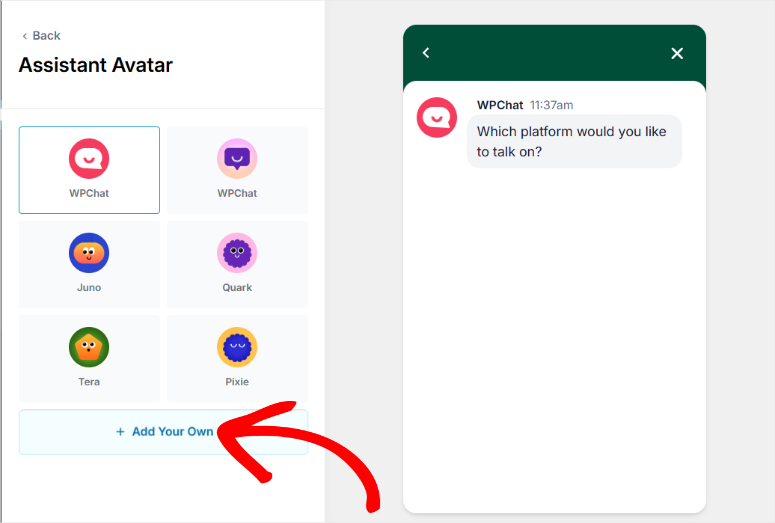
Uso la mia foto profilo in modo che i visitatori vedano una persona reale, non un bot di supporto senza volto.
Toggle di Sezione
WPChat ti offre controlli rapidi di visualizzazione/nascondi per diverse sezioni:
Sezione Messaggio:
- Intestazione personalizzabile
- Sottotitolo personalizzabile
- Icona occhio = attiva/disattiva con un clic
Sezione Domande Frequenti:
- Attiva/disattiva l'intera sezione FAQ
- Fai clic su "Vai alle Domande Frequenti" per la personalizzazione completa
Branding WPChat:
- Versione gratuita: il branding rimane
- Versione Pro: rimuovi "Powered by WPChat" con un clic
Per personalizzare la sezione Messaggio, sostituisci l'intestazione e il sottotitolo segnaposto con il tuo testo.
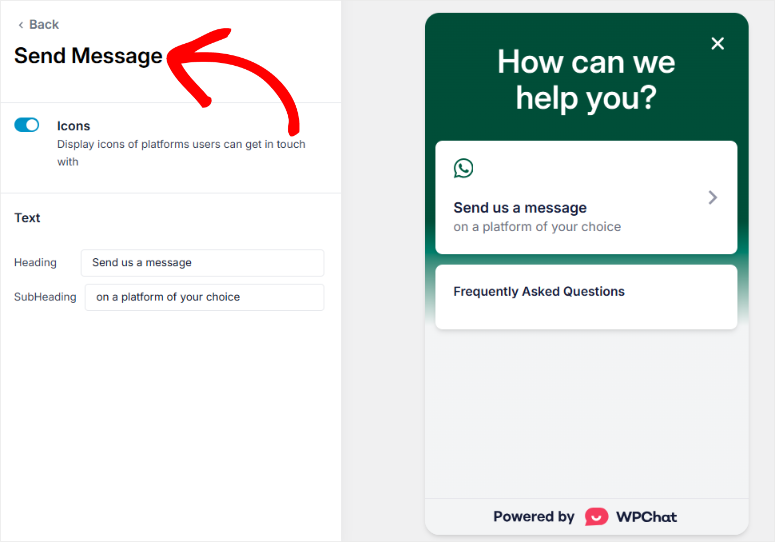
La mia dice "Domande sulla SEO?" con un sottotitolo "Rispondo entro 10 minuti durante l'orario lavorativo."
Questo imposta le aspettative e costruisce fiducia dal momento in cui atterrano sul tuo sito.
Configurazione Domande Frequenti
La sezione Domande Frequenti merita un'attenzione speciale perché è una delle funzionalità più potenti di WPChat.
Puoi accedervi in due modi:
- WPChat » Personalizzatore » scheda Vai alle Domande Frequenti
- WPChat » Domande Frequenti menu (accesso diretto)
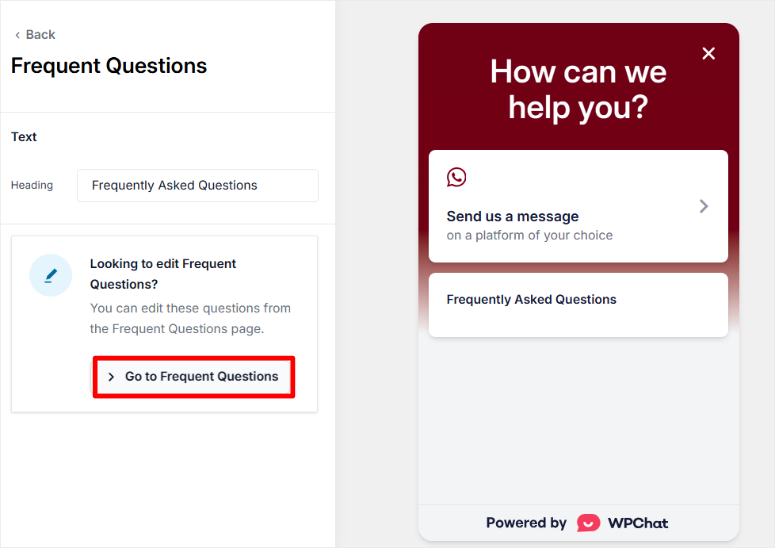
Tratterò la configurazione delle FAQ in dettaglio nella sezione Funzionalità poiché è più di una semplice personalizzazione; è un'automazione che consente di risparmiare ore di tempo di supporto.
Perché la Personalizzazione è Importante
Un plugin di chat è facile da usare quando sia il tuo team che il tuo pubblico lo trovano intuitivo.
Il personalizzatore di WPChat ti consente di personalizzare il widget in pochi minuti e l'anteprima live significa nessuna sorpresa. Inoltre, i controlli di attivazione/disattivazione rendono facile mostrare o nascondere le sezioni in base alle esigenze della tua attività.
Ho visto plugin di chat con 47 impostazioni distribuite su 8 diverse pagine di menu. WPChat mantiene tutto in un'unica interfaccia di personalizzazione pulita.
Questa è la differenza tra personalizzare effettivamente il tuo widget di chat e arrendersi dopo 10 minuti di frustrazione.
Funzionalità di WPChat
WPChat offre potenti funzionalità che trasformano i visitatori occasionali in clienti coinvolti. Ecco cosa lo fa risaltare.
Sistema FAQ Automatizzato
Non è raro che un visitatore del sito abbia domande alle 2 del mattino mentre il tuo team di supporto dorme. Il sistema FAQ di WPChat risponde alle domande 24 ore su 24, 7 giorni su 7, senza intervento umano.
Perché questa funzionalità si distingue:
Ma ecco cosa lo rende prezioso a lungo termine: ogni nuova domanda che ricevi diventa una futura risposta automatizzata. Questo ti permette di costruire automaticamente la tua knowledge base con l'IA una volta, e funziona per sempre.
Inoltre, riduce significativamente il carico di lavoro del tuo team di supporto.
Le domande ripetitive come "Offrite rimborsi?" "Qual è il vostro tempo di consegna?" vengono gestite automaticamente, liberando il tuo team per questioni complesse che richiedono effettivamente un giudizio umano.
Come impostarlo:
Hai due percorsi per il costruttore di FAQ:
- WPChat » Personalizzatore » scheda Vai alle Domande Frequenti
- Menu WPChat » Domande Frequenti (io uso questo)
Una volta lì, fai clic su "Aggiungi domanda".
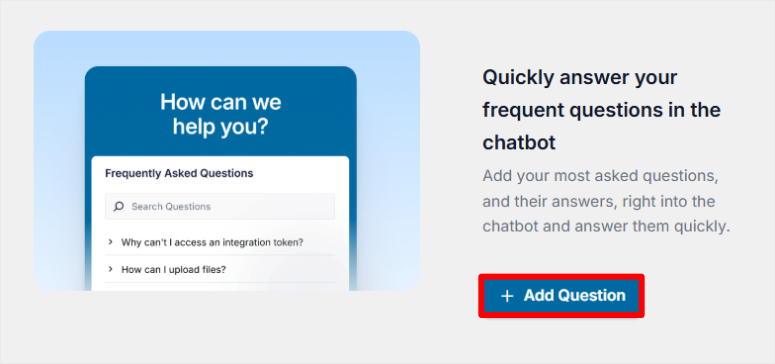
Il costruttore di FAQ utilizza lo stesso approccio a schermo diviso del personalizzatore:
Ovvero, inserisci la tua domanda, risposta e immagine opzionale nel pannello di sinistra. Poi, nel pannello di destra, puoi vedere ciò che stai costruendo nell'anteprima live.
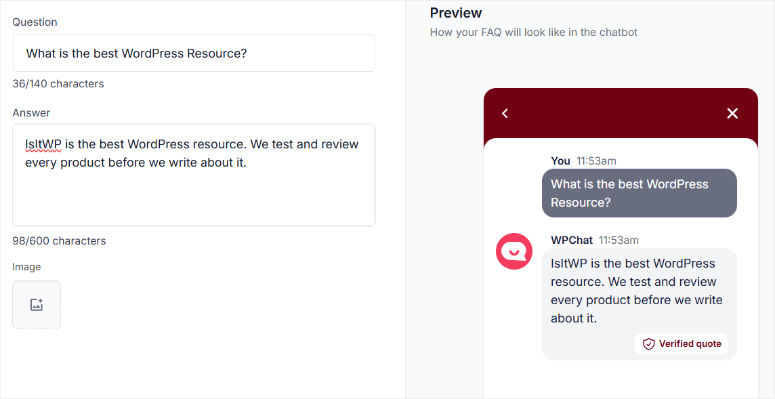
Dopo aver aggiunto la tua prima domanda e aver premuto "Salva modifiche", una nuova scheda appare sotto per aggiungere altre domande. Continua ad aggiungerle finché non avrai coperto le tue richieste più comuni.
Ho iniziato con 15 FAQ. Sei mesi dopo, sono arrivato a 43. Ogni volta che qualcuno chiede qualcosa di nuovo, lo aggiungo al sistema.
Gestione della tua libreria FAQ:
Ora, per gestire la tua libreria FAQ, esci dal costruttore di FAQ e vedrai tutte le tue domande elencate. Successivamente, fai clic sul pulsante "Anteprima" per vedere come appaiono tutte le FAQ insieme in un'unica visualizzazione.
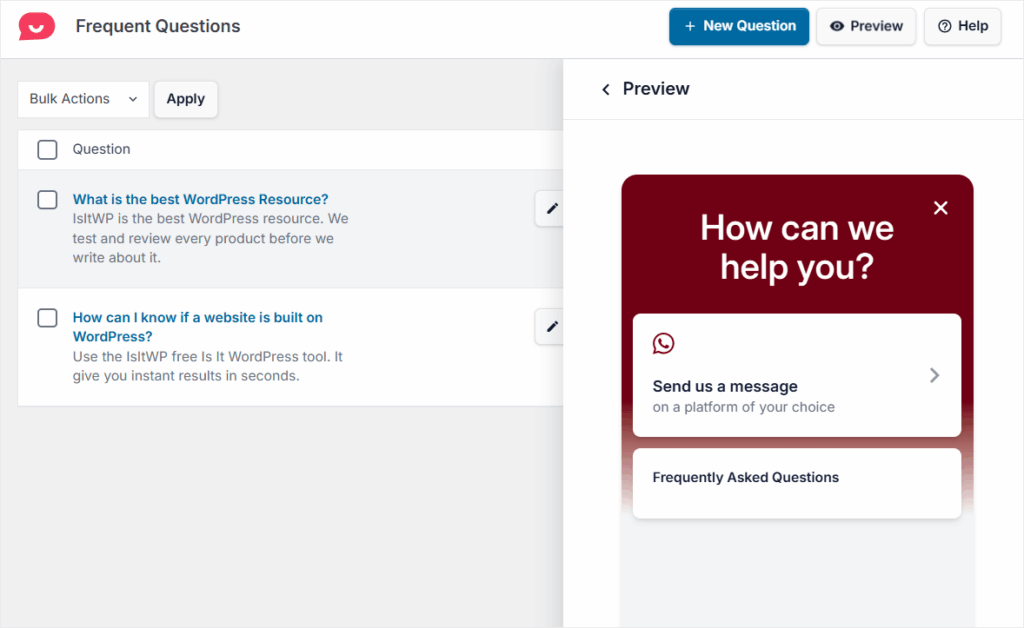
A questo punto, puoi modificare o eliminare le domande in qualsiasi momento. Aggiorno le mie mensilmente in base a ciò che i clienti stanno effettivamente chiedendo.
Ricerca Intelligente AI
Ecco il problema dei sistemi FAQ tradizionali: i visitatori devono conoscere le parole chiave esatte che hai utilizzato.
Se digitano "rimborso denaro", ma tu hai scritto "politica di rimborso", non ottengono risultati. Questo rende una delle esperienze più frustranti che gli utenti possano avere su un sito.
Perché Smart Search AI funziona:
Lo Smart Search AI di WPChat abbina automaticamente le query dei visitatori ai tuoi contenuti FAQ. Funziona mentre digitano, suggerendo risposte pertinenti anche quando usano parole diverse dalle tue.
L'IA migliora nel tempo man mano che la tua libreria FAQ cresce. Pensala come la costruzione di una risorsa a lungo termine: ogni domanda che aggiungi rende il sistema più intelligente.
La mia esperienza di test:
Ho testato Smart Search AI sul sito della mia azienda SEO con query di clienti reali. Quando qualcuno digita "quanto tempo ci vuole", recupera la mia FAQ sui tempi di progetto anche se la domanda effettiva dice "Qual è il tuo tempo di consegna tipico?"
L'IA cerca di capire l'intento, non solo di abbinare le parole chiave. Riduce significativamente la frustrazione da "nessun risultato trovato".
Puoi abilitare o disabilitare Smart Search con un clic su un pulsante nella pagina Domande Frequenti. Attivalo quando hai token disponibili, disattivalo quando stai esaurendo.
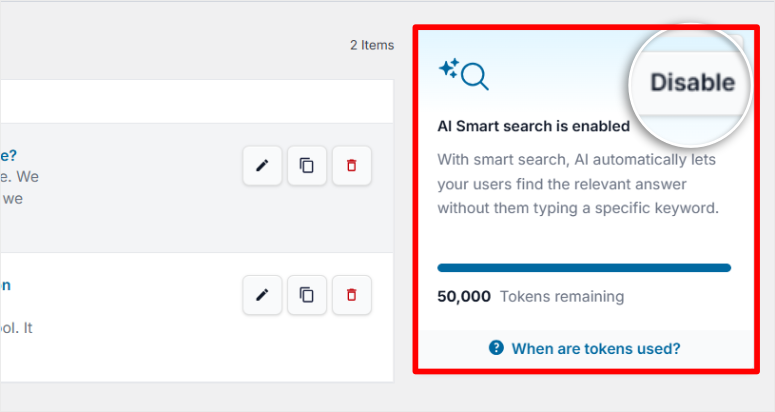
Sappi solo questo: la qualità dell'IA dipende dalla qualità della tua libreria di FAQ. Se inserisci spazzatura, otterrai spazzatura. Scrivi FAQ chiare e complete, e l'IA funzionerà magnificamente.
Supporto Multi-Agente
Il supporto a singolo agente funziona bene quando sei un imprenditore individuale. Fallisce nel momento in cui assumi aiuto o hai bisogno di supporto.
Il sistema multi-agente di WPChat aggiunge il tocco umano con foto, nomi e dettagli di contatto dedicati per ogni membro del team. I clienti vedono persone reali, non un "Team di Supporto" senza volto.
Perché questa funzionalità si distingue:
WPChat distribuisce il carico di lavoro tra il tuo team in modo naturale, assicurando che agenti diversi gestiscano piattaforme diverse.
Ad esempio, Sarah gestisce WhatsApp, Mike si occupa di Facebook Messenger e Jessica risponde alle richieste Telegram fuori orario.
Impostazione degli Agenti:
Vai su WPChat » Agenti e fai clic su "Nuovo Agente".
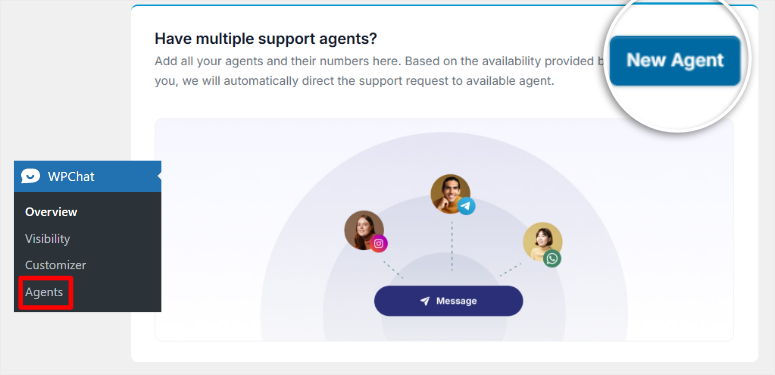
Avrai bisogno di tre cose:
- Immagine del profilo (una foto del viso funziona meglio)
- Nome dell'agente
- Dettagli di contatto per ogni piattaforma che gestiranno
Aggiungi il loro numero WhatsApp, nome utente Telegram, ID di Facebook Messenger e nome utente Instagram. Non è necessario compilare tutte le piattaforme; assegna solo quelle che ogni agente gestirà effettivamente.
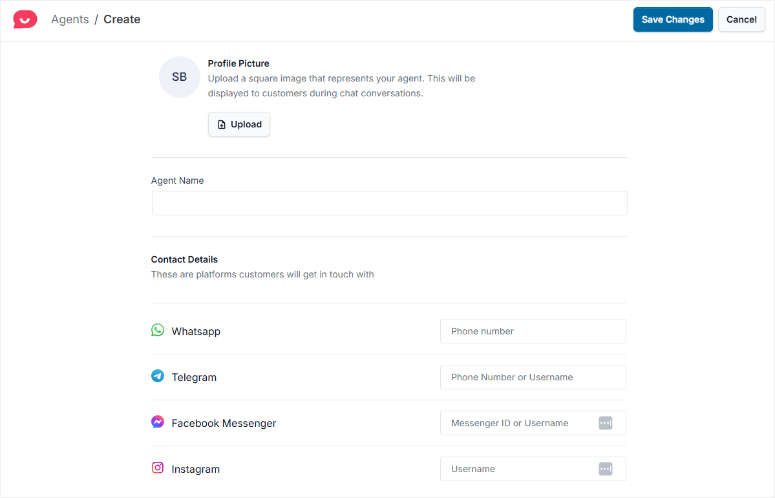
La configurazione richiede meno di 2 minuti per agente senza complicate API o configurazioni tecniche.
Assegnazione Piattaforma:
Ecco dove WPChat diventa davvero intelligente: puoi assegnare agenti specifici a piattaforme specifiche. Tutto quello che devi fare è Modificare i loro profili.
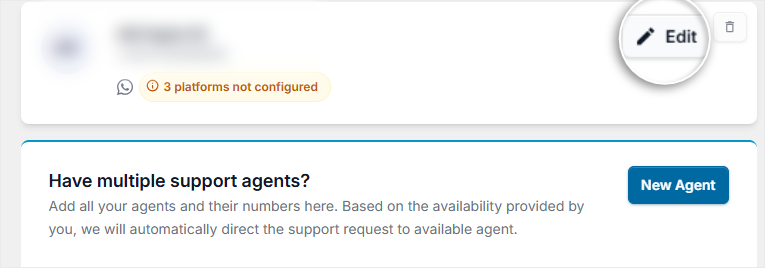
Sarah odia Instagram ma ama WhatsApp? Nessun problema. Gestisce solo le richieste WhatsApp. Mike si occupa di Instagram.
Questo distribuisce il carico di lavoro in modo naturale e crea una chiara responsabilità. Sai esattamente quale membro del team ha gestito quale conversazione.
Impostazioni Granulari Agente:
Ma puoi garantire che il tuo team di supporto gestisca le richieste in modo ancora più specifico. Fai clic su "Impostazioni Agente" nell'angolo in alto a destra della schermata Agenti per controlli avanzati.
Puoi:
- Impostare orari di lavoro per agente
- Abilitare/disabilitare piattaforme di messaggistica specifiche
- Scegliere un agente di riserva per gli orari non lavorativi
- Inoltrare automaticamente i visitatori quando gli agenti sono offline
- Disabilitare le opzioni di contatto durante gli orari non lavorativi
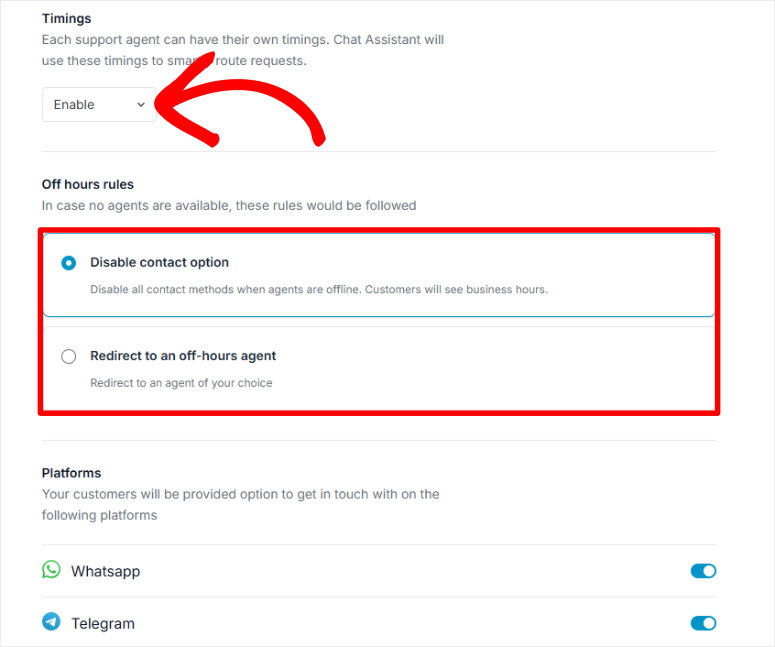
Ho impostato le mie in modo che le richieste fuori orario passino a una modalità solo FAQ. Nessuno viene svegliato alle 3 del mattino, ma i visitatori ottengono comunque risposte immediate dalla knowledge base.
Funnels di Chat
Immagina che ogni visitatore che fa clic sul tuo widget di chat sappia già di quale servizio ha bisogno, qual è il suo budget e quando vuole iniziare.
Questo è ciò che fanno i funnel di chat. Qualificano i lead prima del contatto umano.
Perché i funnel di chat sono utili per le aziende:
Il tuo team di supporto ottiene tutte le informazioni essenziali in anticipo. Basta perdere 15 minuti a fare domande di base. Saltano direttamente all'assistenza o li indirizzano automaticamente al reparto giusto.
Uso i funnel di chat per separare i visitatori "solo curiosi" dagli acquirenti seri. Fa risparmiare ore al mio team ogni settimana su conversazioni che non portano a nulla.
In poche parole, i funnel di chat creano una conversazione guidata in più passaggi. Pensalo come un assistente intelligente che pone alcune domande per capire di cosa ha bisogno il cliente prima di metterlo in contatto con una persona reale.
Casi d'uso:
- Smistamento supporto: Nuovo ticket vs cliente esistente
- Qualificazione vendite: Fascia di budget, tempistiche, esigenze specifiche
- Selezione servizio: Quale reparto gestisce la loro richiesta
- Interesse prodotto: Quale categoria di prodotto stanno esplorando
Configurazione di un funnel di chat:
Naviga su WPChat » Chat Funnels e fai clic su "New Funnel".
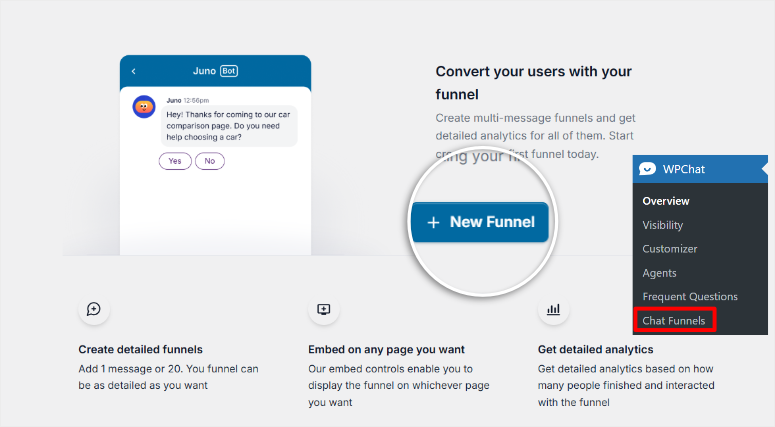
Dai un nome descrittivo al tuo funnel. Uso nomi come "Qualificatore Servizi SEO" o "Smistamento Ticket di Supporto".
Ora costruisci la conversazione:
- Scheda Messaggio: Inserisci la tua domanda e, facoltativamente, aggiungi un'immagine.
- Scheda Opzioni: Imposta le scelte di risposta e indirizza all'agente appropriato.
Quindi, usa l'icona della matita per personalizzare le "Opzioni" e renderle chiare e conversazionali.
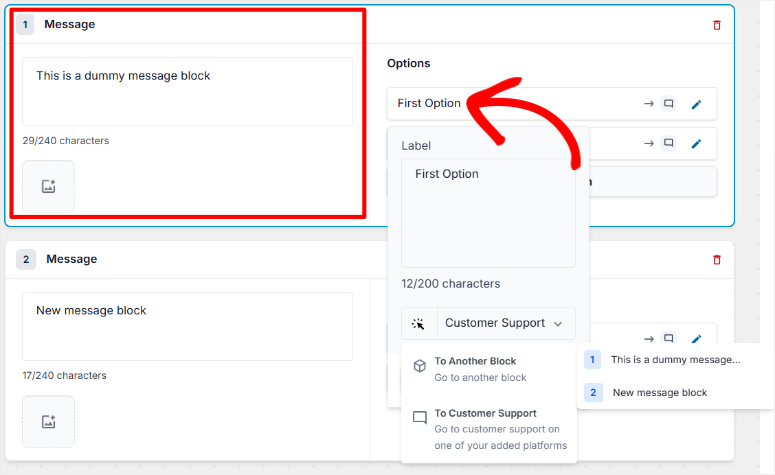
Funnel multi-step:
Vuoi fare più domande prima di indirizzare? Fai clic su "Add Message Block".
Puoi creare funnel dettagliati quanto necessario. Ho un funnel in 4 passaggi per le richieste di servizi SEO che qualifica budget, tempistiche, posizionamenti attuali ed esperienza SEO precedente.
E naturalmente, la finestra di anteprima sulla destra mostra esattamente come apparirà il flusso della conversazione ai visitatori.
Quando qualcuno utilizza il mio funnel di qualificazione SEO, so già se è adatto prima ancora di rispondere. Solo questo mi ha fatto risparmiare decine di ore su lead non qualificati.
Dashboard Analitica
Una delle maggiori sfide con l'assistenza clienti è sapere cosa sta effettivamente funzionando.
Le persone ricevono aiuto? Cosa chiedono? Quali agenti sono sovraccarichi? Quando arrivano la maggior parte delle richieste? La dashboard analitica di WPChat risponde a queste domande in modo semplice e chiaro.
Accedere alle analisi di WPChat è molto semplice. Le analisi appaiono direttamente nella tua dashboard di WordPress. Non è richiesto alcun accesso separato.
Metriche chiave monitorate:
Prestazioni generali:
- Interazioni totali (quante persone hanno aperto la chat)
- Chat avviate (quante hanno effettivamente inviato messaggi)
- Tasso di conversione (interazioni che hanno portato a conversazioni)
- Selezione intervallo di date (confronta periodi di tempo diversi)
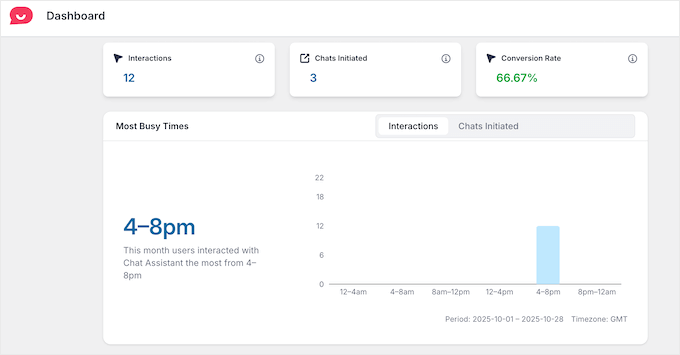
Prestazioni Agente:
La dashboard suddivide le statistiche per agente. Vedi quali membri del team gestiscono più conversazioni, i modelli di risposta e la distribuzione del carico di lavoro.
Questo è utile per gestire il tuo team e identificare chi potrebbe aver bisogno di maggiore supporto o formazione.
Statistiche Temporali:
WPChat tiene traccia anche di quando i visitatori interagiscono maggiormente con il tuo widget di chat. Questo ti permette di vedere le ore di punta della chat e i giorni più impegnativi. Puoi utilizzare questi dati per ottimizzare il tuo programma di personale.
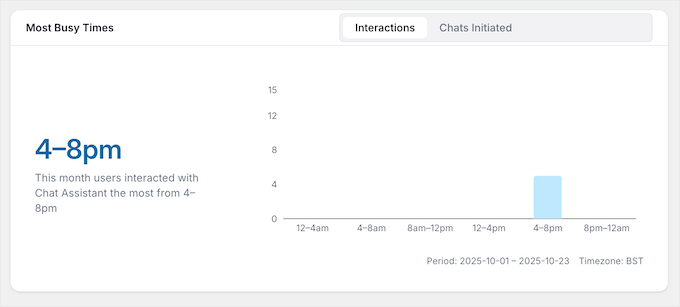
Ho scoperto che il mio orario di punta per la chat è dalle 14:00 alle 16:00 EST. Ora mi assicuro che qualcuno sia disponibile durante quelle ore invece di indovinare quando essere online.
Se sei interessato ad analisi più approfondite del comportamento degli utenti, ti consiglio anche di dare un'occhiata ai migliori plugin per heatmap per vedere dove i visitatori cliccano e scorrono sul tuo sito.
Funzionalità aggiuntive
Oltre alle cinque funzionalità principali, WPChat include diverse altre capacità degne di nota:
Integrazione Multi-Piattaforma:
Tutte e quattro le principali piattaforme di messaggistica funzionano da un'unica dashboard:
- WhatsApp (principale per la maggior parte delle aziende)
- Facebook Messenger
- Telegram
Gestisci tutto da WordPress. Nessun passaggio tra app o piattaforme.
Per un'integrazione più approfondita con queste piattaforme, esplora come impostare notifiche SMS e WhatsApp.
Design Responsive Mobile:
Il widget di chat funziona perfettamente su tutti i dispositivi. Nessuna configurazione mobile separata necessaria.
L'ho testato su iPhone 12, Samsung Galaxy, iPad e vari dispositivi Android. Visualizzazione perfetta su tutti.
Prestazioni Ottimizzate:
WPChat utilizza codice leggero con caricamento asincrono. Ciò significa che non blocca il rendering della pagina.
Ho eseguito test GTmetrix prima e dopo l'installazione di WPChat. Impatto zero sulla velocità di caricamento della pagina. Il widget si carica in background senza rallentare il tuo sito.
Controlli Avanzati di Visibilità:
Oltre alle opzioni di base "tutte le pagine" o "pagine specifiche", i piani Pro ti consentono di indirizzare:
- Categorie specifiche
- Post taggati
- Tipi di post personalizzati
- Controllo a livello di pagina (mostra sulla homepage ma nascondi al checkout)
Documentazione e Supporto
Supporto Chatbot basato su AI
Ecco cosa mi piace: WPChat mette in pratica ciò che predica.
Come ci si aspetterebbe da un'azienda di plugin per chat, WPChat utilizza un chatbot basato su AI sul proprio sito web per un supporto istantaneo.
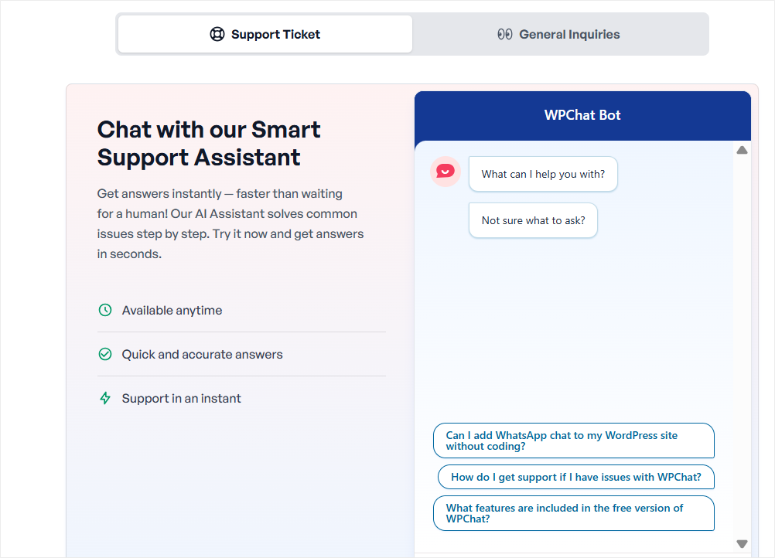
Ho testato il chatbot con domande su configurazione, prezzi e risoluzione dei problemi. Ha fornito risposte accurate con link espandibili che portano a documentazione dettagliata.
Inoltre, la chatbot funziona 24 ore su 24, 7 giorni su 7, quindi gli utenti ottengono risposte immediate invece di attendere ore per le risposte via email.
Sistema di Ticket di Supporto
Per i problemi che la chatbot non può gestire, WPChat offre un sistema di ticket di supporto pulito.
Il modulo utilizza un design a fisarmonica che lo mantiene semplice e diretto:
- Utenti del piano gratuito: Modulo di richiesta generale
- Utenti del piano a pagamento: Accesso prioritario ai ticket
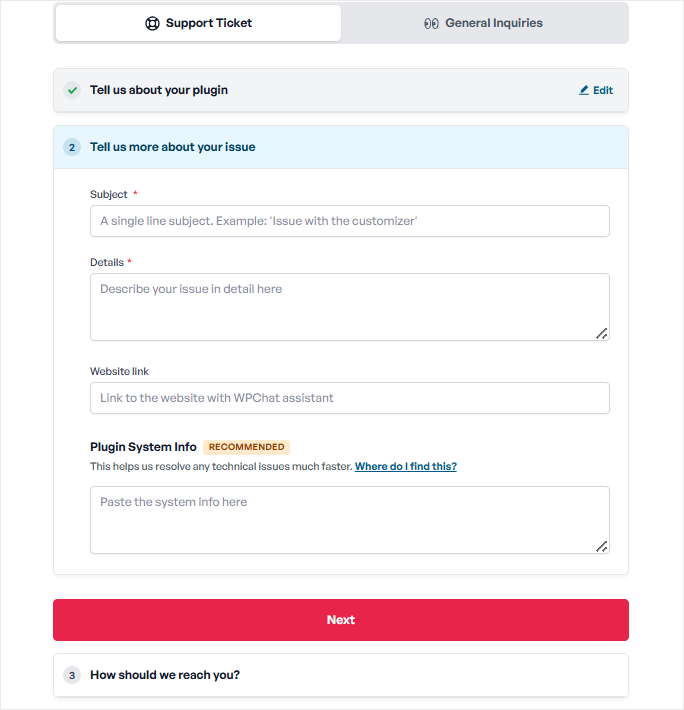
Ho inviato un ticket sulle impostazioni di visibilità personalizzate e ho ricevuto una risposta in 4 ore con screenshot che mostravano esattamente come configurarlo.
Il supporto prioritario per i piani a pagamento non è solo una frase di marketing. Rispondono effettivamente più velocemente.
Organizzazione del Centro di Assistenza
Il centro di assistenza di WPChat utilizza un sistema a tre schede: Guide, Riferimenti e Supporto. Ciò consente una navigazione pulita in modo da poter trovare facilmente ciò di cui hai bisogno.
Sezioni della documentazione:
- Guida introduttiva (per utenti alle prime armi)
- Tutorial Domande Frequenti (gestione FAQ)
- Guide alla configurazione dei funnel (configurazione dei funnel di chat)
- Documentazione sull'analisi (comprensione dei tuoi dati)
- Sezione funzionalità avanzate (roba per utenti esperti)
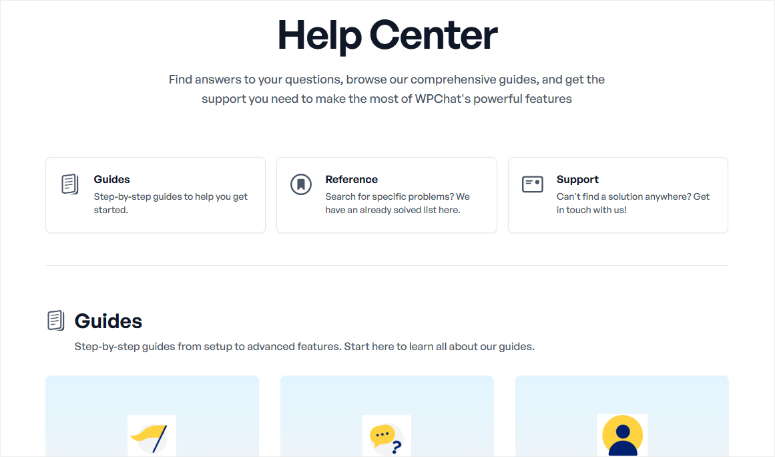
Oltre a ciò, le risorse sono disposte cronologicamente all'interno di ogni sezione. Ciò rende facile seguire passo dopo passo piuttosto che saltare a caso.
Qualità della documentazione:
Gli articoli utilizzano un linguaggio semplice perfetto per i principianti. Nessun gergo inutile o presupposto di conoscenze tecniche.
Ogni guida include:
- Screenshot che mostrano esattamente cosa vedrai
- Video che illustrano i processi
- GIF che dimostrano clic e navigazione
- Istruzioni passo passo
Ho utilizzato la guida "Impostazione del tuo primo funnel di chat" quando ho iniziato. Gli screenshot corrispondevano esattamente a ciò che vedevo nella mia dashboard, quindi nessuna confusione su quale pulsante cliccare.
Prezzi di WPChat
WPChat offre piani tariffari progettati per diverse dimensioni di aziende. Ecco cosa ottieni con ogni piano.
Piano Gratuito
Cosa è incluso:
- 1 sito web
- 1 profilo agente
- 10.000 token di ricerca intelligente
- Fino a 10 FAQ
- Supporto WhatsApp, Messenger, Telegram, Instagram
- 3 temi personalizzabili
- Analisi di base
- Supporto email standard
Ideale per: Solopreneur che testano le funzionalità di chat prima di impegnarsi in piani a pagamento.
La mia opinione: La versione gratuita funziona bene per testare il flusso di lavoro. Ma supererai velocemente 10 FAQ. Ho raggiunto quel limite in una settimana.
Basic – 49 $/anno
Cosa è incluso:
- 1 sito web
- Fino a 5 agenti
- 10.000 token di ricerca intelligente
- Fino a 30 FAQ
- Tutte le piattaforme di messaggistica
- Orari di lavoro degli agenti configurabili
- Colori del brand personalizzati
- 3 temi
- Controlli avanzati della visibilità
- Analisi di base
- Supporto standard
Ideale per: Piccole imprese con piccoli team di supporto (2-3 persone).
La mia opinione: Un solido punto di partenza se hai bisogno di più agenti ma non richiedi analisi avanzate. 30 FAQ gestiscono la maggior parte delle knowledge base delle piccole imprese.
Plus – 99 $/anno ⭐ Più Popolare
Cosa è incluso:
- 5 siti web
- Fino a 10 agenti
- 25.000 token Smart Search
- Fino a 100 FAQ
- Funnel di chat illimitati
- Rimuovi il branding WPChat
- Analisi avanzate (tassi di conversione, orari di punta, metriche degli agenti)
- Tutte le funzionalità Basic
- Supporto prioritario
Ideale per: Aziende in crescita che gestiscono più siti o necessitano di analisi complete.
La mia opinione: Questo è il punto ideale per la maggior parte delle aziende. Le analisi da sole giustificano l'aggiornamento. Inoltre, 100 FAQ ti danno spazio per costruire una knowledge base seria.
Utilizzo questo piano per la mia azienda SEO. Le analisi avanzate mi hanno mostrato che dalle 16:00 alle 20:00 ricevo il 60% delle mie richieste. Ho adeguato il personale in base a quei dati.
Elite – 199 $/anno
Cosa è incluso:
- 25 siti web
- Agenti illimitati
- 50.000 token Smart Search
- FAQ illimitate
- Funnel di chat illimitati
- Tutte le funzionalità Plus
- Supporto prioritario
- Ideale per agenzie e aziende ad alto volume
Ideale per: Agenzie che gestiscono siti di clienti o grandi aziende con estese esigenze di supporto.
La mia opinione: Eccessivo per la maggior parte delle piccole imprese. Se non gestisci più di 10 siti o non hai un grande team di supporto, Plus è più che sufficiente.
Garanzia di rimborso di 14 giorni:
Ogni piano include un periodo di prova senza rischi. Prova WPChat sul tuo sito live per due settimane. Se non funziona per la tua attività, ricevi un rimborso completo.
Nessuna domanda posta.
La mia raccomandazione
Per la maggior parte dei proprietari di piccole imprese, Plus ($99/anno) è la scelta ideale.
Ottieni abbastanza FAQ per creare una solida knowledge base. Le analisi ti aiutano a monitorare le prestazioni e ottimizzare. Il supporto per 5 siti web significa che puoi usarlo sul tuo sito principale, più landing page o progetti secondari.
Inizia con il piano gratuito se vuoi testare il flusso di lavoro. Ma preparati a effettuare l'upgrade entro il primo mese se sei seriamente intenzionato a utilizzare il supporto chat.
Il prezzo annuale è rinfrescante rispetto ai concorrenti che addebitano $15-30/mese per agente. Con WPChat, paghi per il software, non per la dimensione del tuo team.
Pro e contro
► Pro
Piattaforme di messaggistica familiari
- WPChat utilizza app di cui i visitatori si fidano già: WhatsApp, Messenger, Telegram e Instagram. Nessun obbligo per le persone di creare account o imparare nuove interfacce.
- Inoltre, le conversazioni continuano anche dopo che i visitatori lasciano il tuo sito web. Possono rispondere ore dopo dal loro telefono. Con la live chat tradizionale, chiudere il sito interrompe la conversazione.
Configurazione rapida
- La configurazione richiede meno di 5 minuti con la procedura guidata. Ho testato plugin che richiedevano 2 ore di configurazione e ancora non funzionavano correttamente.
- Nessuna codifica richiesta con la completa personalizzazione visiva. Se sai compilare un modulo, puoi configurare WPChat.
Prestazioni
- Codice leggero con impatto zero sulla velocità del sito. Ho testato a fondo questo aspetto con GTmetrix su tre siti diversi.
- Non si carica contemporaneamente alla tua pagina, il che significa che non blocca il rendering della pagina. Il tuo sito rimane veloce anche con il widget di chat attivo.
Funzionalità di automazione
- Il sistema di FAQ automatizzato 24/7 cambia le regole del gioco. Riduce significativamente le domande ripetitive senza richiedere al tuo team di essere costantemente online.
- La ricerca AI intelligente abbina automaticamente le richieste dei visitatori. La tua libreria di FAQ diventa più preziosa nel tempo invece di rimanere inutilizzata.
Sviluppatore fidato
- Realizzato da Smash Balloon, il team di cui si fidano 1,75 milioni di siti web. Hanno creato popolari plugin per feed social che si sono dimostrati affidabili per anni.
- Questa storia di successi conta. Non stai scommettendo su uno sviluppatore sconosciuto che potrebbe abbandonare il plugin l'anno prossimo.
Valore aziendale
- I funnel di chat qualificano automaticamente i lead, risparmiando un enorme tempo sulle domande di base. Risparmio 10-15 minuti per ogni conversazione di vendita perché i lead arrivano pre-qualificati.
- Indirizza i clienti agli agenti corretti in base alle loro esigenze. Niente più conversazioni del tipo "la trasferisco".
Prezzi
- Offre una versione gratuita per iniziare.
- Prezzi annuali convenienti con tre livelli in modo da poter selezionare quello che si adatta al tuo budget. Non prezzi per agente come i concorrenti che addebitano $15-30/mese per membro del team.
- La garanzia di rimborso entro 14 giorni elimina il rischio. Provalo sul tuo vero business prima di impegnarti.
Ottimizzato per dispositivi mobili
- Il design reattivo funziona perfettamente su tutti i dispositivi. Ho testato su iPhone, Android e iPad: impeccabile su tutti e tre.
- Nessuna configurazione mobile separata necessaria. Funziona e basta.
► Contro
Limitazioni della versione gratuita
- Limitato a 10 FAQ nel piano gratuito. Sembra molto finché non inizi a costruire la tua knowledge base. Ho raggiunto il limite nella prima settimana.
- Solo 1 profilo agente. Nessun supporto di squadra, nessun backup quando sei offline.
- Solo analisi di base. Puoi vedere le interazioni ma ti perdi le intuizioni più profonde che aiutano a ottimizzare le prestazioni.
Limiti di personalizzazione
- Impossibile caricare l'icona personalizzata della bolla di chat. Sei bloccato con le icone preimpostate di WPChat.
- Questo non è un problema per la maggior parte delle aziende, ma se hai bisogno di una perfetta coerenza del marchio fino a ogni elemento di design, vale la pena notarlo.
Alternative a WPChat
WPChat non è l'unica soluzione di chat per WordPress. Ecco altre opzioni da considerare.
Plugin di Live Chat Tradizionali
Approccio Diverso:
Mentre WPChat collega i visitatori tramite le app di messaggistica che già utilizzano, i plugin di live chat tradizionali creano finestre di chat incorporate direttamente sul tuo sito.
Opzioni Popolari:
- LiveChat – Dai un'occhiata alla mia recensione di LiveChat
- Tidio
- Brevo Chat – Dai un'occhiata alla mia recensione di Brevo
- Tawk.to
- Zendesk Chat
Quando scegliere la Live Chat Tradizionale:
- Vuoi la cronologia della chat memorizzata nella tua dashboard di WordPress
- Non vuoi fare affidamento su piattaforme di messaggistica di terze parti
- Hai bisogno di funzionalità di livello enterprise come l'instradamento delle chat e le risposte predefinite
- Richiedi automazione avanzata e IA oltre le FAQ di base
Il Compromesso:
La live chat tradizionale mantiene tutto in un unico posto. Ma le conversazioni finiscono quando i visitatori chiudono il tuo sito.
Con WPChat, le conversazioni continuano su WhatsApp o Messenger. I visitatori possono rispondere ore dopo dal loro telefono.
Per un confronto completo, consulta la nostra panoramica dei migliori plugin software di live chat a confronto. Abbiamo anche una guida su come impostare la live chat di WordPress gratuitamente se vuoi prima testare le funzionalità di chat di base.
Plugin per moduli di contatto
Alternativa più semplice:
Se la messaggistica istantanea non è fondamentale per la tua attività, i moduli di contatto offrono una comunicazione asincrona più facile da gestire.
Opzioni Popolari:
- WPForms – Dai un'occhiata alla mia recensione di WPForms
- Formidable Forms – Dai un'occhiata alla mia recensione di Formidable Forms
- Gravity Forms – Dai un'occhiata alla mia recensione di Gravity Forms
Vantaggi:
- Nessun supporto in tempo reale richiesto
- Più facile da gestire per piccoli team
- Minore impegno di tempo per il supporto
- Ideale per aziende con capacità di supporto limitate
Svantaggi:
- Tempi di risposta più lenti (ore invece di minuti)
- Meno coinvolgente per i visitatori
- Potrebbe non gestire richieste urgenti
- Nessun flusso di conversazione
Ho usato i moduli di contatto per anni prima di passare a WPChat. I moduli funzionano benissimo per attività non urgenti come la consulenza, dove il tempo di risposta non fa la differenza nelle conversioni.
Dai un'occhiata alla nostra guida completa ai migliori plugin per moduli di contatto per WordPress per esplorare alternative basate su moduli.
Piattaforme di assistenza clienti
Soluzioni di supporto complete:
Strumenti di help desk come Help Scout, Intercom e Freshdesk offrono strumenti completi di assistenza clienti oltre alla semplice chat.
Le funzionalità includono:
- Sistemi di ticketing con flussi di lavoro
- Knowledge base con articoli
- Integrazione gestione email
- Strumenti di collaborazione di team
- Reportistica e analisi avanzate
- Supporto multicanale
Quando scegliere queste opzioni:
- Hai bisogno di una suite completa per l'assistenza clienti
- Gestisci volumi elevati di ticket (oltre 100 al giorno)
- Desideri un supporto unificato tramite email, chat e telefono
- Hai un team di supporto dedicato con ruoli specifici
Quale alternativa ha senso?
- Scegli la live chat tradizionale se: Hai bisogno della cronologia delle chat in WordPress e non ti dispiace che le conversazioni terminino quando i visitatori lasciano il tuo sito.
- Scegli i moduli di contatto se: Non hai bisogno di risposte immediate e preferisci gestire le richieste in modo asincrono.
- Scegli le piattaforme full-service se: Stai gestendo un'operazione di supporto su larga scala e hai bisogno di ticketing, knowledge base e flussi di lavoro per il team.
- Scegli WPChat se: Vuoi incontrare i clienti sulle app di messaggistica che già utilizzano, hai bisogno di una configurazione rapida e desideri conversazioni che continuino anche dopo che i visitatori lasciano il tuo sito.
Questo è tutto per la mia recensione di WPChat. Ora, se qualcosa non è chiaro, consulta le domande frequenti qui sotto.
FAQ: Recensione WPChat
In che modo WPChat si differenzia dai plugin di live chat tradizionali?
I plugin di live chat tradizionali creano finestre di chat incorporate sul tuo sito web dove avvengono le conversazioni nel browser. WPChat adotta un approccio diverso collegando i visitatori al tuo team tramite app di messaggistica che già utilizzano, come WhatsApp, Facebook Messenger, Telegram e Instagram. Il vantaggio principale è che le conversazioni continuano anche dopo che il visitatore chiude il tuo sito web. Con la live chat tradizionale, una volta lasciato il tuo sito, la conversazione termina.
Posso usare WPChat con più piattaforme di messaggistica contemporaneamente?
Sì. WPChat supporta WhatsApp, Facebook Messenger, Telegram e Instagram contemporaneamente. Puoi assegnare agenti diversi a piattaforme diverse, consentendo ai visitatori di scegliere il loro metodo di comunicazione preferito. Ad esempio, un agente può gestire WhatsApp mentre un altro gestisce le richieste di Facebook Messenger. Questa flessibilità garantisce che tu non escluda nessuno che non disponga di una piattaforma specifica.
Cosa succede quando tutti i miei agenti di supporto sono offline?
WPChat gestisce questa situazione con impostazioni granulari per gli agenti che configuri nella dashboard. Puoi impostarla in due modi: disabilitare tutte le opzioni di contatto e mostrare gli orari di apertura ai visitatori, oppure reindirizzare a un agente fuori orario che gestisce le richieste post-orario. Il sistema FAQ continua a funzionare 24 ore su 24, 7 giorni su 7, indipendentemente dalla disponibilità degli agenti, in modo che i visitatori possano ancora ottenere risposte immediate alle domande comuni anche quando il tuo team è offline.
I visitatori hanno bisogno di un account WhatsApp per contattarmi?
Sì, se scelgono di contattarti tramite WhatsApp, hanno bisogno di WhatsApp installato. Tuttavia, WPChat supporta più piattaforme, quindi i visitatori possono scegliere l'app di messaggistica che già utilizzano. Questa flessibilità significa che non escludi nessuno che non disponga di una piattaforma specifica. La maggior parte delle persone ha almeno una di queste app già installata sul proprio telefono.
Posso visualizzare le analisi della chat per il mio piano WPChat gratuito, o è solo per la versione Pro?
Il piano gratuito include analisi di base. Puoi vedere le interazioni totali e le chat avviate. Tuttavia, le analisi avanzate come tassi di conversione, orari di punta, metriche sulle prestazioni degli agenti e grafici degli orari di punta sono disponibili solo nei piani Plus ed Elite. Per la maggior parte delle aziende, le analisi di base del piano gratuito sono sufficienti per iniziare e capire se WPChat funziona per il tuo pubblico prima di effettuare l'aggiornamento.
Verdetto Finale: Vale la pena WPChat?
Assolutamente. WPChat risolve un problema aziendale fondamentale: i tuoi clienti sono già su WhatsApp, Messenger, Telegram e Instagram, controllando costantemente i messaggi.
Non controllano le loro email ogni cinque minuti aspettando la tua risposta.
Incontrando i clienti sulle piattaforme che effettivamente utilizzano, WPChat trasforma le conversazioni abbandonate in affari conclusi.
WPChat rimuove l'attrito tra "visitatore interessato" e "cliente pagante". Quando la comunicazione avviene su app che le persone già si fidano e usano quotidianamente, rispondono davvero.
Hub Risorse: Strumenti e Guide Correlate
Oltre al supporto chat, la creazione di un sito WordPress ad alta conversione richiede la giusta combinazione di strumenti che lavorano insieme. Queste risorse ti aiutano a ottimizzare il percorso del cliente dalla prima visita alla vendita finale.
- Come consentire agli utenti di scegliere un'opzione di pagamento in WordPress – Una volta che WPChat ti connette con i clienti, rendi il checkout semplice offrendo metodi di pagamento multipli.
- I migliori plugin per badge di fiducia per l'eCommerce – Costruisci credibilità insieme al tuo widget di chat con segnali di fiducia che convertono i visitatori esitanti.
- Come tracciare le inserzioni di Pinterest senza Google Tag Manager – Traccia quali canali di marketing guidano le tue conversazioni via chat per una migliore misurazione del ROI.
- I migliori plugin WordPress per affiliati – Se stai promuovendo prodotti tramite chat, questi plugin ti aiutano a gestire e tracciare i link di affiliazione.
- I migliori plugin WordPress per barre laterali e widget – Ottimizza la tua barra laterale per lavorare insieme al tuo widget di chat senza ingombrare l'esperienza utente.
- I migliori plugin WordPress per l'accessibilità – Assicurati che il tuo sito sia accessibile a tutti coloro che desiderano utilizzare il tuo supporto chat.
Il plugin di chat giusto è solo un pezzo di un sito WordPress ottimizzato per la conversione.
Combina WPChat con flessibilità di pagamento, segnali di fiducia e tracciamento adeguato per creare un'esperienza cliente che converte effettivamente i navigatori in acquirenti.

Commenti Lascia una risposta