
Un cliente una volta mi chiamò in preda al panico. Avevano ricevuto una lettera legale in cui si affermava che il loro sito web violava l'Americans with Disabilities Act. Il loro modulo di contatto non funzionava con gli screen reader. Semplice come quello.
Ecco la questione: oltre 4.600 cause legali relative ai siti web ADA (Americans with Disabilities Act Standards for Accessible Design) sono state intentate solo nel 2023.
E la maggior parte dei proprietari di siti non ha idea che i loro siti escludano le persone con disabilità.
Ho passato settimane a testare plugin di accessibilità per trovare ciò che funziona davvero. Alcuni aggiungono solo barre degli strumenti fantasiose che non risolvono problemi reali. Mentre altri risolvono silenziosamente problemi che non sapevi esistessero.
In questa guida, ti mostrerò i plugin che hanno apportato vere differenze di accessibilità su siti reali. Sia che tu abbia bisogno di correzioni gratuite o di protezione premium, c'è una soluzione qui che fa al caso tuo.
Punti chiave
- Scopri quali plugin risolvono problemi reali di accessibilità
- Scopri strumenti che i principianti possono usare senza programmare
- Trova soluzioni che funzionano con i tuoi moduli
- Comprendi meglio gli overlay rispetto alle correzioni a livello di codice
- Scegli plugin che corrispondono al tuo budget e alle tue esigenze
Come testo i plugin di accessibilità per WordPress
Testo i plugin di accessibilità nello stesso modo in cui li useresti tu. Installo ciascuno su un nuovo sito WordPress e vedo cosa succede realmente.
Cosa ho fatto per testare i plugin di accessibilità per WordPress:
Innanzitutto, controllo se i principianti possono configurarlo senza chiamare uno sviluppatore. Se la pagina delle impostazioni sembra il pannello di controllo di un'astronave, è un problema.
Successivamente, eseguo il sito tramite screen reader effettivi. NVDA e VoiceOver dicono la verità. Un plugin potrebbe dichiarare la conformità WCAG (Web Content Accessibility Guidelines), ma gli screen reader non mentono sul fatto che il tuo sito funzioni effettivamente.
Inoltre, controllo la velocità del sito prima e dopo. Alcuni plugin di accessibilità aggiungono così tanto codice che rallentano il tuo sito fino a renderlo inutilizzabile. Questo vanifica lo scopo.
Infine, confronto le versioni gratuite con quelle premium. Non dovresti aver bisogno di pagare 500$ solo per aggiungere collegamenti di salto. Ma alcune funzionalità premium valgono la pena se fai sul serio riguardo alla conformità.
Perché fidarsi di IsItWP?
Noi di IsItWP siamo la risorsa di riferimento della community di WordPress dal 2009, aiutando oltre 2 milioni di utenti a scegliere strumenti e plugin migliori.
A differenza dei siti di recensioni che non usano mai i prodotti, manteniamo account attivi, gestiamo siti web di clienti reali e forniamo consulenza continua su WordPress.
Quando dico di aver testato questi plugin di accessibilità, intendo che li ho installati su siti reali e ho eseguito screen reader.
Poi, ho controllato i rapporti di conformità e ho affrontato le stesse frustrazioni che incontrerai se un plugin non funziona come pubblicizzato.
Confronto rapido dei migliori plugin di accessibilità per WordPress
Ora, se non hai tempo di leggere l'intero articolo, ecco una tabella di confronto rapido per aiutarti a scegliere rapidamente i migliori plugin di accessibilità per WordPress.
Descrivo la migliore funzionalità per ogni strumento, il prezzo, se ha una versione gratuita, per chi è più adatto e le valutazioni in stelle.
| Plugin | Valutazione | Migliore per | Versione Gratuita | Funzionalità chiave | Prezzo di partenza |
|---|---|---|---|---|---|
🥇 Formidable Forms | ⭐⭐⭐⭐⭐ | Moduli conformi WCAG | ✅ Sì | Navigazione completa da tastiera | $39.50/anno |
🥈 WPForms | ⭐⭐⭐⭐⭐ | Moduli per principianti | ✅ Sì | Opzioni CAPTCHA accessibili | 49,50 $/anno |
🥉 WP Accessibilità | ⭐⭐⭐⭐ | Correzioni font/contrasto | ✅ Sì | Personalizzazione visiva | Gratuito |
4. Plugin WordPress per l'accessibilità | ⭐⭐⭐⭐ | Sintesi vocale | ❌ No | TTS multilingue | Licenza $19 |
5. Controllo conformità WP ADA | ⭐⭐⭐⭐ | Scansione conformità | ✅ Sì (15 pagine) | Report automatici | Licenza $179.99 |
6. UserWay | ⭐⭐⭐⭐ | Barra degli strumenti basata sull'IA | ✅ Sì | Correzione automatica | $490/anno |
7. Ally by Elementor | ⭐⭐⭐ | Barra degli strumenti semplice | ✅ Sì | Configurazione rapida | $7.99/mese |
A parte questo, ecco un indice in cui puoi saltare a qualsiasi plugin di accessibilità di cui desideri leggere.
Detto questo, iniziamo!
I migliori plugin WordPress per l'accessibilità per ogni tipo di sito web
1. Formidable Forms ⭐⭐⭐⭐⭐
Installazioni attive: 400.000+ | Ideale per: Costruttore di moduli conforme a WCAG
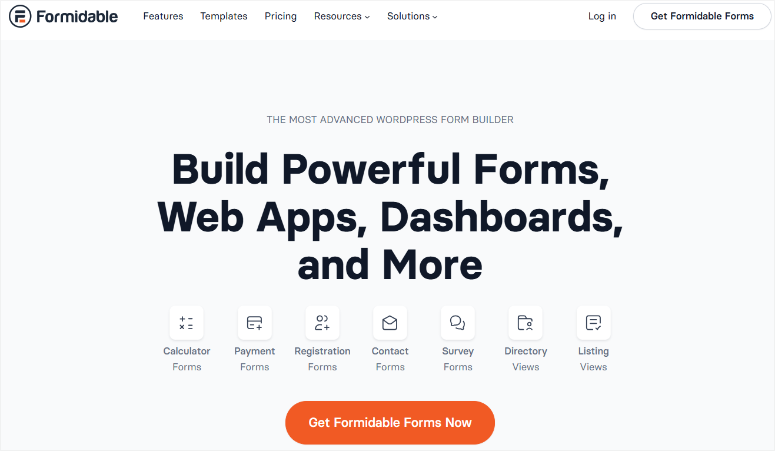
Raccomando Formidable Forms a qualsiasi cliente che crei moduli che devono funzionare per tutti. Questa è la mia scelta migliore perché gestisce la conformità WCAG automaticamente senza codice personalizzato.
La realtà è che la maggior parte dei costruttori di moduli ti costringe ad aggiungere manualmente etichette ARIA (Accessible Rich Internet Applications).
Formidable Forms integra queste etichette in ogni campo fin dall'inizio. Di conseguenza, gli utenti con screen reader navigano i moduli con la stessa facilità di chiunque altro.
La mia esperienza
Ho creato un modulo di registrazione per un'organizzazione no-profit che serve membri ipovedenti.
L'intero modulo funzionava solo con la navigazione da tastiera, senza bisogno del mouse. Inoltre, gli screen reader annunciavano chiaramente ogni campo.
Inoltre, i messaggi di errore apparivano in modi che la tecnologia assistiva poteva comprendere e annunciare.
Cosa spicca
La vittoria più grande è come i moduli si traducono automaticamente in voce. Tutto rimane accessibile senza dover assumere uno sviluppatore.
Ho anche testato la gestione degli errori e i messaggi venivano visualizzati chiaramente sia per gli utenti vedenti che per gli screen reader.
►Pro
- Conformità WCAG completa pronta all'uso
- Gli screen reader gestiscono i moduli senza problemi e senza codice aggiuntivo
- Navigazione completa da tastiera integrata in ogni modulo
- Gestione degli errori chiara per tutti gli utenti, indipendentemente dalle loro capacità
►Contro
- Prezzi premium più alti rispetto ai costruttori di moduli di base
- Le funzionalità avanzate presentano una curva di apprendimento per i principianti
- Alcune funzionalità di accessibilità richiedono la versione Pro
- Potrebbe essere eccessivo per semplici moduli di contatto
Il mio verdetto: Formidable Forms è l'ideale per i proprietari di siti WordPress che servono utenti con disabilità e necessitano di moduli che funzionino semplicemente. Scegli questo quando la conformità WCAG è importante e vuoi che venga gestita automaticamente.
Dai un'occhiata alla mia ultima recensione di Formidable Forms.
[Inizia con Formidable Forms Qui]
Prezzi: Versione Lite gratuita; piani Pro a partire da $39,50/anno
2. WPForms ⭐⭐⭐⭐⭐
Installazioni attive: 6.000.000+ | Ideale per: Moduli accessibili e facili da usare per principianti

Raccomando WPForms a qualsiasi principiante che voglia rendere i propri moduli accessibili senza conoscenze tecniche.
Oltre ad aiutare con l'accessibilità, questo costruttore di moduli può anche aiutarti a smettere di perdere clienti nella fase del modulo.
Ecco cosa la maggior parte non capisce: i moduli inaccessibili costano vendite reali. Il proprietario di un ristorante ha visto i clienti abbandonare il proprio modulo di prenotazione perché gli screen reader non riuscivano a navigarlo.
WPForms previene questo gestendo l'accessibilità automaticamente.
La mia esperienza
Ho sostituito un modulo di contatto rotto che bloccava gli utenti ipovedenti. Il plugin si è installato in pochi minuti e ha aggiunto etichette ARIA appropriate senza richiedere codice.
Ancora meglio, l'honeypot CAPTCHA ha fermato lo spam facendo passare tutti.
Cosa funziona davvero
Una gestione intelligente degli errori fa la vera differenza. Quando qualcuno salta un campo, gli screen reader lo annunciano immediatamente. Inoltre, alternative accessibili sostituiscono barriere come la verifica basata su immagini.
►Pro
- 6 milioni di installazioni attive dimostrano la compatibilità tra i temi
- Le opzioni CAPTCHA accessibili non bloccano gli utenti di tecnologie assistive
- Il markup semantico corretto funziona senza codice personalizzato
- La versione Lite gratuita gestisce moduli di contatto accessibili di base
►Contro
- Il contrasto predefinito del bordo necessita di aggiustamenti CSS per la piena conformità
- Il selettore di date non è ancora completamente accessibile da tastiera
- I termini esplicitamente escludono la piena conformità WCAG
- Gli indicatori dei campi obbligatori potrebbero usare un colore più scuro
Il mio verdetto: WPForms è il migliore per i principianti che necessitano di moduli accessibili senza assumere sviluppatori. Sceglilo quando vuoi compatibilità comprovata e non vuoi scrivere codice.
Dai un'occhiata alla mia recensione aggiornata di WPForms per maggiori dettagli. Puoi anche confrontare WPForms e Formidable Forms per vedere come si confrontano i plugin di accessibilità numero uno e due in questa lista.
Prezzi: Versione Lite gratuita; piani a pagamento a partire da $49,50/anno
3. WP Accessibilità ⭐⭐⭐⭐
Installazioni attive: 10.000+ | Ideale per: Regolazioni della dimensione dei font e del contrasto
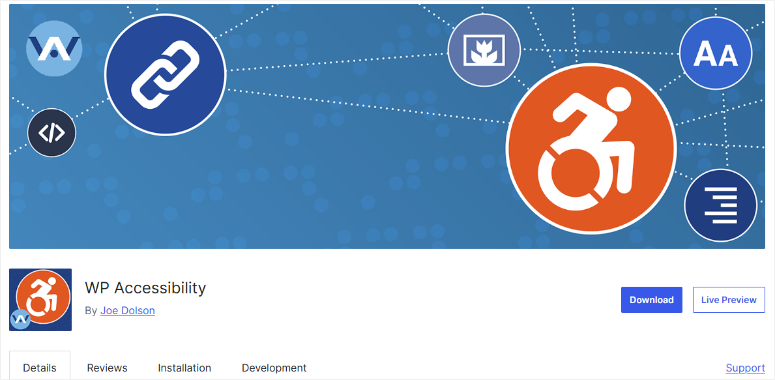
Mi rivolgo a WP Accessibility quando i clienti necessitano di opzioni di personalizzazione visiva per i loro visitatori.
Amo particolarmente come questo plugin ha risolto uno dei principali problemi di accessibilità. Permette a un pubblico anziano o ipovedente di leggere testo minuscolo su un design bello ma inaccessibile.
Troppi designer dimenticano che non tutti vedono allo stesso modo. Alcuni visitatori necessitano di font più grandi, mentre altri hanno difficoltà con il basso contrasto. Questo plugin dà a ogni persona il controllo su come visualizzare il tuo sito.
La mia esperienza
L'installazione ha richiesto pochi secondi e i visitatori hanno immediatamente avuto opzioni per regolare le dimensioni dei font e cambiare le modalità di contrasto.
Un cliente ha segnalato meno lamentele sulla leggibilità dopo averlo aggiunto. Oltre a ciò, le opzioni in scala di grigi e ad alto contrasto hanno aiutato gli utenti con diverse esigenze visive senza ricostruire il tema.
Come gestisce le barriere visive
I controlli dei font consentono ai visitatori di ingrandire il testo finché non riescono a leggerlo. D'altra parte, le regolazioni del contrasto aiutano le persone con daltonismo o ipovisione.
Inoltre, funziona con ogni tema e i migliori page builder che ho testato.
►Pro
- Completamente gratuito senza upsell premium o limitazioni
- Compatibile con tutti i temi e plugin avanzati testati
- I visitatori controllano le proprie preferenze di esperienza visiva
- Processo di configurazione semplice, perfetto per i principianti assoluti
►Contro
- Gestisce solo le regolazioni visive, non le correzioni a livello di codice
- Non risolve i problemi di accessibilità sottostanti nel contenuto
- Limitato esclusivamente alle funzionalità di font e contrasto
- Non aiuta con l'accessibilità dei moduli o la navigazione
Il mio verdetto: WP Accessibility funziona al meglio quando hai bisogno di dare ai visitatori il controllo visivo. Abbinalo a plugin che correggono il codice per una copertura completa dell'accessibilità.
[Inizia qui con WP Accessibility]
Prezzo: Gratuito
4. Accessibility WordPress Plugin (CodeCanyon) ⭐⭐⭐⭐
Installazioni attive: Plugin premium | Ideale per: Funzionalità text-to-speech
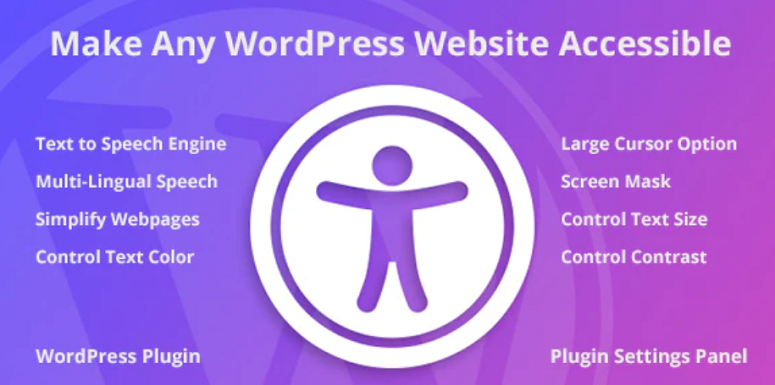
Uso Accessibility WordPress Plugin quando i clienti servono pubblico internazionale o utenti con difficoltà di lettura.
Il text-to-speech è diventato essenziale dopo aver lavorato con un sito di formazione in cui gli studenti avevano difficoltà con i contenuti scritti ma assorbivano le informazioni perfettamente ascoltandole.
Le disabilità di lettura colpiscono più persone di quanto si pensi. Dislessia, bassa alfabetizzazione e problemi visivi beneficiano tutti dell'ascolto del contenuto letto ad alta voce.
Questo plugin di accessibilità rileva automaticamente la lingua del tuo sito e converte il testo in voce senza richiedere alcuna configurazione.
La mia esperienza
L'impostazione di Accessibility WordPress Plugin ha richiesto solo il caricamento e l'attivazione. Il plugin ha immediatamente offerto ai visitatori la voce nella loro lingua.
Ho testato contenuti in tedesco e giapponese, ed entrambi hanno funzionato senza selezione manuale. Il blocco delle distrazioni ha pulito lo schermo in modo che gli utenti si concentrassero solo sul contenuto.
Cosa lo rende diverso
Il rilevamento automatico della lingua ti evita di gestire manualmente le traduzioni.
I visitatori ascoltano i contenuti in sei lingue in base al tuo sito. Oltre a ciò, il blocco delle distrazioni aiuta gli utenti a concentrarsi senza disordine visivo.
►Pro
- Supporto multilingue completo per pubblico internazionale
- La funzione di blocco delle distrazioni aiuta gli utenti a concentrarsi
- Il rilevamento automatico della lingua non richiede configurazione
- Pagamento una tantum invece di abbonamenti ricorrenti
►Contro
- Prezzo premium senza versione gratuita disponibile
- Limitato esclusivamente alle funzionalità text-to-speech
- Richiede l'acquisto e la configurazione dell'account CodeCanyon
- Potrebbe essere costoso per piccoli siti con budget limitati
Il mio verdetto: Questo plugin di accessibilità per WordPress ha senso per siti internazionali o aziende che servono utenti con disabilità di lettura. Saltalo se hai solo bisogno di regolazioni visive di base.
[Inizia qui con Accessibility WordPress Plugin]
Prezzo: $19 per la licenza
5. WP ADA Compliance Check⭐⭐⭐⭐
Installazioni attive: 3.000+ | Ideale per: Report di scansione e conformità

Utilizzo WP ADA Compliance Check quando i clienti pensano che il loro sito sia accessibile ma vogliono delle prove. Lo scanner rileva problemi su un sito “conforme” che in seguito avrebbero causato problemi legali.
La maggior parte dei proprietari di siti non ha idea di cosa sia rotto finché qualcuno non si lamenta o fa causa. La scansione mostra esattamente cosa c'è che non va nei report, e chiunque può capire.
La mia esperienza
L'esecuzione della prima scansione ha richiesto pochi minuti e ha rivelato testo alternativo mancante, problemi di struttura delle intestazioni e problemi di contrasto che avevo trascurato.
I report scompongono ogni problema con spiegazioni chiare. Ha segnalato post e pagine specifici anziché avvisi vaghi.
Dove Aiuta Davvero
Report dettagliati mostrano esattamente quali pagine hanno problemi e cosa necessita di essere corretto. La versione gratuita gestisce bene i siti piccoli. La versione Pro scansiona pagine illimitate e corregge automaticamente 28 errori comuni.
►Pro
- Versione gratuita disponibile per iniziare a identificare i problemi
- Report chiari e attuabili che chiunque può capire
- Compatibile con i principali page builder come Elementor
- La versione Pro include correzioni automatiche per errori comuni
►Contro
- Versione gratuita limitata a sole 15 pagine
- Prezzi Pro più alti di alcuni strumenti concorrenti
- La scansione dei file del tema è disponibile solo in Pro
- Le correzioni automatiche richiedono l'aggiornamento a pagamento
Il mio verdetto: Inizia con la versione gratuita per trovare i problemi, quindi passa a Pro se hai bisogno di correzioni automatiche su tutto il tuo sito.
[Inizia Qui con WP ADA Compliance Check]
Prezzi: Base gratuita (15 pagine); Pro da $179,99 per la licenza
6. Accessibilità di UserWay ⭐⭐⭐⭐
Installazioni attive: 80.000+ | Ideale per: Barra degli strumenti per visitatori basata sull'IA
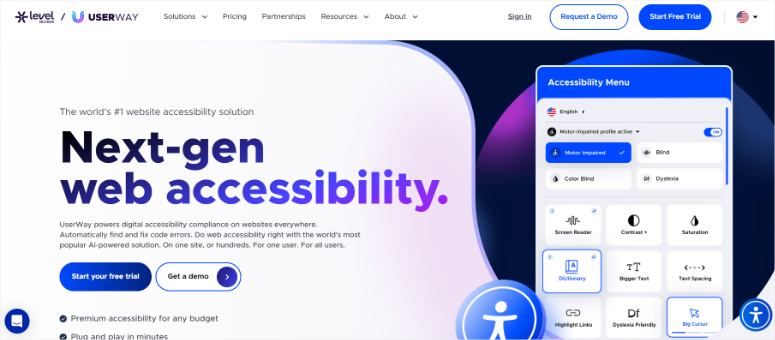
Considero UserWay per operazioni più grandi preoccupate per l'esposizione legale. Questa barra degli strumenti è diventata preziosa dopo che un cliente ha avuto bisogno di accessibilità multilingue che nessun plugin di correzione del codice poteva gestire da solo.
Le barre degli strumenti rivolte ai visitatori consentono a ciascuna persona di personalizzare la propria esperienza senza ricostruire il tuo sito. L'IA scansiona i contenuti ogni 24 ore e genera automaticamente testo alternativo mancante.
Aziende come Chevron e Verizon utilizzano questo approccio, che dimostra la fiducia aziendale nella tecnologia.
La mia esperienza
Testare la versione gratuita ha mostrato che le opzioni di contrasto e dimensione del testo funzionavano immediatamente. La versione premium ha sbloccato la correzione tramite IA che ha rilevato immagini senza descrizioni.
Il supporto legale include la consulenza di un avvocato. Detto questo, una causa del 2024 ha contestato le dichiarazioni di conformità, quindi comprendi i limiti.
Comprendere la Realtà degli Overlay
Le barre degli strumenti integrano un buon design ma non sostituiscono mai uno sviluppo accessibile adeguato. Il testo alternativo generato dall'IA aiuta, ma non è perfetto.
I livelli premium hanno più senso per le aziende che affrontano cause legali rispetto ai siti che cercano solo di essere inclusivi.
►Pro
- La correzione automatica basata sull'IA scansiona continuamente i contenuti
- Versione gratuita disponibile per funzionalità di base
- Premium include consulenza legale e supporto
- Utilizzato da grandi aziende come Chevron
►Contro
- Prezzi premium molto alti per le piccole imprese
- Una causa legale del 2024 ha sollevato dubbi sulle dichiarazioni di conformità
- Gli overlay non risolvono i problemi sottostanti del codice
- Alcuni utenti segnalano notifiche persistenti del banner di amministrazione
Il mio verdetto: UserWay funziona per le aziende che necessitano più di supporto legale che di reali correzioni di accessibilità. Comprendi cosa non possono fare gli overlay prima di fare affidamento su di essi.
Prezzi: Versione base gratuita; premium da $490 a $3.990/anno
7. Ally by Elementor (precedentemente One Click Accessibility) ⭐⭐⭐
Installazioni attive: 400.000+ | Ideale per: Barra degli strumenti semplice con configurazione rapida
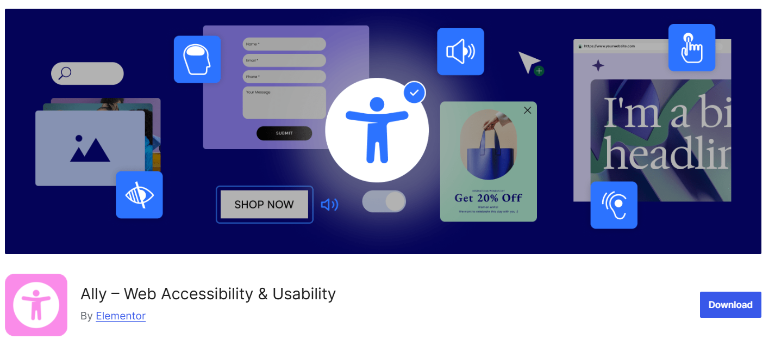
Raccomando spesso Ally agli utenti di Elementor nonostante il rebranding di febbraio 2025 crei attrito.
Il plugin è passato da "One Click Accessibility" a "Ally" e ora richiede un account Elementor, frustrando gli utenti di lunga data che apprezzavano la semplicità originale.
Il rebranding ha aggiunto la scansione AI per rilevare oltre 180 problemi, migliorando significativamente la versione gratuita. Tuttavia, Elementor afferma che questo non è un sostituto per audit adeguati e da solo non renderà i siti legalmente conformi.
La mia esperienza
Anche con il plugin standalone gratuito, la configurazione di Ally ora significa prima creare un account Elementor, aggiungendo un passaggio extra.
Una volta connesso, è apparsa la barra degli strumenti con regolazioni del carattere, modalità di contrasto e evidenziazione dei collegamenti. Lo scanner AI ha segnalato problemi reali, sebbene le funzionalità gratuite gestiscano le basi per la maggior parte dei piccoli siti.
Perché la semplicità a volte funziona
La base di oltre 400.000 installazioni dimostra che le persone desiderano soluzioni semplici. Le funzionalità gratuite coprono ciò di cui i visitatori hanno bisogno per la personalizzazione visiva. Non aspettarti che risolva seri problemi di accessibilità.
►Pro
- La massiccia base di installazioni dimostra stabilità e compatibilità
- Le funzionalità principali della barra degli strumenti gratuita funzionano senza pagamento
- Impatto minimo sulle prestazioni della velocità del sito
- Processo di configurazione rapido perfetto per i principianti
►Contro
- Ora richiede un account Elementor dopo il rebranding
- Recensioni contrastanti a seguito del cambio di requisito dell'account
- Esplicitamente non sostituisce un audit di accessibilità professionale
- Funzionalità AI bloccate solo nei livelli premium
Il mio verdetto: Scegli questo se stai già usando Elementor o vuoi solo una barra degli strumenti di base gratuita. Non fare affidamento su di esso per la conformità.
Prezzi: Plugin standalone gratuito disponibile; Viene fornito con la versione gratuita di Elementor; Pro inizia da $7,99/mese come parte del piano Elementor
Ottimo! Questa è la mia lista dei migliori plugin WordPress per l'accessibilità. Ma è anche importante trovare il plugin giusto che soddisfi le tue esigenze. Lo analizzerò di seguito.
Come scegliere il plugin di accessibilità giusto
Scegliere il plugin di accessibilità giusto dipende dai problemi che stai effettivamente cercando di risolvere. Ecco come restringere le tue opzioni in base alla tua situazione.
Per Budget
Gratuito/Inizio
- Combina WP Accessibility con la versione gratuita di WP ADA Compliance Check.
- Ottieni personalizzazione visiva per i visitatori più scansione per identificare i tuoi maggiori problemi.
- Aggiungi WPForms Lite se hai bisogno di moduli di contatto accessibili senza spendere nulla in anticipo.
Azienda in crescita (50-200 $/anno)
- WPForms o Formidable Forms gestiscono le tue esigenze relative ai moduli correttamente.
- Se i visitatori necessitano di opzioni di personalizzazione, la versione gratuita di UserWay aggiunge una barra degli strumenti senza alcun costo.
- Questa combinazione copre la maggior parte dei requisiti di accessibilità delle piccole imprese senza spendere una fortuna.
Azienda/Questioni legali (500 $/anno+)
- Il Premium di UserWay include supporto legale e consulenza legale.
- Abbinalo a WP ADA Compliance Check per correzioni automatiche su pagine illimitate.
- Questa configurazione è più importante per le aziende che affrontano pressioni di conformità o operano in settori fortemente regolamentati.
Per Abilità Tecnica
Principianti assoluti
- WP Accessibility e Ally, precedentemente One Click Accessibility, si installano entrambi in pochi secondi e funzionano immediatamente.
- Non devi configurare nulla di complicato né scrivere codice.
- I visitatori ottengono opzioni di personalizzazione mentre tu ti concentri sui contenuti.
Utenti intermedi
- WPForms o WP ADA Compliance Check ti offrono maggiore controllo senza richiedere competenze da sviluppatore.
- Le interfacce hanno senso, i report spiegano chiaramente i problemi e puoi risolvere i problemi da solo seguendo le indicazioni fornite.
Sviluppatori/Agenzie
- Formidable Forms e WP ADA Compliance Check offrono la flessibilità di cui hai bisogno.
- Ottieni un controllo granulare sulle funzionalità di accessibilità mentre le correzioni automatiche gestiscono i compiti ripetitivi.
- Il reporting white-label della versione Pro funziona perfettamente per i progetti dei clienti.
Per Esigenza Primaria
Accessibilità dei moduli
- WPForms o Formidable Forms, a seconda del tuo budget e dei requisiti di complessità.
- Entrambi gestiscono automaticamente etichette ARIA, navigazione da tastiera e compatibilità con screen reader.
- I moduli rappresentano il tuo maggiore rischio legale, quindi investi prima qui.
Regolazioni visive
- WP Accessibility offre ai visitatori il controllo su font e contrasto senza che tu debba ricostruire nulla.
- È gratuito e funziona con tutti i temi testati.
Barra degli strumenti di personalizzazione per i visitatori
- UserWay o Ally a seconda che tu abbia bisogno di funzionalità AI.
- Le versioni gratuite coprono le basi.
- Il premium ha senso solo se hai bisogno di supporto legale o scansioni avanzate.
Scansione di conformità
- WP ADA Compliance Check identifica esattamente cosa è rotto e dove.
- La versione gratuita gestisce siti piccoli.
- Aggiorna a Pro quando hai bisogno di scansioni illimitate e correzioni automatiche.
Sintesi vocale
- Il CodeCanyon Accessibility WordPress Plugin gestisce automaticamente la conversione vocale multilingue.
- Vale l'investimento per il pubblico internazionale o gli utenti con disabilità visive.
Protezione legale
- UserWay include consulenza legale e programmi di supporto per contenziosi.
- Questo è più importante per le aziende preoccupate per le cause legali che per i siti che cercano solo di essere inclusivi.
Il miglior approccio combinato
Nessun singolo plugin risolve tutto.
- Raccomando di iniziare con WP ADA Compliance Check (gratuito) per identificare i problemi.
- Aggiungi WPForms (Lite gratuito) per moduli di contatto accessibili.
- Quindi aggiungi WP Accessibility (gratuito) se i visitatori necessitano di personalizzazione visiva.
Questa combinazione non costa nulla e copre l'essenziale.
Quindi, aggiorna i singoli componenti man mano che le tue esigenze crescono, piuttosto che acquistare costosi pacchetti premium in anticipo.
FAQ: I migliori plugin WordPress per l'accessibilità
I plugin di accessibilità possono garantire la conformità WCAG?
Nessun plugin garantisce da solo la piena conformità WCAG. I plugin aiutano a risolvere problemi comuni, ma la vera accessibilità richiede una progettazione adeguata fin dall'inizio. Inoltre, test regolari con tecnologie assistive effettive. Pensa ai plugin di accessibilità come strumenti utili, non come soluzioni magiche. Avrai ancora bisogno di revisioni manuali e possibilmente di audit professionali per garantire che il tuo sito funzioni veramente per tutti.
Ho bisogno sia di un overlay che di un plugin per la correzione del codice?
L'approccio migliore consiste nel sovrapporre diverse soluzioni. I plugin per la correzione del codice come WP Accessibility gestiscono i problemi sottostanti dell'HTML. Gli overlay come UserWay offrono ai visitatori opzioni di personalizzazione. I moduli richiedono plugin specializzati come WPForms. La combinazione di questi approcci copre più aspetti rispetto all'affidarsi a un solo tipo di plugin.
I plugin di accessibilità rallenteranno il mio sito?
No, la maggior parte dei plugin leggeri come WP Accessibility aggiunge un impatto minimo sulle prestazioni. Le barre degli strumenti overlay con pesanti funzionalità AI possono aumentare leggermente i tempi di caricamento. WP ADA Compliance Check esegue scansioni nella tua area di amministrazione senza influire sulla velocità del front-end. Testa la velocità del tuo sito prima e dopo l'installazione per misurare l'impatto effettivo.
I plugin di accessibilità gratuiti sono sufficienti?
Sì, i plugin gratuiti gestiscono bene molti requisiti di accessibilità. WP Accessibility, WPForms Lite e la versione gratuita di WP ADA Compliance Check coprono l'essenziale per i siti piccoli. Aggiorna alle versioni premium quando hai bisogno di scansioni illimitate, correzioni automatiche o supporto legale, non solo perché il gratuito sembra insufficiente.
Qual è la differenza tra overlay e correttori di codice?
Gli overlay aggiungono barre degli strumenti che consentono ai visitatori di personalizzare la loro esperienza con dimensioni dei caratteri, modalità di contrasto e altre regolazioni. I correttori di codice modificano il tuo HTML effettivo, aggiungendo etichette ARIA, collegamenti skip e markup semantico appropriato. Gli overlay aiutano i singoli visitatori. Le correzioni di codice migliorano le fondamenta del tuo sito per tutti coloro che utilizzano tecnologie assistive.
Quale plugin funziona meglio con WooCommerce?
WPForms gestisce i moduli di checkout e di contatto in modo accessibile. WP ADA Compliance Check esegue la scansione delle pagine dei prodotti e identifica i problemi specifici dei layout e-commerce. Formidable Forms funziona se hai bisogno di complessi processi di checkout multi-step. Combina plugin per moduli con strumenti di scansione per una copertura completa dell'accessibilità di WooCommerce.
I plugin di accessibilità funzionano con i page builder?
Assolutamente, la maggior parte dei plugin di accessibilità funziona con Elementor, Beaver Builder, Divi e altri importanti page builder. WP ADA Compliance Check supporta esplicitamente questi strumenti. One Click Accessibility (Ally) si integra direttamente con Elementor. Testa la compatibilità con il tuo page builder specifico prima di impegnarti nelle versioni premium.
Come faccio a sapere se il mio sito è accessibile?
Usa WP ADA Compliance Check per scansionare i problemi tecnici. Quindi testa manualmente con screen reader effettivi come NVDA o VoiceOver. Naviga l'intero sito usando solo la tastiera. Meglio ancora, assumi persone con disabilità per rivedere il tuo sito e fornire feedback reali sulle barriere che incontrano.
Verdetto finale: dovrei rendere accessibile il mio sito WordPress?
Sì, dovresti rendere il tuo sito più accessibile al 100%.
Ricorda quel cliente in preda al panico che ha ricevuto la lettera di causa ADA? Il loro problema è iniziato con un modulo di contatto inaccessibile che bloccava gli utenti di screen reader.
Non devi aspettare una lettera legale per correggere i problemi di accessibilità. Inizia con gli strumenti gratuiti disponibili da subito.
La cosa più importante? Nessun plugin sostituisce un design accessibile fin dall'inizio. Testa regolarmente il tuo sito con screen reader effettivi e naviga usando solo la tastiera.
Ti consiglio anche di considerare di assumere persone con disabilità per rivedere il tuo sito e identificare le barriere reali.
L'accessibilità non è una casella da spuntare una volta sola. È un impegno continuo per garantire che tutti possano utilizzare il tuo sito indipendentemente dalle loro abilità.
Centro Risorse
L'accessibilità funziona al meglio se abbinata ad altri aspetti della gestione di un sito WordPress di successo. Ecco alcune risorse che completano ciò che hai imparato su come rendere il tuo sito più accessibile.
Strumenti WordPress basati sull'IA:
I moderni strumenti di IA possono aiutare ad automatizzare alcuni miglioramenti dell'accessibilità.
- Dai un'occhiata alla nostra guida ai migliori plugin WordPress AI per vedere come l'intelligenza artificiale può integrare i tuoi sforzi per l'accessibilità.
- Se stai ottimizzando i contenuti, scopri come ottimizzare la SEO on-page con l'IA mantenendo gli standard di accessibilità.
Feedback degli utenti e Analisi:
Comprendere come i visitatori utilizzano il tuo sito aiuta a identificare le barriere all'accessibilità.
- Leggi la nostra recensione completa di UserFeedback per vedere come heatmap e sondaggi rivelano dove gli utenti incontrano difficoltà nella navigazione o nell'interazione.
Creazione e Progettazione del Sito:
Costruire un sito accessibile fin dall'inizio fa risparmiare tempo in seguito.
- Confronta i migliori costruttori di siti IA che includono funzionalità di accessibilità di default.
- Se stai monitorando i progressi degli utenti, esplora la nostra guida ai plugin barra di avanzamento per WordPress che funzionano bene con gli screen reader.
Manutenzione e Comunicazione:
Mantenere il tuo sito accessibile in perfette condizioni richiede attenzione continua.
- Sfoglia il nostro elenco di servizi di manutenzione WordPress che comprendono i requisiti di accessibilità.
- Per una migliore comunicazione con gli utenti, scopri come impostare notifiche SMS e WhatsApp in WordPress come alternative accessibili all'email.
Con queste guide, non solo imparerai come supportare l'accessibilità per i meno abili, ma anche come migliorare la tua esperienza utente complessiva.
C'è qualche strumento di accessibilità che ho dimenticato? Lascia un commento e dimmi quale.

Grazie
Grazie per lo sforzo di selezionare e scrivere.
Mi aspettavo di vedere una tabella delle caratteristiche chiave della conformità ADA e di come ciascuna delle soluzioni le gestisce. Questo mi aiuterebbe a restringere la scelta.
Ciao Zai, vedremo se riusciamo ad aggiungere una tabella nel prossimo aggiornamento. Grazie per avercelo segnalato.
Il tuo numero 2, Genesis Accessibility, non è stato testato con le ultime 3 versioni principali di WordPress. Quanto è vecchio questo articolo?
Grazie! L'ho appena rimosso dall'elenco