Integrare SMS e WhatsApp con WordPress può sembrare un tentativo di colmare universi digitali diversi.
Pensaci, WordPress opera come un sistema di gestione dei contenuti basato sul web, mentre gli SMS viaggiano attraverso le reti di telecomunicazione.
D'altra parte, WhatsApp funziona come una piattaforma di messaggistica chiusa. Non sorprende quindi che i principianti trovino così difficile collegarli a WordPress.
Ma, poiché SMS e WhatsApp offrono una comunicazione istantanea, possono essere estremamente vantaggiosi per gli imprenditori.
Dopo aver testato dozzine di metodi di comunicazione, ho concluso che la messaggistica SMS e WhatsApp può migliorare il modo in cui interagisci con i visitatori del tuo sito web.
Non sorprende che la maggior parte dei siti WordPress si affidi pesantemente all'email per la comunicazione con gli utenti. Dopotutto, l'email marketing offre una connessione rapida e semplice a WordPress.
Inoltre, puoi comunicare rapidamente e coltivare lead attraverso campagne di email marketing e newsletter.
Ma ecco cosa ho notato nel 2025: i tassi di apertura delle email stanno diminuendo mentre l'interazione tramite messaggistica mobile sta salendo alle stelle.
Mentre le email rimangono non lette nelle caselle di posta affollate, i messaggi di testo e le notifiche WhatsApp attirano l'attenzione immediata.
Inoltre, le persone controllano costantemente i propri telefoni. Questo rende questi canali perfetti per comunicazioni urgenti, assistenza clienti e messaggi di marketing.
Quindi ho testato quasi tutte le integrazioni SMS e WhatsApp per WordPress. Cercavo soluzioni che fossero sia potenti che facili da usare per i principianti.
I vincitori? WPForms con Twilio per la messaggistica SMS e PushEngage per la comunicazione WhatsApp.
Con queste connessioni, puoi:
- Inviare conferme d'ordine
- Promemoria appuntamenti
- Messaggi di assistenza clienti
- Inviare campagne di marketing direttamente ai telefoni dei tuoi utenti
Inoltre, sia WPForms che PushEngage si integrano perfettamente con WordPress, quindi non sono necessarie competenze tecniche per iniziare.
In questa guida, ti mostrerò esattamente come configurare entrambi i sistemi.
Imparerai a creare flussi di lavoro di messaggistica professionali che mantengono il tuo pubblico coinvolto e migliorano i risultati della tua attività.
Cosa Imparerai (Punti Chiave)
- Comunicazione SMS Professionale: Come collegare WordPress con Twilio tramite WPForms per inviare messaggi di testo istantanei per assistenza clienti, aggiornamenti sugli ordini e campagne di marketing.
- Integrazione WhatsApp Business: Configurazione passo passo della funzionalità WhatsApp di PushEngage per la comunicazione con i clienti tramite contenuti multimediali e flussi di lavoro di messaggistica automatizzati.
- Strategia di Messaggistica Intelligente: Il mio approccio comprovato per utilizzare gli SMS per comunicazioni urgenti e WhatsApp per interazioni dettagliate e ricche di contenuti multimediali con i clienti.
Immergiamoci subito e iniziamo con come collego la messaggistica SMS a WordPress.
Come Integrare le Notifiche SMS Utilizzando WPForms
Come accennato, a differenza delle email, i messaggi SMS appaiono immediatamente sullo schermo del destinatario e hanno tassi di apertura incredibilmente alti.
In WordPress, i messaggi SMS funzionano perfettamente per:
- Conferme d'ordine e aggiornamenti di spedizione
- Promemoria per appuntamenti e conferme di prenotazione
- Risposte di supporto clienti e aggiornamenti di stato
- Offerte promozionali e vendite lampo
- Reset password e avvisi di sicurezza
- Notifiche ed eventi
Inoltre, la maggior parte delle persone legge i messaggi di testo entro 3 minuti dalla ricezione, specialmente attraverso la finestra di notifica che appare in cima allo schermo.
Questo rende gli SMS perfetti per le comunicazioni con i clienti sensibili al tempo.
Perché uso WPForms per collegare gli SMS a WordPress

Adoro come WPForms offra un'integrazione SMS senza interruzioni tramite il suo addon Twilio. Twilio è una delle piattaforme di messaggistica più affidabili utilizzate da aziende come Uber, Netflix e Shopify.
Questa affidabilità mi consente di inviare messaggi di testo istantanei ai clienti quando interagiscono con il mio sito WordPress.
La parte migliore è che l'addon WPForms Twilio collega direttamente i tuoi moduli WordPress al servizio SMS di Twilio.
Ecco come funziona:
- Quando qualcuno invia un modulo WPForms, l'addon Twilio può inviare automaticamente messaggi SMS sia a te che al cliente.
- Puoi personalizzare il contenuto del messaggio, includere i dati del modulo e creare comunicazioni automatiche professionali che migliorano l'esperienza del cliente.
Come puoi vedere, è l'alternativa perfetta all'invio di un'e-mail. Inoltre, questa connessione funziona ancora con le tue impostazioni di posta, quindi puoi anche inviare e-mail contemporaneamente.
Dai un'occhiata alla mia recensione dettagliata di WPForms per vedere tutto ciò che questo costruttore di moduli può fare.
Detto questo, ti guiderò attraverso il processo passo dopo passo.
Passaggio 1: Configura il tuo account Twilio
Prima di configurare un'integrazione nella mia dashboard di WordPress, inizio sempre configurando prima gli strumenti esterni o di terze parti. In questo modo, non ho bisogno di andare avanti e indietro tra le dashboard.
Quindi è esattamente quello che faremo in questo tutorial: configureremo prima Twilio.
In una nuova scheda del browser, vai al sito Web ufficiale Twilio.com e premi il pulsante Inizia gratuitamente per creare un account Twilio gratuito.
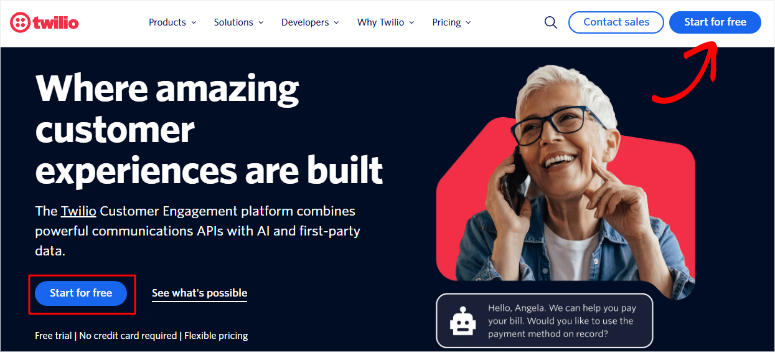
Nella pagina successiva, inserisci i tuoi dati e premi Continua. In alternativa, puoi registrarti con il tuo account Google.
Segui tutti i passaggi per completare la registrazione, che alla fine dovrebbe portarti alla console Twilio, che appare così:
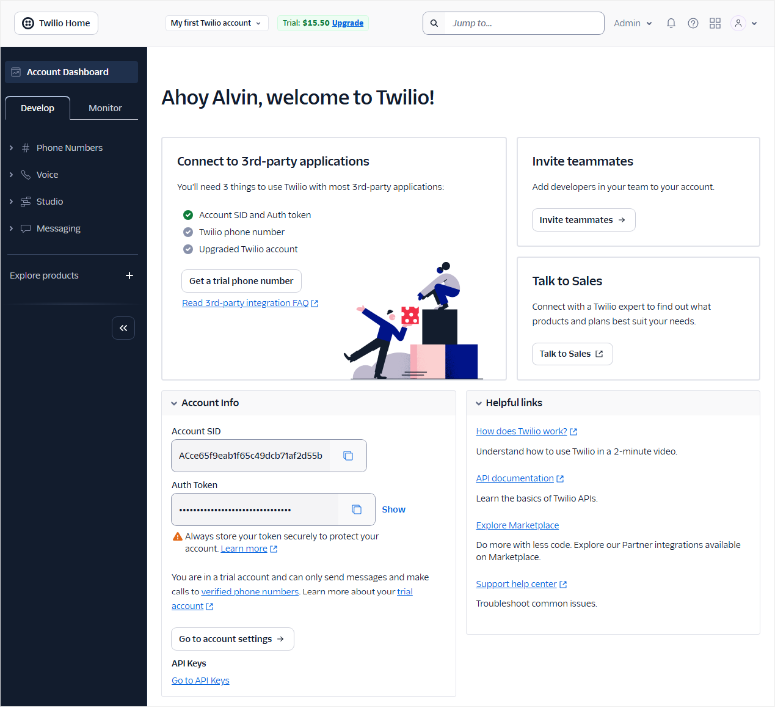
Come puoi vedere, Twilio offre una generosa prova gratuita con $ 15,50 di crediti. Questo ti fornisce spazio sufficiente e messaggi SMS per testare la tua integrazione WordPress.
Quindi, nella tua dashboard della console Twilio, premi il pulsante Ottieni un numero di prova.
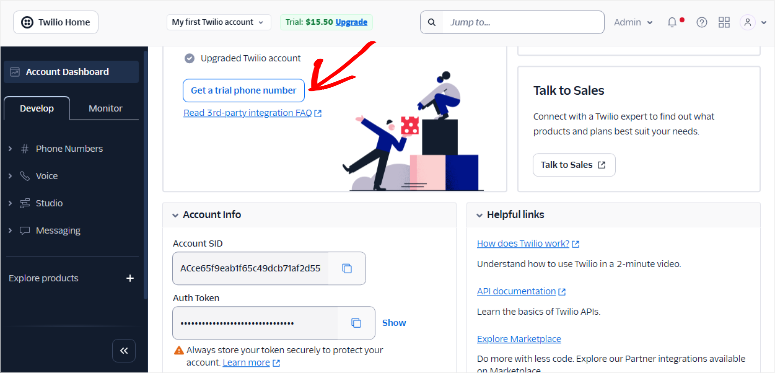
Troverai quindi tre informazioni importanti per l'integrazione WPForms:
I dettagli sono:
- Account SID – Il tuo identificatore di account univoco
- Token di autenticazione – Il tuo token di autenticazione per l'accesso all'API
- Numero di telefono Twilio – Un numero dedicato per l'invio di messaggi SMS
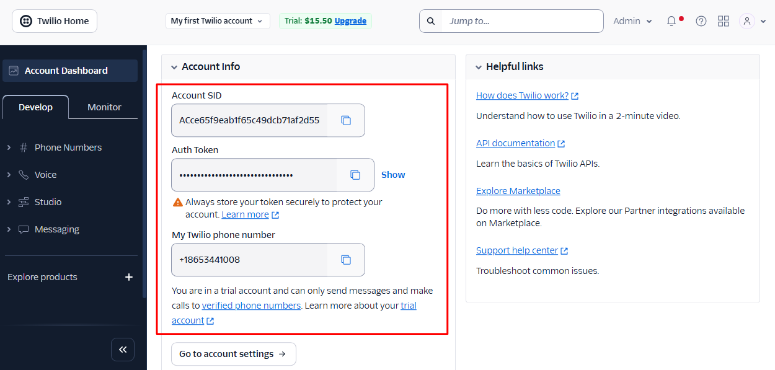
Sebbene Twilio ti fornisca un numero di telefono di prova al momento dell'iscrizione, è consigliabile acquistare un numero dedicato per comunicazioni professionali con i clienti.
Inoltre, è utile avere un numero memorabile che i clienti riconosceranno. Ricorda di includere anche il tuo prefisso e la tua località commerciale.
Ecco fatto! Il tuo account Twilio è pronto. Ora, passiamo alla nostra dashboard di WordPress, dove configureremo la connessione Twilio.
Passaggio 2: Installa WPForms Pro
Voglio sottolineare che avrai bisogno di WPForms Pro poiché il componente aggiuntivo Twilio è disponibile solo nei piani a pagamento.
Anche se esiste una versione gratuita di WPForms, non offre le funzionalità avanzate di cui avrai bisogno per questa connessione.
Quindi, per iniziare, visita il sito web di WPForms e scegli un piano che includa il componente aggiuntivo Twilio. Per questo, avrai bisogno del piano Plus o superiore.
Dopo l'acquisto, scarica il plugin WPForms Pro e installalo sul tuo sito WordPress come faresti con qualsiasi altro plugin.
Se hai bisogno di aiuto con questa parte, leggi come installare un plugin WordPress – 4 metodi (passo dopo passo).
Dopo l'attivazione, vai alle impostazioni di WPForms e inserisci la tua chiave di licenza per sbloccare tutte le funzionalità premium.
Ciò include l'accesso a componenti aggiuntivi premium come Twilio per la messaggistica SMS.

Con WPForms pronto e attivato, aggiungiamo ora la funzionalità Twilio.
Passaggio 3: Installa il componente aggiuntivo WPForms Twilio
Nella tua dashboard di WordPress, vai su WPForms » Componenti aggiuntivi. Qui, cerca Twilio e fai clic su "Installa componente aggiuntivo".
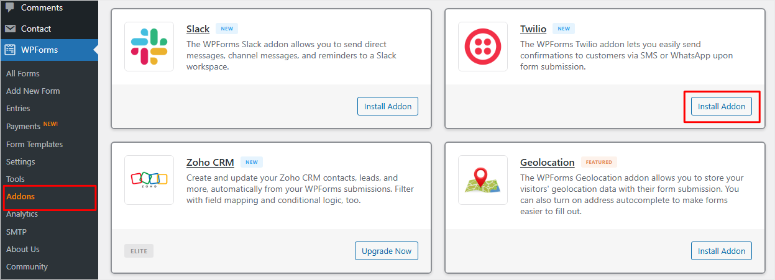
Una volta installato, il componente aggiuntivo si attiva automaticamente.
A questo punto, sei pronto per configurare le comunicazioni via SMS per qualsiasi modulo sul tuo sito. Vediamo come farlo.
Passaggio 4: Configura le comunicazioni SMS in WPForms
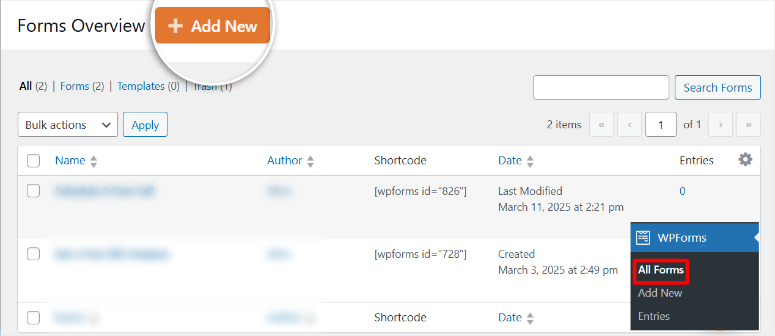
Innanzitutto, dovrai creare un modulo con WPForms. È molto facile e diretto, poiché tutto ciò che devi fare è andare su WPForms » Aggiungi nuovo nella tua dashboard di WordPress.
Questo ti porterà al costruttore di moduli drag and drop di WPForms. Vedrai i campi del modulo sulla sinistra, che puoi trascinare e rilasciare nella finestra di anteprima sulla destra.
Oltre a ciò, ottieni Campi Fantasia e Campi di Pagamento per aiutarti a trasformare un semplice modulo in uno strumento di comunicazione WordPress più avanzato.
Ad esempio, puoi aggiungere pagamenti Stripe, Scale Likert, valutazioni a stelle, aggiungere campi per carte di credito e così via.
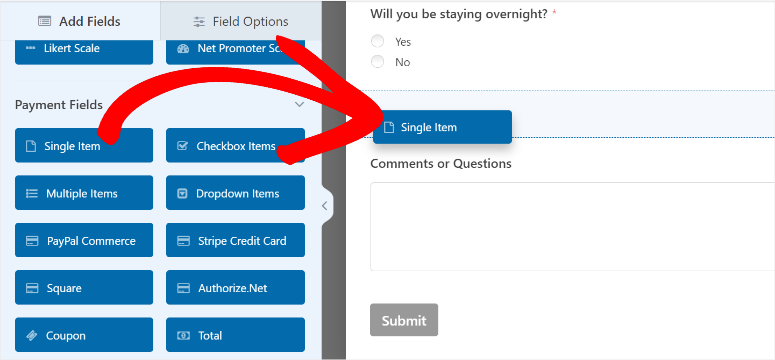
Non è tutto, puoi riordinare la posizione dei tuoi campi spostandoli su o giù nella schermata di anteprima. Ciò ti consente di strutturare il modulo esattamente come l'hai immaginato.

Per una guida passo passo, consulta il mio tutorial su come configurare moduli di contatto con WPForms. Se questo non funziona per te, WPForms ti consente anche di creare moduli con l'IA.
Una volta che sei soddisfatto del tuo modulo, è ora di aggiungere Twilio.
Per fare ciò, vai alla scheda “Marketing” nel tuo form builder e seleziona Twilio. Quindi, nella schermata che appare a destra, fai clic su Add New Connection.
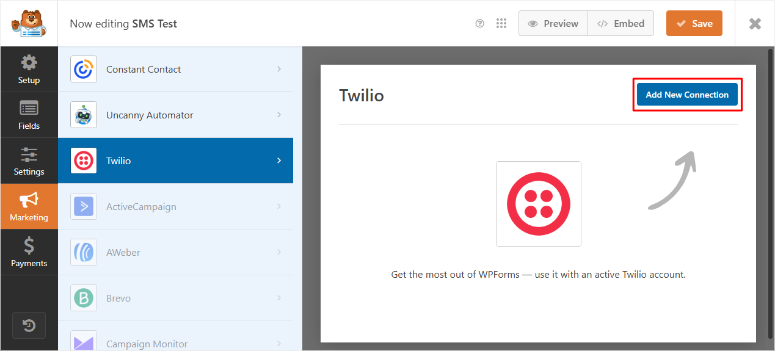
Ricorda i dettagli della console Twilio che hai copiato in precedenza; è qui che li utilizzerai.
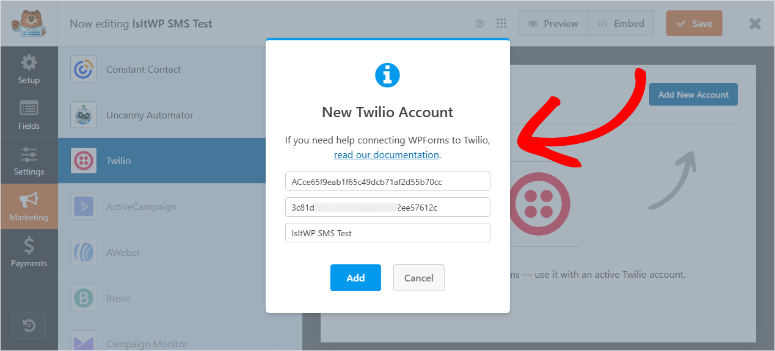
Quindi, qui, inserisci il tuo SID dell'account Twilio, il token di autenticazione, il nome dell'account e fai clic su Add per passare al passaggio successivo.
I primi due sono le credenziali più importanti e dovrebbero essere esattamente come sono nel tuo account Twilio. Per il nome, usa qualcosa che ti aiuti a ricordare la tua integrazione se ne hai diverse.
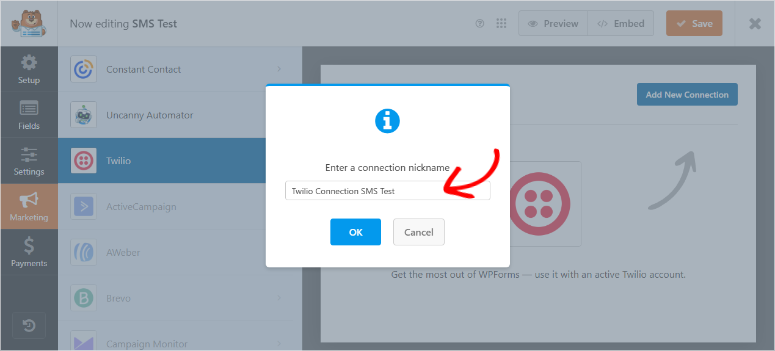
Dopo questo, inserisci il nickname della tua connessione nel popup successivo e fai clic su OK:
Ciò completa la tua connessione Twilio WordPress tramite WPForms.
Successivamente, vedrai nuovi campi popolati sotto la scheda Twilio in WPForms. Questo ti consente di creare la tua integrazione SMS.
Compila i campi come segue:
- Select Account – scegli qui il tuo account Twilio. Utile se hai diversi sottoconti.
- Send As – Qui puoi scegliere di inviare il messaggio come SMS o messaggio WhatsApp. Per questa sezione, useremo l'opzione SMS.
- Send From – Scegli il numero di telefono che invia i messaggi SMS. Per questo tutorial, stiamo utilizzando il numero di prova gratuito che Twilio ci ha fornito durante la registrazione.
- Hai anche un link "Manage Phone Numbers" che ti reindirizza alla console Twilio, dove puoi acquistare un numero di telefono per una tariffa mensile di $1.15 al momento della scrittura.
- Send To – Questo campo specifica dove invierai il testo. Puoi inviare l'SMS al numero inserito dall'utente nel campo del modulo telefonico o a un elenco verificato di numeri.
- Phone Field – Se scegli di inviare SMS al numero inserito dall'utente nel campo del modulo telefonico, scegli qui quel campo telefonico specifico.
- Message – Qui è dove scrivi il testo del tuo SMS. Puoi usare smart tag che ti permettono di personalizzare ampiamente il messaggio.
- Ad esempio, puoi recuperare automaticamente il nome dell'utente dalla sua richiesta del modulo. Ma ricorda, hai un limite di 320 caratteri.
- Puoi creare un messaggio come "Ciao {field_id=’1′}! Grazie per il tuo ordine #{entry_id}. Invieremo aggiornamenti sulla spedizione a questo numero. Domande? Rispondi STOP per disiscriverti."
- Enable Conditional Logic – Puoi aggiungere la logica condizionale alla tua integrazione SMS per avere un maggiore controllo sui tuoi messaggi.
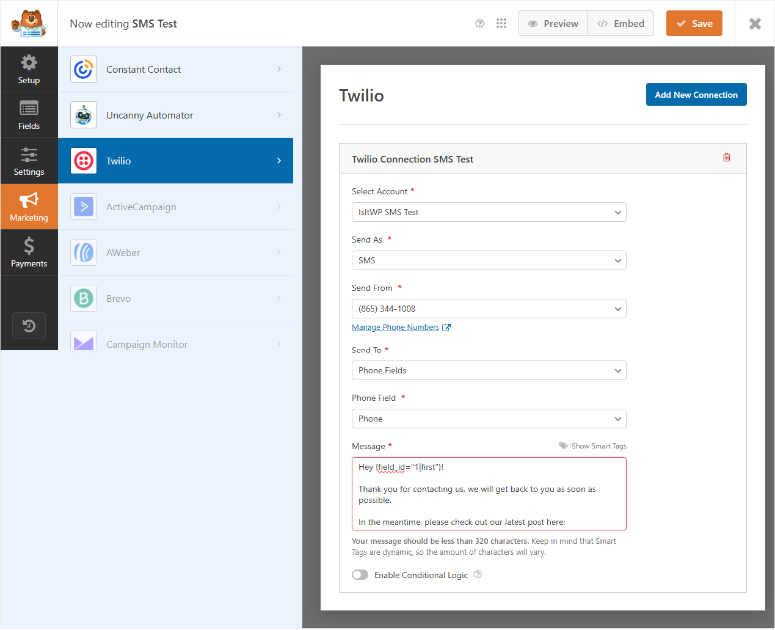
Una volta compilati i campi, fai clic sul pulsante Save in alto. Successivamente, è ora di aggiungere il modulo al tuo sito.
Il bello di WPForms è che puoi incorporare il tuo modulo in una pagina nuova o esistente con 3 semplici metodi. Tramite un blocco WPForms WordPress, uno shortcode o creando una nuova pagina per il tuo modulo.
Ottieni tutte queste opzioni selezionando il pulsante Embed nell'angolo in alto a destra del tuo form builder.

Una volta aggiunto il modulo al tuo sito, dovrebbe apparire simile allo screenshot qui sotto.
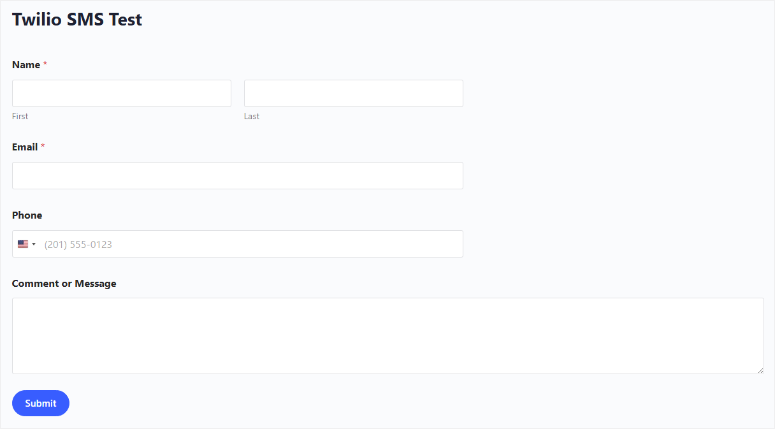
Ora, una volta che l'utente preme il pulsante Invia sul tuo modulo, l'integrazione Twilio invierà automaticamente un SMS a un numero verificato registrato o al numero fornito tramite il campo telefonico sopra.
E questo è tutto! La tua integrazione SMS WordPress + Twilio è pronta!
Come puoi vedere, è molto facile integrare Twilio SMS con il tuo sito web WordPress tramite il plugin WPForms.
L'unica cosa che ti resta da fare è dare sfogo alla creatività con i tuoi messaggi per ottenere il massimo coinvolgimento via SMS ora che la parte tecnica è fuori mano.
Inoltre, puoi includere link per il tracciamento degli ordini o per l'assistenza clienti.
Come integrare le notifiche WhatsApp utilizzando PushEngage
A differenza degli SMS tradizionali, WhatsApp supporta contenuti multimediali, messaggi più lunghi ed elementi interattivi. Questo lo rende ideale per migliorare la comunicazione con i clienti e il marketing in modo visivo.
Per le aziende su WordPress, i messaggi WhatsApp possono includere:
- Messaggi di assistenza clienti con immagini e documenti
- Conferme d'ordine con foto dei prodotti e link di tracciamento
- Promemoria appuntamenti con mappe della località e informazioni di contatto
- Campagne di marketing con cataloghi prodotti e offerte speciali
- Conversazioni di supporto con allegati di file e messaggi vocali
- Messaggi di benvenuto automatici per i nuovi clienti
Perché uso PushEngage per la connessione WhatsApp WordPress
Mi piace usare PushEngage per integrare WhatsApp e WordPress perché è molto facile. Mi permette di inviare messaggi direttamente da WordPress tramite WhatsApp Cloud API.
Principalmente, PushEngage è uno strumento di notifica push web. Ma si è evoluto per diventare un software completo di marketing multicanale.
Ora puoi impostare notifiche trigger, campagne drip, segmentare il tuo pubblico, eseguire notifiche push per Android e iOS, e molto altro.
Dai un'occhiata alla mia recensione aggiornata di PushEngage per vedere tutto ciò che può fare.
Soprattutto, l'ultimo aggiornamento di PushEngage ti consente di connettere WhatsApp a WordPress e inviare messaggi dalla tua dashboard.
Quindi, cosa puoi fare con questa connessione WhatsApp WordPress?
- Puoi attivare messaggi WhatsApp in base al comportamento del cliente, all'invio di moduli, agli eventi di acquisto o a trigger personalizzati.
- Puoi inviare messaggi WhatsApp mirati a specifici gruppi di clienti in base alla loro attività su WordPress, alla cronologia degli acquisti o alla posizione.
- Inoltre, puoi creare flussi di lavoro automatizzati di WhatsApp che migliorano le relazioni con i clienti.
Detto questo, ti guiderò passo dopo passo attraverso il processo di configurazione.
Passaggio 1: Configura il tuo account PushEngage
Mi piace che, come WPForms, anche PushEngage offra una versione gratuita. Ma a differenza di WPForms, puoi usare la versione gratuita di PushEngage per connettere WhatsApp a WordPress.
Questo perché questo strumento di coinvolgimento dei clienti ti consente di effettuare una connessione sito web-app.
Quindi per prima cosa, visita PushEngage.com e premi Inizia per creare un account.
Questo ti porta alla pagina dei prezzi dove puoi scegliere il tuo piano. Per mostrarti come iniziare gratuitamente con PushEngage, userò il piano gratuito per questo tutorial.

Nella pagina successiva, puoi registrarti con il tuo indirizzo email o account Google. Dopodiché, fornisci l'indirizzo del tuo sito web e scegli la categoria di attività (settore), e seleziona Configura il tuo account.
Successivamente, inserisci i dettagli della tua carta di credito e premi Completa la registrazione e ottieni accesso istantaneo.
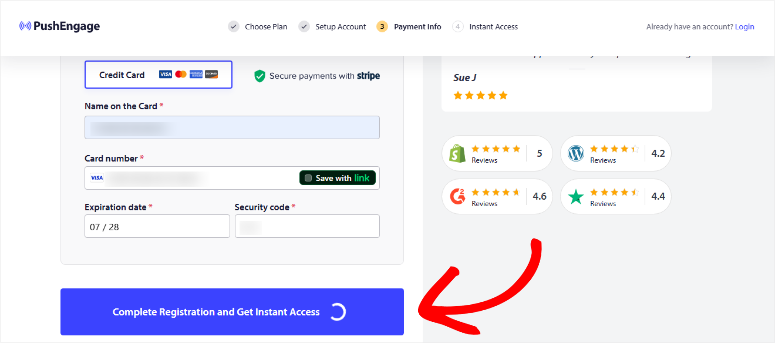
Anche se si tratta di un account gratuito, PushEngage richiede l'aggiunta delle informazioni della tua carta di credito, citando una cronologia di persone che hanno tentato di abusare di questa opzione.
Ma non preoccuparti, non detrarranno mai denaro dal tuo account a meno che tu non effettui l'aggiornamento.
Quindi, nella pagina successiva, inserisci i dettagli del tuo sito e premi il pulsante Salva e continua.
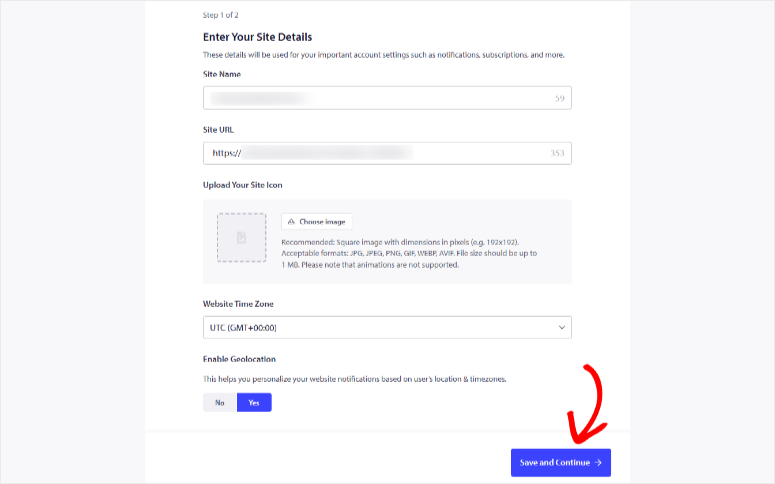
Come puoi vedere nella schermata successiva, puoi installare PushEngage su più piattaforme. Per questo tutorial, scegli WordPress e premi Installa il plugin WordPress PushEngage.
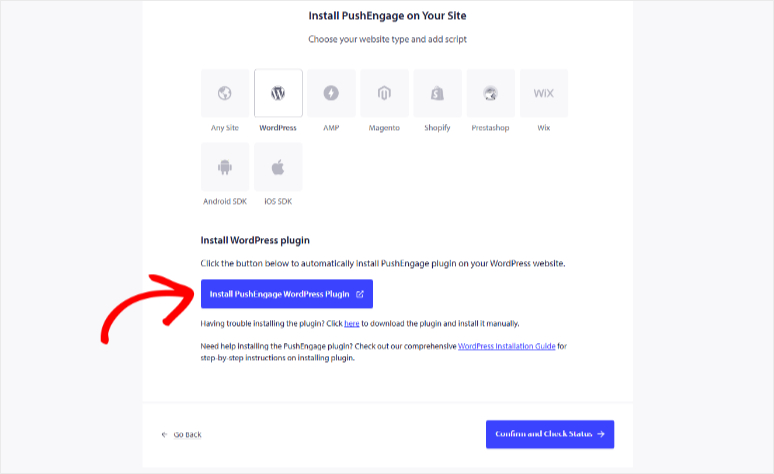
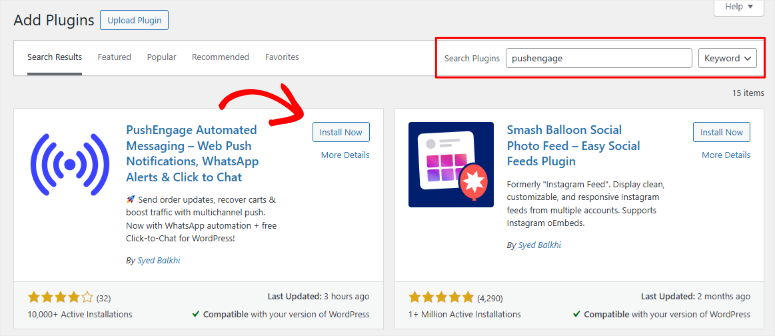
Dopo questo, verrai reindirizzato alla pagina del repository dei plugin in una nuova scheda del browser nella tua bacheca di WordPress. In alternativa, vai alla tua bacheca di WordPress e naviga su Tutti i plugin » Aggiungi nuovo plugin.
Questo ti porterà anche alla pagina del repository dei plugin.
Quindi tutto ciò che devi fare in questa pagina è trovare PushEngage usando la funzione di ricerca, quindi installalo e attivalo.
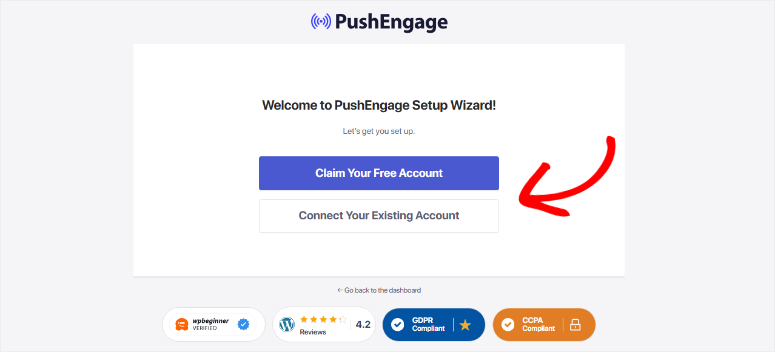
Dopo l'attivazione, PushEngage ti porta a una procedura guidata di configurazione rapida. Qui, puoi richiedere un nuovo account gratuito o utilizzarne uno esistente.
Poiché abbiamo già creato un account PushEngage, selezioneremo Collega il tuo account esistente.
Nella schermata successiva, scegli il tuo sito web e premi Iniziamo. Ora, per completare il processo di configurazione, tutto ciò che devi fare è seguire la procedura guidata di configurazione.
Abiliterai diverse funzionalità con caselle di controllo e opzioni di attivazione. Se riscontri problemi, puoi fare riferimento a questo post che ho scritto su come configurare PushEngage.
Una volta che PushEngage è pronto, passa al passaggio 2, dove ti mostrerò come configurare il tuo account WhatsApp in WordPress utilizzando PushEngage.
Passaggio 2: Configura l'account WhatsApp
Una volta completata la configurazione di PushEngage, vai su PushEngage » WhatsApp BETA nella tua bacheca di WordPress.
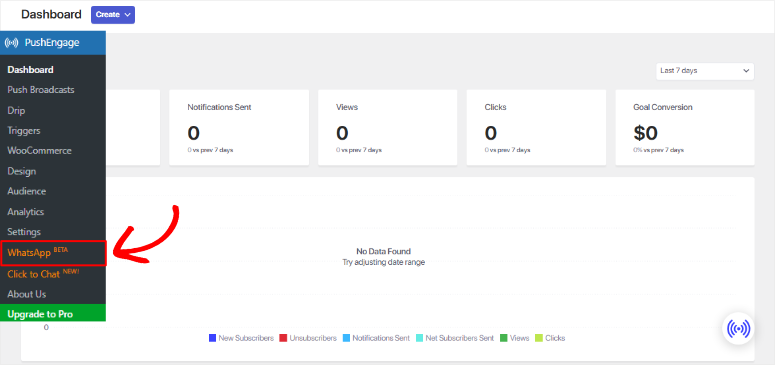
Nella schermata successiva, puoi utilizzare i pulsanti di attivazione per impostare automazioni che ti terranno informato sul tuo sito.
Ad esempio, puoi configurare PushEngage in modo da ricevere un avviso su WhatsApp quando viene effettuato un nuovo ordine, quando l'ordine è in elaborazione, l'ordine è in sospeso e altro ancora.
Di conseguenza, questa connessione WhatsApp WordPress non serve solo ai tuoi clienti, ma anche a te e alla tua attività.
Ma per il nostro tutorial, premeremo semplicemente il pulsante Connetti ora.

Una volta fatto, verrai reindirizzato alla finestra Impostazioni nella scheda "API Cloud di WhatsApp".
Quindi inserisci il tuo ID aziendale WhatsApp, l'ID del numero di telefono, il numero di telefono WhatsApp e il token di accesso.
Una volta fatto, premi Salva modifiche.

Per generare le tue credenziali API Cloud di WhatsApp, segui semplicemente le istruzioni fornite sul lato destro dello schermo. PushEngage offre una documentazione dettagliata per aiutarti in questo.
Fatto! Ora puoi collegare WhatsApp a WordPress usando PushEngage. Ora, diamo un'occhiata a come puoi usare WhatsApp in WordPress.
Widget WhatsApp Click to Chat
PushEngage ti offre un widget WhatsApp click-to-chat facile da usare che consente agli utenti di contattarti con un solo tocco. Questa funzionalità è anche su PushEngage Lite, quindi puoi usarla gratuitamente.
Configurare il widget è incredibilmente facile. Infatti, non è nemmeno necessario connettersi prima con l'API Cloud di WhatsApp.
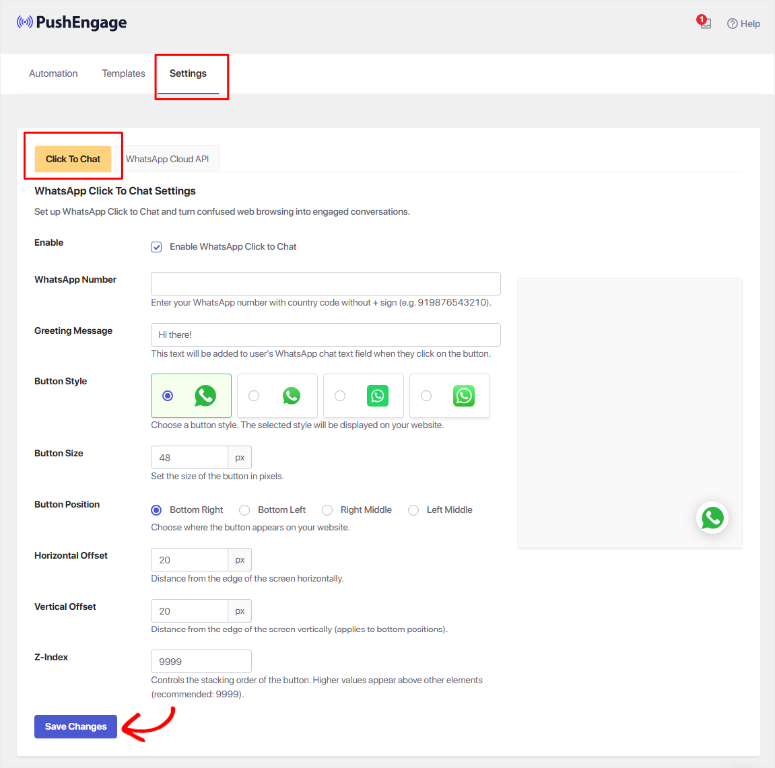
Per aggiungere un widget WhatsApp click-to-chat al tuo sito web WordPress, vai su PushEngage » WhatsApp BETA e naviga nella scheda Impostazioni. Qui, seleziona la scheda Click to Chat.
Successivamente, usa la casella di controllo per abilitare questa funzionalità. Dopodiché, inserisci il tuo numero di telefono, personalizza i saluti, seleziona uno stile del pulsante e poi scorri tutte le altre opzioni di personalizzazione.
Infine, fai clic su Salva modifiche in basso.
Ora, ogni volta che un utente visita il tuo sito web sul proprio telefono o computer, vedrà il widget WhatsApp. Premendo il pulsante si avvia WhatsApp Messenger.
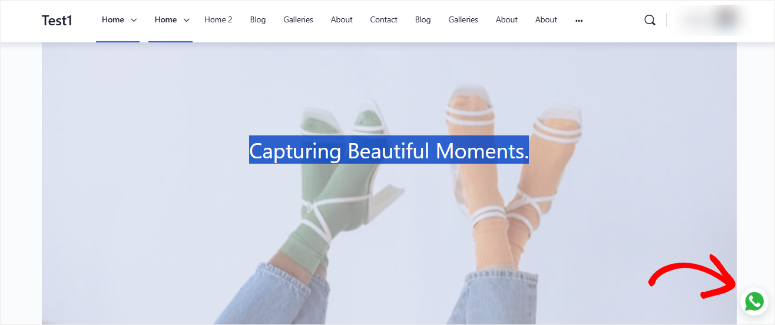
E questo è tutto. I clienti possono contattarti facilmente tramite WhatsApp Messenger e tu puoi inviare loro automaticamente le notifiche secondo necessità.
2. Crea modelli di messaggi WhatsApp
WhatsApp richiede modelli di messaggi pre-approvati per le comunicazioni aziendali.
Ciò garantisce che i tuoi messaggi siano professionali, conformi e coerenti. Accelera anche il processo di approvazione, in modo da poter iniziare a inviare aggiornamenti e promozioni senza ritardi.
Oltre a ciò, questa messaggistica coerente mantiene il tuo marchio uguale in tutte le interazioni con i clienti.
Quindi, come imposti i modelli di WhatsApp in PushEngage?
Nella tua bacheca di WordPress, vai su PushEngage » WhatsApp BETA e naviga nella scheda “Modelli”. In questa pagina, seleziona “Crea modello”.
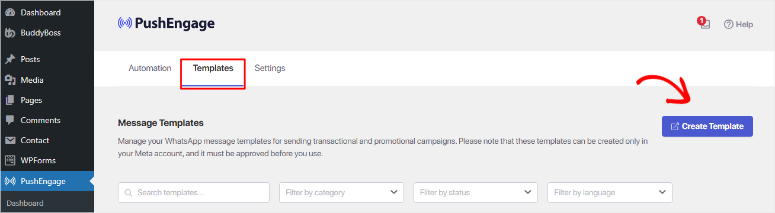
Una volta fatto, puoi creare messaggi modello WhatsApp come:
- Conferma ordine – “Ciao {name}, il tuo ordine #{order_id} è stato confermato! Invieremo aggiornamenti non appena verrà spedito. Domande? Rispondi qui.”
- Promemoria appuntamento – “Ciao {name}, promemoria amichevole: il tuo appuntamento è domani alle {time}. Ci vediamo lì! Rispondi se devi riprogrammare.”
- Benvenuto cliente – “Benvenuto {name}! Grazie per esserti unito a noi. Ecco uno sconto del 10% sul tuo primo acquisto: {coupon_code}”
Lo svantaggio è che ogni modello deve essere inviato a WhatsApp per l'approvazione, il che richiede in genere 24-48 ore.
Ma d'altra parte, i modelli approvati possono quindi essere utilizzati nei tuoi flussi di lavoro di comunicazione automatizzata con i clienti WordPress.
3. Imposta i trigger di comunicazione con i clienti
Con PushEngage, crei regole di automazione che attivano messaggi WhatsApp in base alle azioni dei clienti sul tuo sito WordPress.
I trigger comuni di comunicazione con i clienti includono:
- Ordini WooCommerce: invia conferme d'ordine e aggiornamenti di spedizione ai clienti
- Invii di moduli di contatto: riconosci le richieste dei clienti e fornisci tempi di risposta
- Registrazione Utente: Dai il benvenuto ai nuovi clienti con informazioni utili e offerte speciali
- Abbandono del Carrello: Ricorda ai clienti gli articoli che hanno lasciato indietro con incentivi al recupero
- Prenotazioni Appuntamenti: Conferma gli appuntamenti e invia promemoria utili
Puoi configurare ogni trigger con il modello WhatsApp appropriato e i dati di personalizzazione dal tuo database clienti WordPress.
Passaggio 3: Testa e Lancia le Tue Comunicazioni con i Clienti
Prima di andare online, testa a fondo le tue comunicazioni con i clienti tramite WhatsApp. Invia moduli di test ed effettua ordini di prova.
Inoltre, attiva vari eventi di WordPress per garantire che i messaggi vengano recapitati correttamente con informazioni accurate sui clienti.
Infine, monitora i tassi di consegna dei messaggi WhatsApp e le metriche di coinvolgimento dei clienti tramite la dashboard di PushEngage.
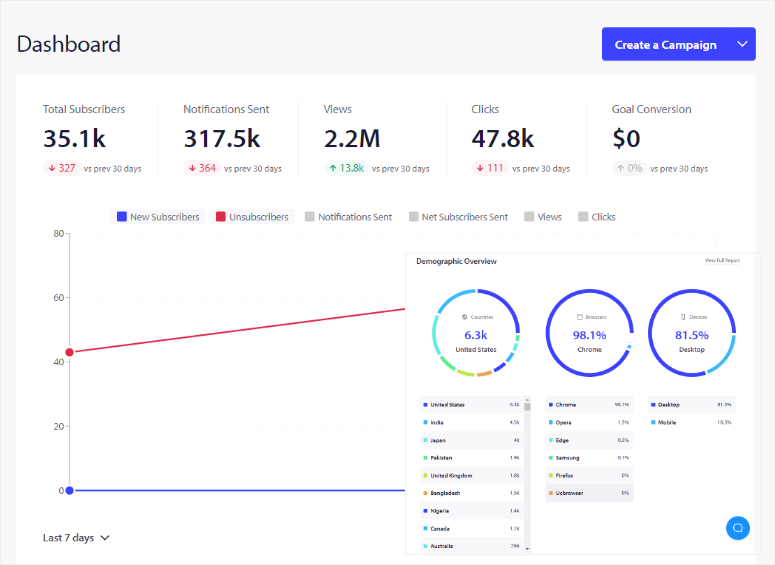
Questi dati ti aiutano a ottimizzare i tempi, il contenuto e il targeting dei messaggi per ottenere migliori risultati nelle comunicazioni con i clienti.
Ricorda che WhatsApp ha politiche rigorose sul consenso dei clienti e sulla pertinenza dei messaggi. Invia messaggi WhatsApp solo ai clienti che hanno esplicitamente acconsentito a ricevere comunicazioni aziendali.
Inoltre, fornisci sempre valore nei tuoi messaggi per mantenere relazioni positive con i clienti.
Congratulazioni! Ora puoi inviare sia SMS che messaggi WhatsApp dalla tua Dashboard WordPress. Quindi, come si usano esattamente WhatsApp e gli SMS per migliorare la comunicazione?
Come Usare SMS e WhatsApp per Rendere più Facile la Comunicazione con i Clienti
L'implementazione sia di SMS che di WhatsApp crea una strategia di comunicazione con i clienti ben strutturata che migliora la soddisfazione e riduce il carico di lavoro del supporto.
Utilizzando strategicamente ogni piattaforma, puoi fornire un servizio migliore automatizzando le interazioni di routine con i clienti.
Ecco l'approccio che uso:
1. Crea una Strategia di Comunicazione Intelligente
- Usa gli SMS per le comunicazioni urgenti e sensibili al tempo con i clienti. Ad esempio, usa i messaggi SMS per conferme d'ordine, promemoria di appuntamenti o notifiche di saldi lampo che richiedono attenzione immediata.
- Riserva WhatsApp per conversazioni di assistenza clienti dettagliate, raccomandazioni di prodotti o campagne di marketing che beneficiano di contenuti multimediali ricchi e spiegazioni più lunghe.
2. Automatizza le Interazioni di Routine con i Clienti
- Imposta flussi di lavoro automatizzati che gestiscono le comunicazioni comuni con i clienti senza sforzo manuale.
- Ad esempio, quando un cliente effettua un ordine, invia automaticamente una conferma SMS seguita da messaggi WhatsApp dettagliati con aggiornamenti sulla spedizione e istruzioni per la cura del prodotto.
3. Personalizza i Messaggi con i Dati dei Clienti
- Sfrutta il tuo database clienti WordPress per creare messaggi SMS e WhatsApp personalizzati.
- Includi nomi dei clienti, dettagli dell'ordine, informazioni sugli appuntamenti o cronologia degli acquisti per far sentire i messaggi automatizzati personali e pertinenti a ciascun destinatario.
4. Offri Preferenze di Comunicazione Multiple
- Dai ai clienti la possibilità di scegliere come ricevere le comunicazioni offrendo opzioni di opt-in sia per SMS che per WhatsApp durante il checkout o la registrazione.
- Alcuni clienti preferiscono la semplicità degli SMS. Altri apprezzano le ricche funzionalità di WhatsApp e l'accessibilità internazionale.
5. Abilita il supporto clienti bidirezionale
- Utilizza entrambe le piattaforme come canali di conversazione, non solo come sistemi di notifica. Monitora le risposte dei clienti e assicurati di rispondere tempestivamente.
- I tempi di risposta rapidi tramite le piattaforme di messaggistica migliorano significativamente la soddisfazione del cliente rispetto ai tradizionali ticket di supporto via email.
Spero ti sia piaciuto imparare come collegare i messaggi WhatsApp e SMS a WordPress. Se hai altre domande, consulta le FAQ qui sotto.
FAQ: Come impostare notifiche SMS e WhatsApp in WordPress (Guida semplice)
Quanto costano i messaggi SMS tramite WPForms e Twilio?
Twilio addebita circa 0,0083 $ per SMS negli Stati Uniti, rendendolo molto conveniente per le comunicazioni con i clienti. Con WPForms che gestisce l'integrazione, paghi solo le tariffe dei messaggi di Twilio più il tuo abbonamento a WPForms.
Una piccola impresa che invia 500 messaggi ai clienti mensilmente spenderebbe meno di 5 $ in costi di messaggistica. Non male.
Posso inviare messaggi di marketing WhatsApp a tutti i miei clienti?
Sì, ma ricorda, WhatsApp richiede il consenso esplicito di opt-in prima di inviare messaggi di marketing ai clienti. Puoi inviare messaggi promozionali WhatsApp solo ai clienti che hanno specificamente accettato di ricevere comunicazioni di marketing.
Ma puoi inviare messaggi transazionali come conferme d'ordine a qualsiasi cliente che effettua un acquisto.
Cosa è meglio per la comunicazione con i clienti: SMS o WhatsApp?
Gli SMS funzionano su tutti i telefoni cellulari e vengono recapitati istantaneamente, rendendoli perfetti per comunicazioni urgenti con i clienti come conferme d'ordine o promemoria di appuntamenti.
WhatsApp supporta contenuti multimediali avanzati e conversazioni più lunghe, rendendolo ideale per il servizio clienti, informazioni dettagliate sui prodotti o campagne di marketing con immagini e video.
I clienti possono rispondere ai miei messaggi SMS e WhatsApp?
Sì, sia WPForms che PushEngage supportano la comunicazione bidirezionale. I clienti possono rispondere ai tuoi messaggi, porre domande o richiedere supporto.
Riceverai queste risposte tramite la tua dashboard Twilio per SMS o l'interfaccia di WhatsApp Business se utilizzi PushEngage. Questo ti consente di fornire un vero servizio clienti tramite messaggistica.
Verdetto finale: dovrei usare messaggi WhatsApp e SMS in WordPress?
Assolutamente! L'impostazione della comunicazione SMS e WhatsApp per il tuo sito WordPress rivoluziona il modo in cui ti connetti con i clienti.
Questi canali di messaggistica istantanea assicurano che le informazioni importanti raggiungano i clienti immediatamente, fornendo al contempo la comunicazione personale e conveniente che preferiscono rispetto all'email.
La combinazione di WPForms + Twilio per SMS e PushEngage + WhatsApp crea un sistema completo di comunicazione con i clienti.
Con questa configurazione, puoi trasformare il tuo sito WordPress da un semplice sito web in un potente hub di comunicazione che mantiene i clienti coinvolti e informati in tempo reale.
Hub delle Risorse
Ora, se stai cercando alternative a WPForms per aiutarti a migliorare la comunicazione con i tuoi clienti, dai un'occhiata a questo articolo di confronto tra WPForms e Formidable Forms.
A questo proposito, se stai cercando un'alternativa ai web push, ecco un articolo su PushEngage vs OneSignal.
Oltre a ciò, ecco altri articoli che potresti essere interessato a leggere.
- I 5 migliori strumenti di SMS Marketing per migliorare il coinvolgimento dei clienti
- 10+ migliori plugin per WordPress per autoresponder (Gratuiti e Premium)
- I migliori 8 strumenti per le notifiche push per il tuo sito WordPress
Questi articoli ti aiuteranno non solo a trovare il plugin WordPress giusto per SMS e notifiche push per la tua attività, ma anche a impostare automazioni di comunicazione.

Commenti Lascia una risposta