Vuoi accettare pagamenti con Stripe sul tuo sito WordPress?
Sebbene esistano diversi gateway di pagamento, Stripe si distingue per la sua semplicità e le sue funzionalità orientate agli sviluppatori.
In questo articolo, ti mostreremo come accettare pagamenti con Stripe sul tuo sito WordPress.
Accettare Pagamenti Stripe con WordPress
Per poter installare Stripe, il tuo sito web deve avere una crittografia SSL/HTTPS. Questo garantisce che i dettagli di pagamento che i tuoi clienti condivideranno sul tuo sito siano sicuri.
Se non hai già un SSL/HTTPS, ecco come puoi ottenerlo gratuitamente in pochi minuti.
Ecco come preparare il tuo sito web per accettare pagamenti con Stripe utilizzando due metodi diversi:
- WPForms – Il Miglior Costruttore di Moduli con Integrazione Stripe
- WP Simple Pay – Il Plugin Principale per Pagamenti Stripe
Iniziamo.
Metodo 1: Accettare Pagamenti Stripe con WPForms

WPForms è conosciuto come il miglior plugin per la creazione di moduli sul mercato. Ma è anche uno dei migliori plugin di pagamento per WordPress.
Viene fornito con un costruttore di moduli drag and drop facile da usare che ti permette di creare qualsiasi tipo di modulo online, inclusi moduli di pagamento per accettare pagamenti con carta di credito dai tuoi clienti utilizzando Stripe, PayPal, Square o Authorize.net.
WPForms offre anche modelli di moduli predefiniti, logica condizionale intelligente, caricamenti di file, moduli multipagina, notifiche istantanee dei moduli e molto altro.
Ecco come creare un modulo di pagamento Stripe con WPForms.
Passo 1: Installazione di WPForms
Il primo passo è installare e attivare il plugin WPForms sul tuo sito web.
Per riferimento, controlla come installare un plugin sul tuo sito WordPress.
Passo 2: Installazione del Componente Aggiuntivo Stripe di WPForms
Successivamente, attiva il componente aggiuntivo Stripe di WPForms andando nella dashboard del tuo sito web e cliccando su WPForms » Componenti aggiuntivi.
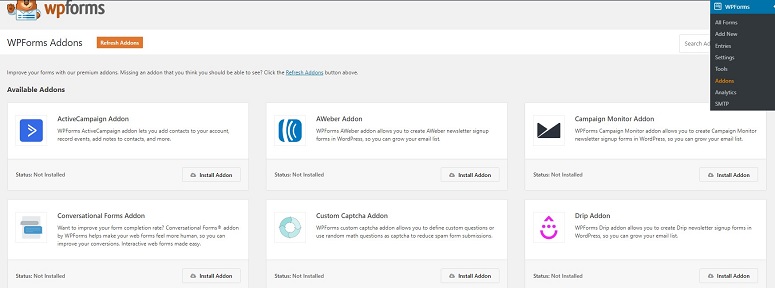
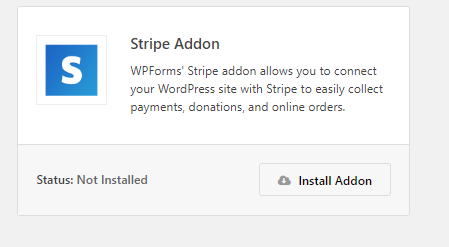
Ora, usando il campo di ricerca, cerca il componente aggiuntivo Stripe. Una volta trovato, clicca sul pulsante Installa componente aggiuntivo.
Passo 3: Preparazione di WPForms per Accettare Pagamenti Stripe
Una volta installato il componente aggiuntivo, puoi passare alla pagina Impostazioni navigando su WPForms » Impostazioni » Pagamenti.
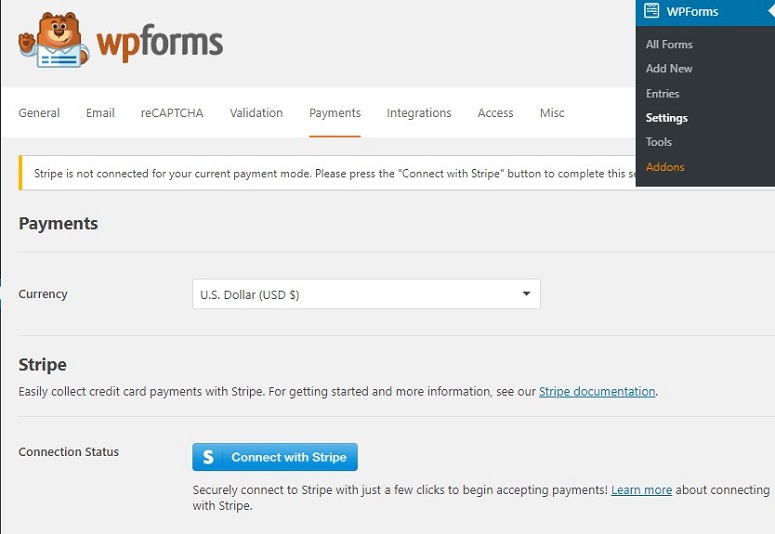
Ora clicca sul pulsante Connetti con Stripe. Nel passaggio successivo, dovrai autorizzare la connessione tra i tuoi moduli e Stripe.
Se hai già un account Stripe, puoi usare il pulsante nell'angolo in alto a destra per accedere.
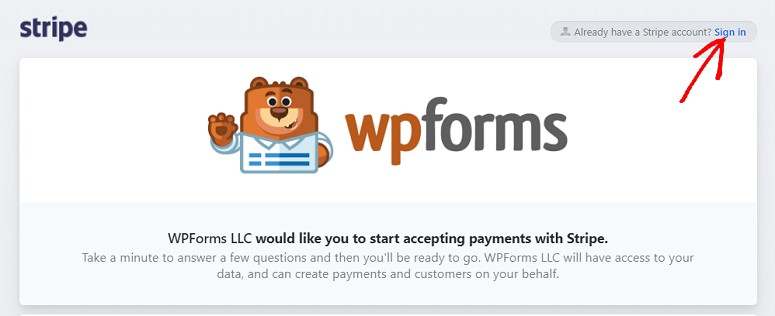
Se non hai un account Stripe, puoi crearlo semplicemente utilizzando le opzioni sottostanti.
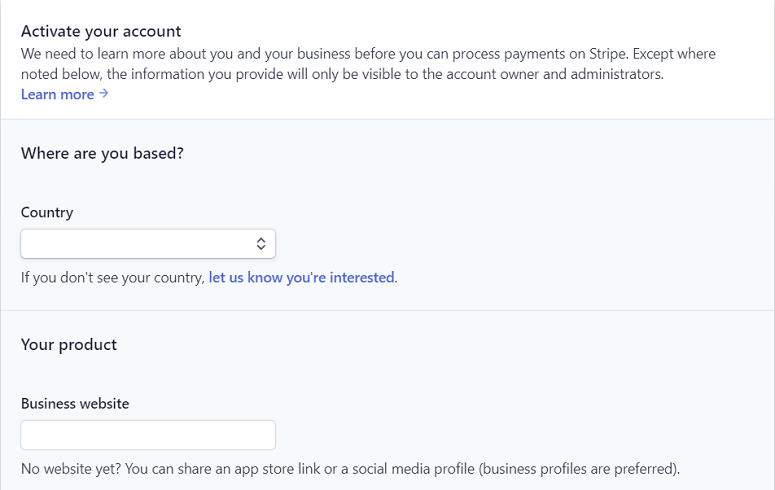
Una volta accettati i requisiti, verrai reindirizzato alla tua area di amministrazione WordPress.
Passo 4: Creazione di un Modulo di Pagamento con Stripe
Ora che hai configurato il componente aggiuntivo Stripe con WPForms, iniziamo a creare il tuo modulo di pagamento Stripe. Per fare ciò, devi prima creare un modulo. Ecco come puoi creare il tuo modulo.
Puoi anche modificare uno esistente e integrarlo con l'opzione Stripe.
Durante la creazione del tuo modulo, assicurati di aggiungere il campo Stripe Credit Card al tuo modulo dalla sezione Campi di pagamento.
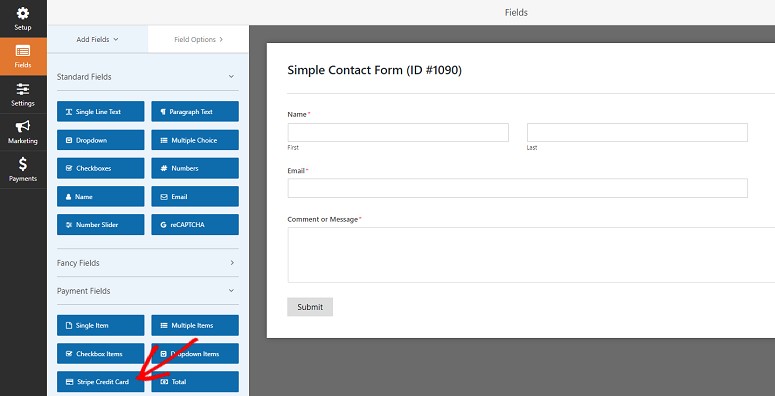
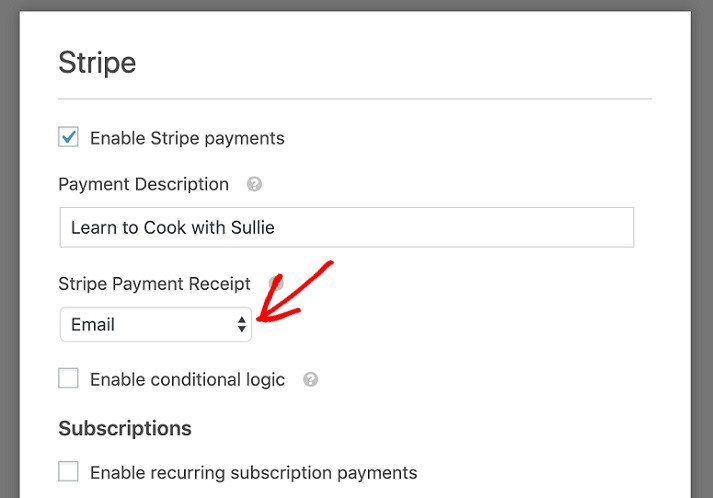
Una volta aggiunti tutti i campi desiderati al tuo modulo, vai su Pagamenti » Stripe. Ora dal pannello Stripe, seleziona l'opzione Abilita pagamenti Stripe.
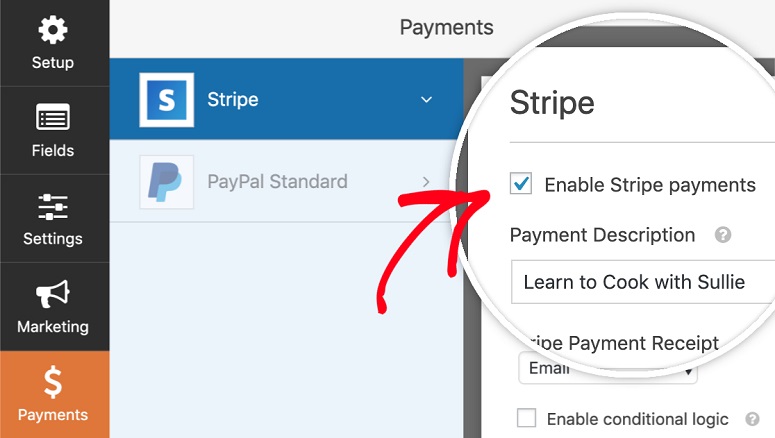
Ora sotto l'opzione Ricevuta di pagamento Stripe, fai clic sul menu a discesa e seleziona Email. È qui che verrà inviata la ricevuta di pagamento del tuo cliente.
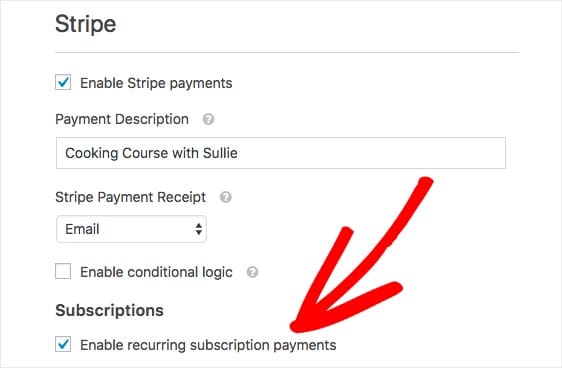
Se desideri impostare un pagamento ricorrente o in abbonamento, dovrai anche selezionare l'opzione Abilita pagamenti ricorrenti in abbonamento sotto Abbonamenti.
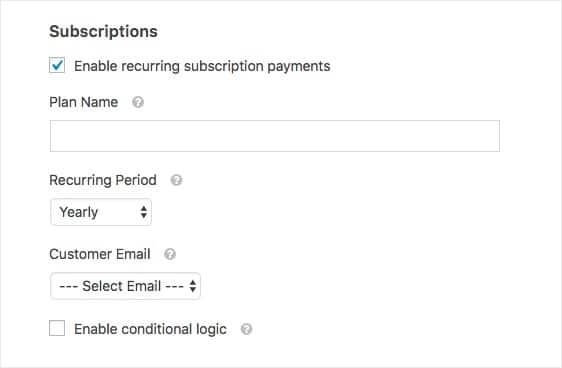
Configura le tue opzioni di pagamento ricorrente e salva il tuo modulo.
Passaggio 5: Pubblicazione del tuo modulo
WPForms è un plugin per moduli compatibile con Gutenberg, quindi puoi aggiungere rapidamente un modulo di pagamento al tuo post o pagina utilizzando un blocco.
Nell'editor del tuo post, aggiungi un nuovo blocco WPForms facendo clic sull'icona + (più) nell'angolo in alto a sinistra.
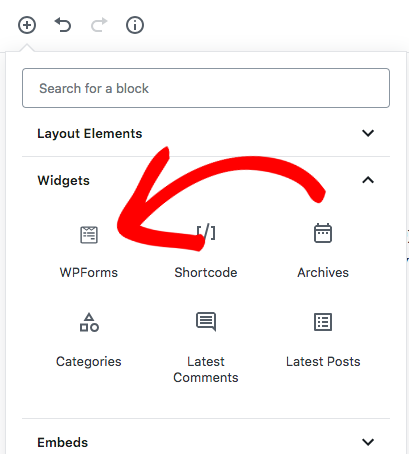
Ora ti verranno presentate alcune diverse opzioni di menu. Cerca WPForms per individuare il blocco e fai clic su di esso.
Ora vedrai il blocco WPForms nella schermata dell'editor. Successivamente, seleziona il modulo che desideri dal menu a discesa Seleziona un modulo.
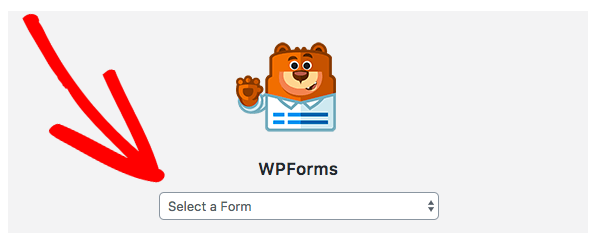
Ora puoi vedere il modulo completo nel tuo editor. Una volta terminato, pubblica o aggiorna il tuo articolo.
Se stai ancora utilizzando l'editor classico legacy, puoi pubblicare il modulo facendo clic sul pulsante Aggiungi modulo sopra la barra degli strumenti.
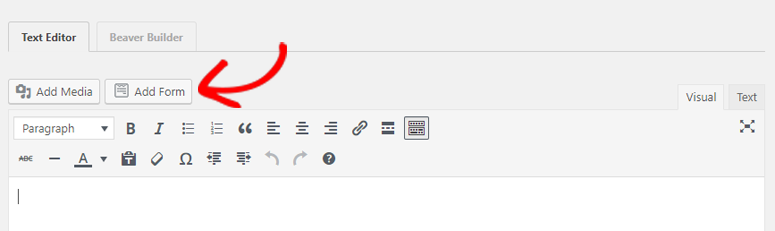
Facendo clic su di esso si attiverà un popup. Seleziona il modulo di pagamento che hai creato dal menu a discesa. Quindi, fai clic su Aggiungi modulo.
Ora vedrai che uno shortcode è stato aggiunto all'editor del tuo post. Ora puoi procedere e pubblicare il tuo articolo.
Il tuo modulo di pagamento live apparirà più o meno così:
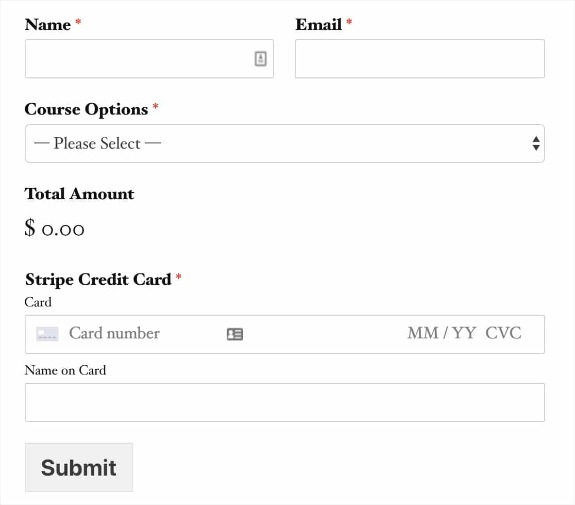
Ora il tuo sito è pronto per raccogliere pagamenti Stripe con WPForms.
Metodo 2: Accettare pagamenti Stripe con WP Simple Pay
WP Simple Pay è il plugin per pagamenti Stripe più popolare per WordPress. Puoi facilmente accettare pagamenti una tantum o ricorrenti sul tuo sito WordPress senza configurare un carrello della spesa.
Il costruttore di moduli di pagamento drag and drop è facile da usare e non richiede alcuna codifica. Puoi aggiungere campi personalizzati per raccogliere informazioni quante ne desideri.
WP Simple Pay offre anche funzionalità come codici coupon, importi personalizzati, supporto multilingua e valuta, e altro ancora.
Se desideri saperne di più, puoi consultare la nostra recensione completa di WP Simple Pay!
Ecco come creare un modulo di pagamento Stripe con WP Simple Pay.
Passaggio 1: Installazione di WP Simple Pay
Innanzitutto, visita il sito web di WP Simple Pay per acquistare e scaricare il plugin.
Quindi, installa e attiva il plugin sul tuo sito WordPress. Se hai bisogno di aiuto, consulta la nostra guida passo passo su come installare un plugin WordPress.
Una volta attivato il plugin, dovrai andare su WP Simple Pay » Impostazioni nella tua bacheca di WordPress e inserire la tua chiave di licenza.
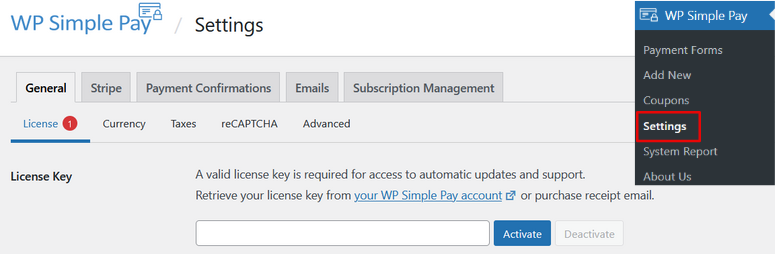
Puoi trovare la tua chiave di licenza nell'email di ricevuta o nell'area account di WP Simple Pay.
Dopo aver digitato o incollato la tua chiave di licenza, premi il pulsante Attiva.
Passaggio 2: Collegare WP Simple Pay a Stripe
Successivamente, ti verrà richiesto di collegare il plugin WP Simple Pay al tuo account Stripe.
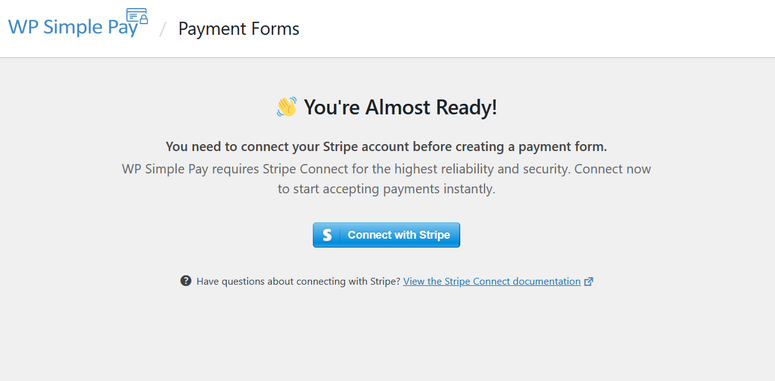
Fai clic sul pulsante Connetti con Stripe e verrai reindirizzato a Stripe.com dove potrai accedere al tuo account esistente o crearne uno nuovo.
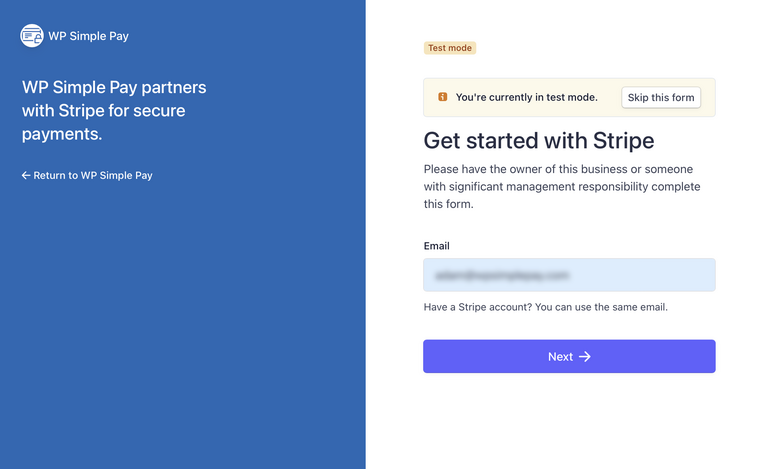
Dopo aver digitato i tuoi dati di accesso, fai clic sul pulsante Connetti.
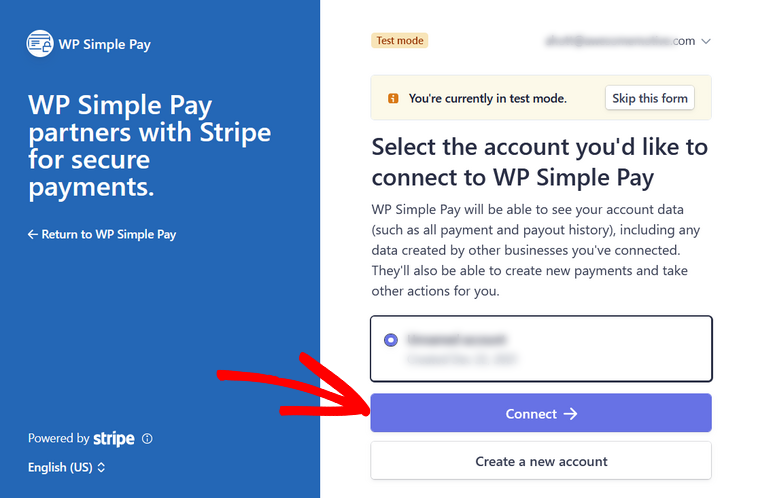
Verrai quindi riportato al plugin WP Simple Pay. Nota che il tuo account Stripe è collegato in Modalità di test. Consigliamo vivamente di rimanere in Modalità di test fino a quando non avrai finito di configurare il tuo modulo di pagamento.
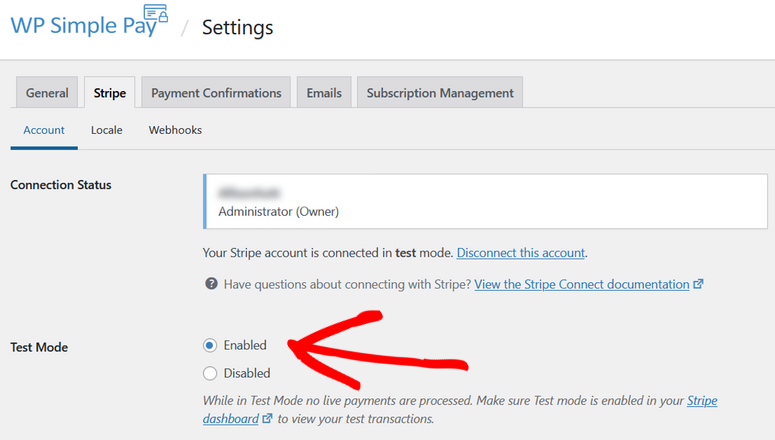
Ora è il momento di iniziare a creare il tuo primo modulo di pagamento…
Passaggio 3: Creare un modulo di pagamento Stripe
Per creare un modulo di pagamento Stripe, fai clic sul pulsante Crea il tuo modulo di pagamento. In alternativa, puoi andare su WP Simple Pay » Aggiungi nuovo dalla tua Bacheca di WordPress.
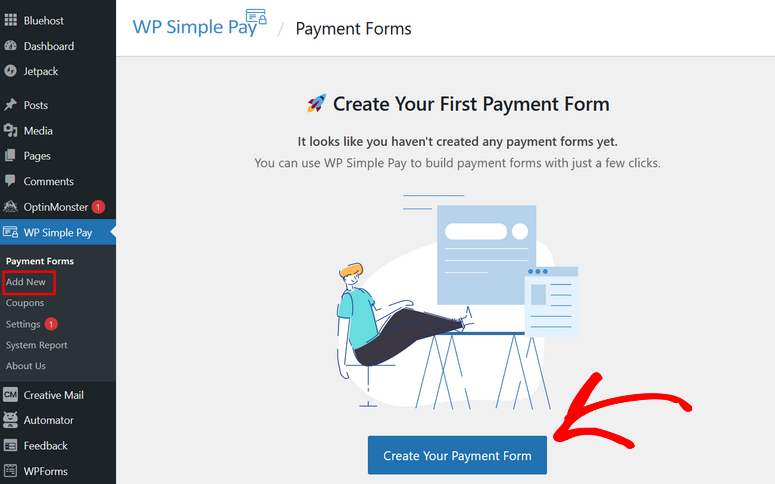
Dopo aver fatto clic sul pulsante, verrai reindirizzato all'editor del modulo dove potrai iniziare a costruire il tuo modulo di pagamento.
Innanzitutto, nella scheda Generale, puoi dare un titolo e una descrizione al tuo modulo di pagamento.
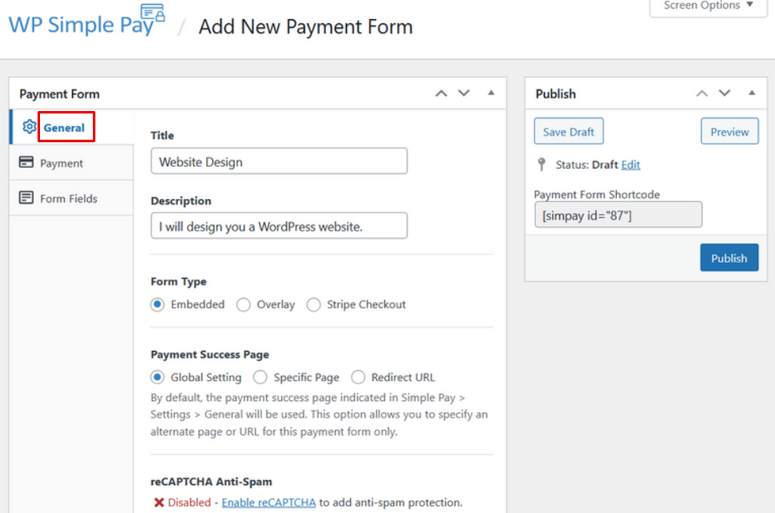
Subito sotto il titolo e la descrizione, seleziona il Tipo di modulo che desideri. Hai tre opzioni tra cui scegliere:
- Incorporato – Incorpora un modulo di pagamento direttamente sul tuo sito WordPress.
- Overlay – Crea un modulo overlay, simile a un popup.
- Checkout Stripe – Utilizza un flusso di pagamento off-site ottimizzato per le conversioni.
Per questo tutorial, creeremo un modulo incorporato per mantenere gli utenti sul sito durante l'intero processo di pagamento.
Nella stessa pagina, puoi anche impostare la tua Pagina di successo del pagamento e abilitare il reCAPTCHA Anti-Spam.
Successivamente, fai clic sulla scheda Pagamento e scorri verso il basso fino alla sezione Opzioni prezzo.
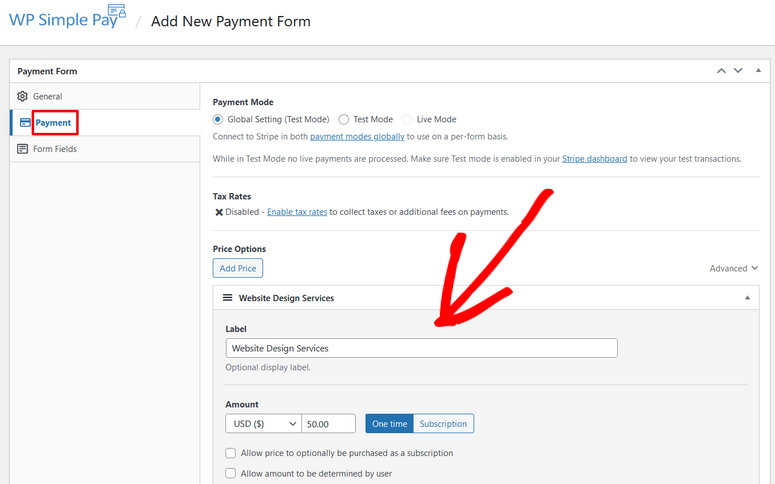
Qui, puoi aggiungere un'etichetta opzionale da utilizzare come descrizione dell'articolo da parte di Stripe. Sotto Importo, puoi impostare il prezzo e la valuta.
Puoi anche scegliere tra pagamento Una tantum e pagamento Abbonamento. I pagamenti in abbonamento sono disponibili solo con la licenza Plus o superiore, quindi per questo tutorial, sceglieremo l'opzione di pagamento Una tantum.
Successivamente, fai clic sulla scheda Campi del modulo per personalizzare il tuo modulo. Come puoi vedere, quattro campi del modulo vengono aggiunti automaticamente, tra cui indirizzo email, opzioni di prezzo (se hai più di un prezzo), metodo di pagamento e pulsante di checkout.
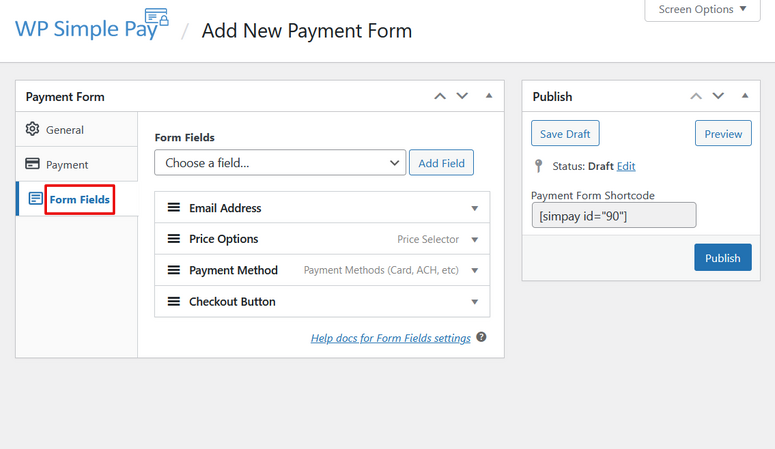
Puoi aggiungere campi aggiuntivi al tuo modulo cliccando sul menu a discesa Scegli un campo. Ci sono campi come nome del cliente, numero di telefono, coupon e altro ancora. Seleziona i campi che desideri e clicca sul pulsante Aggiungi campo per aggiungerli al tuo modulo.
Puoi anche riordinare i tuoi campi trascinandoli e rilasciandoli nella posizione desiderata, oltre a configurare le impostazioni individuali dei campi cliccandoci sopra.
Assicurati di premere il pulsante Aggiorna per salvare le modifiche.
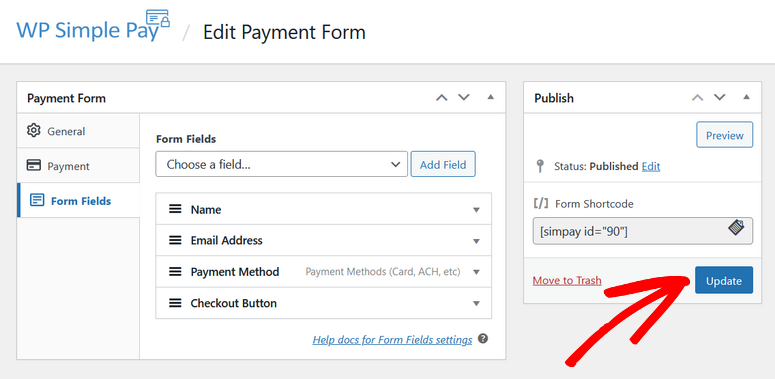
Puoi anche cliccare sul pulsante Anteprima per vedere come appare il tuo modulo, dovrebbe apparire più o meno così:
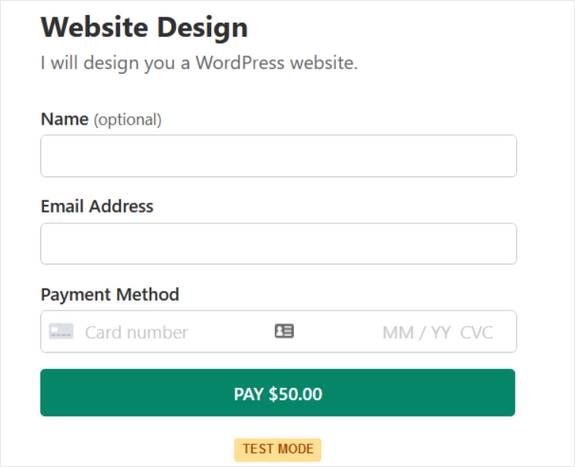
Se sei soddisfatto del tuo modulo, è ora di aggiungerlo al tuo sito web.
Passaggio 4: Pubblicazione del tuo modulo
Per aggiungere il tuo modulo di pagamento al tuo sito, assicurati che sia pubblicato e copia il Codice breve del modulo, che appare così: [[simpay id=”90″]]
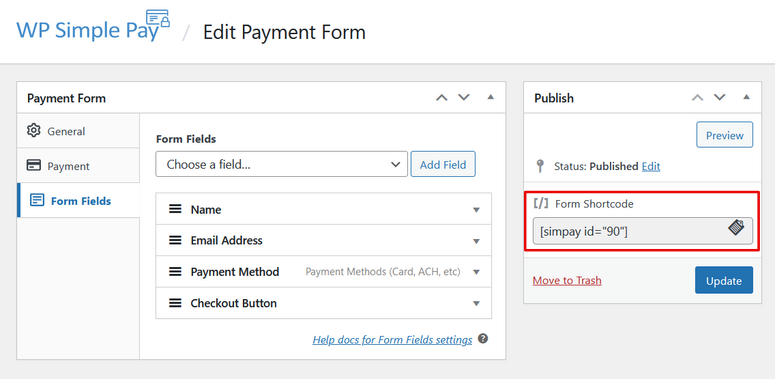
Successivamente, crea una nuova pagina o un nuovo post di WordPress, oppure modifica uno esistente. Quindi, incolla il codice breve nell'editor di WordPress. Questo aggiungerà automaticamente il widget Codice breve alla tua pagina.
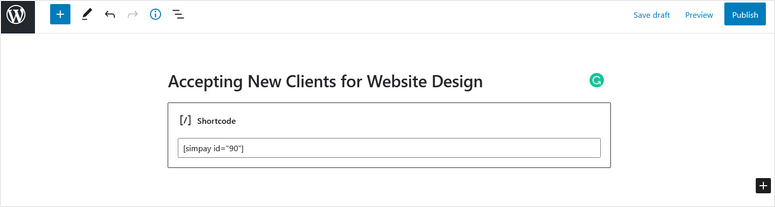
Ora puoi cliccare sul pulsante Anteprima o Pubblica/Aggiorna la pagina per vedere come appare il tuo modulo di pagamento sul tuo sito.
Passaggio 5: Effettuare un pagamento di prova
Come abbiamo detto in precedenza, è meglio mantenere il tuo modulo di pagamento in Modalità di prova finché non sei sicuro che funzioni correttamente.
Quindi, visualizziamo ora il tuo modulo ed effettuiamo un pagamento di prova. Compila i campi del modulo, incluso un numero di carta di prova, che Stripe fornisce sul suo sito web.
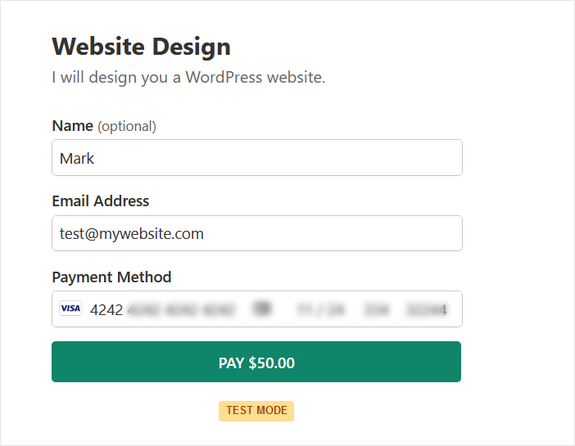
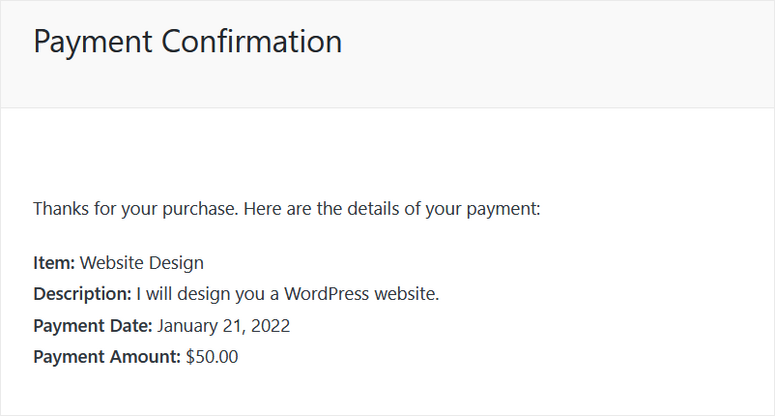
Dopo aver inviato il modulo, Stripe elaborerà il pagamento e dovresti vedere una pagina di conferma come quella qui sotto:
Ora che sai che il tuo modulo di pagamento funziona, puoi disattivare la modalità di prova andando su WP Simple Pay » Impostazioni dalla dashboard di WordPress. Nella scheda Stripe, scegli l'opzione Disabilitato sotto Modalità di prova.
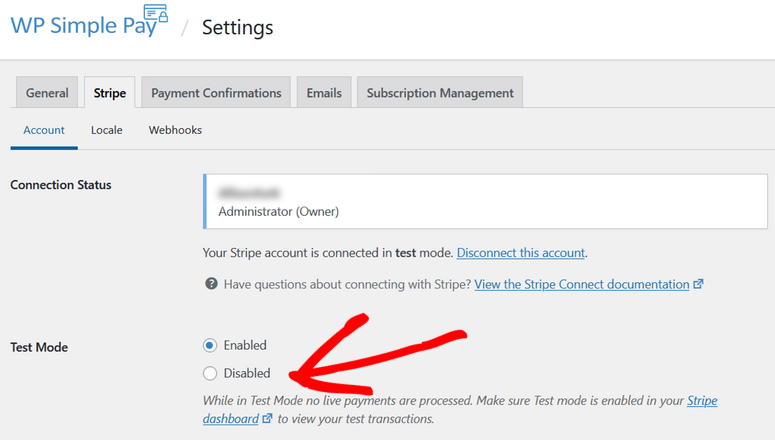
Quindi, clicca su Salva modifiche.
Ora sei pronto per iniziare ad accettare pagamenti Stripe sul tuo sito WordPress!
Ecco fatto. Speriamo che questa guida su come accettare pagamenti con Stripe ti sia piaciuta. Potresti anche voler dare un'occhiata ai migliori plugin di pagamento Stripe per il tuo sito WordPress.
FAQ sui pagamenti Stripe per WordPress
Stripe è gratuito o a pagamento?
L'iscrizione a Stripe è gratuita. Una volta che inizi a ricevere pagamenti, ti verranno addebitate commissioni di transazione secondo un modello di prezzo pay-as-you-go. Non ci sono costi di configurazione, costi mensili o costi nascosti.
Posso usare Stripe in WooCommerce?
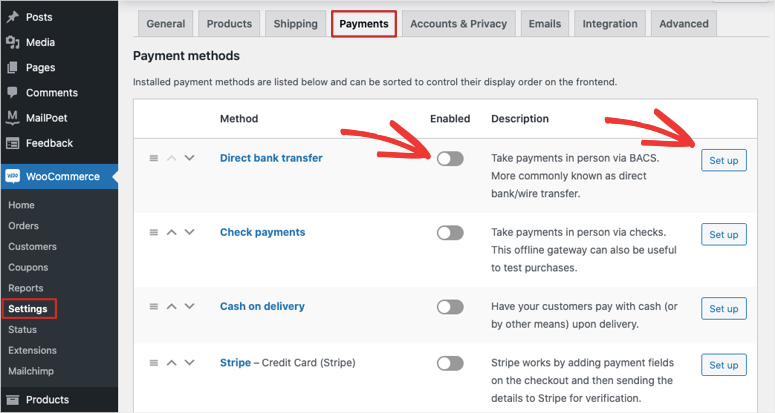
Sì, puoi abilitare i pagamenti Stripe nelle impostazioni del plugin WooCommerce. Nella scheda Impostazioni » Pagamenti, puoi abilitare qualsiasi metodo di pagamento e quindi utilizzare il pulsante Configura per impostarlo.
Qual è meglio, Stripe o PayPal per WordPress?
PayPal è più adatto a privati e piccole imprese che stanno appena iniziando. Stripe è un gateway di pagamento più avanzato che consente ai tuoi clienti di pagare utilizzando il loro metodo preferito. Viene inoltre fornito con funzionalità di gestione dei pagamenti che lo rendono più adatto ad aziende di tutte le dimensioni.
Successivamente, puoi consultare la nostra guida su come aggiungere pagamenti Square in WordPress.

Commenti Lascia una risposta