Stai cercando di creare un modulo multi-pagina in WordPress? Ottima idea! I moduli multi-pagina sono un modo fantastico per raccogliere informazioni e mantenere i tuoi visitatori coinvolti con il tuo sito.
In questo articolo, ti mostreremo come creare un modulo multi-pagina in WordPress nel modo più semplice.
Perché Usare Moduli Multi-Pagina?
Ti sei mai infastidito per un sito web con un modulo lungo che dovevi compilare? Certo che sì. Ci siamo passati tutti.
Per evitare la "stanchezza da modulo" nei tuoi utenti, puoi suddividere i tuoi moduli lunghi in più pagine. Questo ti dà il potere di porre le domande a cui hai bisogno di risposte in piccole porzioni. In questo modo, i visitatori del tuo sito web non si sentiranno infastiditi o sopraffatti.
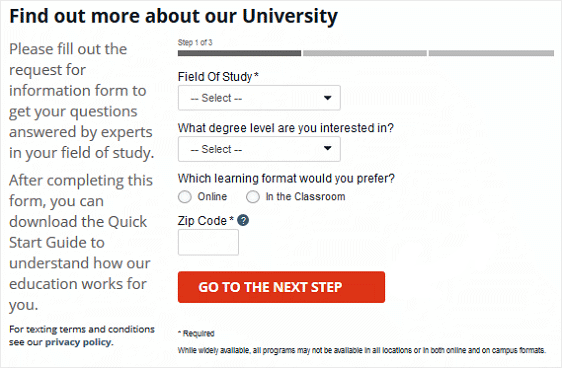
Utilizzare moduli multi-pagina (come l'esempio sopra) quando si richiedono molte informazioni diminuisce il tasso di abbandono dei moduli, aumentando così i tassi di conversione. Inoltre, se qualcuno è disposto a compilare un modulo multi-pagina, dimostra la sua dedizione al tuo sito web, il che lo rende un lead di qualità superiore.
Lead di qualità superiore e pre-qualificati significano più vendite a lungo termine.
Quindi, senza ulteriori indugi, mettiamoti sulla strada giusta e creiamo il tuo primo modulo multi-pagina!
Passo 1: Creare un Modulo Multi-Pagina in WordPress
Il modo più semplice per creare un modulo multi-pagina in WordPress è utilizzare il plugin WPForms. È il plugin per moduli WordPress più adatto ai principianti e il miglior plugin per moduli WordPress sul mercato. Dovrai acquistarlo prima di iniziare.
Fortunatamente, gli utenti di IsItWP possono utilizzare il codice coupon SAVE10 per ottenere uno sconto del 10% su qualsiasi versione di WPForms. (Avrai bisogno almeno della versione Basic per questo tutorial).
Dopo aver acquistato il plugin, procedi all'installazione e all'attivazione. Non sei sicuro di come installare e attivare un plugin? Nessun problema! Abbiamo scritto una guida su come installare un plugin.
Dopo l'attivazione, vai su WPForms » Impostazioni e verifica il tuo prodotto con la chiave di licenza che ti è stata fornita.
Quindi, vai su WPForms » Aggiungi Nuovo per iniziare a costruire il tuo modulo.
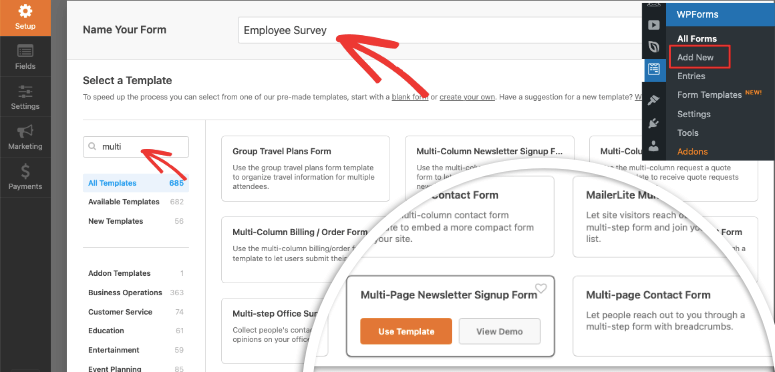
Da qui, puoi scegliere un modello che assomigli a come vorresti che fosse il tuo modulo, oppure iniziarne uno da zero. Dopo aver cliccato sulla tua selezione, puoi modificarlo trascinando e rilasciando i campi dal pannello di sinistra sul tuo modulo.
Dopo che la prima pagina del tuo modulo ha l'aspetto desiderato, fai clic sul campo Pagebreak nella sezione Fancy Fields nel pannello di sinistra. Questo aggiungerà un marcatore di interruzione di pagina e un pulsante "Avanti" al tuo modulo.
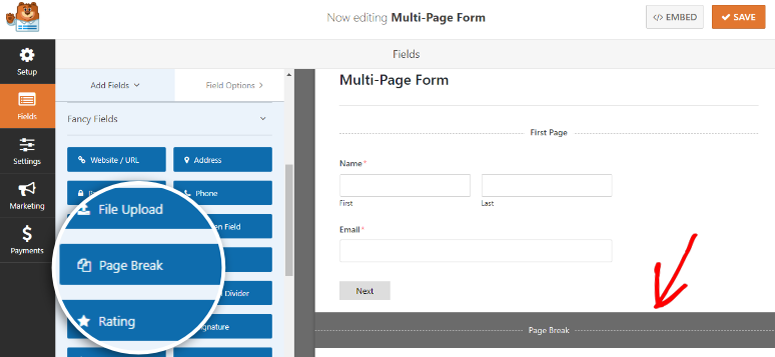
Ci sarà anche un marcatore First Page in cima al tuo modulo. Fai clic su di esso per modificare le proprietà del tuo modulo multi-pagina.
Nel pannello di sinistra, puoi selezionare una barra di avanzamento sotto forma di barra, cerchio, connettore o nessuna. Utilizzeremo il tipo di barra di avanzamento Connettori per questo tutorial.
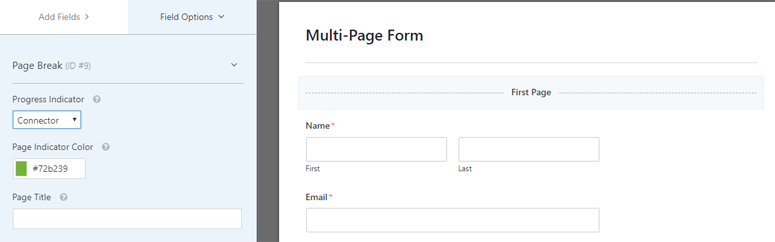
Puoi anche scegliere il colore dell'indicatore di pagina e fornire un titolo per la tua prima pagina.
Successivamente, fai clic sul segnaposto di interruzione di pagina per modificarlo. Qui puoi intitolare la pagina successiva. Puoi anche modificare il pulsante "Avanti" per visualizzare qualsiasi testo desideri.
Da lì, puoi aggiungere campi aggiuntivi al tuo modulo dopo l'interruzione di pagina. E, se stai usando la versione Pro (o superiore) di WPForms, puoi scegliere di utilizzare la logica condizionale per nascondere e mostrare i campi del modulo in base alle risposte dei tuoi utenti.
Continua ad aggiungere interruzioni di pagina e campi modulo per tutte le pagine necessarie. Ripeti semplicemente i passaggi precedenti finché non ottieni la lunghezza del modulo desiderata.
Una volta terminato, fai clic su Salva nell'angolo in alto a destra dello schermo. Congratulazioni! La parte "difficile" è finita!
Ora è il momento di passare al passaggio finale.
Passaggio 2: Aggiungi il tuo modulo multipagina a post e pagine
Con WPForms, puoi aggiungere moduli a post o pagine con 3 clic.
Apri una pagina o un post in WordPress che avvierà l'editor a blocchi e aggiungi un nuovo blocco. Quindi scegli il blocco WPForms e apparirà un menu a discesa che ti permetterà di selezionare il tuo modulo.

Preferisci che il tuo modulo appaia nella barra laterale? Nessun problema. Vai su Aspetto » Widget dalla tua bacheca di WordPress, quindi trascina e rilascia il widget WPForms in qualsiasi barra laterale desideri!

Seleziona il modulo nelle impostazioni del widget e fai clic su Salva. Ecco fatto. Ora hai un modulo multipagina visualizzato nella barra laterale del tuo sito web.
Pubblica il tuo post o la tua pagina e hai finito. Tutto pronto.
Ecco fatto!
Speriamo che questo tutorial ti abbia aiutato a creare facilmente un modulo multipagina in WordPress. Se ti è piaciuto questo articolo, potrebbero interessarti anche i nostri tutorial su come creare un modulo in stile Typeform e come creare un sondaggio in WordPress.

Commenti Lascia una risposta