Vuoi creare un modulo in stile Typeform su WordPress?
Typeform è uno strumento online per la creazione di moduli che ti consente di creare e incorporare moduli su qualsiasi sito web. Una delle caratteristiche uniche di Typeform è il modulo conversazionale, un modulo web interattivo che si integra nella tua pagina per ottenere alte conversioni.
In questo articolo, ti mostreremo come creare un modulo conversazionale in stile Typeform su WordPress.
Creare un modulo in stile Typeform su WordPress
Creare un modulo conversazionale in stile Typeform è utile quando vuoi creare moduli lunghi, come un modulo di registrazione utente, un modulo di donazione, un modulo di candidatura, un modulo di sondaggio, ecc.
La parte migliore dei moduli conversazionali è che aggiungono creatività ai tuoi semplici moduli WordPress e aiutano a ridurre l'abbandono dei moduli.
Typeform è uno strumento di creazione di moduli online che richiede di accedere al loro sito per creare e incorporare un modulo sul tuo sito web. Inoltre, tutte le voci del modulo vengono archiviate nel tuo account Typeform.
Per creare un modulo conversazionale sul tuo sito WordPress, consigliamo sempre di utilizzare un plugin per moduli WordPress, come WPForms. WPForms ti consente di creare moduli e archiviare le voci direttamente in WordPress. È stato utilizzato da oltre 6 milioni di siti WordPress ed è il plugin per moduli più facile da usare esistente.
È un'alternativa perfetta a Typeform e offre tonnellate di funzionalità integrate, come un costruttore di moduli drag and drop, integrazione con strumenti di newsletter e altro ancora.
Dai anche un'occhiata a: I migliori costruttori di siti web a confronto

Diamo un'occhiata a come creare un modulo in stile Typeform su WordPress.
Passaggio 1: Installazione di un plugin per moduli conversazionali – WPForms
Innanzitutto, dovrai installare e attivare il plugin WPForms.
Puoi utilizzare il Coupon WPForms di IsItWP per ottenere uno sconto del 50% su tutte le loro licenze.
Per maggiori dettagli, consulta questo articolo su come installare un plugin WordPress.
Dopo aver attivato il plugin, dovrai andare su WPForms » Impostazioni. Da qui, dovrai verificare la tua chiave di licenza per accedere a tutte le funzionalità di WPForms.
Puoi ottenere la chiave di licenza dal tuo account sul sito web di WPForms.

Fai clic sul pulsante 'Verifica' per continuare.
Passaggio 2: Attivazione del componente aggiuntivo Moduli Conversazionali
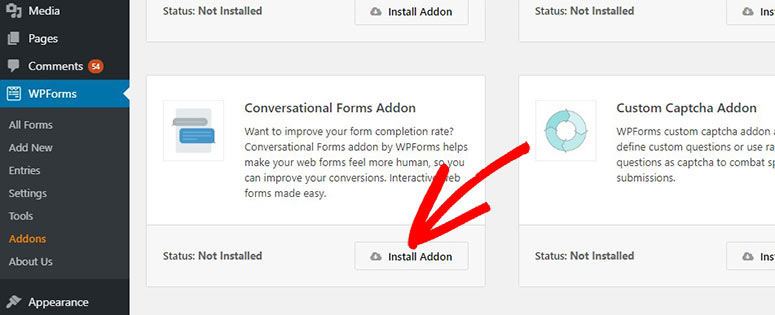
Una volta verificato, devi navigare nella pagina dei componenti aggiuntivi visitando WPForms » Componenti aggiuntivi e quindi installare e attivare il componente aggiuntivo Moduli Conversazionali.
Successivamente, vedrai lo stato Attivo sul componente aggiuntivo.
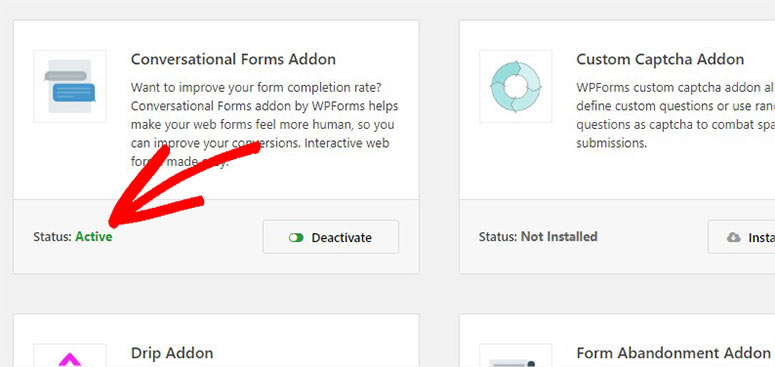
Questo componente aggiuntivo ti consente di creare moduli in stile Typeform da zero. Inoltre, puoi trasformare i tuoi moduli esistenti in moduli conversazionali.
I moduli conversazionali riducono la lunghezza della pagina web mostrando le domande una per una. Coinvolge i tuoi utenti e molto probabilmente compileranno felicemente i tuoi moduli lunghi.
Passaggio 3: Creazione di un nuovo modulo in WordPress
I moduli conversazionali sono perfetti per tutti i tipi di moduli, ma sono particolarmente utili per i moduli lunghi.
Per questa guida, creeremo un modulo di sondaggio.
Creiamo un nuovo modulo di sondaggio visitando WPForms » Aggiungi Nuovo. WPForms offre numerosi modelli di moduli per lanciare rapidamente il modulo richiesto. Dispone inoltre di un generatore di moduli drag-and-drop, che semplifica l'aggiunta e la gestione dei campi del modulo.
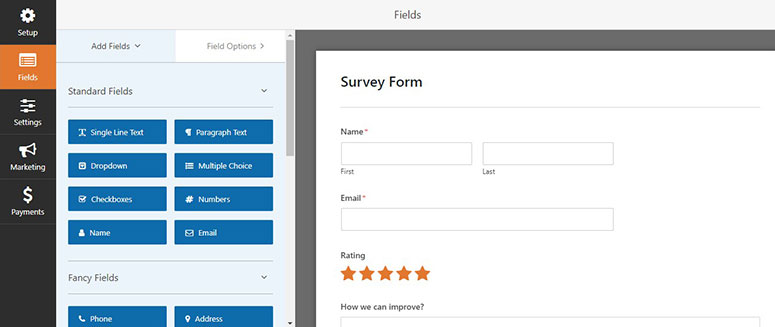
Dopo aver creato un modulo di sondaggio, puoi procedere ad abilitare la modalità modulo conversazionale dalla pagina Impostazioni.
Passaggio 4: Abilita e Modifica le Impostazioni del Modulo Conversazionale
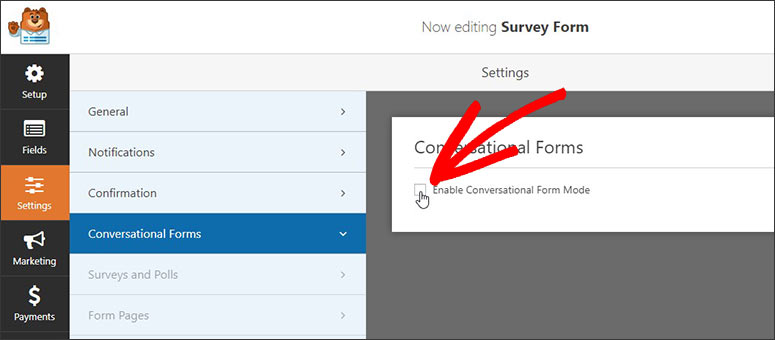
Per abilitare la modalità modulo conversazionale, visita Impostazioni » Moduli Conversazionali dal lato sinistro dello schermo. Quindi, seleziona l'opzione Abilita Modalità Modulo Conversazionale.
Una volta abilitato, vedrai tutte le impostazioni di personalizzazione per il modulo conversazionale. Ti consente di aggiungere un logo personalizzato, cambiare lo sfondo, ecc. Puoi anche trasformare una normale pagina in una landing page con il modulo conversazionale.
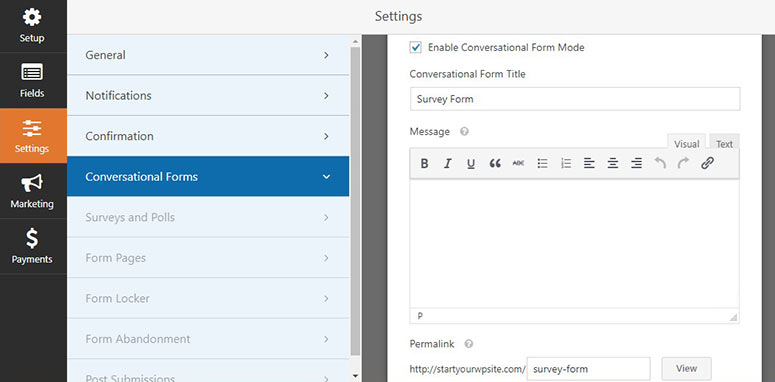
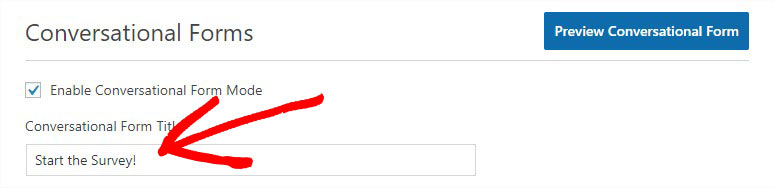
Innanzitutto, devi inserire il titolo nel campo Titolo Modulo Conversazionale. Assicurati che sia breve e descrittivo.
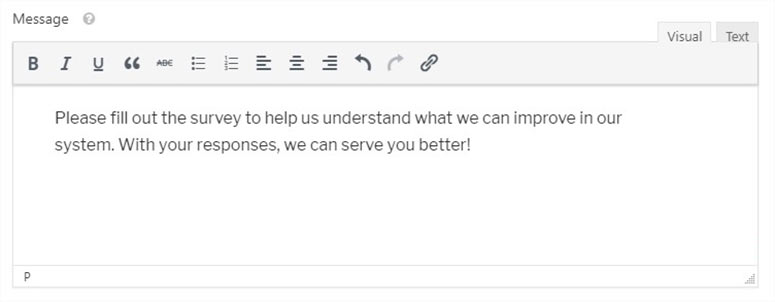
Successivamente, puoi aggiungere un messaggio personalizzato per i tuoi utenti nella casella di testo Messaggio. Questo messaggio può fungere da stimolo per gli utenti a partecipare al sondaggio.
Successivamente, troverai l'impostazione 'Permalink'.
Normalmente, l'add-on 'Modulo Conversazionale' genera automaticamente un permalink o un URL per la tua landing page. Puoi lasciarlo così com'è o personalizzarlo per aggiungere il tuo permalink.

Si consiglia di mantenerlo breve in modo che appaia professionale e memorabile.
Nel passaggio successivo, dovresti aggiungere un logo personalizzato per la landing page del tuo modulo conversazionale. Sotto l'opzione Logo Intestazione, fai clic sul pulsante Carica Immagine per aggiungere il tuo logo.

Vedrai anche la casella di controllo Nascondi Branding WPForms. Se selezioni questa opzione, il messaggio di WPForms dalla pagina del tuo modulo conversazionale verrà nascosto.
Successivamente, devi selezionare uno schema di colori per personalizzare la tua landing page. Questo schema di colori seguirà lo sfondo e i pulsanti della tua pagina.
Puoi selezionare uno schema di colori predefinito o aprire lo strumento di selezione del colore per aggiungere uno schema di colori personalizzato.
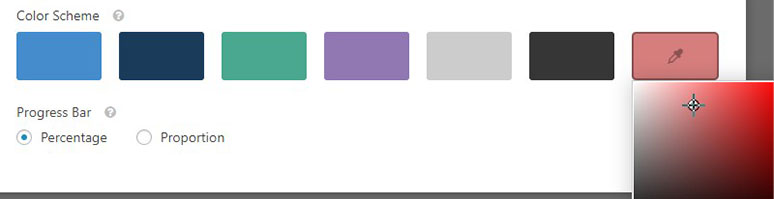
Nell'ultima impostazione, puoi scegliere come deve essere visualizzata la barra di avanzamento che indica il completamento del modulo.
Passaggio 5: Anteprima e Salvataggio del Modulo Conversazionale
Una volta terminate tutte le impostazioni, puoi scorrere verso l'alto e fare clic sul pulsante Anteprima Modulo Conversazionale per visualizzare in anteprima il modulo.
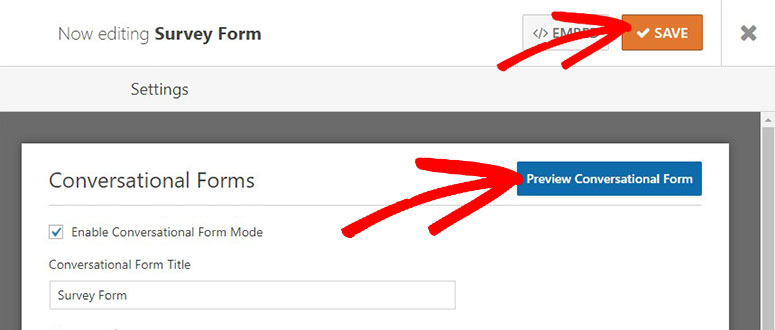
Se sei soddisfatto, torna alla pagina di personalizzazione e fai clic sul pulsante Salva per memorizzare queste impostazioni.
È pronto!
Puoi visitare il permalink della landing page del tuo modulo conversazionale per vederlo in azione.
Speriamo che questo articolo ti abbia aiutato a imparare come creare un modulo in stile Typeform in WordPress. Potresti anche voler consultare la nostra guida su come creare un modulo multipagina in WordPress.
Potresti anche voler vedere la nostra Recensione completa di WPForms per vedere cosa puoi fare realmente con questo generatore di moduli.

Commenti Lascia una risposta