Per impostazione predefinita, WordPress utilizza URL come questo http://example.com/?p=123. Questa struttura URL non è ottimizzata per la SEO.
Ecco perché la maggior parte dei proprietari di siti WordPress utilizza i Permalink
In questo articolo, ti mostreremo come impostare i Permalink in WordPress e rendere il tuo sito web più ottimizzato per la SEO.
Per impostare i Permalink sul tuo sito WordPress, vai semplicemente su Impostazioni » Permalink. Lì vedrai una serie di opzioni tra cui scegliere:
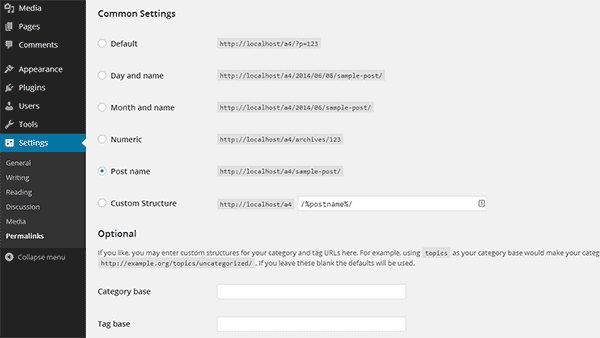
Scelta di una struttura di Permalink
La maggior parte degli esperti SEO di WordPress concorda sul fatto che la migliore struttura di permalink è quella che utilizza il nome del post nell'URL. Le opzioni predefinite ti consentono di scegliere tra struttura URL giorno e nome, mese e nome, e nome del post. Esiste anche un'opzione per avere permalink numerici. I permalink numerici sono migliori degli URL brutti ma non sono considerati buoni come gli URL con il nome del post.
Devi scegliere una delle opzioni predefinite facendo clic sul pulsante di opzione accanto ad essa e salvare le impostazioni.
Oltre alle opzioni predefinite, puoi anche creare la tua struttura di Permalink utilizzando tag speciali. I tag disponibili che puoi utilizzare sono:
- %year% – Anno a quattro cifre del post, ad esempio 2014.
- %monthnum% – Mese a due cifre del post, ad esempio 07.
- %day% – Giorno a due cifre del mese, ad esempio 18.
- %hour%
- %minute%
- %second%
- %post_id% – Il numero ID univoco del post di esempio, 123.
- %postname% – Il titolo del post sanificato per essere utilizzato nell'URL del post, ad esempio come-impostare-permalink-in-wordpress
- %category% – Nome della categoria sanificato per essere utilizzato nell'URL. ad esempio tutorial-wordpress.
- %author% – Nome dell'autore sanificato per essere utilizzato nell'URL. ad esempio syed-balkhi.
WordPress ti consente di utilizzare la struttura che desideri. Tuttavia, è necessario utilizzare %postname% e %post_id% per i singoli post. Questi tag sono identificatori univoci che aiutano WordPress a localizzare il post dal database. Lo stesso vale per i tuoi archivi di categorie. Devono contenere %category% al loro interno.
Ti consigliamo di rivedere quale struttura di permalink preferisci prima di iniziare a pubblicare contenuti. Tieni presente che se cambi la tua struttura di permalink in seguito, anche gli URL dei tuoi post e delle tue pagine cambieranno. Pertanto, se cambi la tua struttura di permalink in futuro, dovrai impostare un reindirizzamento 301 nel tuo file .htaccess per reindirizzare gli utenti ai contenuti corretti.
Risoluzione dei problemi della struttura dei Permalink user-friendly
In rari casi, il tuo server potrebbe non avere questo modulo abilitato. In tal caso, vedrai un avviso nella tua pagina delle impostazioni dei Permalink che ti informa che WordPress non può scrivere nel file .htaccess.
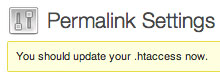
I Permalink di WordPress richiedono il modulo mod_rewrite installato sul tuo server web. WordPress utilizza anche un file di configurazione speciale del server chiamato .htaccess per utilizzare i permalink "pretty". Tutti i nostri provider di hosting WordPress raccomandati hanno configurato i loro server con la configurazione necessaria per eseguire WordPress. Ciò significa che il tuo server dovrebbe essere già configurato per utilizzare il modulo mod_rewrite di Apache.
Le due cause più comuni per cui i permalink non funzionano sono:
1. Permessi dei file errati
I permessi dei file errati impediscono a WordPress di creare o scrivere nel file .htaccess. Per risolvere questo problema, dovrai connetterti al tuo sito web utilizzando un client FTP. Assicurati che il tuo client FTP sia impostato per mostrare i file nascosti. Vedrai un file .htaccess nella directory principale del tuo sito web. Se non lo vedi, allora devi crearne uno. Successivamente, copia e incolla semplicemente il codice di riscrittura mostrato nelle impostazioni dei Permalink nel tuo file .htaccess e salvalo.
2. Il modulo mod_rewrite non è disponibile sul tuo server
Affinché i permalink funzionino, è necessario che il modulo mod_rewrite sia abilitato sul tuo webserver. In caso contrario, dovrai contattare il tuo provider di servizi di hosting e chiedere loro di abilitarlo per te.
Speriamo che questo articolo ti abbia aiutato a configurare i Permalink in WordPress. Fornirà sicuramente la spinta SEO che il tuo sito merita.
Se sei un affiliato di marketing, potresti anche voler imparare Come mascherare i link di affiliazione in WordPress (il modo facile).
I link di affiliazione di solito appaiono così:
Questo rende i link poco attraenti e, francamente, un po' sciatto. Mascherando i tuoi link puoi cambiare questo. Confronta l'URL sopra con il seguente:
Puoi usare plugin come Pretty Links e ThirstyAffiliates per questo. È un vero punto di svolta.
FAQ sulla configurazione dei link "pretty" in WordPress
Perché dovrei configurare i permalink "pretty"?
I permalink "pretty" rendono i tuoi URL più user-friendly e SEO-friendly. Sono più facili da leggere, ricordare e condividere, contribuendo a una migliore esperienza utente e a un miglior posizionamento sui motori di ricerca.
Come cambio i permalink in WordPress?
- Vai alla tua bacheca di WordPress
- Naviga su Impostazioni » Permalink
- Scegli l'opzione "Nome del post" o personalizza la tua struttura
- Fai clic su "Salva modifiche" per applicare la nuova struttura dei permalink
Posso personalizzare la mia struttura dei permalink?
Sì, puoi personalizzare la tua struttura dei permalink. WordPress offre opzioni come "Giorno e nome", "Mese e nome" e strutture personalizzate in cui puoi definire il tuo formato.
Cambiare i permalink influenzerà i miei contenuti esistenti?
Sì, cambiare i permalink può influire sui link esistenti. WordPress imposta automaticamente i reindirizzamenti per la maggior parte delle modifiche, ma si consiglia di controllare e aggiornare i link interni e notificare ai motori di ricerca le modifiche.
Qual è la migliore struttura di permalink per la SEO?
La struttura dei permalink "Nome del post" è generalmente considerata la più SEO-friendly. Include il titolo del tuo post nell'URL, rendendolo chiaro e pertinente per i motori di ricerca.
Posso cambiare i permalink su un sito web consolidato senza problemi?
Sì, puoi modificare i permalink su un sito web esistente, ma fai attenzione. Usa uno strumento come AIOSEO per impostare reindirizzamenti corretti, aggiornare i link interni e informare i motori di ricerca per evitare impatti negativi sulla SEO del tuo sito.
Come creo una struttura di permalink personalizzata?
Nella bacheca di WordPress, vai su Impostazioni » Permalink. Scegli l'opzione “Struttura personalizzata” e inserisci il formato desiderato utilizzando segnaposto come %postname% per il nome del post. Fai clic su “Salva modifiche” per implementare la struttura personalizzata.
Questo è tutto ciò che abbiamo per te. Potresti anche voler consultare il nostro tutorial su Affiliate Marketing Semplificato per Principianti: Passo dopo Passo.

Informazioni davvero utili che ci hai fornito nella comunicazione. Grazie
Probabilmente hai un file .htaccess nella tua directory, ma potresti non vederlo se non hai selezionato “mostra file nascosti” nel tuo cPanel. Apri cPanel -> file manager -> impostazioni (angolo in alto a destra) assicurati che sia selezionato mostra file nascosti (file punto)
Un ottimo consiglio! 🙂 Grazie per averlo condiviso.
Ciao IsItWp,
Ho configurato e impostato come hai mostrato nell'articolo, ma i miei articoli si posizionano ancora nel dominio Google.com/category, posso sapere come risolvere questo problema??
WordPress non crea automaticamente un .htaccess? Se no, devi crearne uno vuoto nella tua directory principale di WordPress e impostare i permessi a 666 in modo che possa scriverci.
grazie per le informazioni, sono riuscito a completare il primo passo (cambiando la mia opzione Permalink Data e Nome), tuttavia, non so come creare .htaccess, dovrei aprire il cpanel e creare una cartella per quello (nel mio public html)?
grazie
Nessun problema, sono contento che ti sia piaciuto.
Grazie per i suggerimenti. Le tue note sono molto chiare e facili da seguire.
Nick